Einrichten einer Bestätigungsmail für den Absender mithilfe eines OIDC-Feldes
Einrichten einer Bestätigungsmail für den Absender
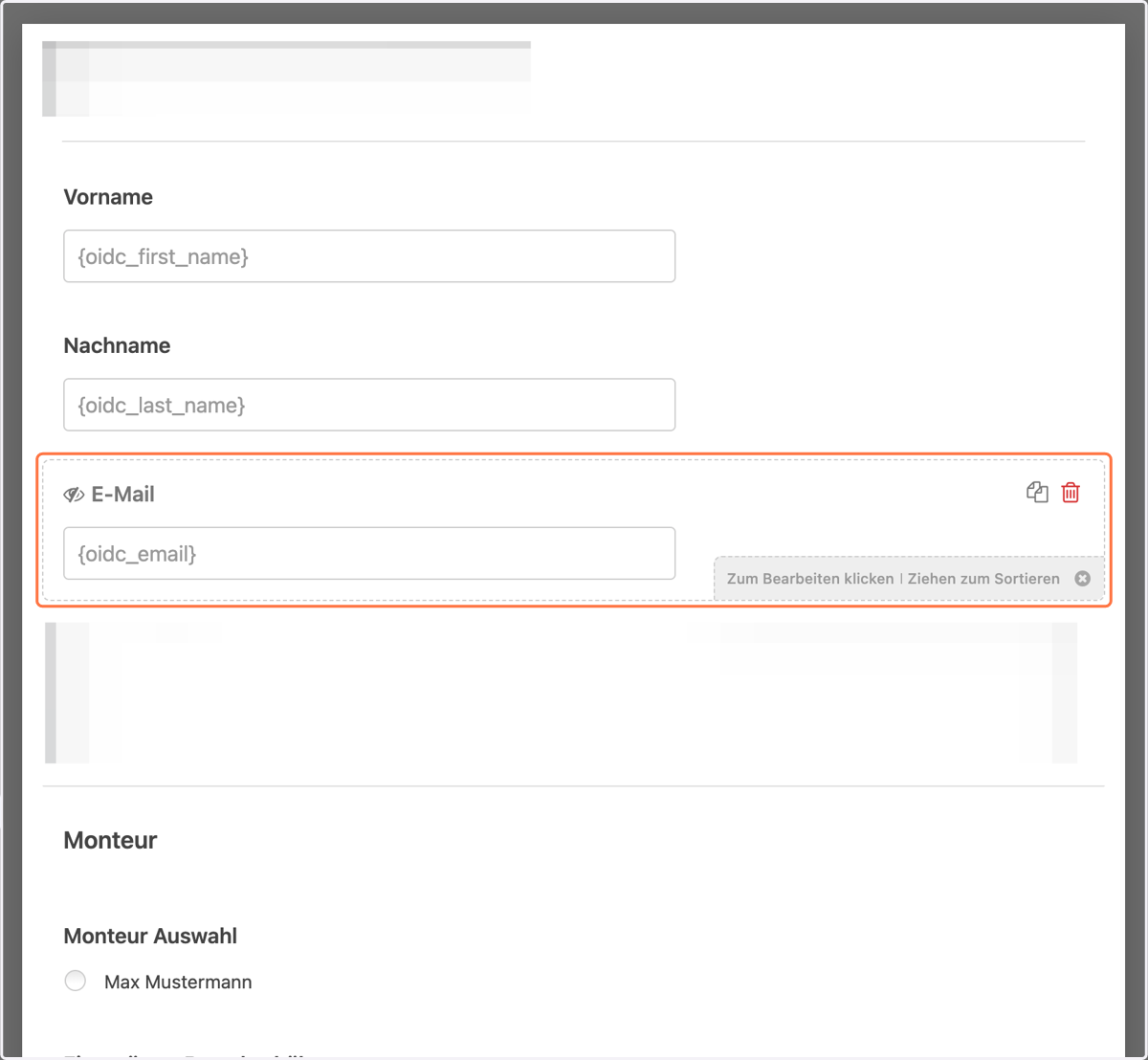
Voraussetzung: Verborgenes Feld mit dem Smart Tag {oidc_email}
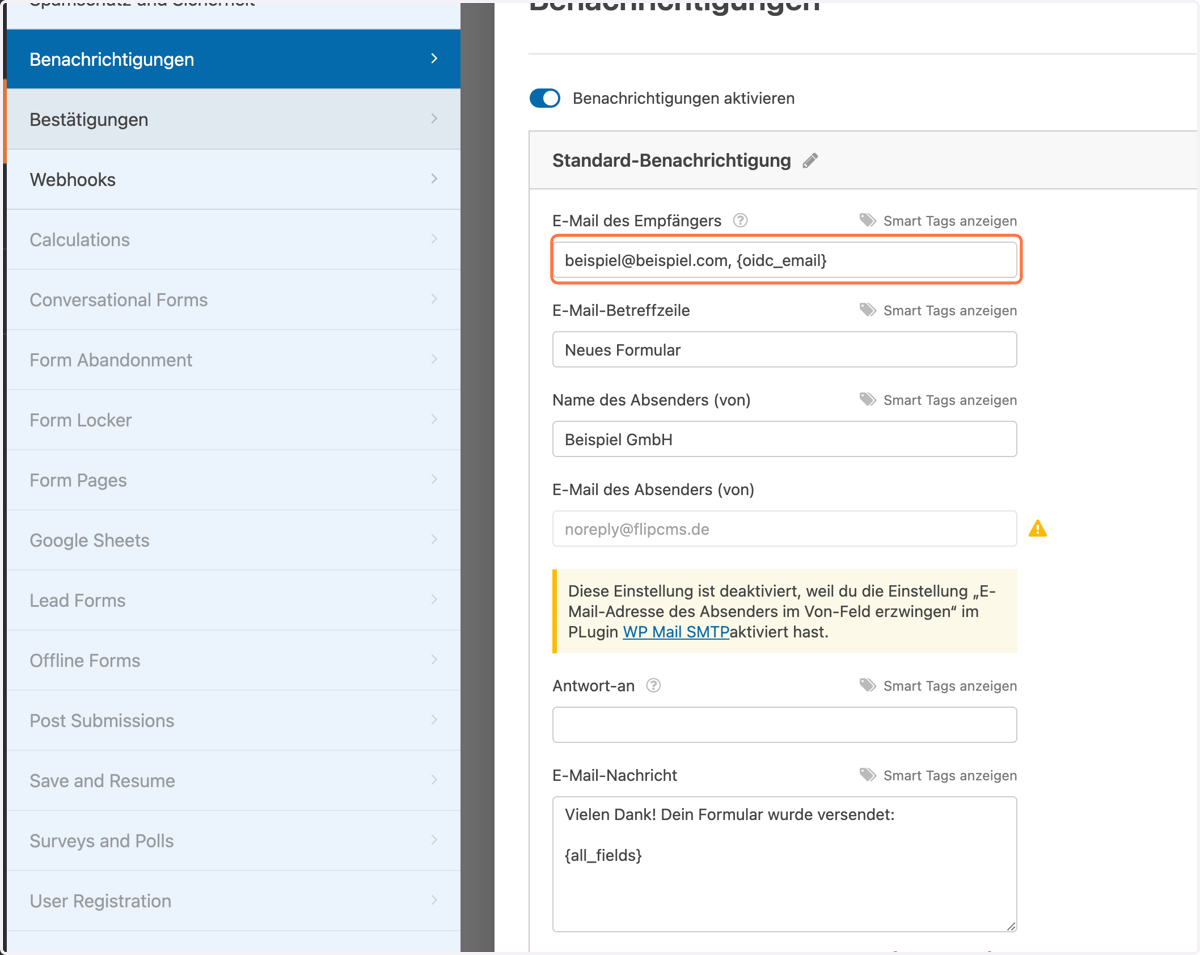
1. Trage in das Feld "E-Mail des Empfängers" zusätzlich den Smart Tag "{oidc_email}" ein.
Um dem Absender des Formulars eine Bestätigung über die erfolgreiche Zustellung mit allen ausgefüllten Informationen zukommen zu lassen, füge bitte zusätzlich den Smart Tag {oidc_email} in das Feld "E-Mail des Empfängers" ein.
Auf diese Weise wird die E-Mail-Adresse direkt aus dem Formular extrahiert und als Empfänger festgelegt.Es ist wichtig zu beachten, dass diese automatische Eintragung nur dann erfolgt, wenn der betreffende Mitarbeiter eine E-Mail-Adresse in seinem App-Profil hinterlegt hat. Andernfalls kann die E-Mail nicht automatisch eingetragen werden.
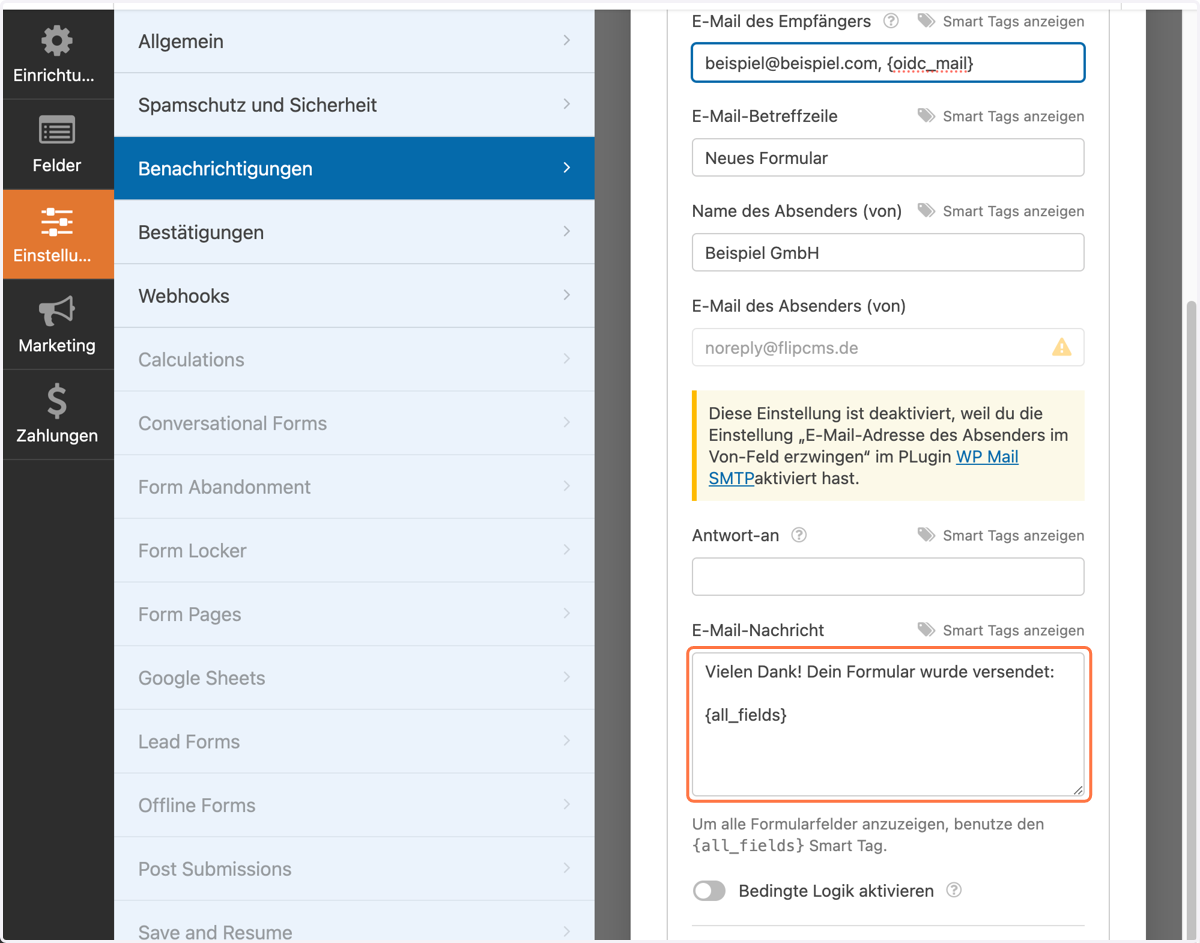
2. Gehe in das Feld "E-Mail-Nachricht" und verfasse einen passenden Nachrichtentext. Der Smart Tag {all_fields} überträgt automatisch alle ausgefüllten Informationen in die Mail.
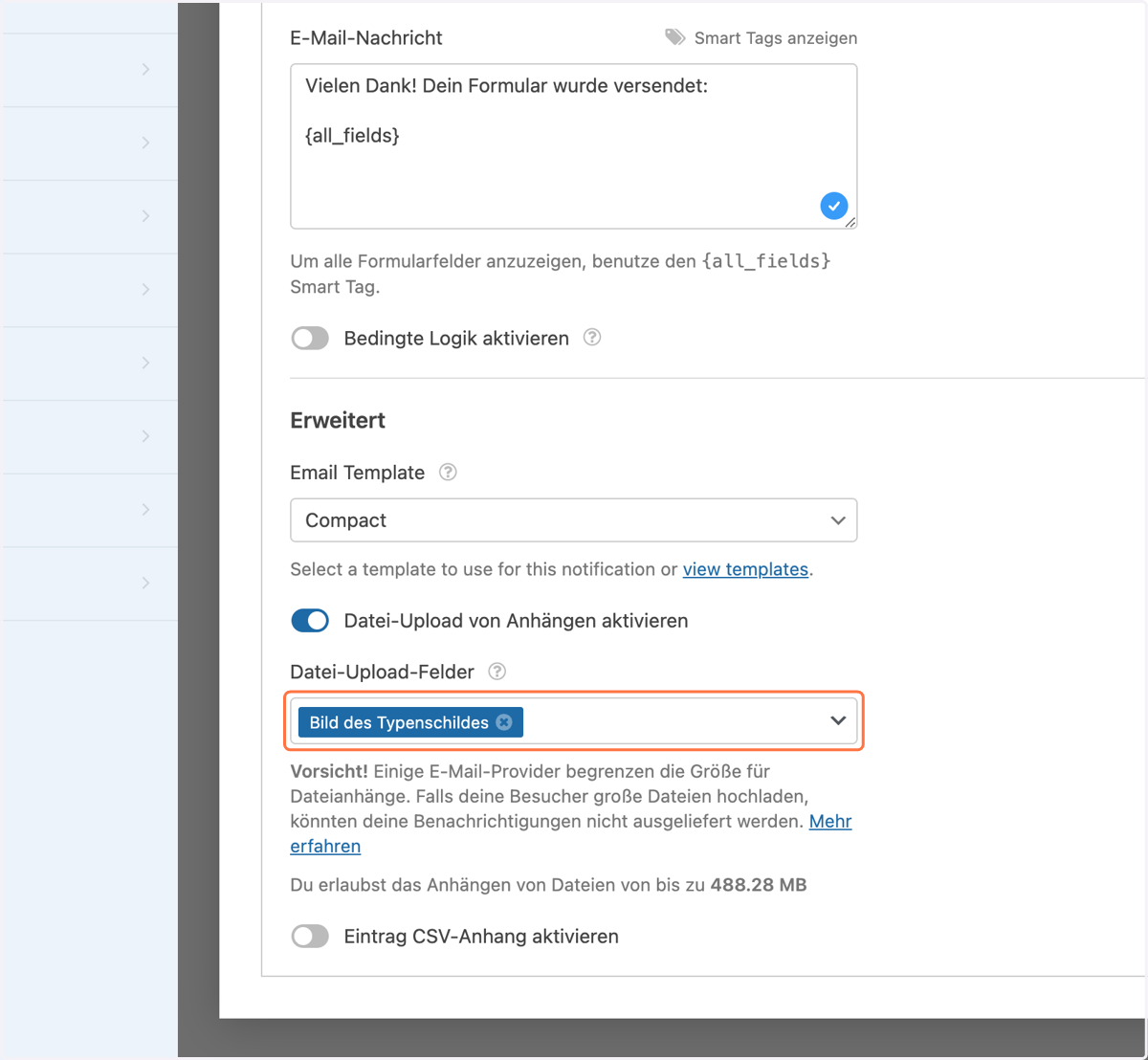
3. Falls du auch "Datei-Uploads" in den Formularen hast, versichere dich, dass du diese Einstellung für die Anhänge vorgenommen hast.
4. Voraussetzung für das automatisierte Übertragen der E-Mail-Adresse ist das "verborgende Feld" mit dem Smart Tag {oidc_email} in deinem Formular.