Benachrichtigungen – Bedingte Logik erstellen
Durch den Einsatz der "bedingten Logik" ist es möglich, unterschiedliche E-Mail-Adressen mit dem Formular zu verknüpfen, um beispielsweise verschiedene Verantwortliche für einzelne Abteilungen zu adressieren.
Benachrichtigungen – Bedingte Logik erstellen
Durch den Einsatz der "bedingten Logik" ist es möglich, unterschiedliche E-Mail-Adressen mit dem Formular zu verknüpfen, um beispielsweise verschiedene Verantwortliche für einzelne Abteilungen zu adressieren.
1. Klicke auf das Bearbeitungs-Symbol (Stift) und benenne diese Benachrichtigung zur Erkennung um (z.B. Krankmeldung Logistik)
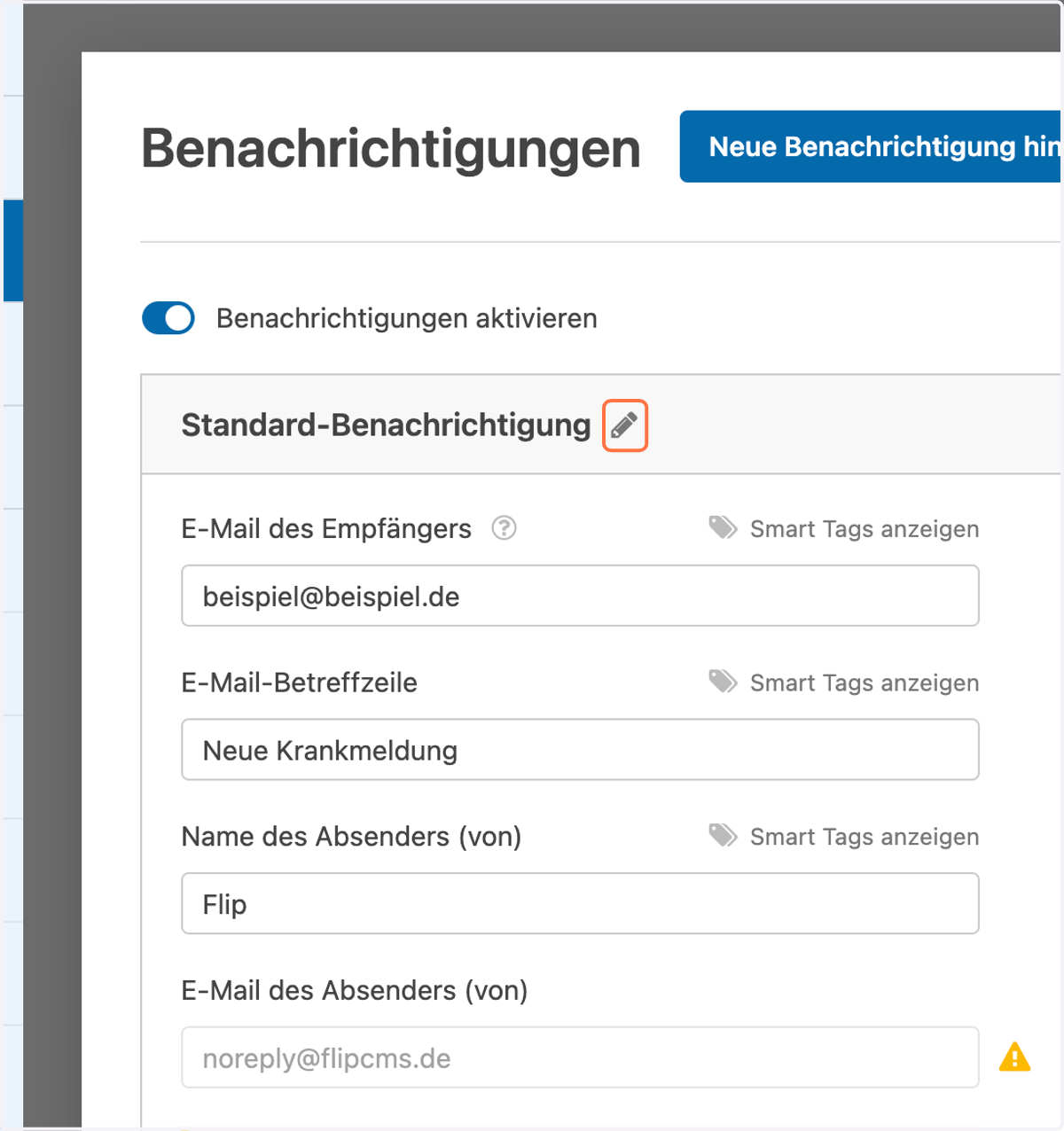
2. Beispiel: "Krankmeldung Logistik"
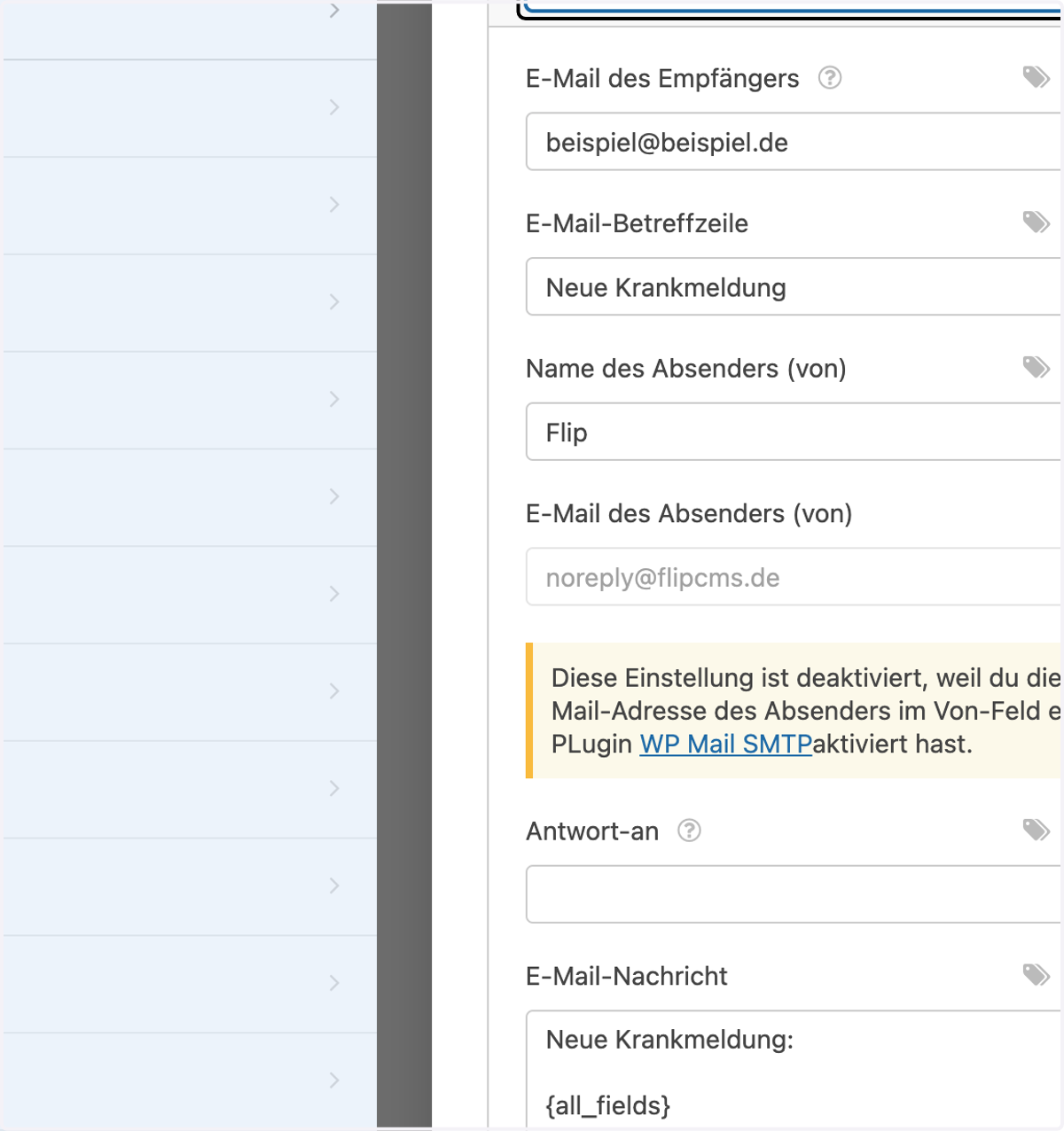
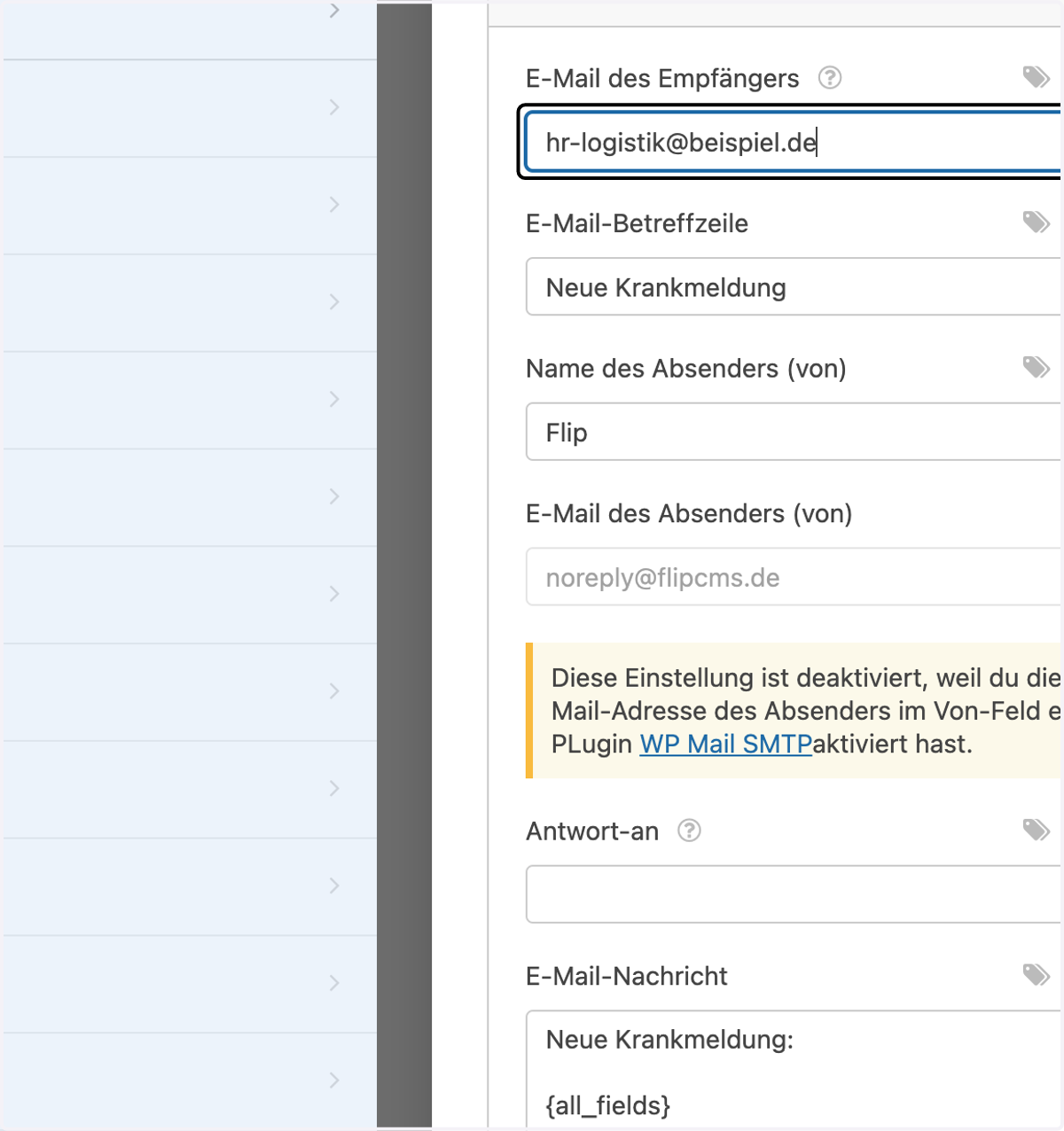
3. Füge die E-Mail Adresse des verantwortlichen Empfängers ein.
4. Aktiviere weiter unten die "Bedingte Logik"
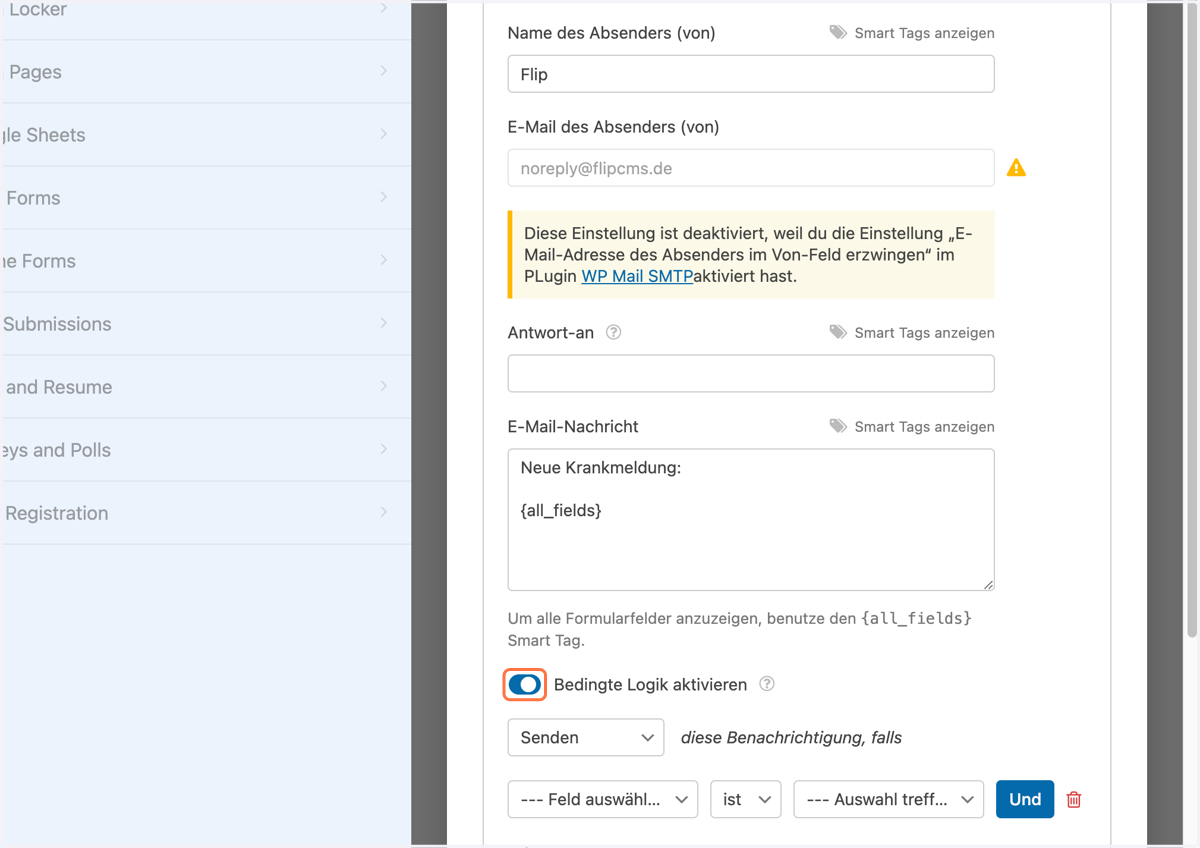
5. Wähle das entsprechende Feld, nach dem die Logik aufgebaut werden soll. (z.B. Abteilung)
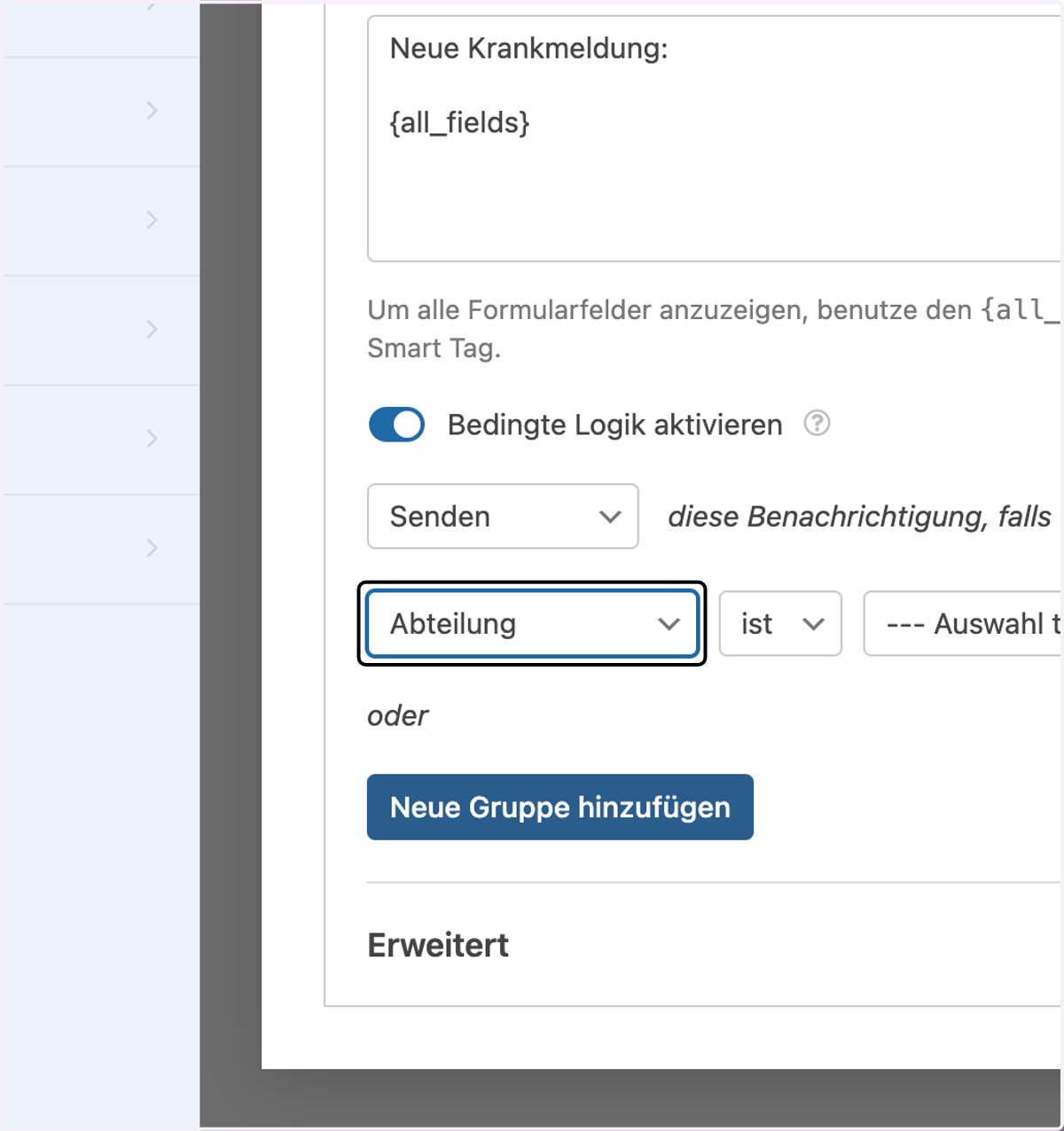
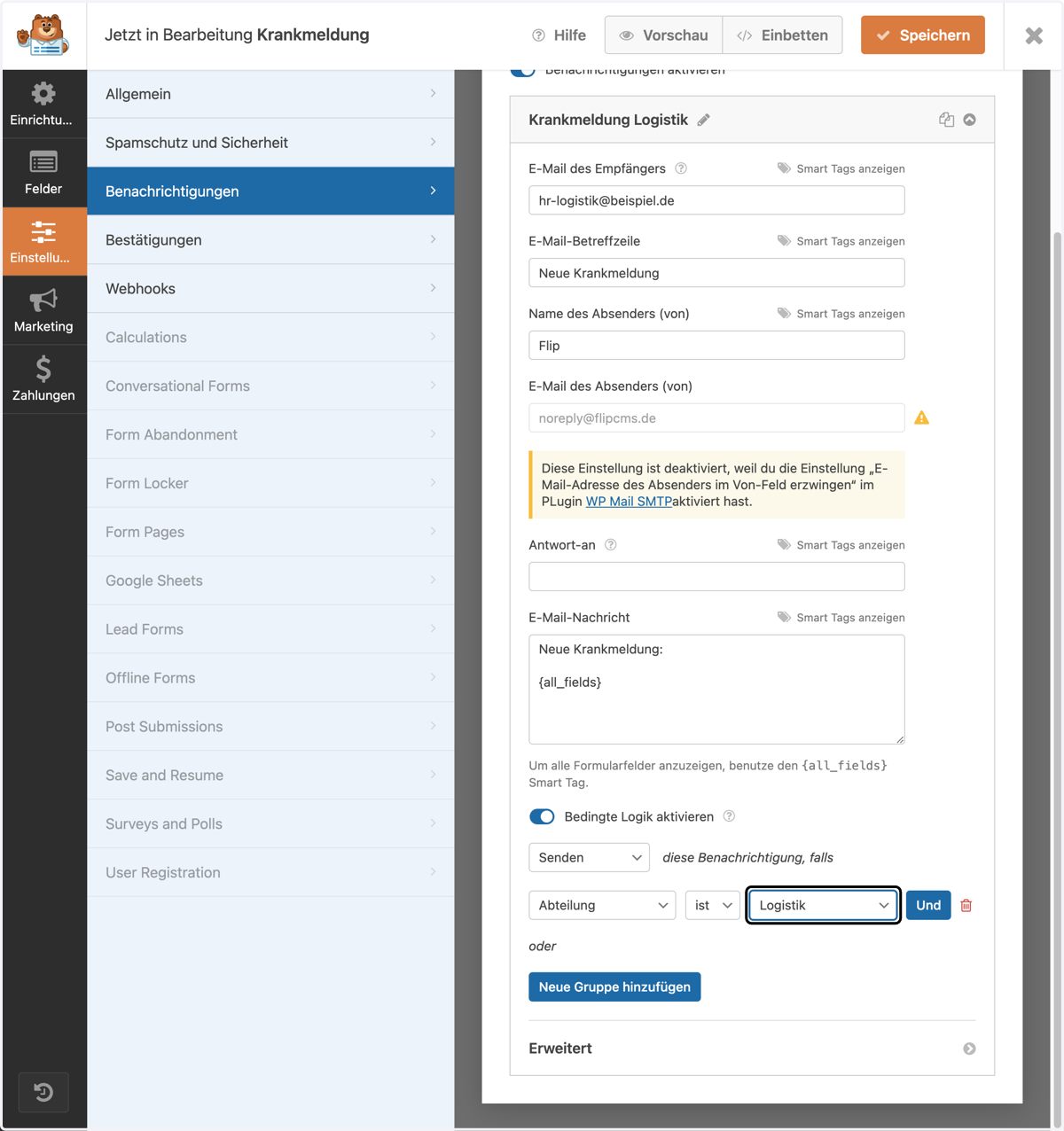
6. Wähle das Feld, welches zum Empfänger passt (in diesem Beipsiel: Logistik)
Unser Beispiel: Jedes Formular mit "Abteilung ist Logistik" geht an die E-Mail Adresse hr-logistik@beispiel.de.
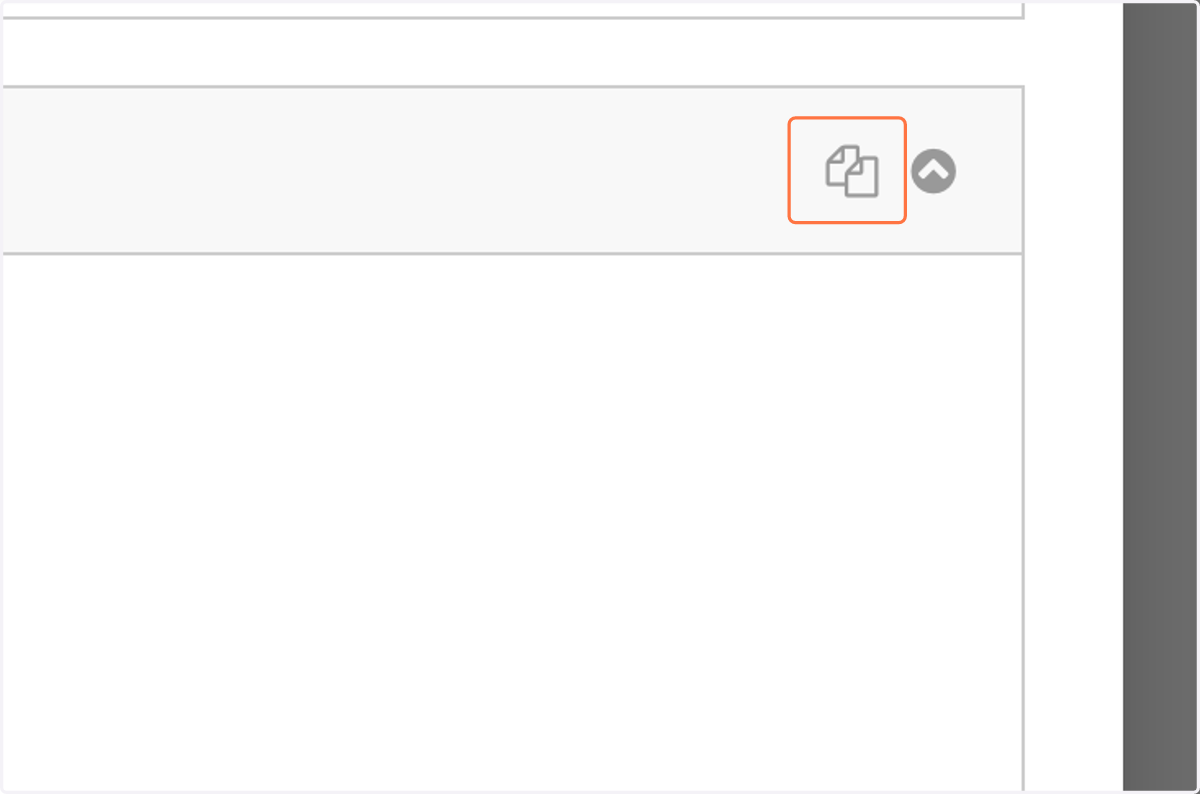
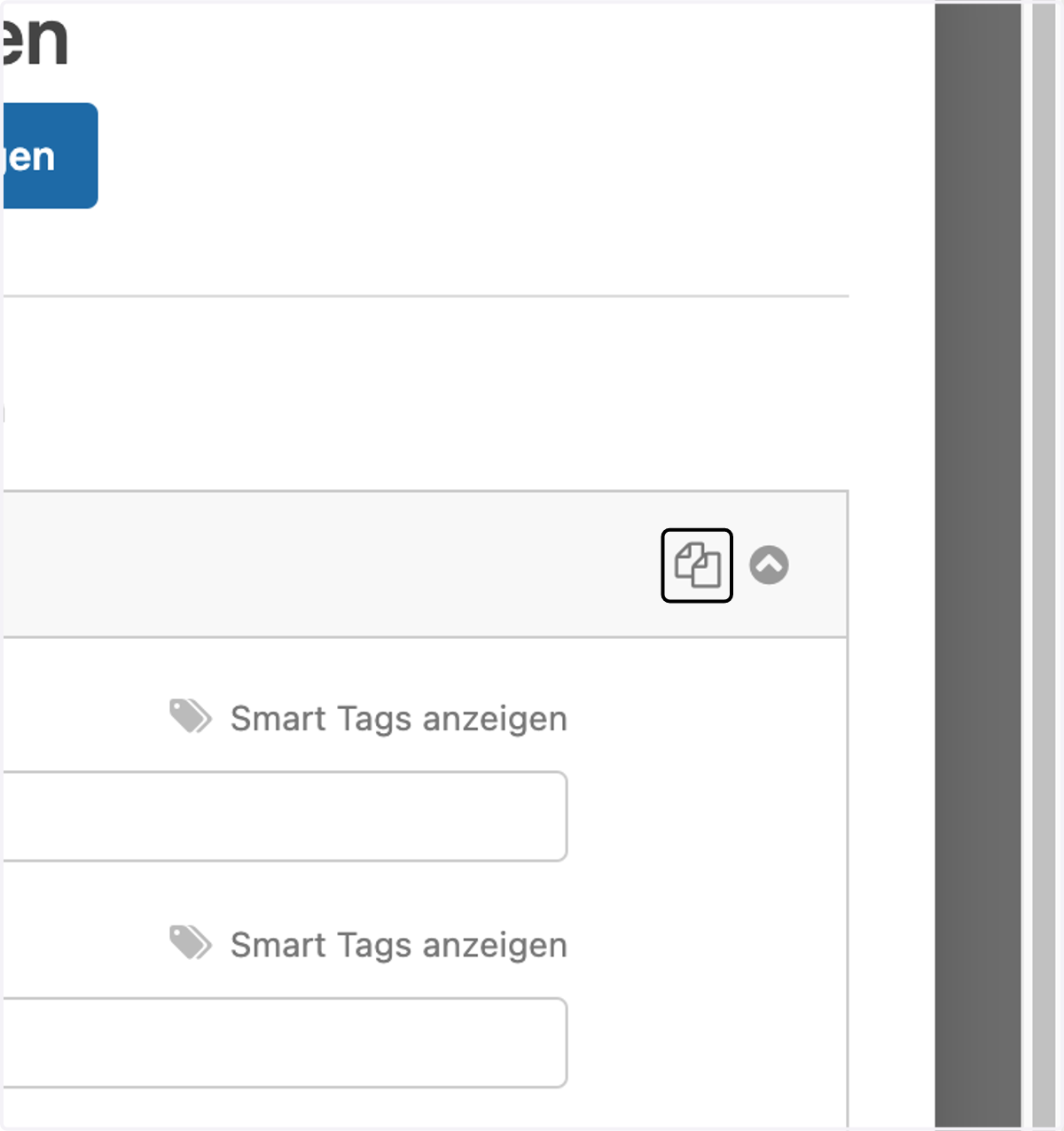
7. Kopiere diese Benachrichtigung, um die weiteren Logiken zu hinterlegen.
8. Benenne die geklonte Benachrichtigung nach der nächsten Logik. (Beispiel: Krankmeldung Verwaltung)
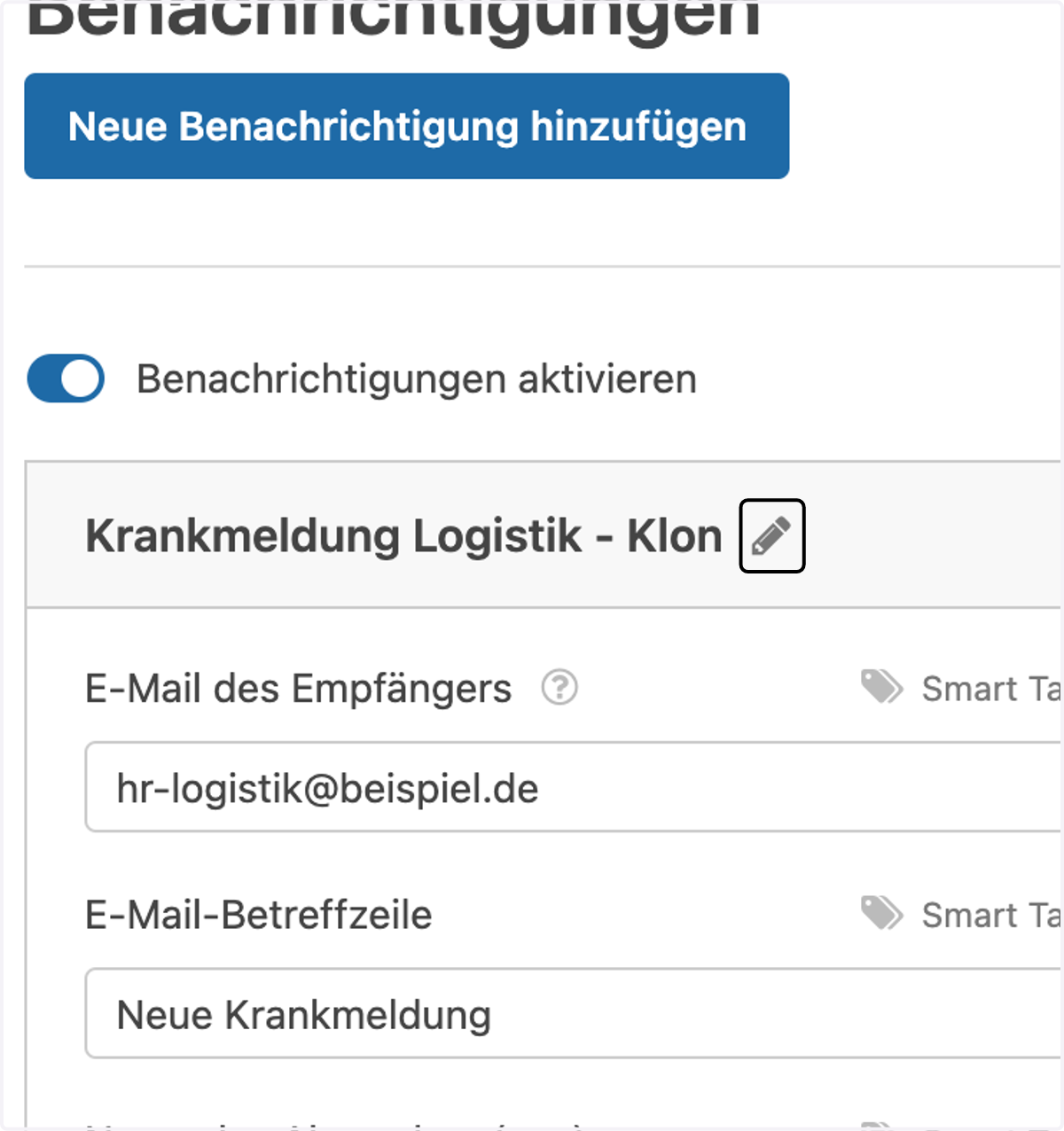
9. Hinterlege die E-Mail-Adresse des verantwortlichen Empfängers. (Beispiel: "hr-verwaltung@beispiel.de")
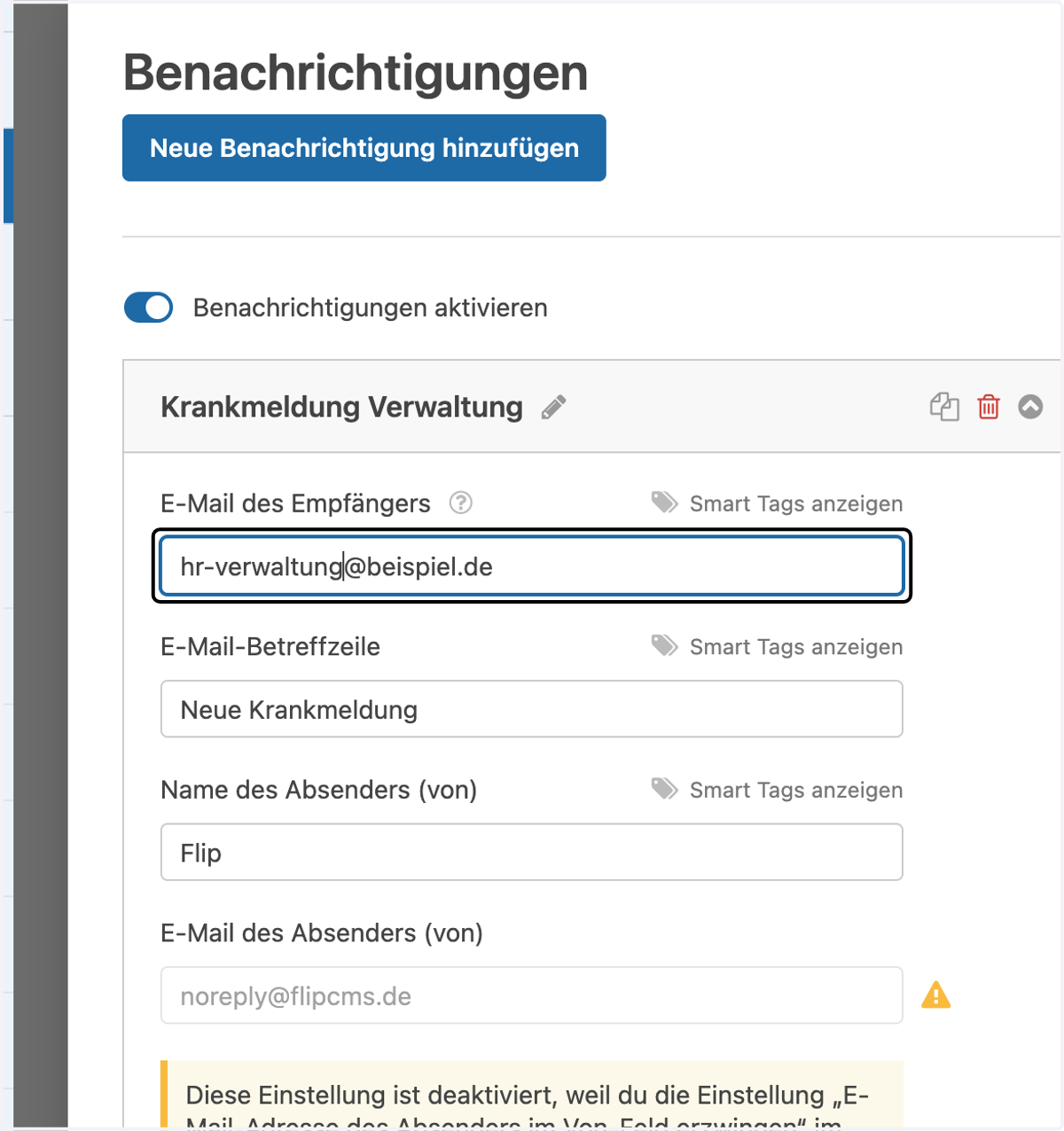
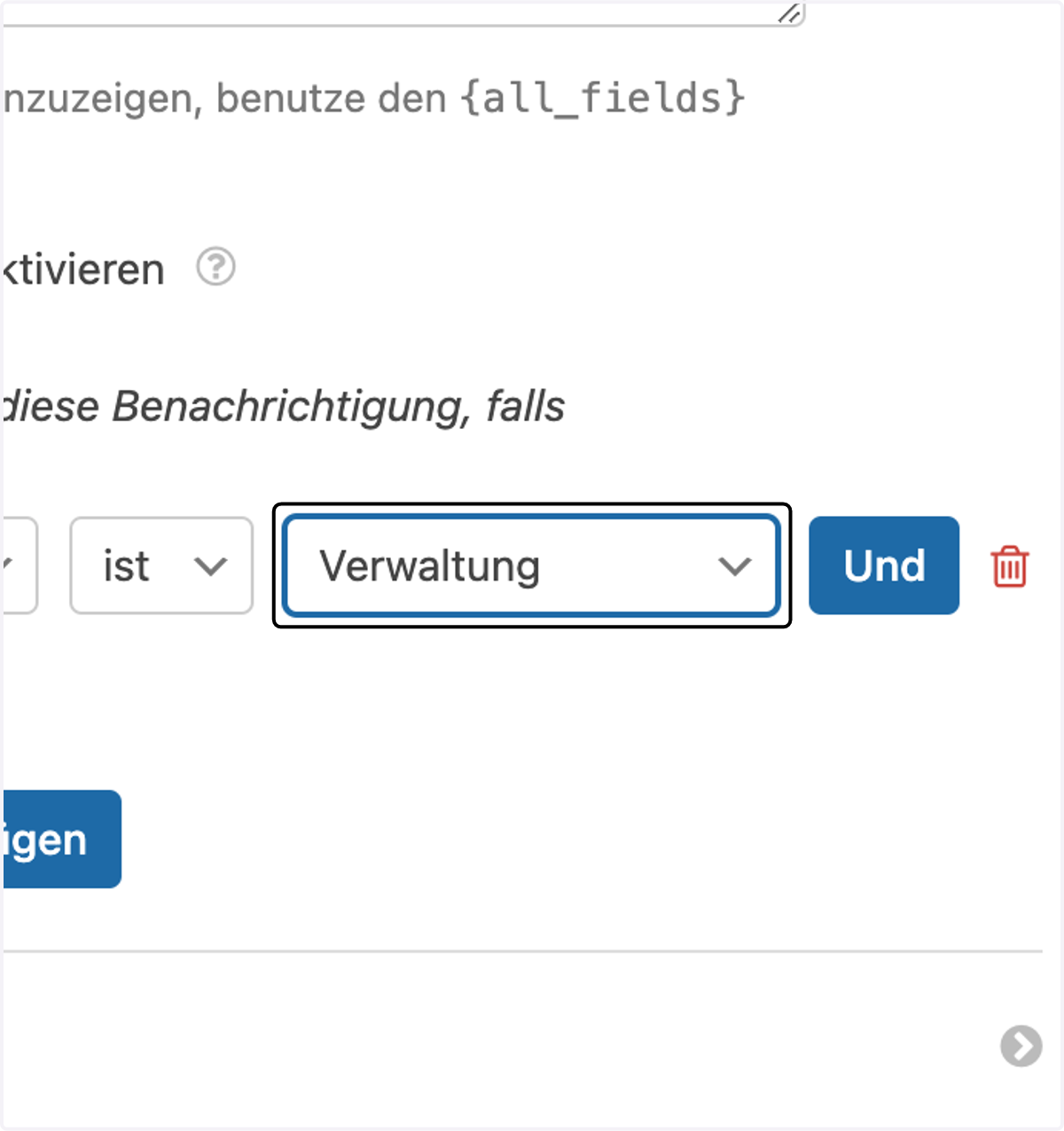
10. Bearbeite die untenstehende Logik der geklonten Benachrichtigungseinstellung und gebe die nächste Logik ein.
(Beispiel: Abteilung ist "Verwaltung")
11. Wiederhole diese Schritte, so oft, bis du alle Logiken hinterlegt hast.