Process Supplier Note in Odoo

Odoo

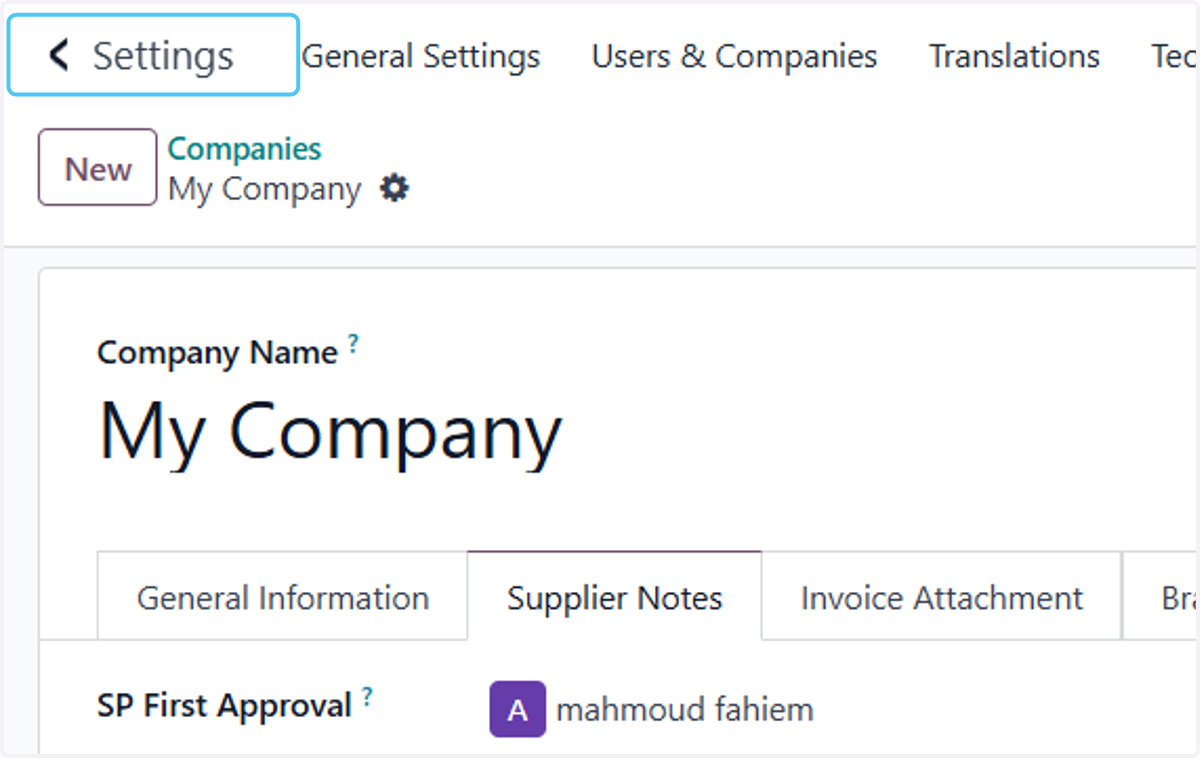
Settings

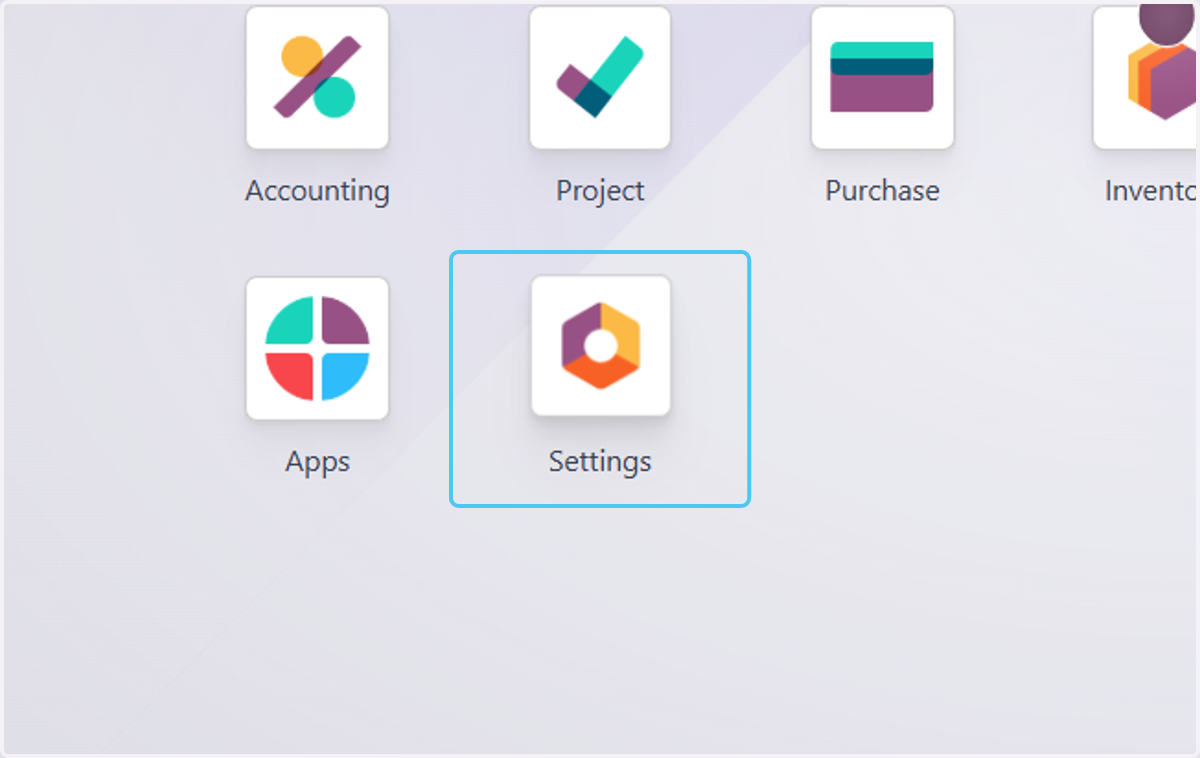
  1. 1. Click on Settings

    Click on Settings
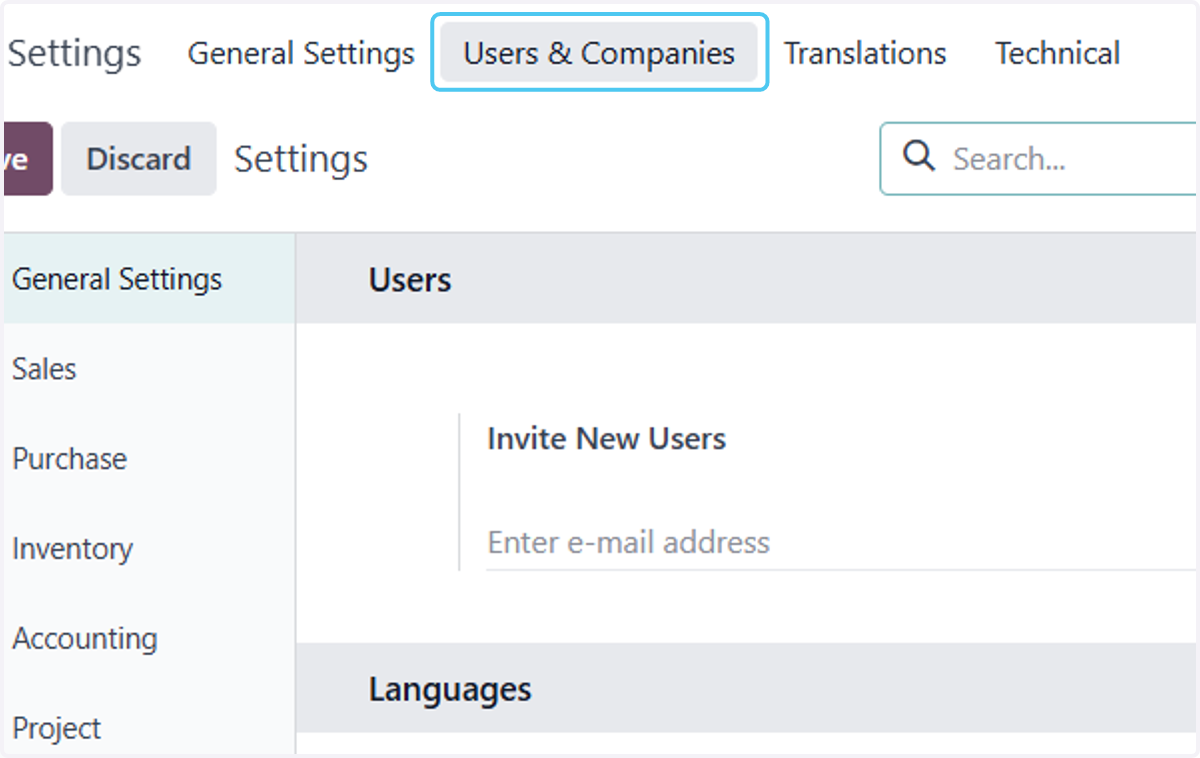
  2. 2. Click on Users & Companies

    Click on Users & Companies
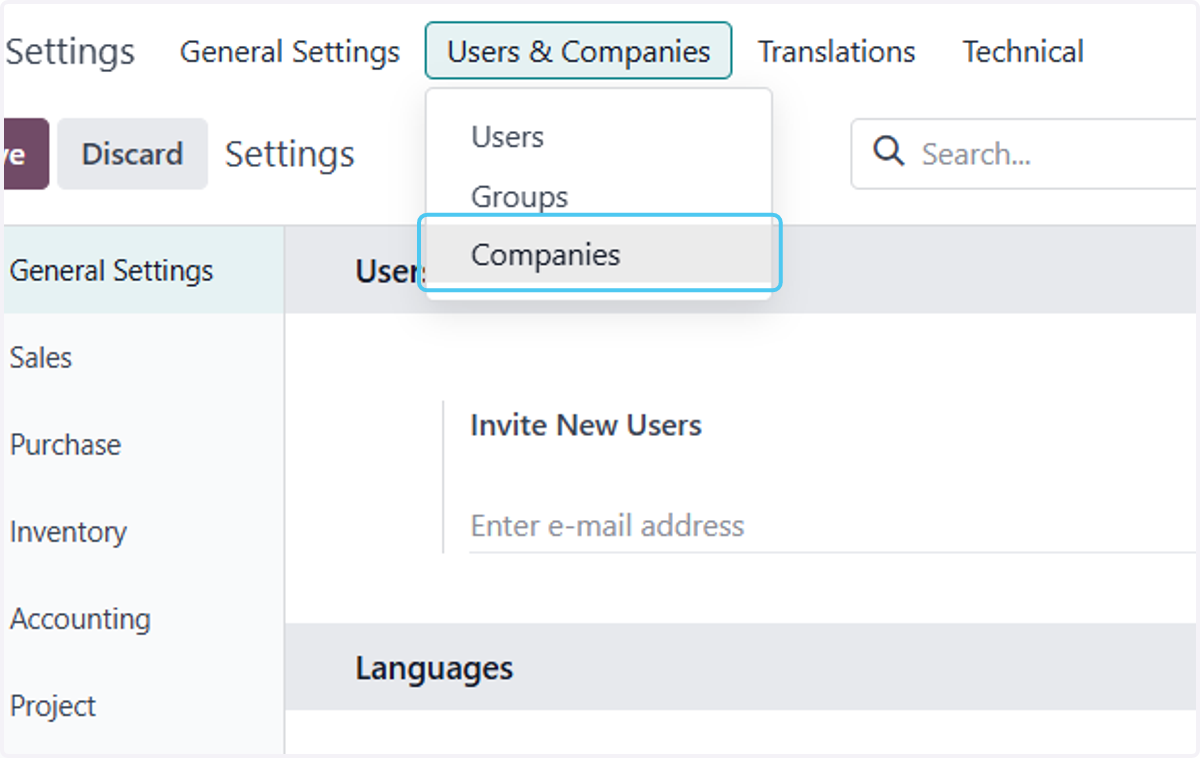
  3. 3. Click on Companies

    Click on Companies
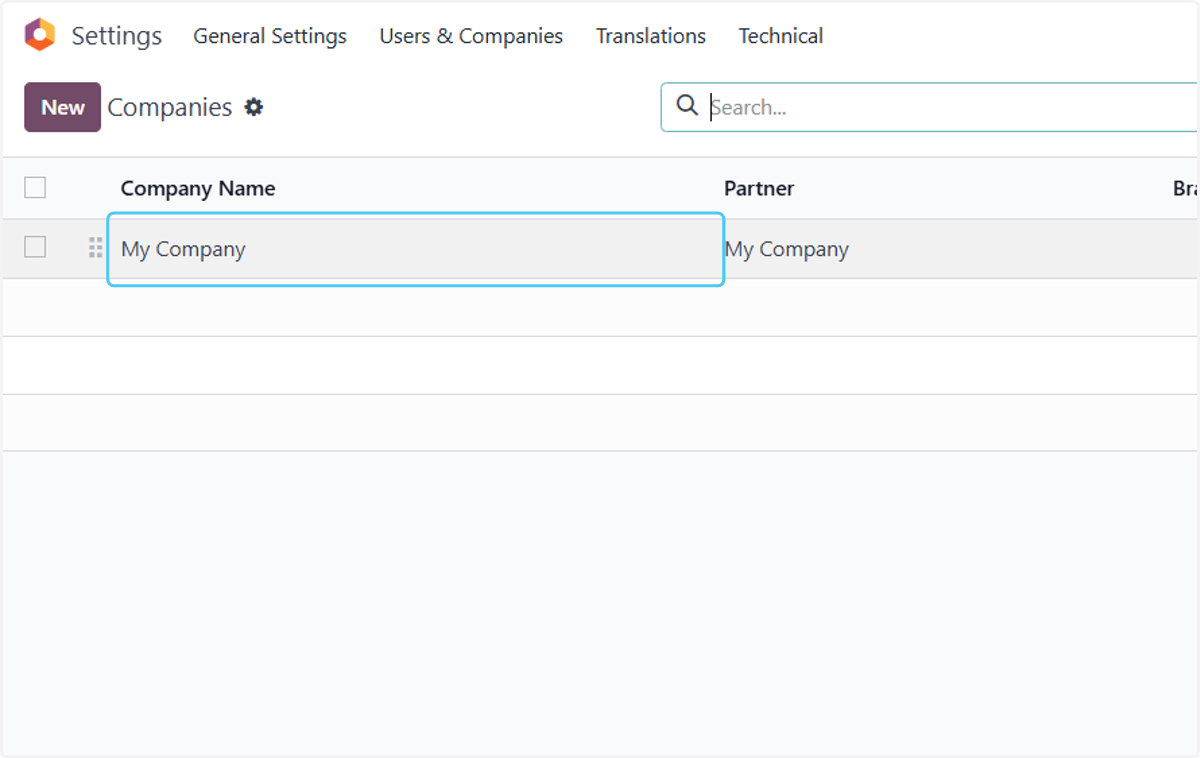
  4. 4. Click on My Company

    Click on My Company
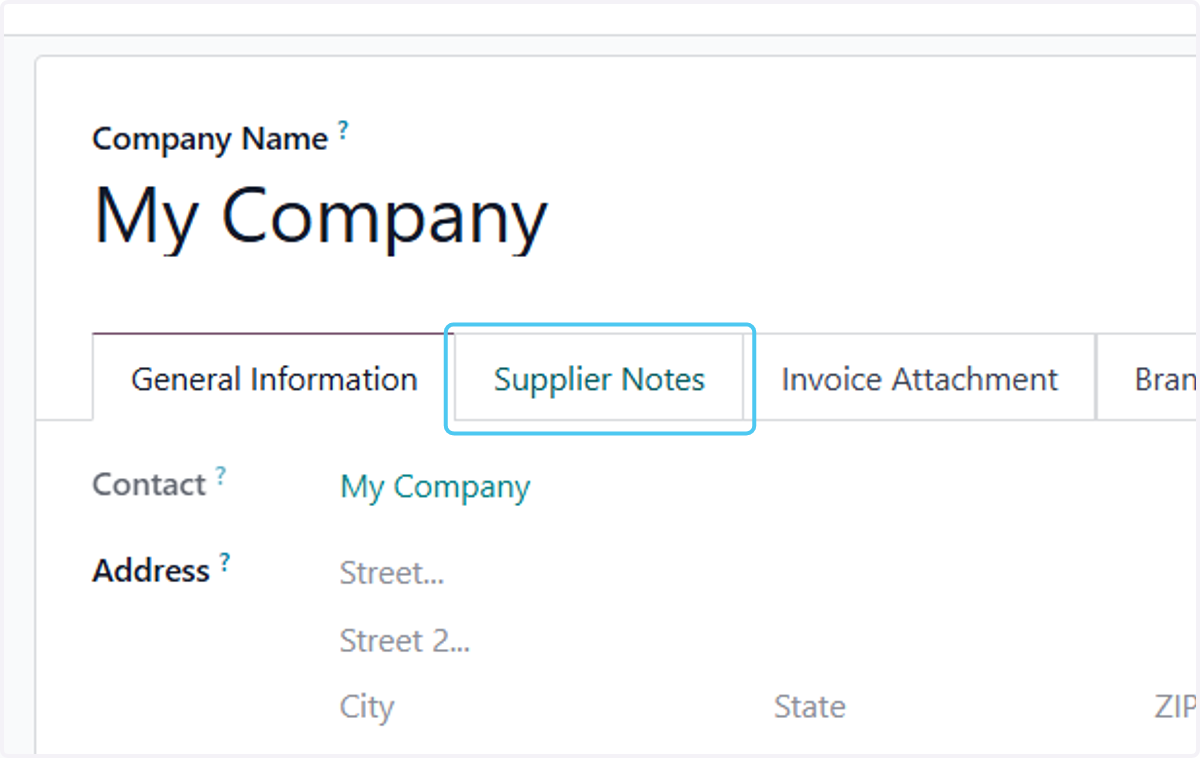
  5. 5. Click on Supplier Notes

    Click on Supplier Notes
  6. 6. Add approval stages and persons responsible for post
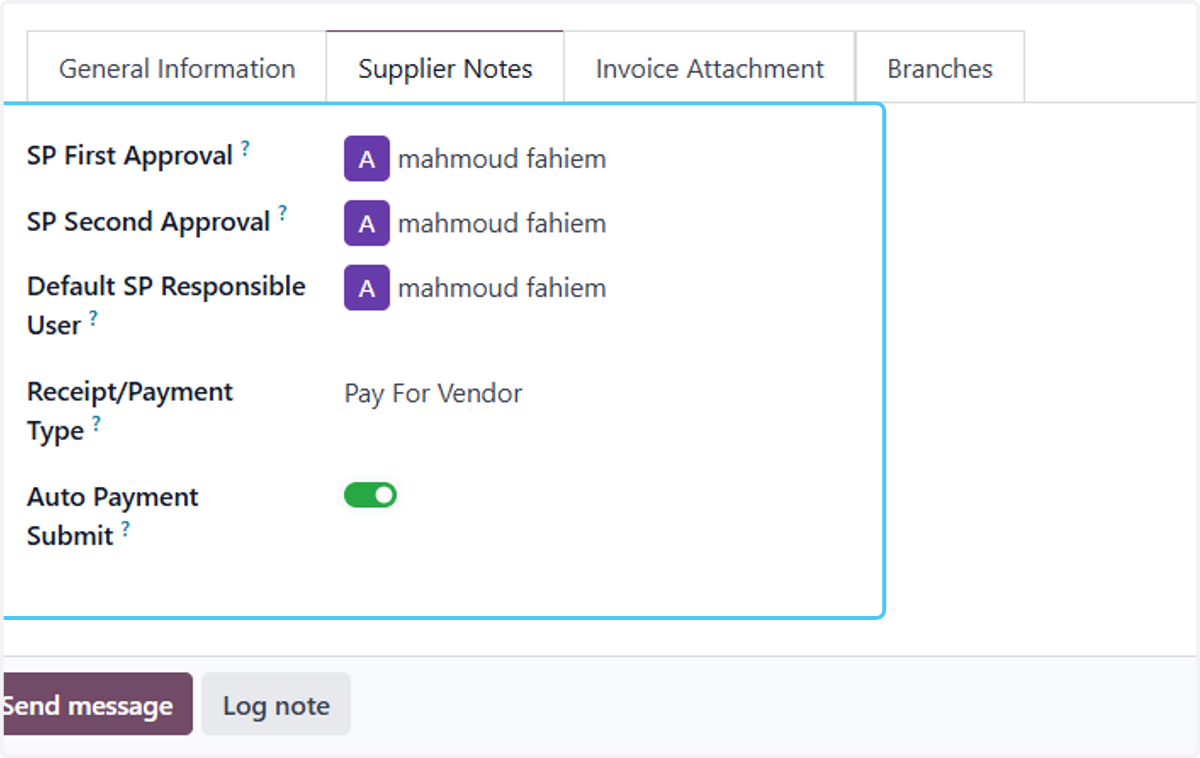
    Add approval stages and persons responsible for post

Operations

  1. 7. Click on Settings

    Click on Settings
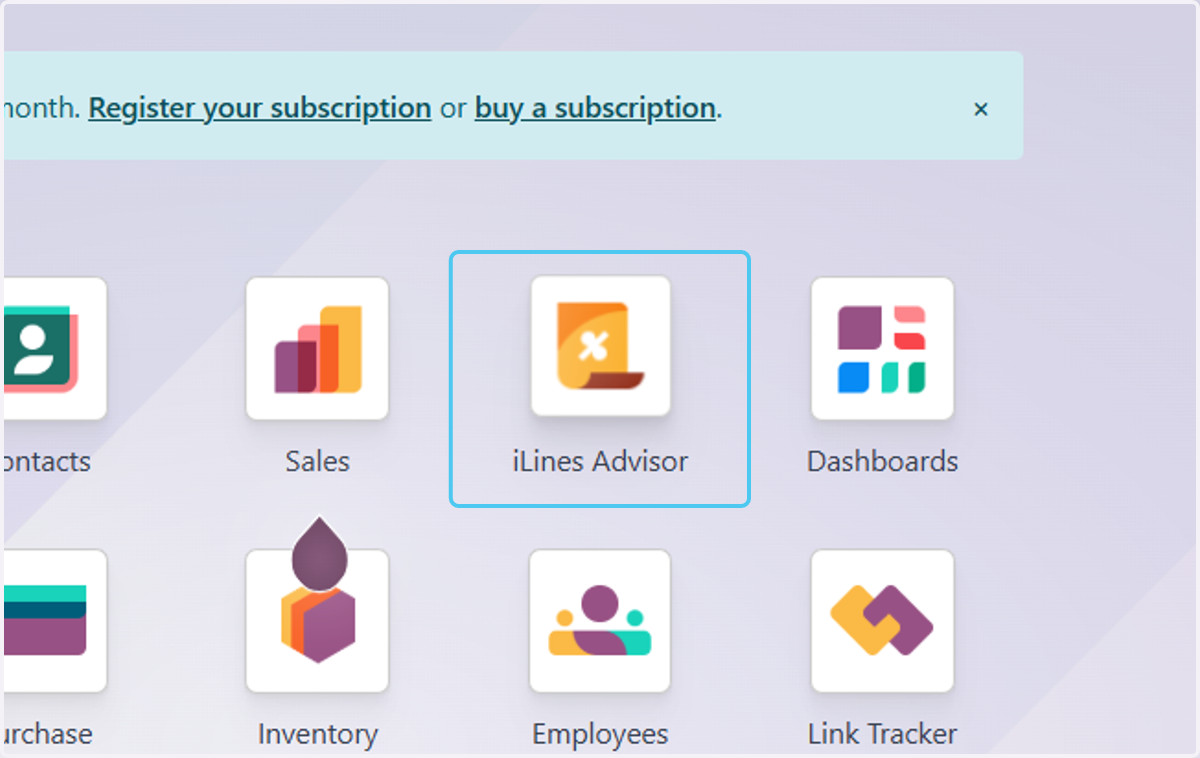
  2. 8. Click on iLines Advisor

    Click on iLines Advisor
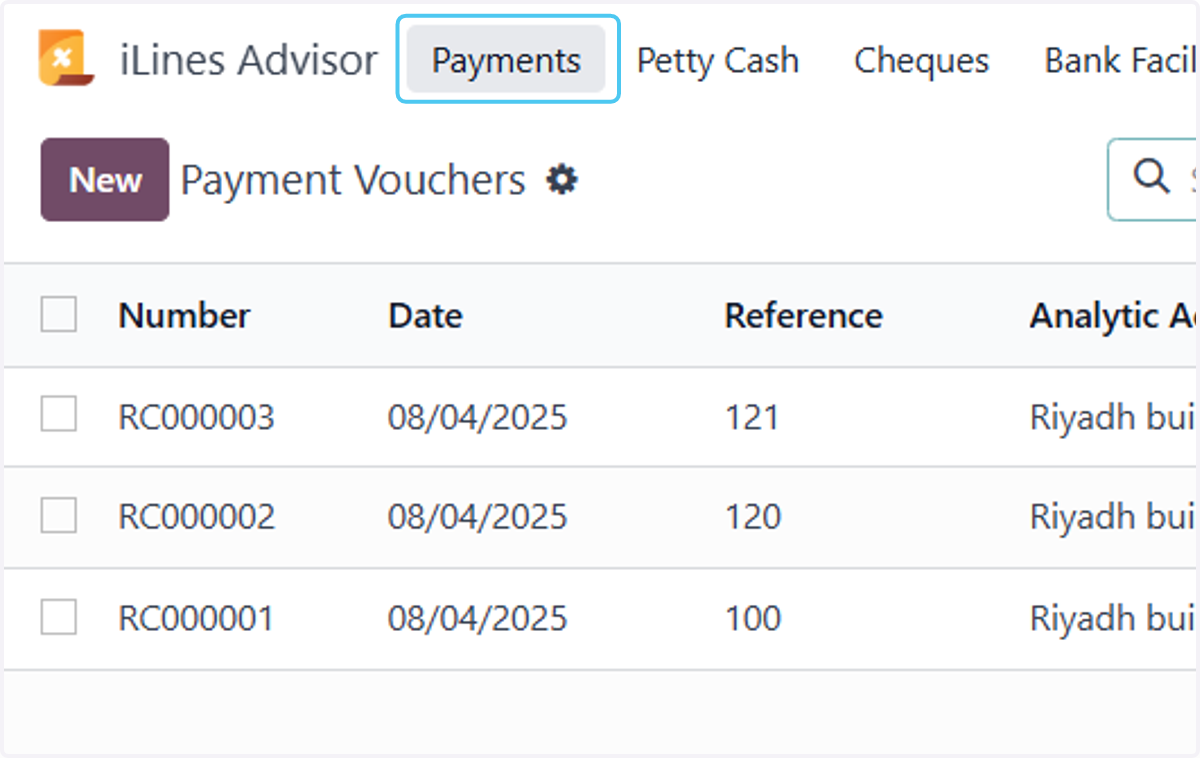
  3. 9. Click on Payments

    Click on Payments
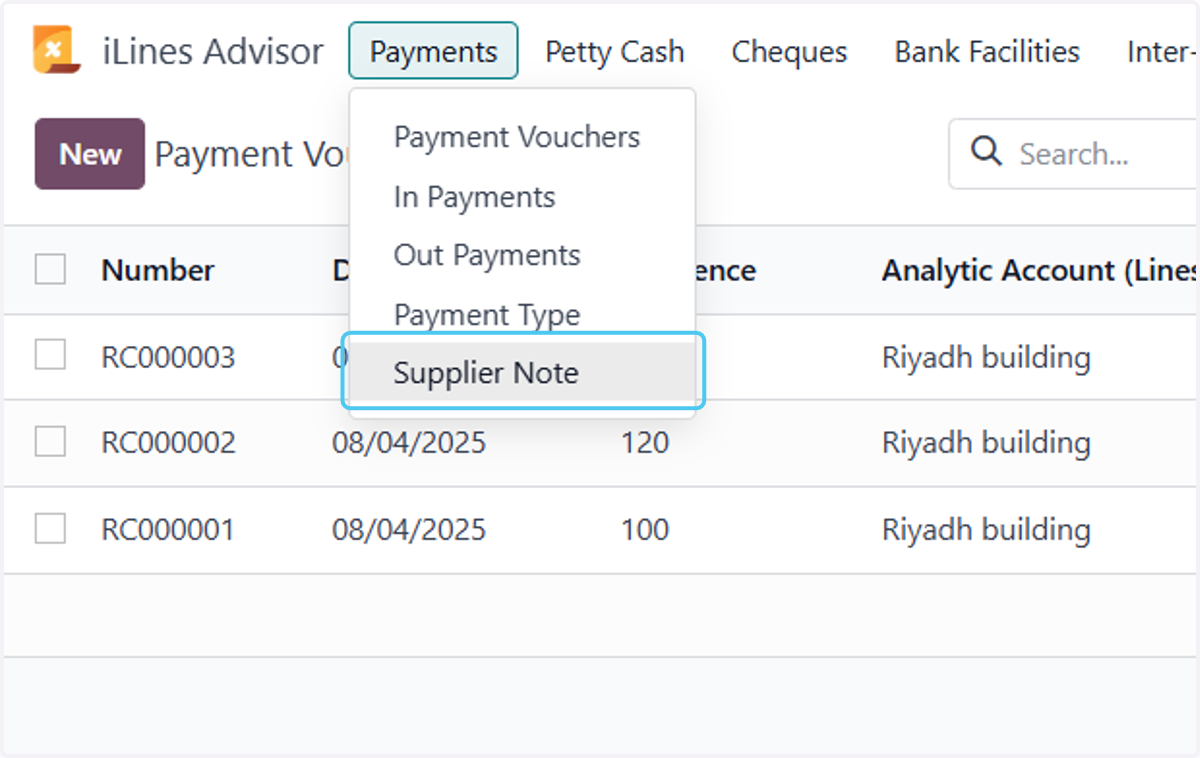
  4. 10. Click on Supplier Note

    Click on Supplier Note
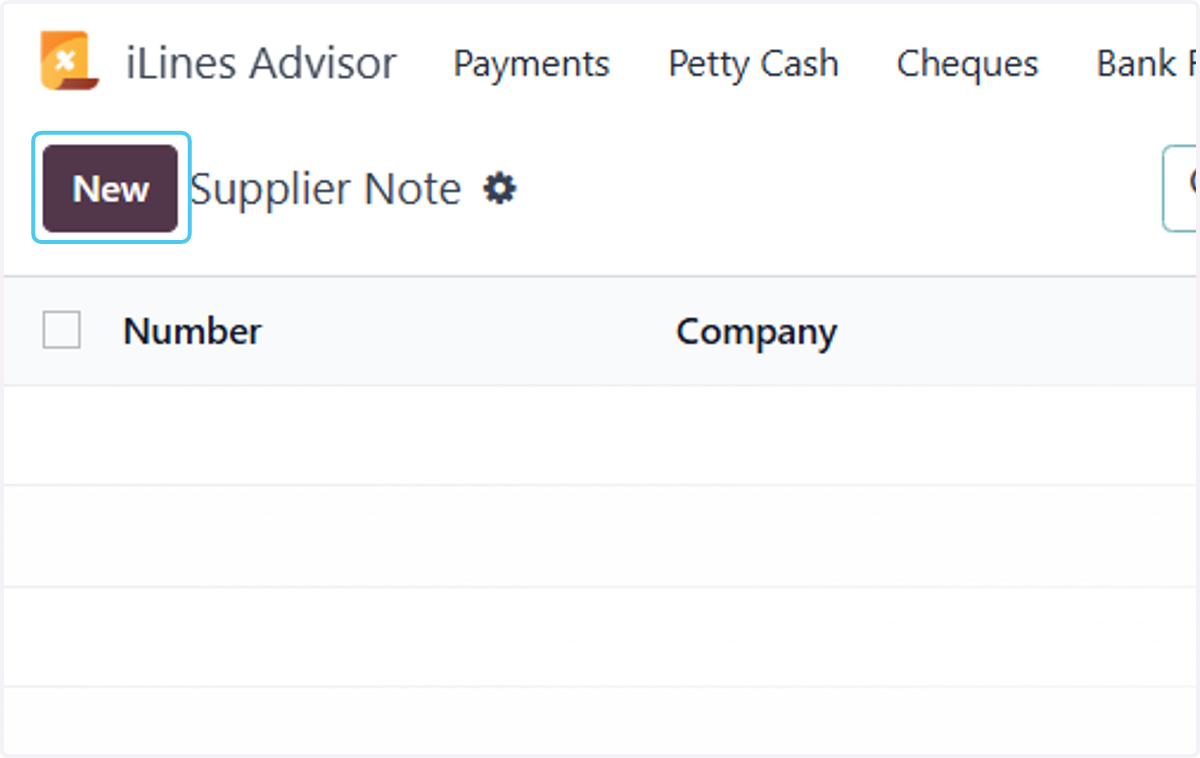
  5. 11. Click on New

    Click on New
  6. 12. Choose the supplier and document date
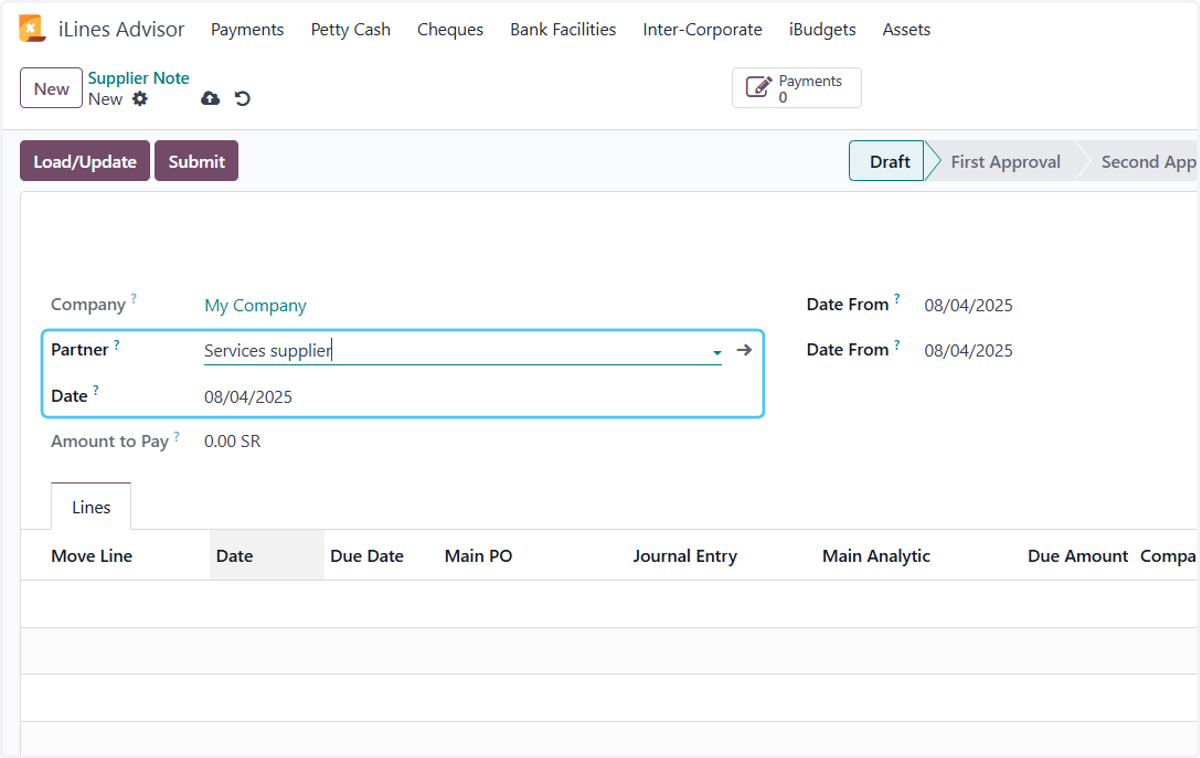
    Choose the supplier and document date
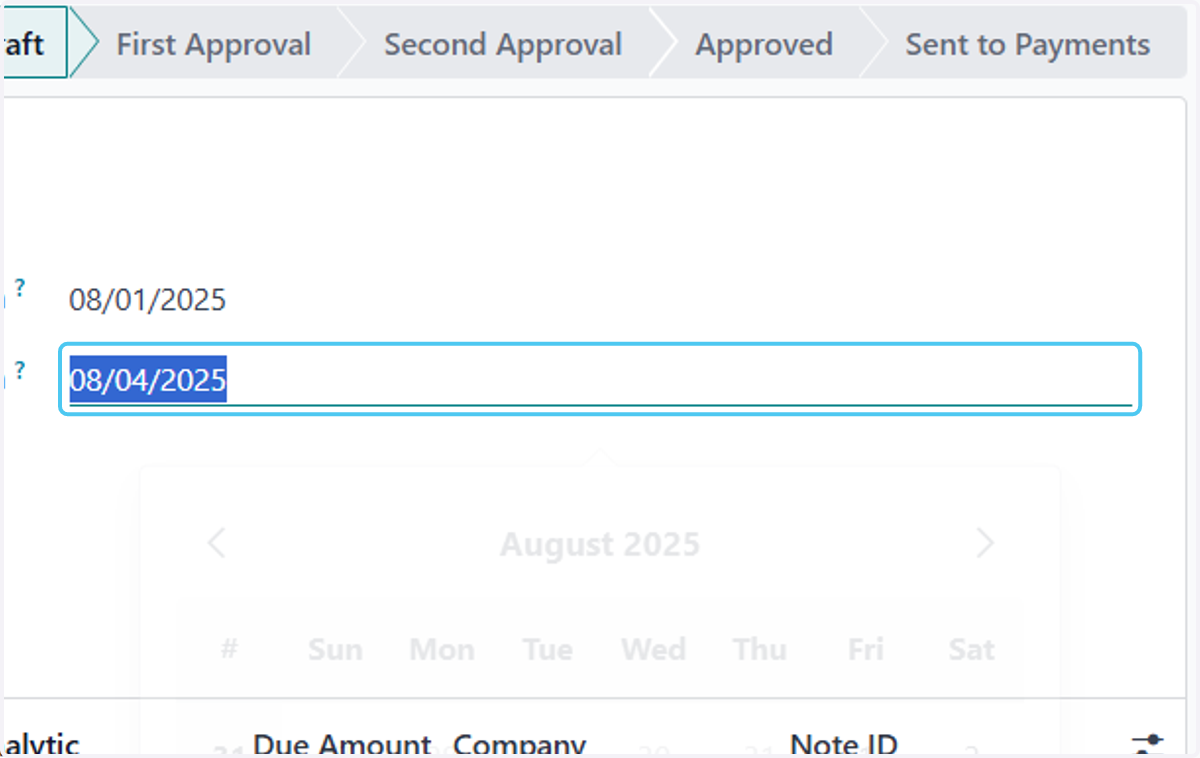
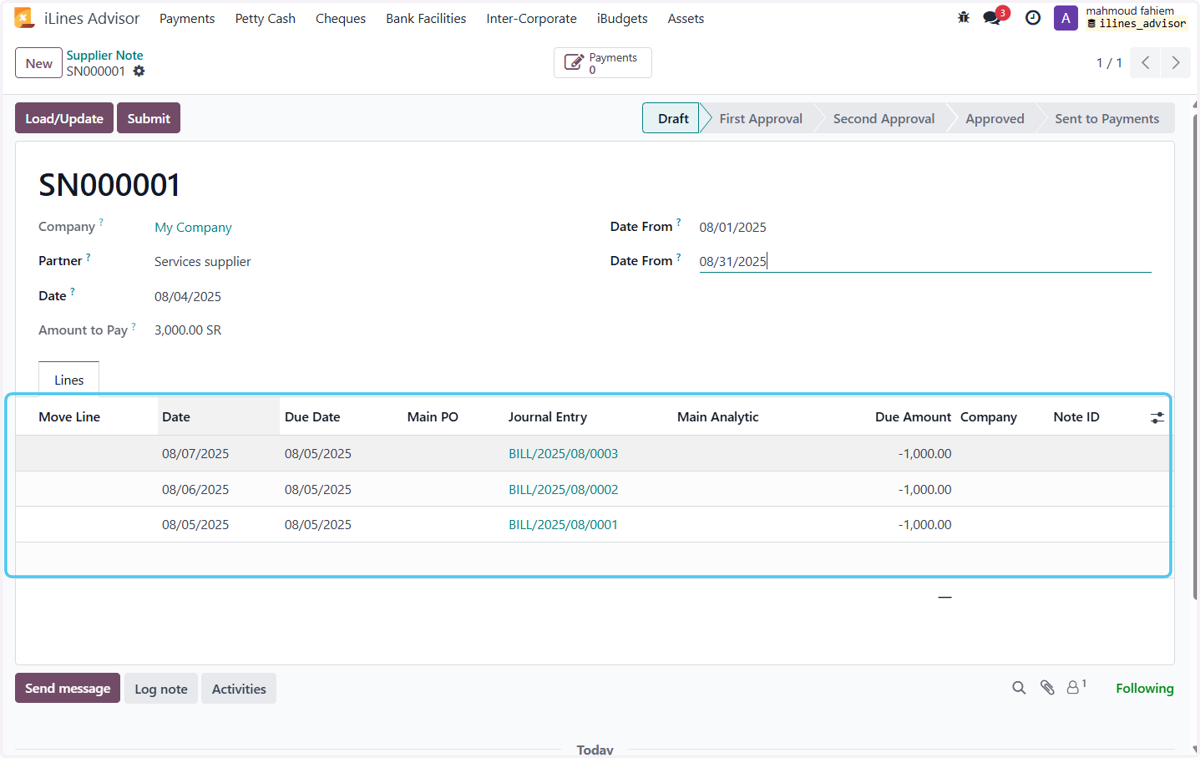
  7. 13. Click on Date From and to .

    Click on Date From and to .
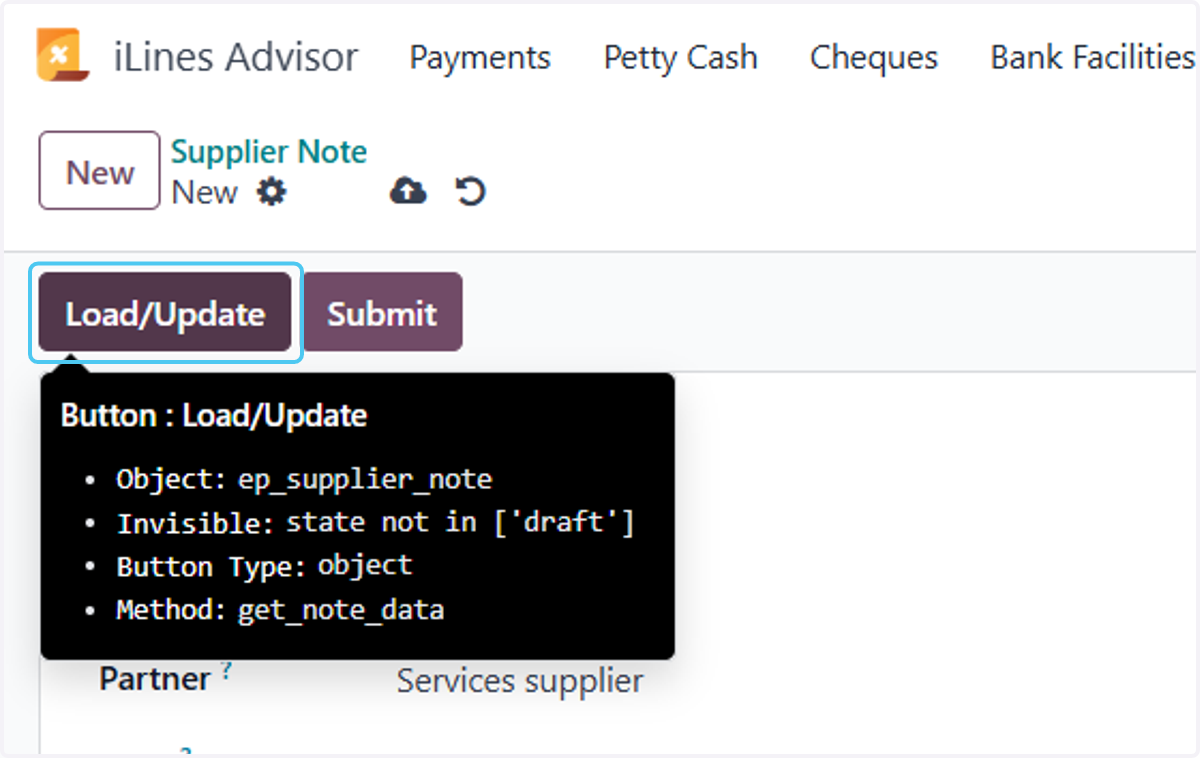
  8. 14. Click on Load/Update

    Click on Load/Update
  9. 15. bills appear automatically

    bills appear automatically
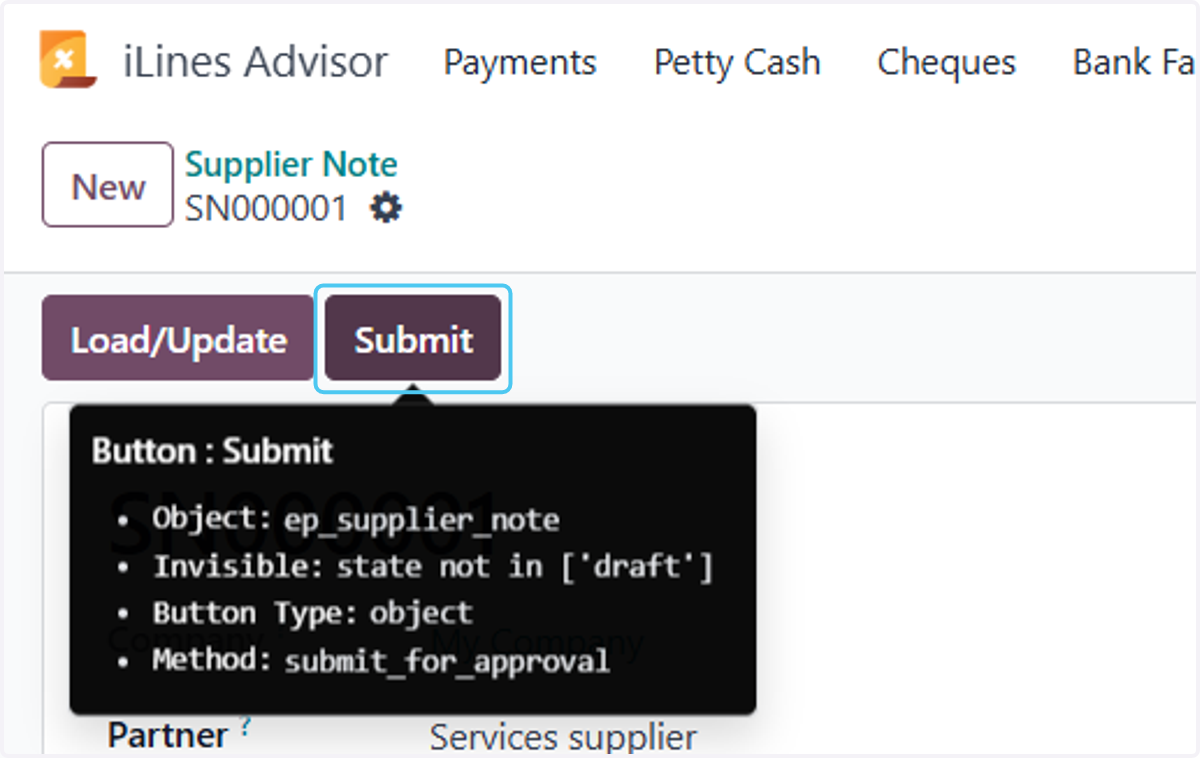
  10. 16. Click on Submit

    Click on Submit
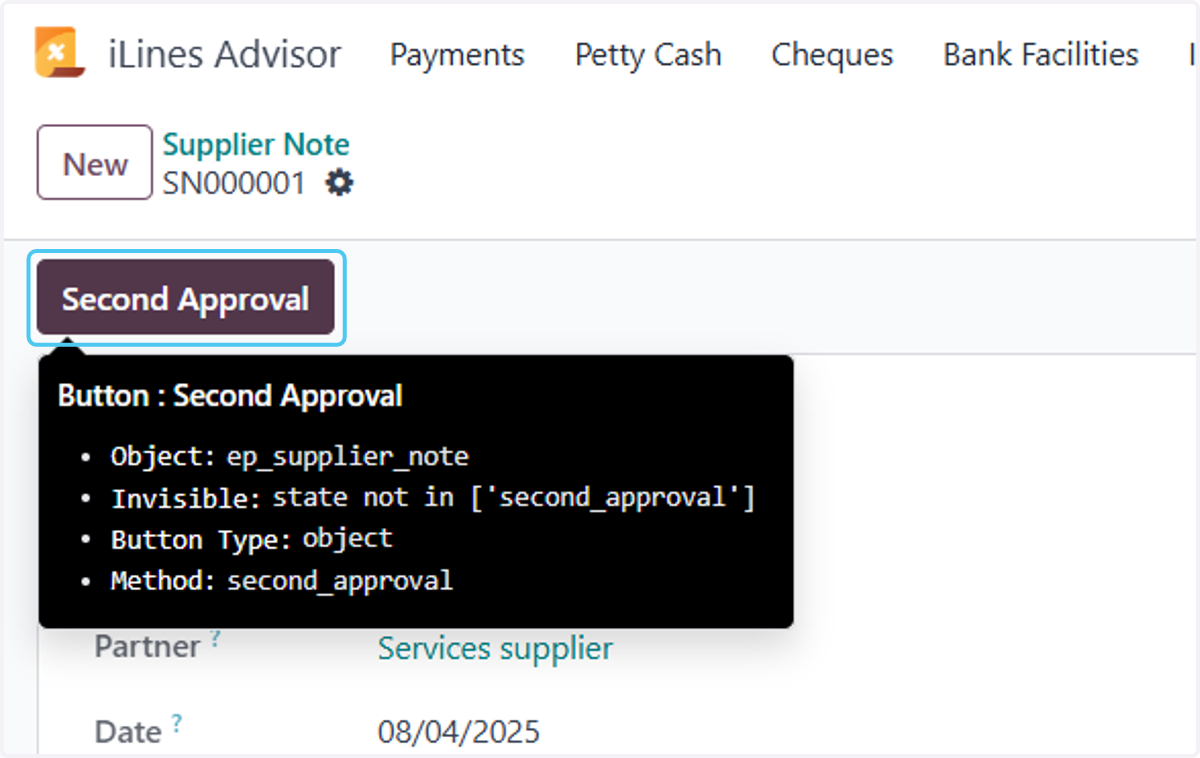
  11. 17. Click on Second Approval

    Click on Second Approval
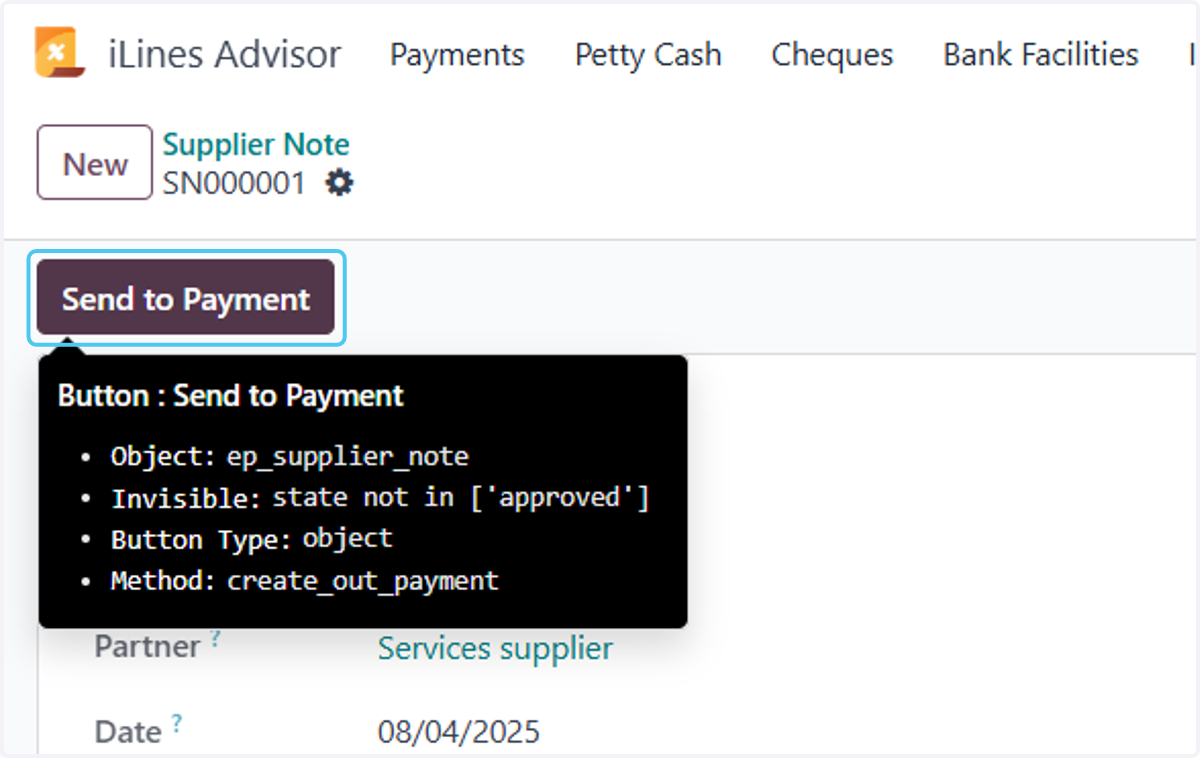
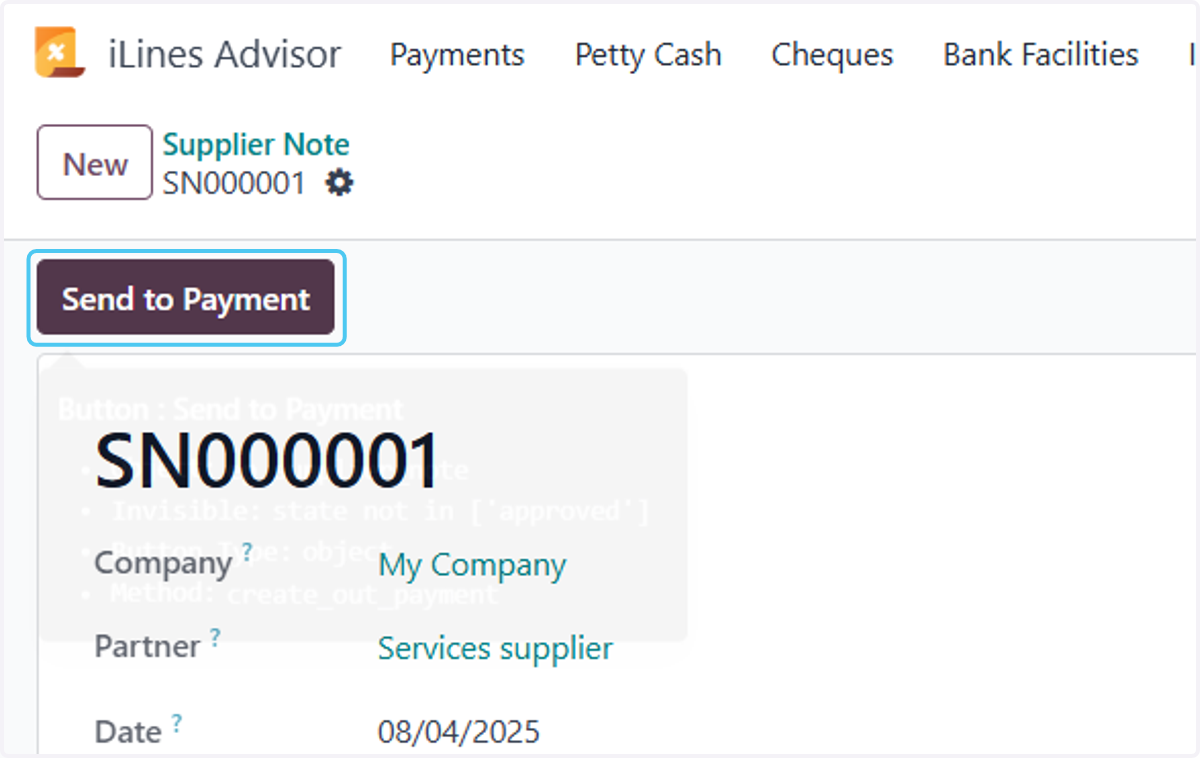
  12. 18. Click on Send to Payment

    Click on Send to Payment
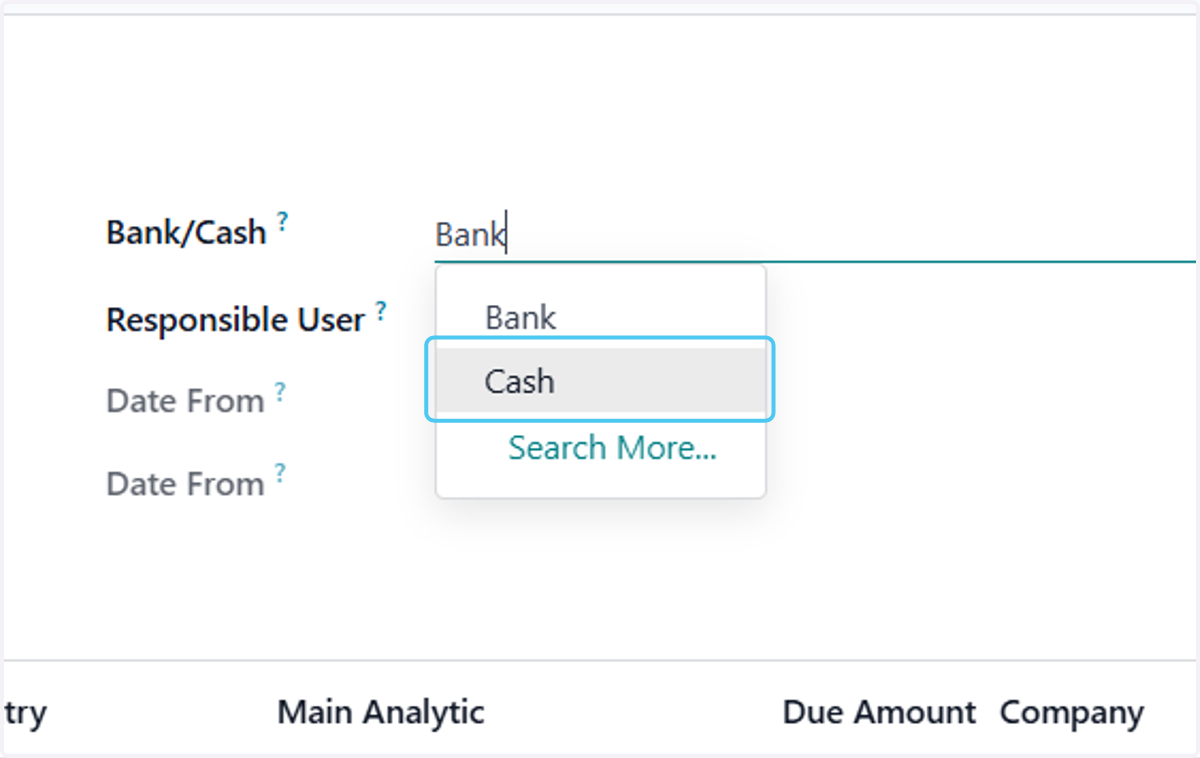
  13. 19. Select payment journal

    Select payment journal
  14. 20. Click on Send to Payment

    Click on Send to Payment
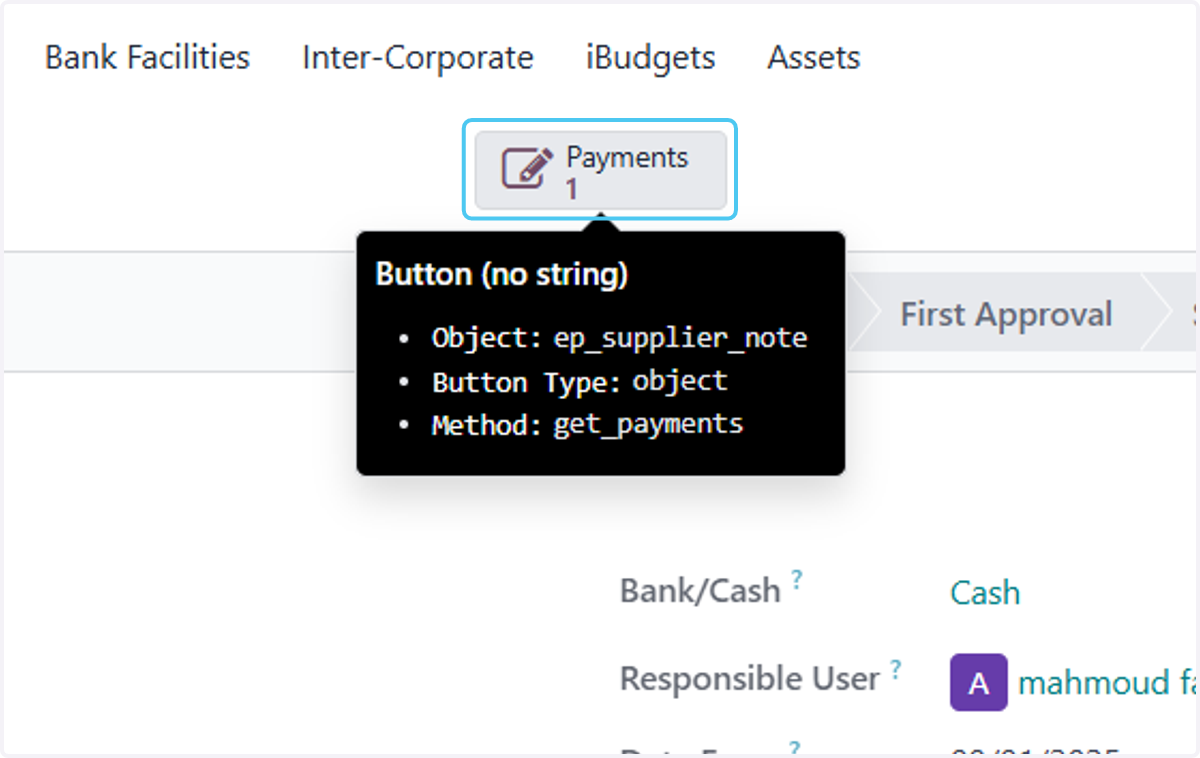
  15. 21. Click on Payments

    Click on Payments
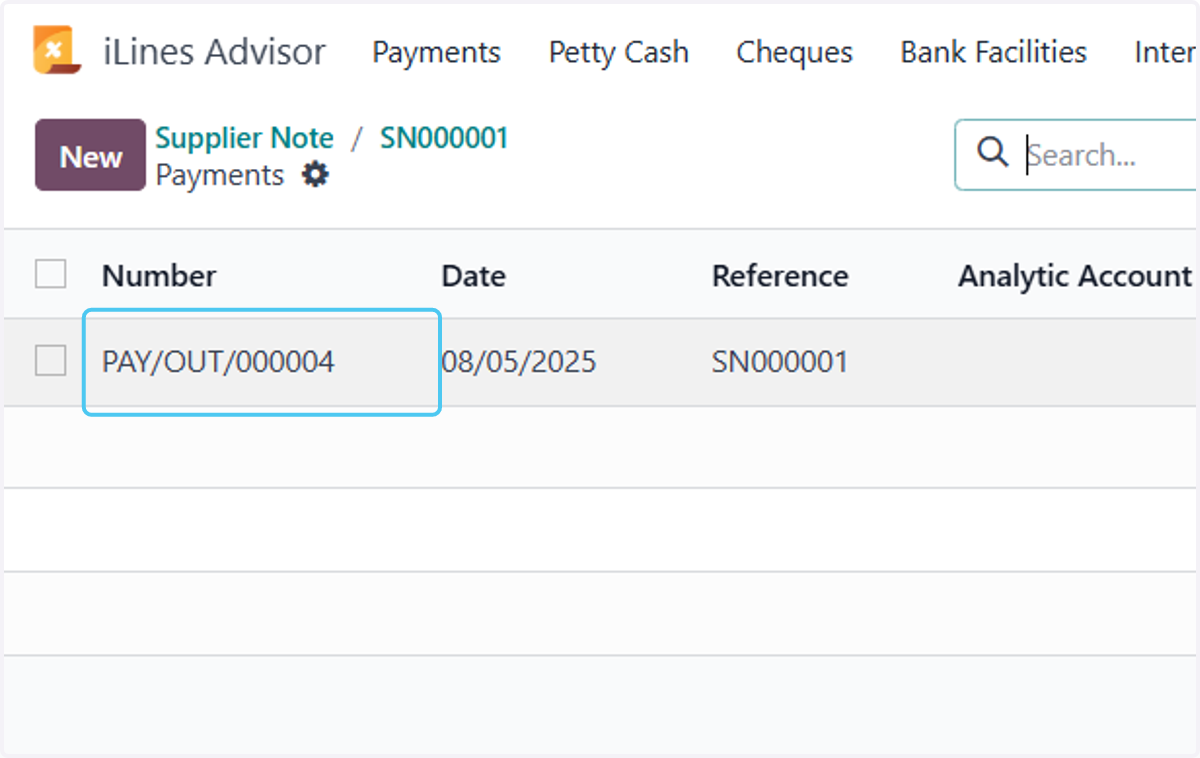
  16. 22. Click on PAY/OUT/000004

    Click on PAY/OUT/000004
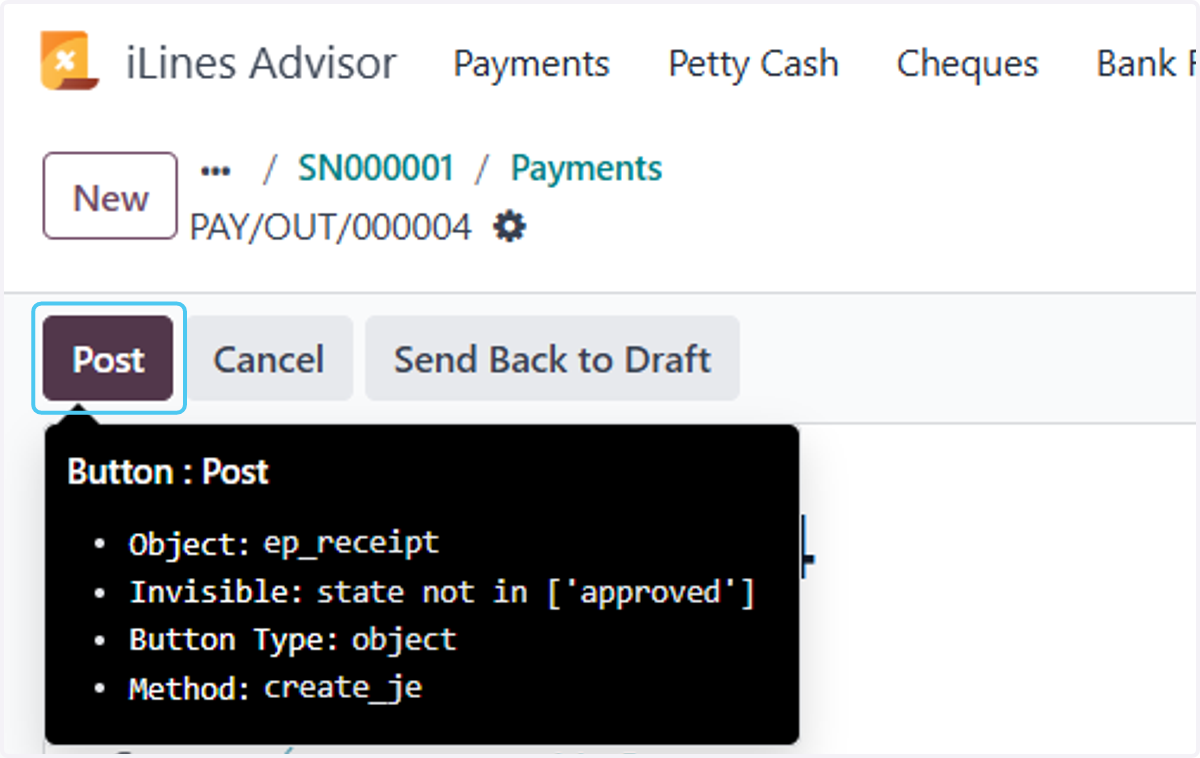
  17. 23. Click on Post

    Click on Post
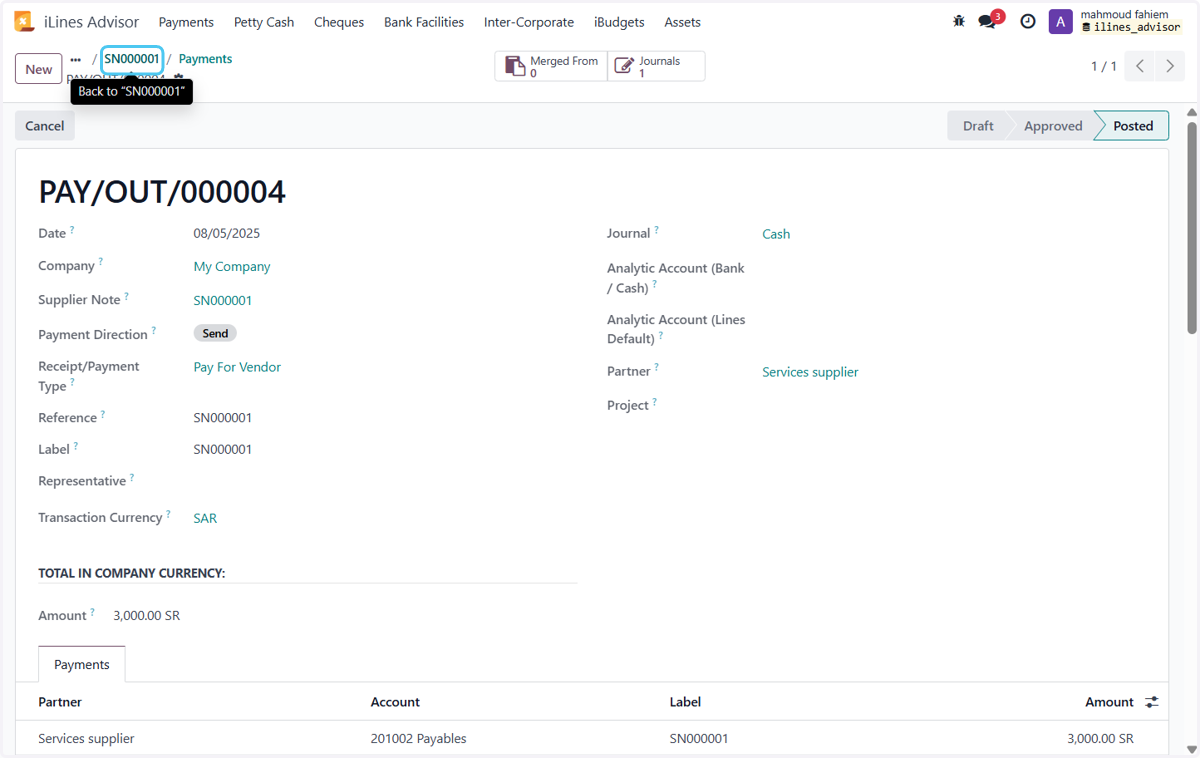
  18. 24. Click on SN000001

    Click on SN000001
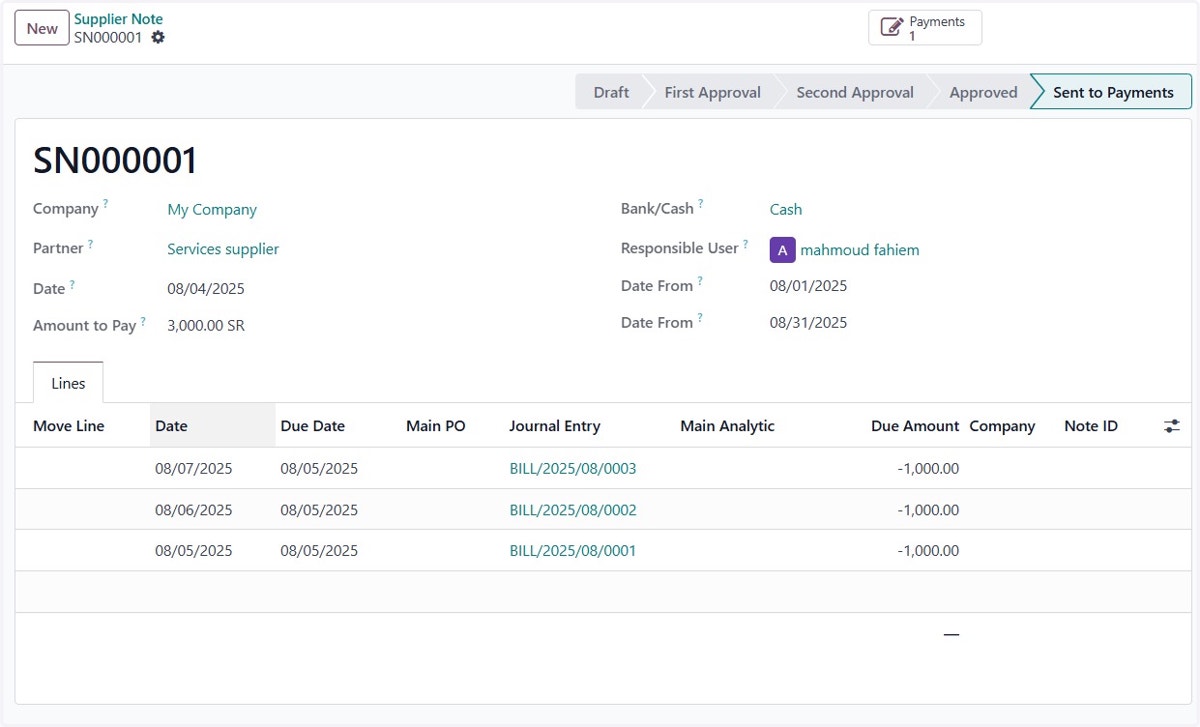
  19. 25. The document is complete

    The document is complete