Comment paramétrer le cloud Matterport pour bien débuter ?
1️⃣ Etape 1 - Connexion au cloud Matterport
RDV sur my.matterport.com
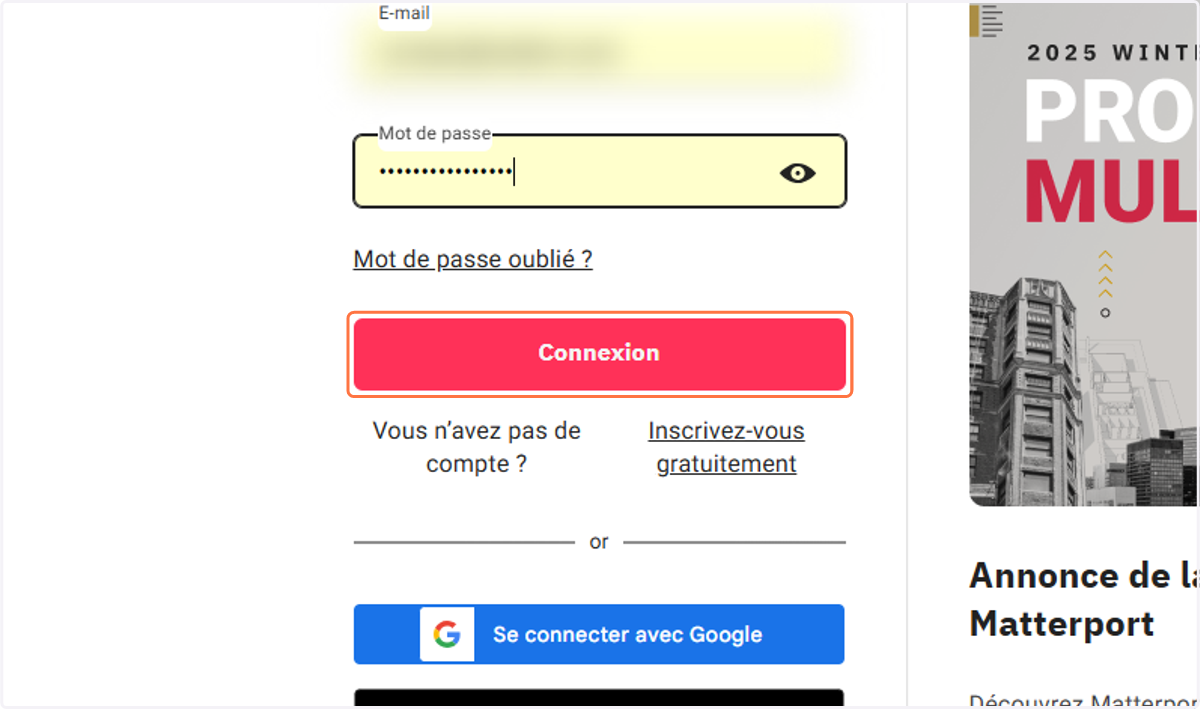
1. Renseigner votre email, mot de passe et cliquer sur Connexion
2️⃣ Etape 2 - Activation des paramètres nécessaires
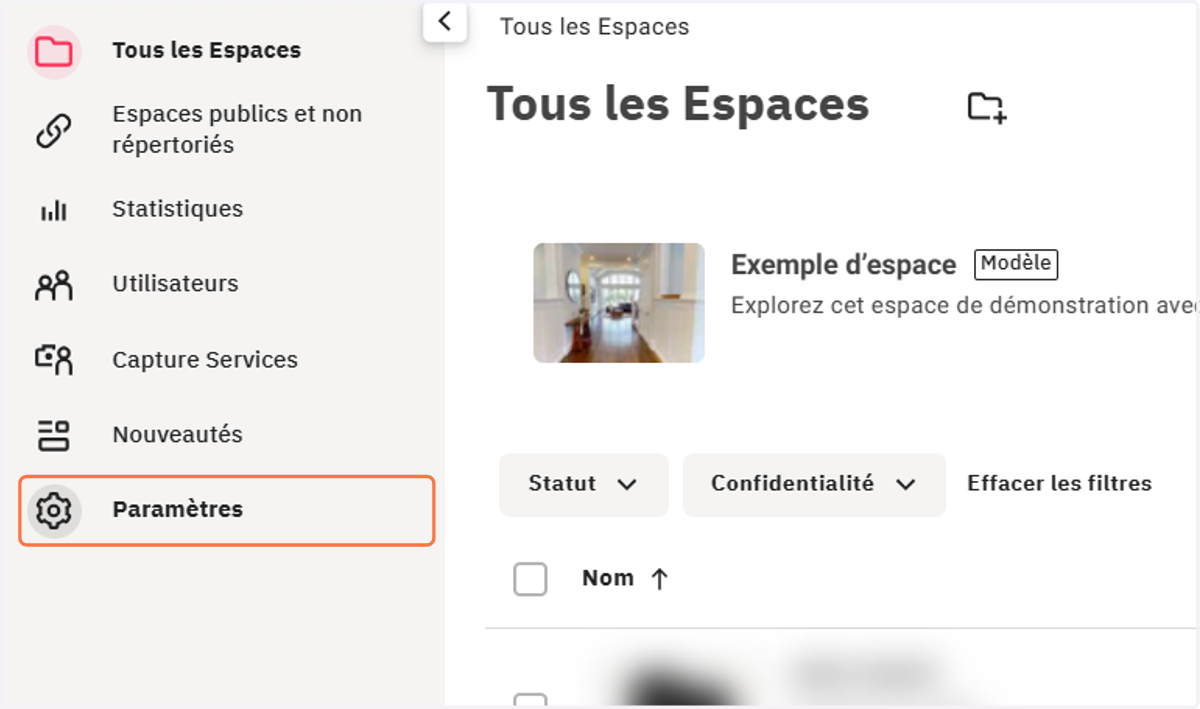
2. Cliquer sur Paramètres
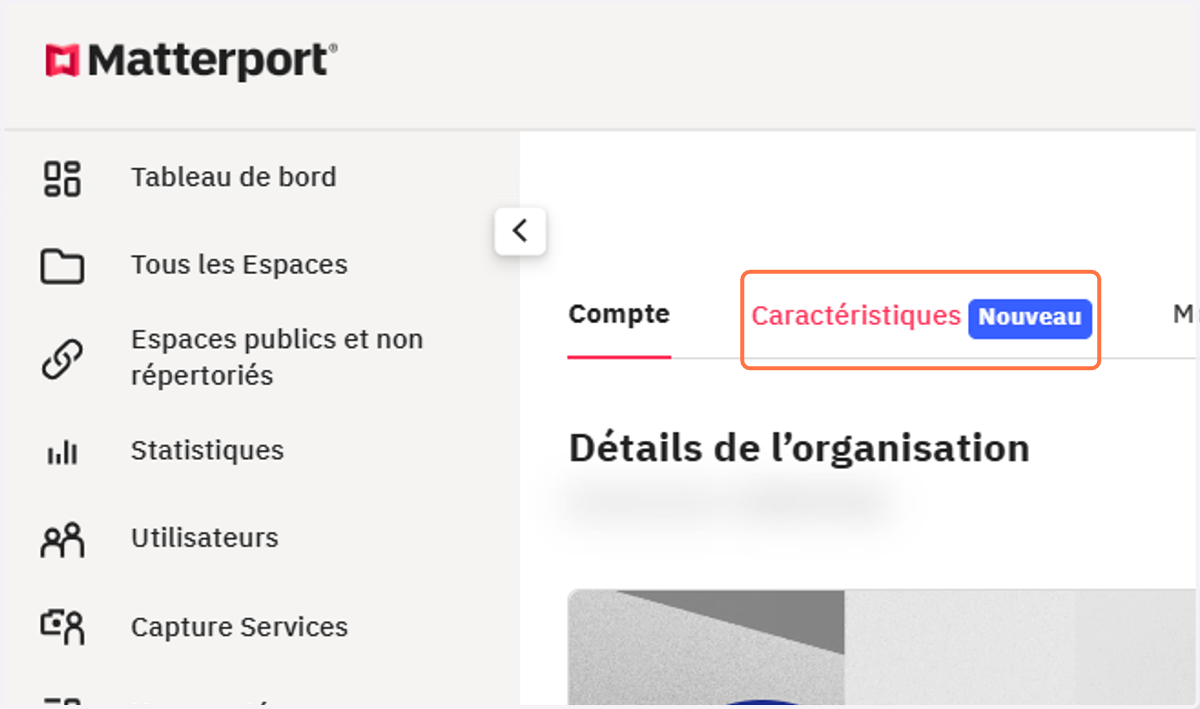
3. Cliquer sur Caractéristiques
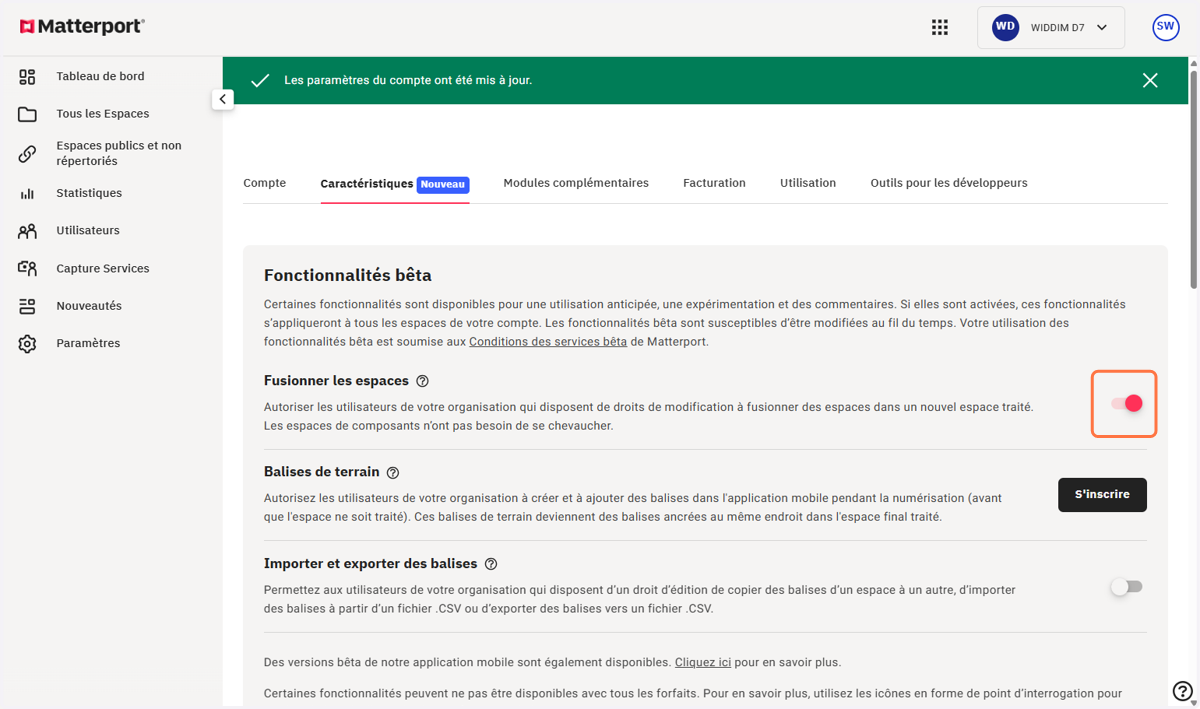
4. Cocher Fusionner les espaces
Cette fonctionnalité est très pratique pour assembler plusieurs jumeaux numériques entre eux
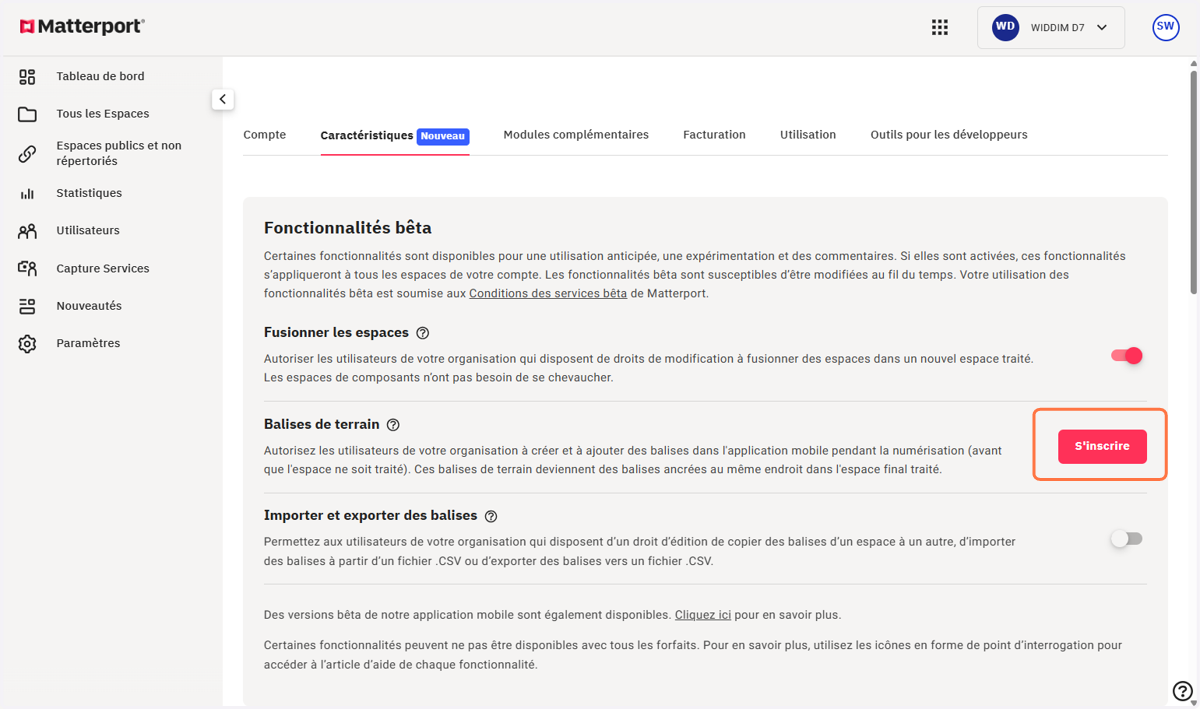
5. Cliquer sur S'inscrire pour les Balises de terrain
Cela transmets une demande à Matterport pour activer la fonctionnalité Beta.
Elle permet d'ajouter des Tags au fur et à mesure de la numérisation, directement sur le terrain
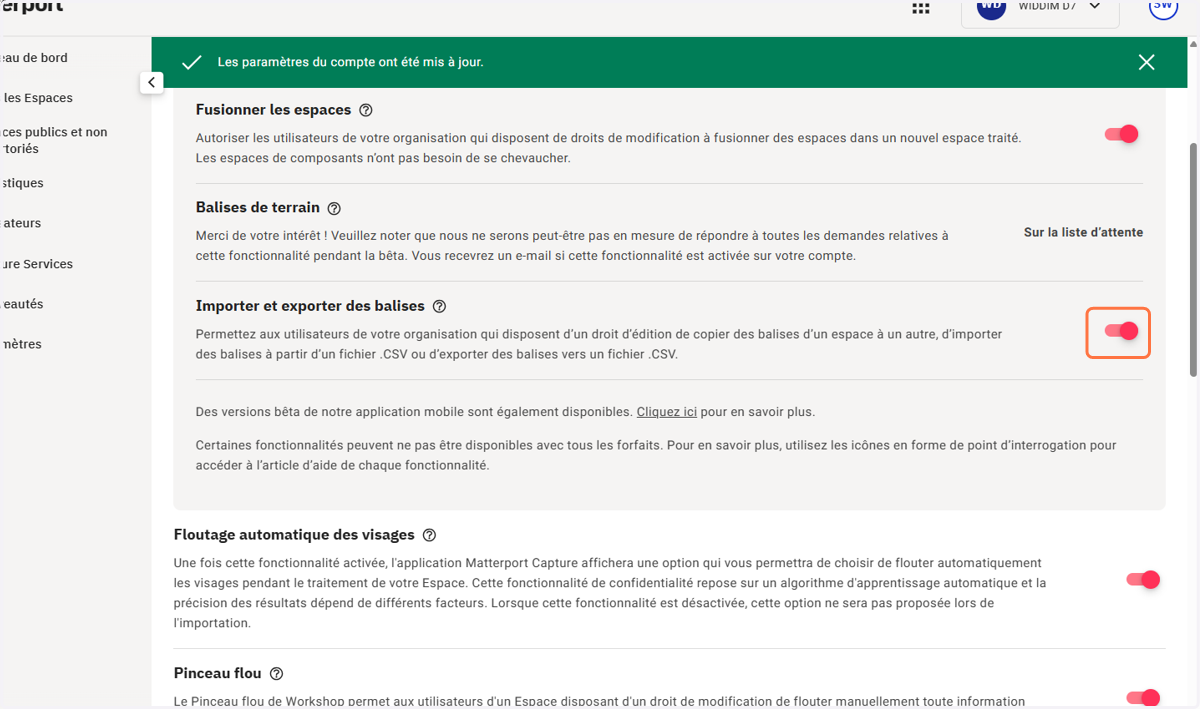
6. Cocher Importer et exporter des balises
Cette fonctionnalité vous permet de transférer tous les tags d'un jumeau numérique vers une deuxième version du jumeau numérique, ce qui est très pratique en cas d'actualisation.
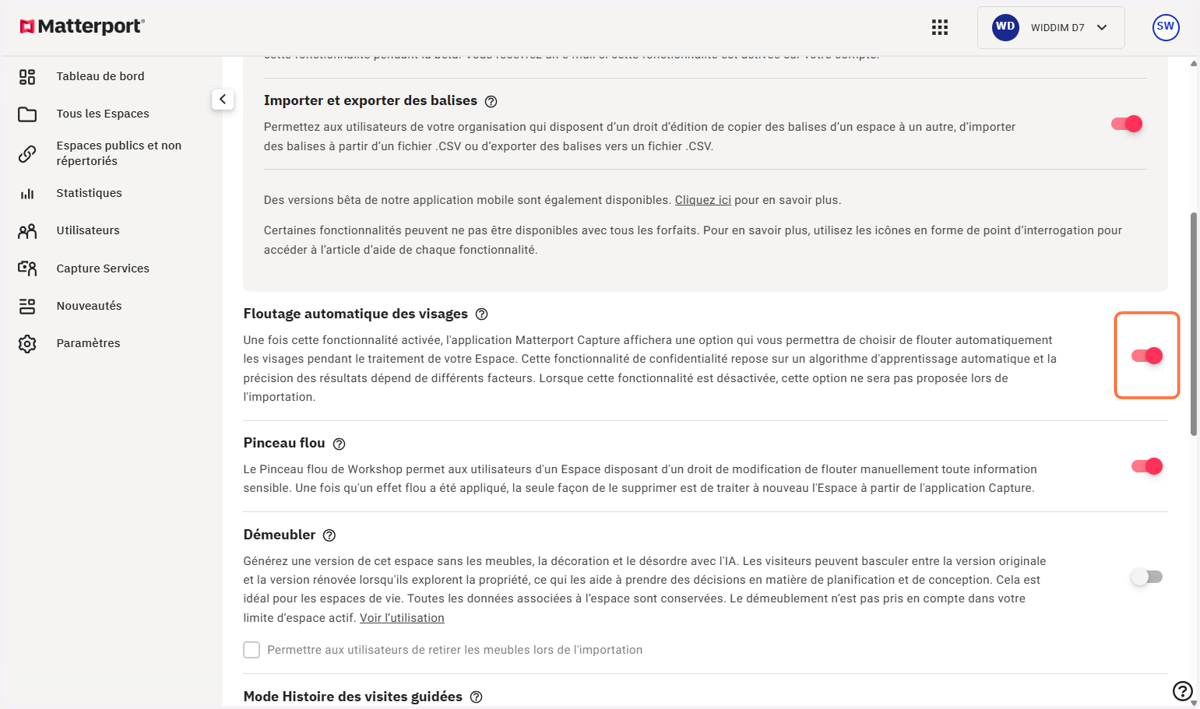
7. Cocher Floutage automatique des visages
Cela active l'option pour flouter automatiquement les visages reconnus par l'IA de Matterport
8. Cocher Pinceau flou
Cela active l'option qui vous permet de flouter des éléments manuellement
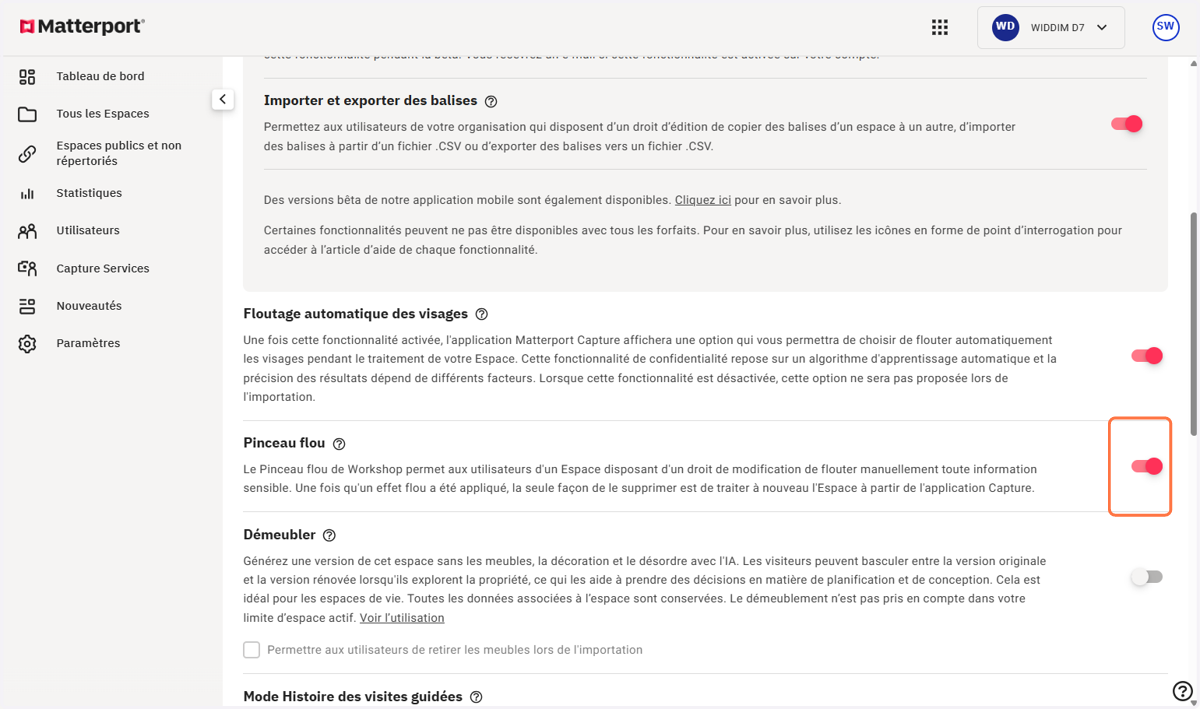
9. Cocher Démeubler
Cela active l'option pour retirer via l'IA tous les meubles dans les jumeaux numériques
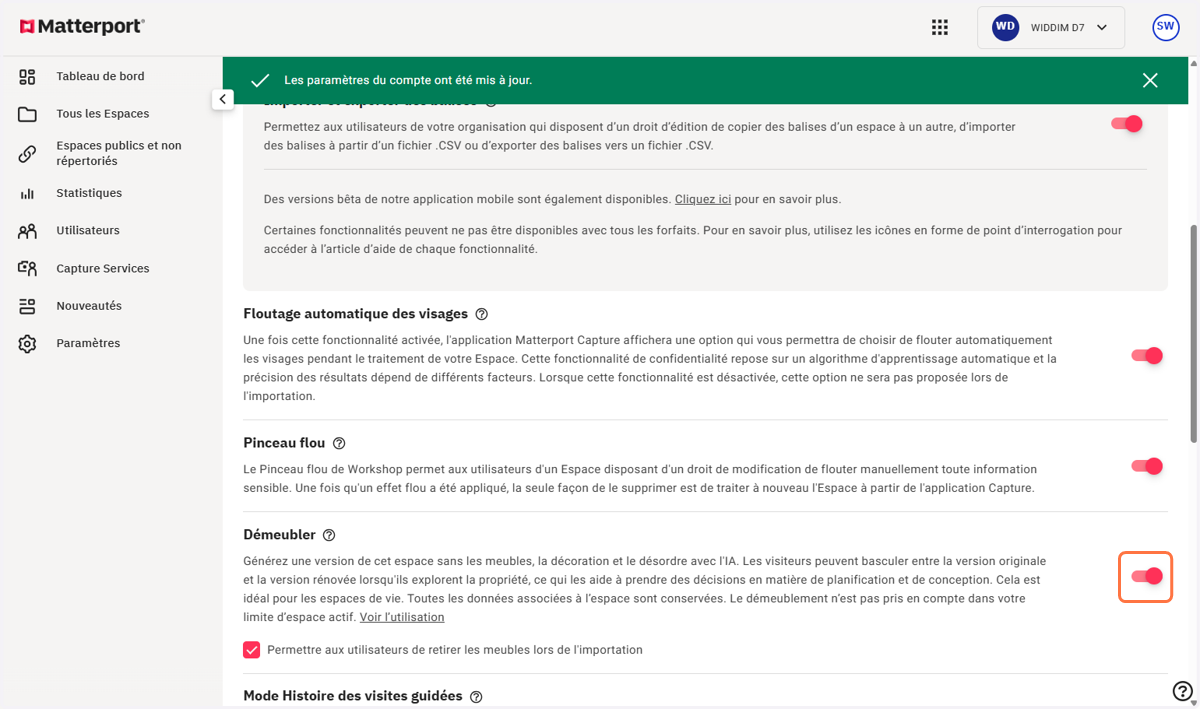
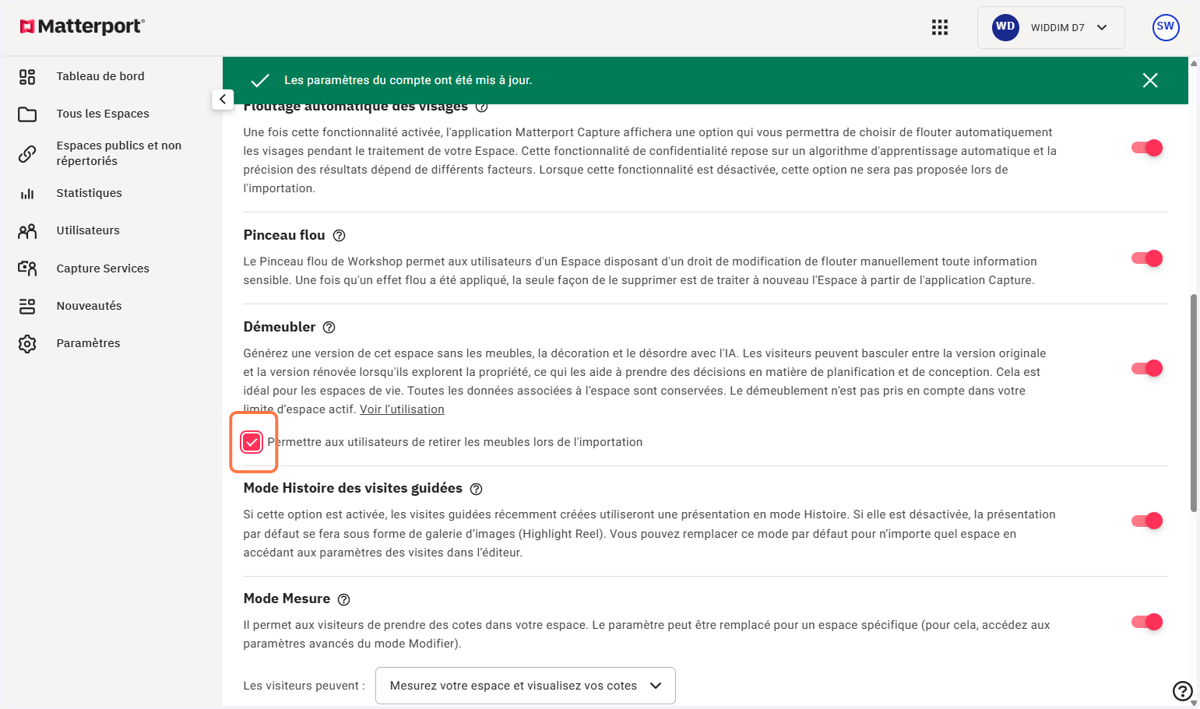
10. Cocher Permettre aux utilisateurs de retirer les meubles lors de l'importation
Cela donne la possibilité au moment du chargement du projet d'activer ou non le démeublement
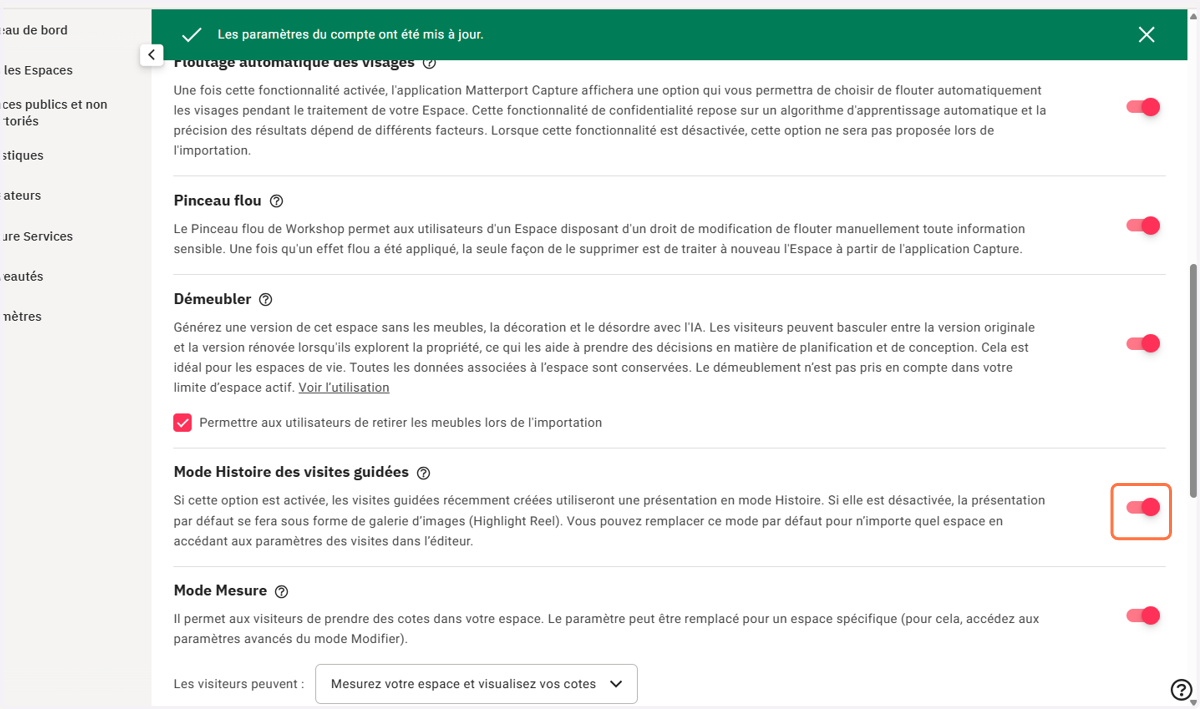
11. Cocher Mode Histoire des visites guidées
Le mode Histoire donne une allure plus narrative aux visites guidées
12. Cocher Mode Mesure
Ce paramètre permet aux visiteurs de prendre des côtes dans votre espace.
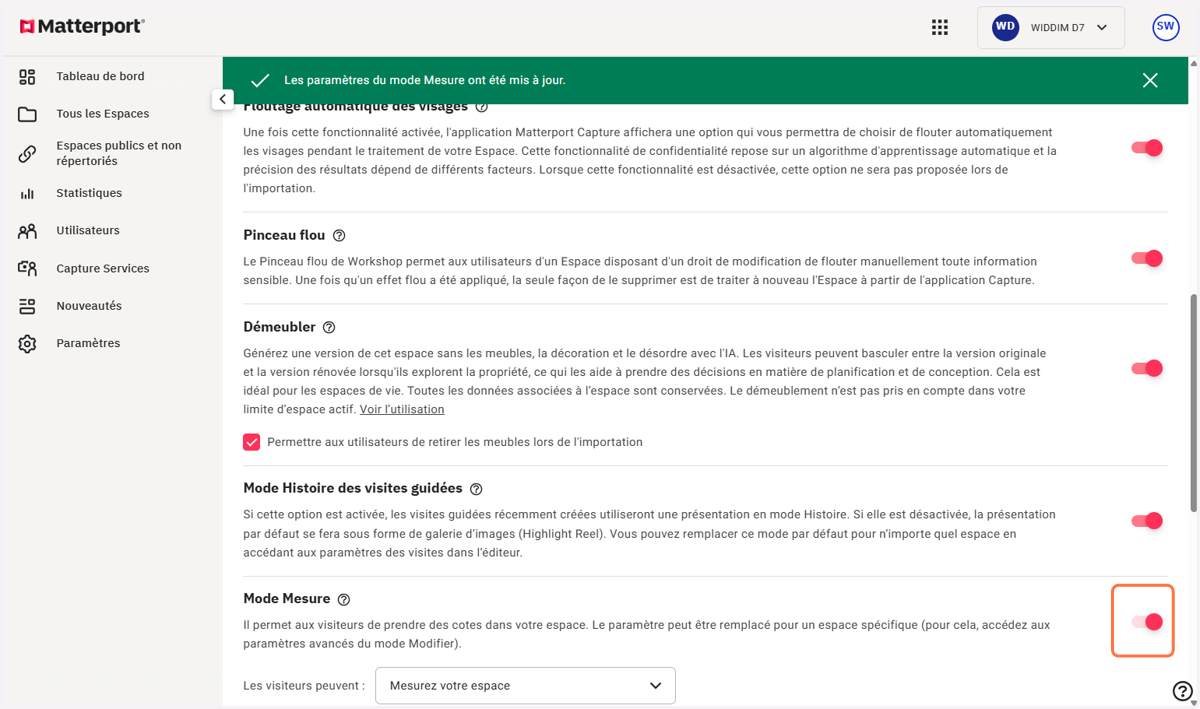
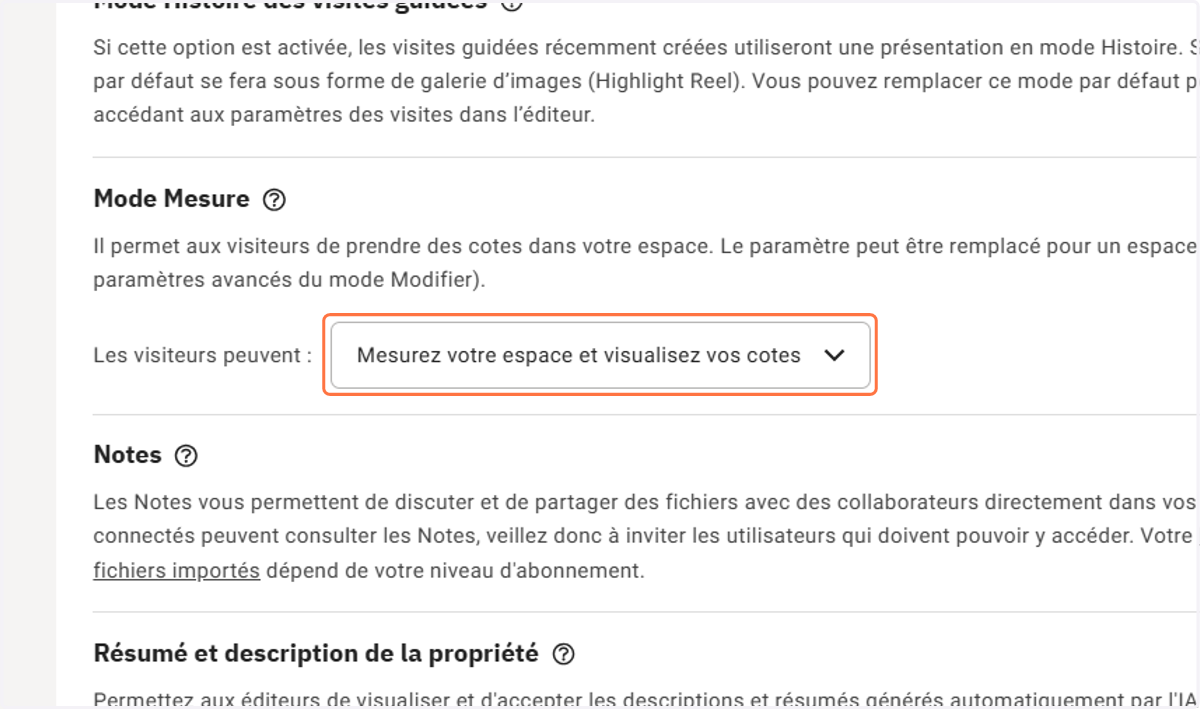
13. Selectionner Mesurez votre espace et visualisez vos cotes
De cette façon, vos visiteurs pour prendre eux-même des côtes mais ils pourront également visualiser celles que vous avez enregistré pour eux.
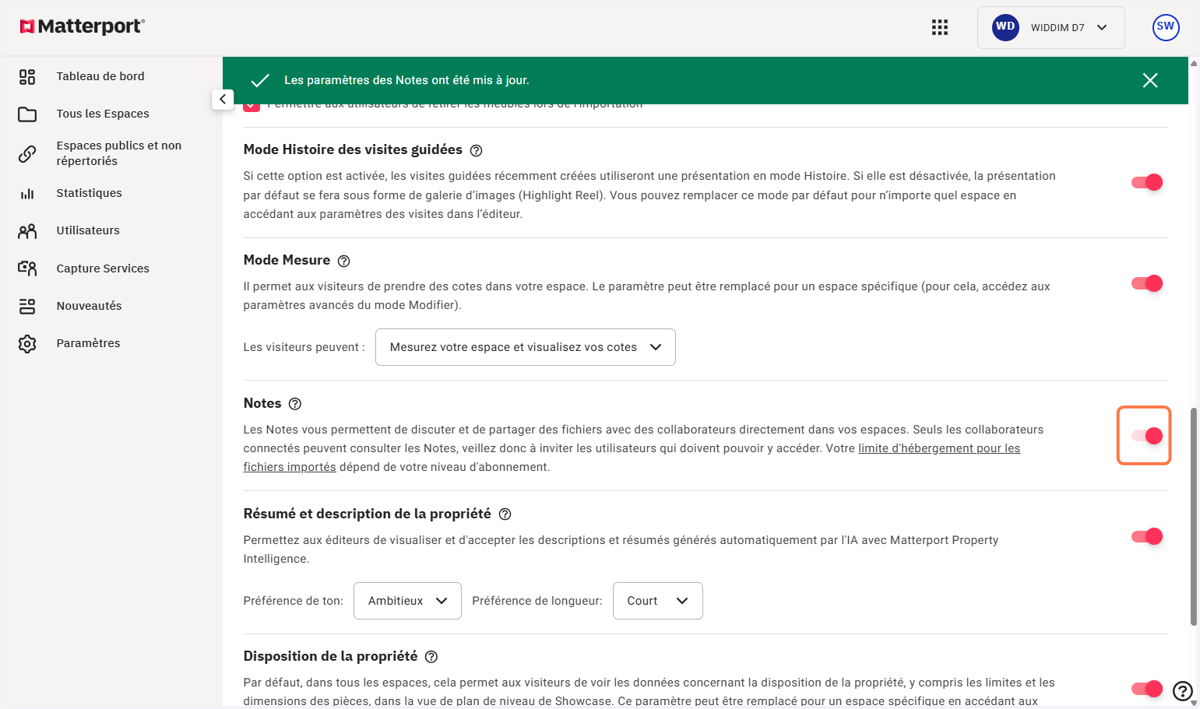
14. Cocher Notes
La fonctionnalité Notes est utile pour taguer des utilisateurs du compte et faciliter la collaboration sur des jumeaux numériques
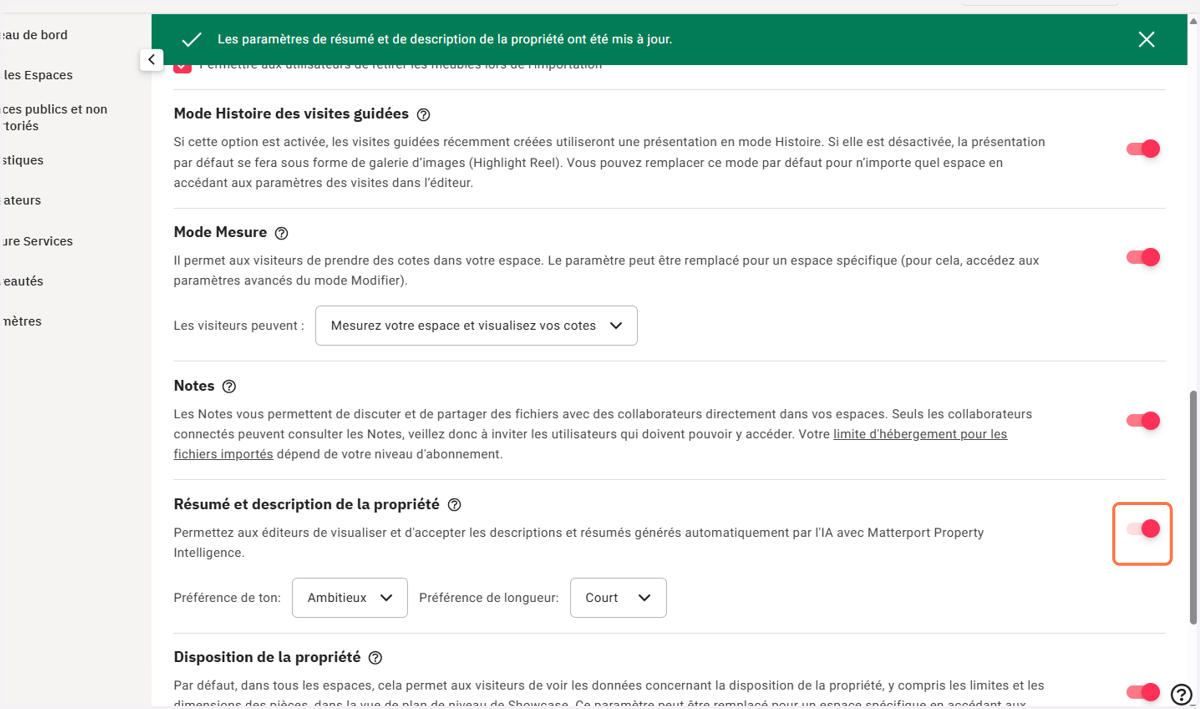
15. Cocher Résumé et description de la propriété
Cette option vous génère automatiquement via l'IA des descriptions de pièces
16. Cocher Disposition de la propriété
Cela permet d'afficher les dimensions des pièces dans tous vos jumeaux numériques
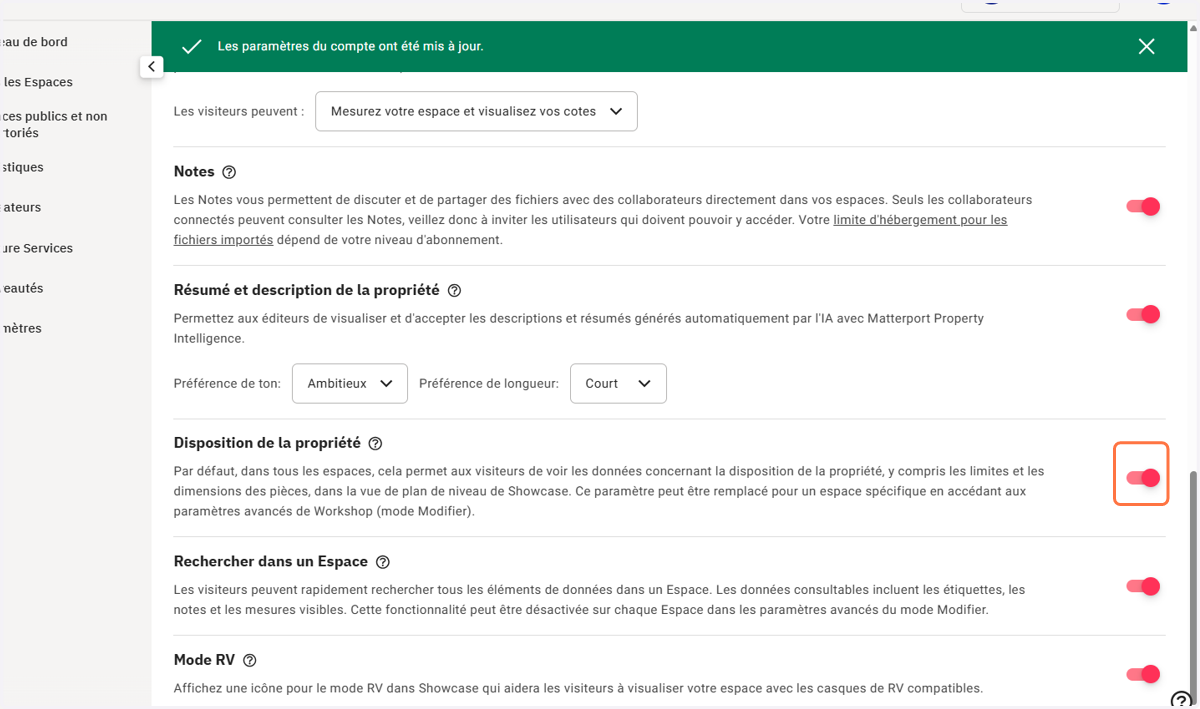
17. Cocher Rechercher dans un Espace
Cela active l'outil de recherche pour trouver facilement un Tag, une note, etc. à partir d'un mot clé.
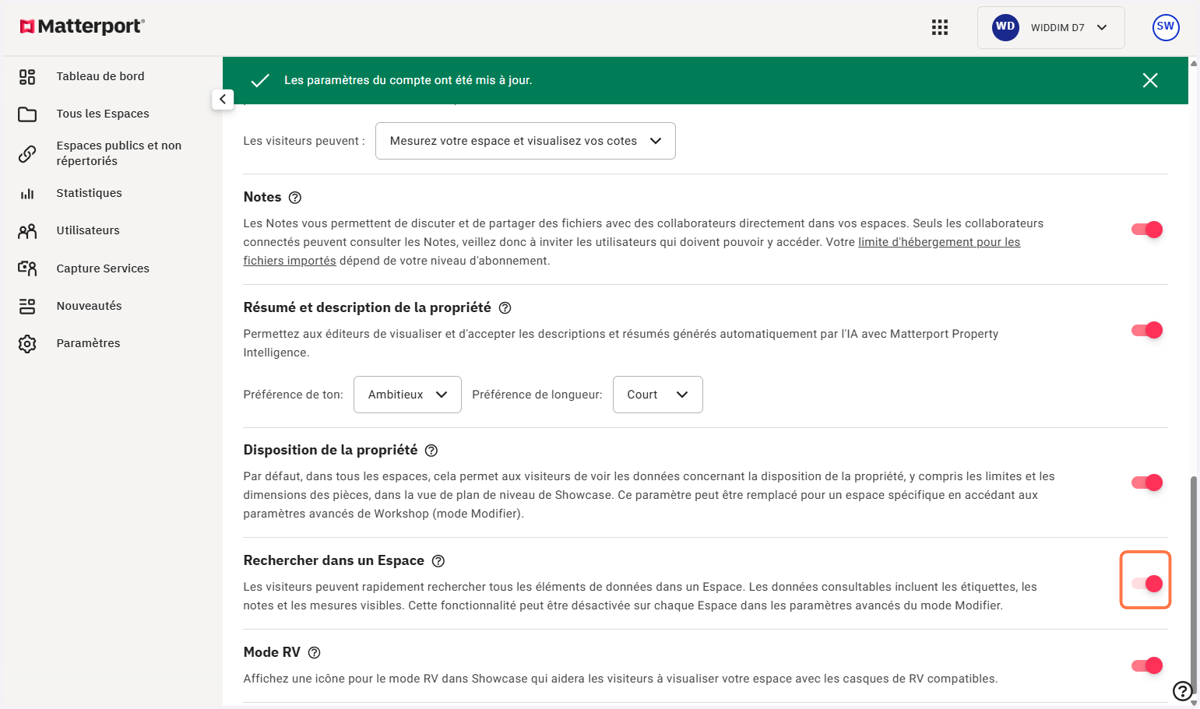
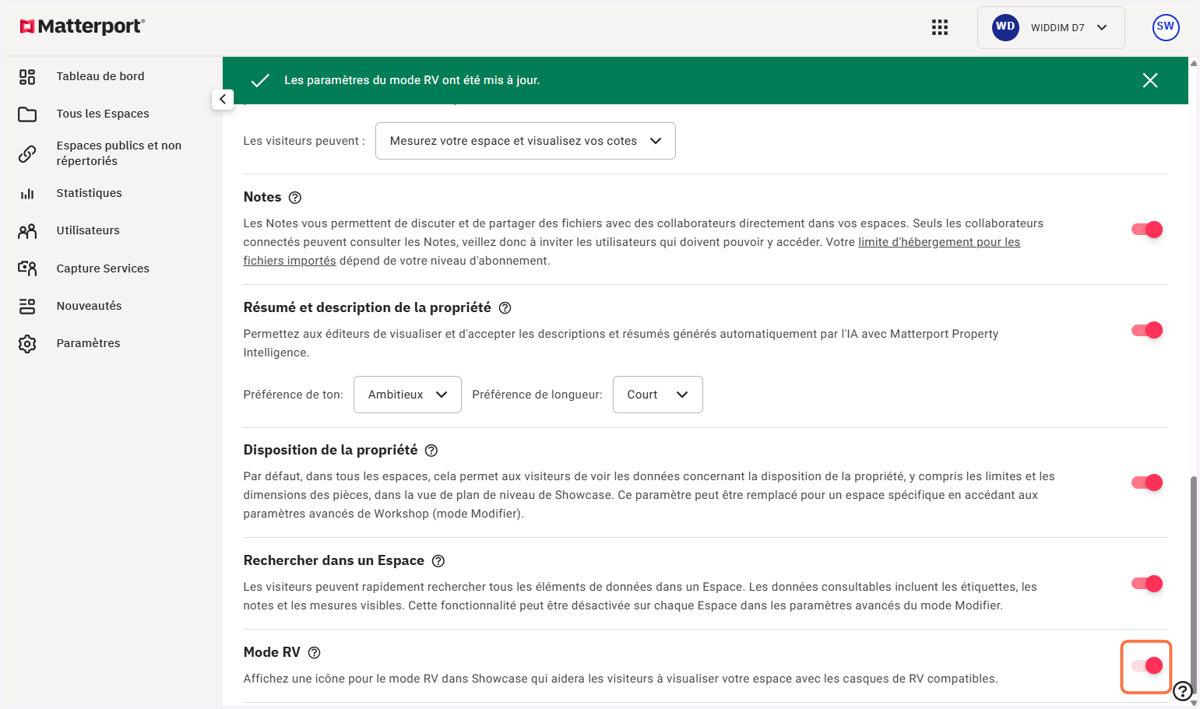
18. Cocher Mode RV
Pour une utilisation du jumeau numérique dans des casques VR
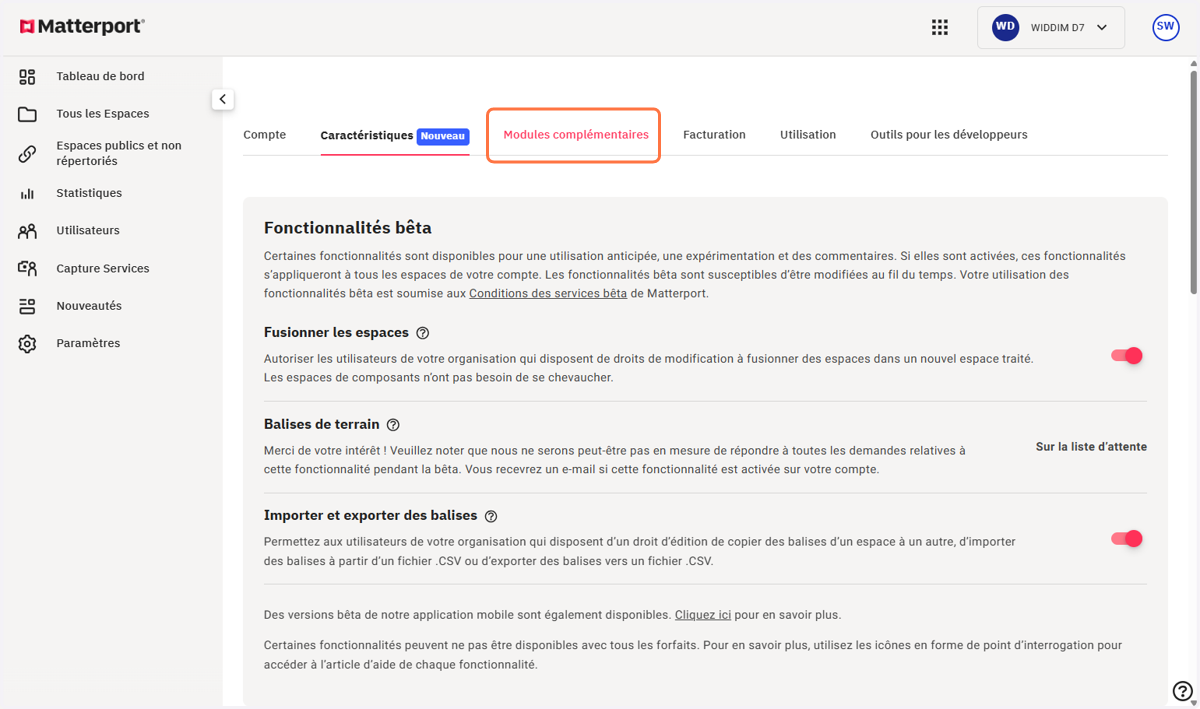
3️⃣ Etape 3 - Configuration des Modules complémentaires (Add-ons)
Il est important de bien configurer ces modules complémentaires selon votre usage car cela aura un impact dans votre utilisation quotidienne
19. Cliquer sur Modules complémentaires
20. Sélectionner Système métrique
C'est mieux pour les dimensions...
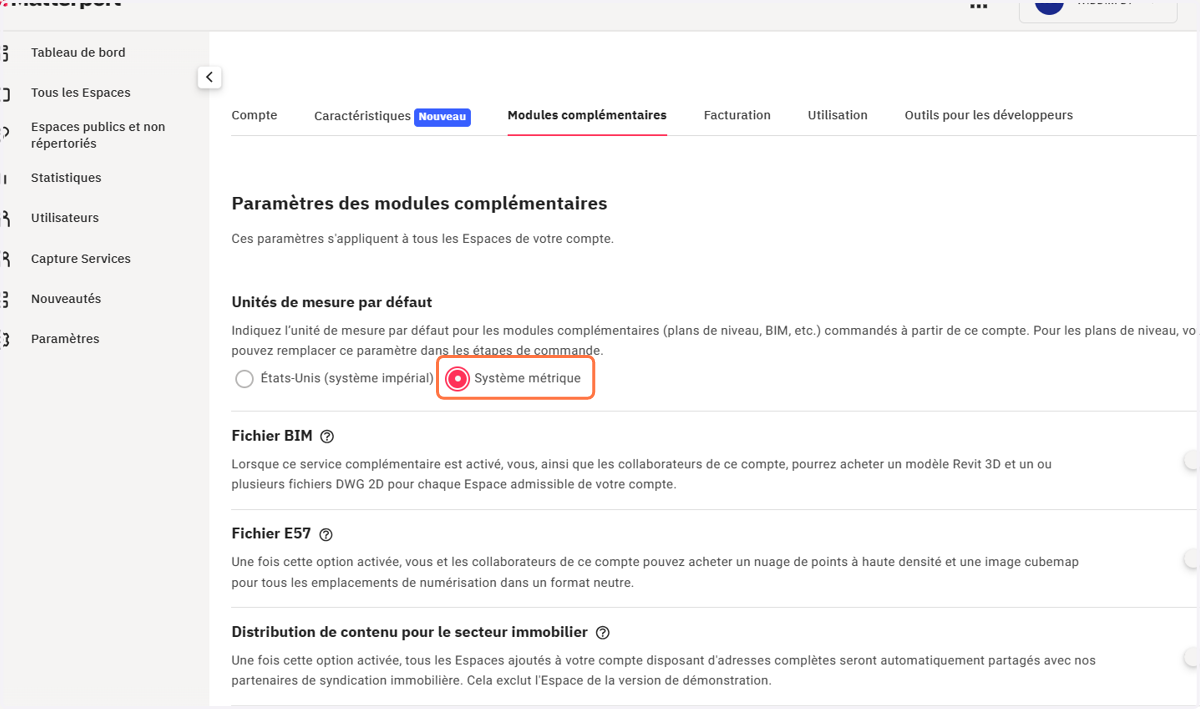
21. Si vous avez besoin de commander des plans 3D BIM, cochez cette option, sinon ne la cochez pas.
Si l'option est cochée, les utilisateurs de votre compte Matterport peuvent commander les fichiers, ce qui peut être risqué du point de vue financier (déclenchement d'un paiement)
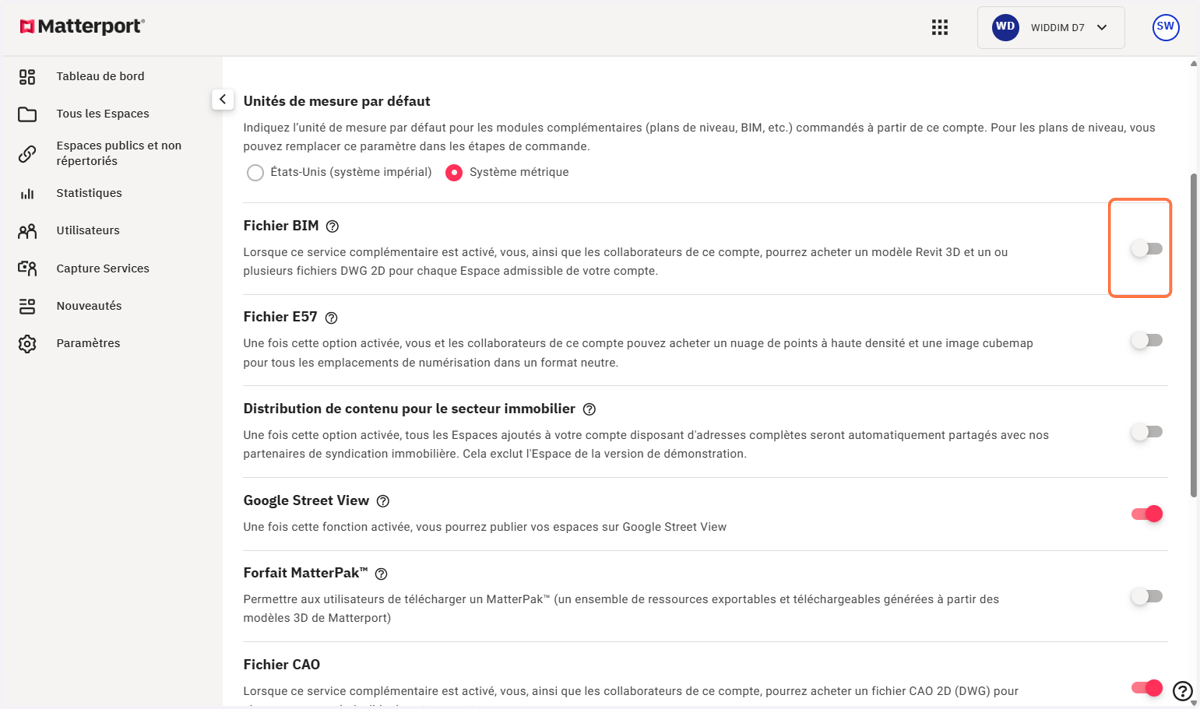
22. Si vous exploitez des nuages de points 3D dans votre activité, et avez besoin du format E57, cochez cette option, sinon ne la cochez pas.
Si l'option est cochée, les utilisateurs de votre compte Matterport peuvent commander les fichiers, ce qui peut être risqué du point de vue financier (déclenchement d'un paiement).
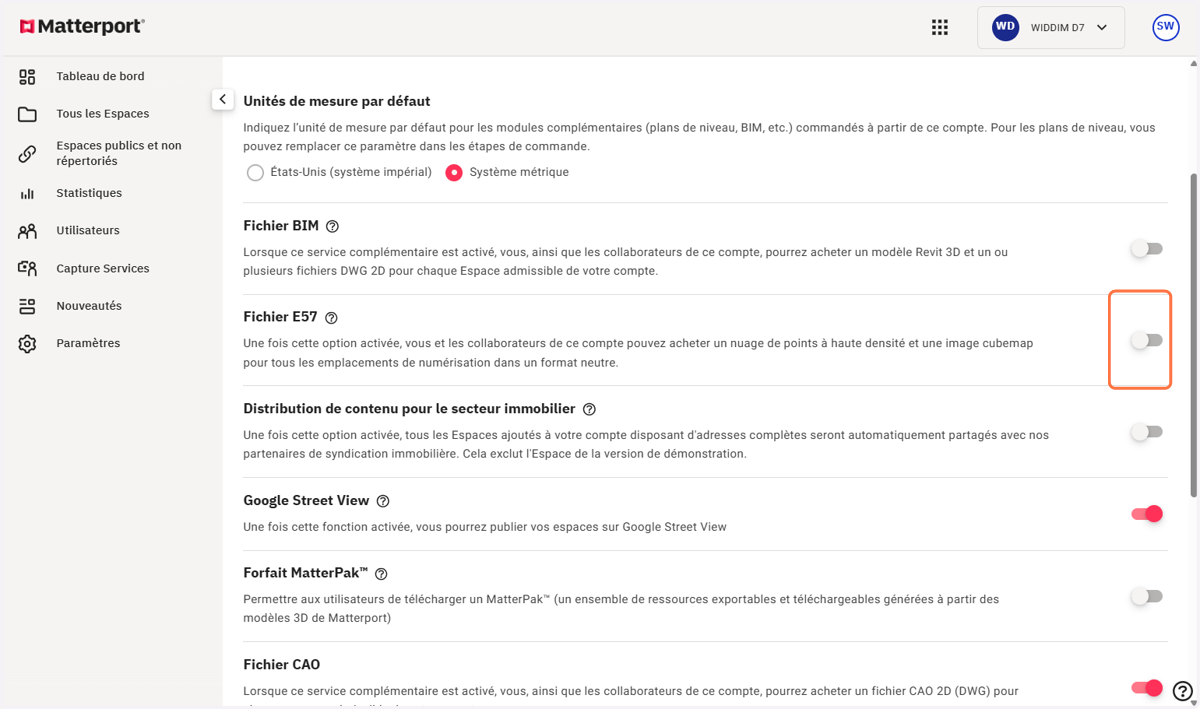
23. Cocher cette option si vous êtes un agent immobilier
Elle n'est valable qu'aux
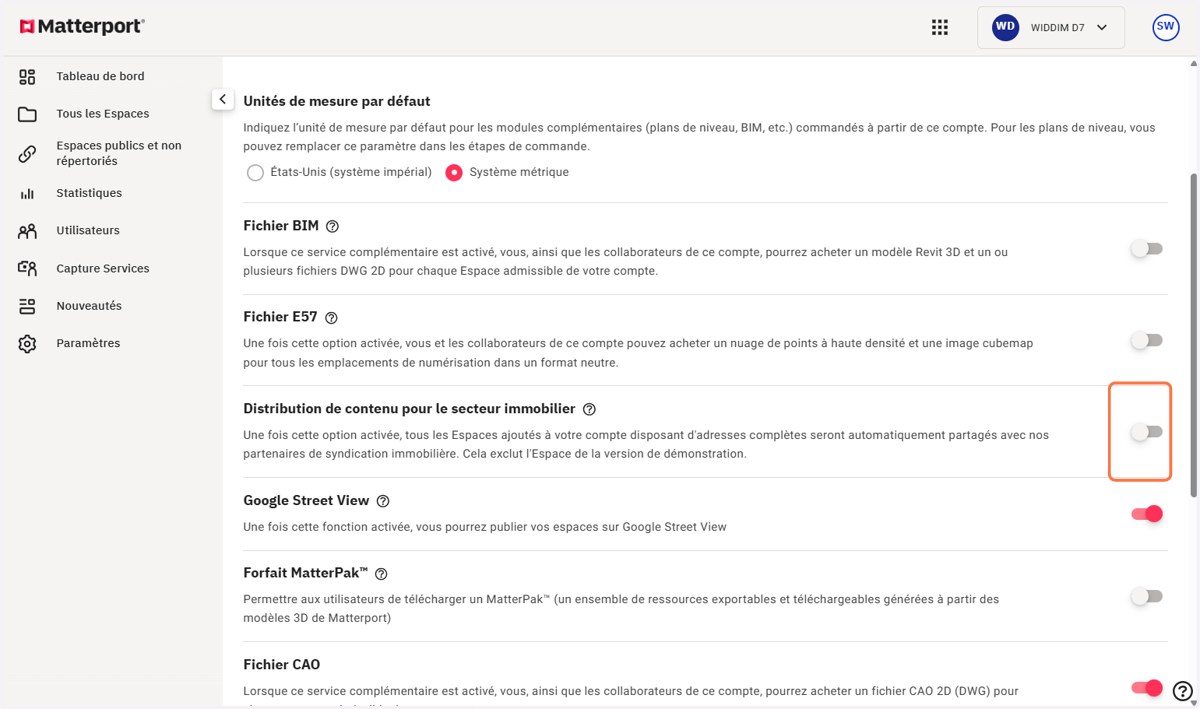
24. Cocher Google Street View
Cela permet d'exporter les panoramas 360° sur Google Street View (pratique pour les commerçants principalement)
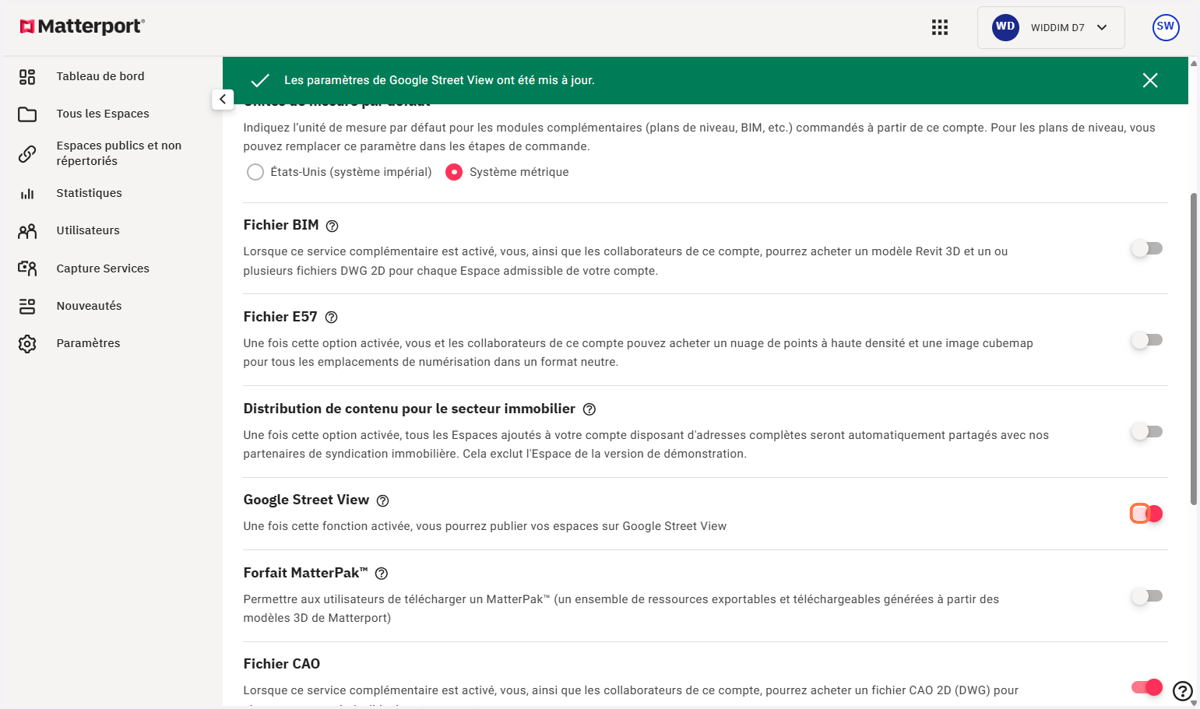
25. Si vous exploitez des nuages de points 3D dans votre activité, et avez besoin du format XYZ, cochez cette option, sinon ne la cochez pas.
Si l'option est cochée, les utilisateurs de votre compte Matterport peuvent commander les fichiers, ce qui peut être risqué du point de vue financier (déclenchement d'un paiement).
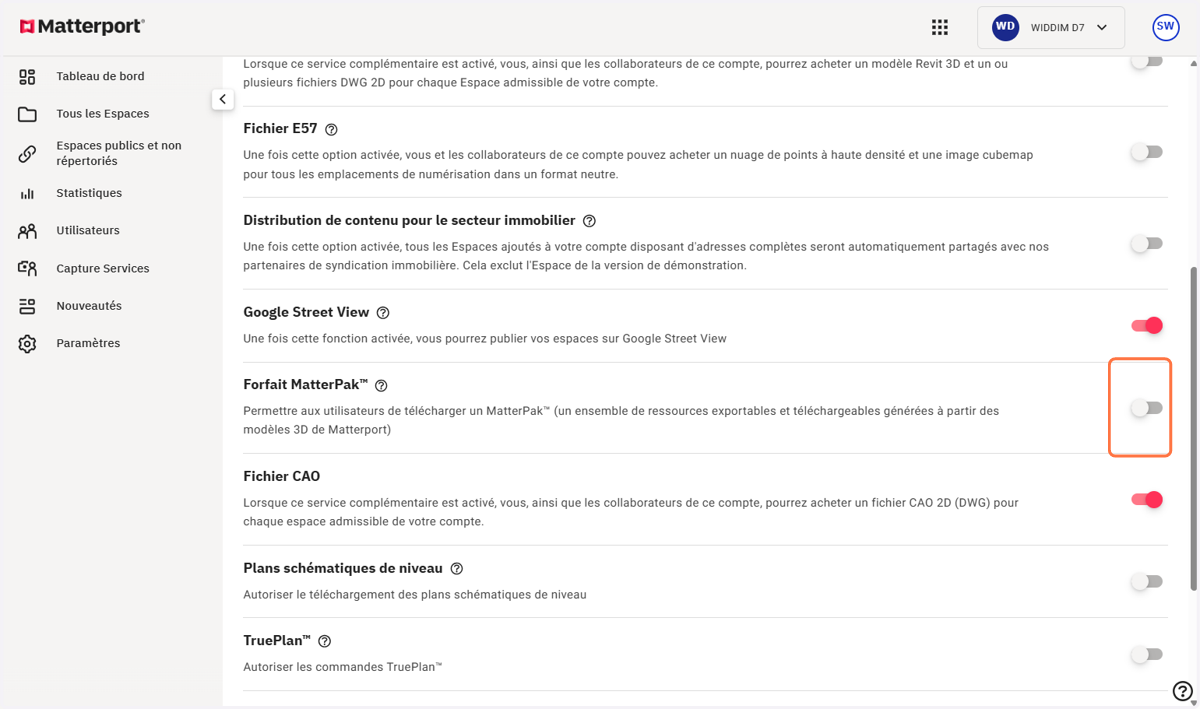
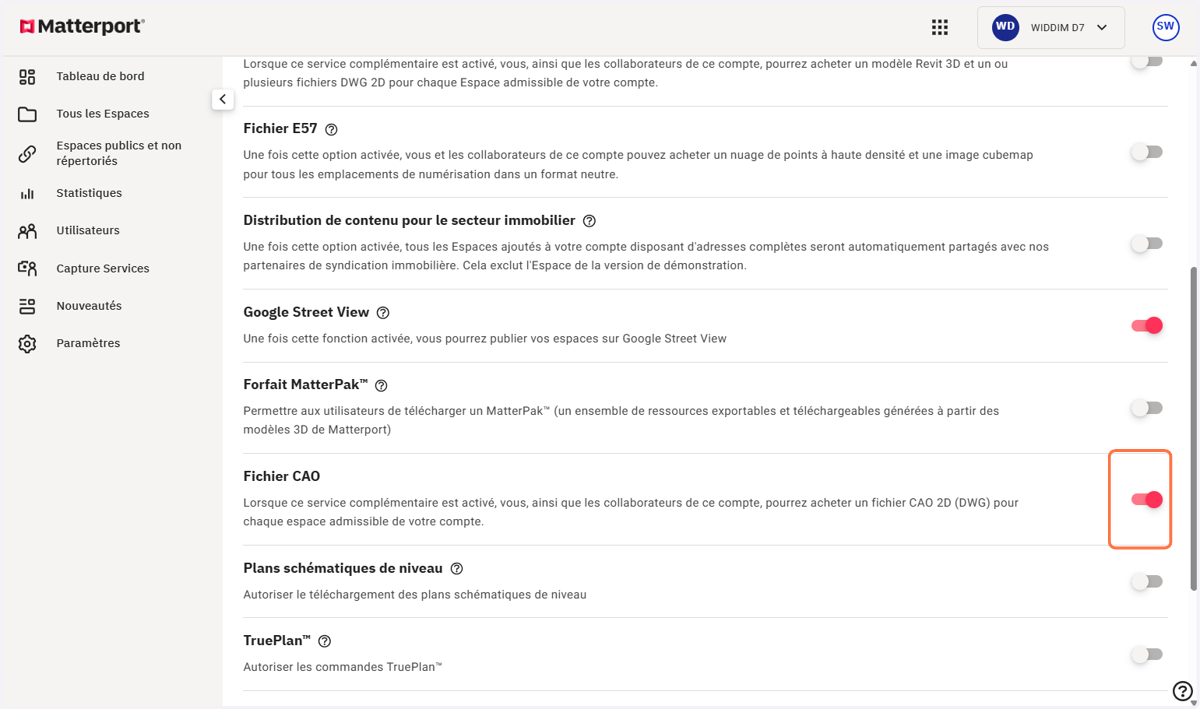
26. Si vous exploitez des plans CAO DWG dans votre activité, et avez besoin du format DWG, cochez cette option, sinon ne la cochez pas.
Si l'option est cochée, les utilisateurs de votre compte Matterport peuvent commander les fichiers, ce qui peut être risqué du point de vue financier (déclenchement d'un paiement).
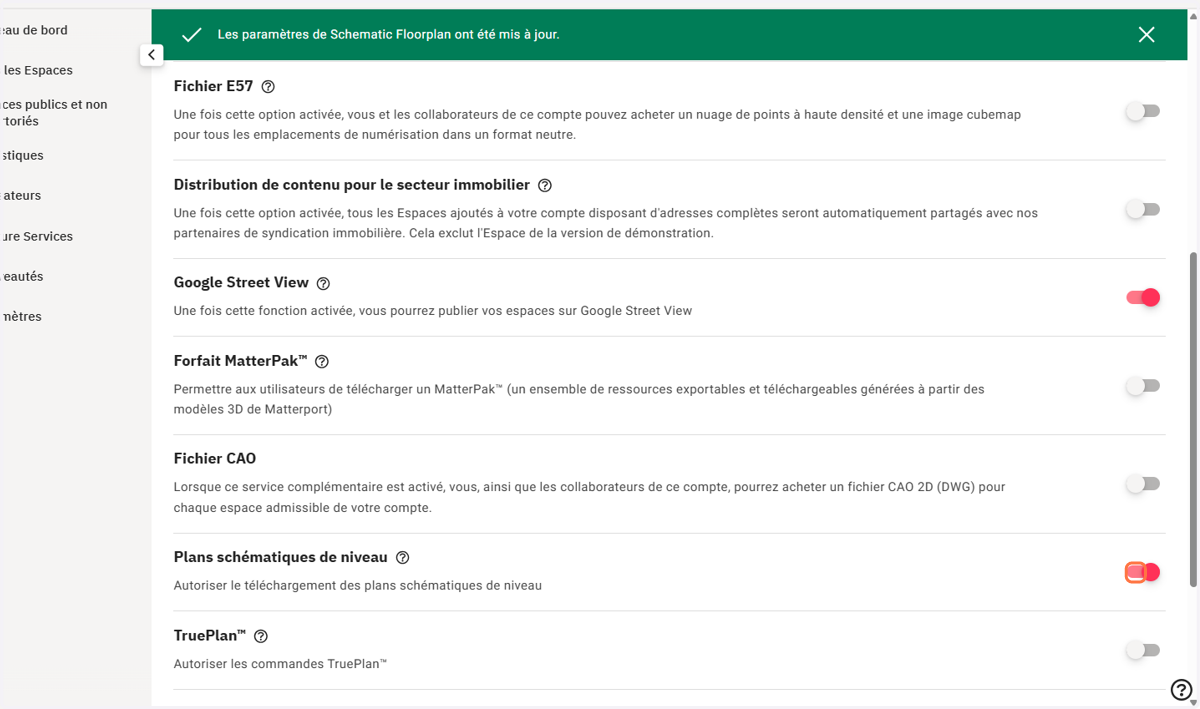
27. Si vous exploitez des plans de sol schématiques en 2D dans votre activité, et avez besoin du format PDF / PNG/SVG, cochez cette option, sinon ne la cochez pas.
Si l'option est cochée, les utilisateurs de votre compte Matterport peuvent commander les fichiers, ce qui peut être risqué du point de vue financier (déclenchement d'un paiement).
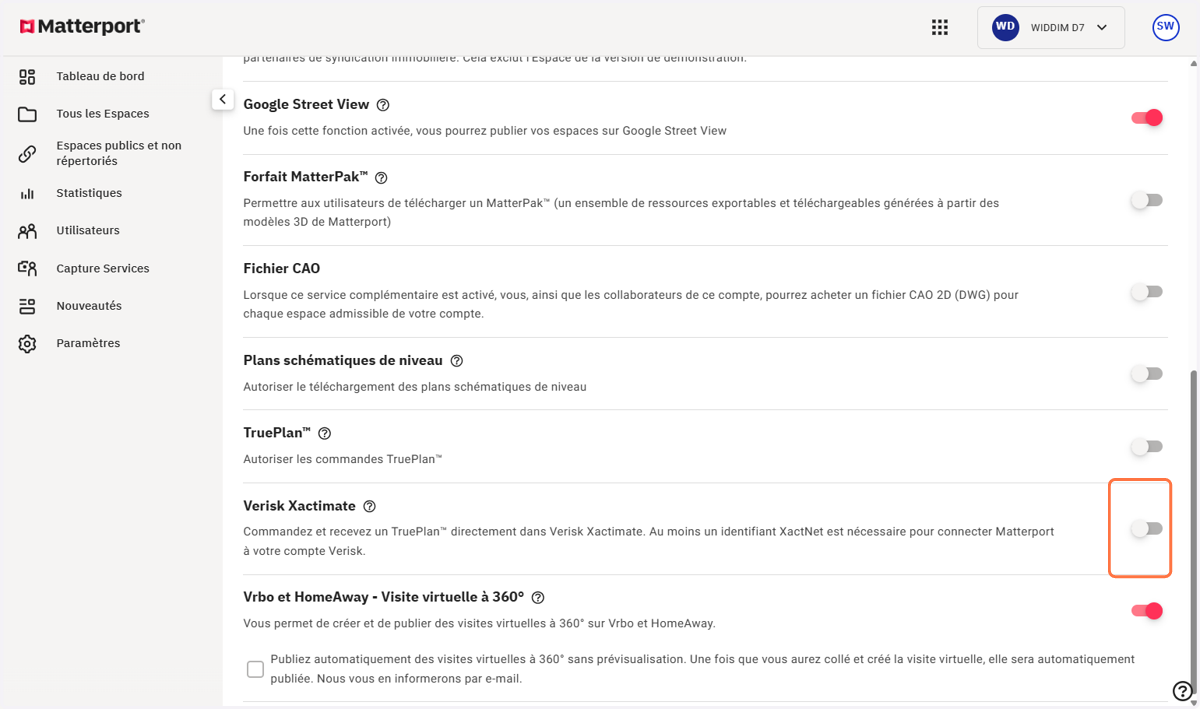
28. Si vous exploitez le logiciel Xactimate dans votre activité, cochez cette option, sinon ne la cochez pas.
Si l'option est cochée, les utilisateurs de votre compte Matterport peuvent commander les fichiers, ce qui peut être risqué du point de vue financier (déclenchement d'un paiement).
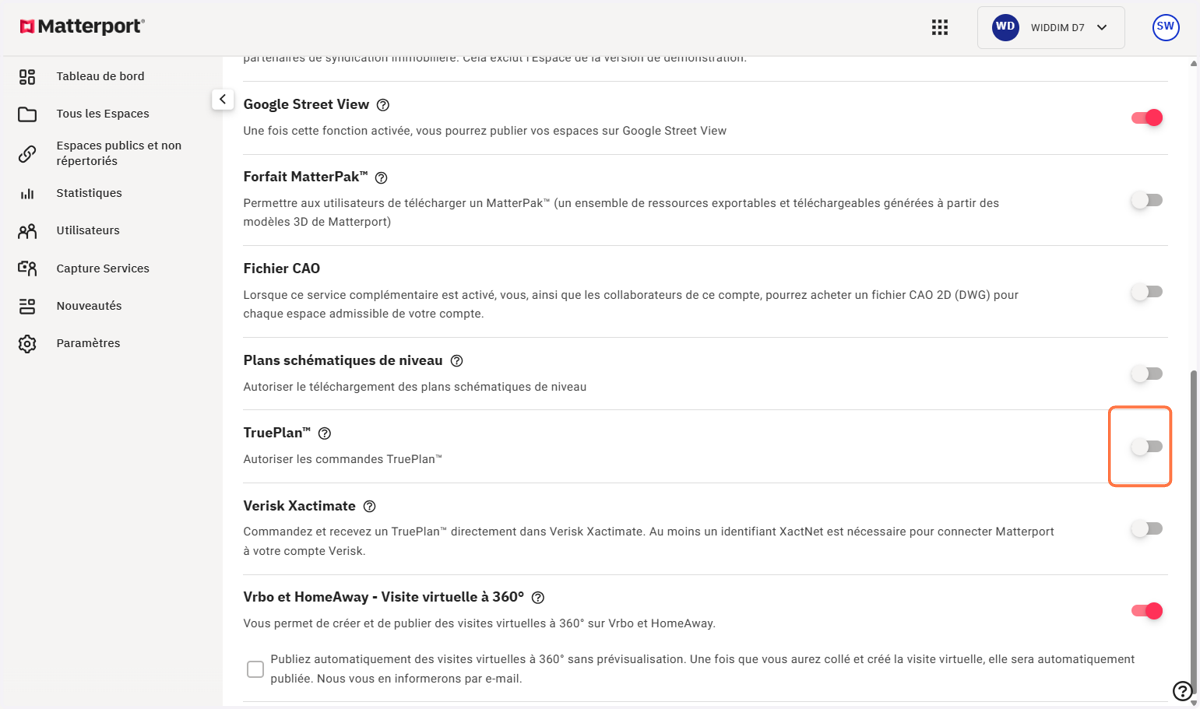
29. Si vous exploitez le logiciel Xactimate dans votre activité, cochez cette option, sinon ne la cochez pas.
Si l'option est cochée, les utilisateurs de votre compte Matterport peuvent commander les fichiers, ce qui peut être risqué du point de vue financier (déclenchement d'un paiement).
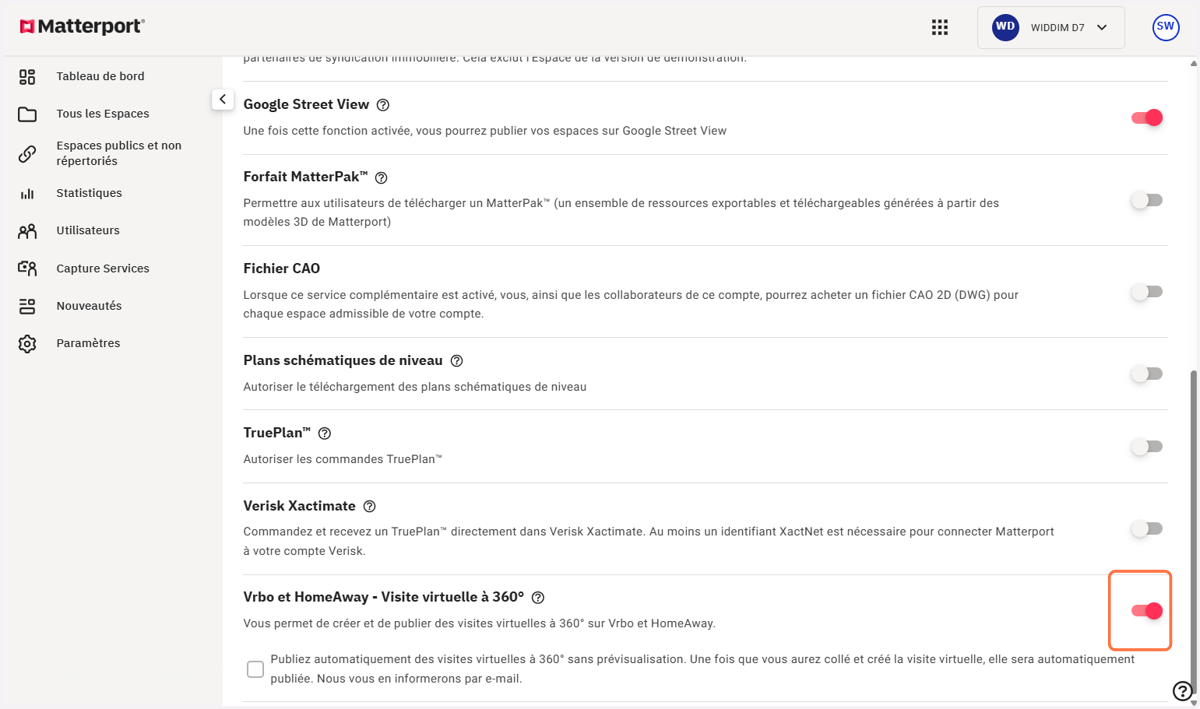
30. Si vous exploitez Abritel / HomeAway dans votre activité, cochez cette option, sinon ne la cochez pas.
4️⃣ Etape 4 - Ajout d'un nouvel Utilisateur
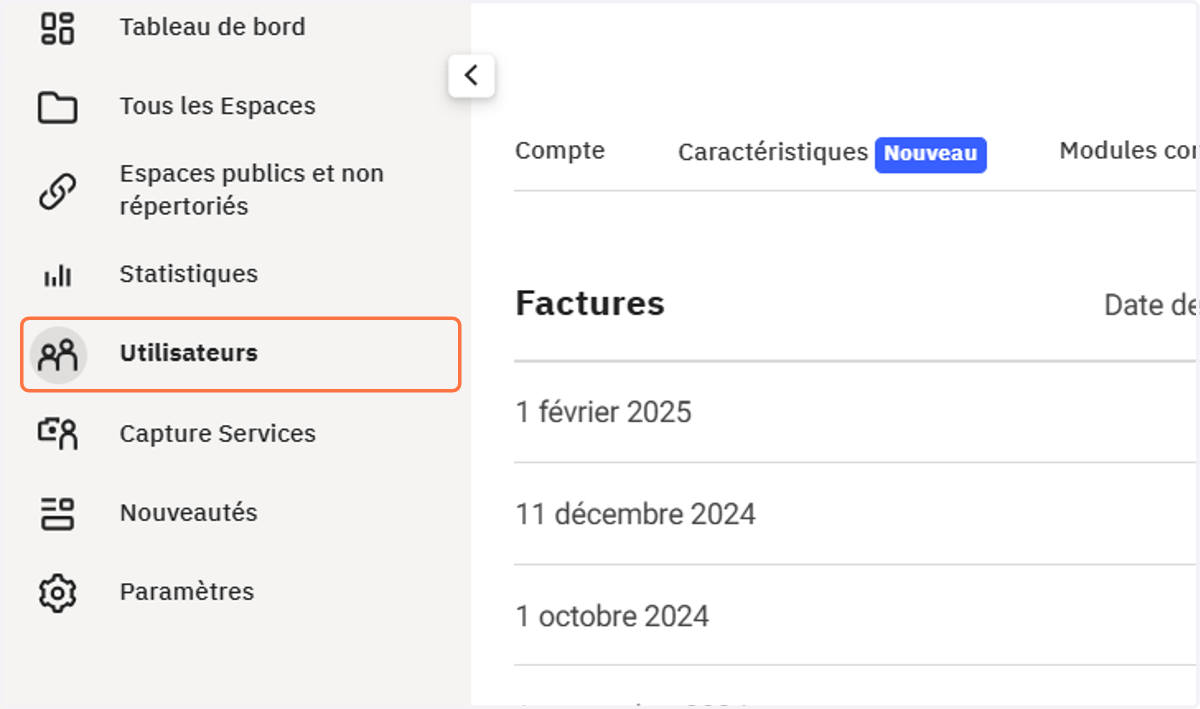
31. Cliquer sur Utilisateurs pour ajouter un nouvel utilisateur
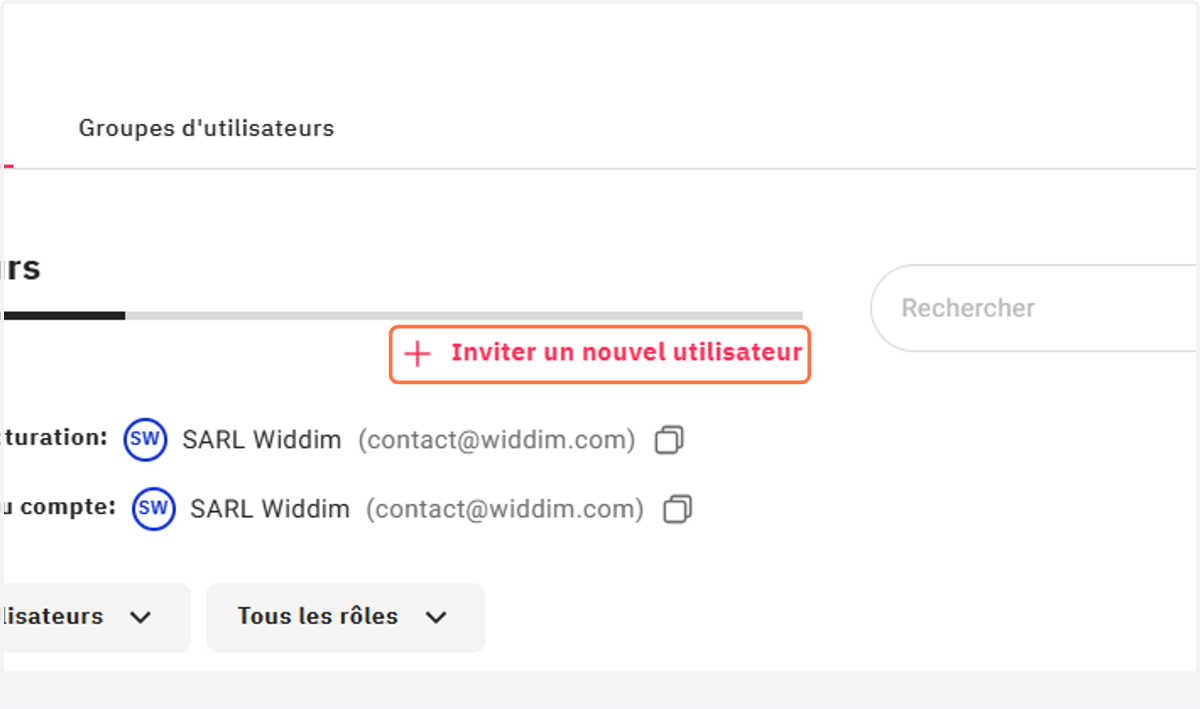
32. Cliquer sur Inviter un nouvel utilisateur
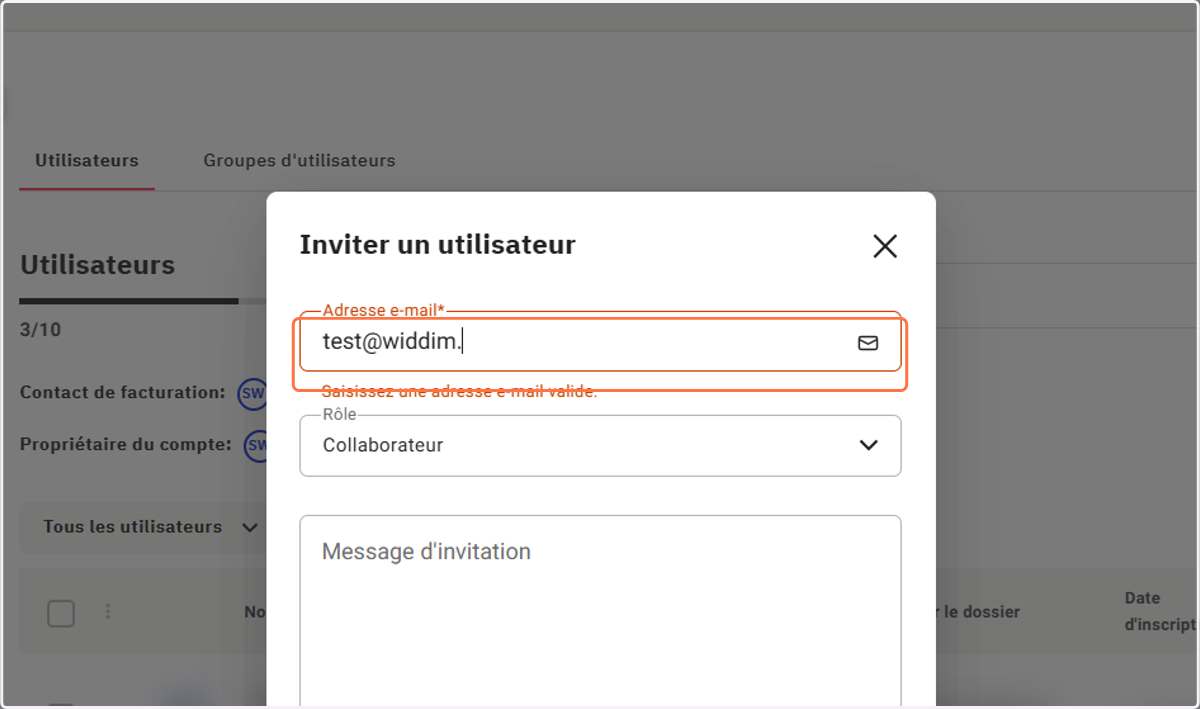
33. Ajouter l'email de l'utilisateur
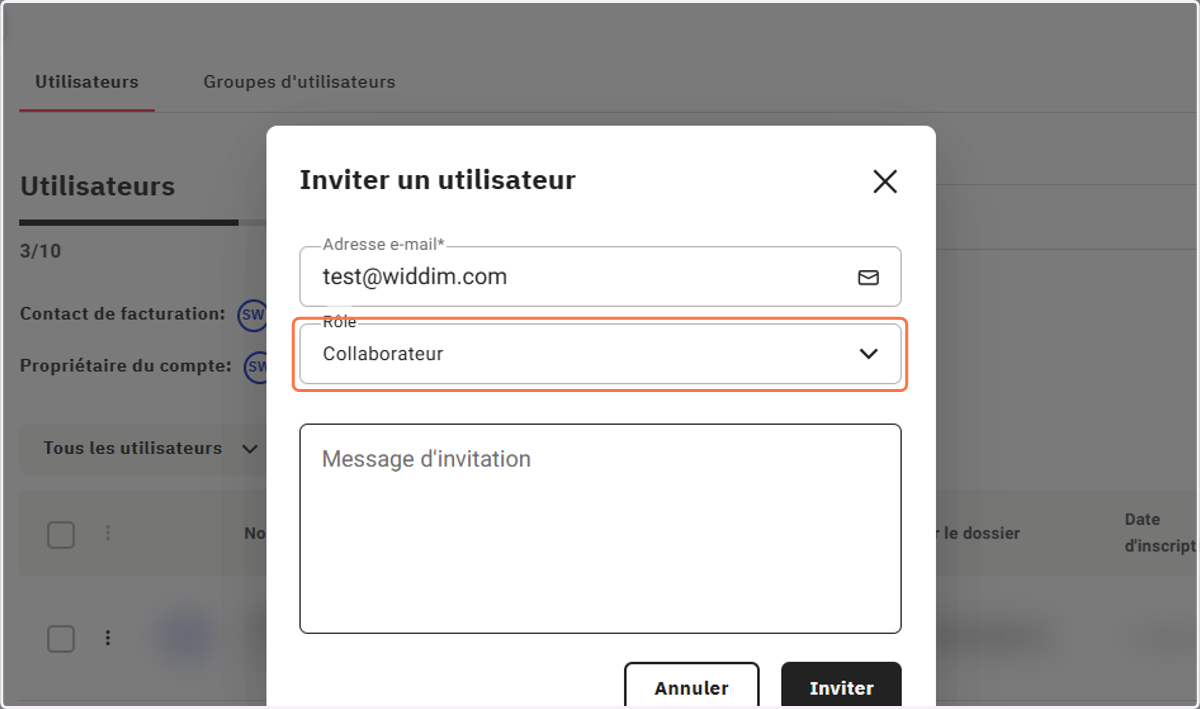
34. Sélectionner le Rôle de l'utilisateur Administrateur / Collaborateur
L'administrateur a des droits plus avancés que le collaborateur. Il peut notamment supprimer des projets ou dossiers, supprimer des utilisateurs ou modifier les paramètres du compte.
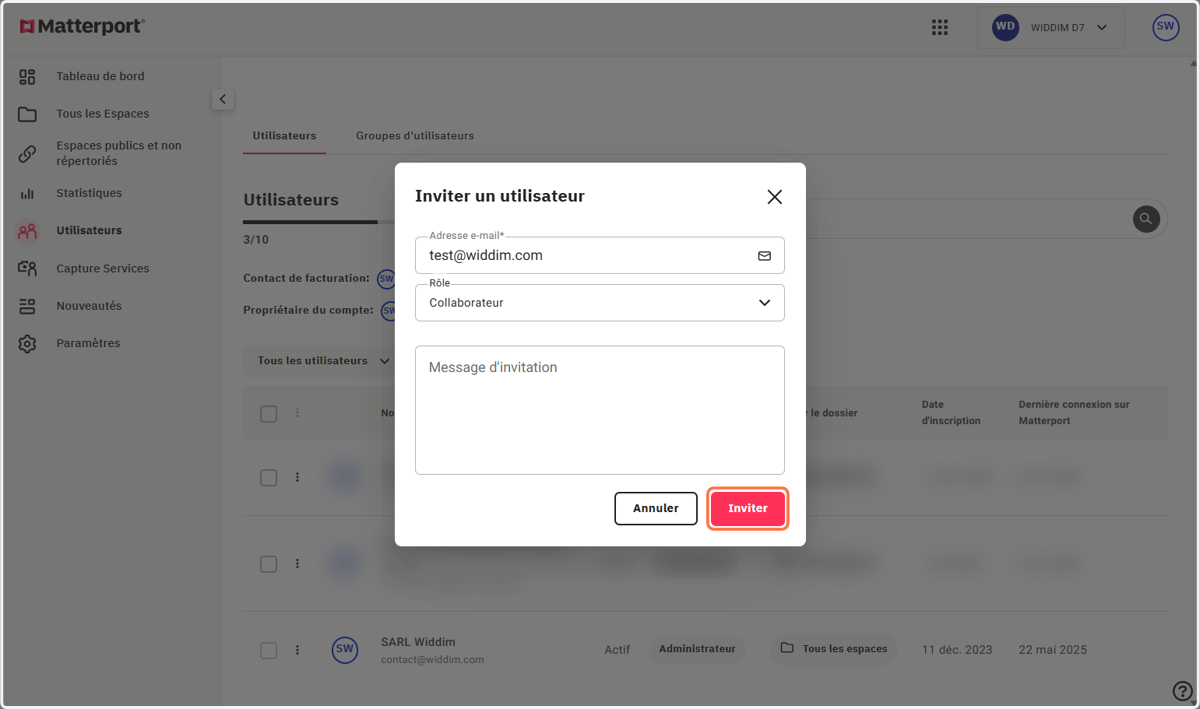
35. Cliquer sur Inviter
5️⃣ Etape 5 - Configuration d'un Utilisateur
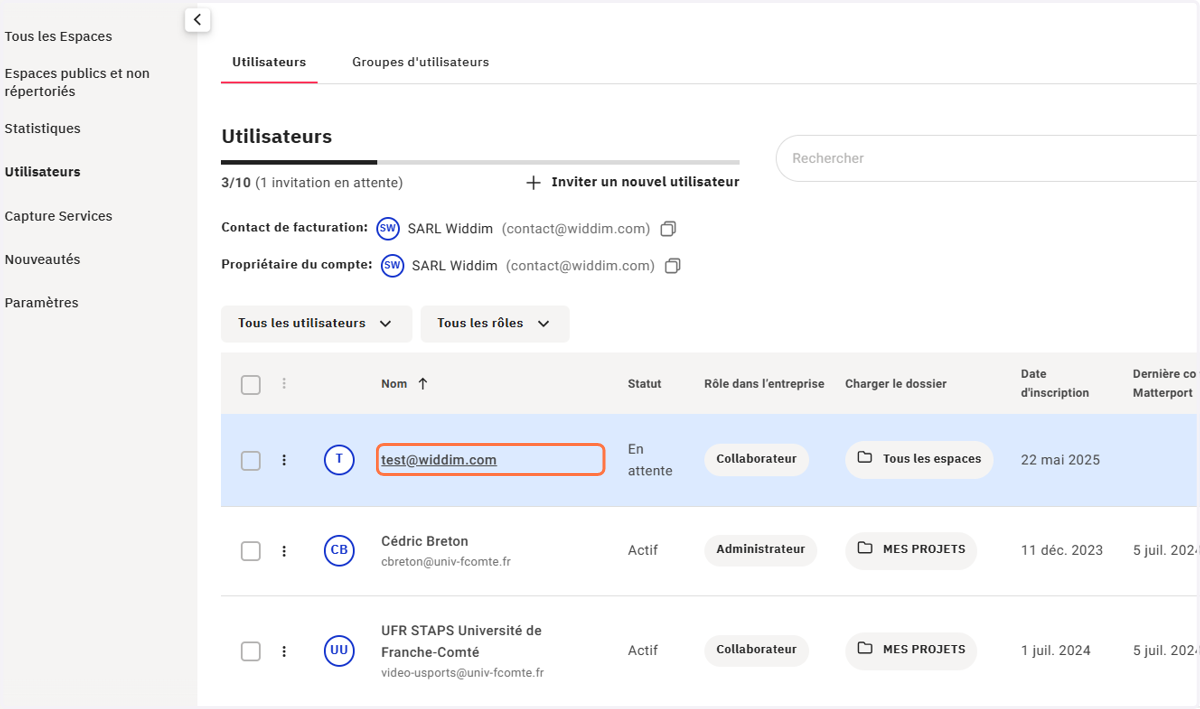
36. Cliquer sur l'Utilisateur
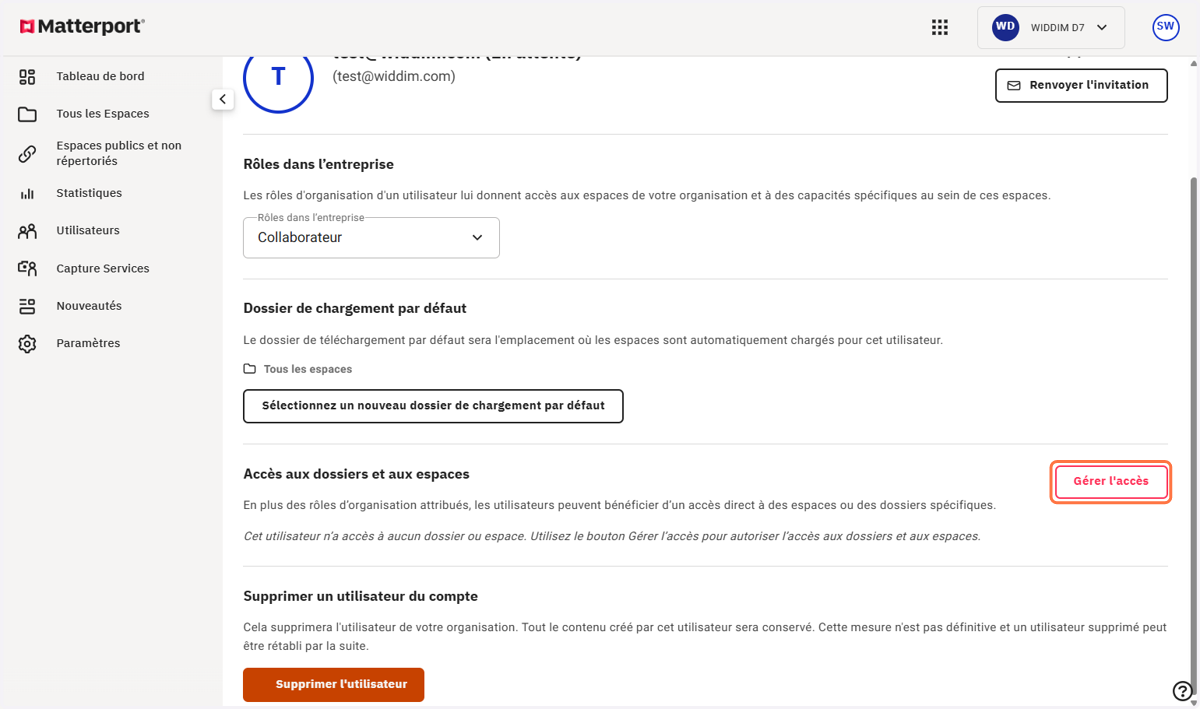
37. Cliquer sur Gérer l'accès
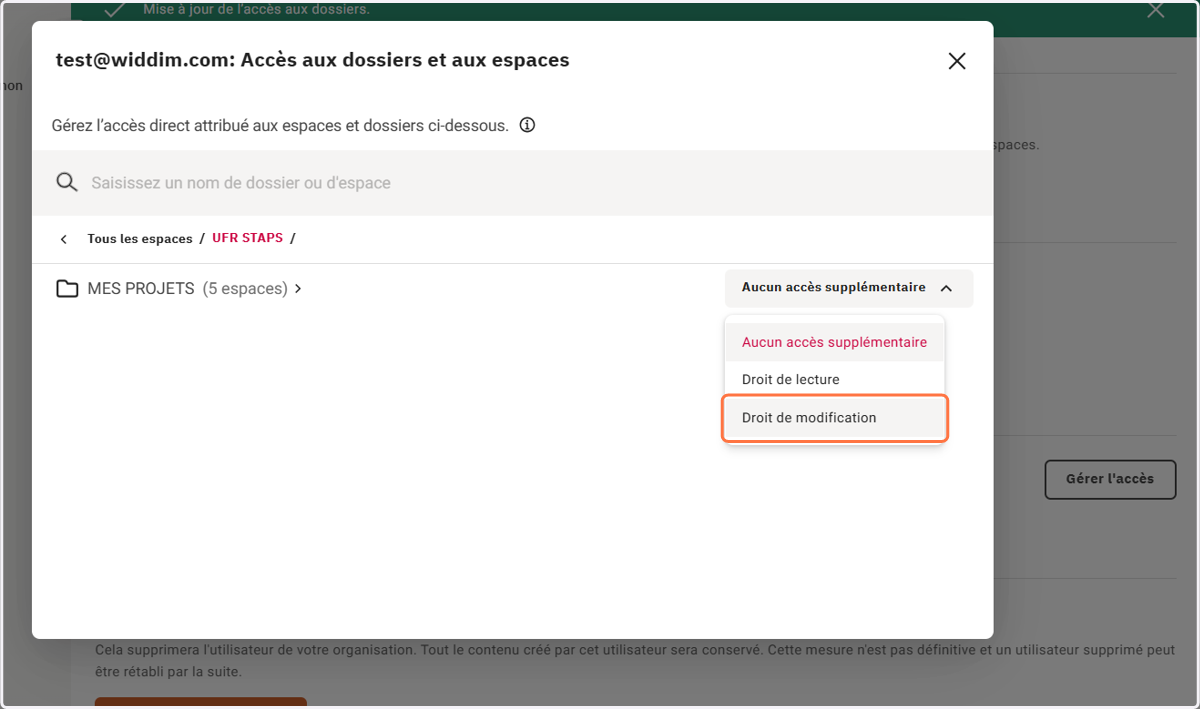
38. Cliquer sur Aucun accès supplémentaire en face du dossier ou projet que vous souhaitez partager
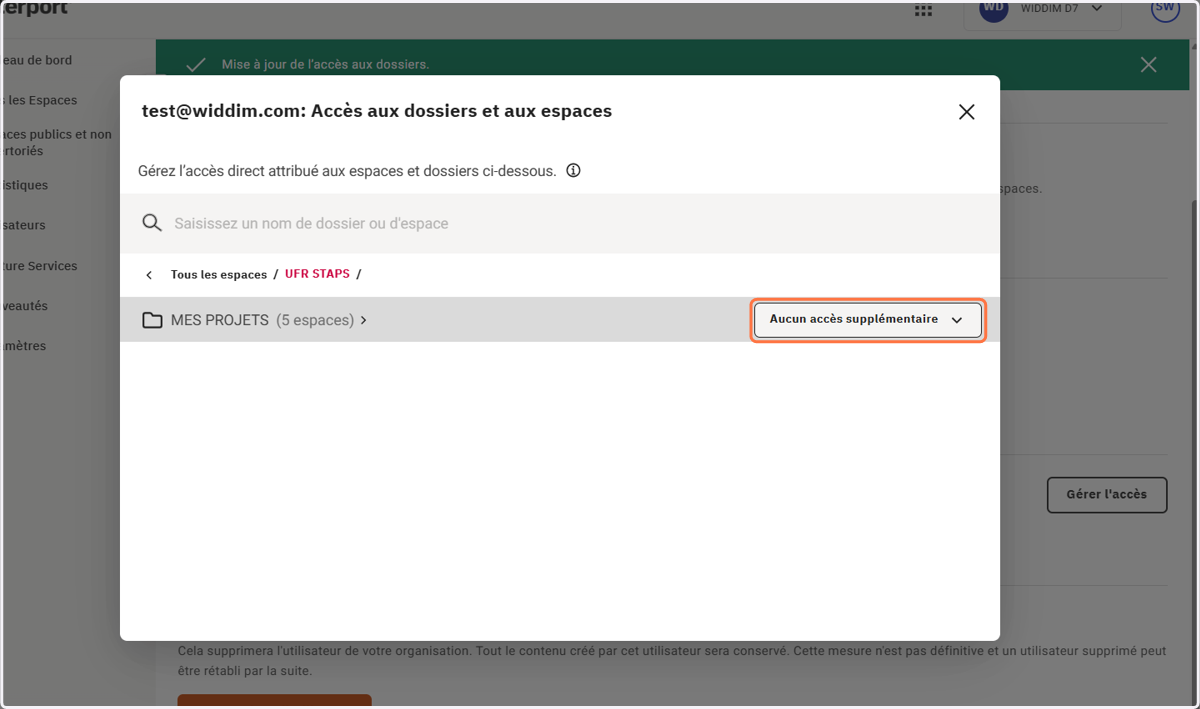
39. Vous pouvez ensuite définir les droits d'accès de l'Utilisateur pour les dossiers ou projets souhaités
Le droit de Lecture permet une visualisation en lecture seule sans risque. Le droit de Modification permet de modifier le contenu des projets.