Jak wystawić zamówienie?

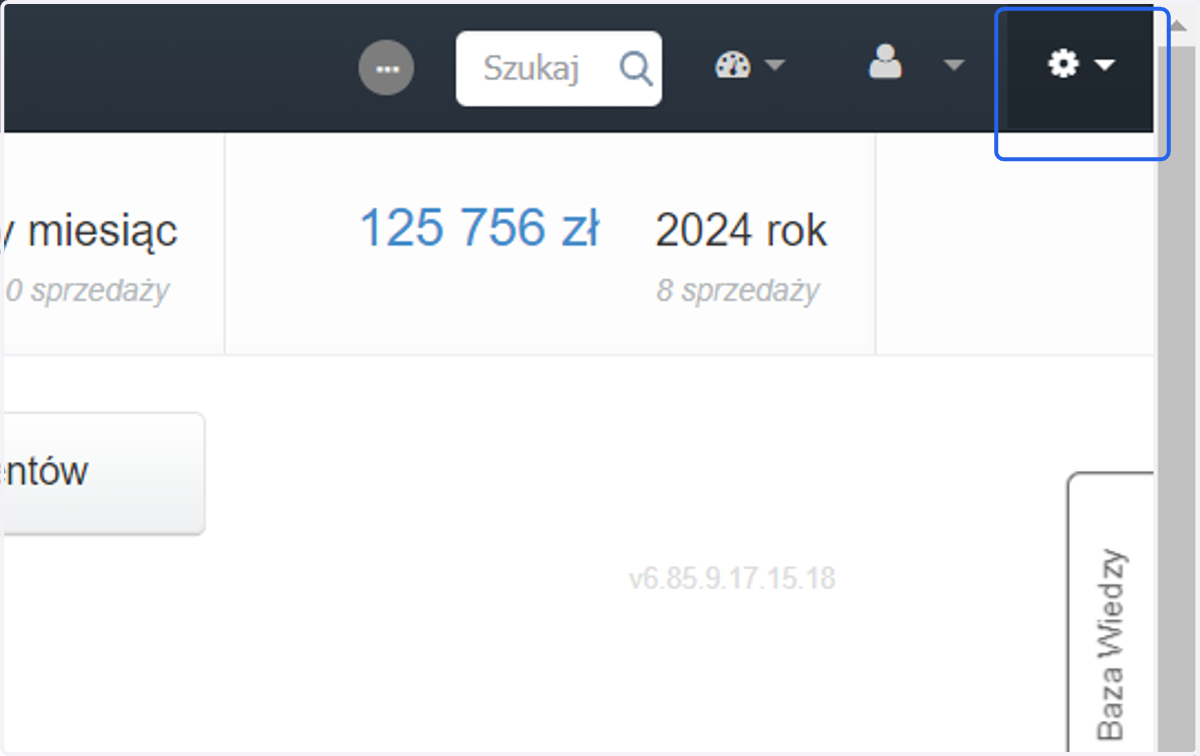
  1. 1. Kliknij w menu.

    Kliknij w menu.
  2. 2. Wybierz opcję "Ustawienia konta".
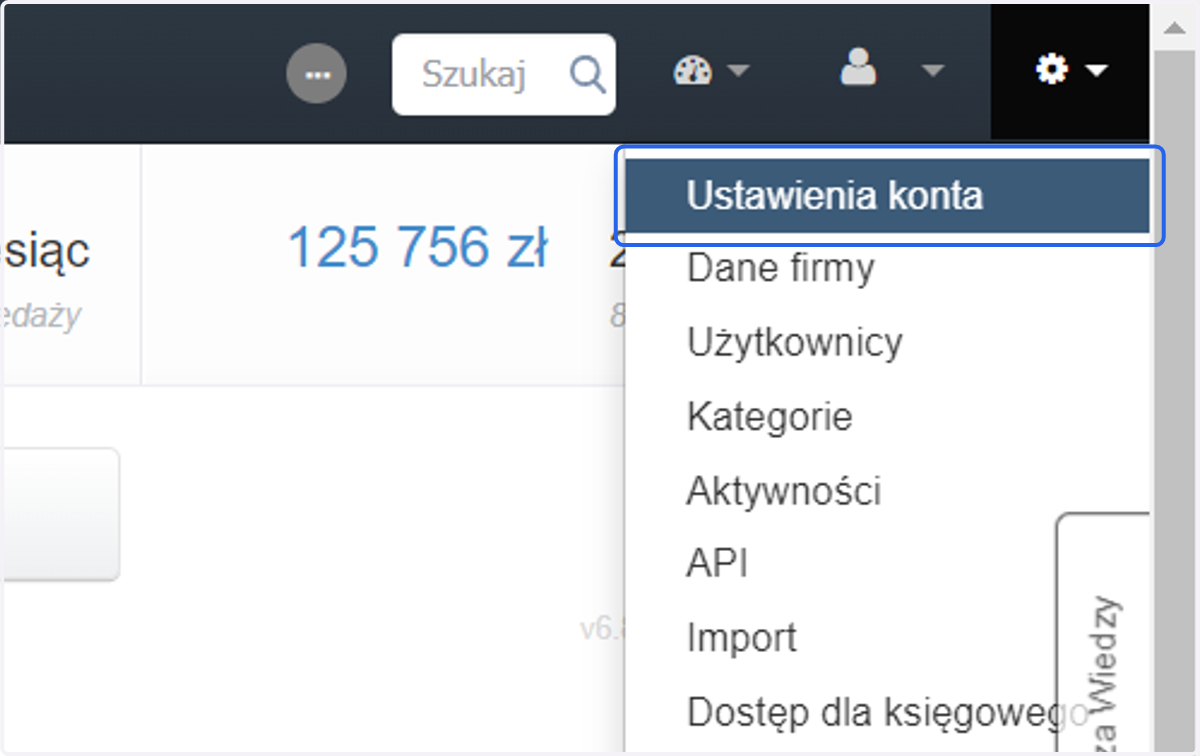
    Wybierz opcję "Ustawienia konta".
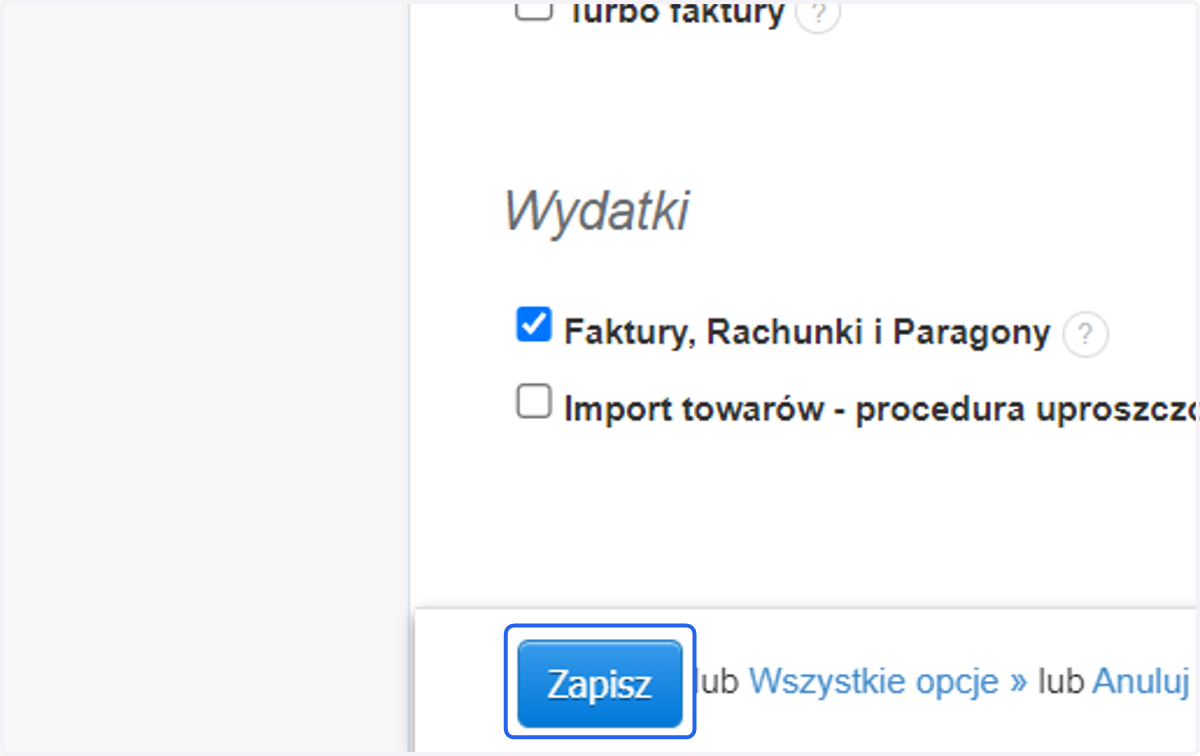
  3. 3. W sekcji "Jakie dokumenty wystawiać" znajdź i zaznacz Zamówienia.
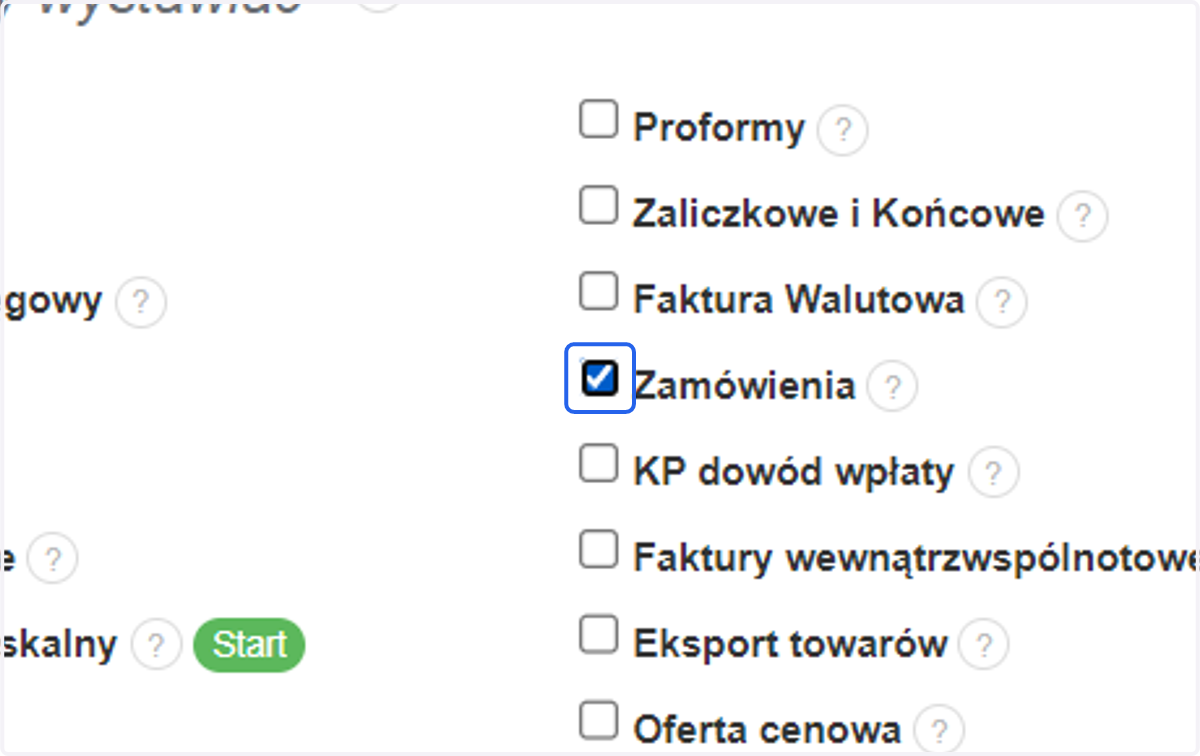
    W sekcji "Jakie dokumenty wystawiać" znajdź i zaznacz Zamówienia.
  4. 4. Zapisz zmiany.

    Zapisz zmiany.
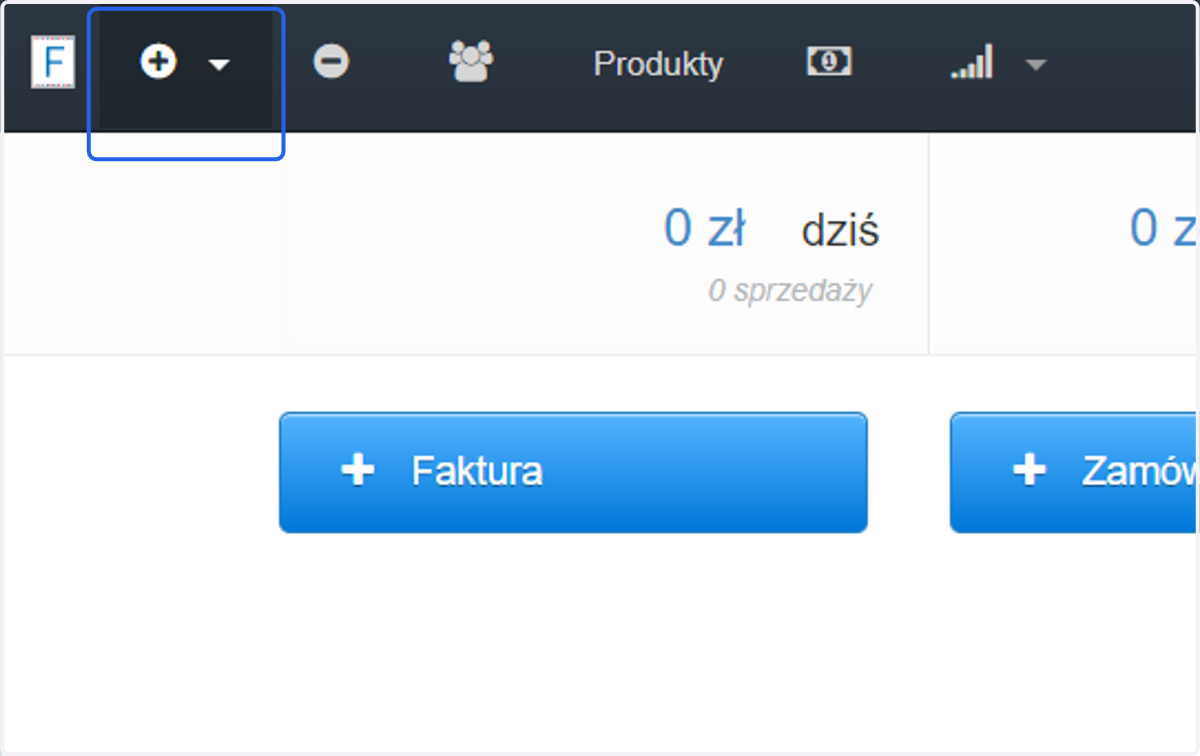
  5. 5. Kliknij w ikonę plusa.

    Kliknij w ikonę plusa.
  6. 6. Na rozwijanej liście dokumentów znajdź i kliknij Zamówienie.
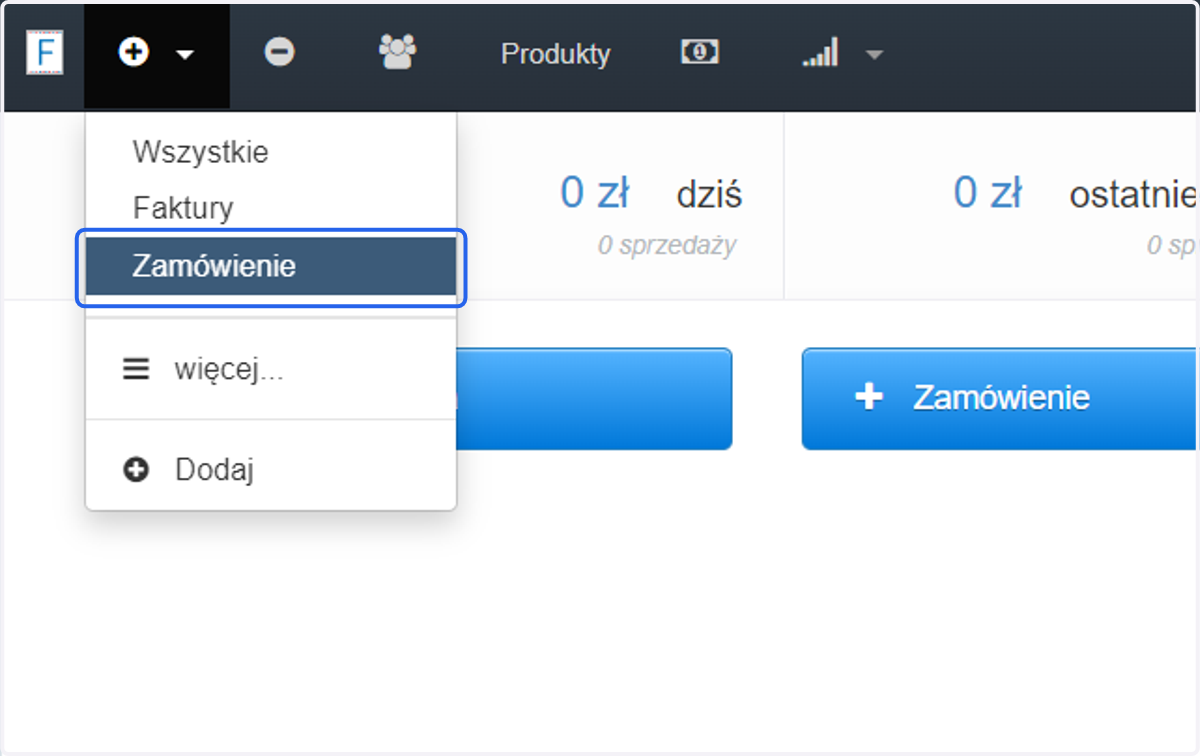
    Na rozwijanej liście dokumentów znajdź i kliknij Zamówienie.
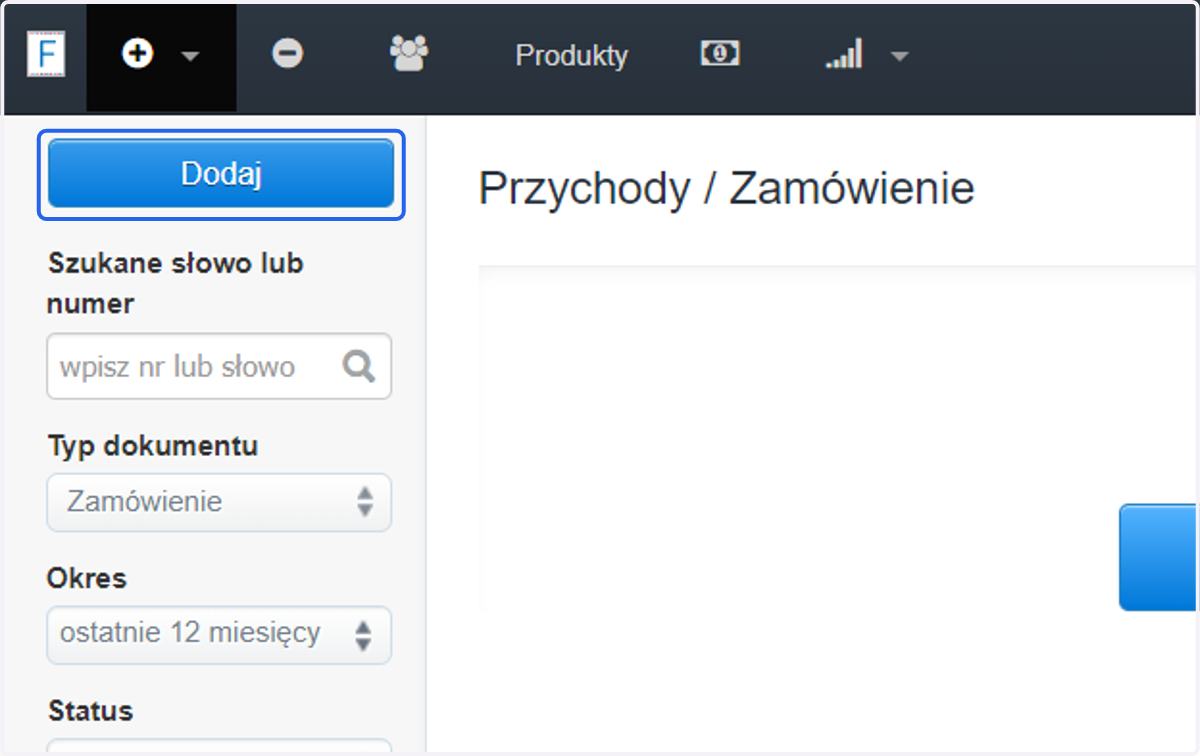
  7. 7. Wybierz Dodaj.

    Wybierz Dodaj.
  8. 8. Sprawdź, czy dane Sprzedawcy są poprawne. Jeśli chcesz dokonać zmian, wybierz Edytuj.
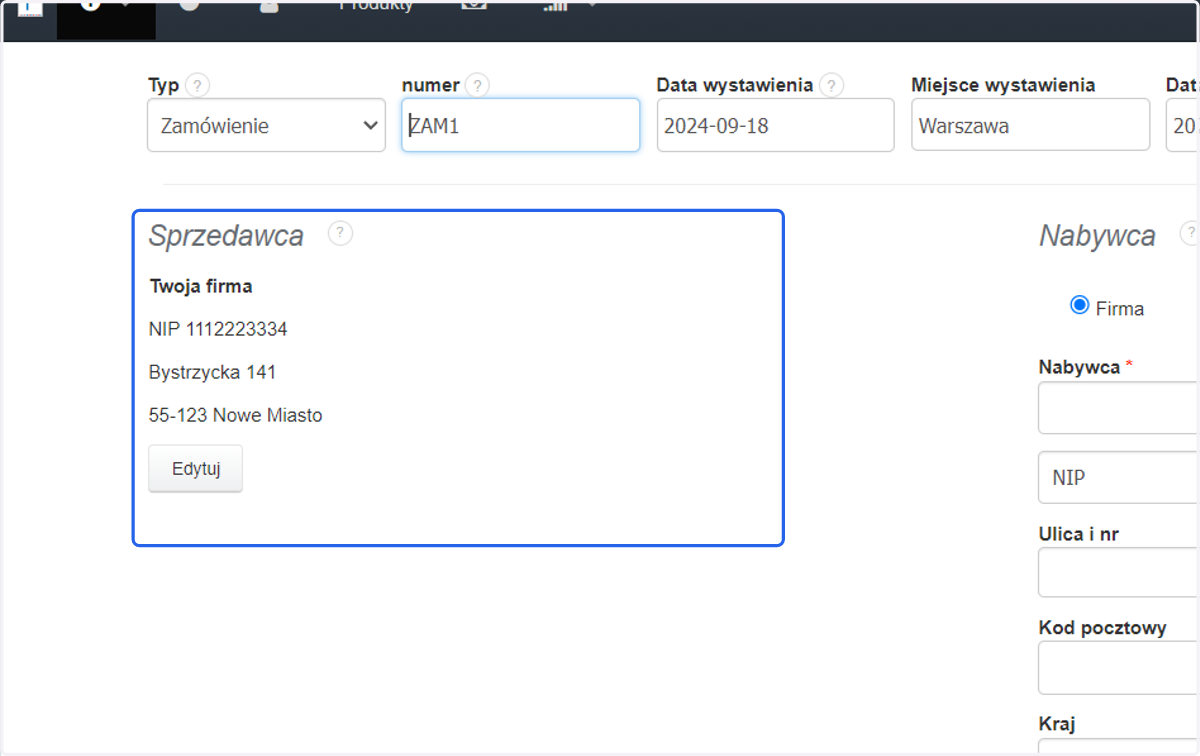
    Sprawdź, czy dane Sprzedawcy są poprawne. Jeśli chcesz dokonać zmian, wybierz Edytuj.
  9. 9. Dodaj Nabywcę ręcznie lub skorzystaj z opcji Zaczytaj dane po NIP, REGON lub KRS.
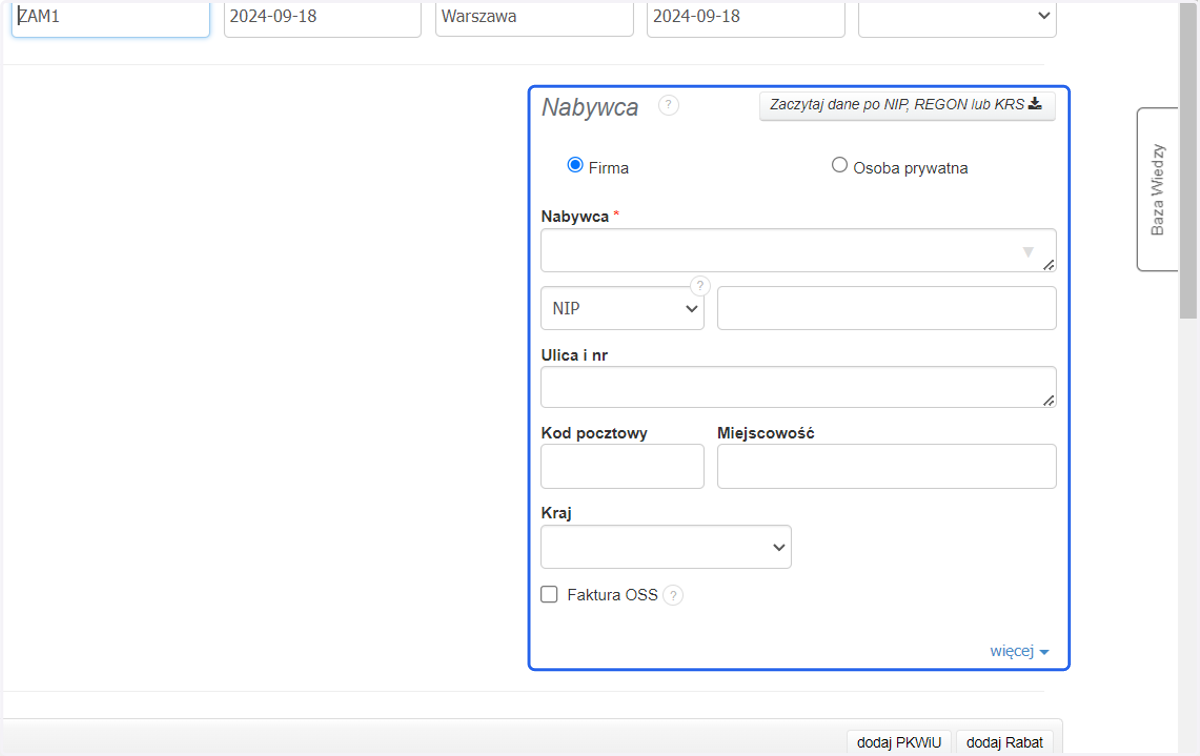
    Dodaj Nabywcę ręcznie lub skorzystaj z opcji Zaczytaj dane po NIP, REGON lub KRS.
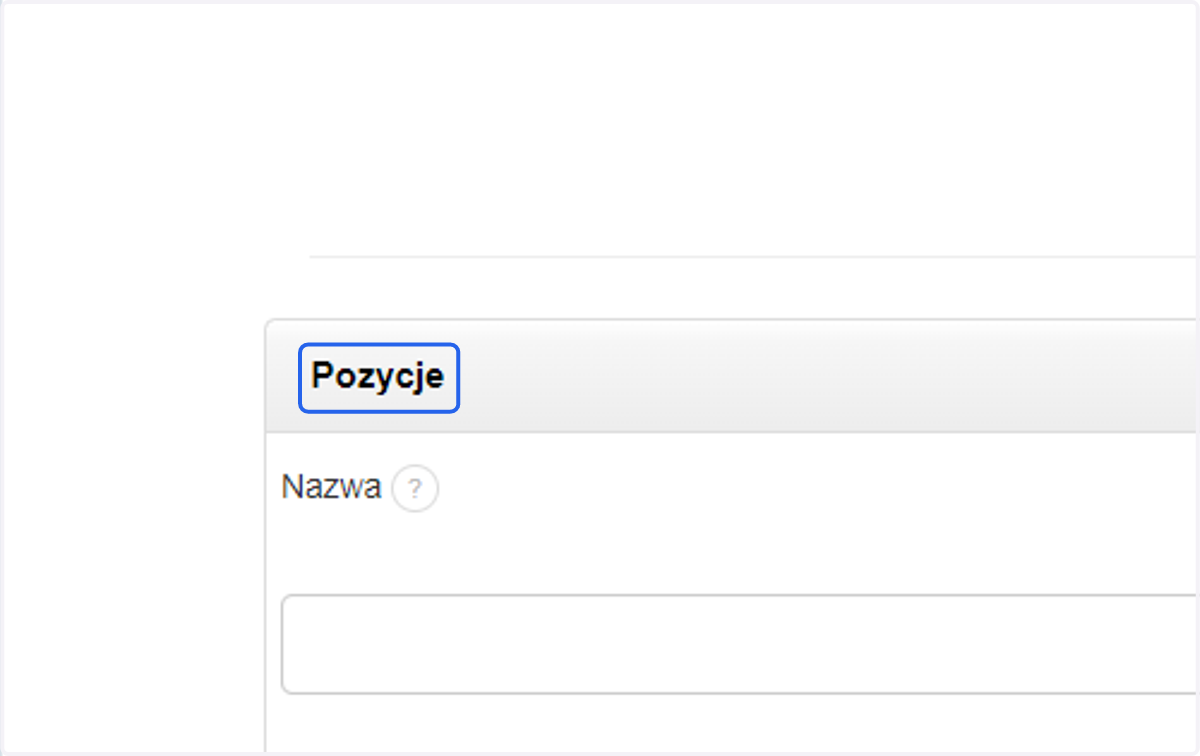
  10. 10. Uzupełnij pola z sekcji Pozycje

    Uzupełnij pola z sekcji Pozycje
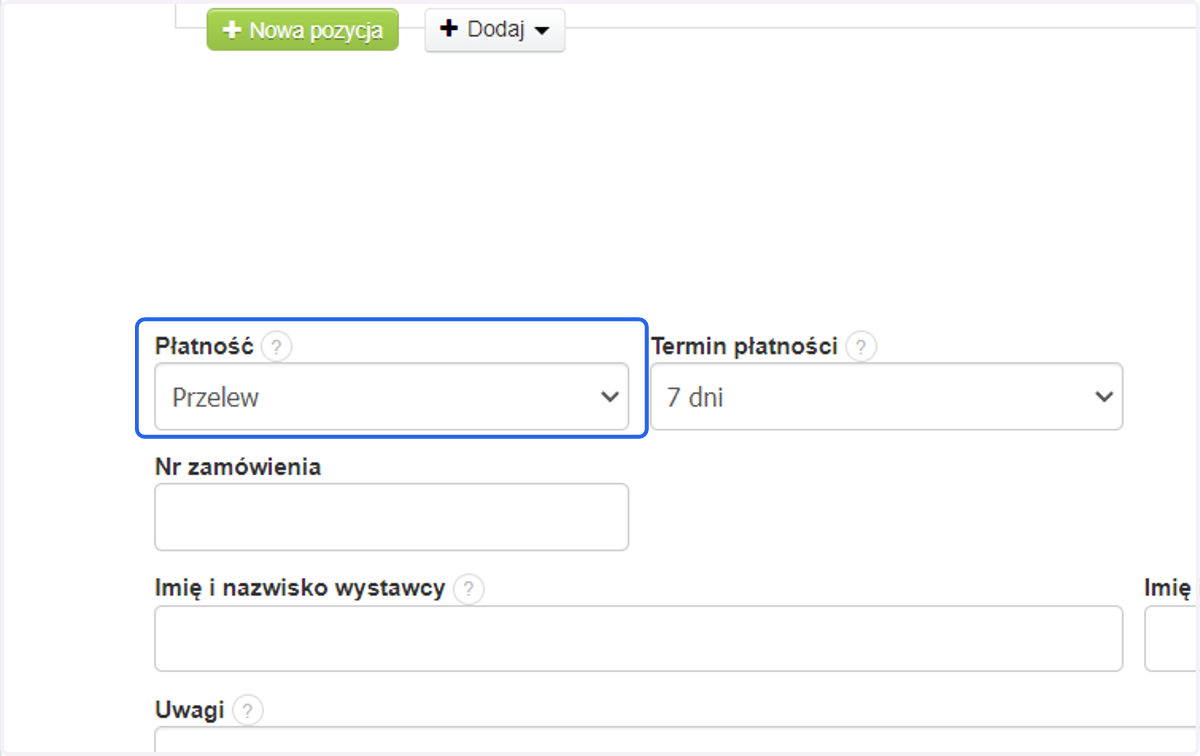
  11. 11. Wybierz rodzaj płatności.

    Wybierz rodzaj płatności.
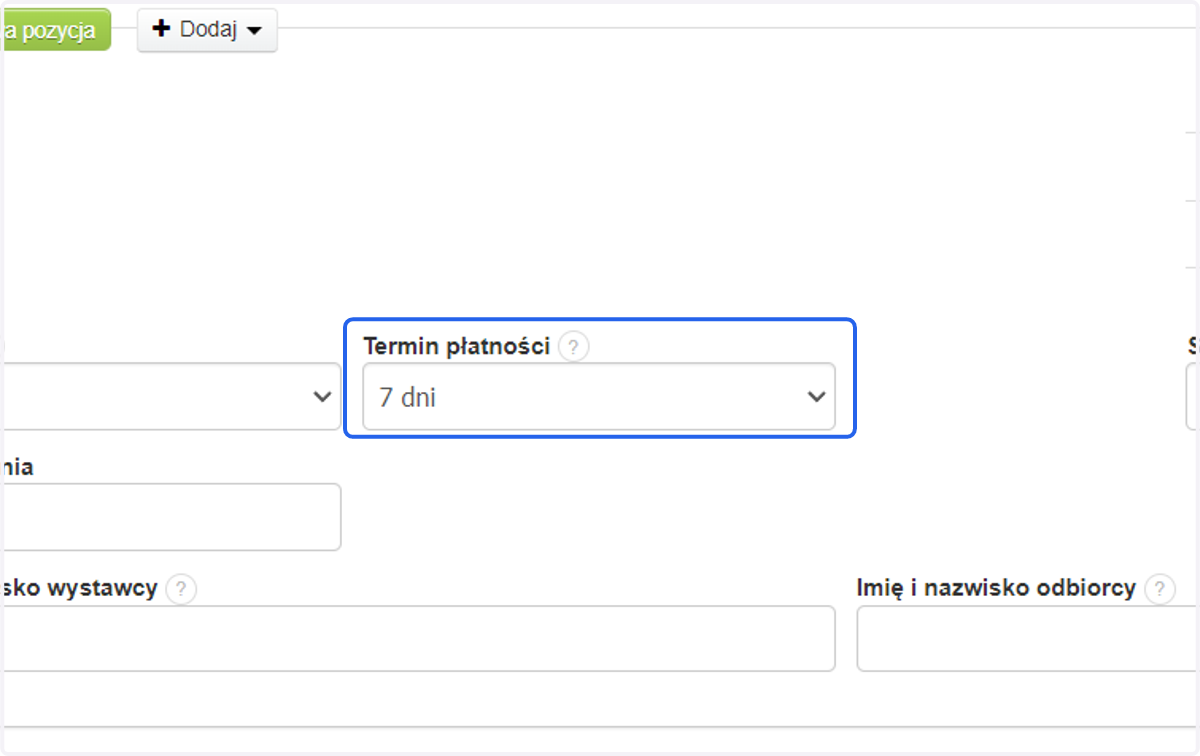
  12. 12. Ustaw termin płatności.

    Ustaw termin płatności.
  13. 13. Gdy już uzupełnisz wszystkie niezbędne pola na formularzu Zamówienia to Zapisz zmiany.
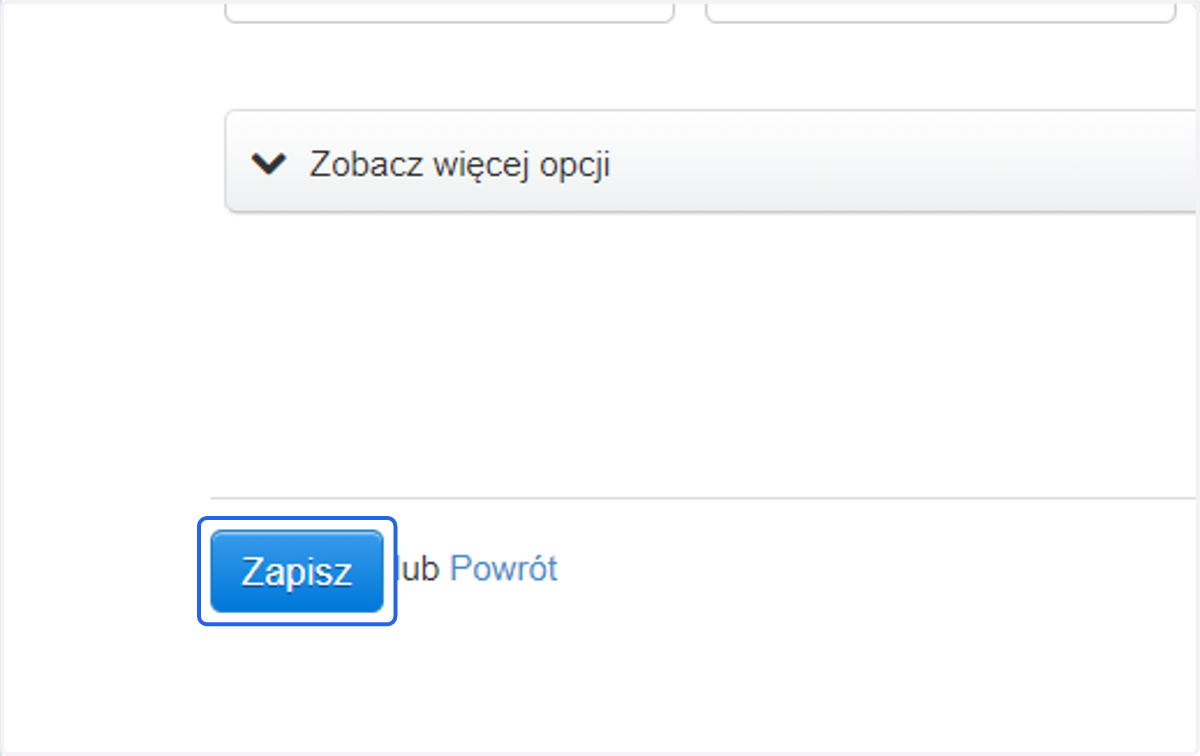
    Gdy już uzupełnisz wszystkie niezbędne pola na formularzu Zamówienia to Zapisz zmiany.
  14. 14. Twoje zamówienie jest gotowe. Sprawdź poprawność wszystkich danych na dokumencie.
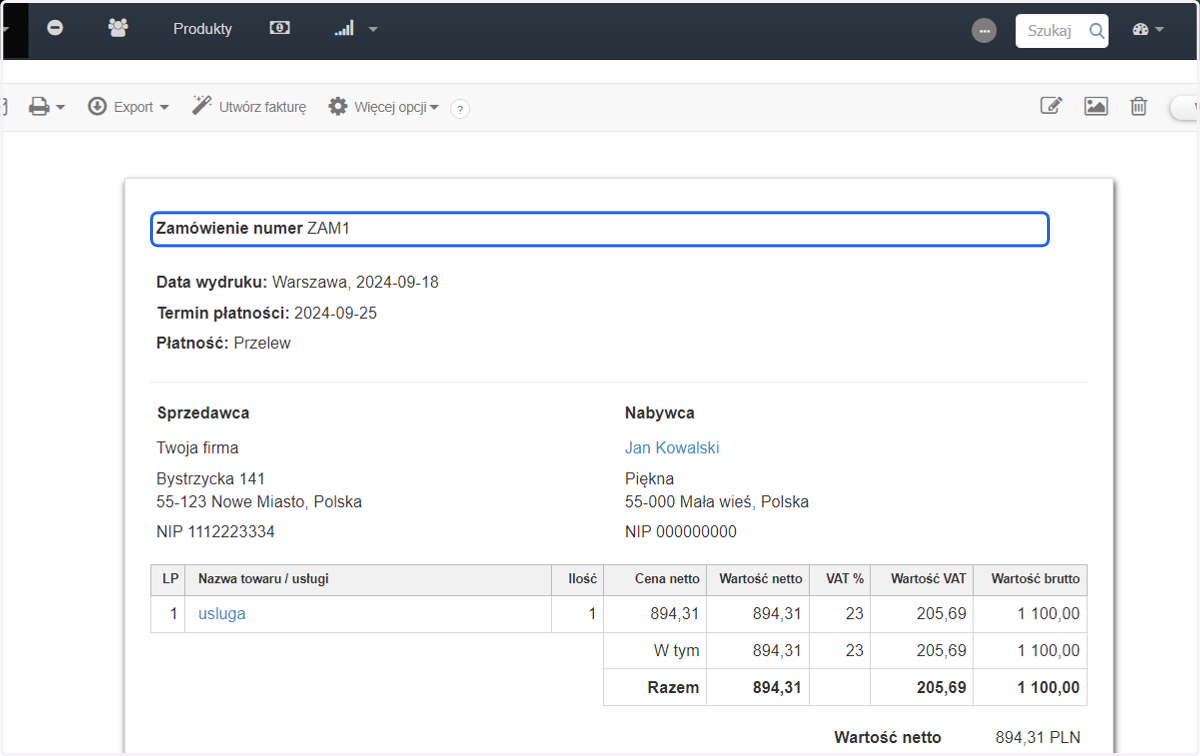
    Twoje zamówienie jest gotowe. Sprawdź poprawność wszystkich danych na dokumencie.
  15. 15. W razie potrzeby z poziomu podglądu dokumentu skorzystaj z opcji dodatkowych znajdujących się na górnej belce.
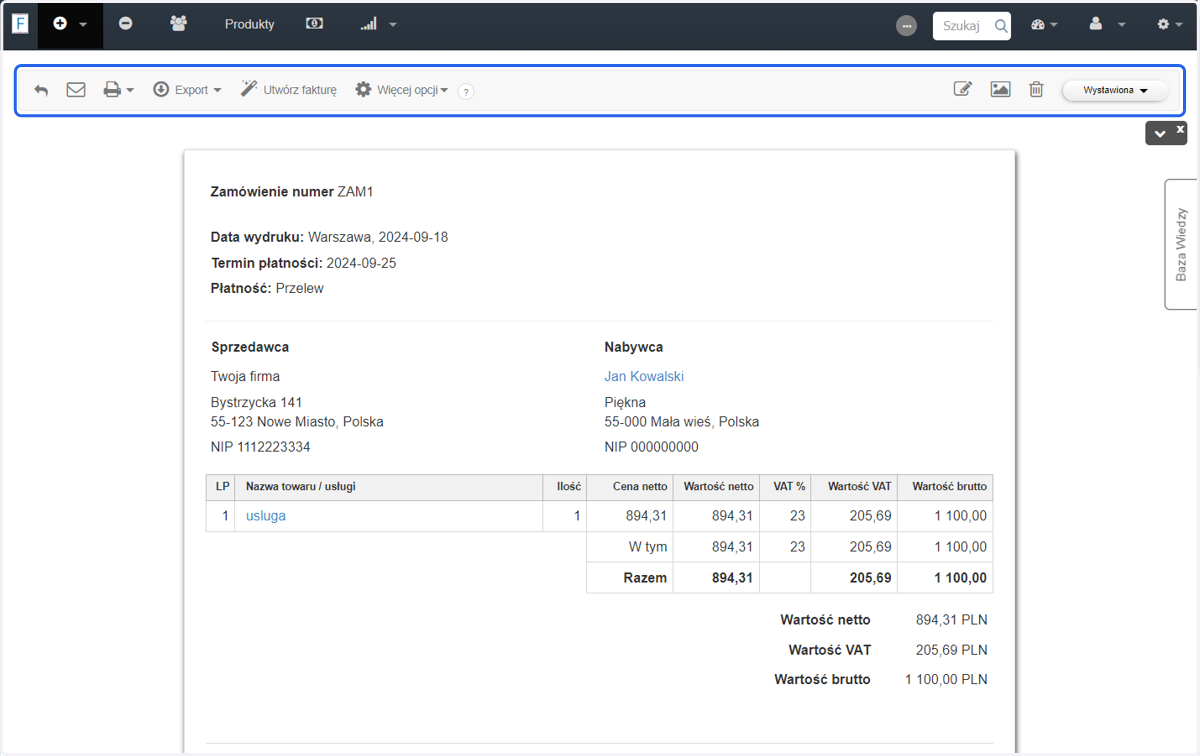
    W razie potrzeby z poziomu podglądu dokumentu skorzystaj z opcji dodatkowych znajdujących się na górnej belce.

💭 Zamówienie w aplikacji mobilnej

  1. 16. Aby aktywować opcję wystawiania Zamówień, wejdź w menu.
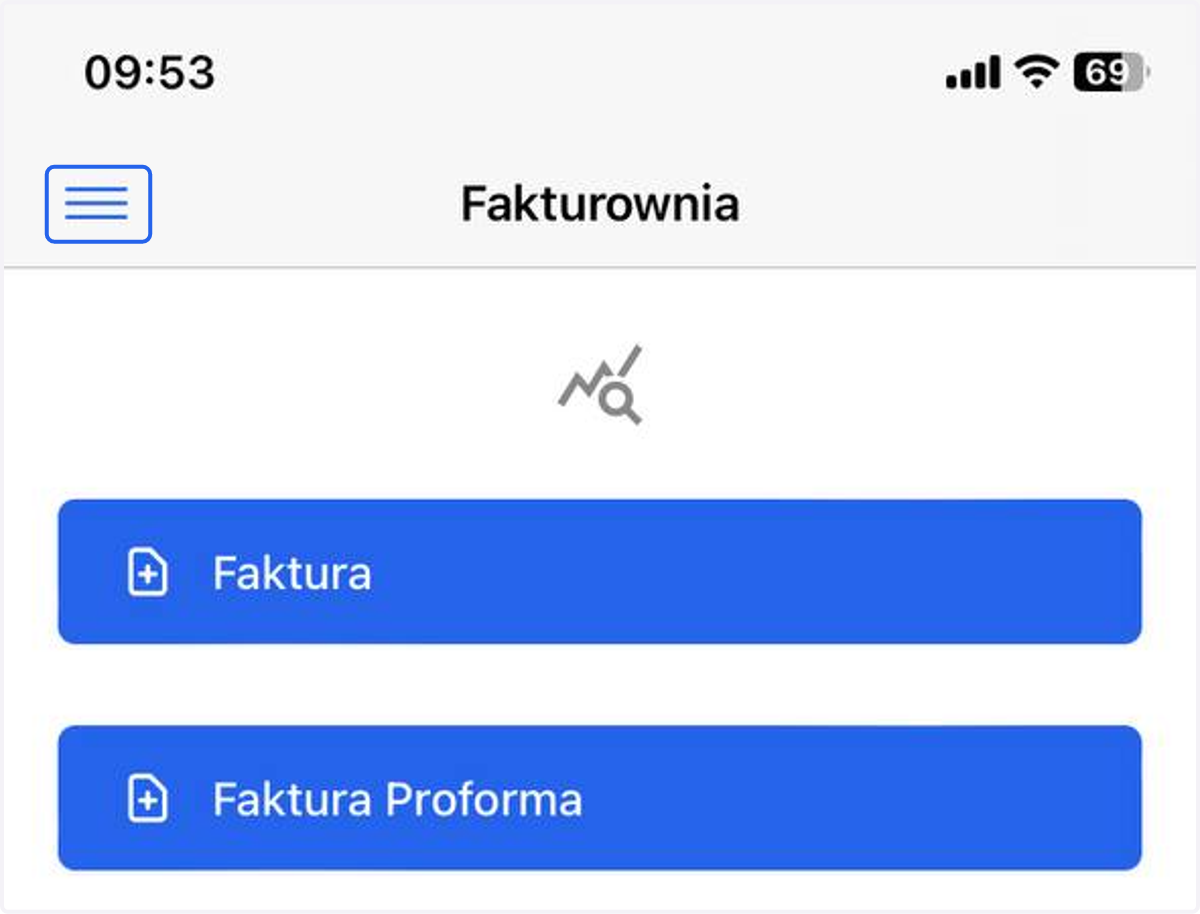
    Aby aktywować opcję wystawiania Zamówień, wejdź w menu.
  2. 17. Wybierz z listy Ustawienia konta.
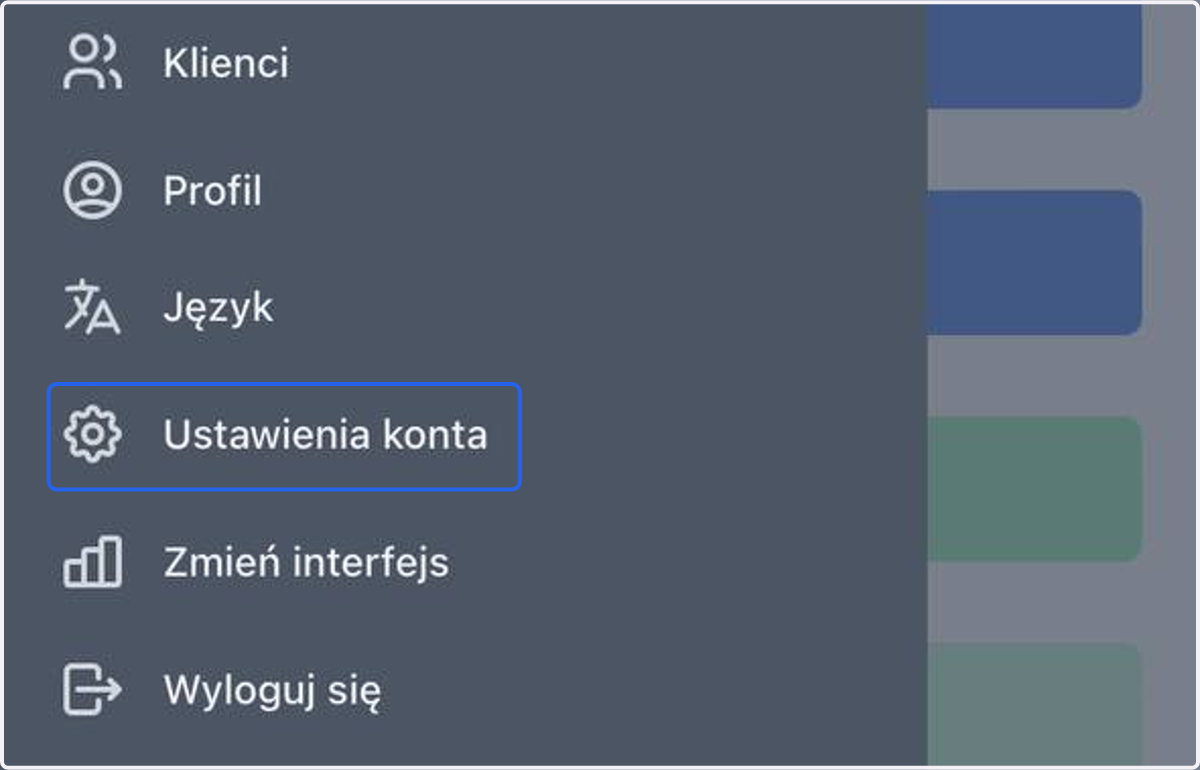
    Wybierz z listy Ustawienia konta.
  3. 18. Następnie stuknij w opcję Więcej dokumentów.
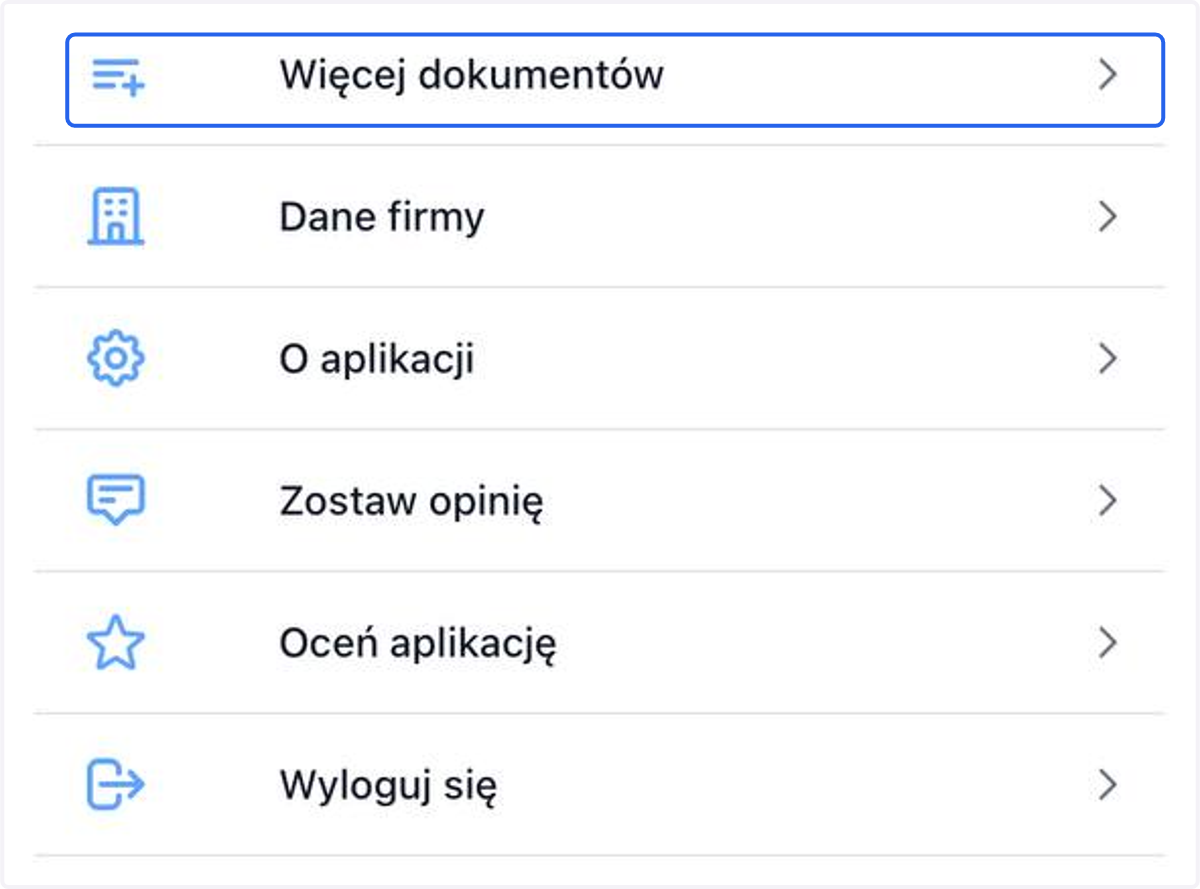
    Następnie stuknij w opcję Więcej dokumentów.
  4. 19. W sekcji Jakie dokumenty wystawiać, znajdź Zamówienia.
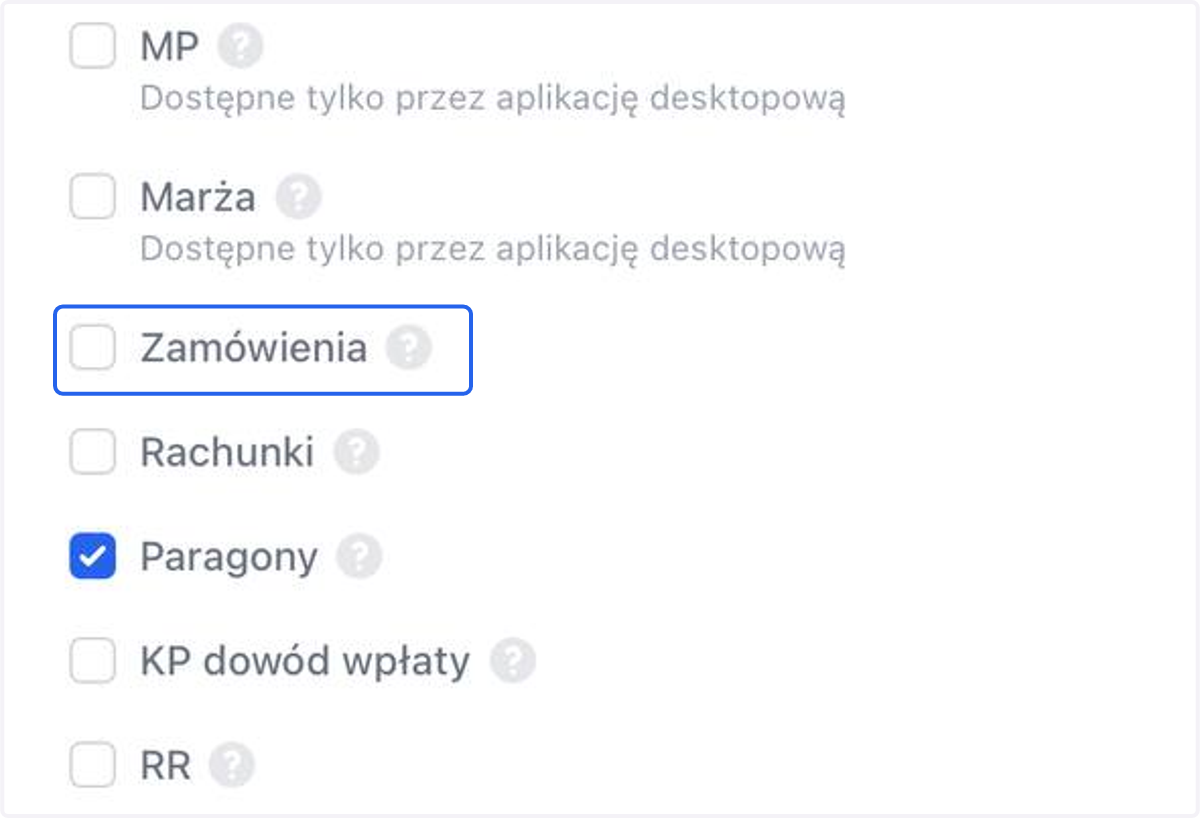
    W sekcji Jakie dokumenty wystawiać, znajdź Zamówienia.
  5. 20. Zaznacz checkbox przy opcji Zamówienia.
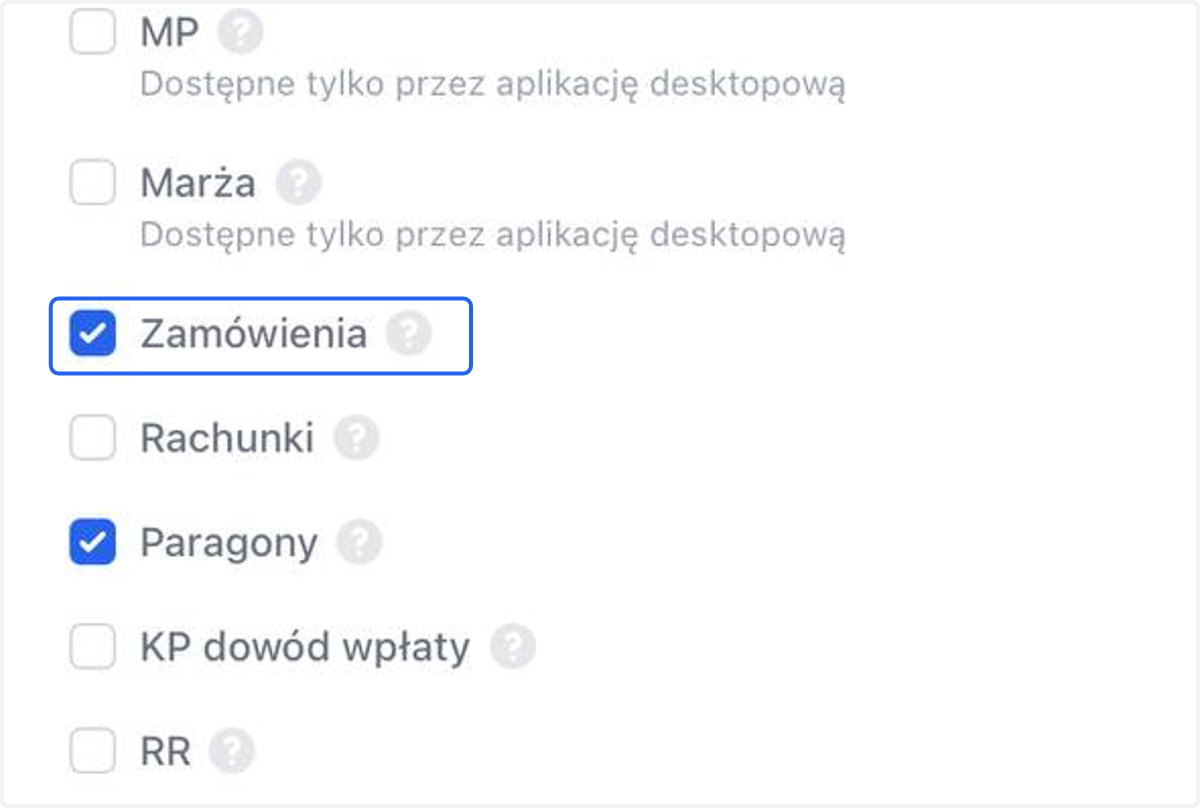
    Zaznacz checkbox przy opcji Zamówienia.
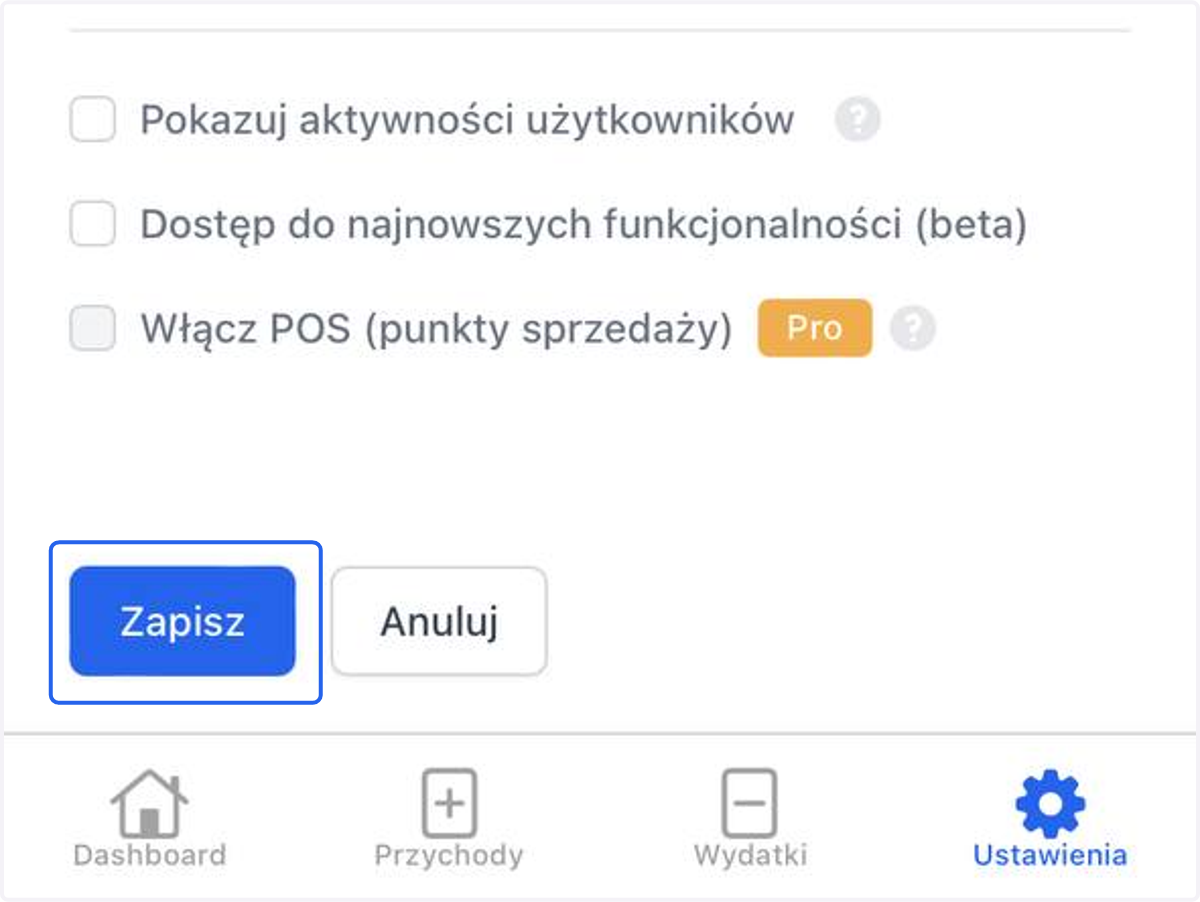
  6. 21. Zapisz zmiany.

    Zapisz zmiany.
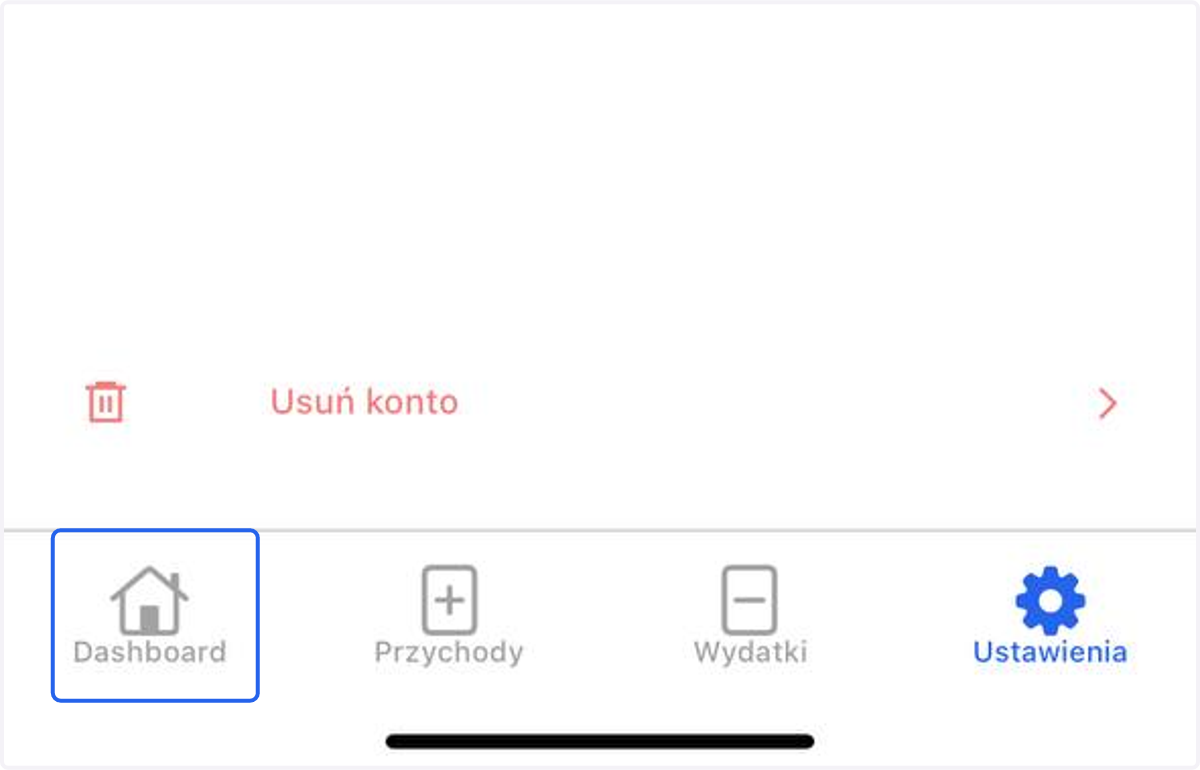
  7. 22. Przejdź na widok Dashboard.

    Przejdź na widok Dashboard.
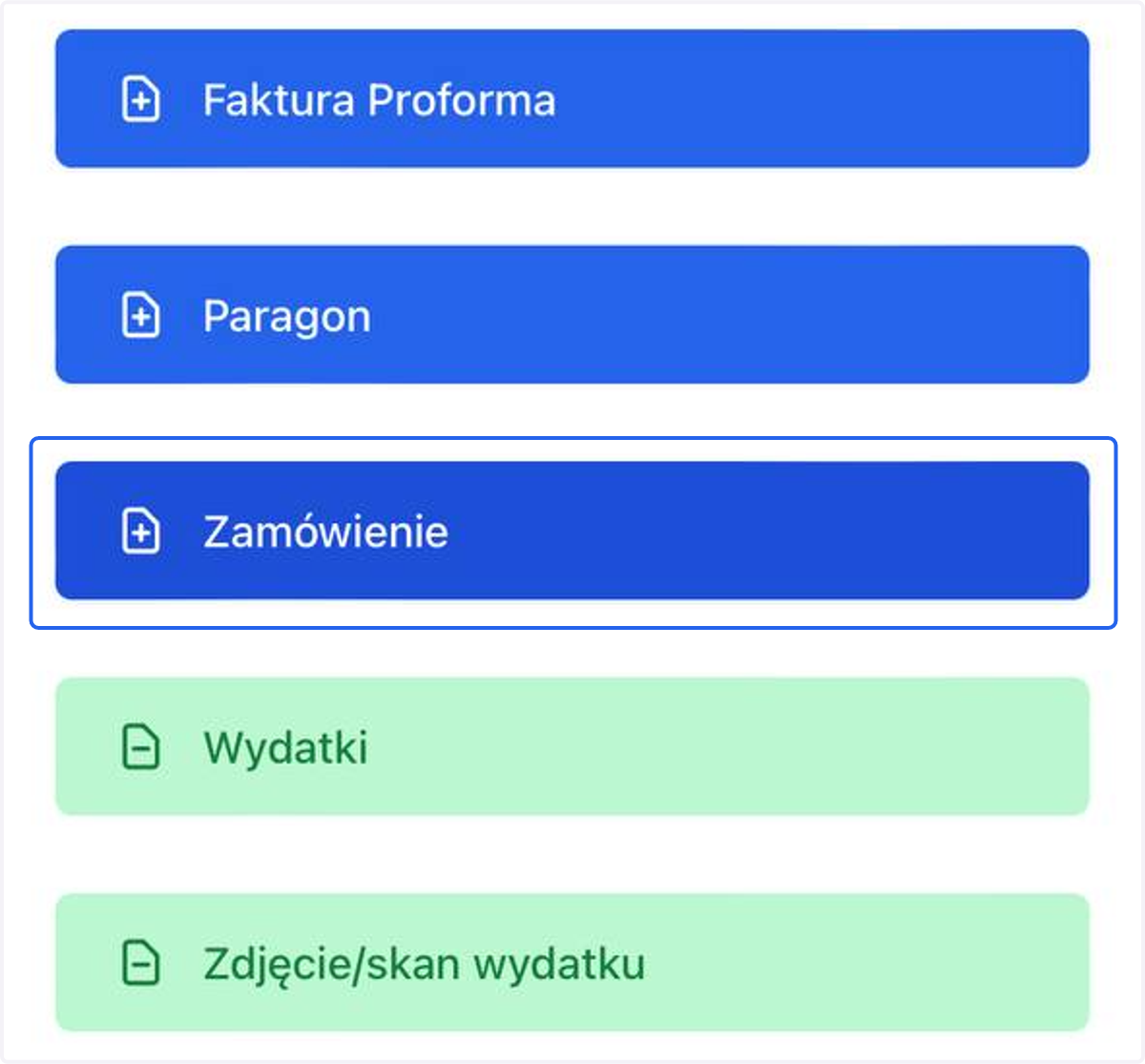
  8. 23. Stuknij w kafelek Zamówienie.

    Stuknij w kafelek Zamówienie.
  9. 24. Sprawdź lub popraw podstawowe dane dokumentu.
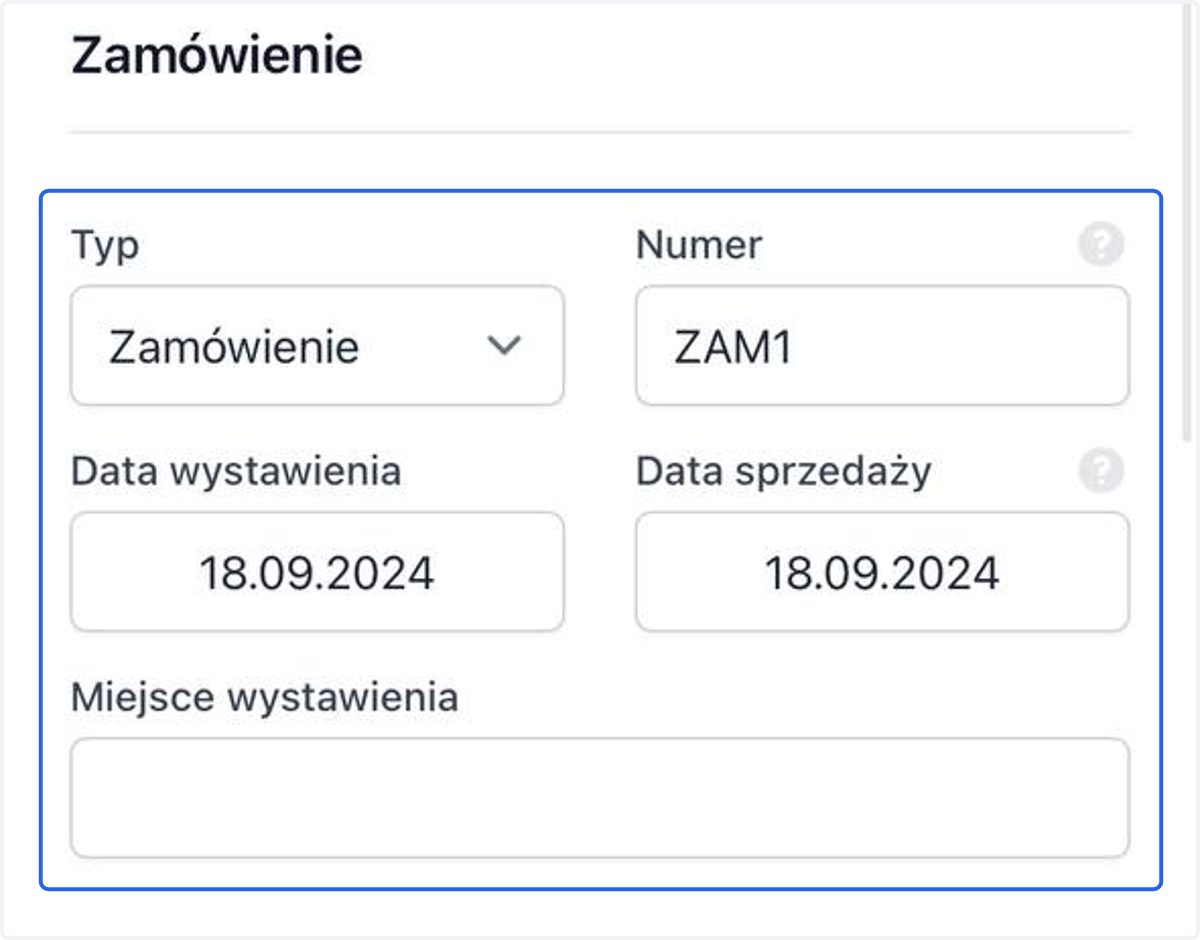
    Sprawdź lub popraw podstawowe dane dokumentu.
  10. 25. Sprawdź lub popraw dane znajdujące się w sekcji Sprzedawca.
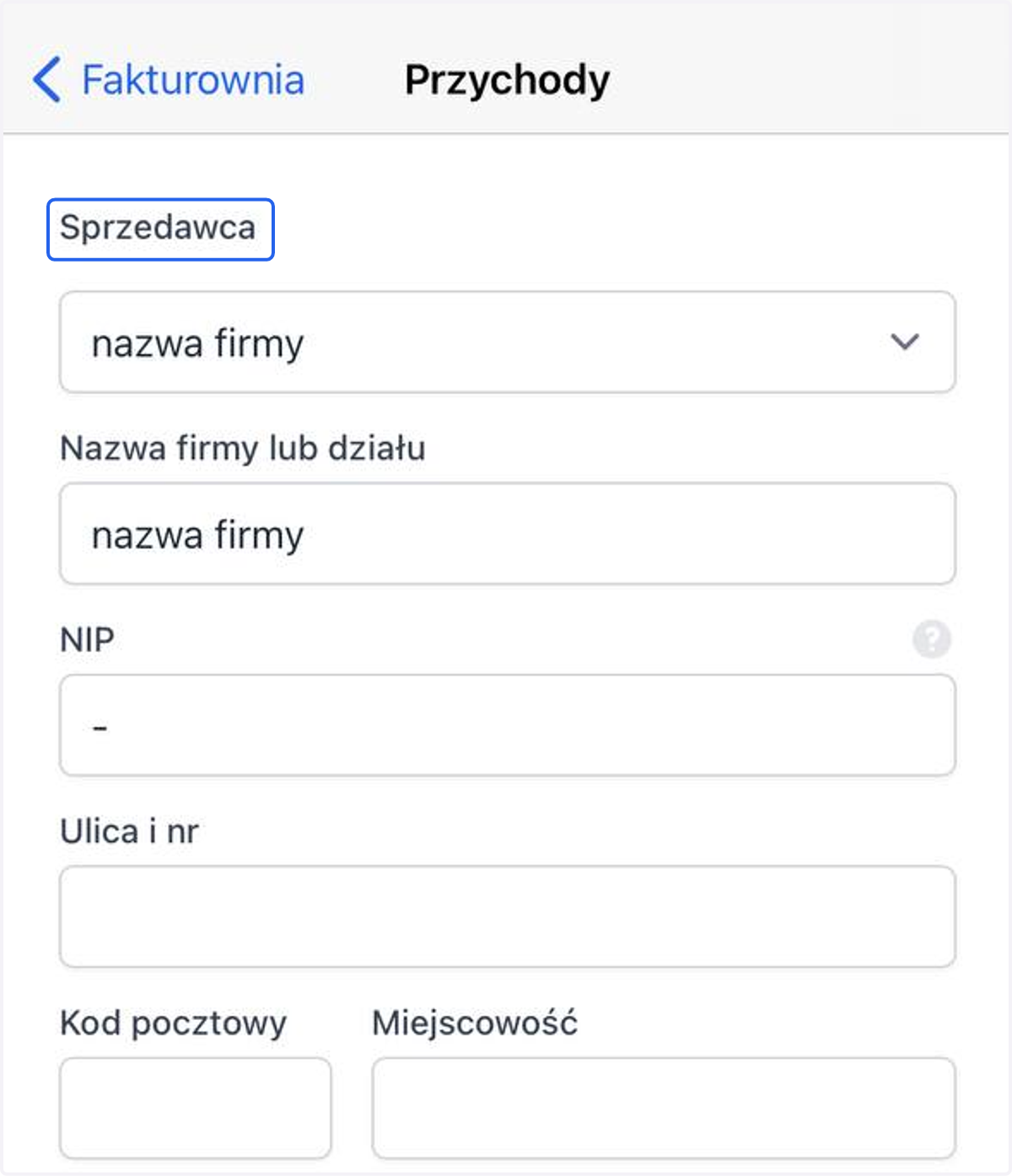
    Sprawdź lub popraw dane znajdujące się w sekcji Sprzedawca.
  11. 26. Dane w sekcji Nabywca wprowadź ręcznie lub skorzystaj z opcji Zaczytaj dane po NIP/REGON/KRS, aby pola uzupełniły się automatycznie.
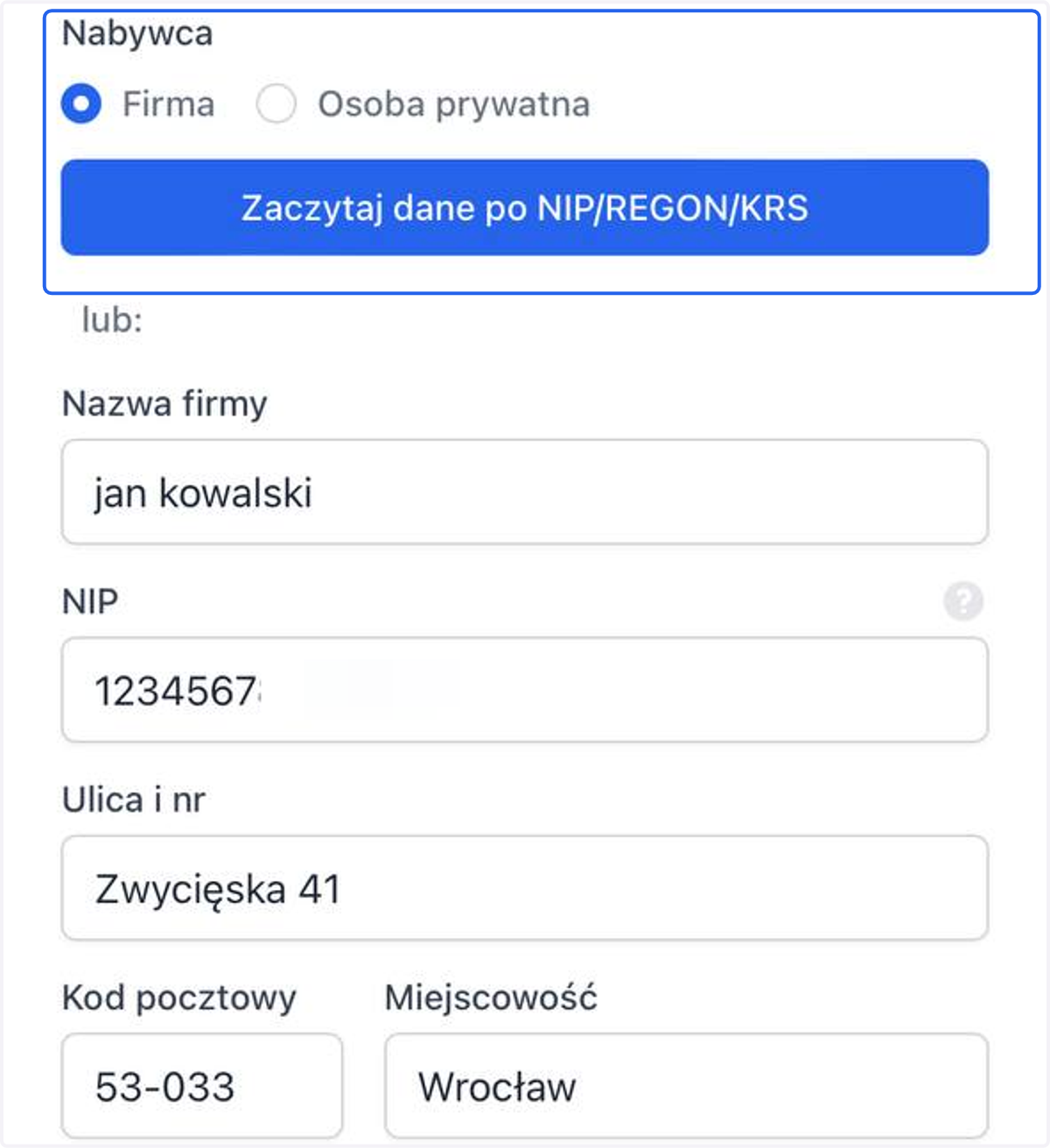
    Dane w sekcji Nabywca wprowadź ręcznie lub skorzystaj z opcji Zaczytaj dane po NIP/REGON/KRS, aby pola uzupełniły się automatycznie.
  12. 27. Uzupełnij dane z sekcji Pozycje.
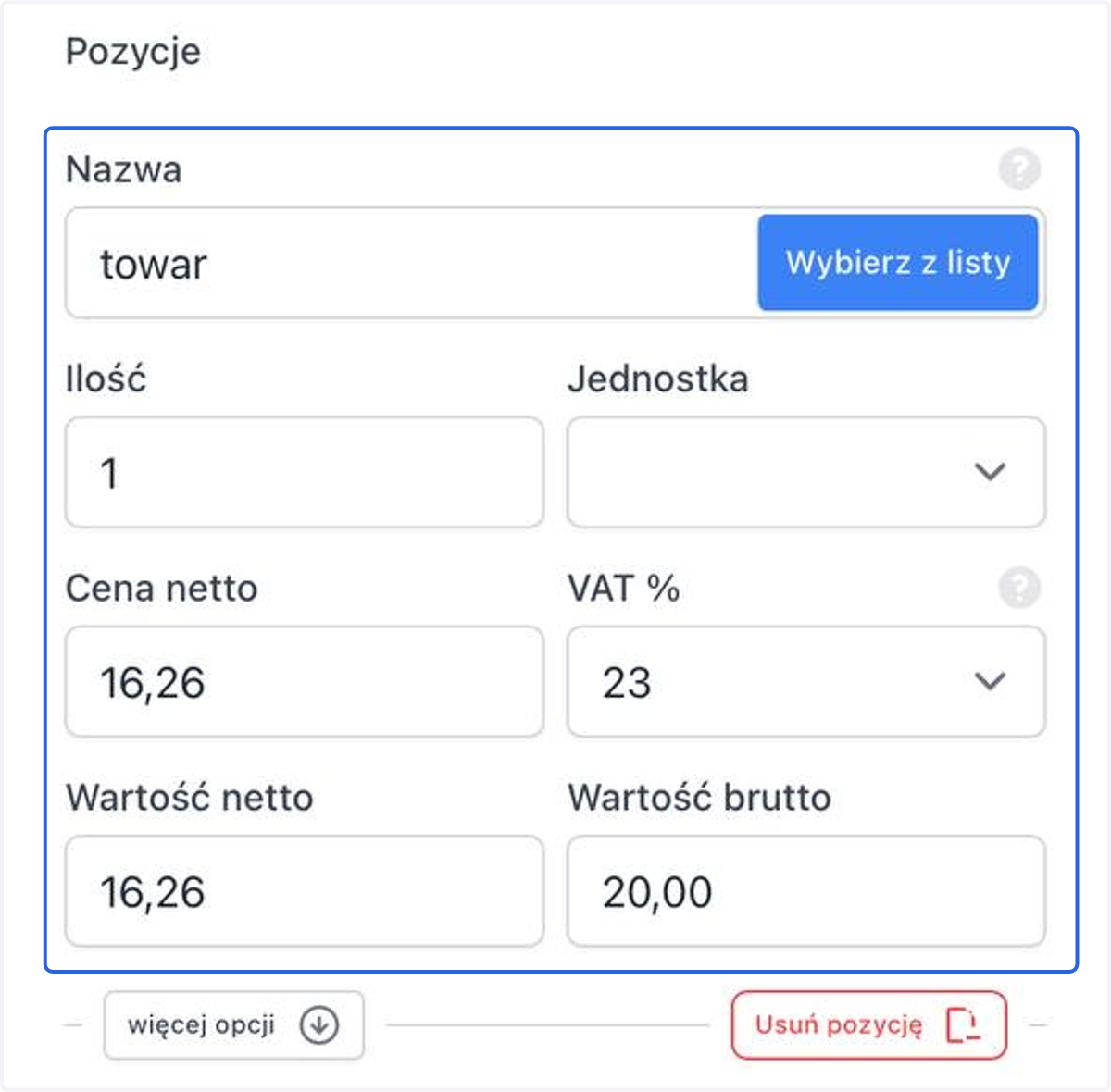
    Uzupełnij dane z sekcji Pozycje.
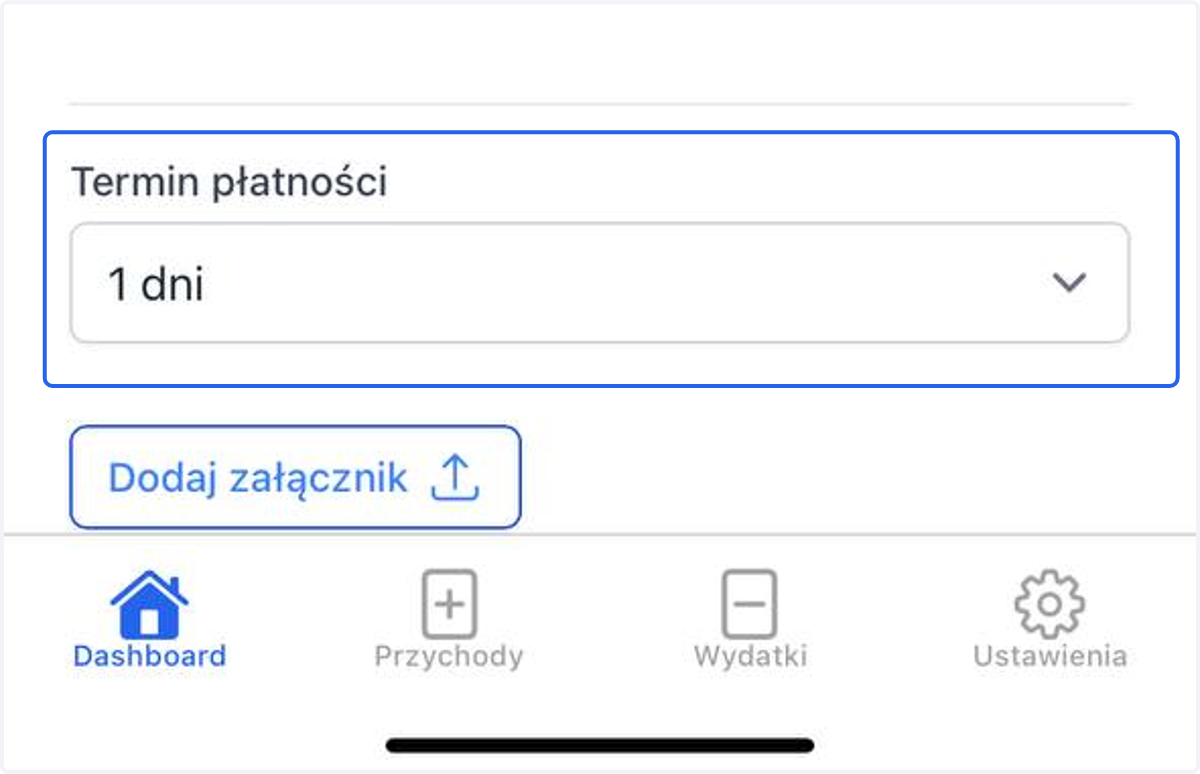
  13. 28. Wybierz Termin płatności.

    Wybierz Termin płatności.
  14. 29. Gdy już uzupełnisz wszystkie niezbędne pola na formularzu Zamówienia, Zapisz dokument.
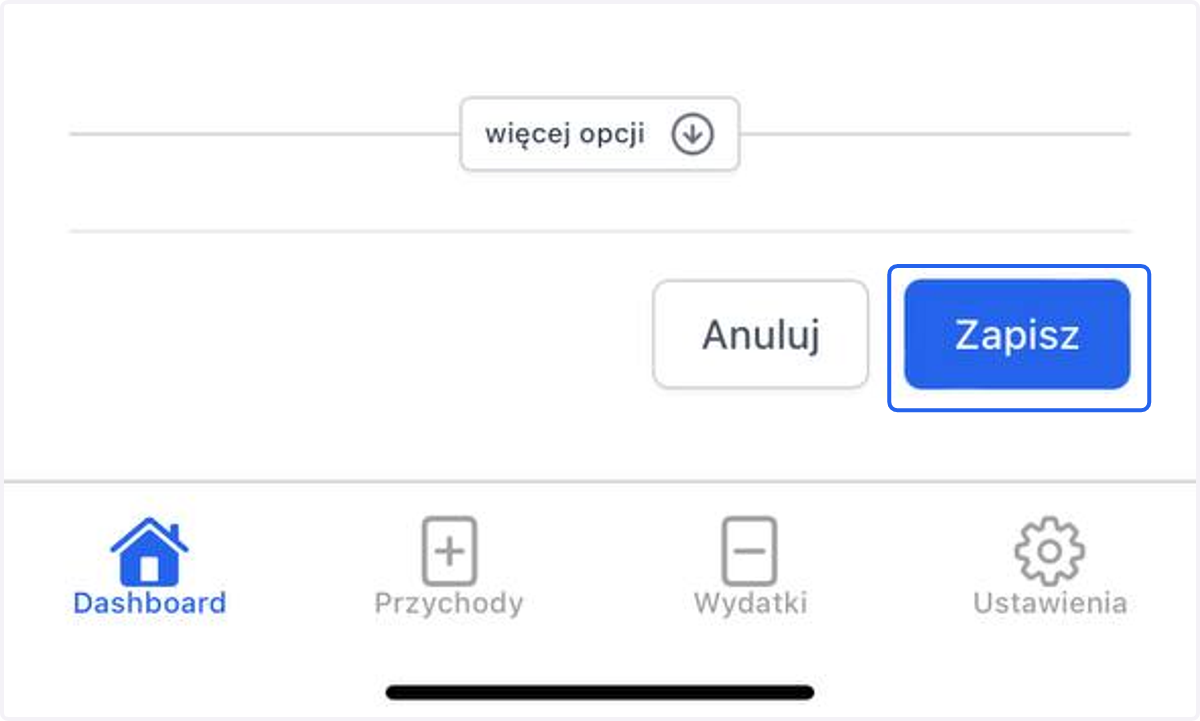
    Gdy już uzupełnisz wszystkie niezbędne pola na formularzu Zamówienia, Zapisz dokument.
  15. 30. Zamówienie jest wystawione. Sprawdź poprawność danych na dokumencie i wyślij je swojemu kontrahentowi.
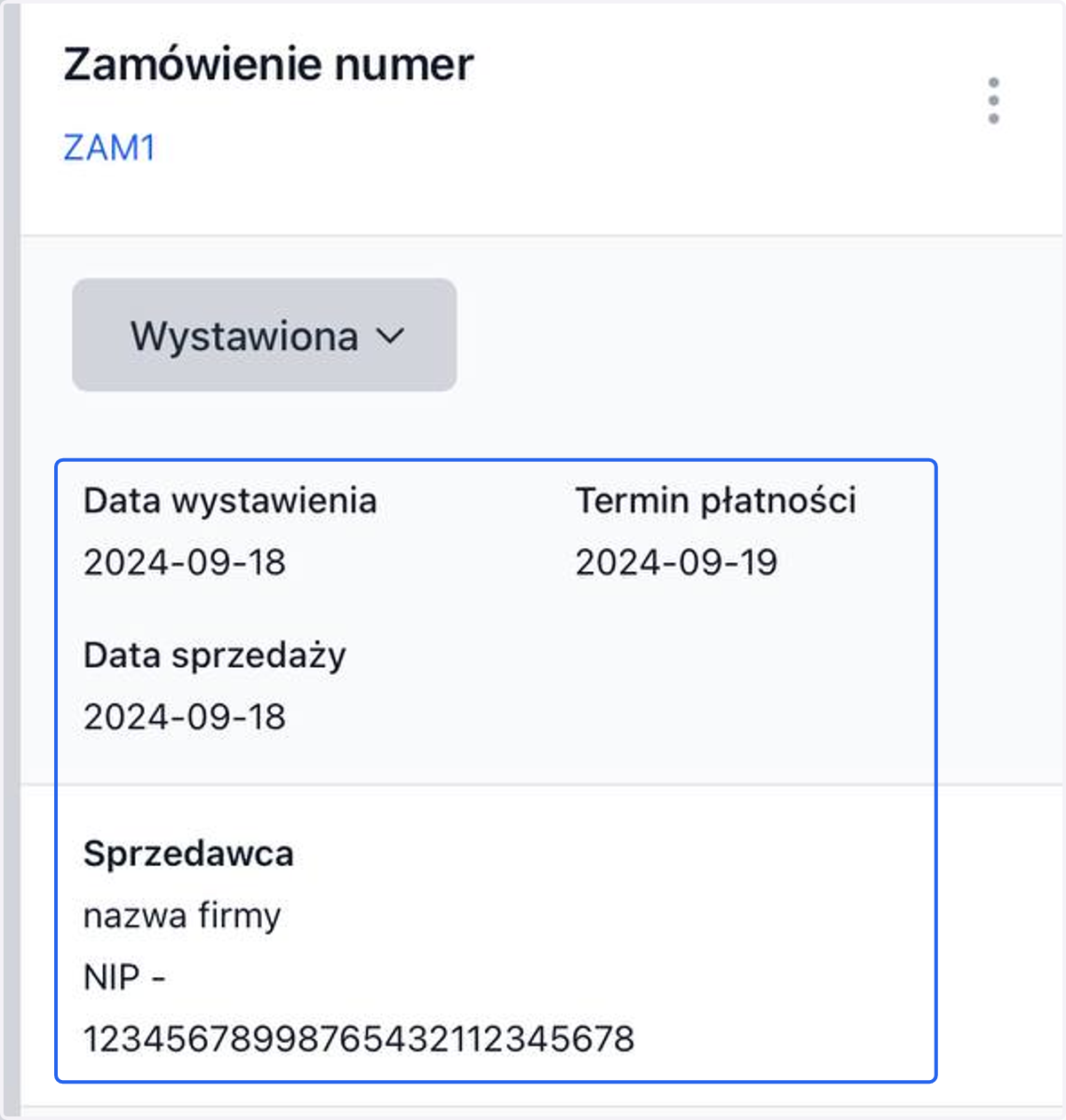
    Zamówienie jest wystawione. Sprawdź poprawność danych na dokumencie i wyślij je swojemu kontrahentowi.
  16. 31. W każdej chwili możesz również Edytować dokument lub skorzystać z innych dostępnych czynności.
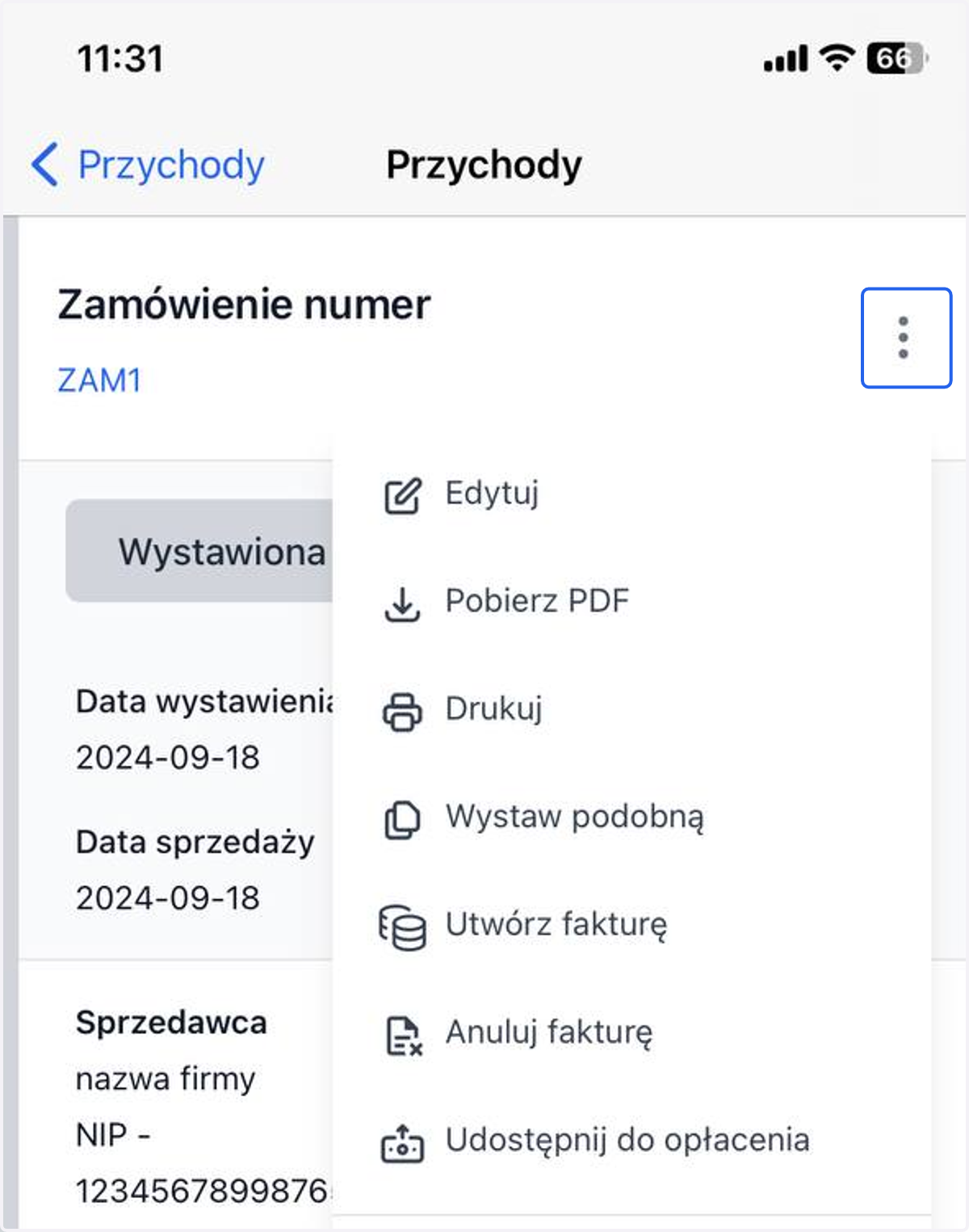
    W każdej chwili możesz również Edytować dokument lub skorzystać z innych dostępnych czynności.