Process OCR Invoice

Procurement Portal: Brightview

  1. 1. Click on See 4 results

    Click on See 4 results
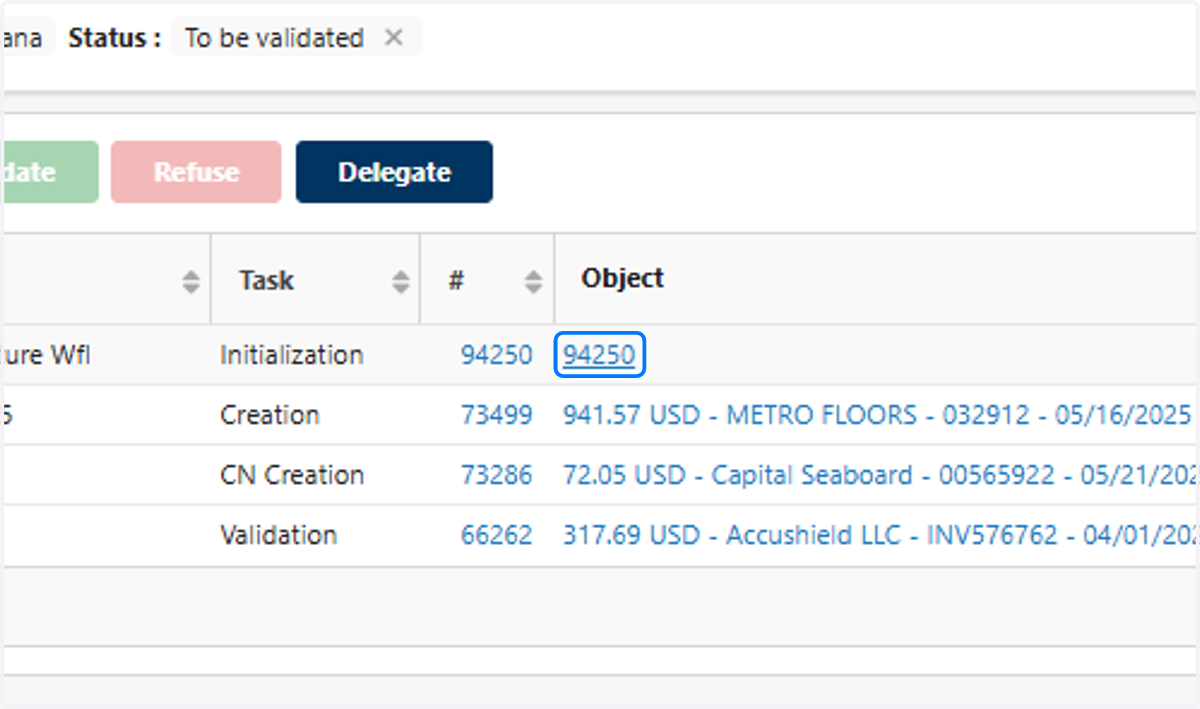
  2. 2. Click on 94250

    Click on 94250
  3. 3. Click on Invoicing Supplier

    Click on Invoicing Supplier
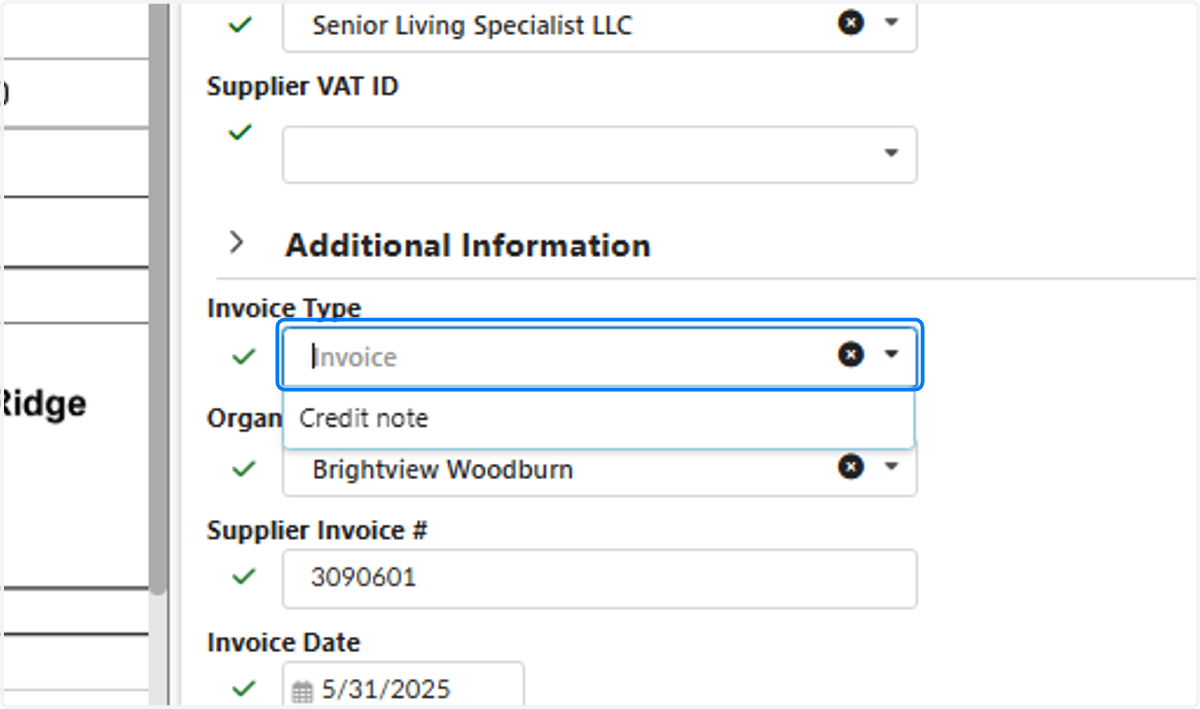
  4. 4. Click on Invoice Type

    Click on Invoice Type
  5. 5. Click on Organization ID

    Click on Organization ID
  6. 6. Click on Supplier Invoice #

    Click on Supplier Invoice #
  7. 7. Click on Invoice Date…

    Click on Invoice Date…
  8. 8. Click on Order

    Click on Order
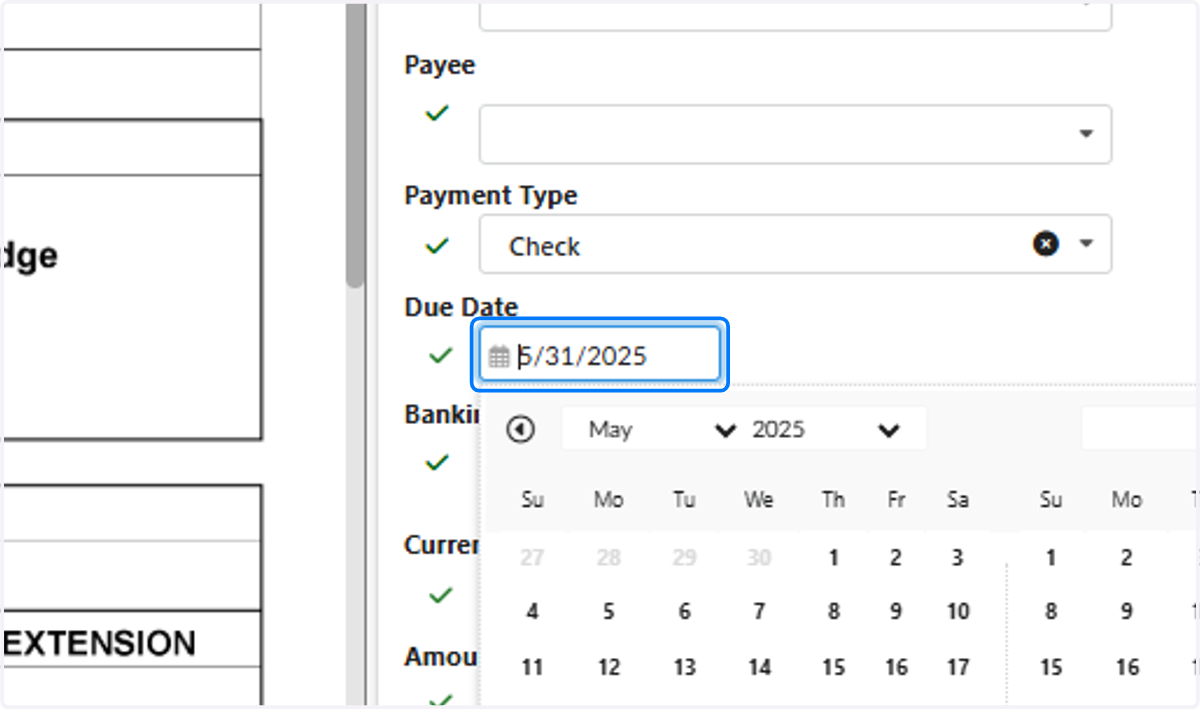
  9. 9. Click on Due Date…

    Click on Due Date…
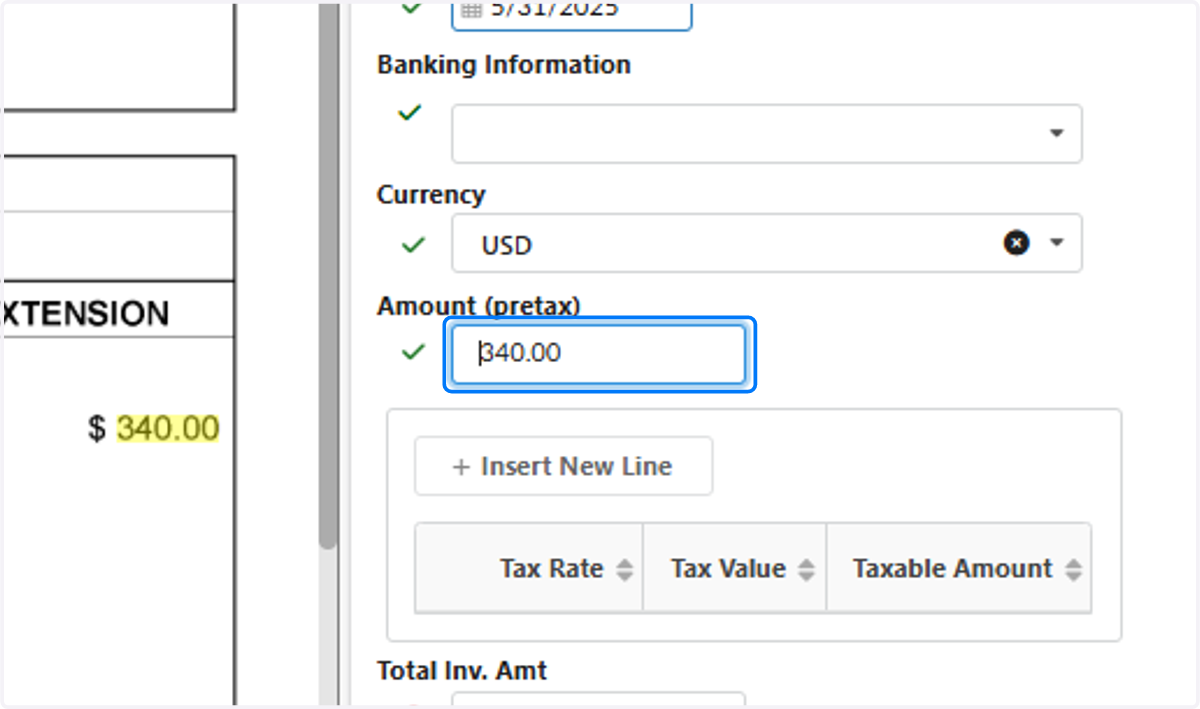
  10. 10. Click on Amount (pretax)

    Click on Amount (pretax)
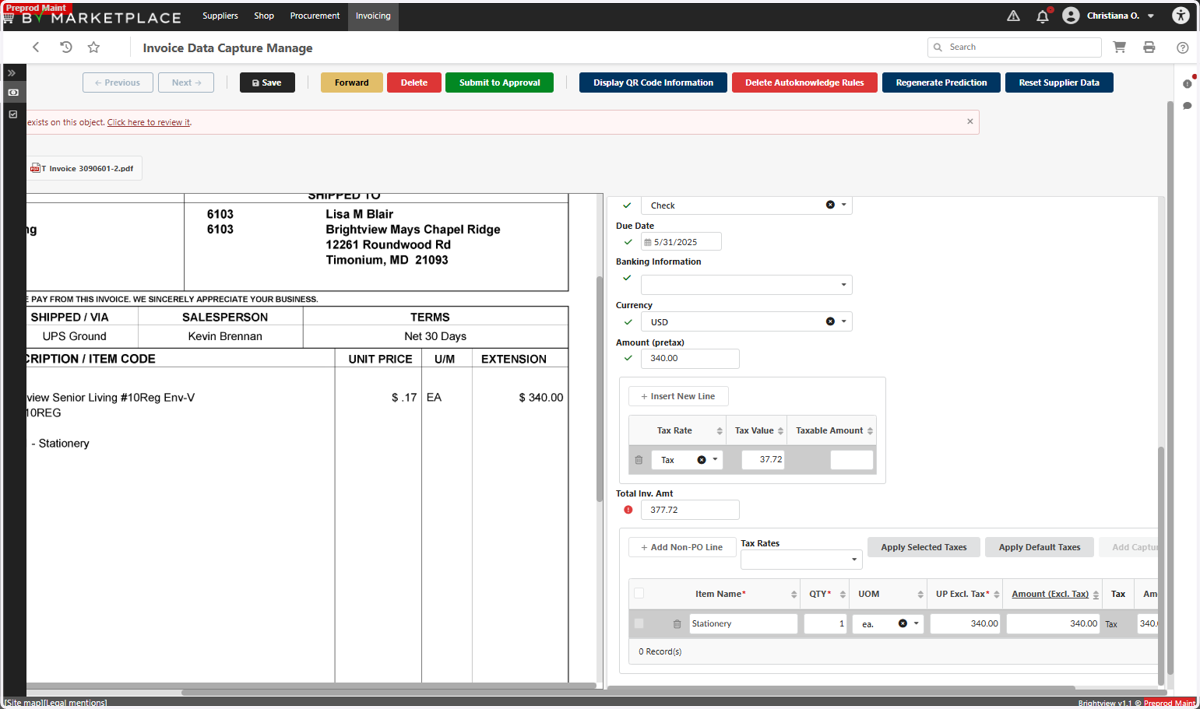
  11. 11. Click on Insert New Line

    Click on Insert New Line
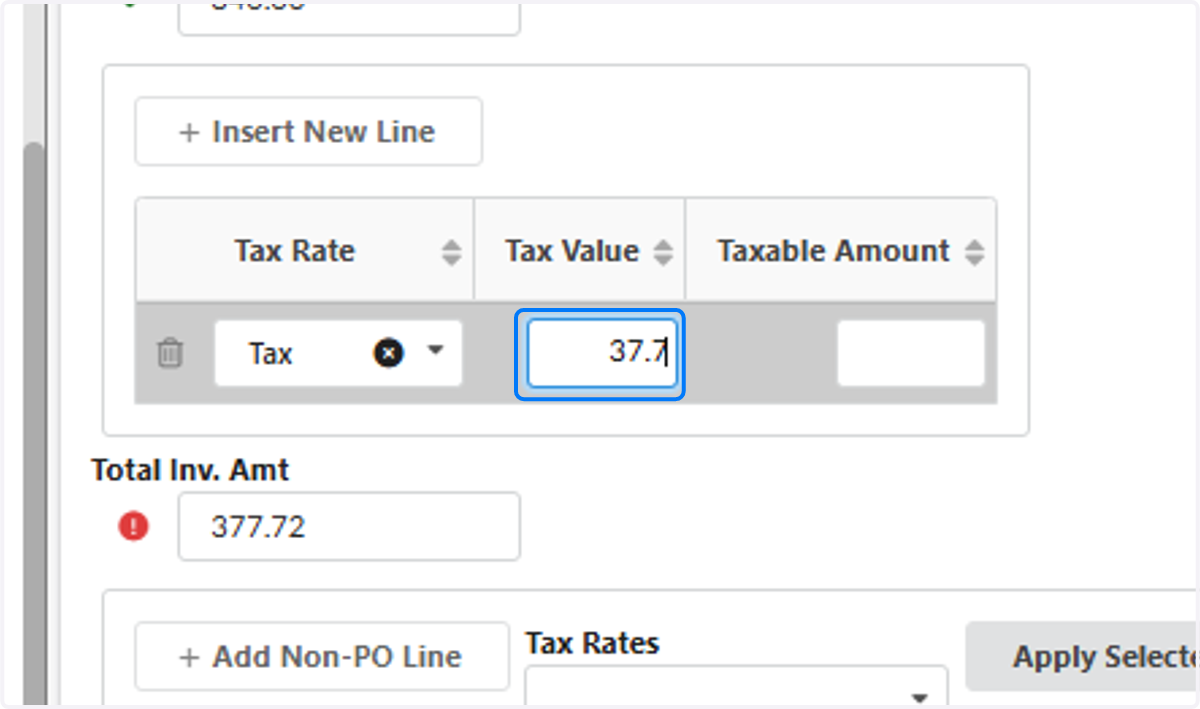
  12. 12. Type "37.72"

    Type "37.72"
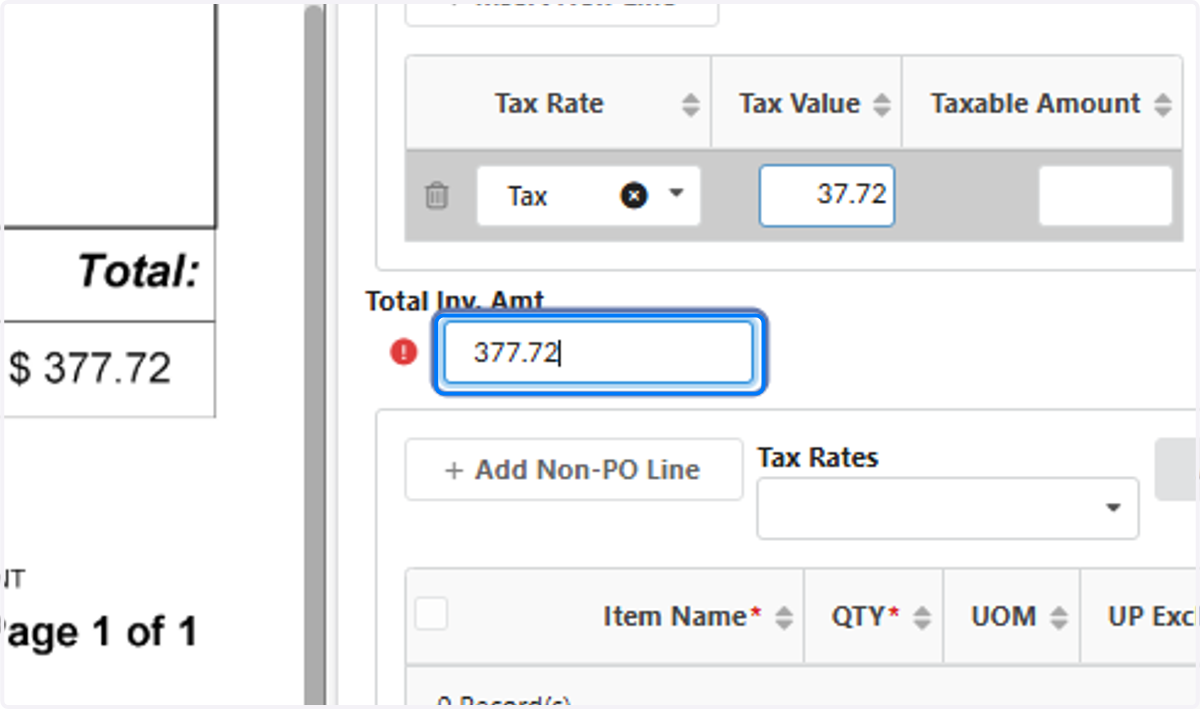
  13. 13. Click on Total Inv. Amt

    Click on Total Inv. Amt
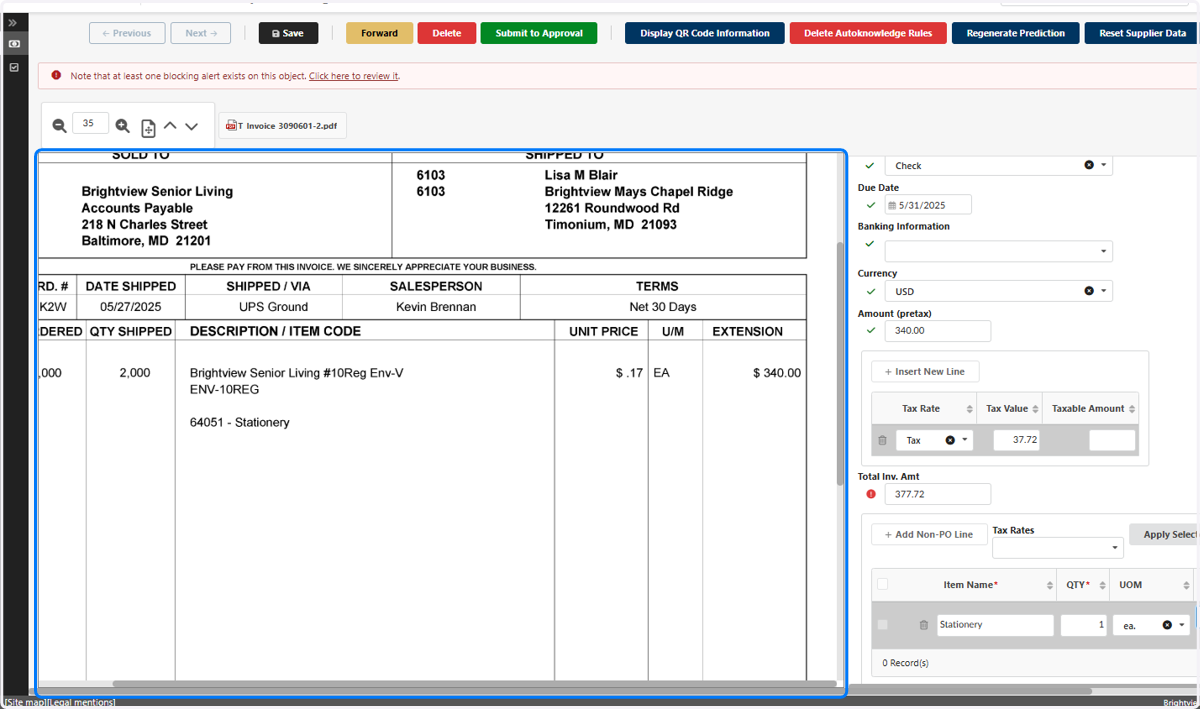
  14. 14. Drag highlighted element

    Drag highlighted element
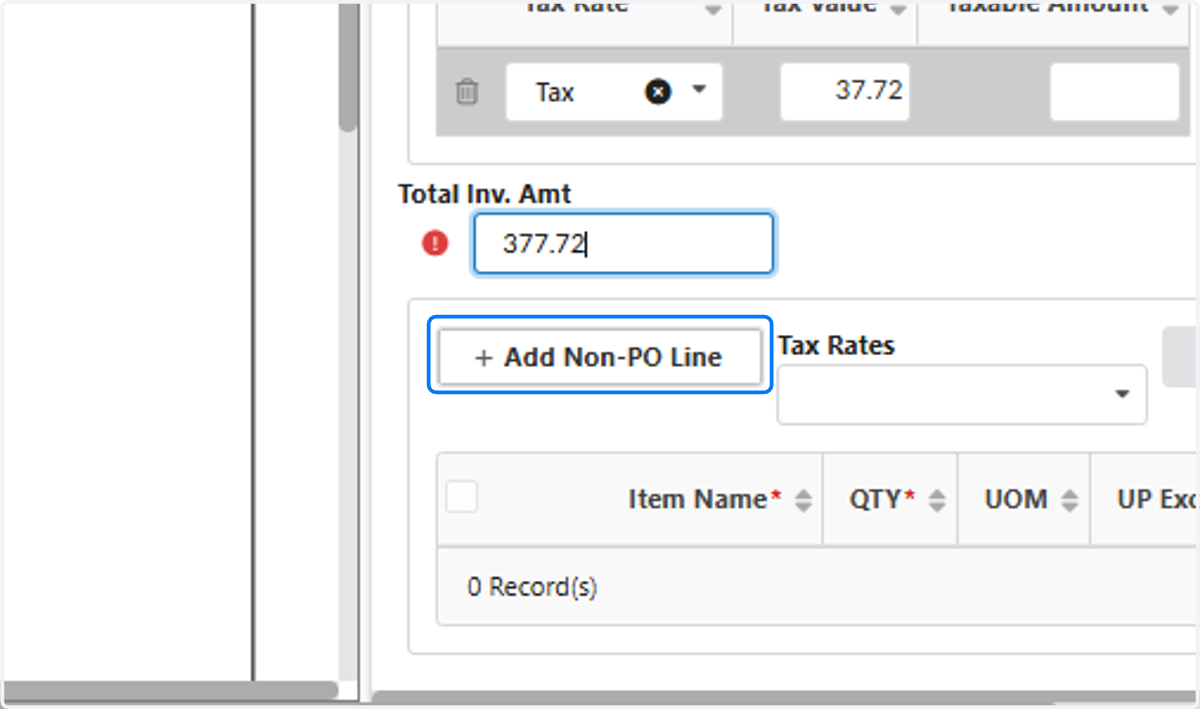
  15. 15. Click on Add Non-PO Line

    Click on Add Non-PO Line
  16. 16. Click on Item Label

    Click on Item Label
  17. 17. Click on Add Non-PO Line…

    Click on Add Non-PO Line…
  18. 18. Click on Item Label

    Click on Item Label
  19. 19. Click on highlight

    Click on highlight
  20. 20. Type "1"

    Type "1"
  21. 21. Click on UP Excl. Tax

    Click on UP Excl. Tax
  22. 22. Drag highlighted element

    Drag highlighted element
  23. 23. Drag highlighted input

    Drag highlighted input
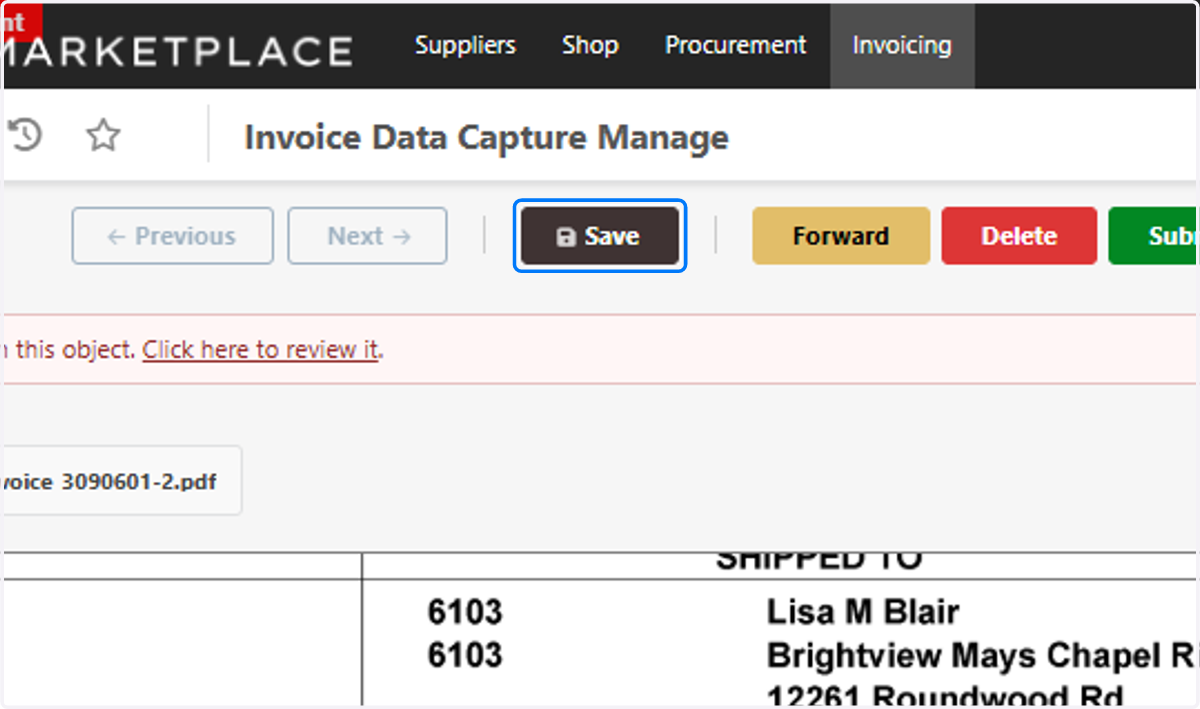
  24. 24. Click on Save

    Click on Save
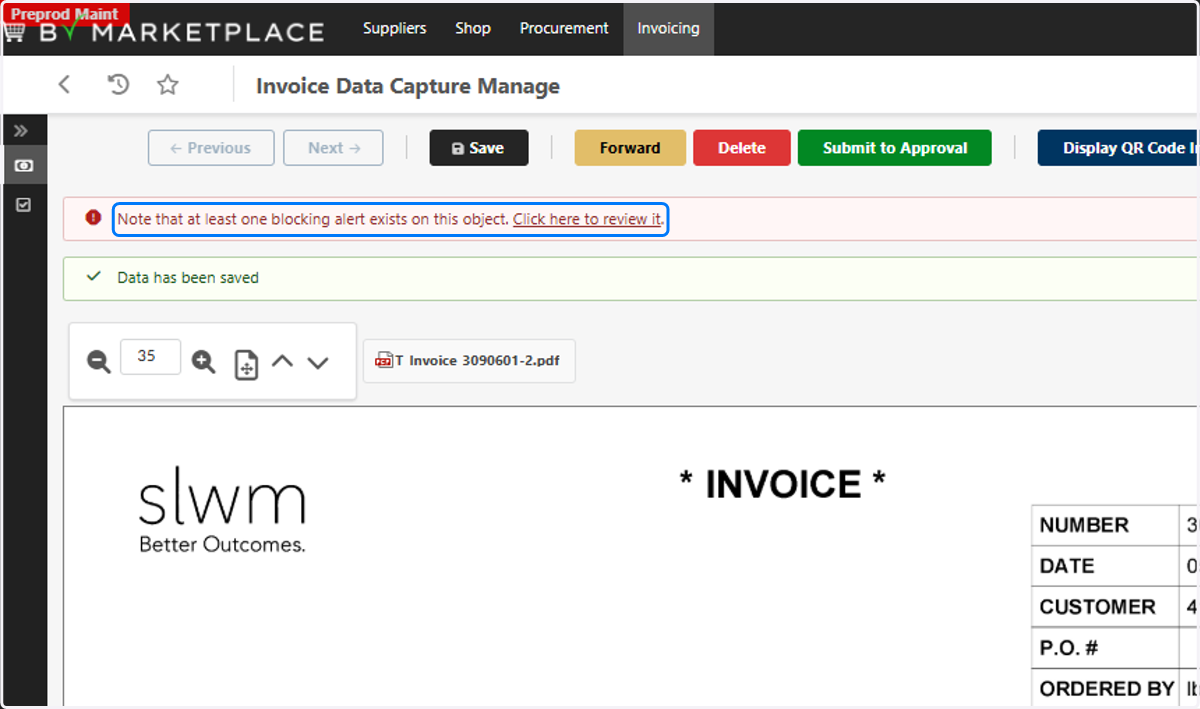
  25. 25. Click on Close messages…

    Click on Close messages…
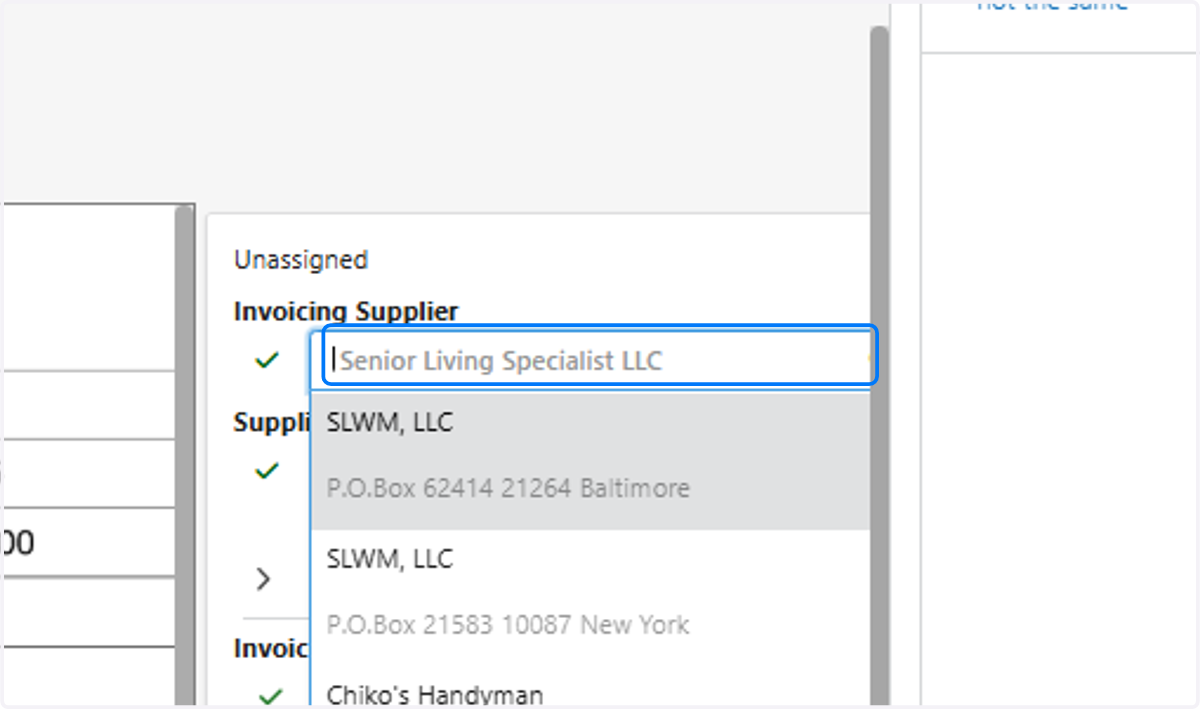
  26. 26. Type "senior livin"

    Type "senior livin"
  27. 27. Drag highlighted input

    Drag highlighted input
  28. 28. Click on SLWM, LLC…

    Click on SLWM, LLC…
  29. 29. Click on Save

    Click on Save
  30. 30. Click on Submit to Approval

    Click on Submit to Approval