5. Ecorza: Tienda virtual administrador

Ecorza

  1. 1. Click en Administrador tienda virtual
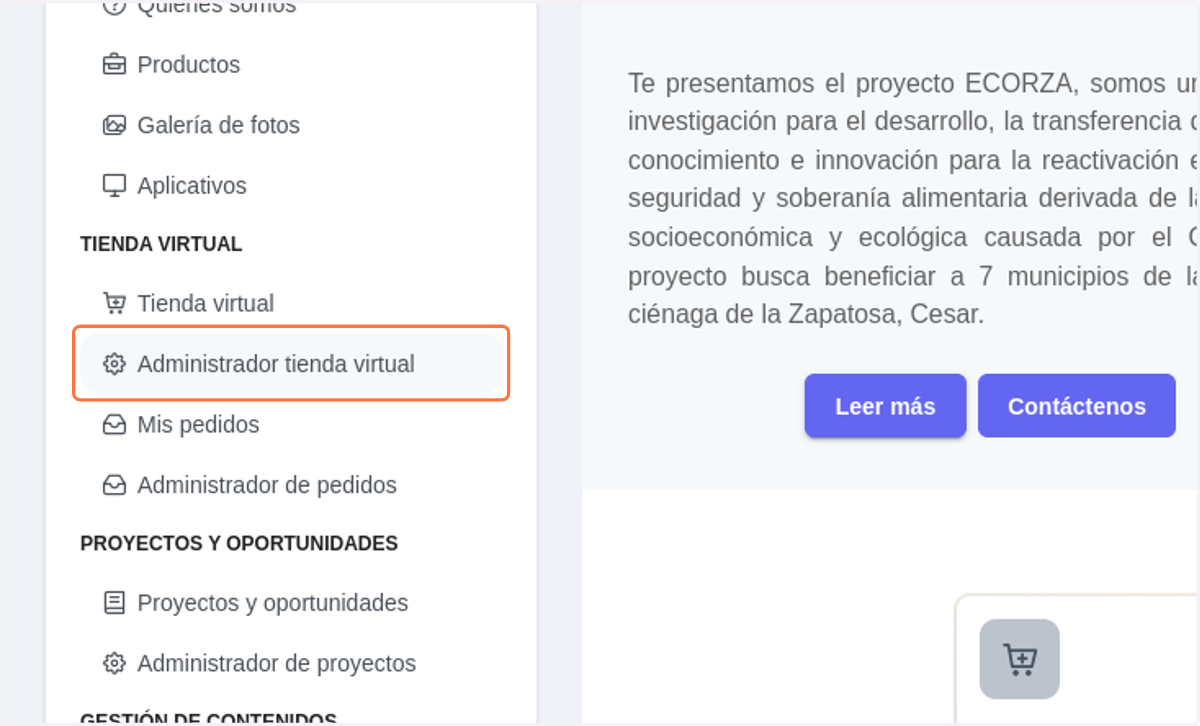
    Click en Administrador tienda virtual
  2. 2. Panel de filtros para facilitar la búsqueda
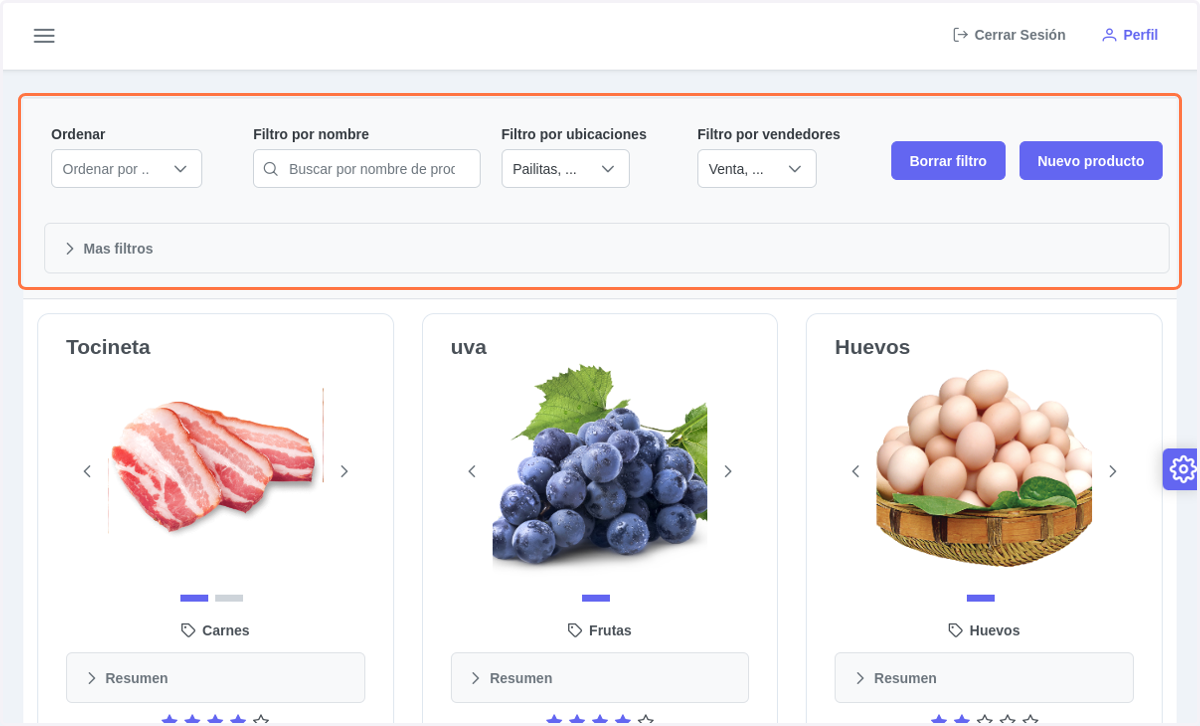
    Panel de filtros para facilitar la búsqueda
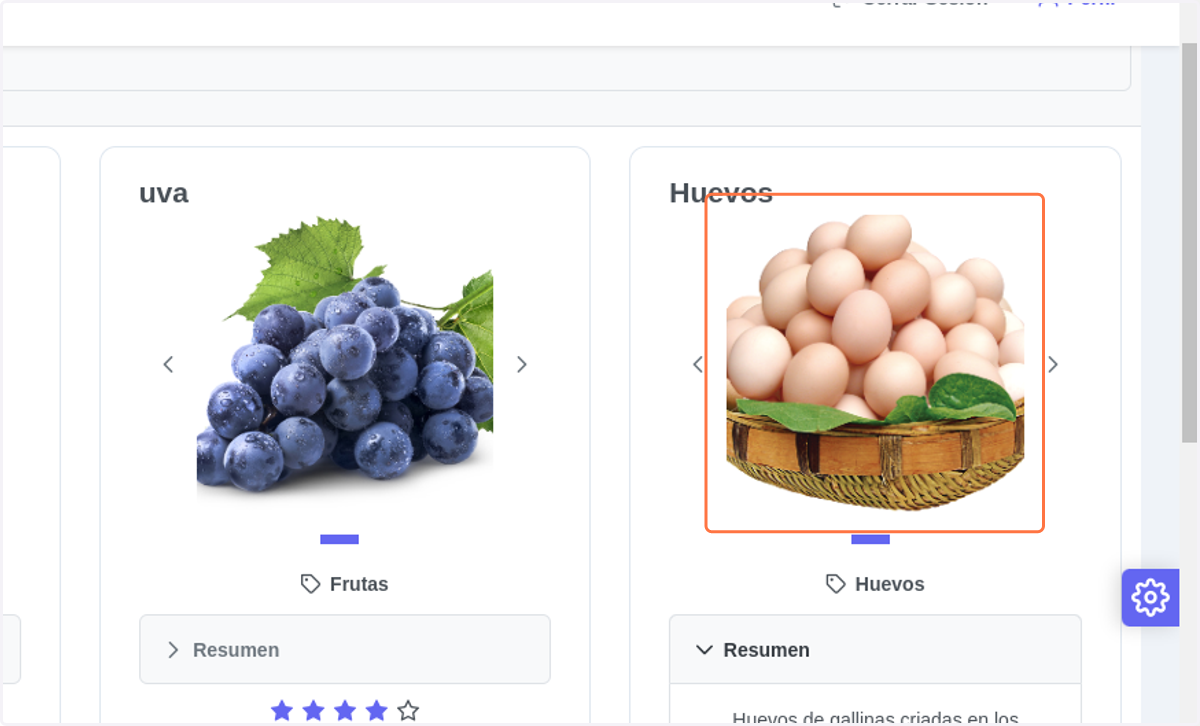
  3. 3. Listado de los productos del usuario
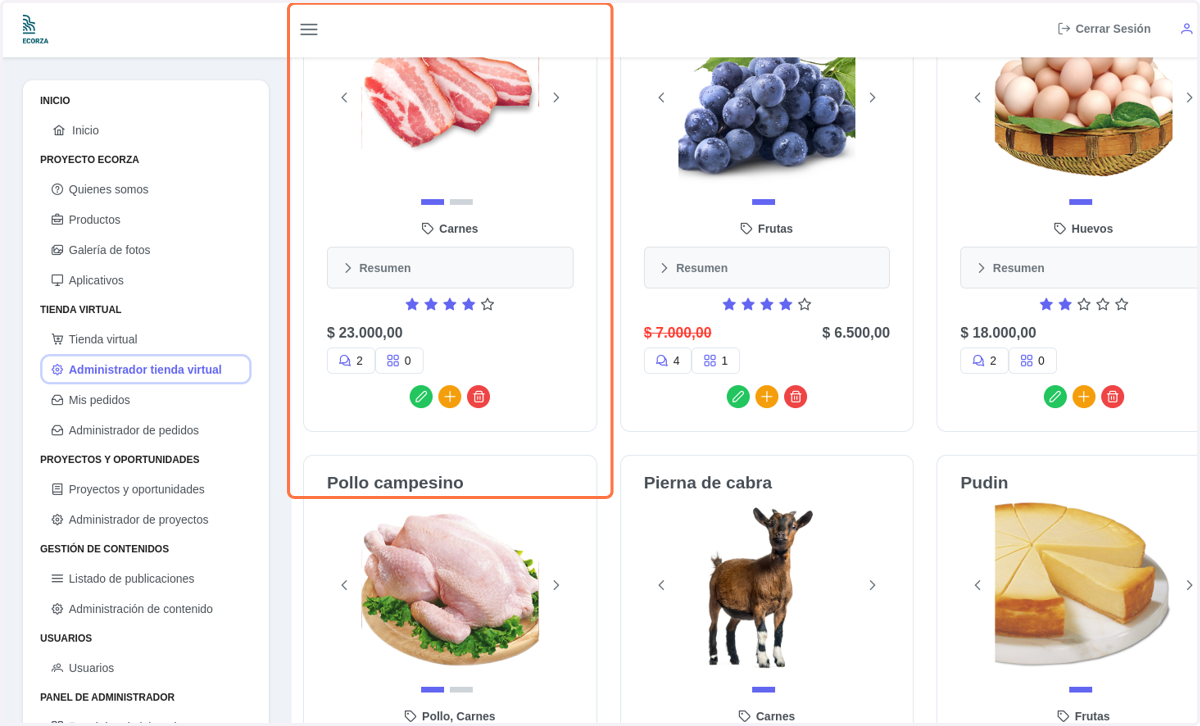
    Listado de los productos del usuario
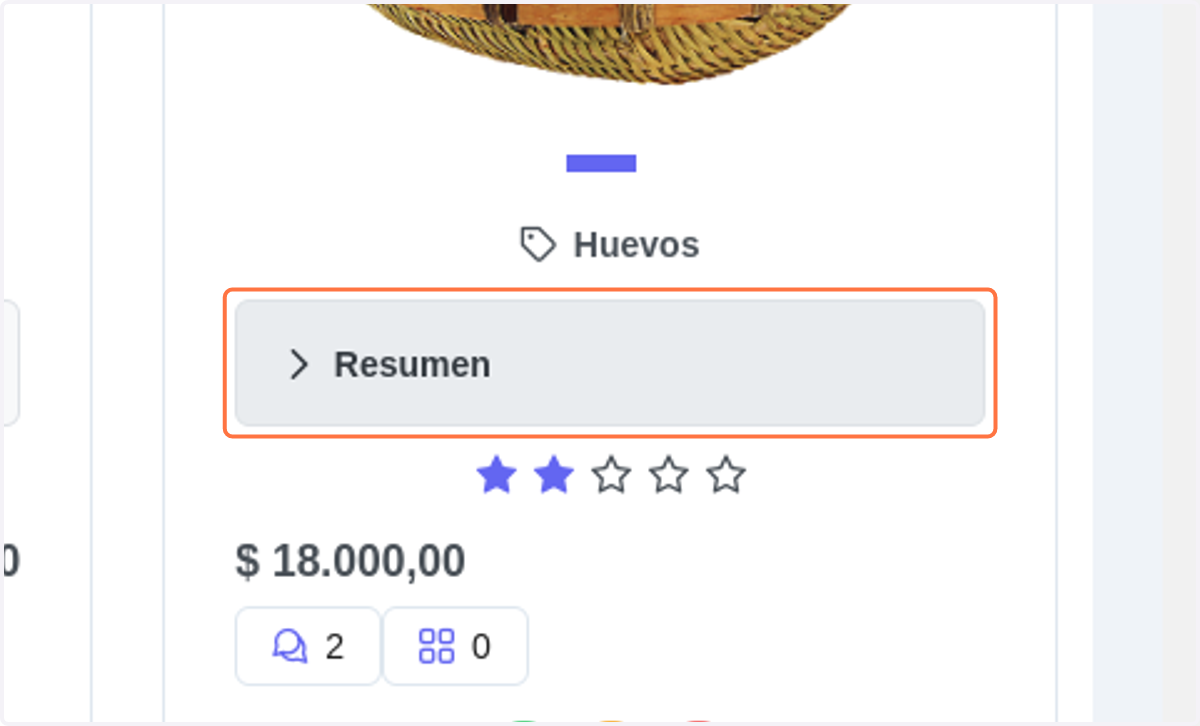
  4. 4. Click en Resumen

    Click en Resumen
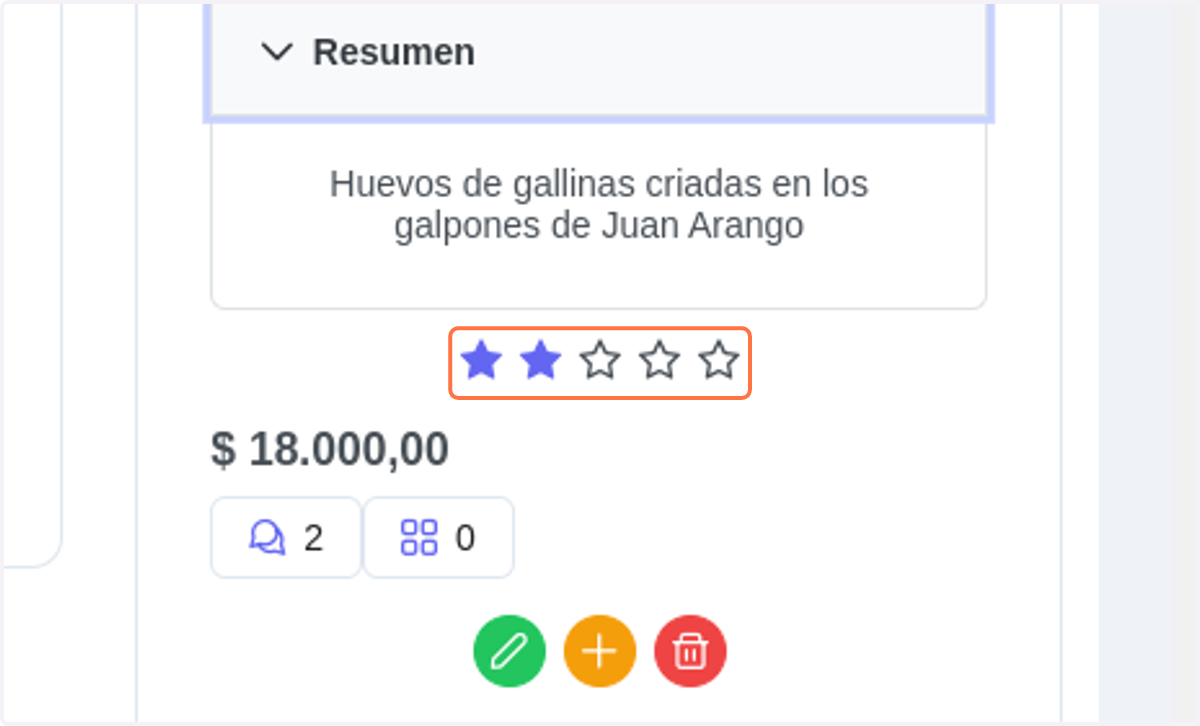
  5. 5. Muestra la descripción del producto
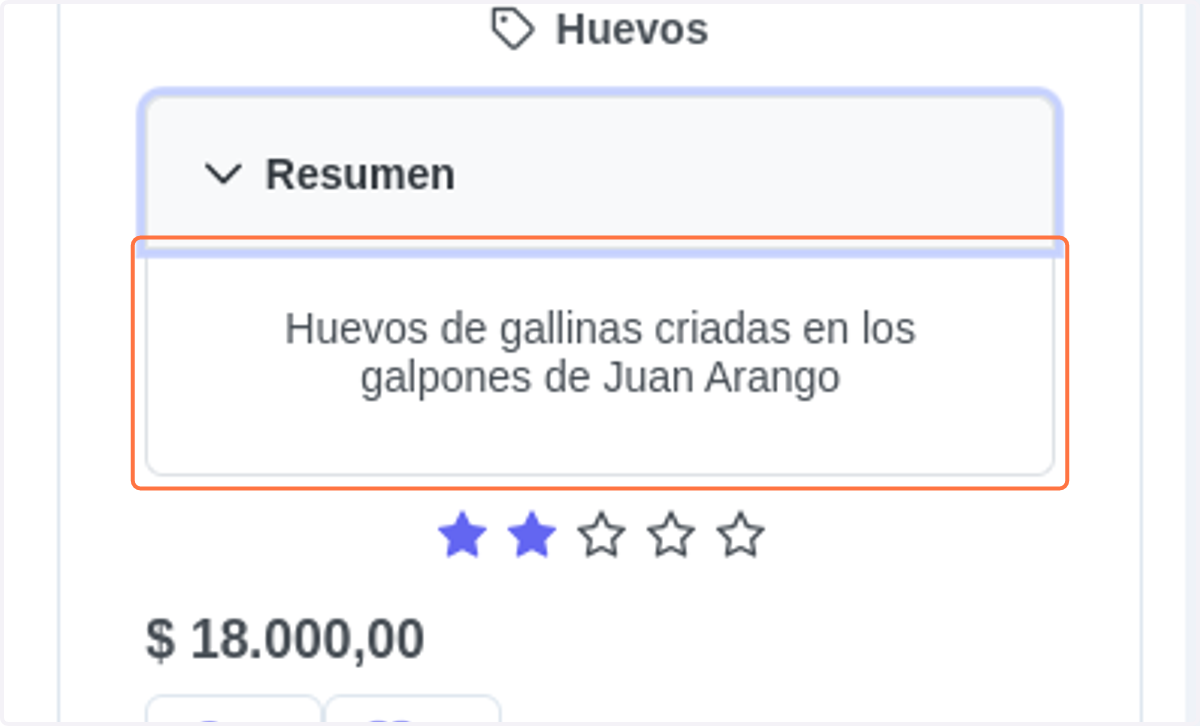
    Muestra la descripción del producto
  6. 6. Calificación del producto

    Calificación del producto
  7. 7. Mensajes que han puesto los usuarios al producto
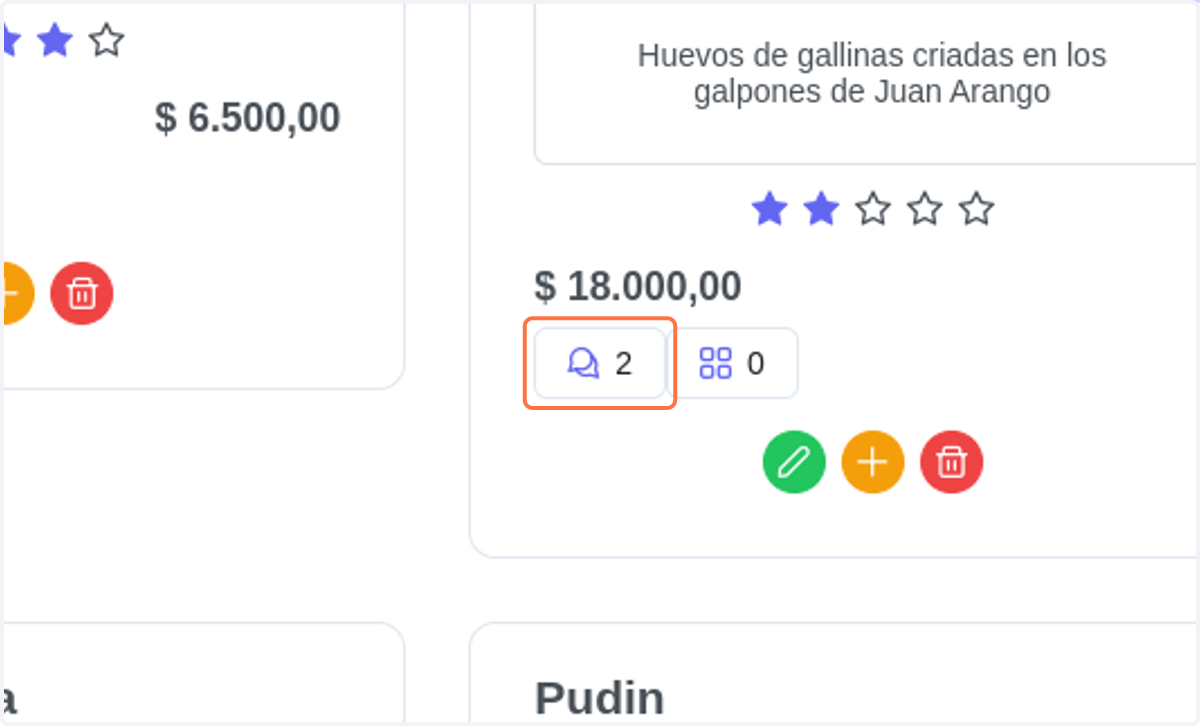
    Mensajes que han puesto los usuarios al producto
  8. 8. Variaciones del producto disponibles
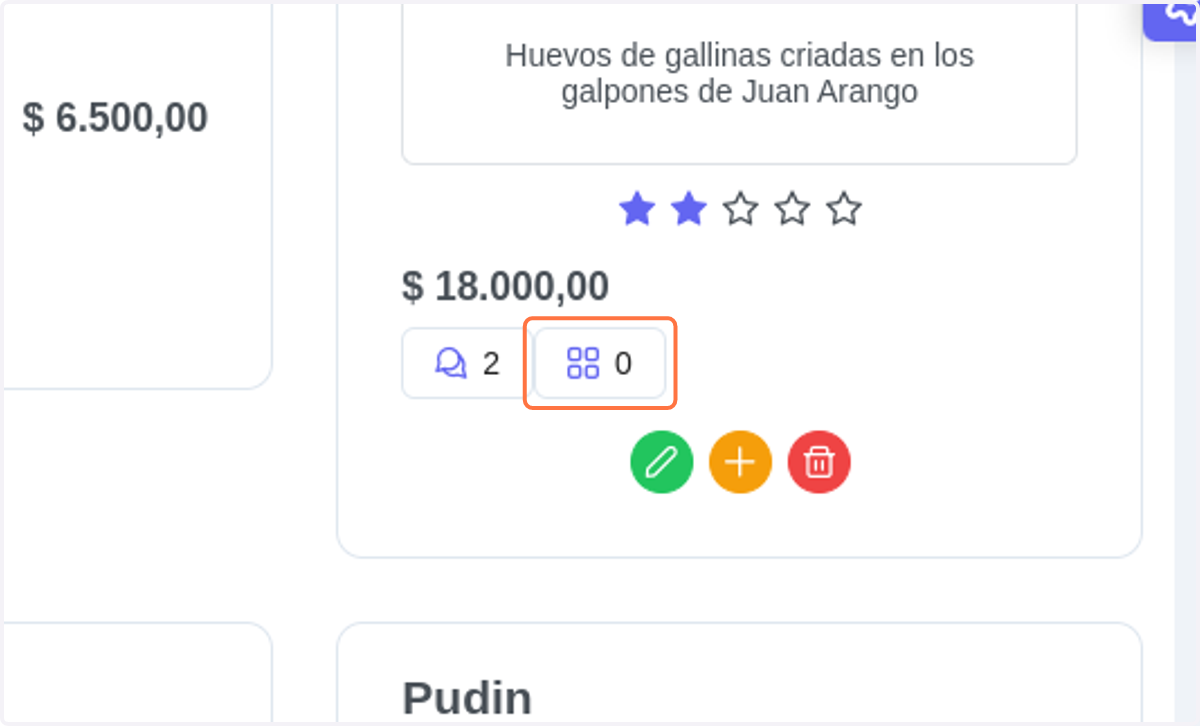
    Variaciones del producto disponibles
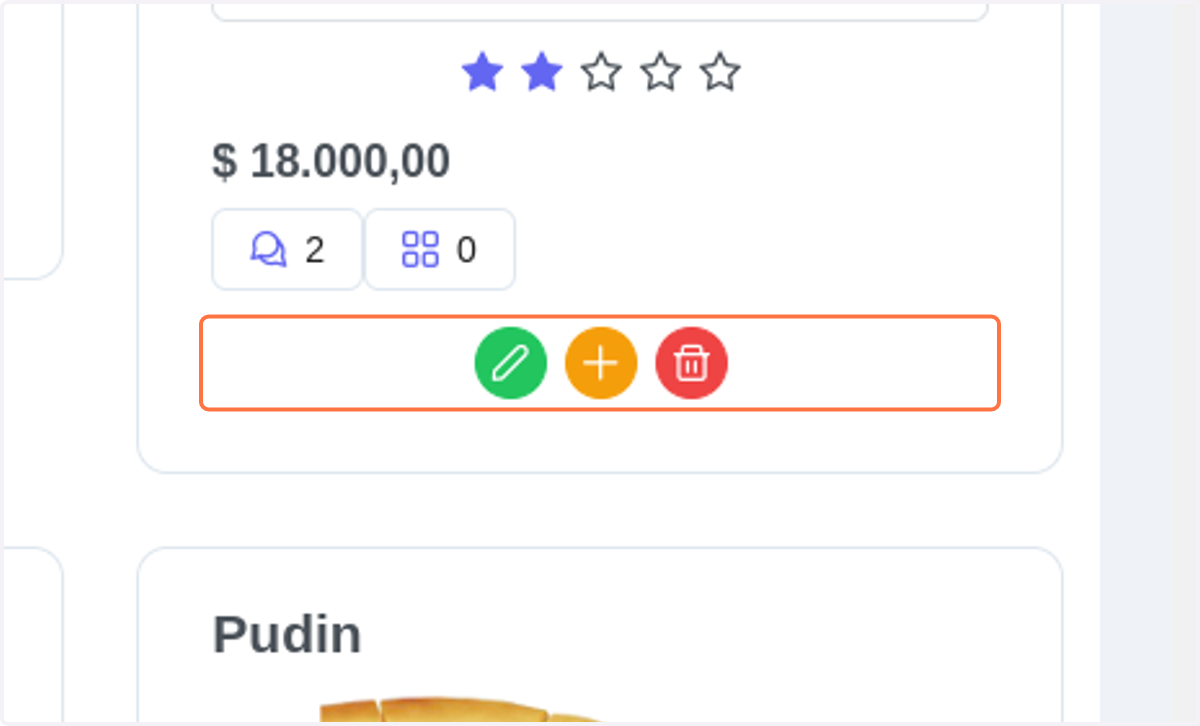
  9. 9. Opciones de modificación

    Opciones de modificación
  10. 10. Editar la información del producto
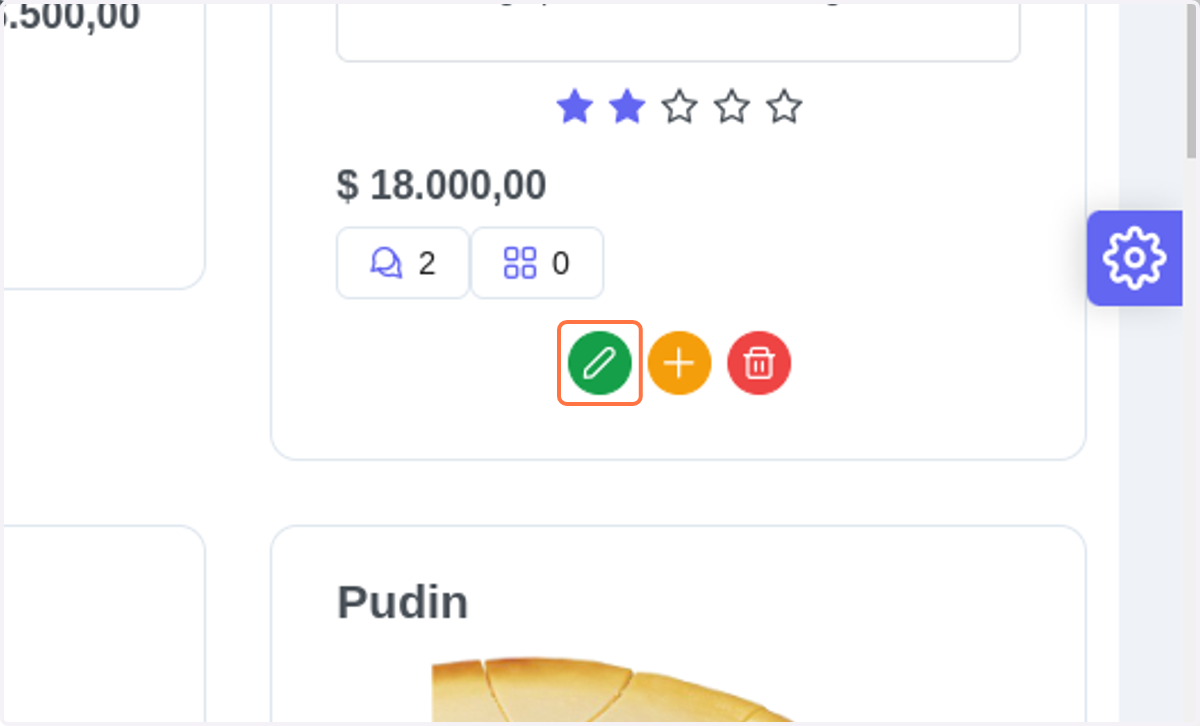
    Editar la información del producto
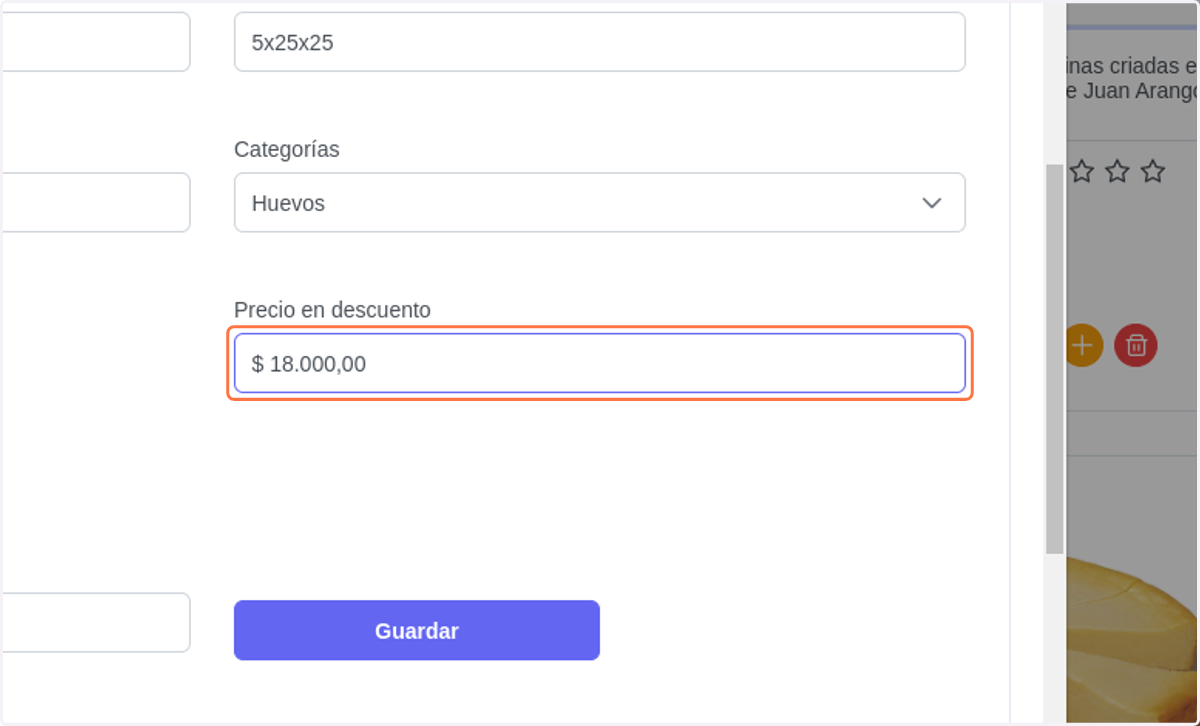
  11. 11. Muestra el formulario con los valores para editar
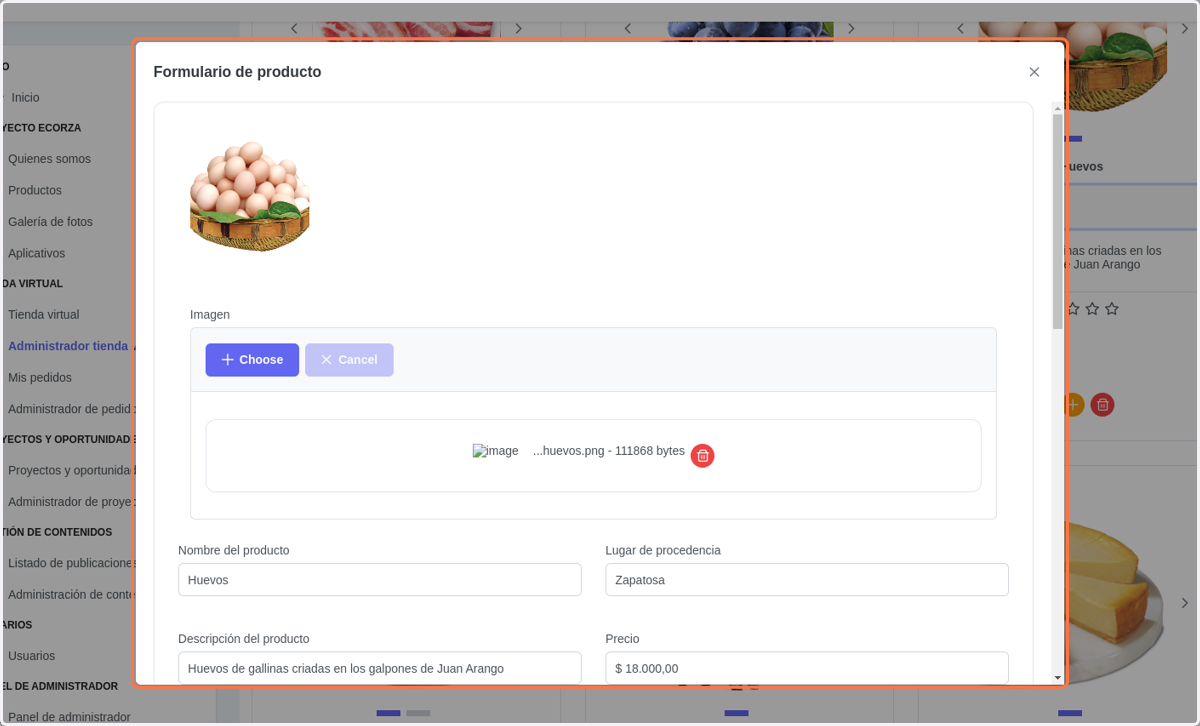
    Muestra el formulario con los valores para editar
  12. 12. Se editan los campos

    Se editan los campos
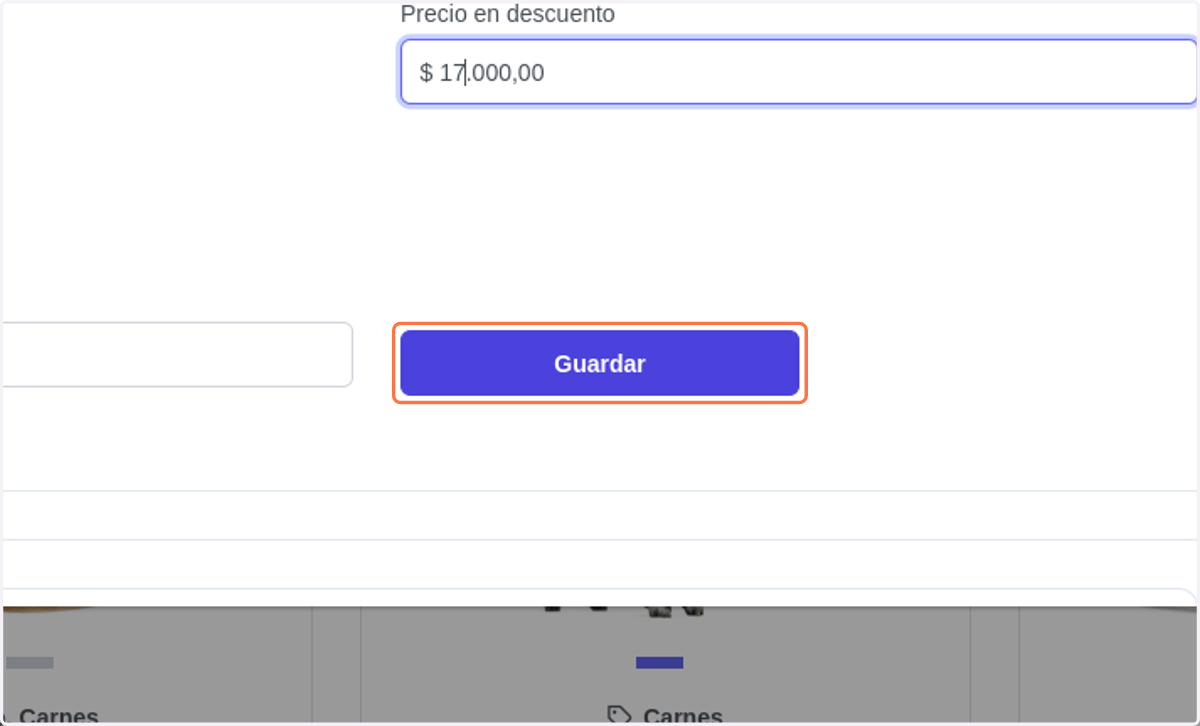
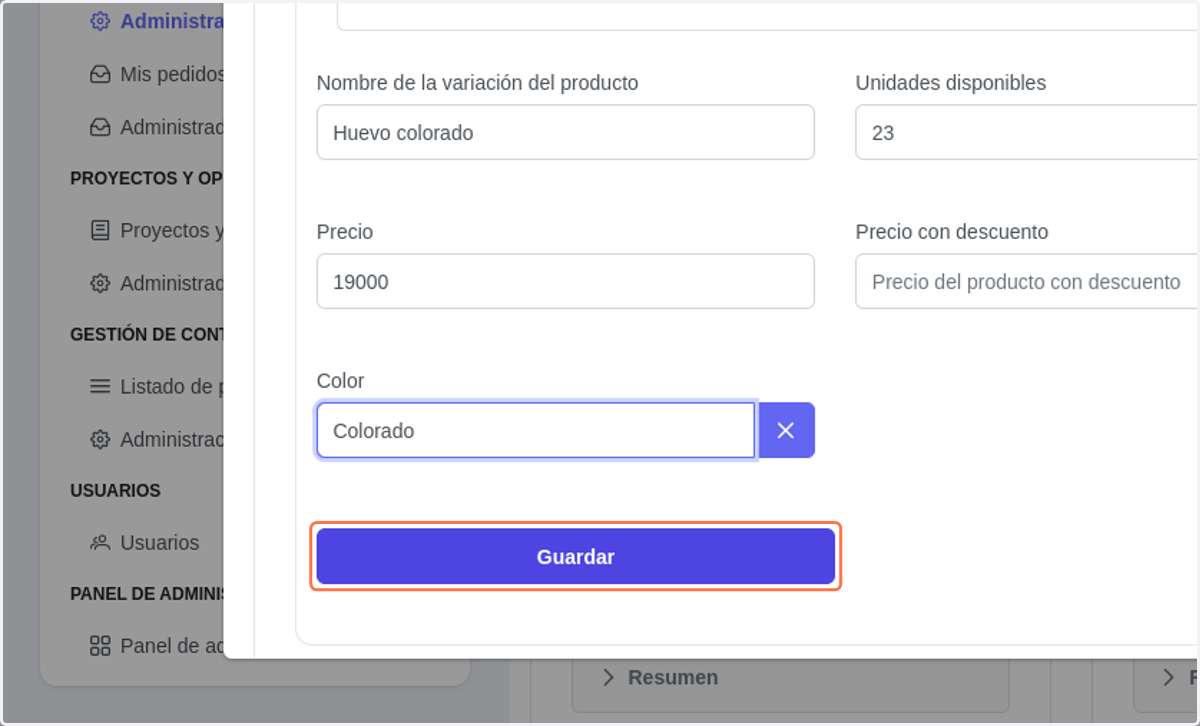
  13. 13. Click en Guardar

    Click en Guardar
  14. 14. Click en el + para adicionar una variación al producto
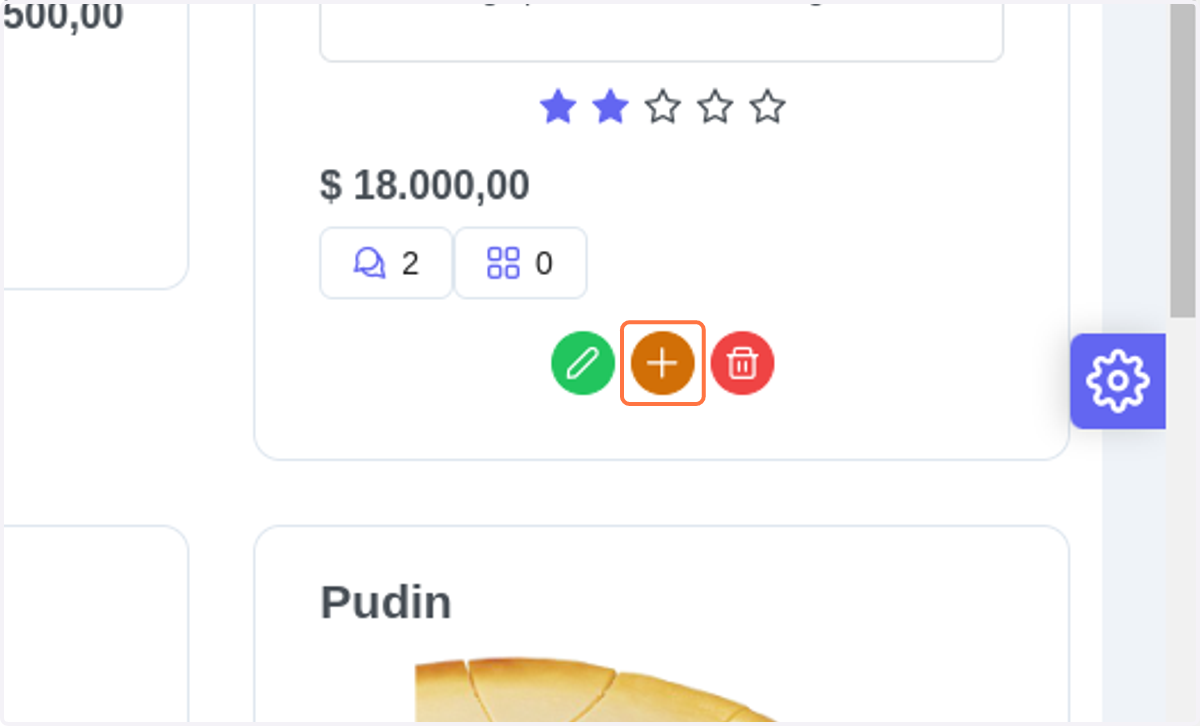
    Click en el + para adicionar una variación al producto
  15. 15. Se muestra formulario para crear la variación del producto
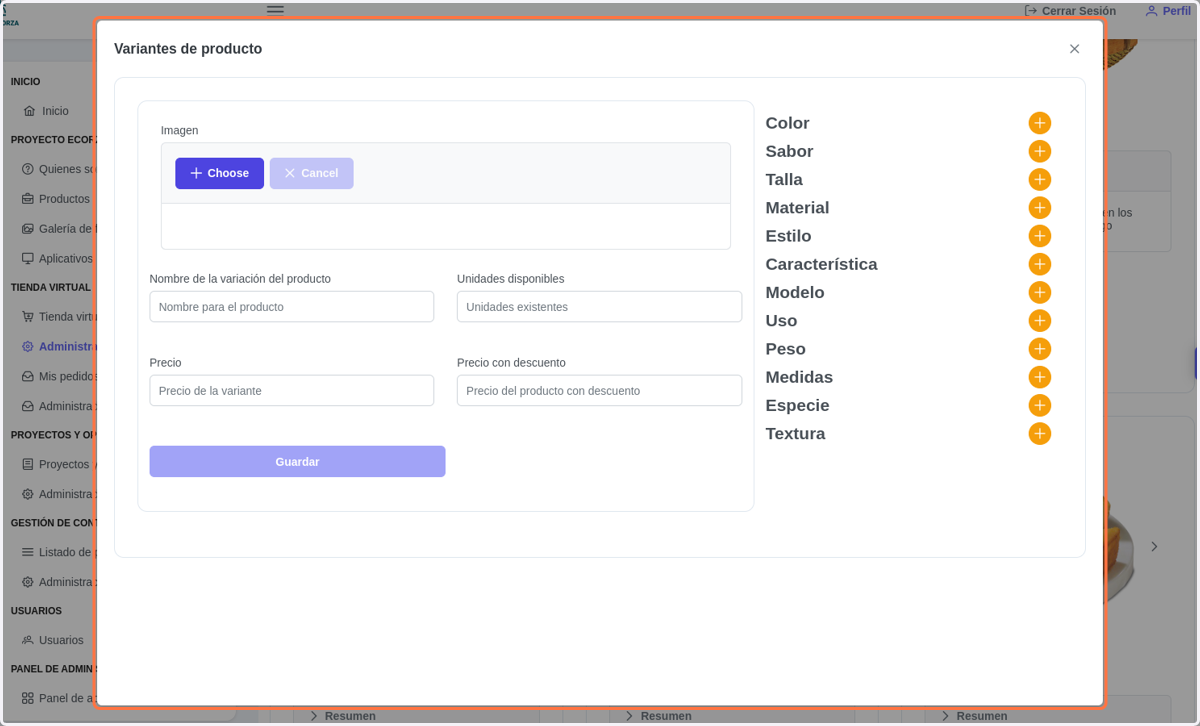
    Se muestra formulario para crear la variación del producto
  16. 16. Seleccionar imagen para la variación del producto
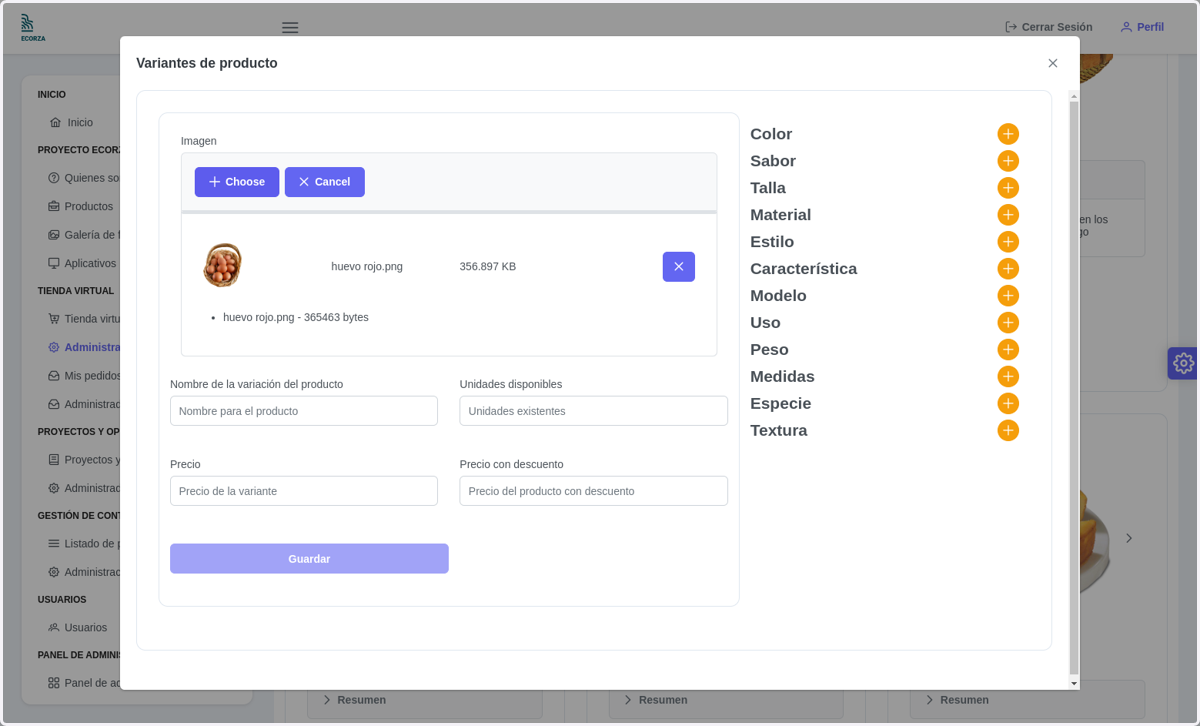
    Seleccionar imagen para la variación del producto
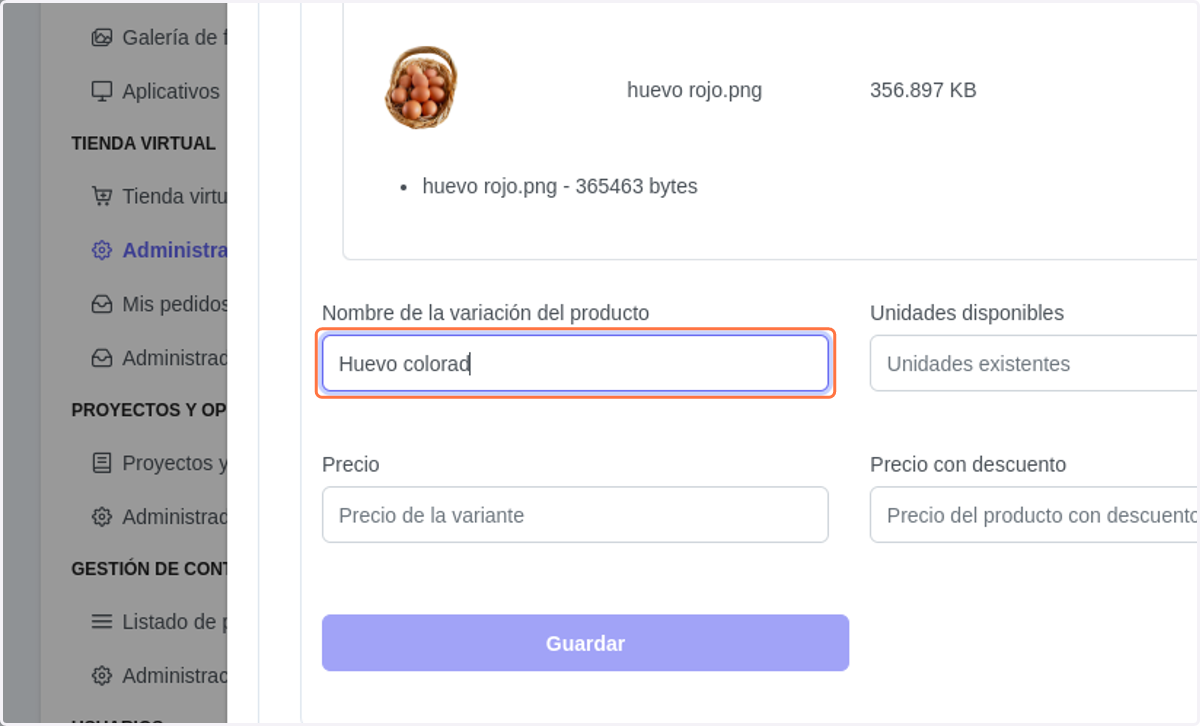
  17. 17. Escribir nombre de la variación

    Escribir nombre de la variación
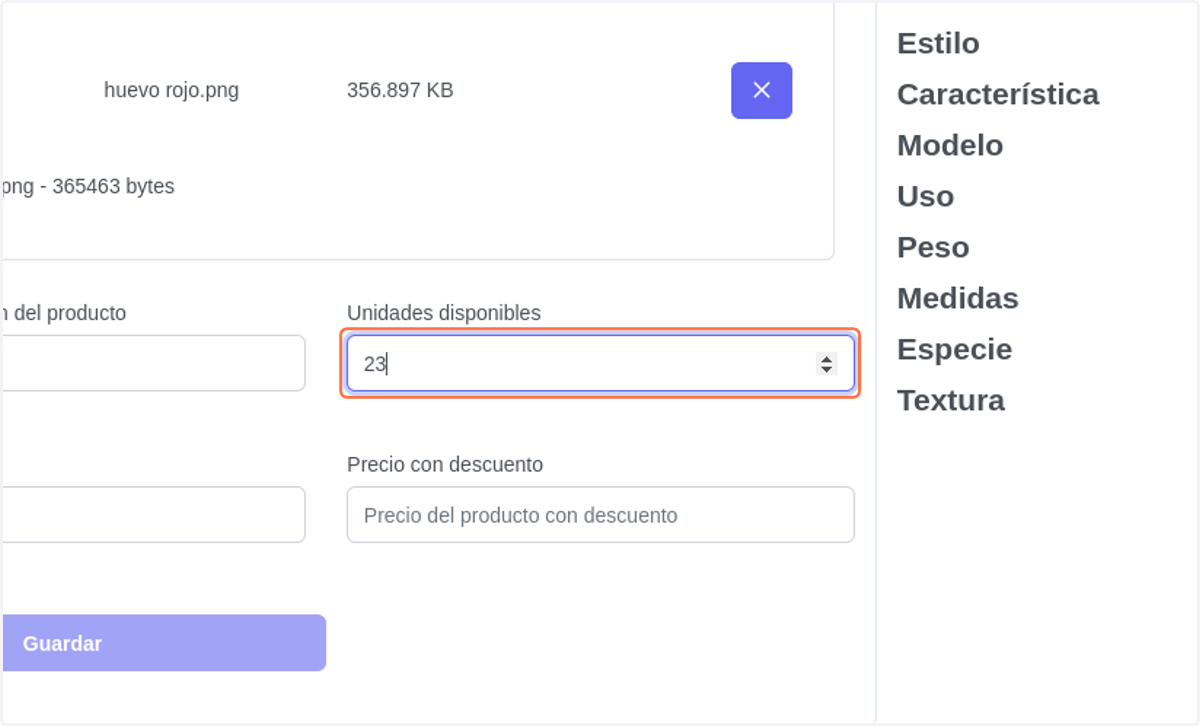
  18. 18. Unidades en bodega o disponibles

    Unidades en bodega o disponibles
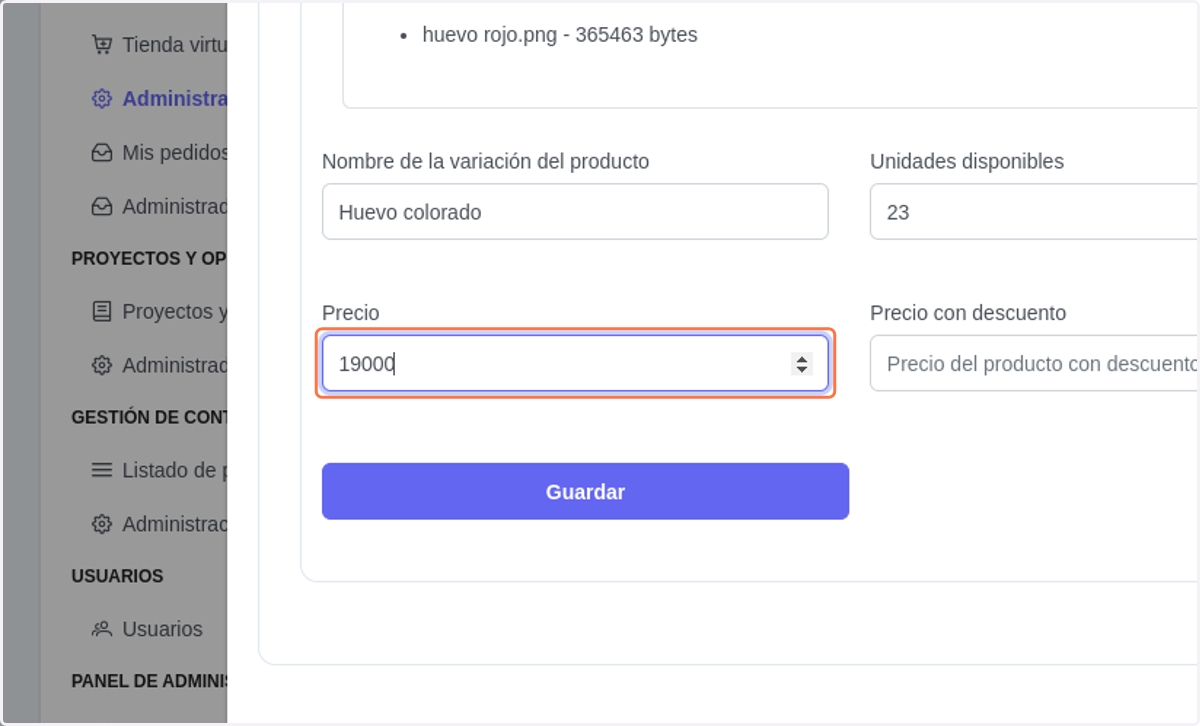
  19. 19. Su precio

    Su precio
  20. 20. Adicionar los campos que se deseen
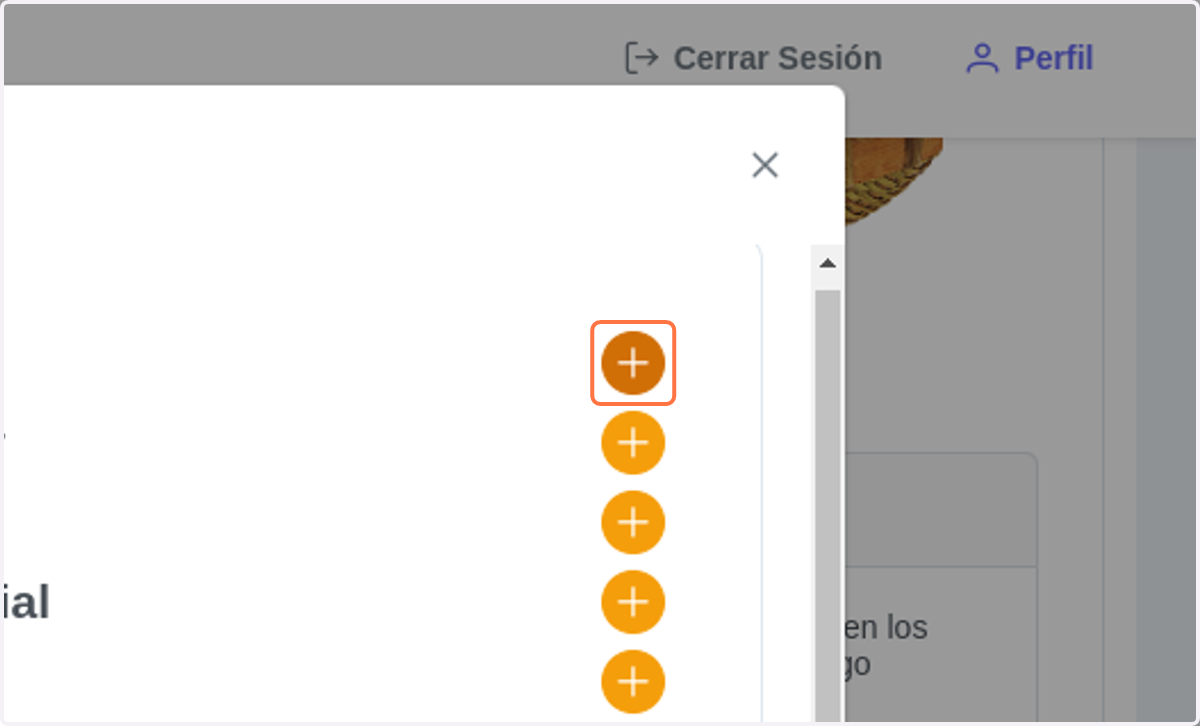
    Adicionar los campos que se deseen
  21. 21. Escribir los valores de los campos adicionados
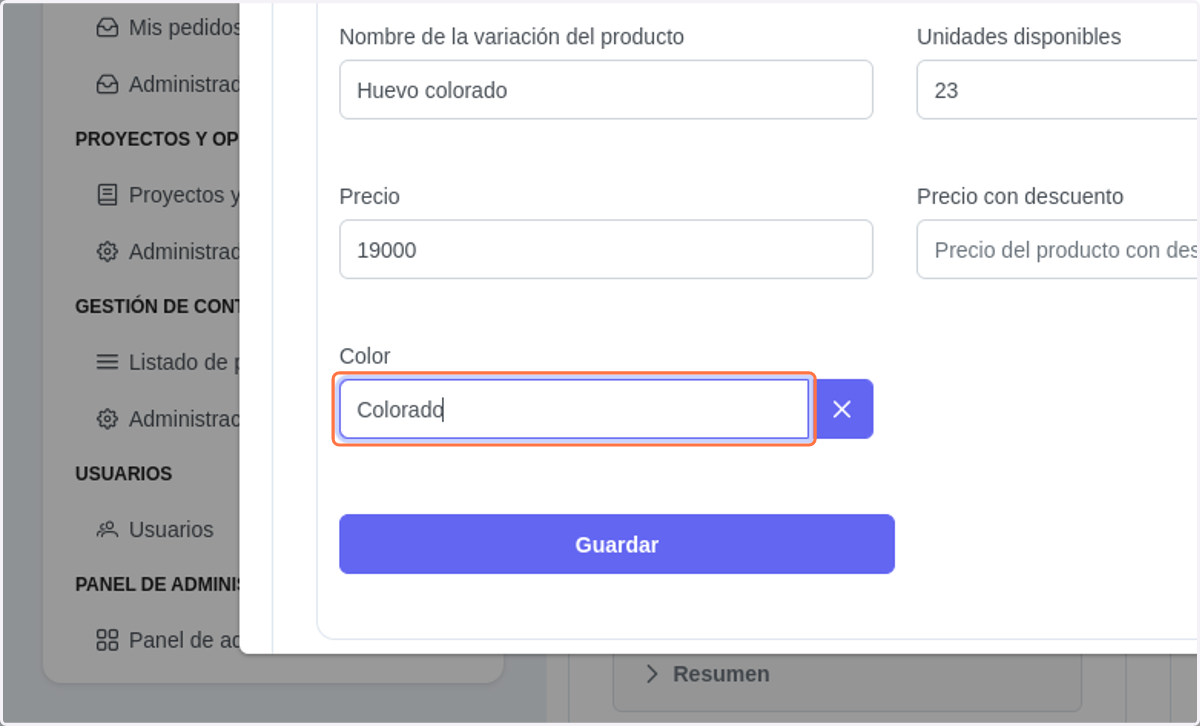
    Escribir los valores de los campos adicionados
  22. 22. Click en Guardar

    Click en Guardar
  23. 23. Entramos al detalle del producto

    Entramos al detalle del producto
  24. 24. Vemos que se lista la variación del producto
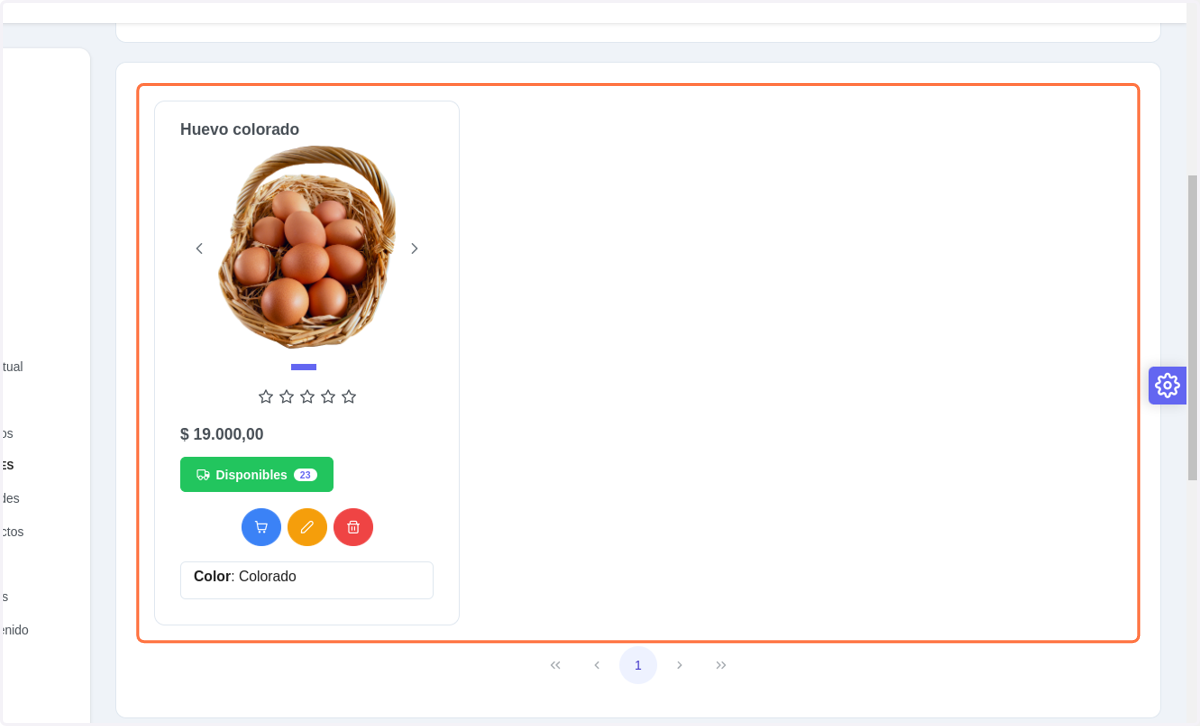
    Vemos que se lista la variación del producto
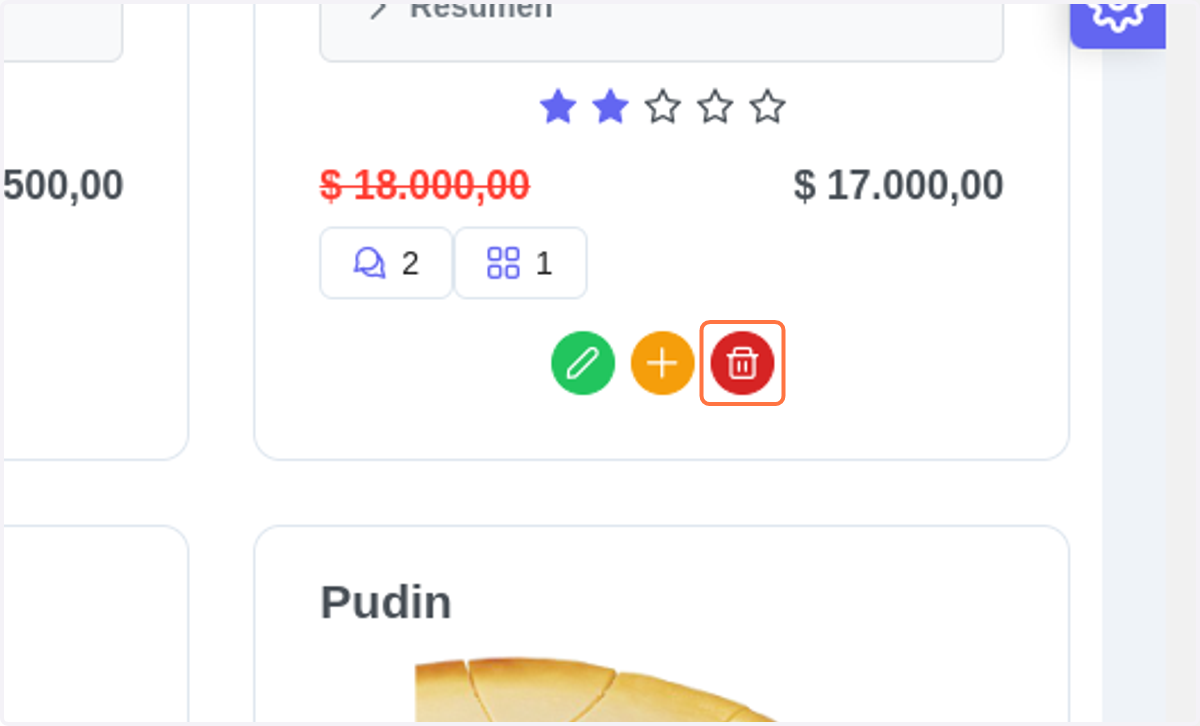
  25. 25. Click en eliminar

    Click en eliminar
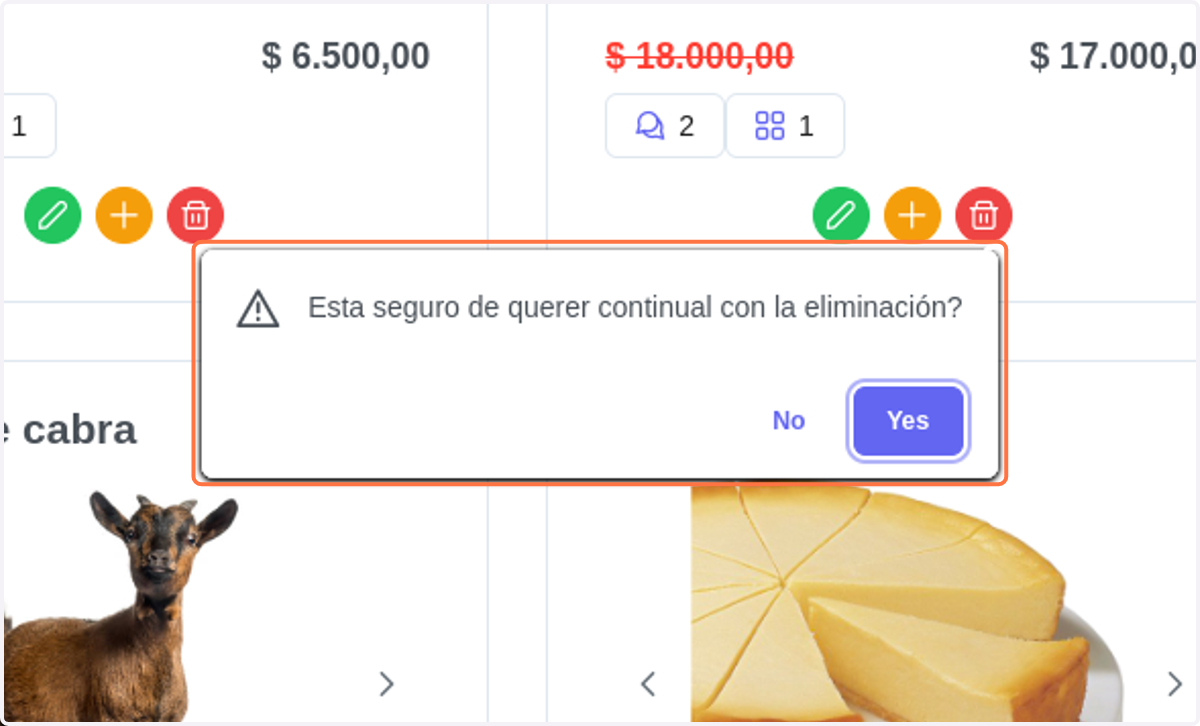
  26. 26. Pide confirmación

    Pide confirmación
  27. 27. Sección para administrar categorías
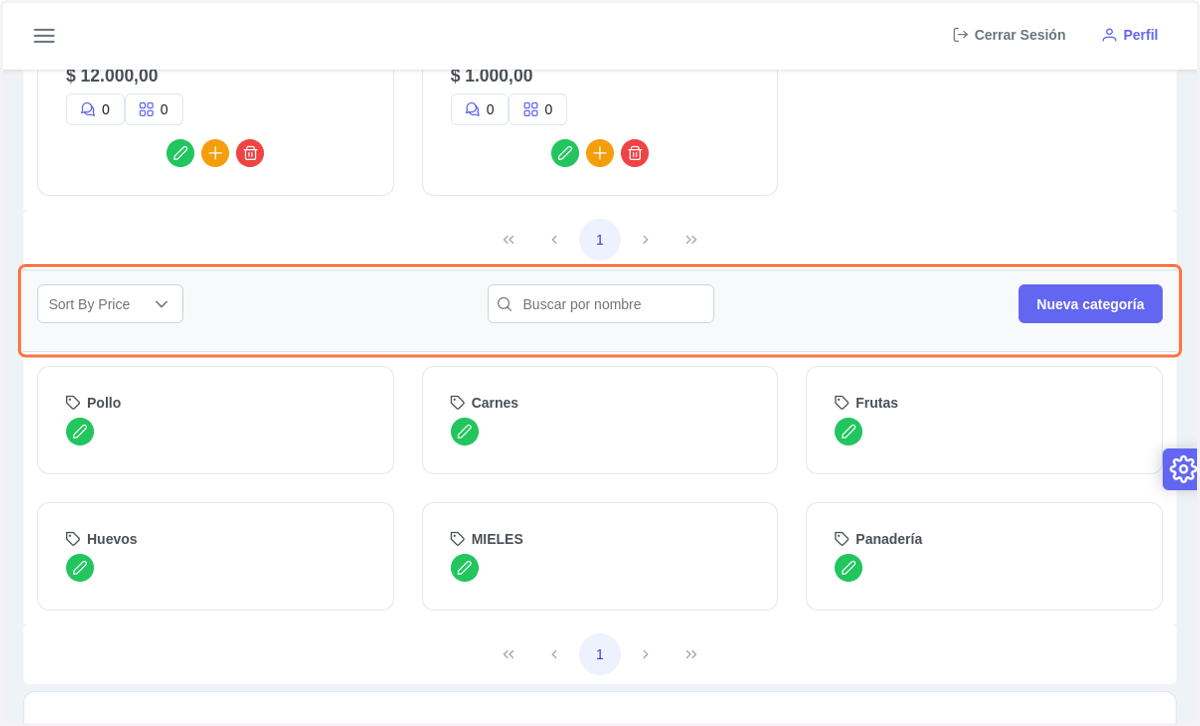
    Sección para administrar categorías
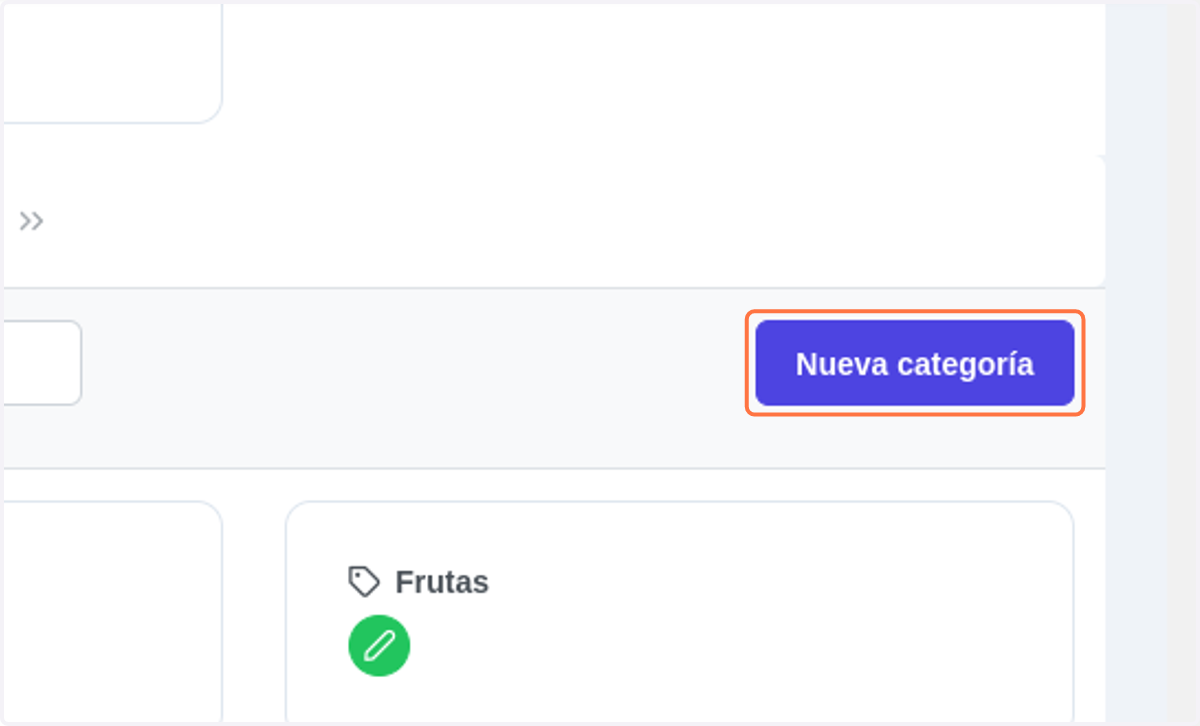
  28. 28. Click en Nueva categoría

    Click en Nueva categoría
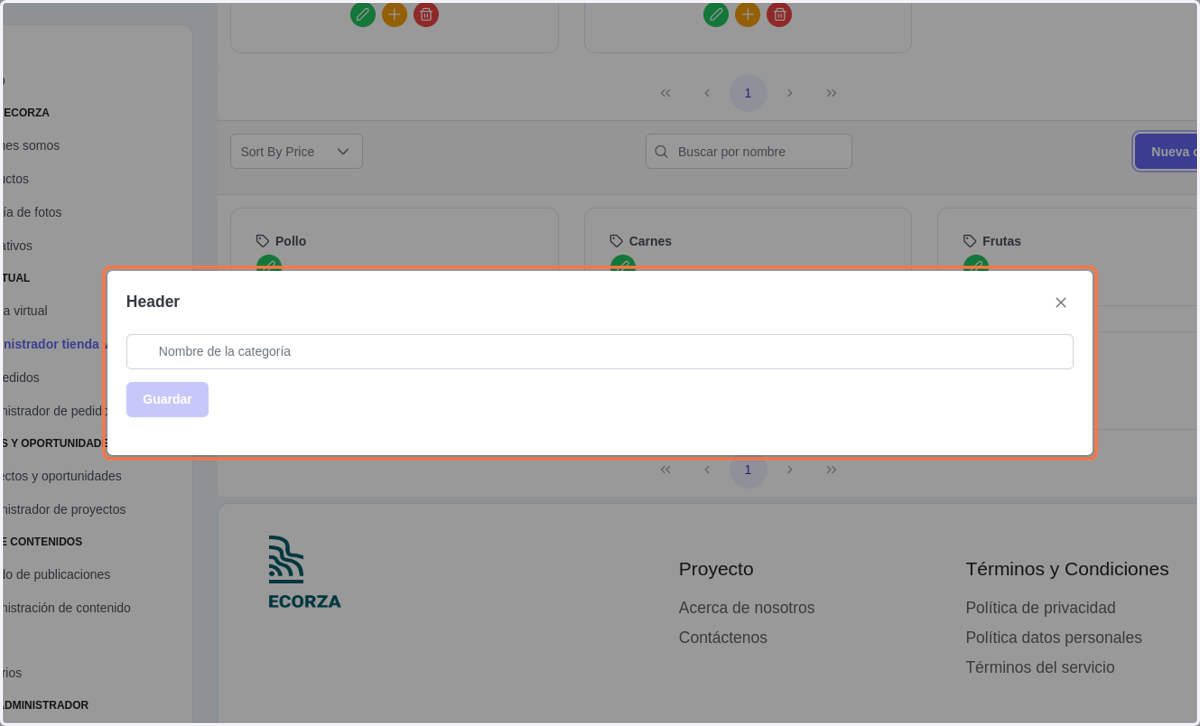
  29. 29. Se mustra el formulario

    Se mustra el formulario
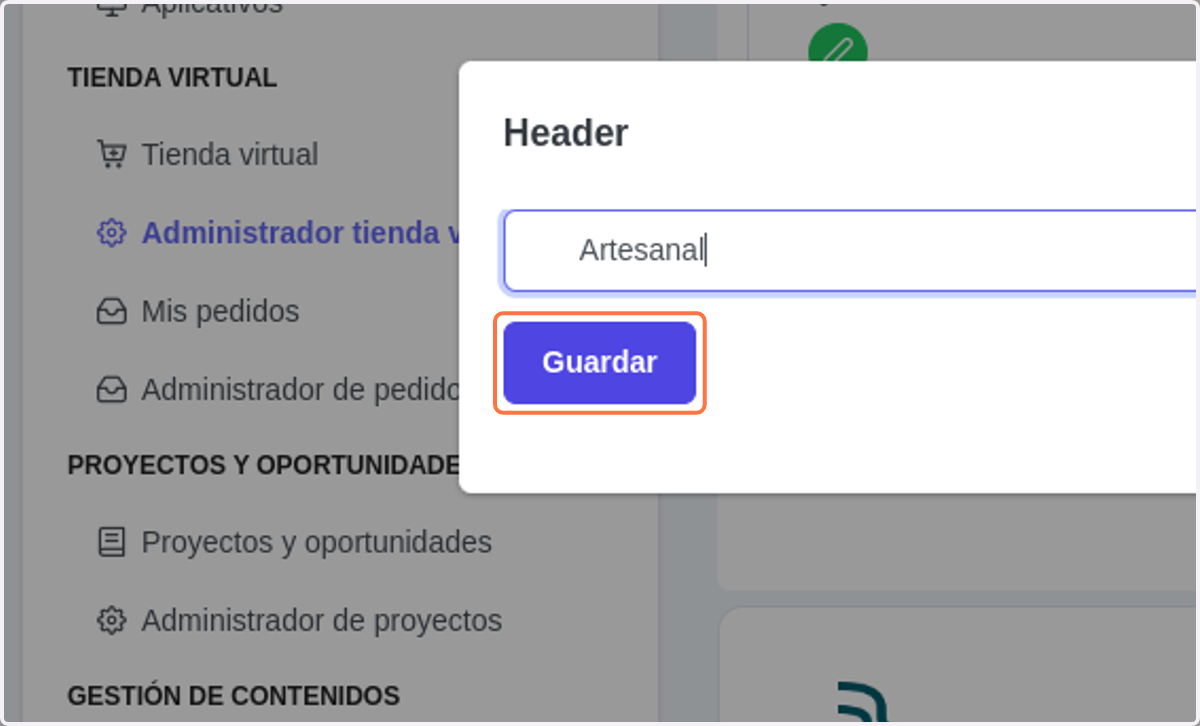
  30. 30. Escribir el nombre de la categoría
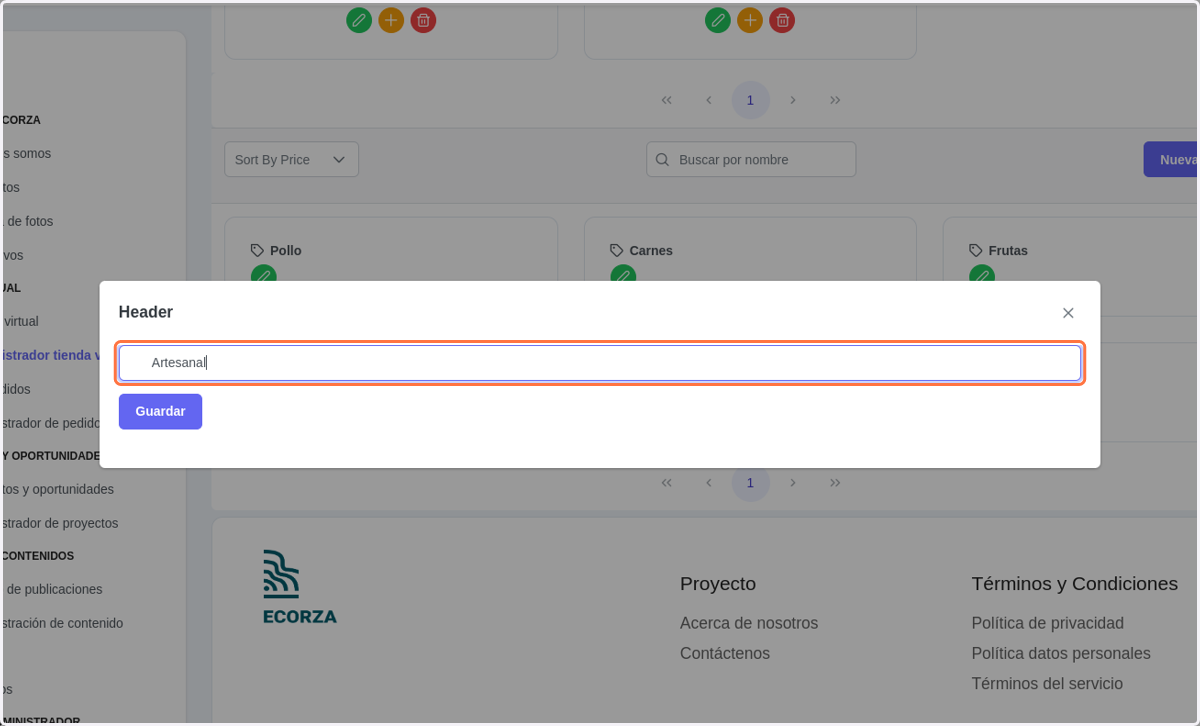
    Escribir el nombre de la categoría
  31. 31. Click en Guardar

    Click en Guardar
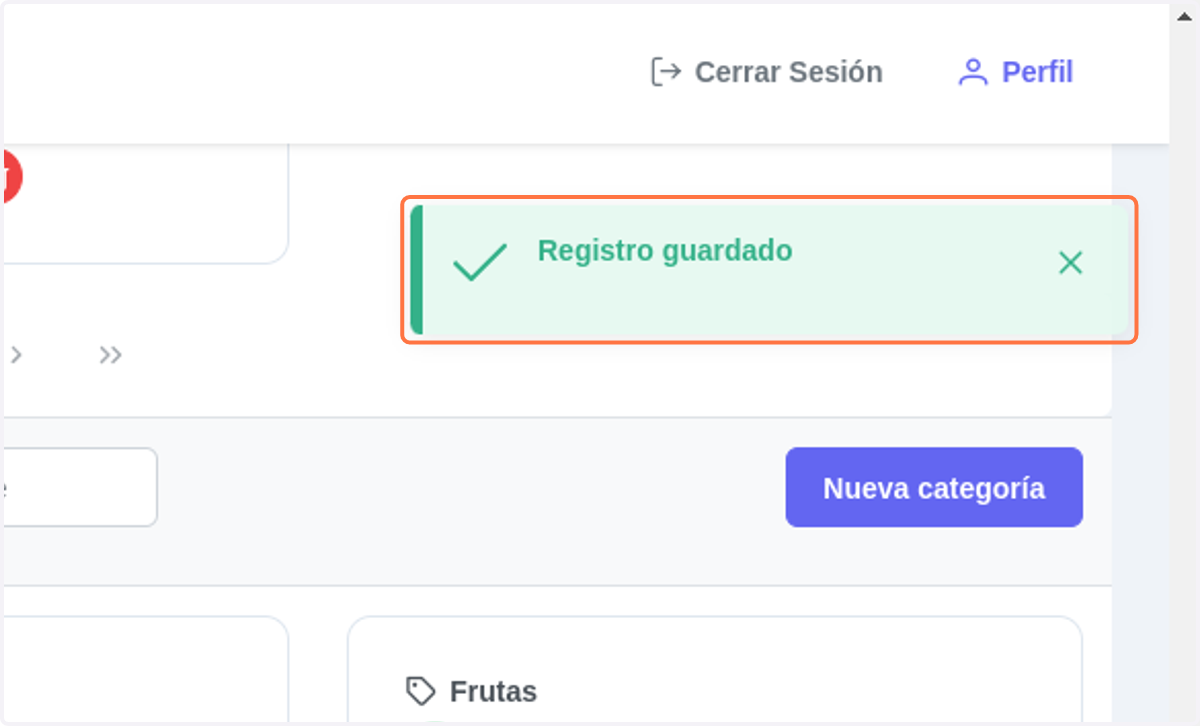
  32. 32. Muestra mensaje de confirmación

    Muestra mensaje de confirmación
  33. 33. Se muestra la categoría nueva en el listado
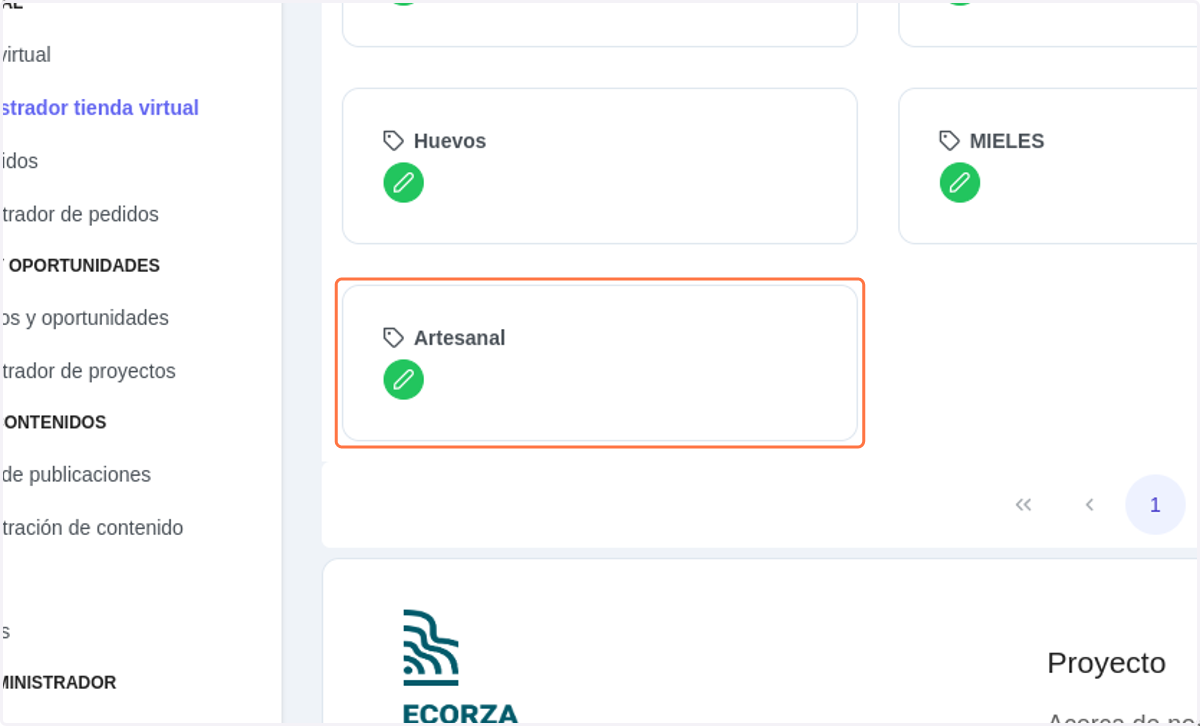
    Se muestra la categoría nueva en el listado
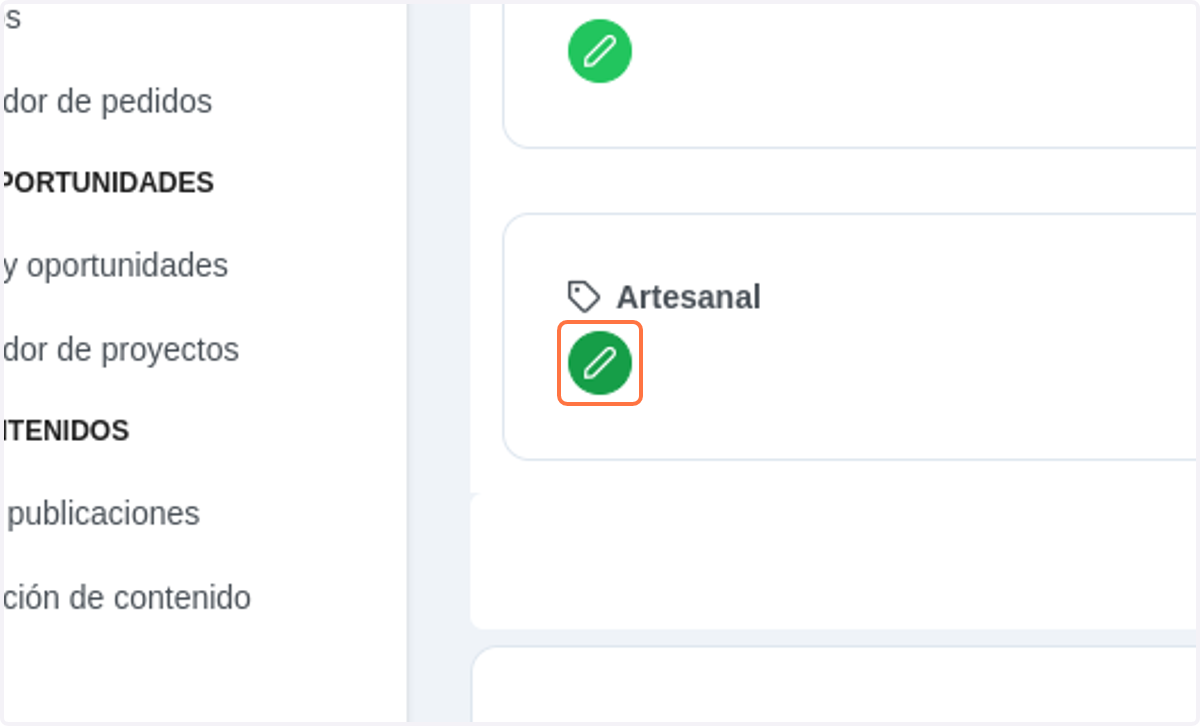
  34. 34. Click en editar

    Click en editar
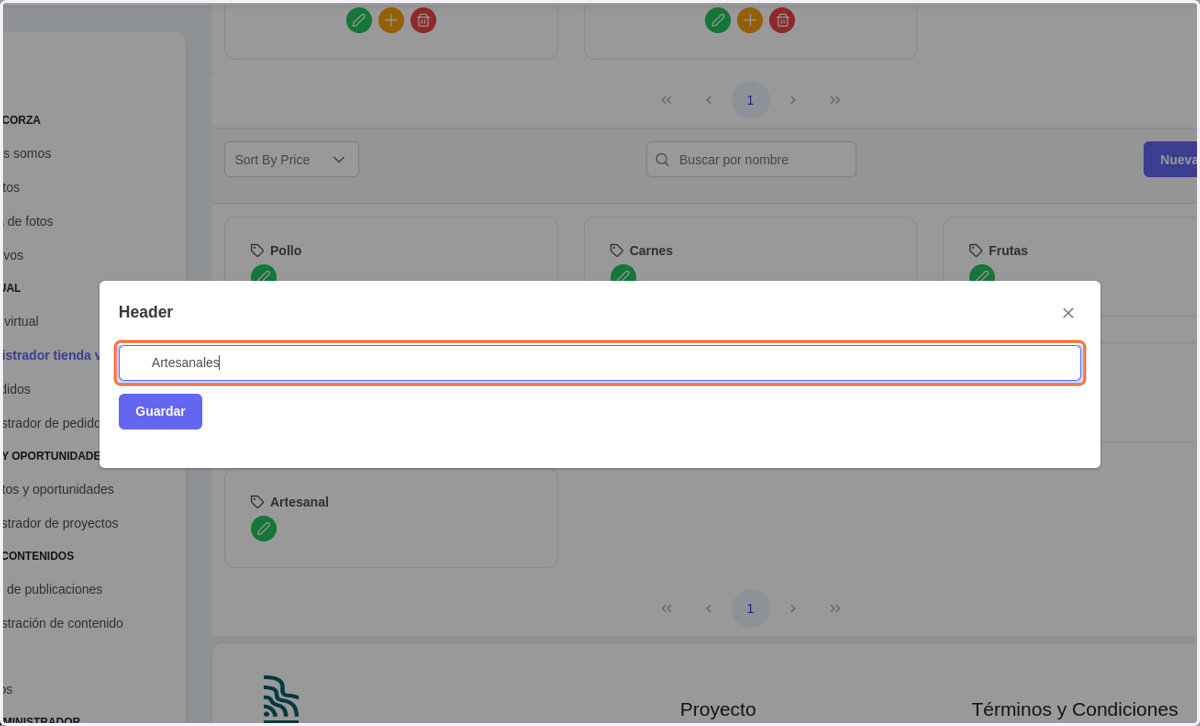
  35. 35. Se cambia el nombre

    Se cambia el nombre
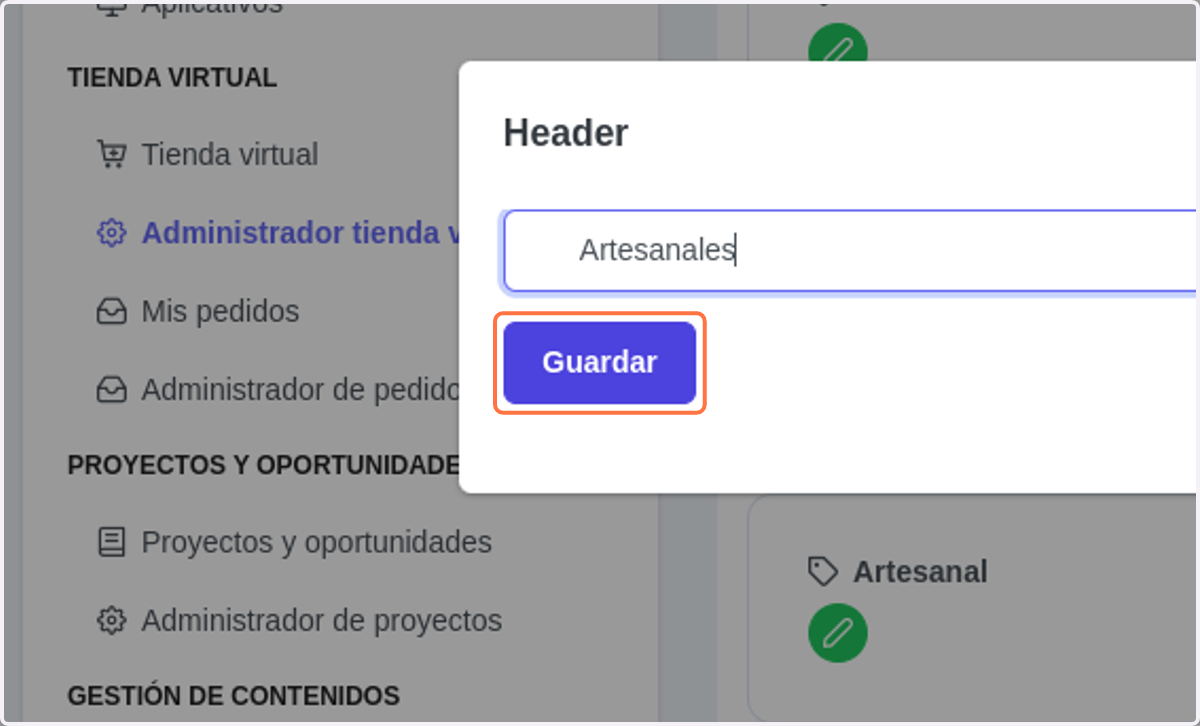
  36. 36. Click en Guardar

    Click en Guardar
  37. 37. Lista la categoría ya actualizada
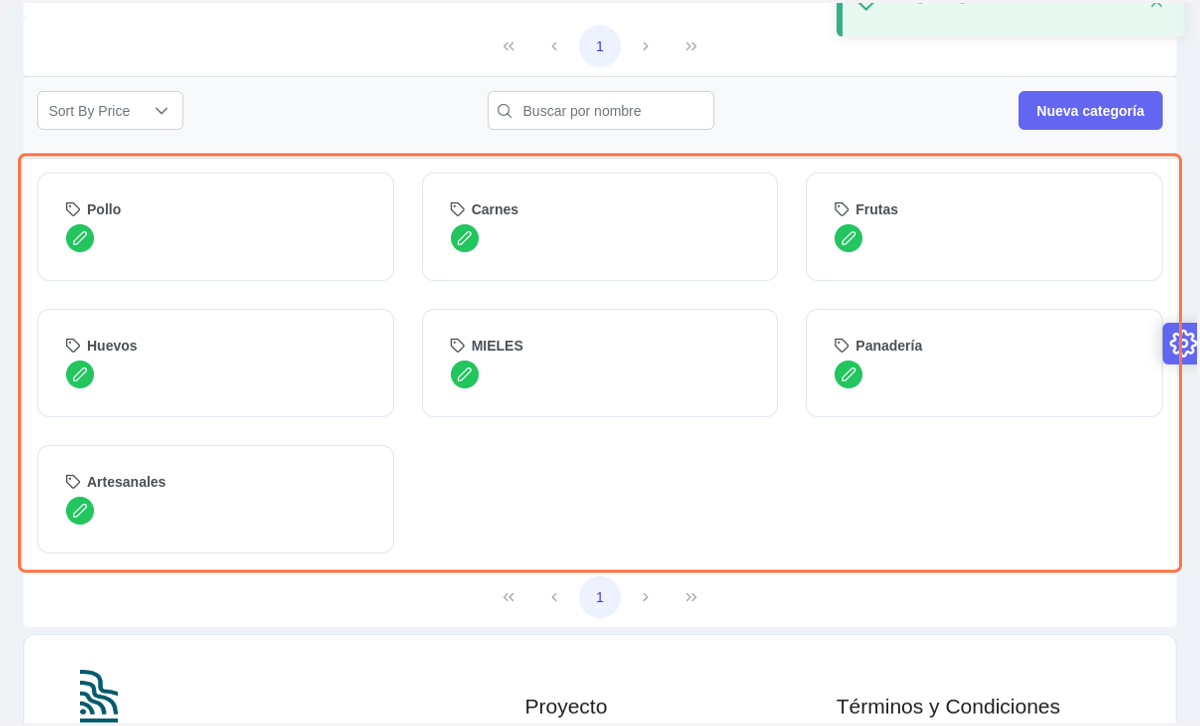
    Lista la categoría ya actualizada