Input Pembayaran Siswa
192.168.0.6
1. Go to APLIKASI PONDOK IMAM SYAFII
2. Click on …
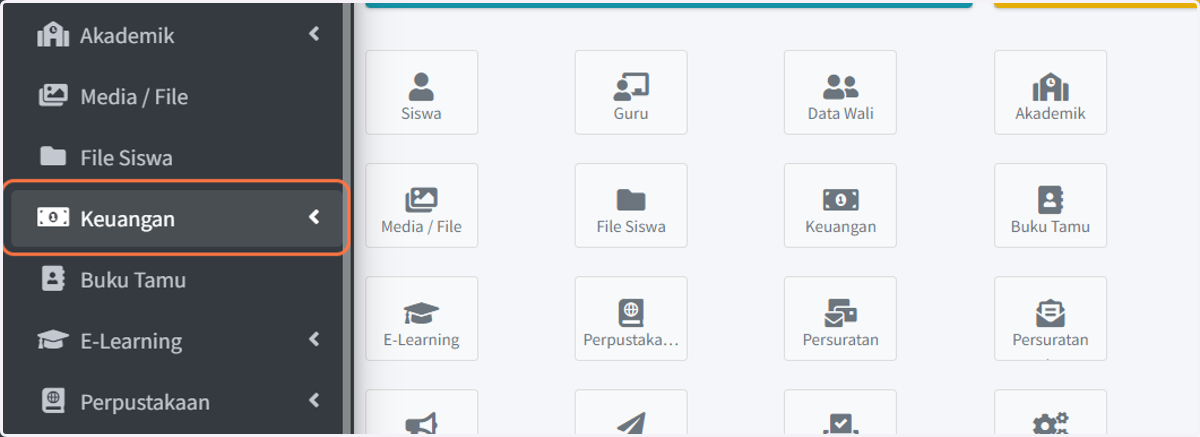
3. Click on …
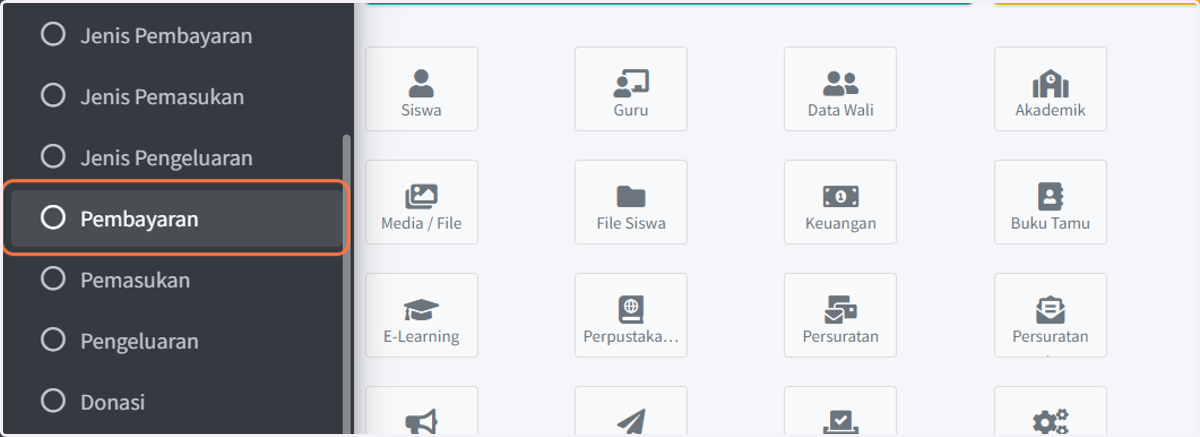
4. Right click on grid
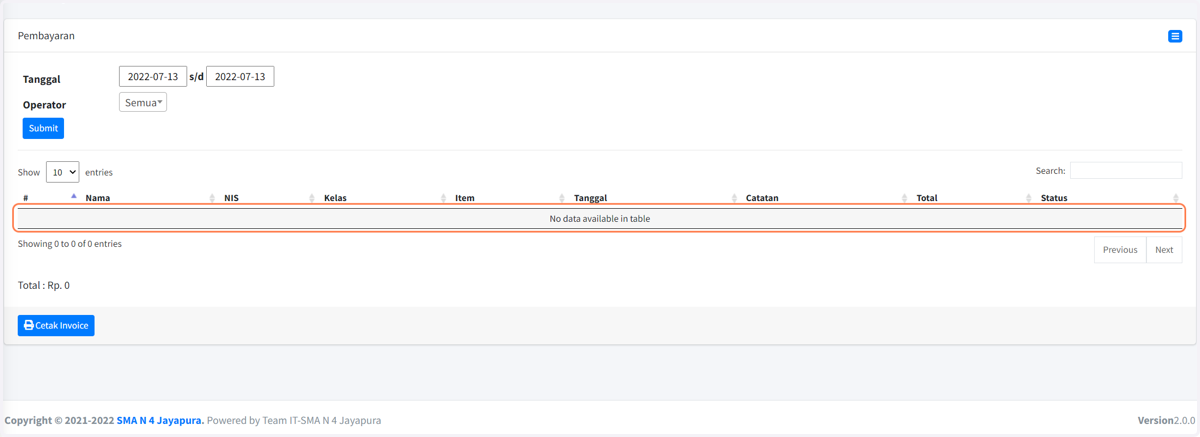
5. Click on Tambah
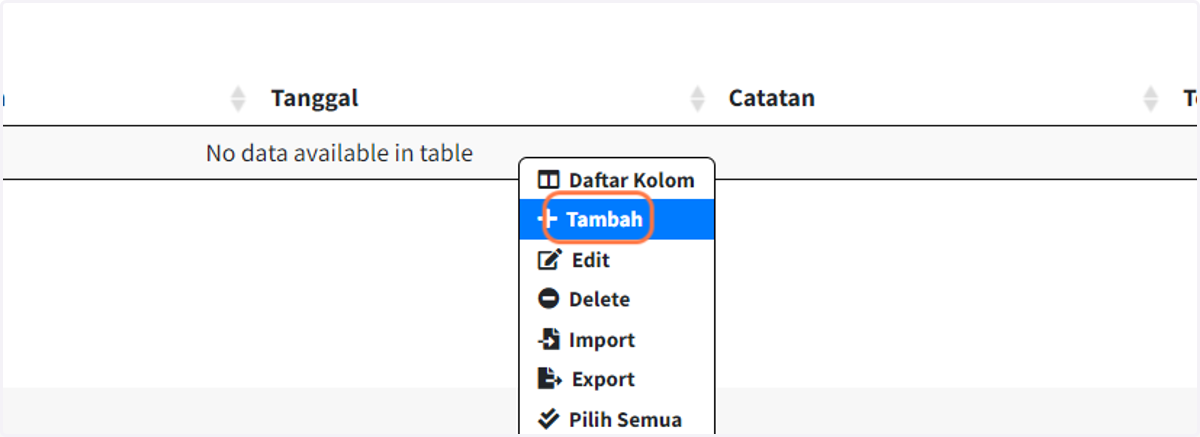
6. Click on dropdown trigger
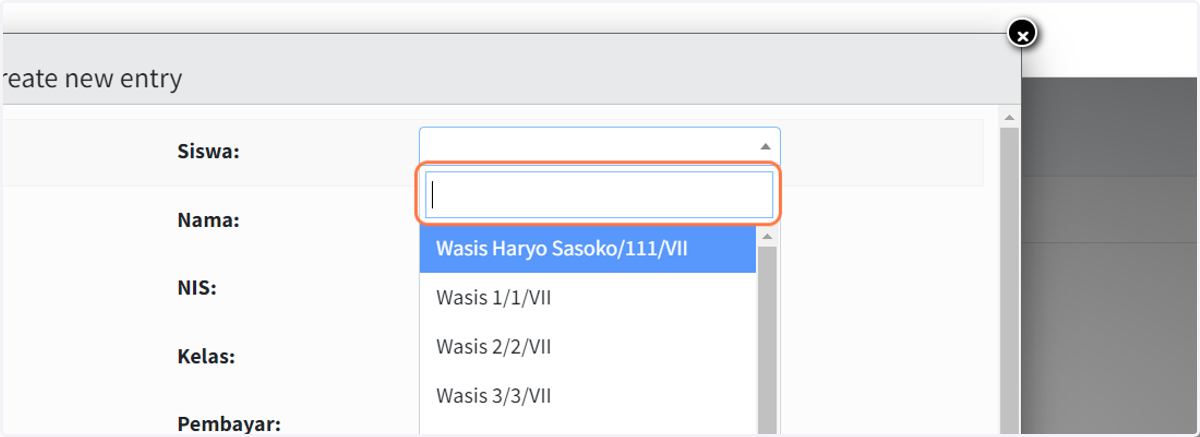
7. Click on Nama:
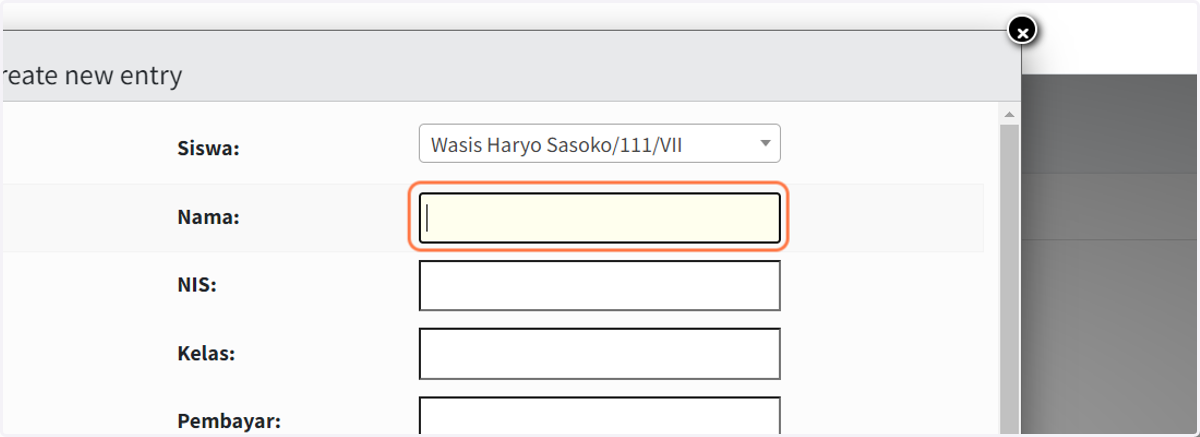
8. Click on NIS:
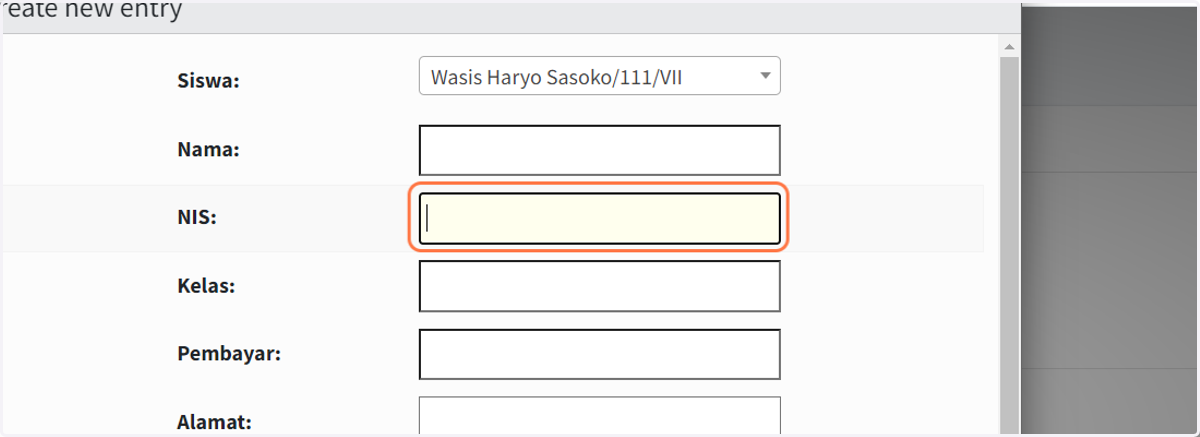
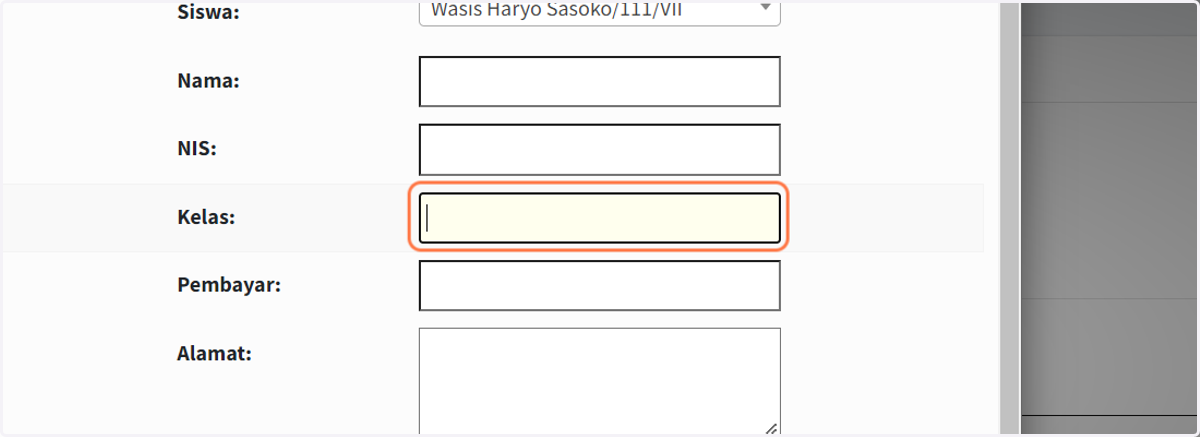
9. Click on Kelas:
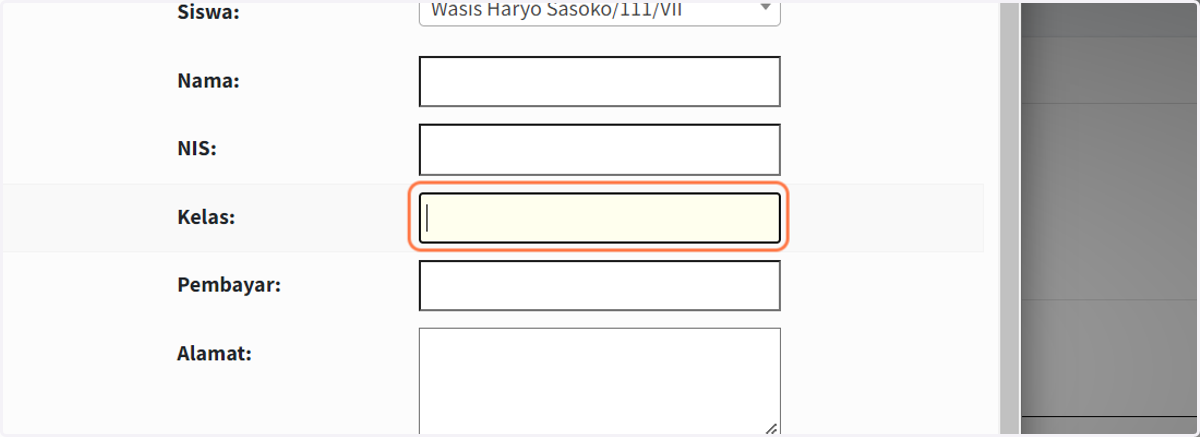
10. Click on Wasis Haryo Sasoko/111/VII
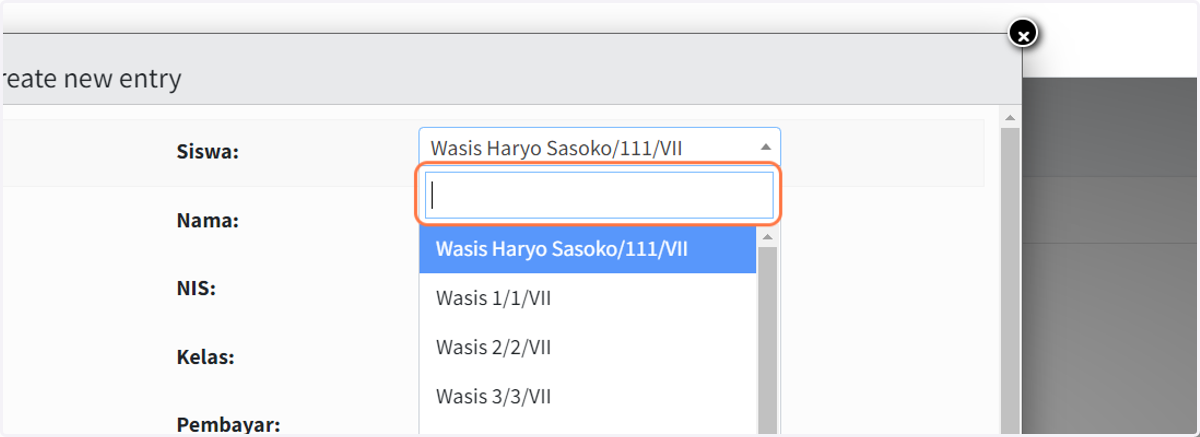
11. Click on dropdown trigger
12. Click on Wasis 1/1/VII
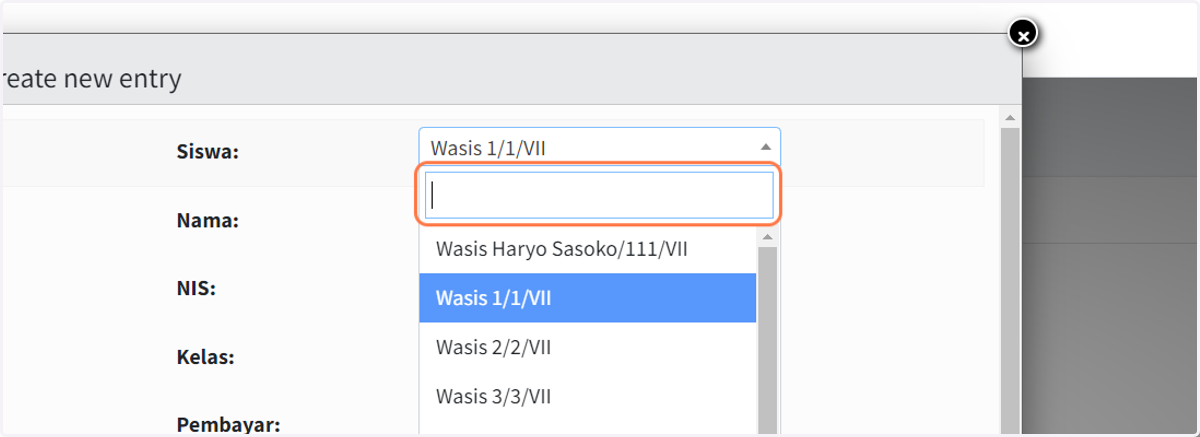
13. Click on Nama:
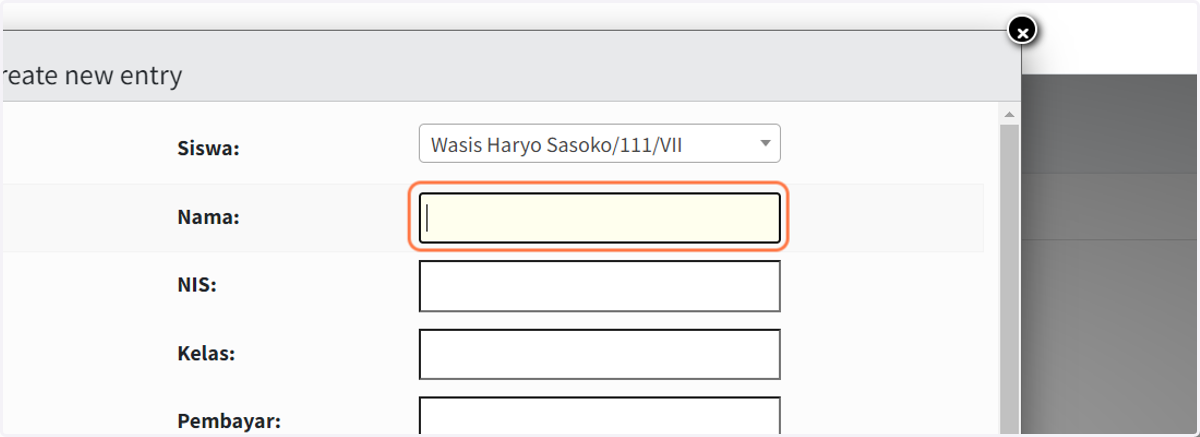
14. Click on Wasis Haryo Sasoko/111/VII
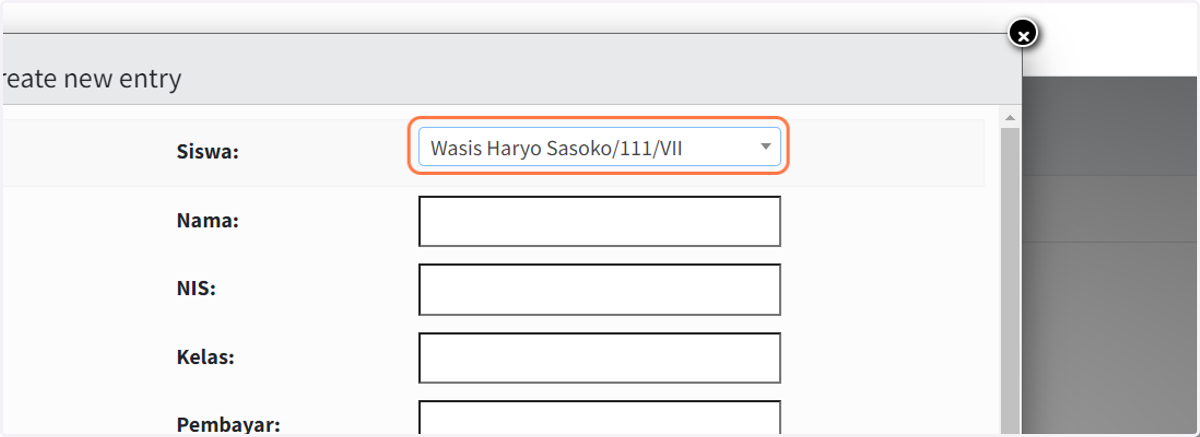
15. Click on Kelas:
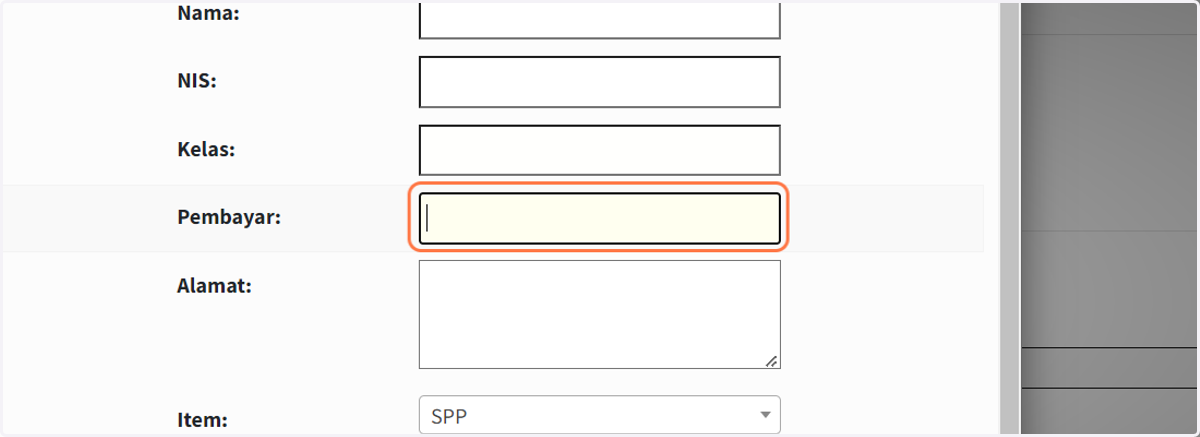
16. Click on Pembayar:
17. Type "200,000-"
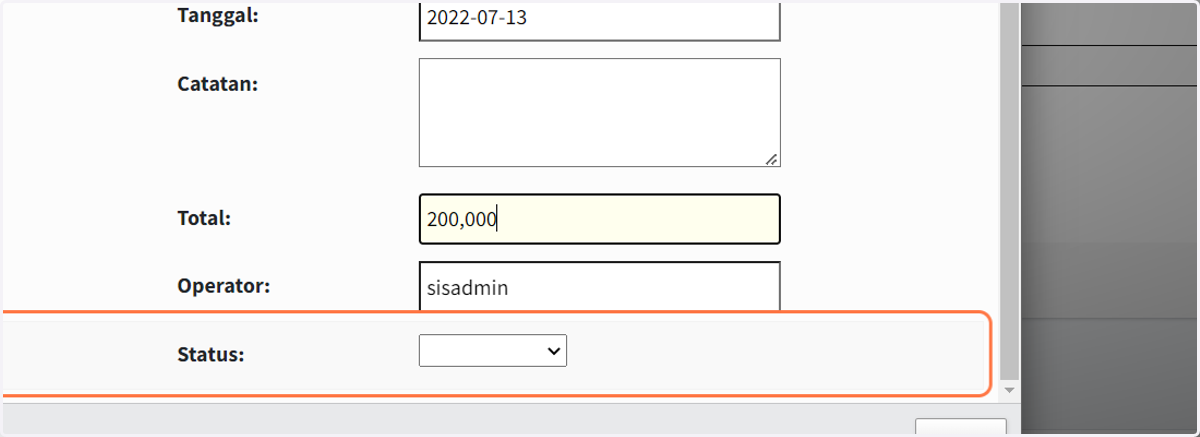
18. Click on Lunas from Status:
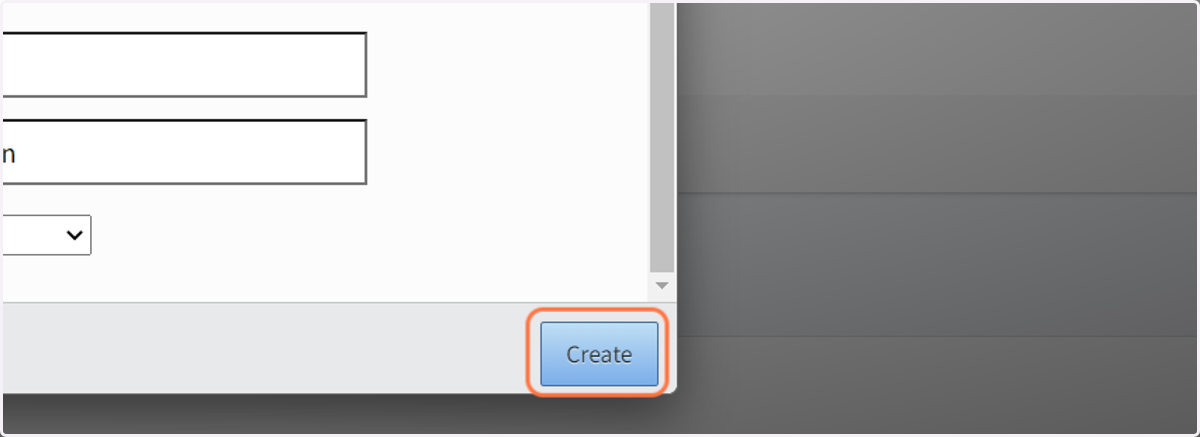
19. Click on Create
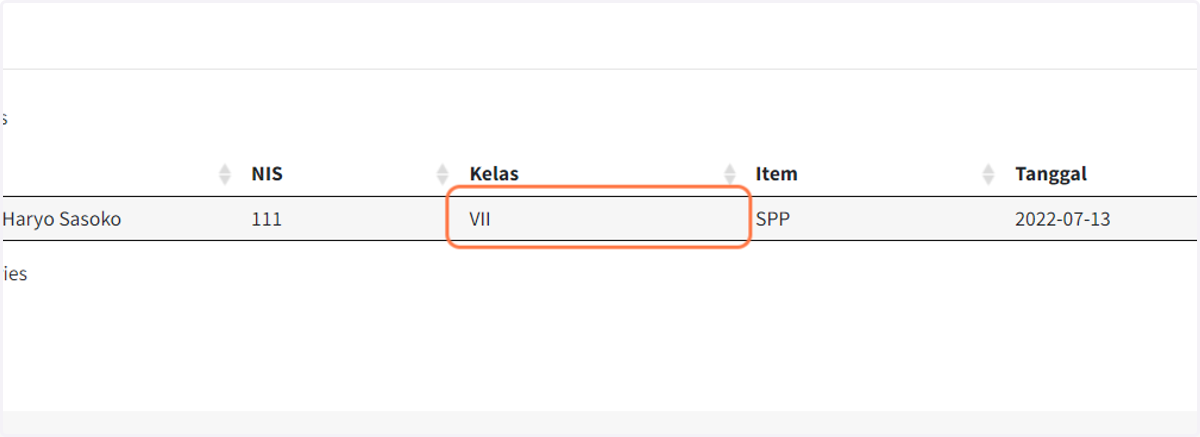
20. Click on row
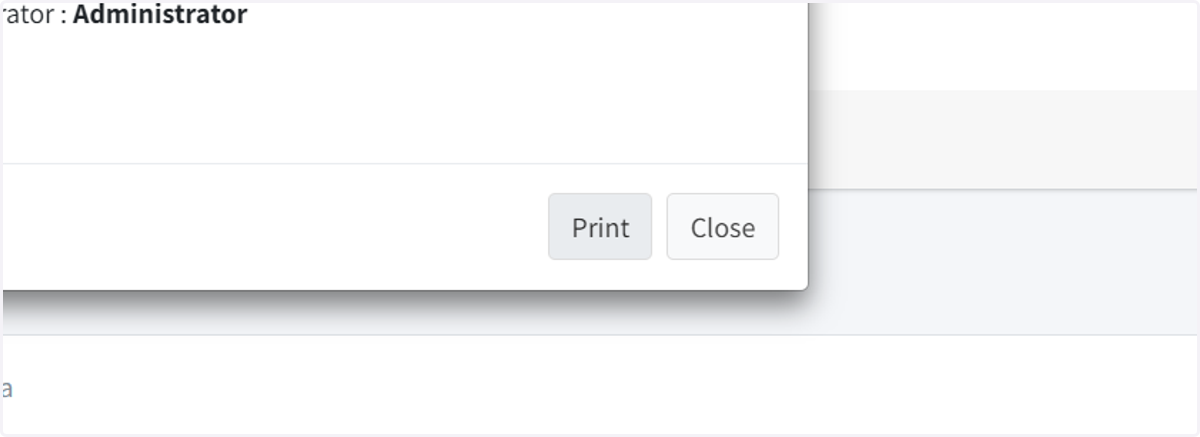
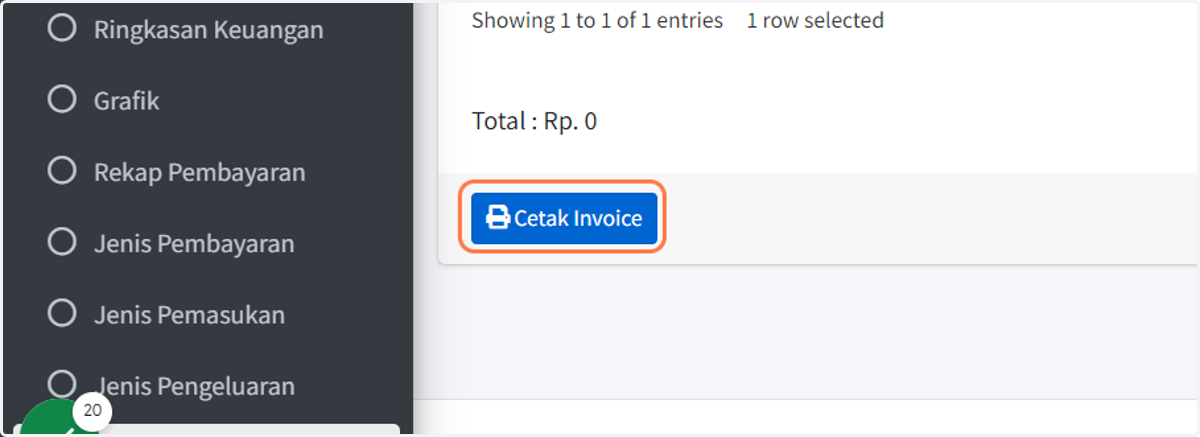
21. Click on Cetak Invoice
22. Click on Print