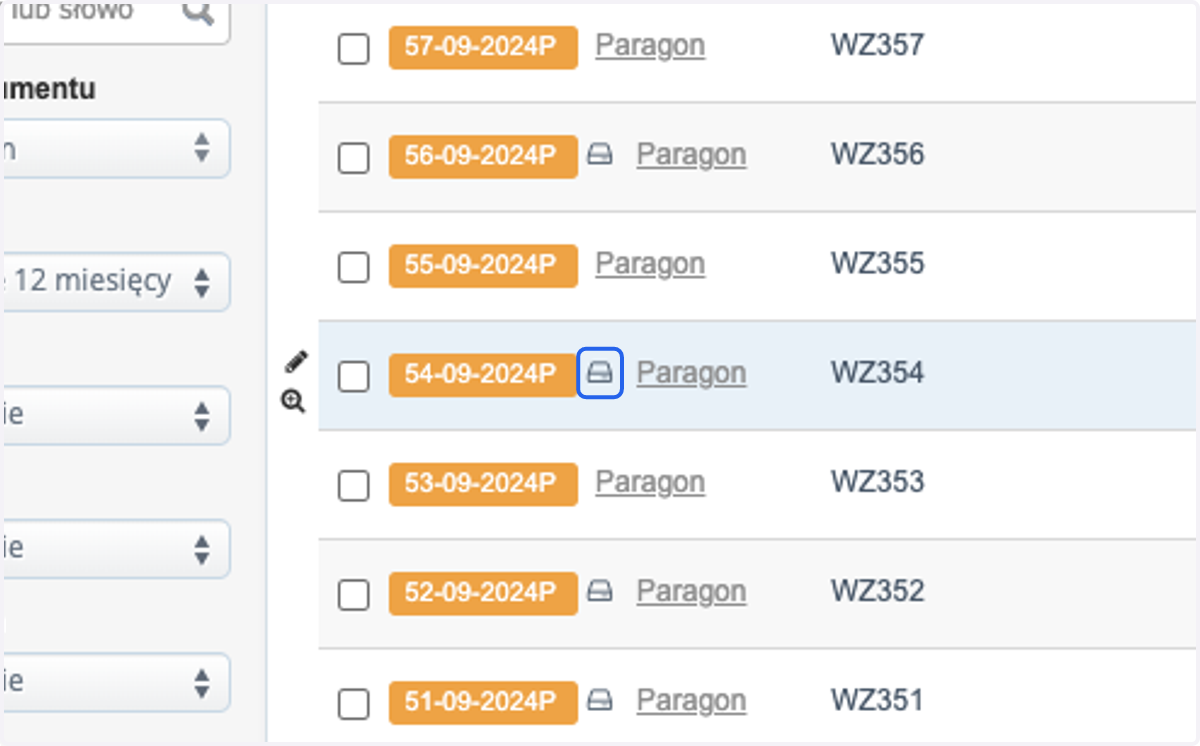
Druk paragonów fiskalnych
💭 Aktywna funkcja: Paragony
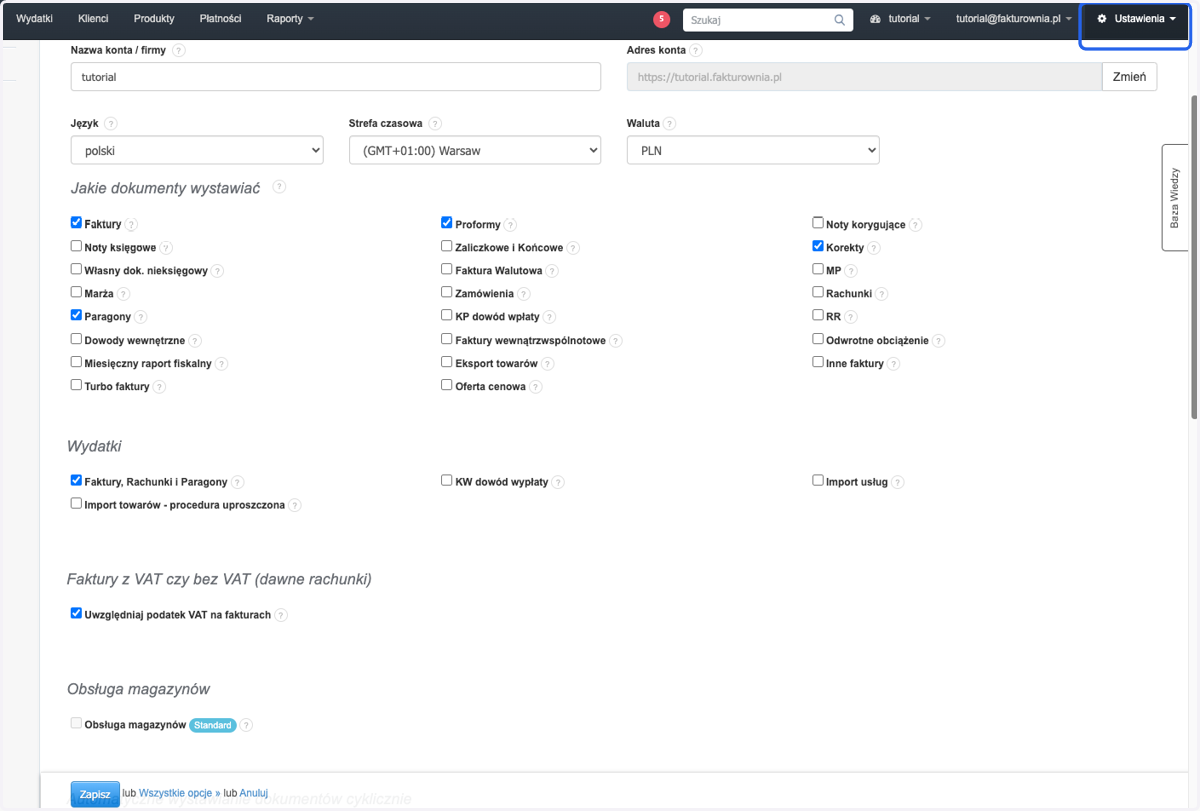
1. Chcąc wykonać wydruk paragonów fiskalnych, musisz mieć aktywną funkcję wystawiania Paragonów, w tym celu przejdź do Ustawienia >
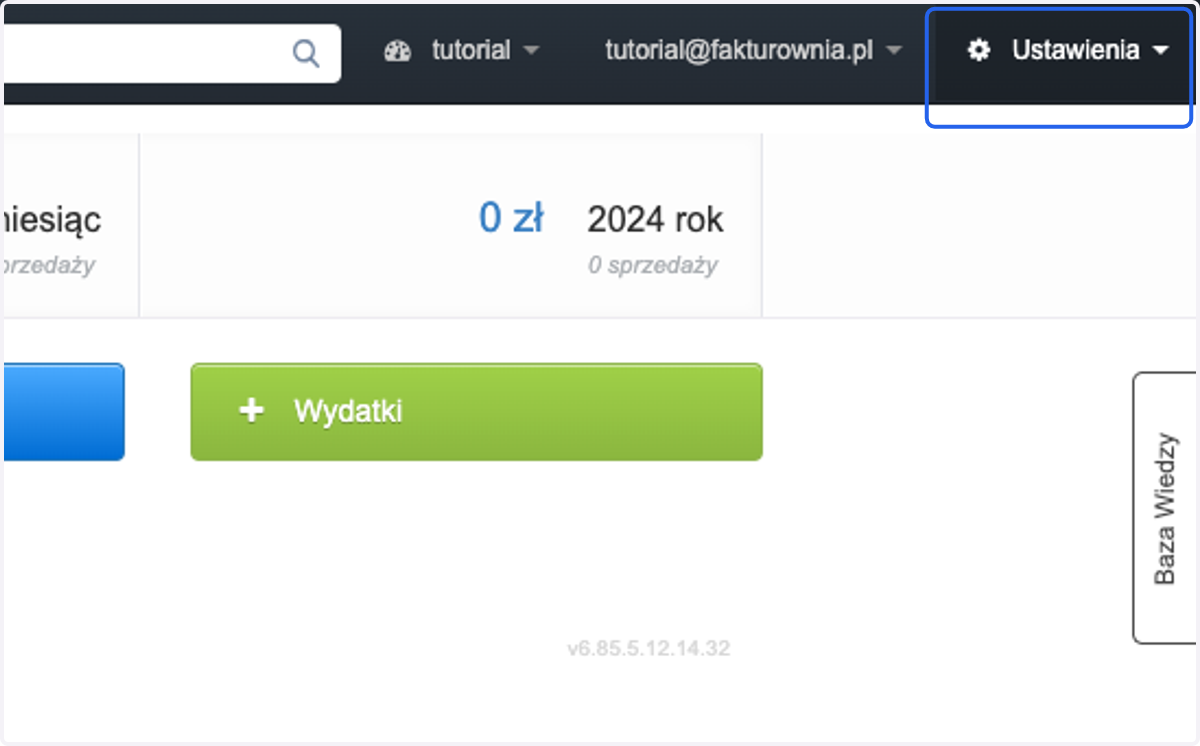
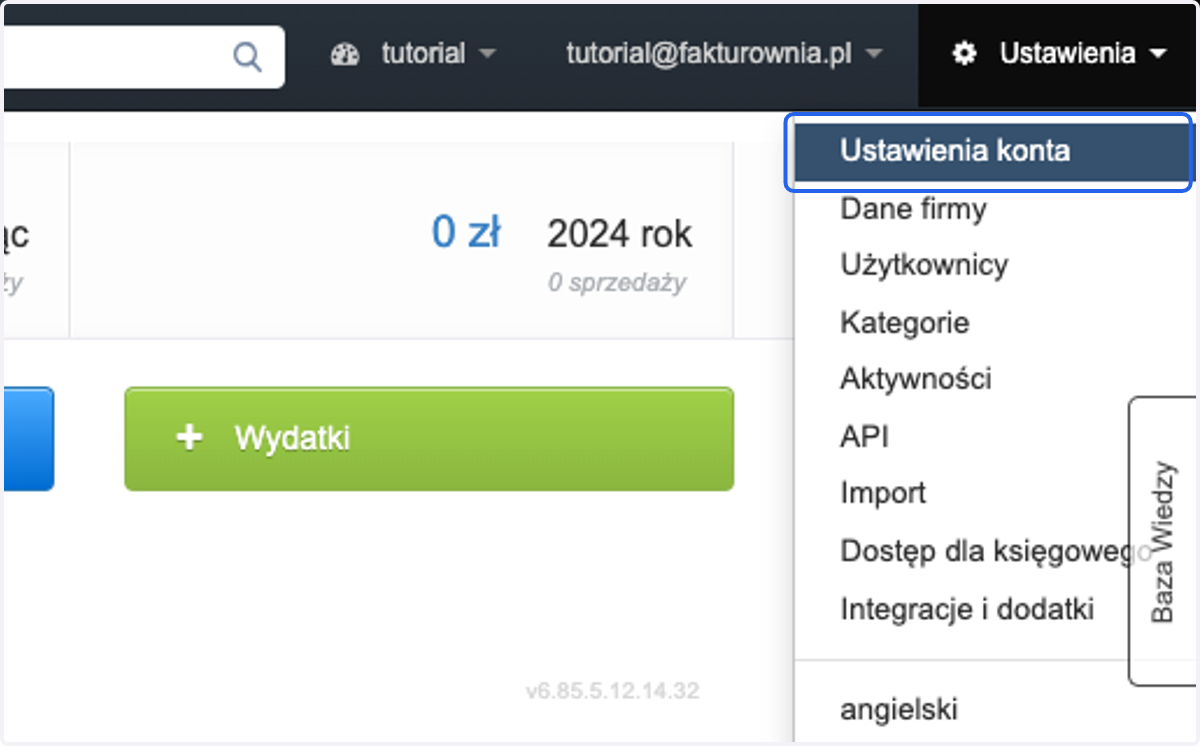
2. > Ustawienia konta
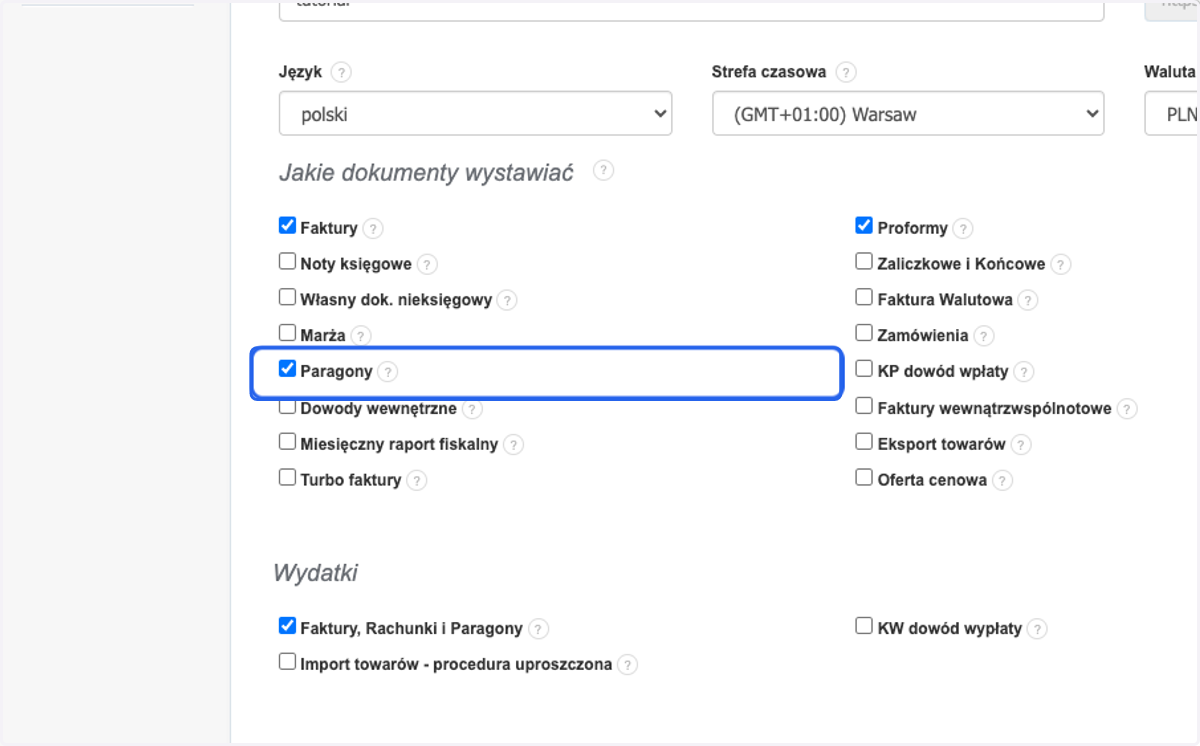
3. Na liście Jakie dokumenty wystawiać upewnij się, że masz włączone > Paragony
💭 Aktywna integracja z modułem do drukarek fiskalnych Paragony.pl
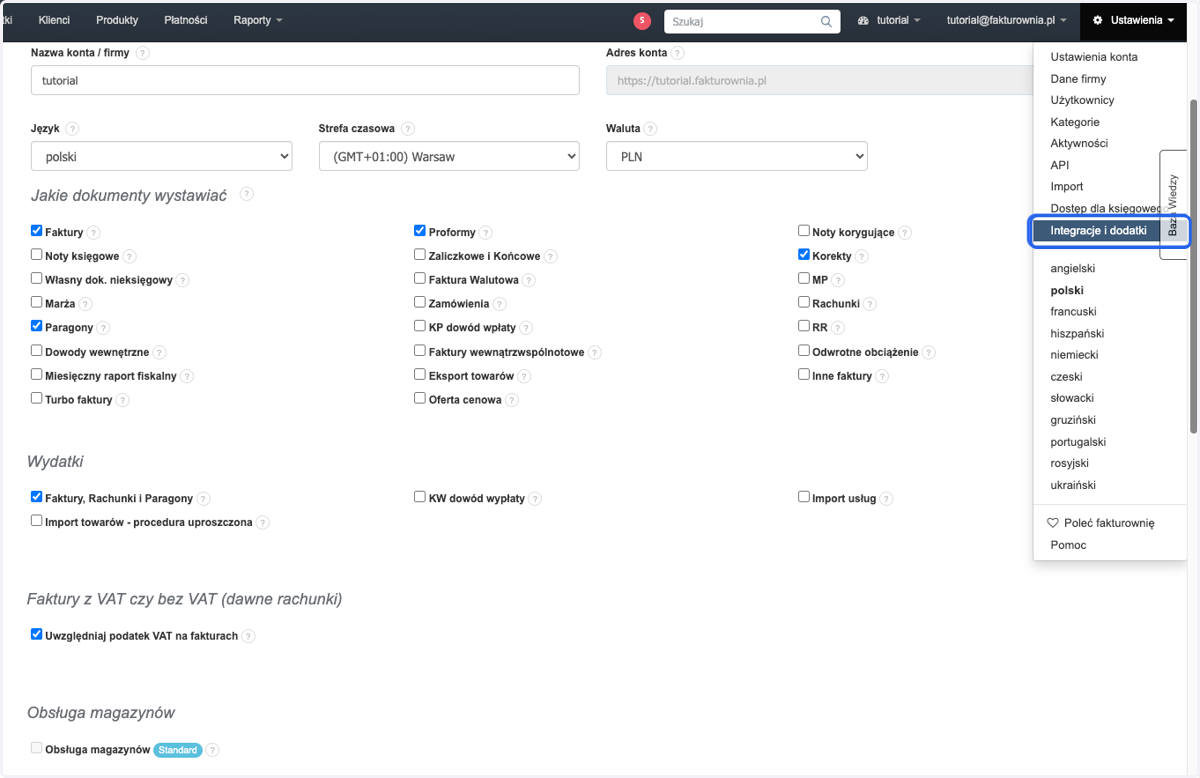
4. Następnie sprawdź czy masz zainstalowany moduł do wydruków fiskalnych Paragony.pl. Przejdź do Ustawienia >
5. > Integracje i dodatki >
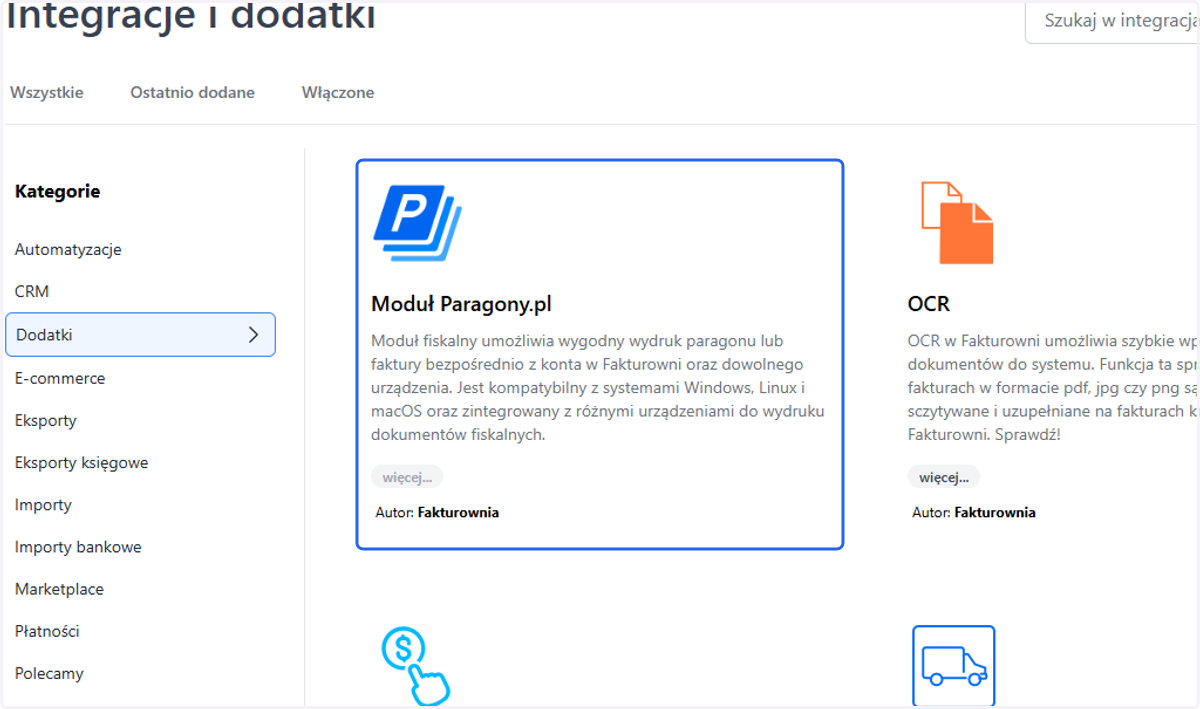
6. Na liście integracji znajdź 'Paragony.pl' korzystając z zakładki Dodatki w kategoriach lub wpisując nazwę integracji w polu wyszukiwania.
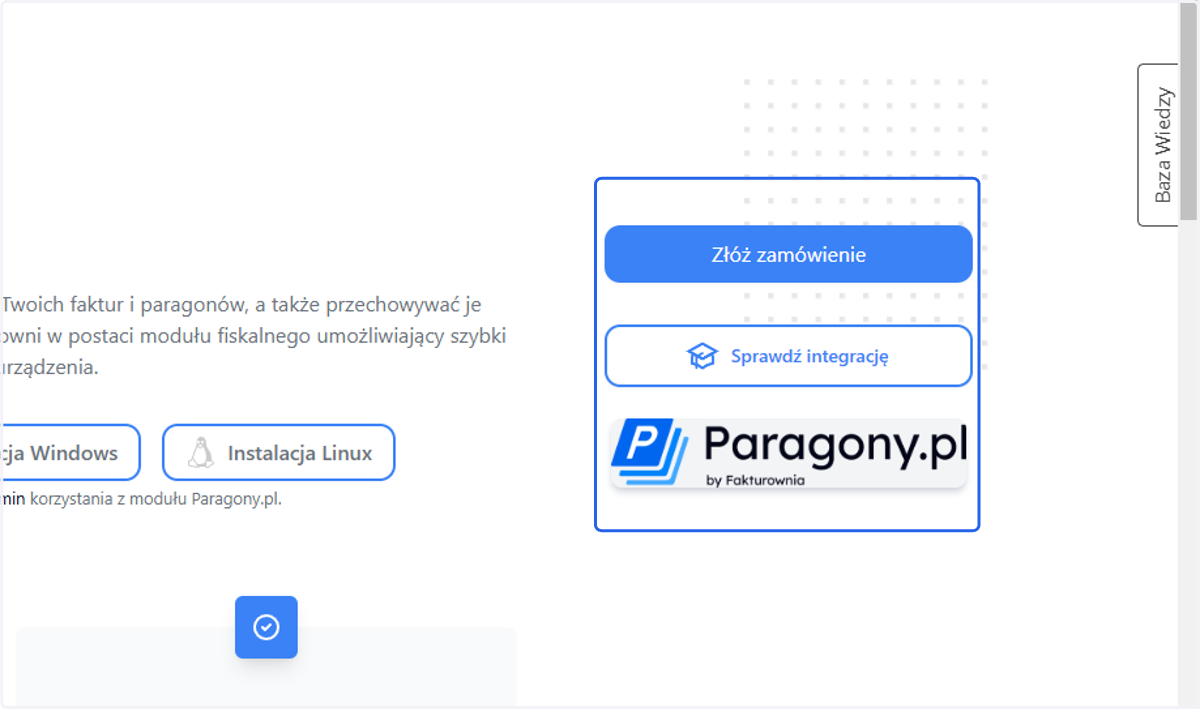
7. Połącz swoją drukarkę fiskalną za pomocą modułu Paragony.pl z kontem w Fakturowni.
💭 Druk paragonów fiskalnych
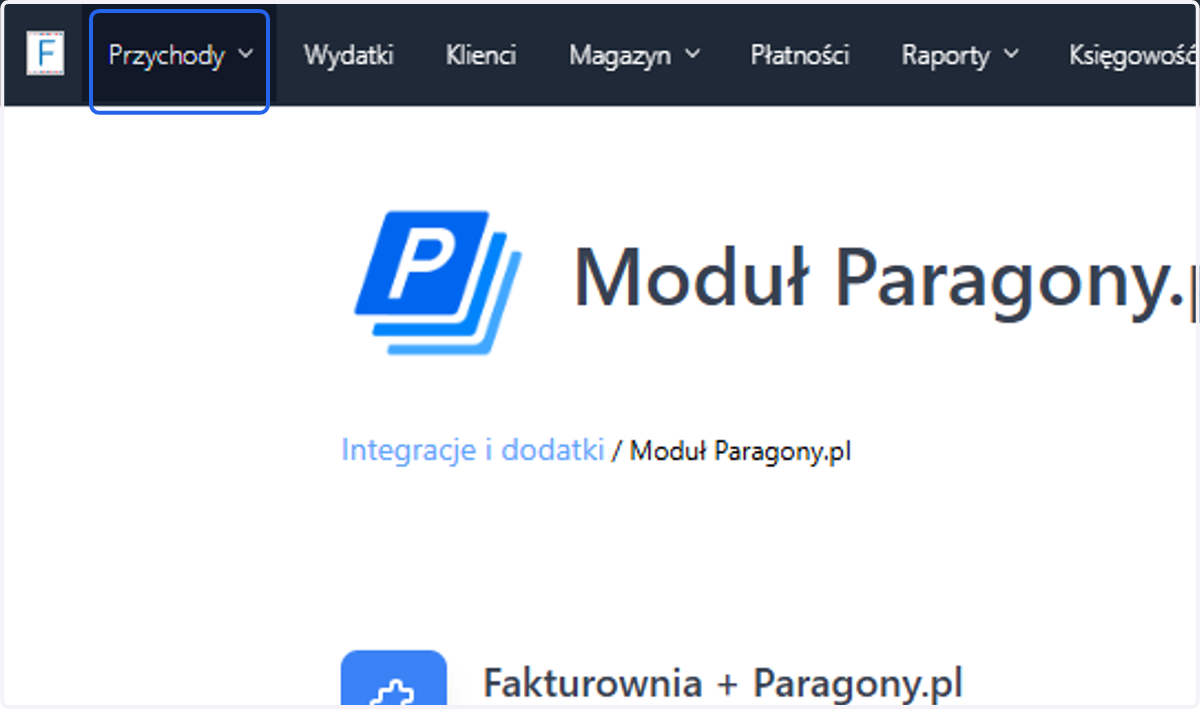
8. Przejdź do zakładki Przychody
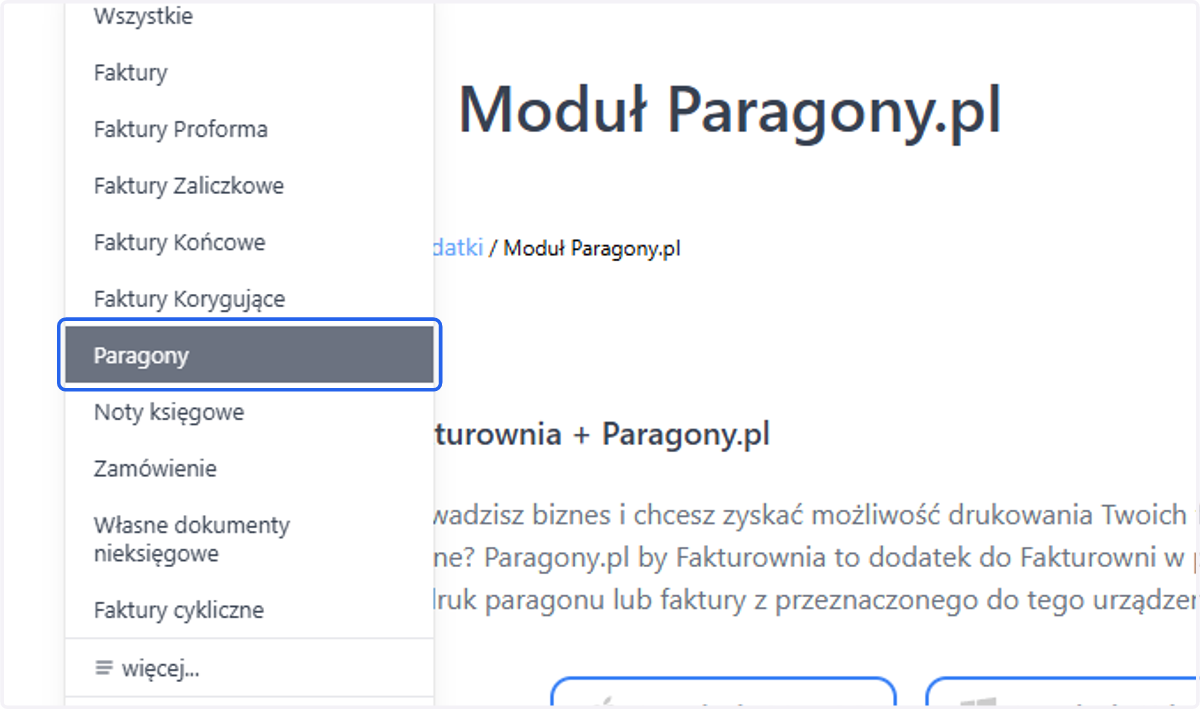
9. A następnie z listy wybierz 'Paragony'.
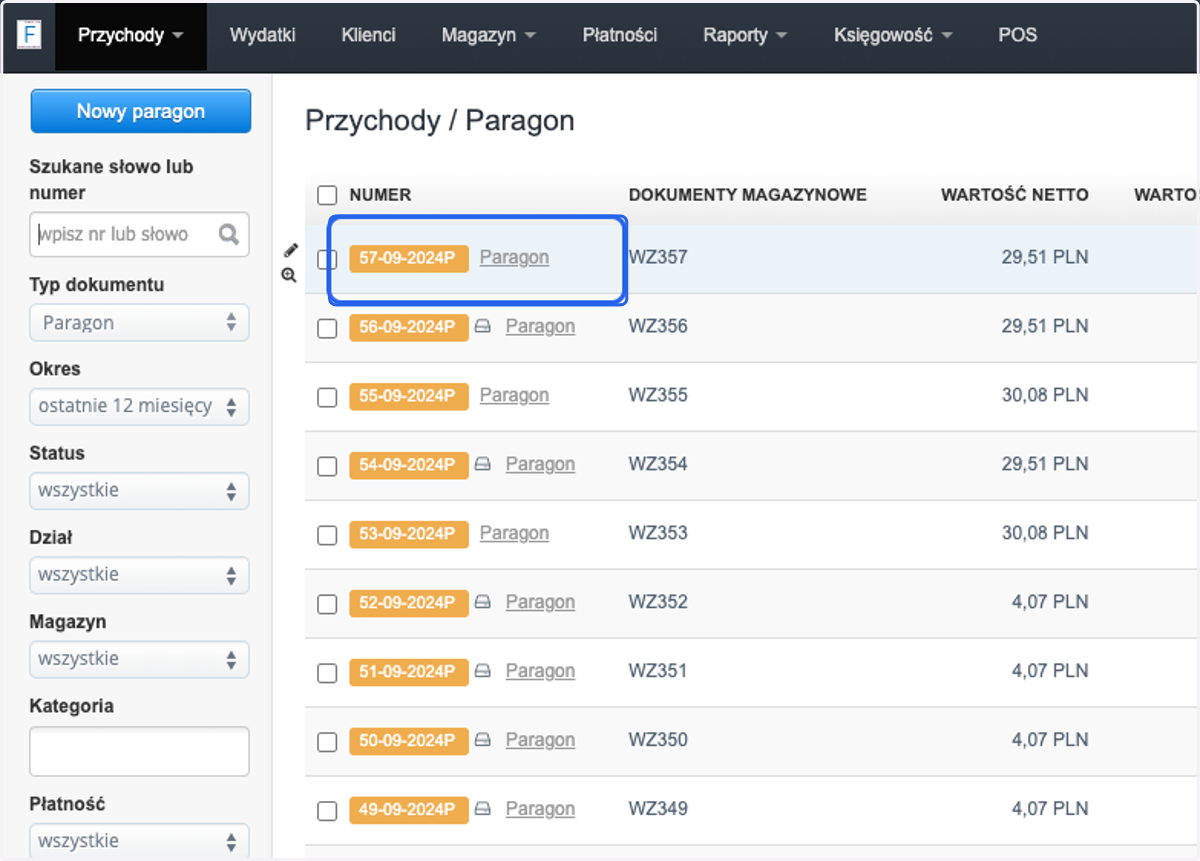
10. Wybierz paragon, który chcesz wydrukować i przejdź do jego podglądu
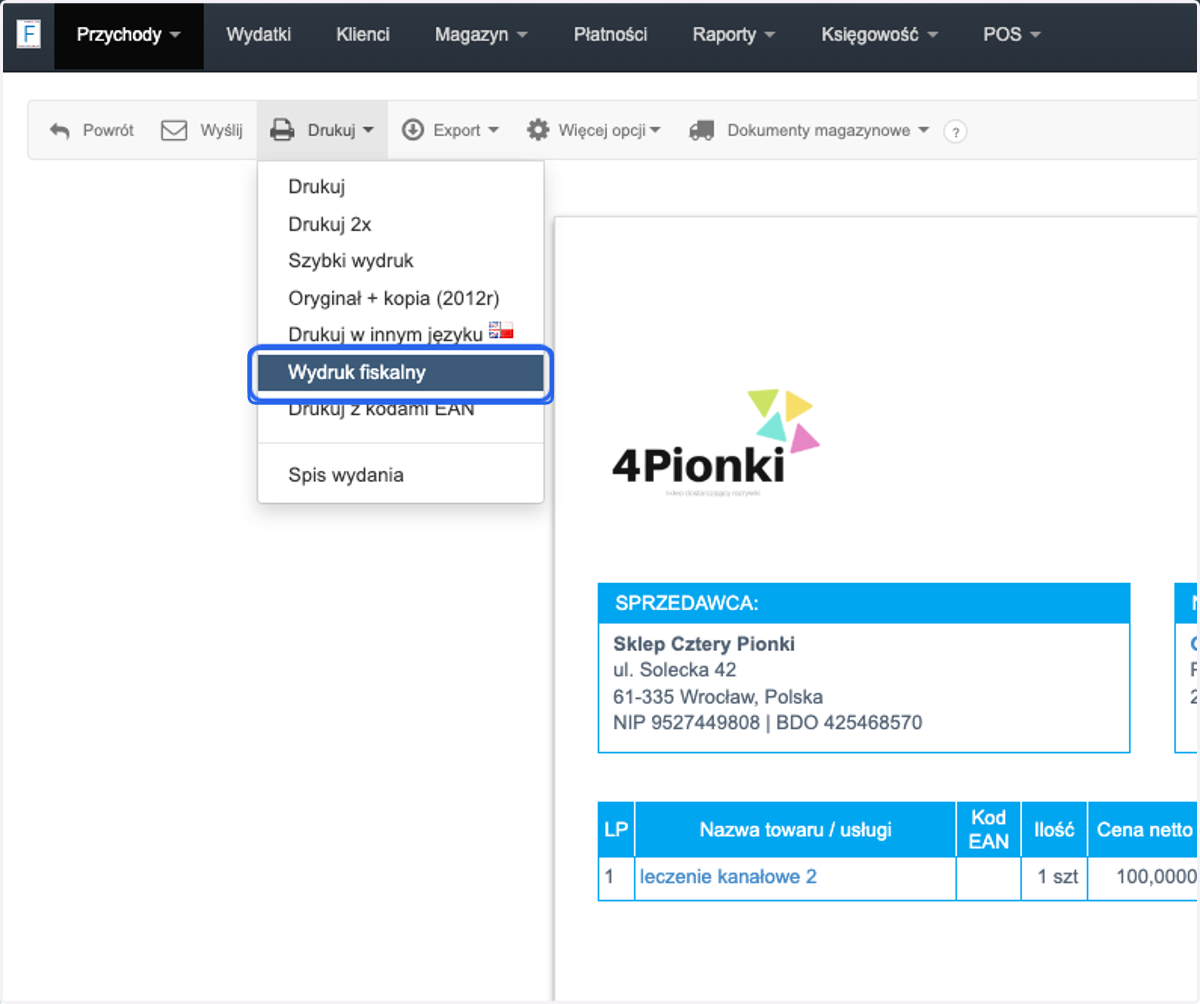
11. Z szarej belki u góry ekranu wybierz > Drukuj >
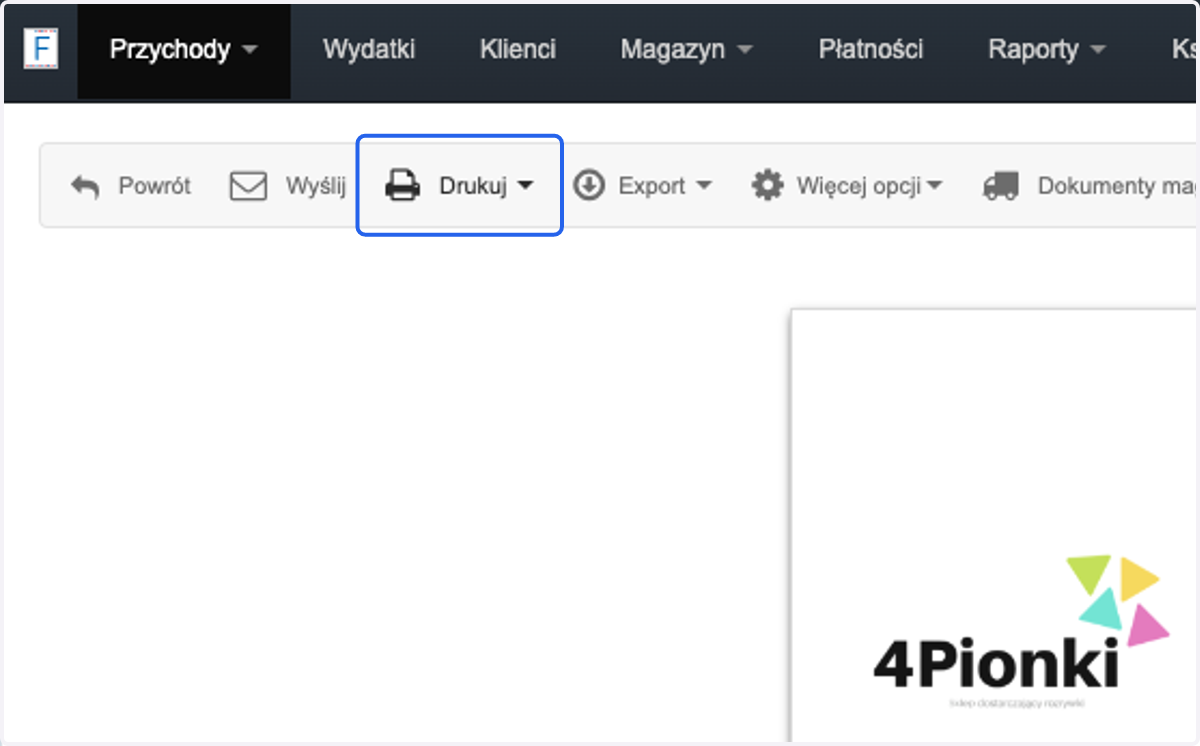
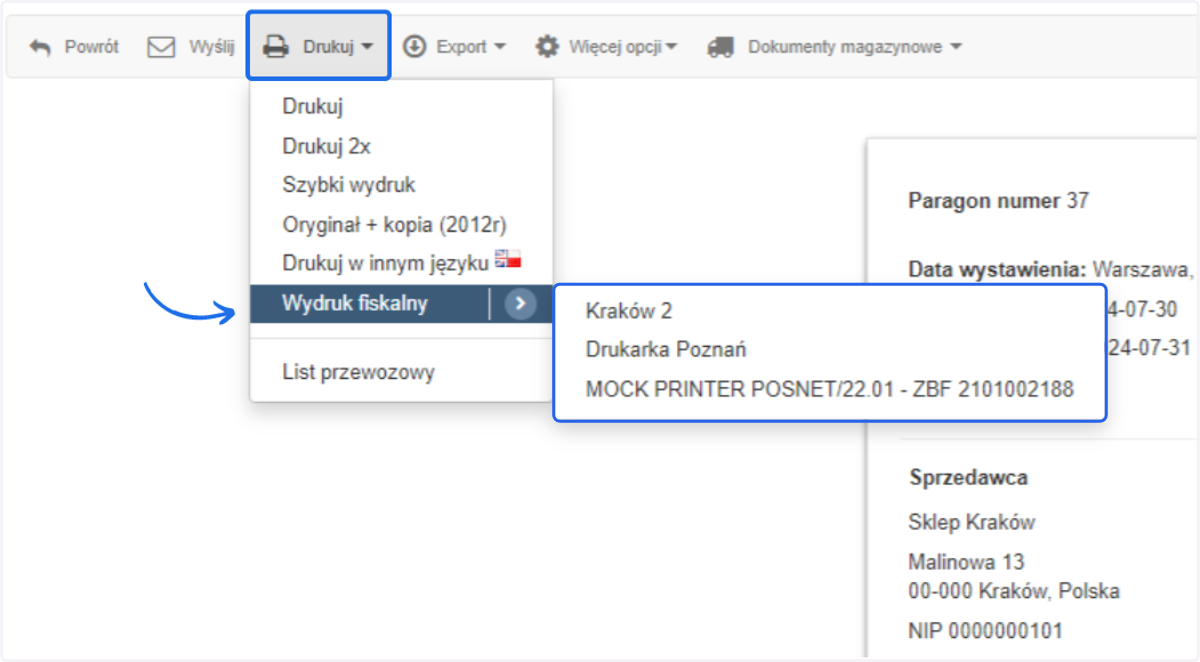
12. > Wydruk fiskalny >
13. Jeśli masz zintegrowane kilka drukarek, wybierz z listy odpowiednią drukarkę do wydruku
💭 Masowe drukowanie paragonów fiskalnych
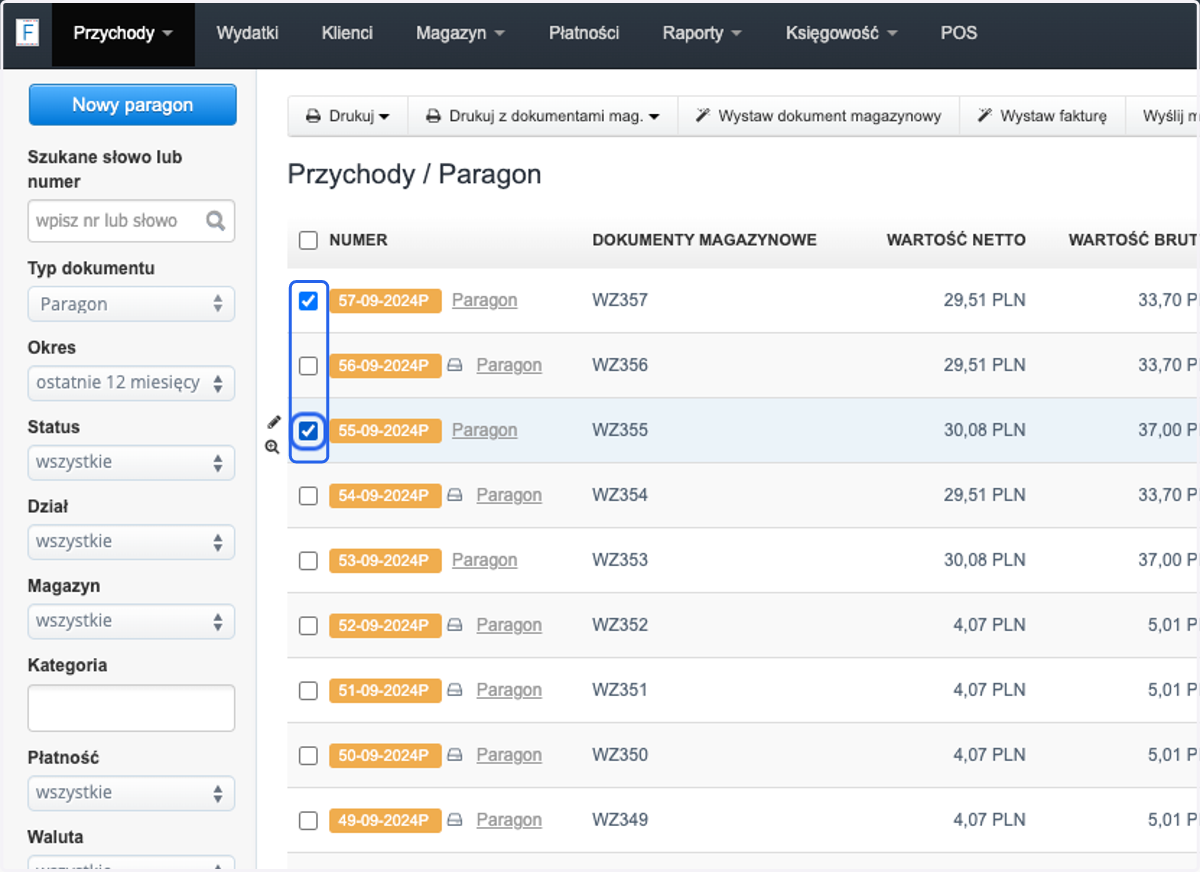
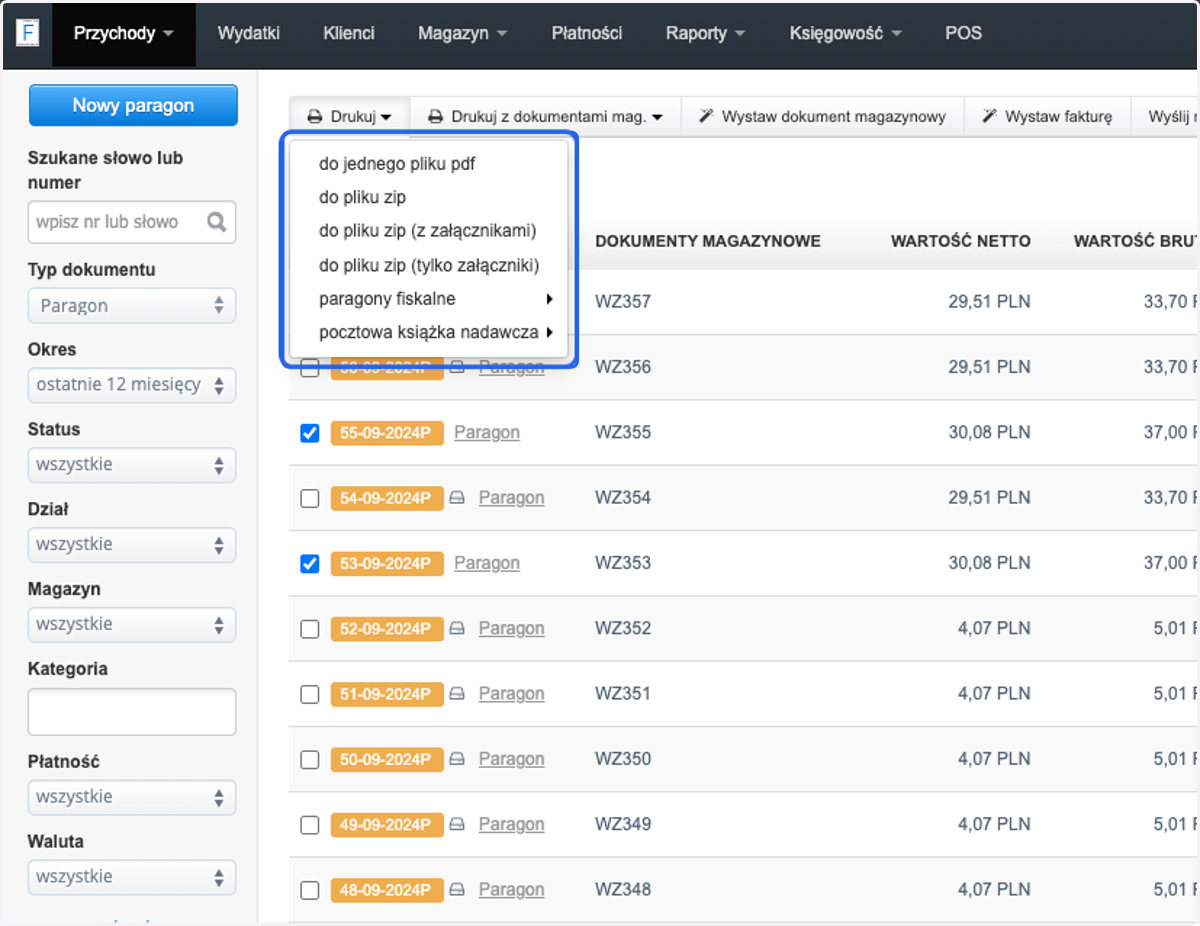
14. Chcąc masowo wydrukować kilka paragonów, zaznacz checkbox przy odpowiednich dokumentach >
15. u góry strony pojawi się szara belka, wybierz z niej > Drukuj >
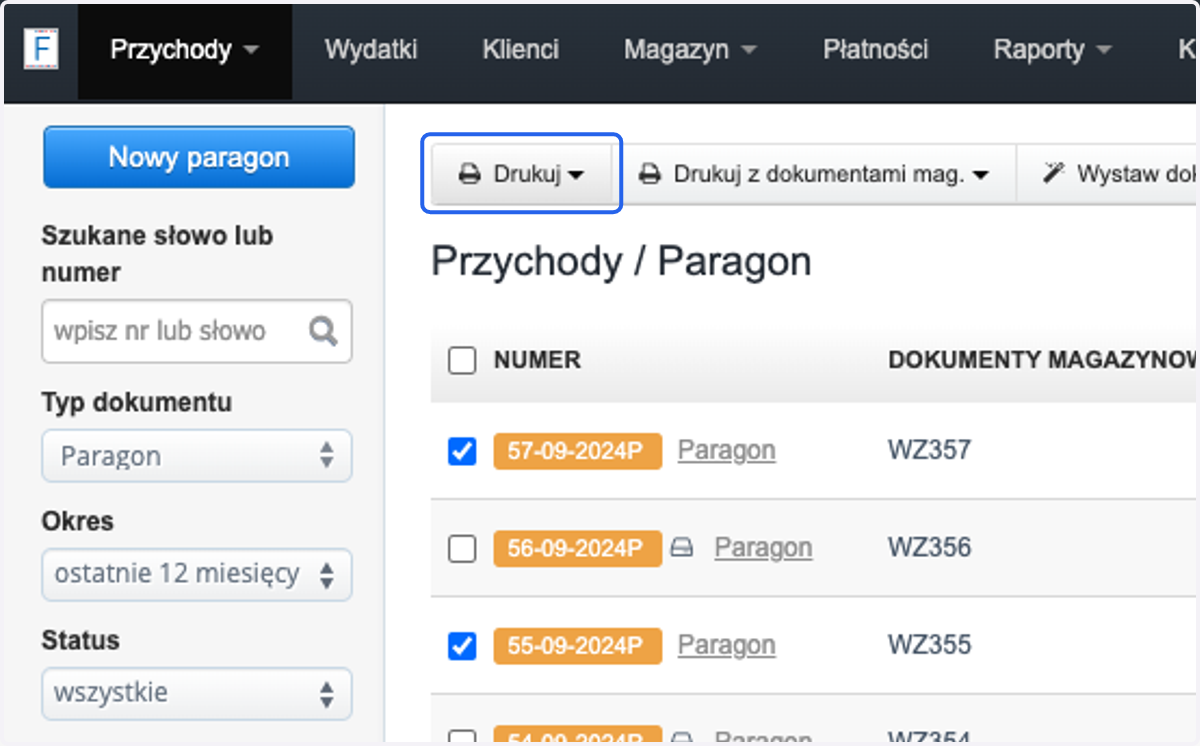
16. > paragony fiskalne > i wybierz z listy odpowiednią drukarkę do wydruku
17. Oznaczenie fiskalizacji pojawia się automatycznie po udanym wydruku na drukarce fiskalnej