Panduan pengecekan kemiripan (Similarity) dengan Turnitin
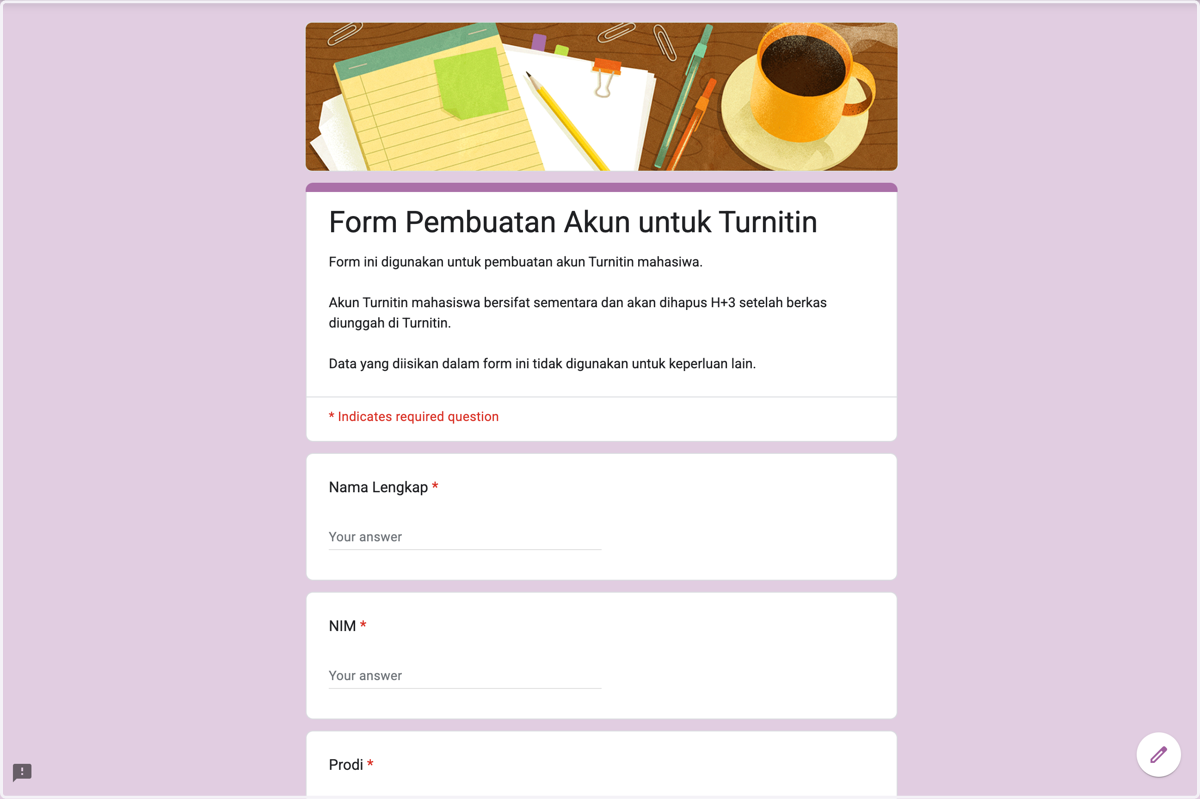
Google Form - Pengajuan akun Turnitin sementara
Mahasiswa terlebih dahulu mengisi form untuk membuat akun Turnitin sementara
1. Mengisi form pembuatan akun turntin
Gmail - Buka email Anda
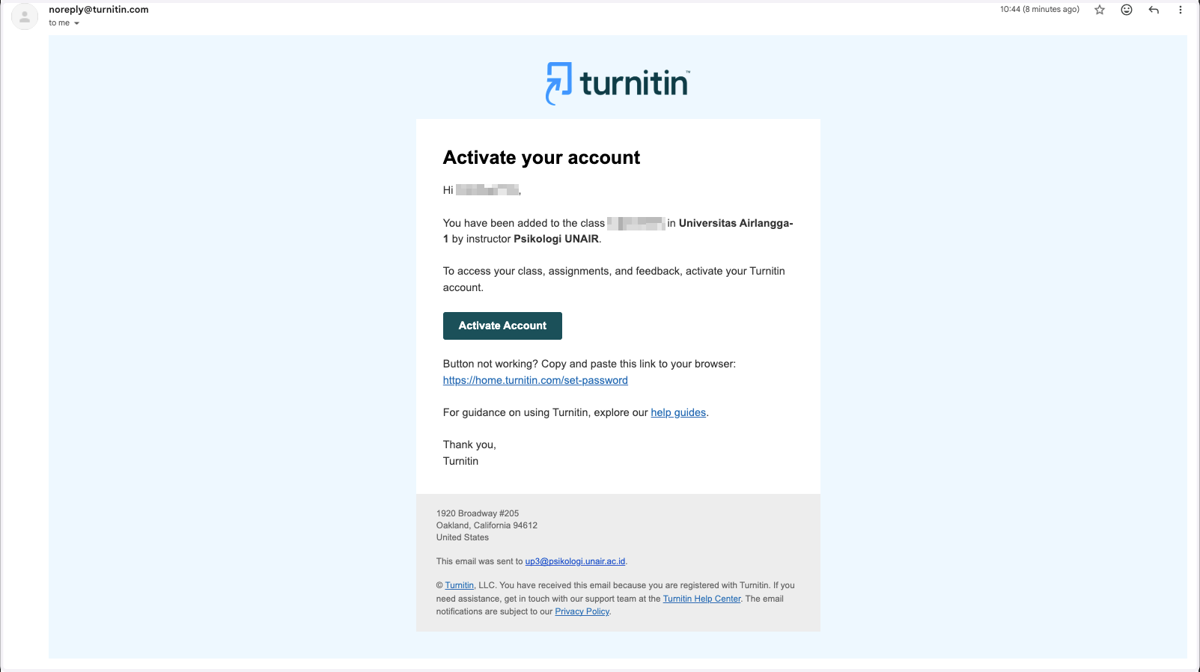
2. Pada inbox email yang didaftarkan, cek notifikasi dari Turnitin
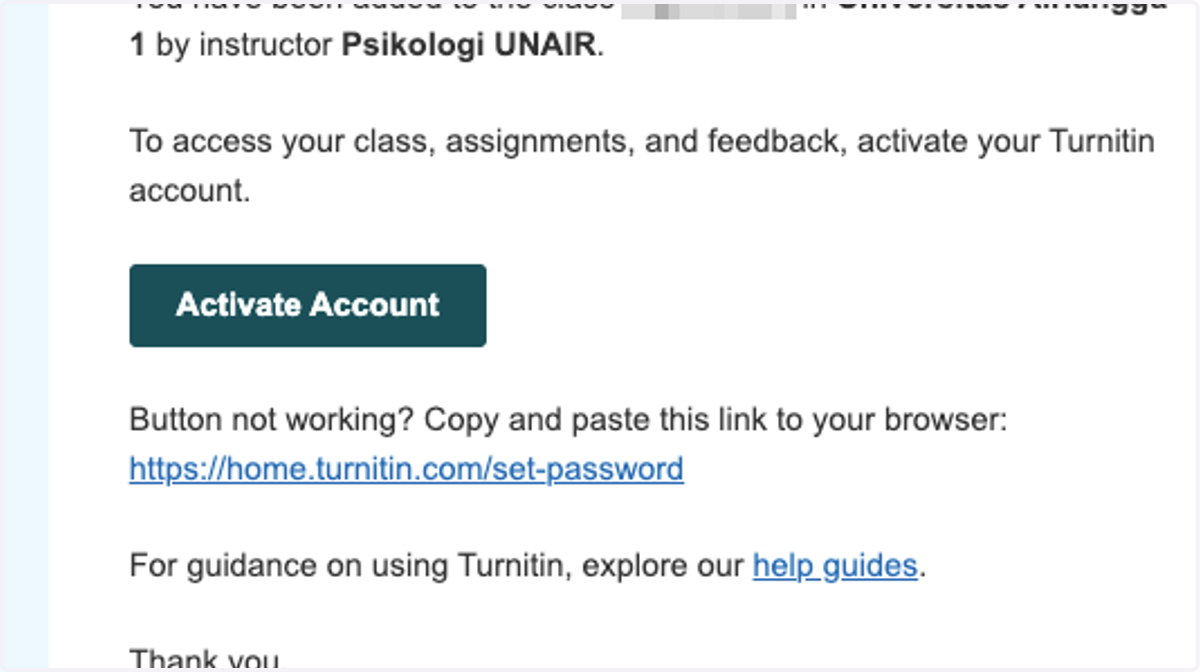
3. Klik Activate Account
Turnitin - Pengaturan akun
4. Masukkan email Anda sesuai dengan yang telah didaftarkan
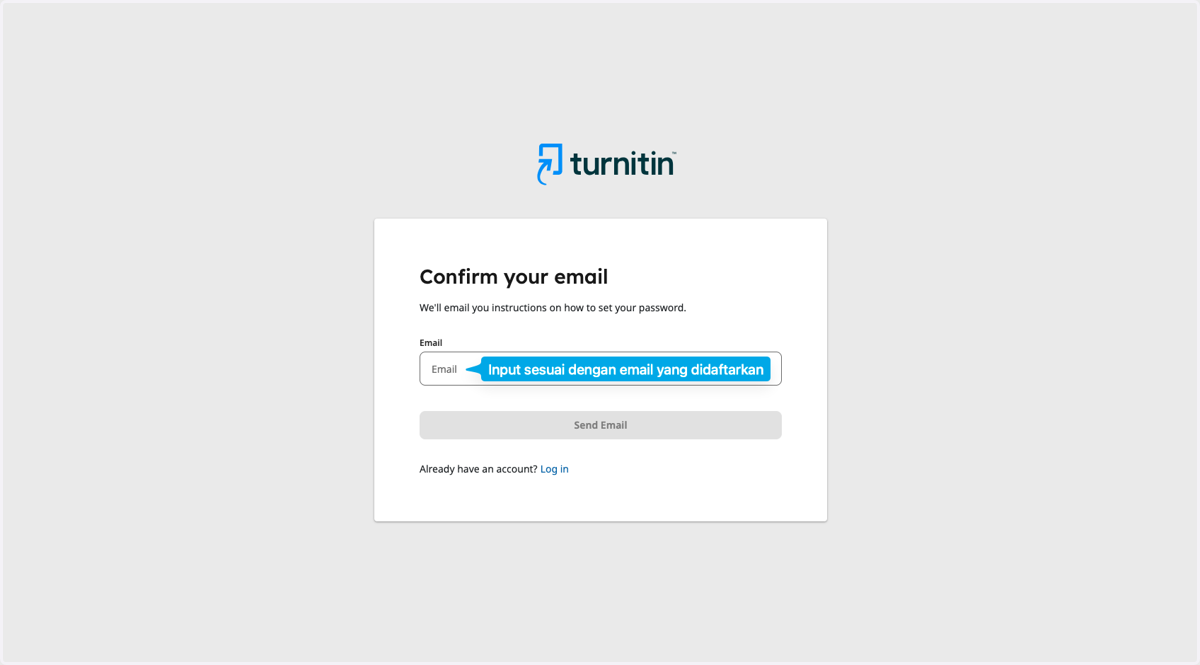
5. Klik Send Email
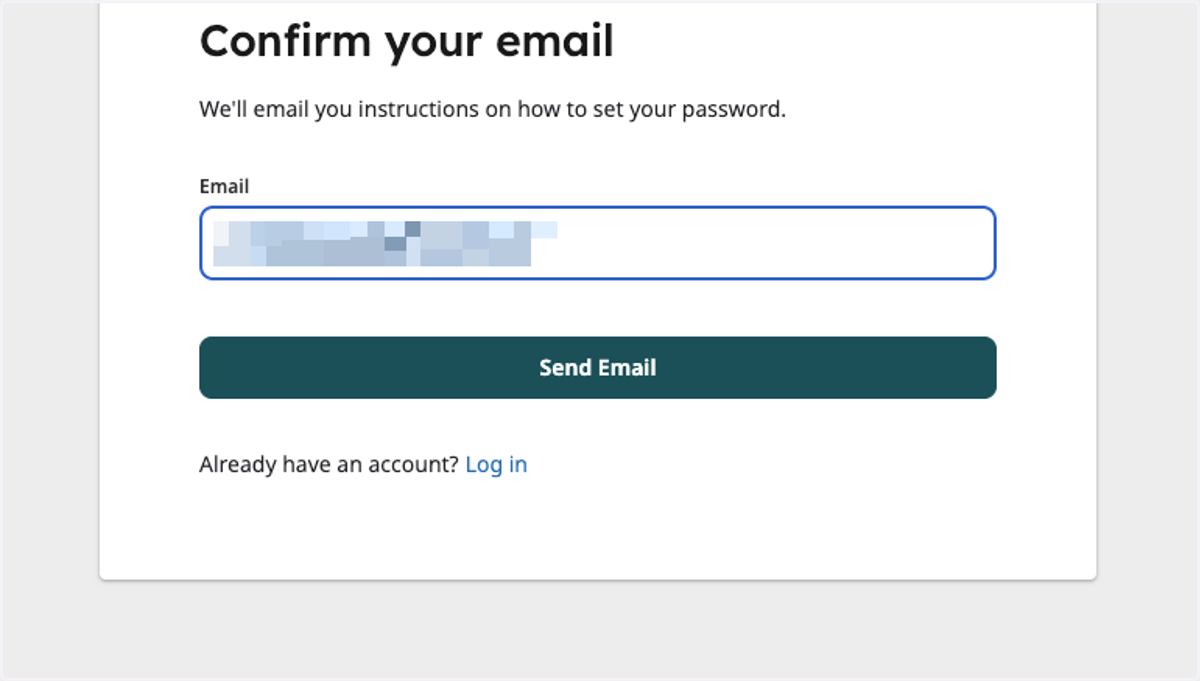
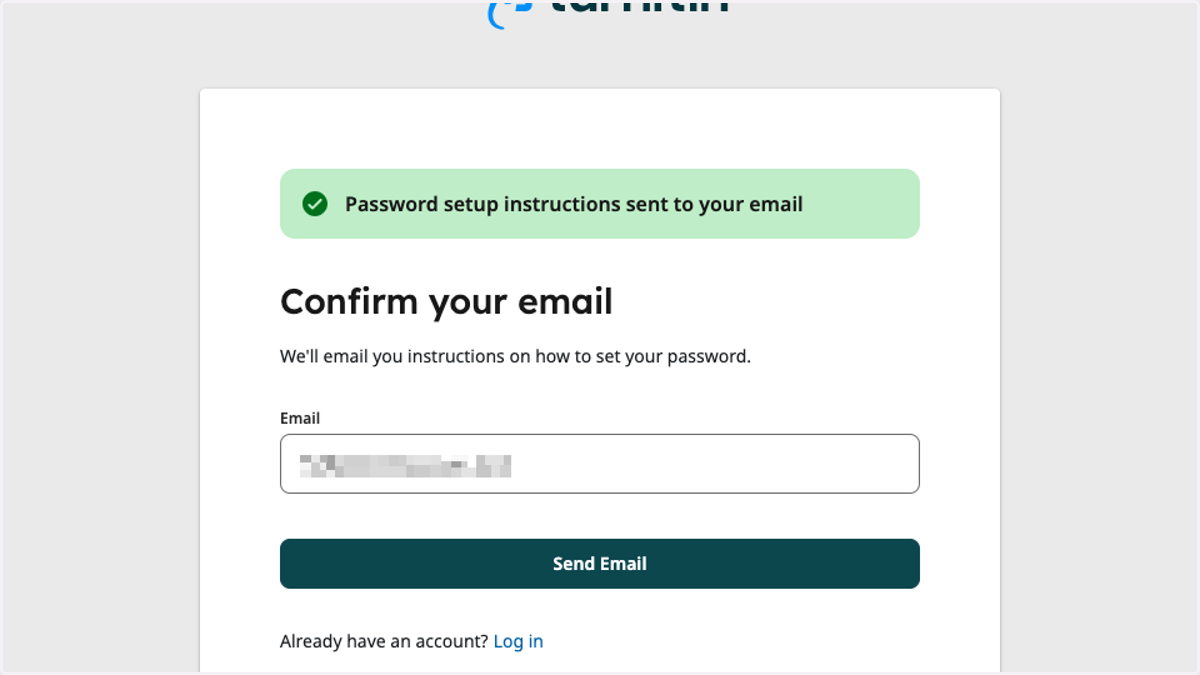
6. Akan muncul konfirmasi untuk mengatur ulang kata sandi Anda
Gmail - Buka kembali email Anda
7. Anda mendapatkan email untuk mengatur kata sandi Akun Turnitin
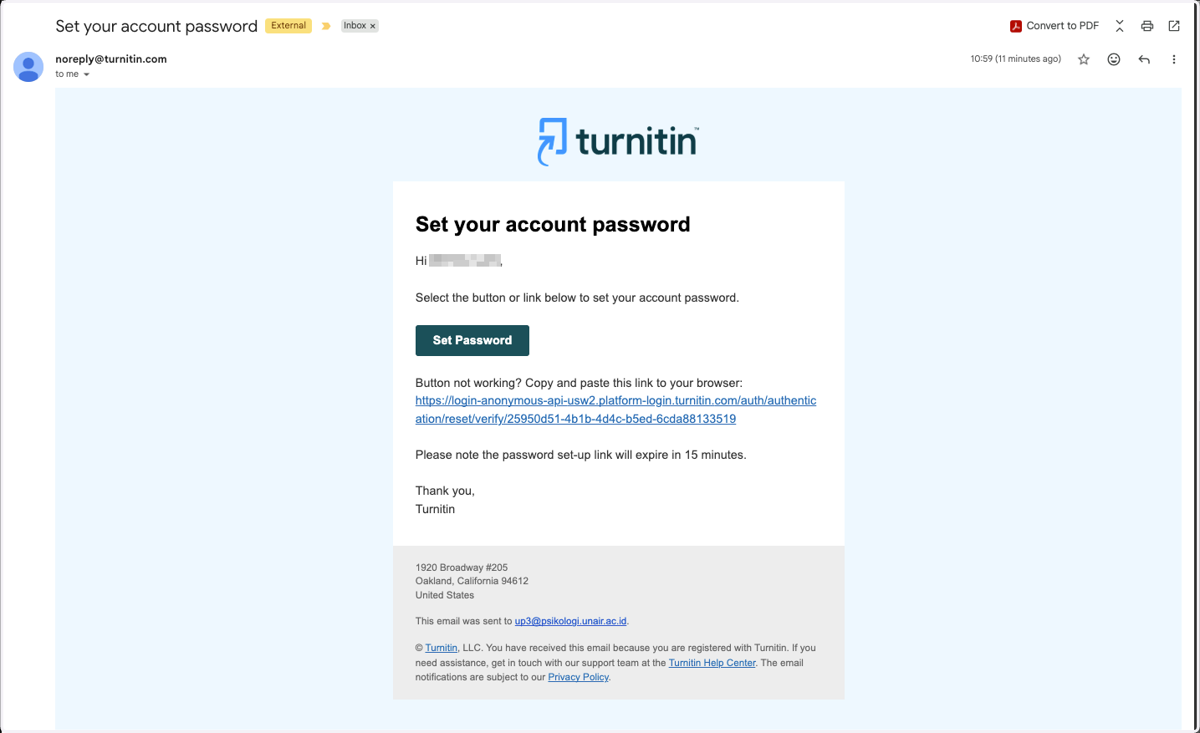
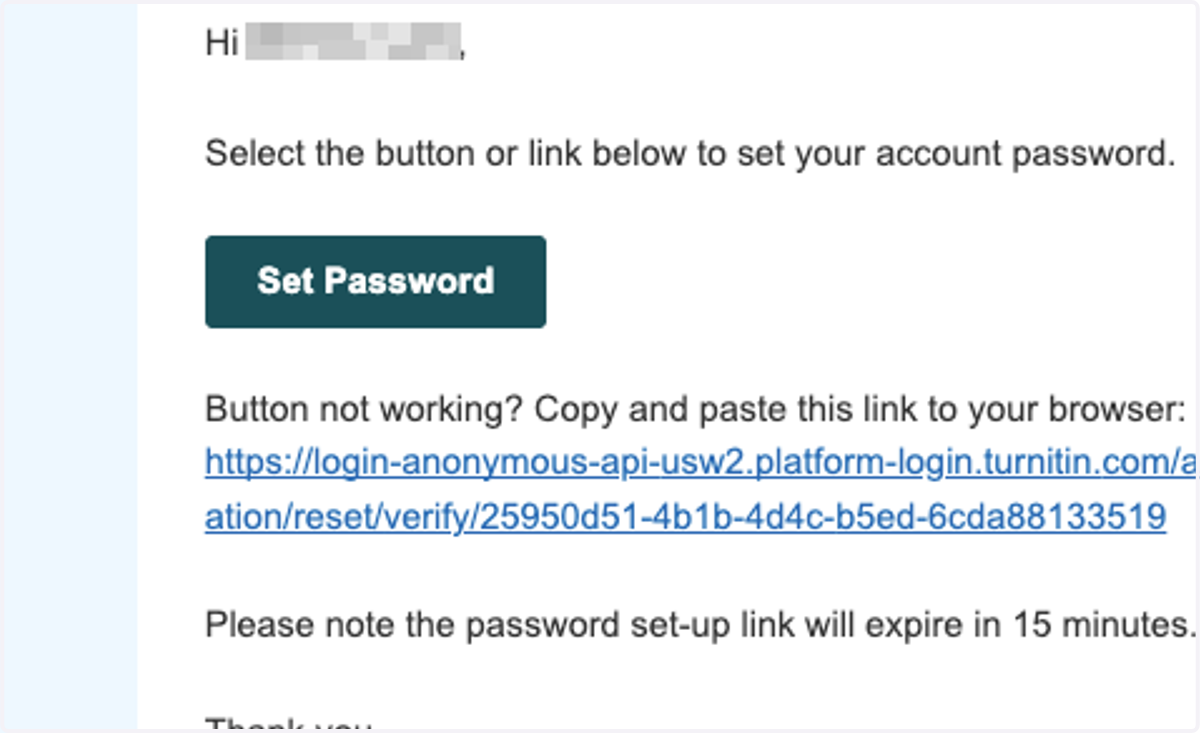
8. Klik pada Set Password
Turnitin - Pengaturan kata sandi
9. Buat kata sandi sesuai dengan ketentuan (minimal 12 karakter, mengandung minimal satu angka, huruf kapital, dan karakter spesial)
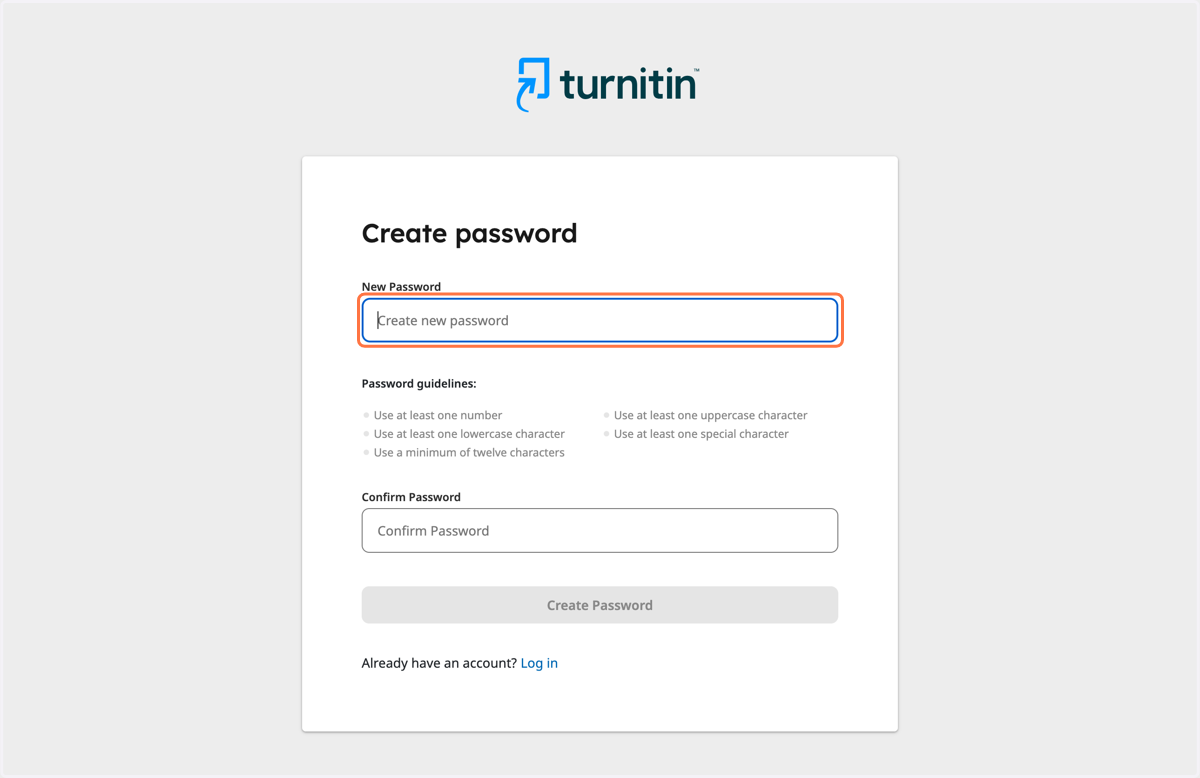
10. Ulangi kata sandi Anda
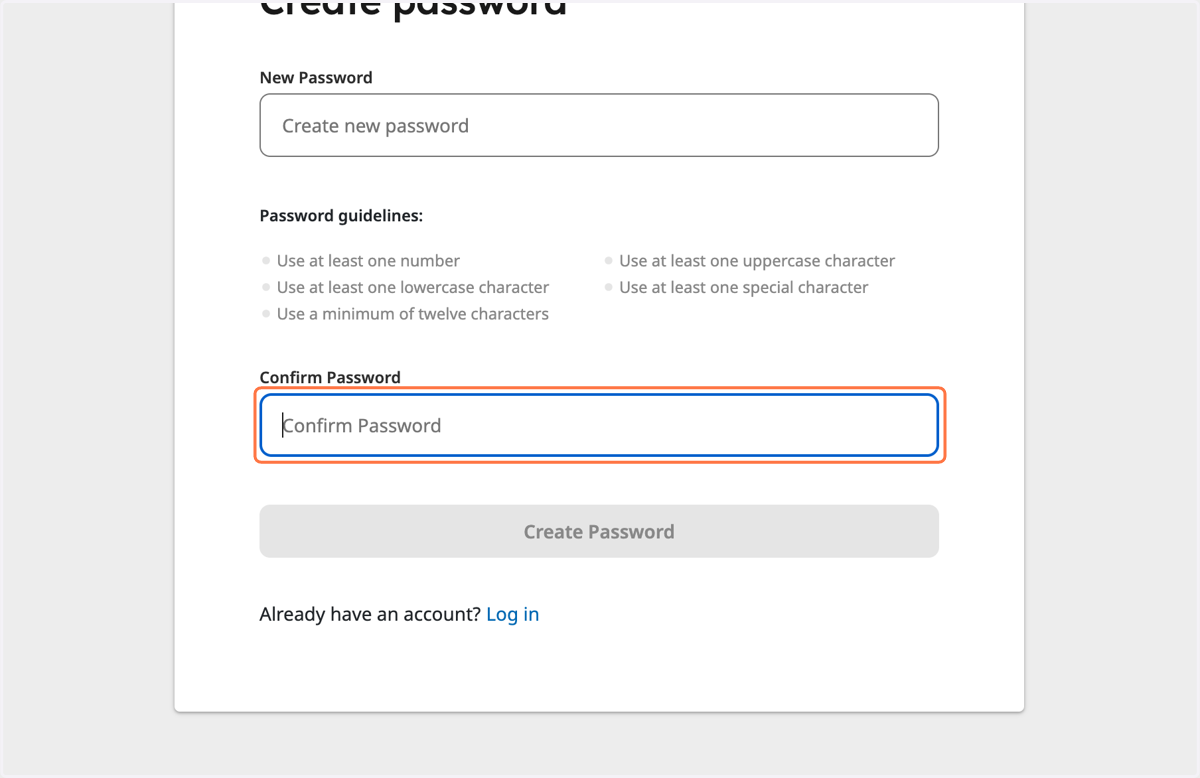
11. Klik pada Create Password
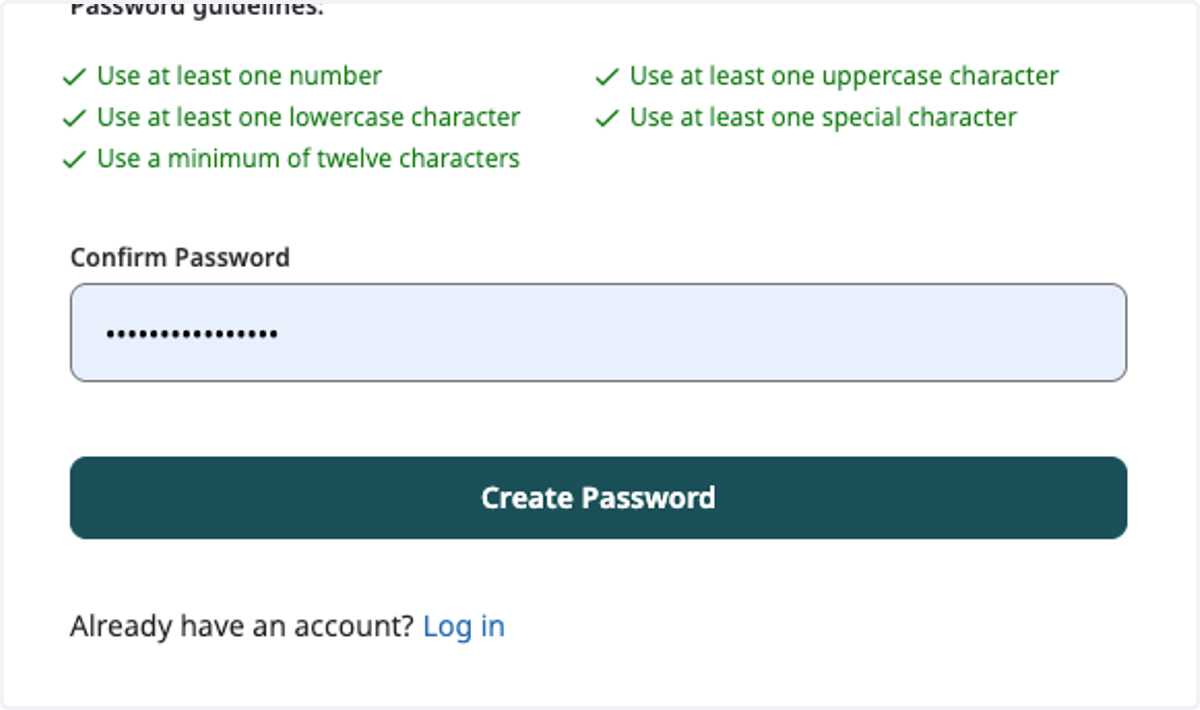
12. Kembali ke halaman utama Turnitin, kata sandi akun telah berhasil dibuat.
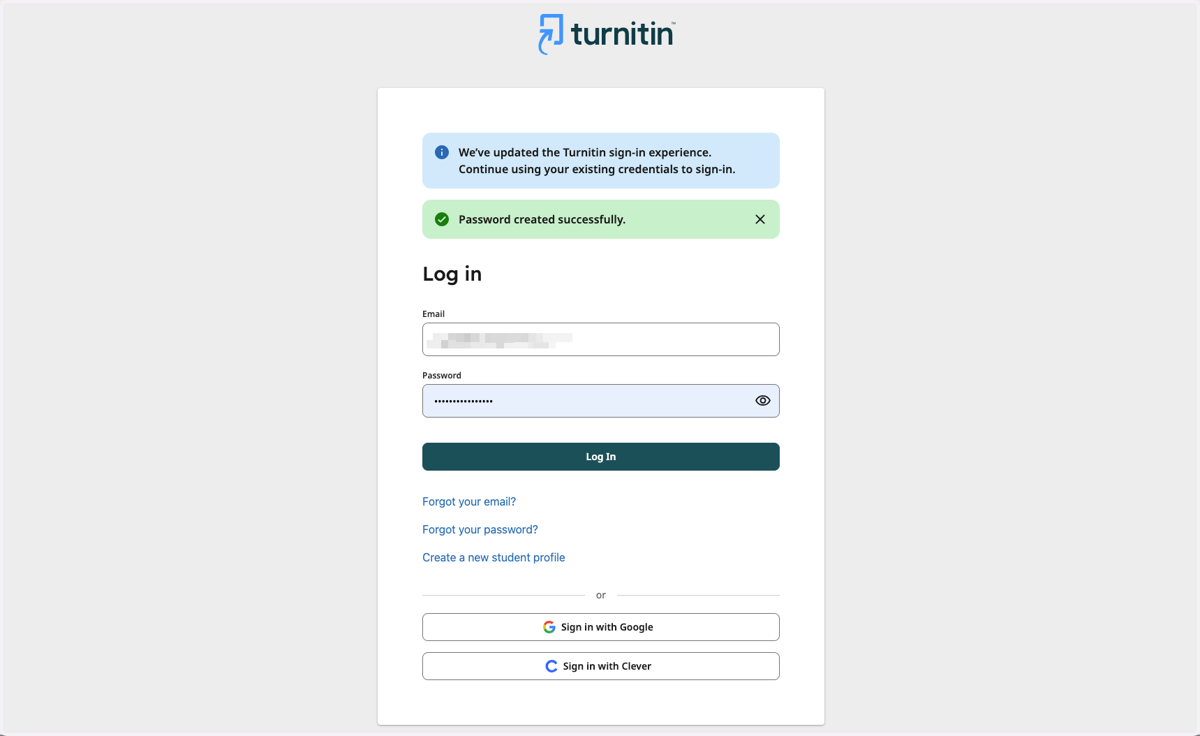
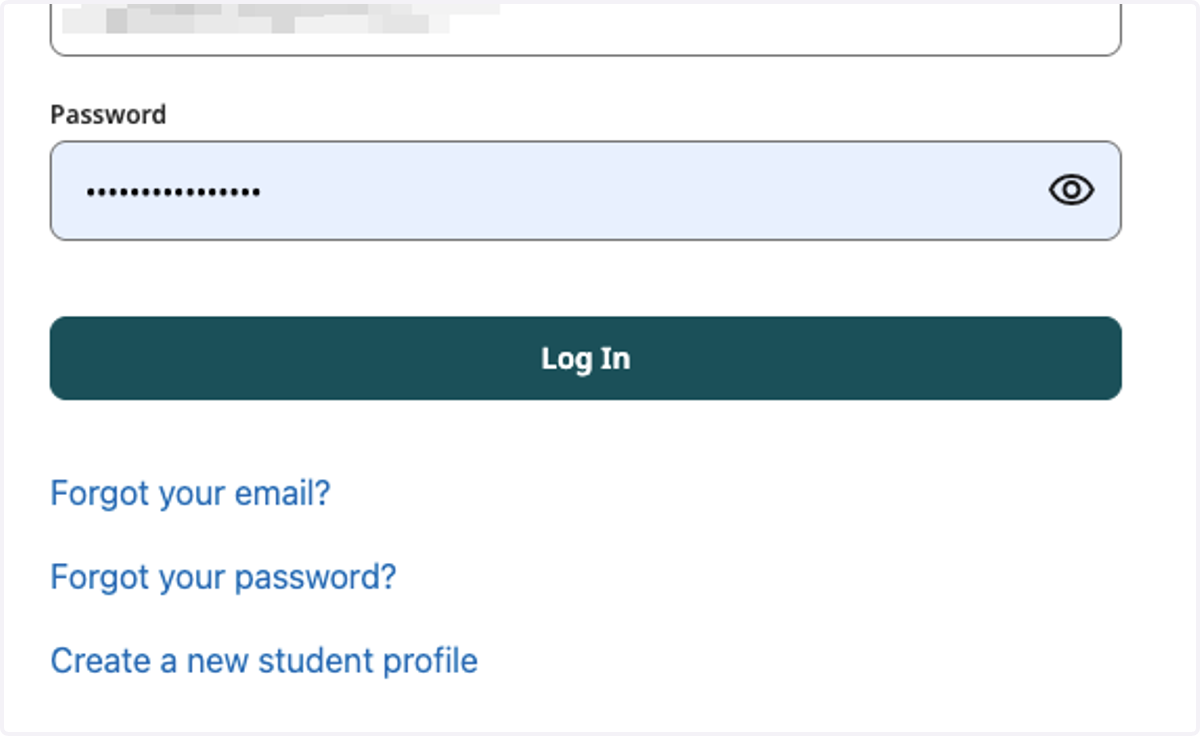
13. Masukkan email, kata sandi, dan klik pada Log In untuk mengakses akun Turnitin
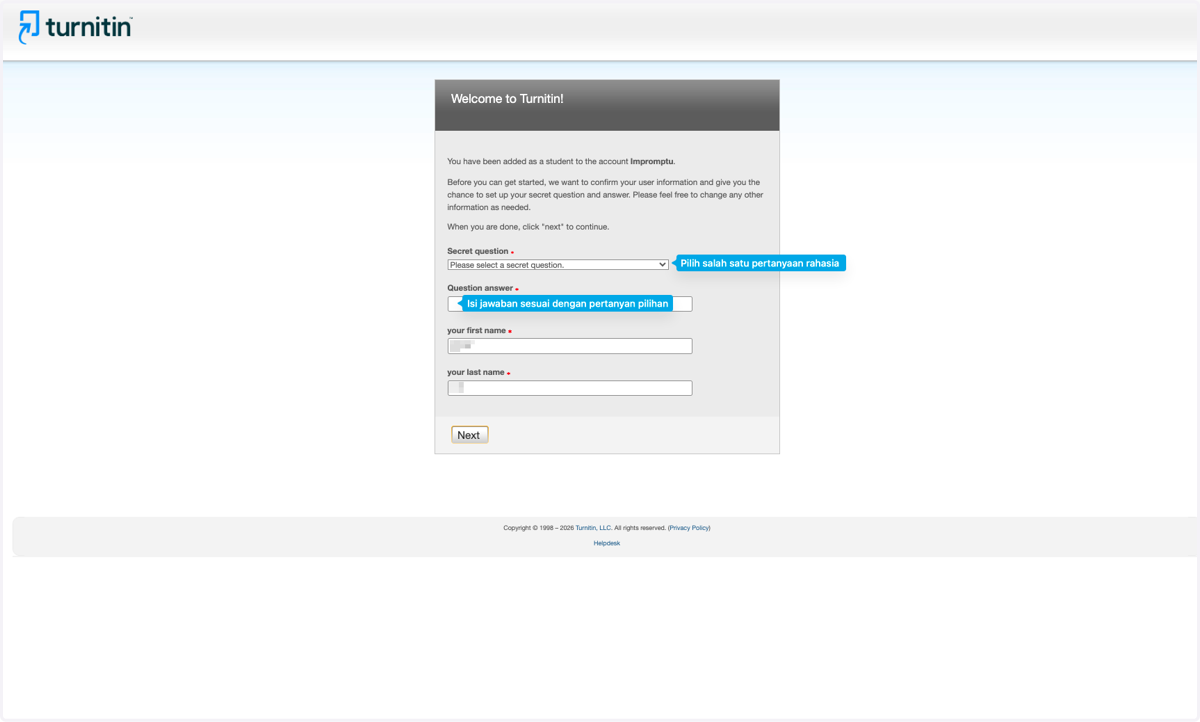
14. Pengaturan akun dan pertanyaan rahasia
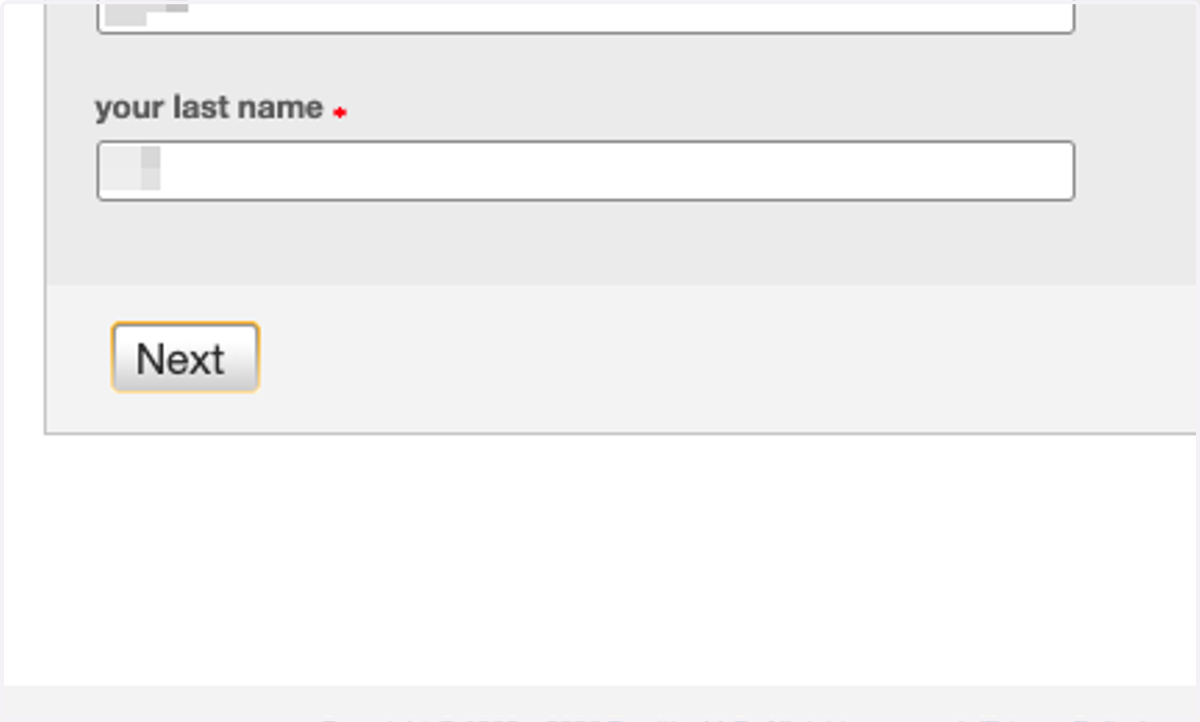
15. Klik Next ketika selesai
Akses akun Turnitin untuk pengecekan kemiripan (Similarity Check)
16. Tampilan setelah login ke akun Turnitin
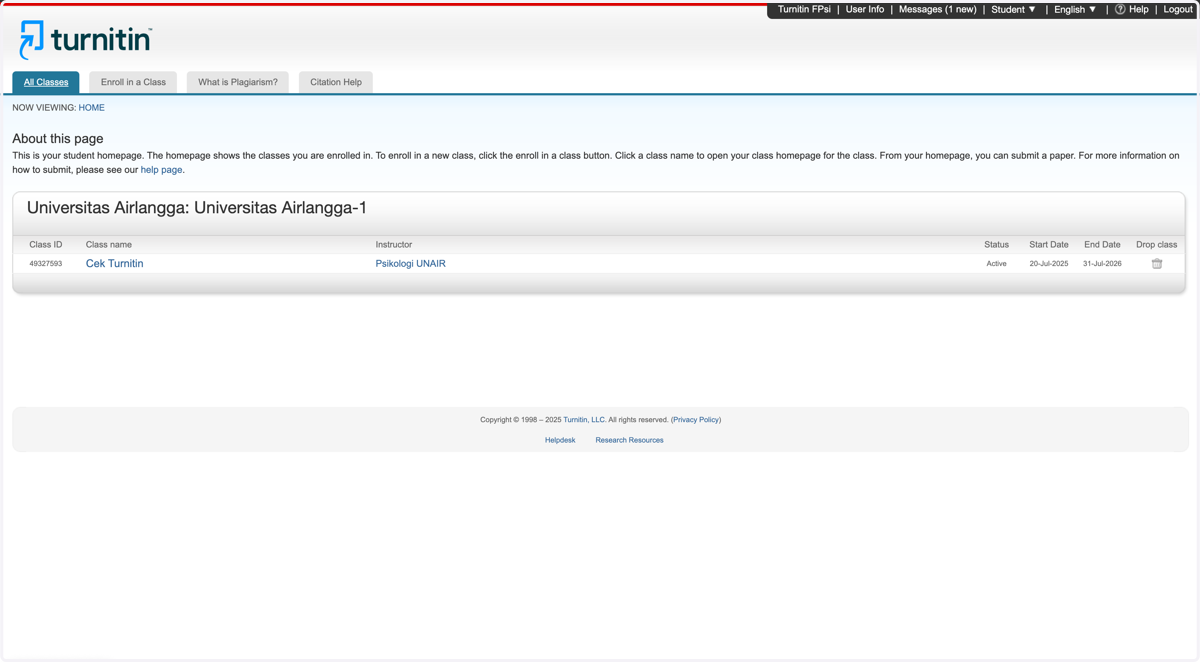
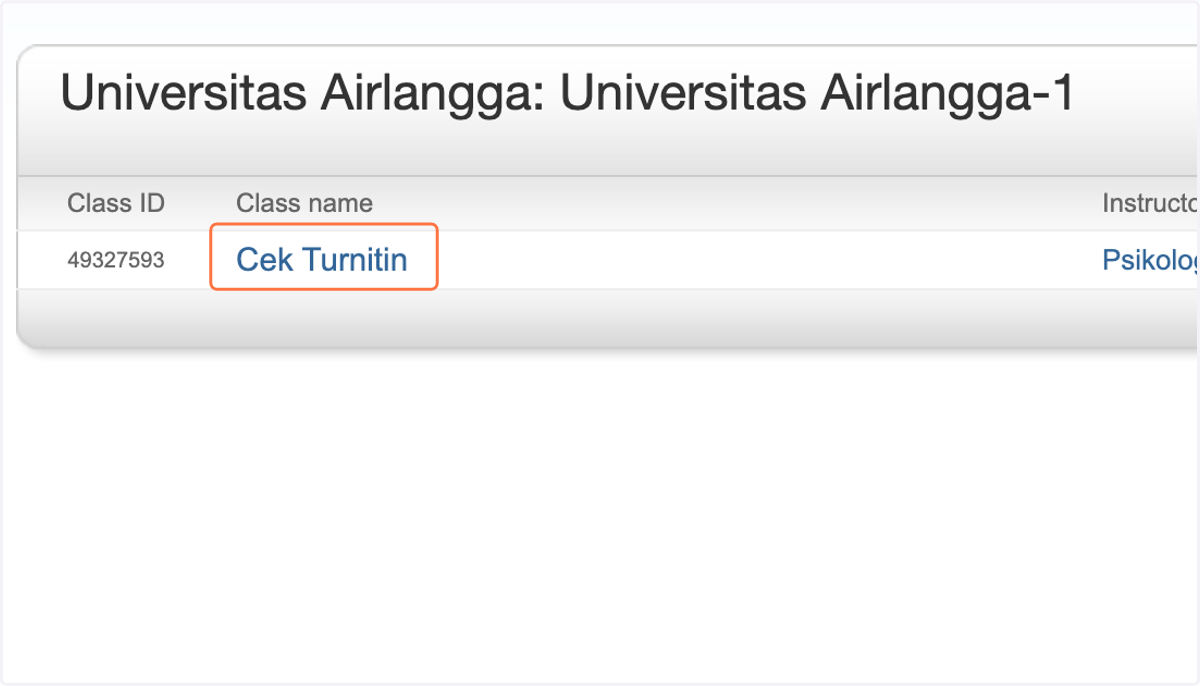
17. Pilih class "Cek Turnitin"
18. Tampilan laman utama Class
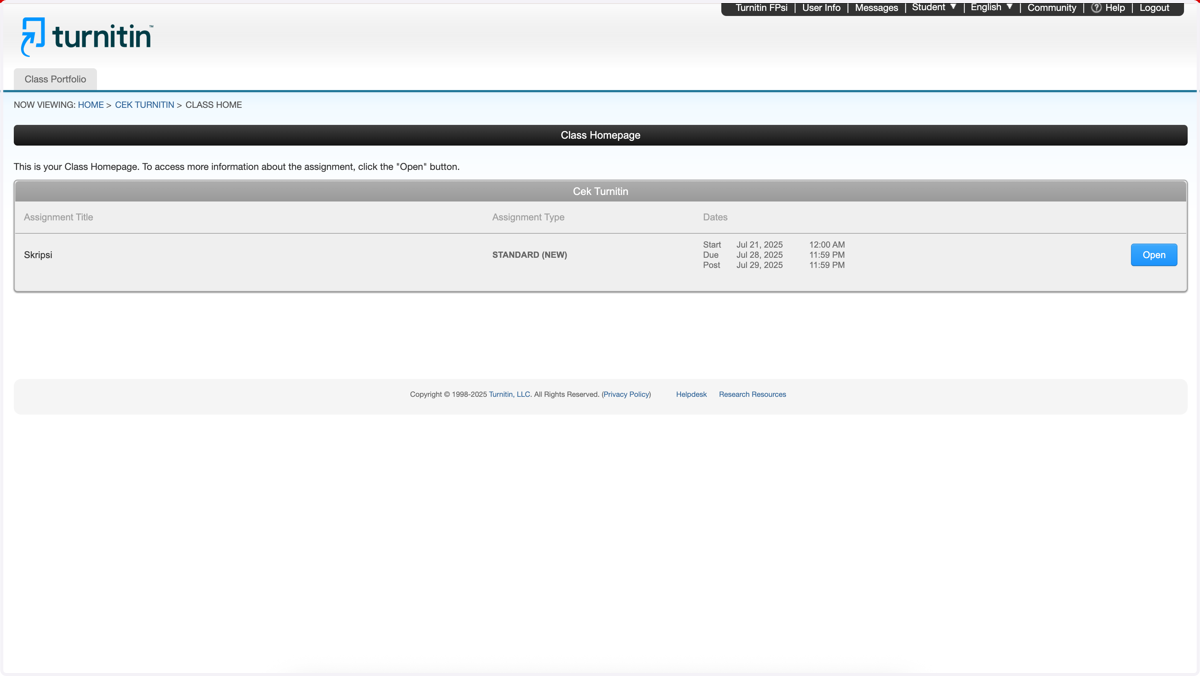
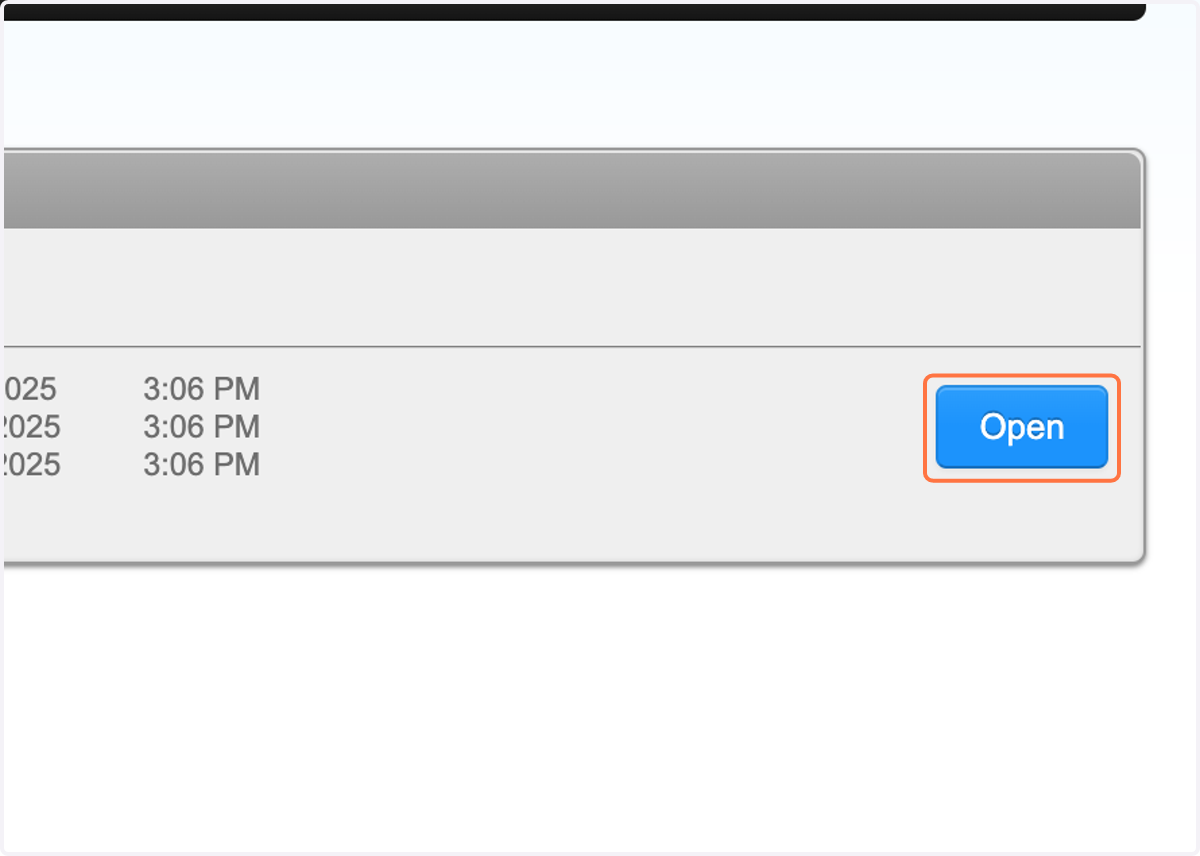
19. Klik Open
20. Tampilan Dashboard Assignment. Perhatikan instruksi sebelum mengunggah berkas.
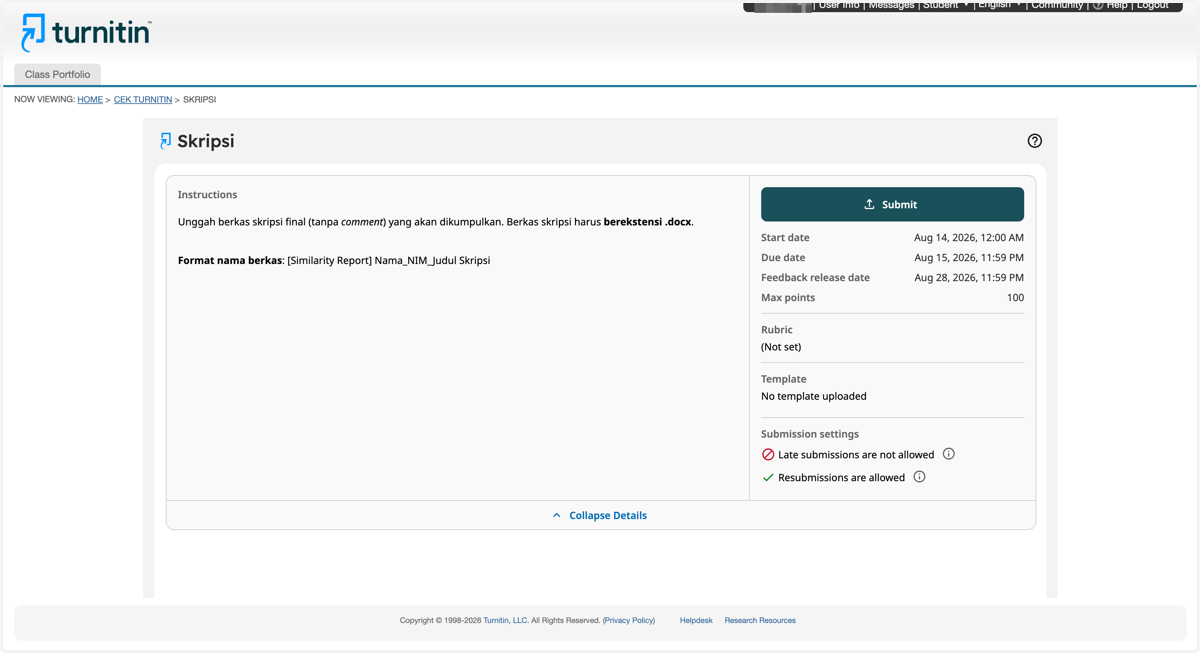
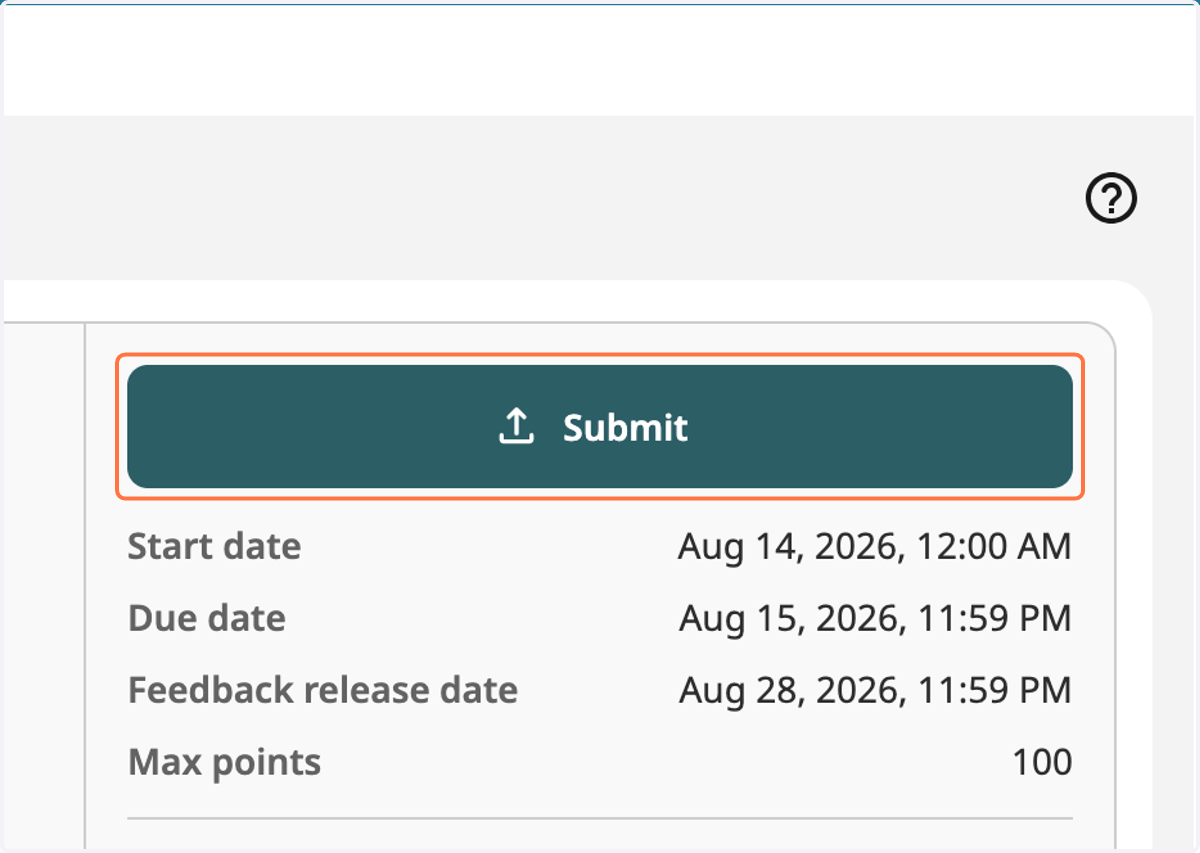
21. Klik pada Submit untuk mengunggah berkas
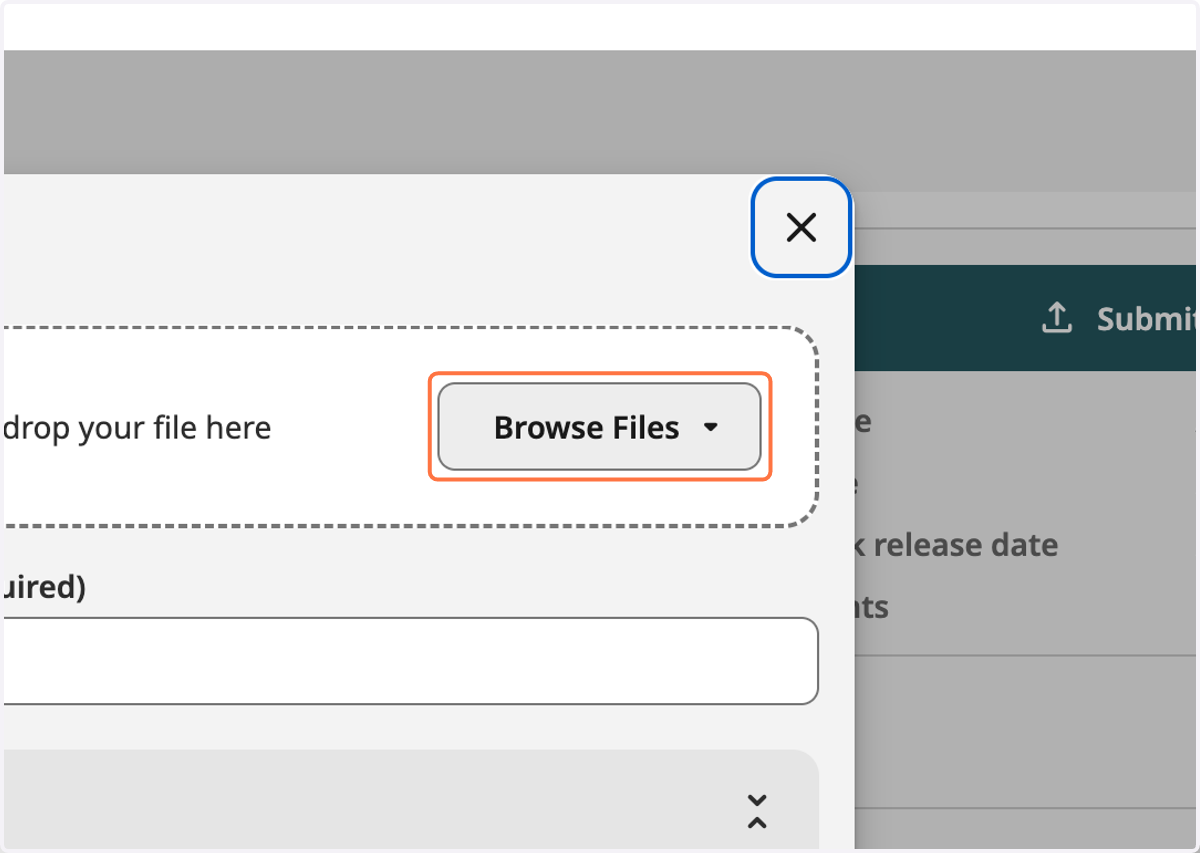
22. Klik Browse Files
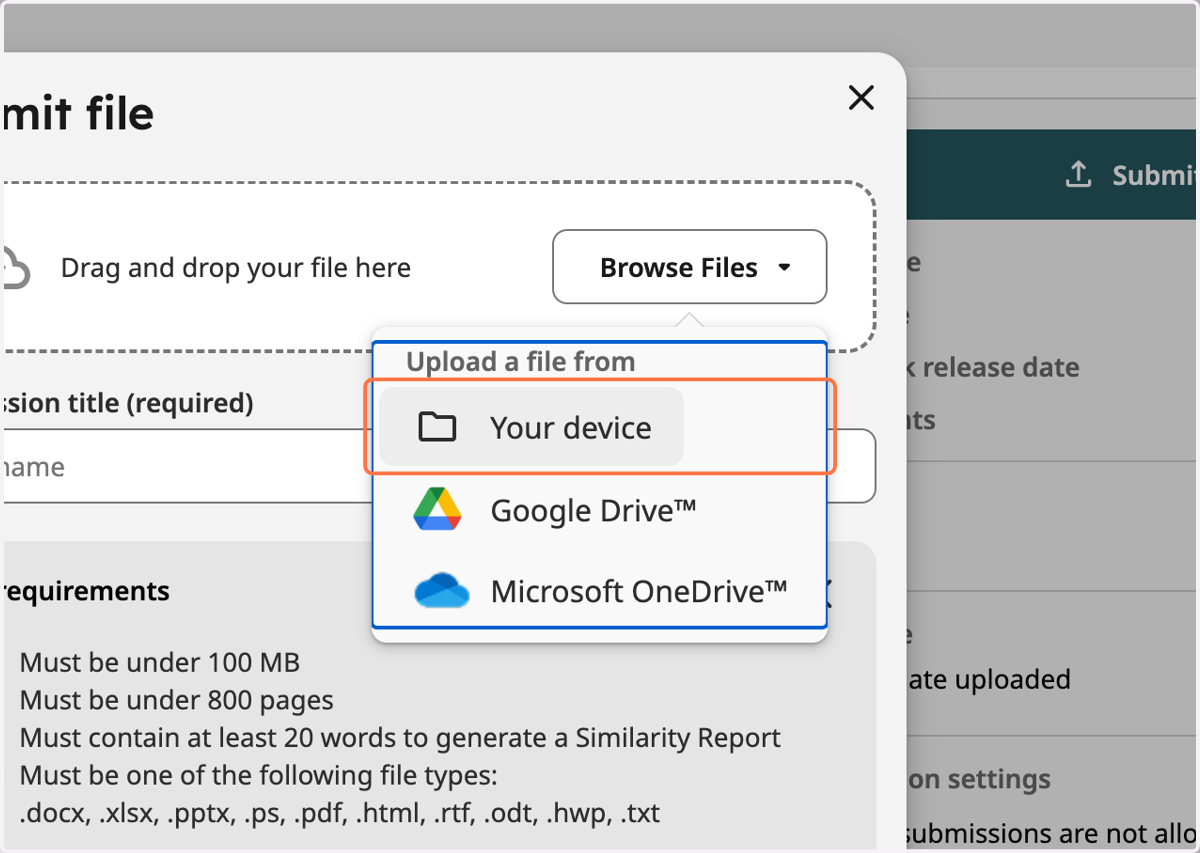
23. Klik Your device, Google Drive atau OneDrive
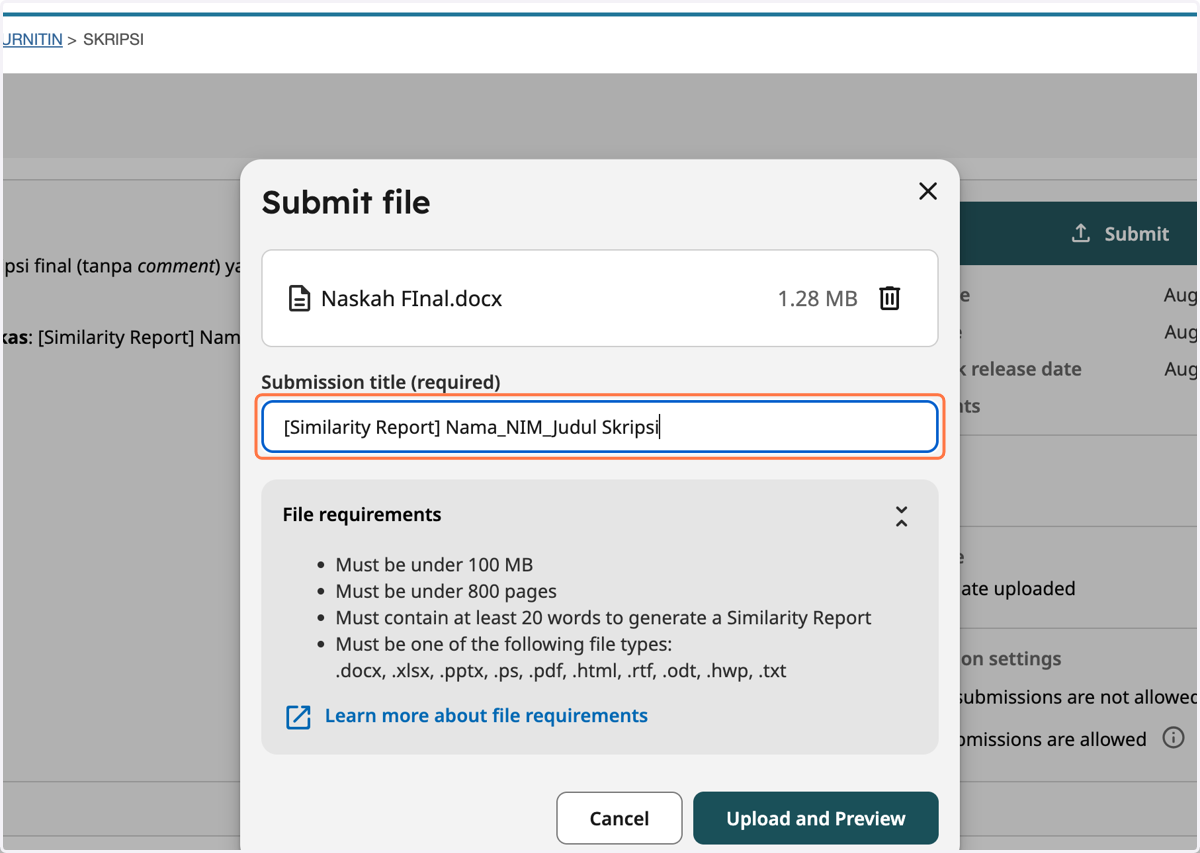
24. Sesuaikan nama berkas sesuai dengan instruksi
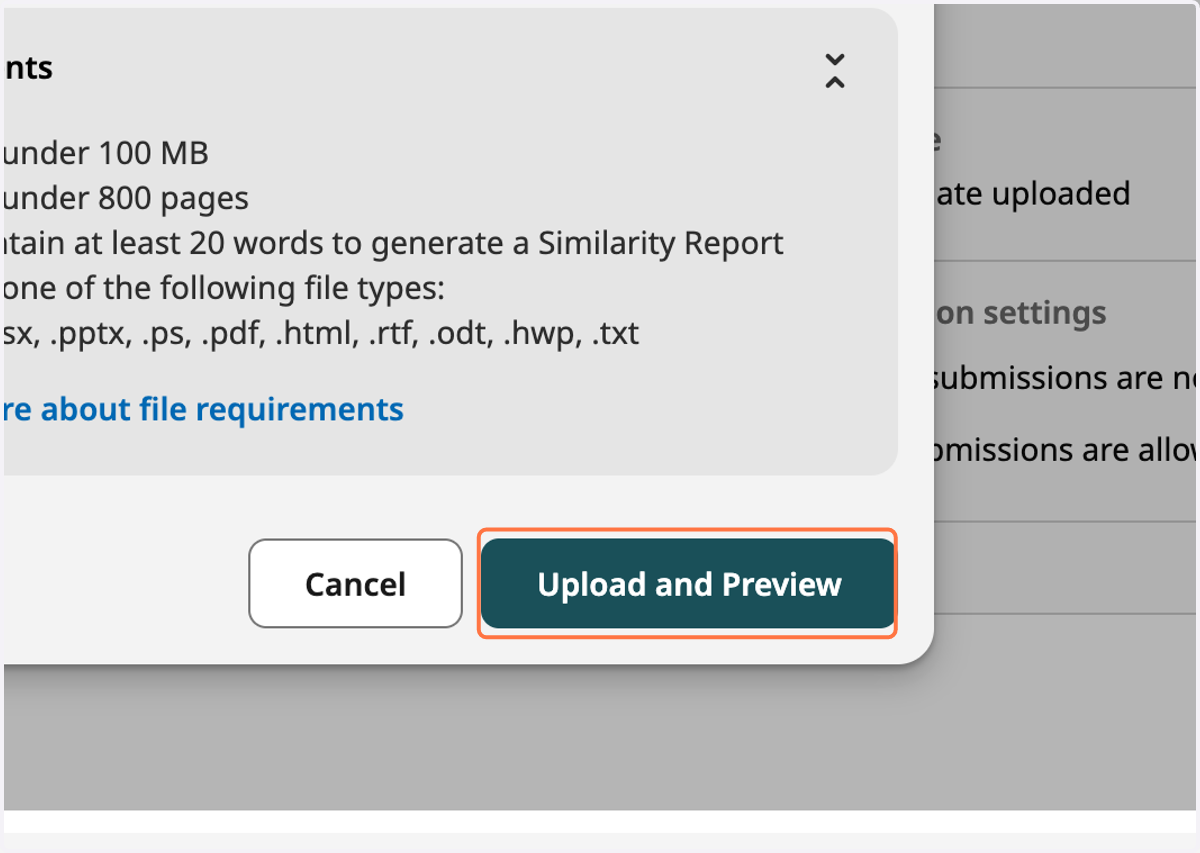
25. Klik Upload and Preview
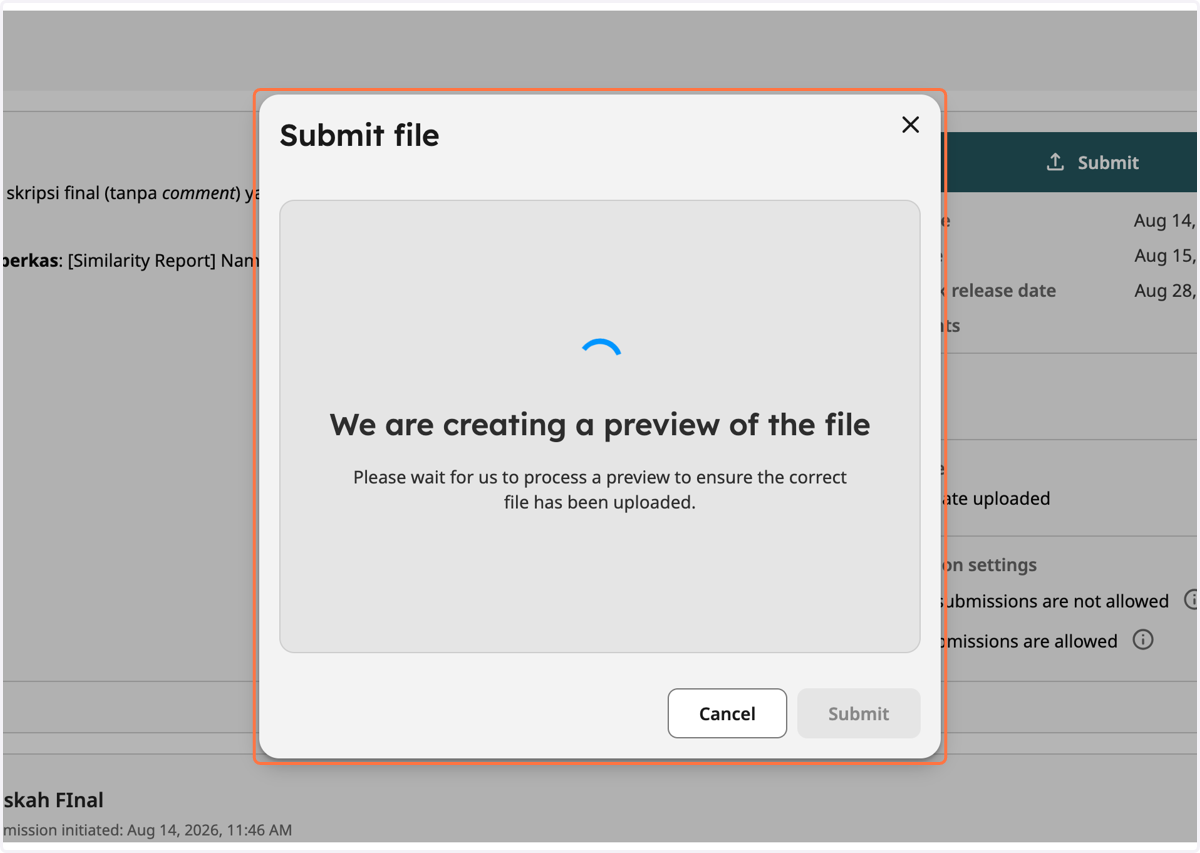
26. Proses mengunggah berkas
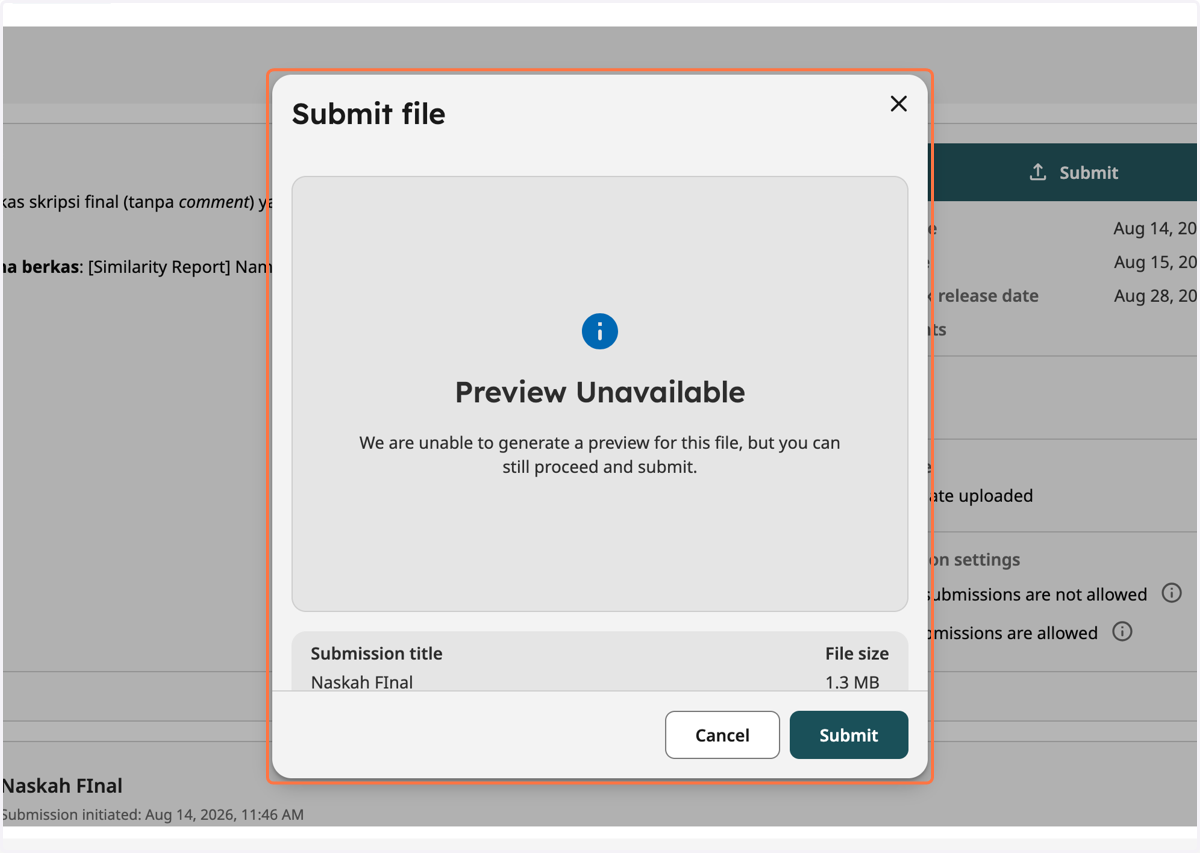
27. Bila muncul tampilan ini, file tetap dapat diunggah
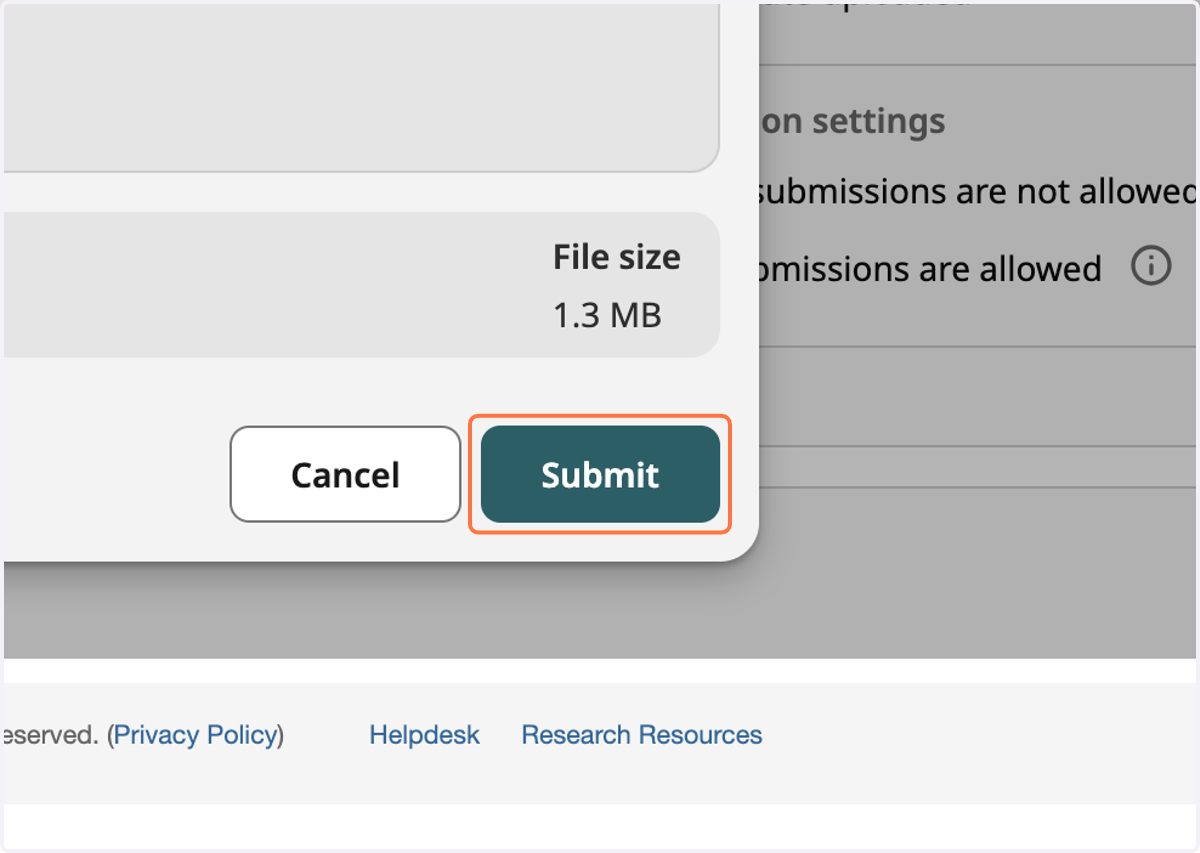
28. Click on Submit
29. Berkas unggahan sedang diproses
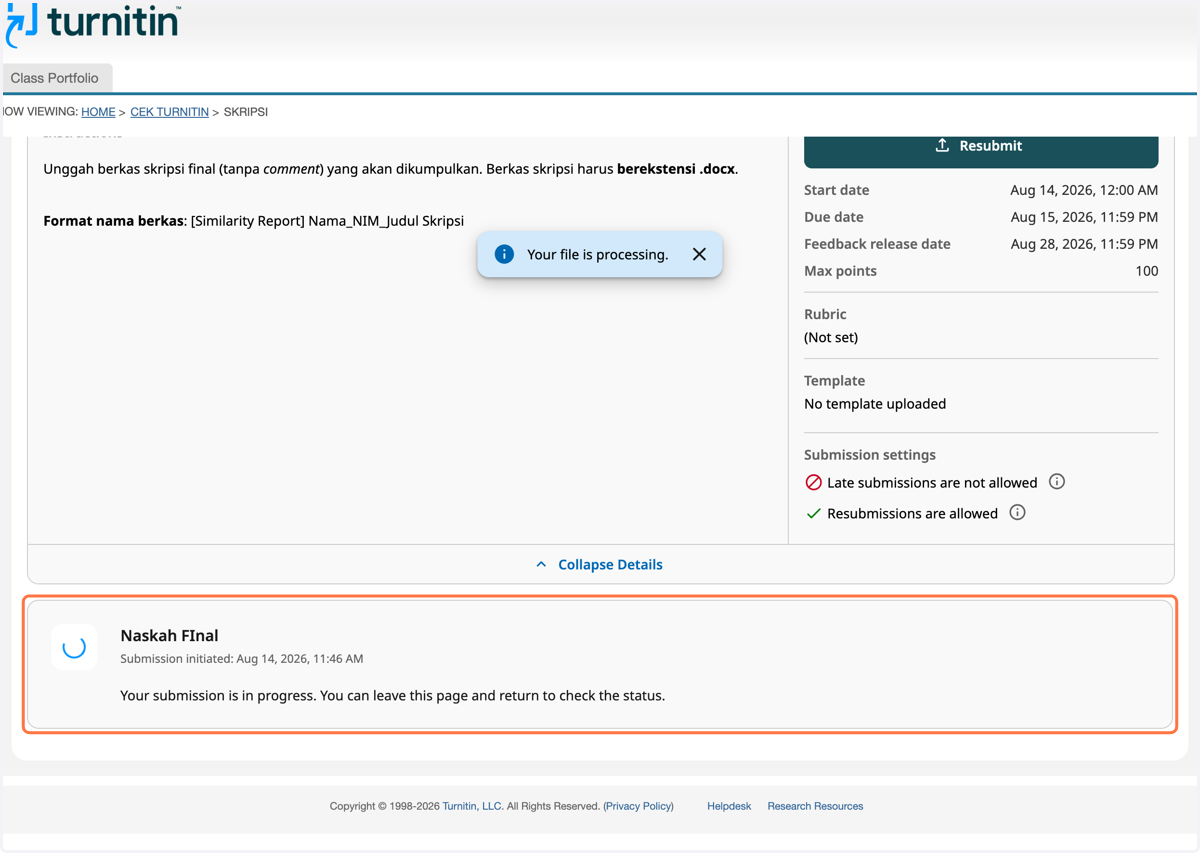
30. Berkas berhasil terunggah
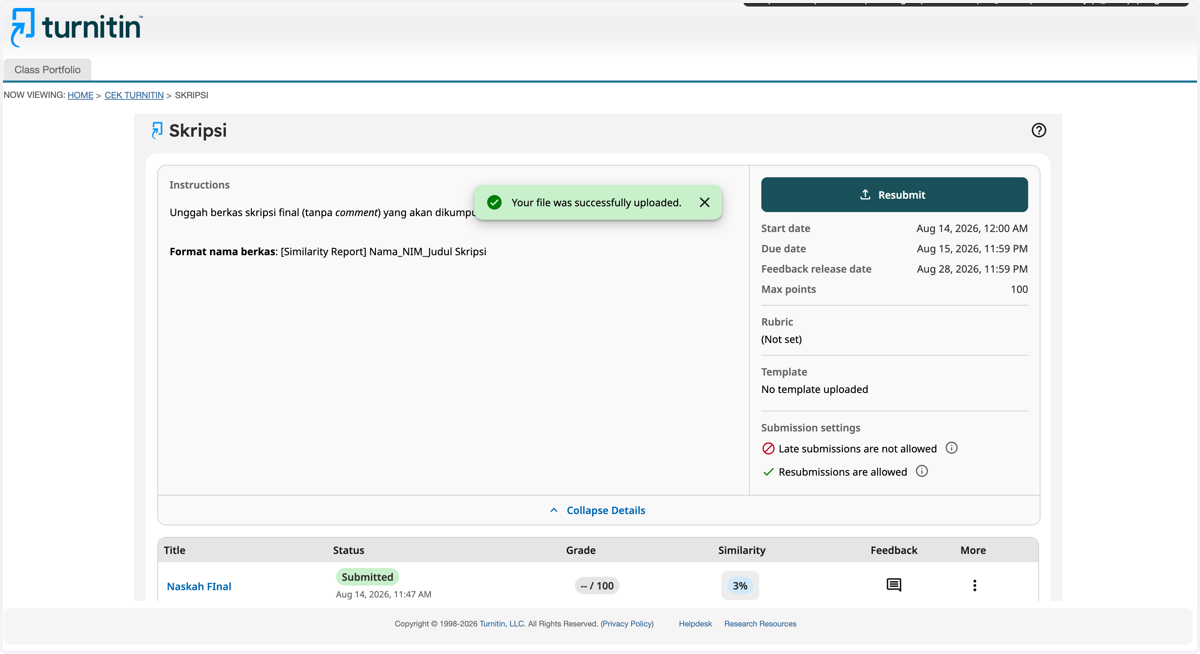
31. Kembali pada tampilan Dashboard Assignment
Bila persentase belum muncul di kolom Similarity, tunggu beberapa saat hingga hasil keluar. Durasi waktu yang dibutuhkan hingga hasil keluar dipengaruhi oleh besar ukuran berkas Anda.

32. Setelah hasil muncul, pilih judul berkas Anda

33. Anda akan dialihkan pada tab baru
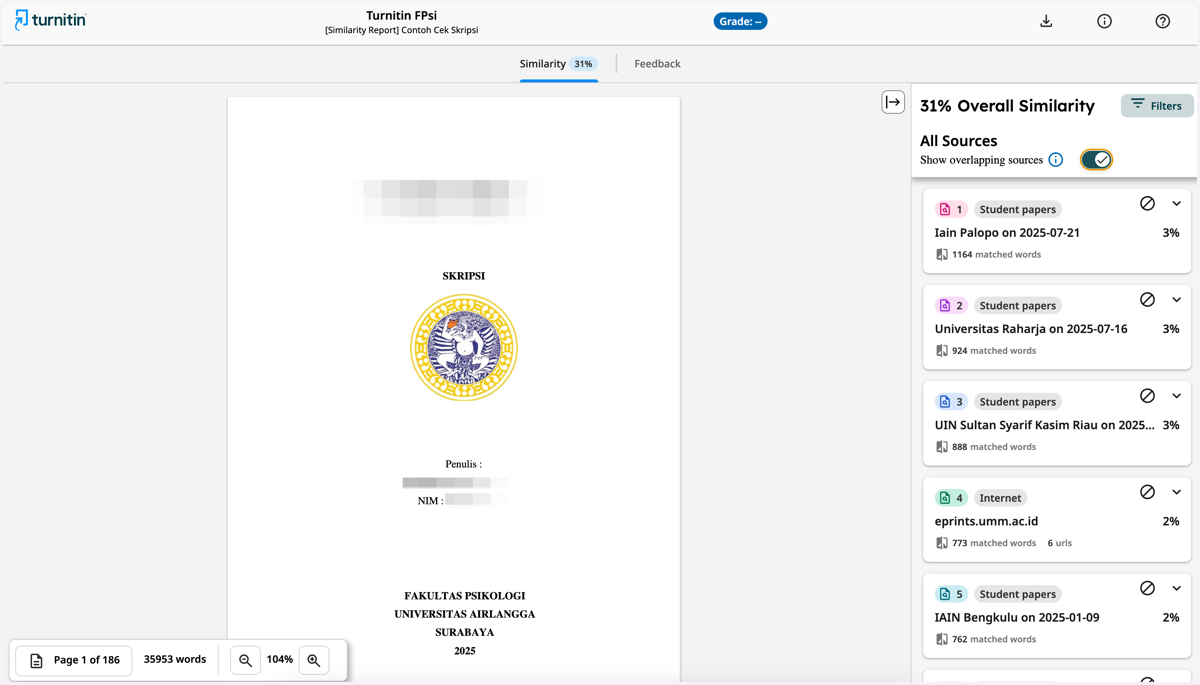
34. Kemudian akan muncul daftar sumber kemiripan
Diurutkan dari sumber yang paling besar kemiripan dengan berkas Anda
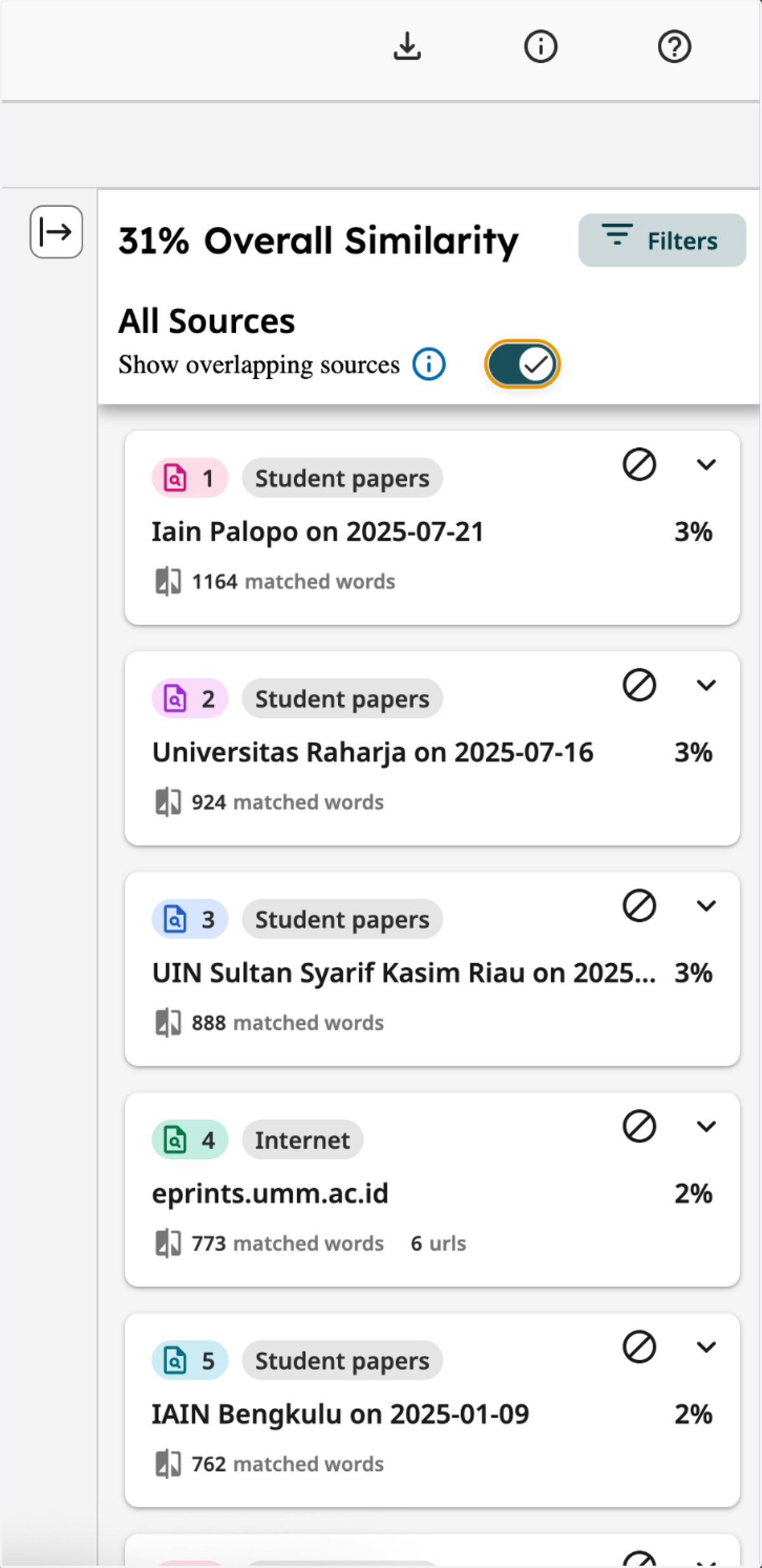
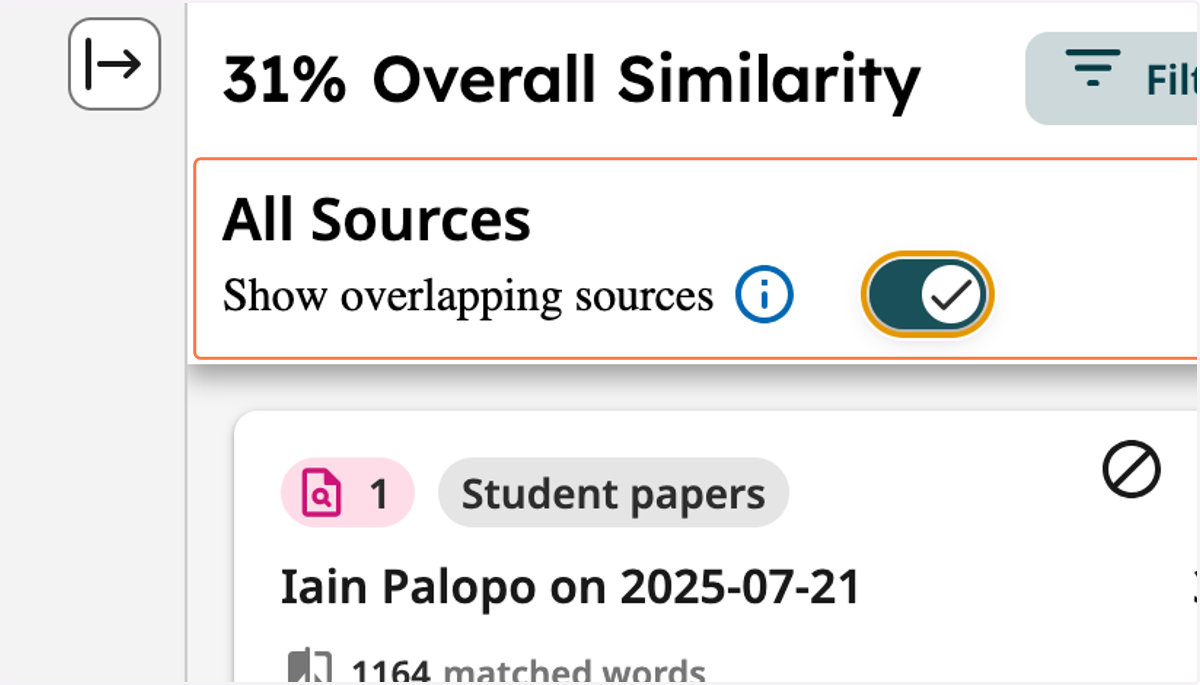
35. Pastikan pilihan "Show overlapping sources" telah aktif
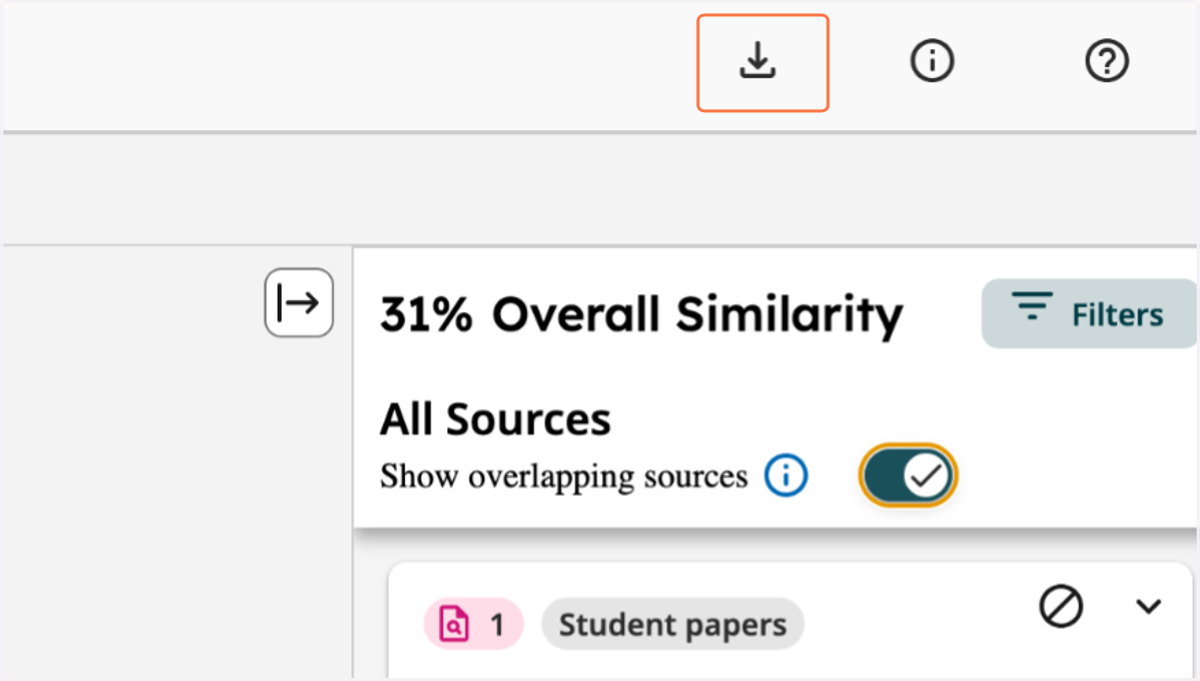
36. Pilih ikon Download untuk mengunduh hasil pengecekan
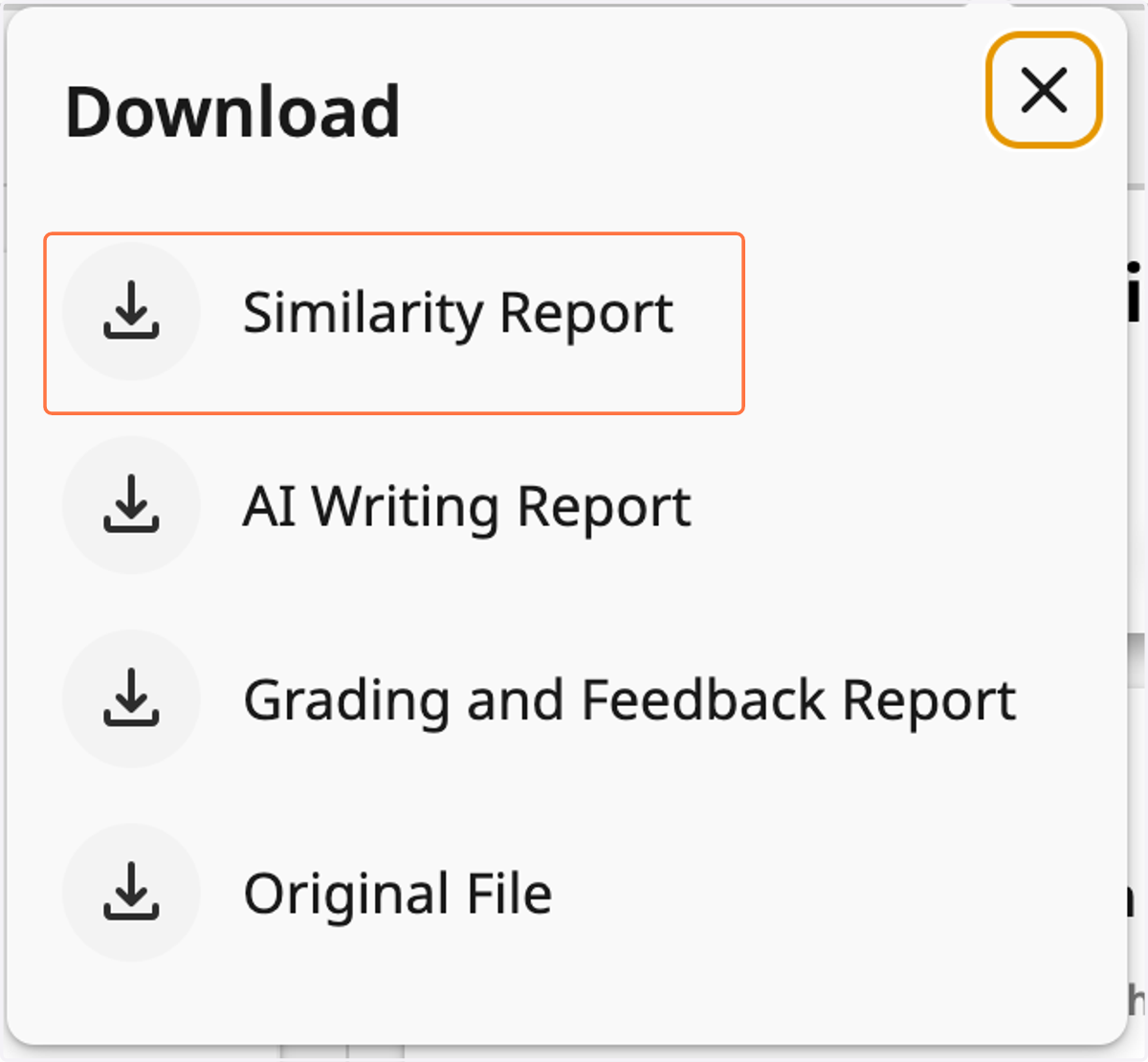
37. Lalu pilih Similarity Report dan tunggu hingga berkas terunduh otomatis
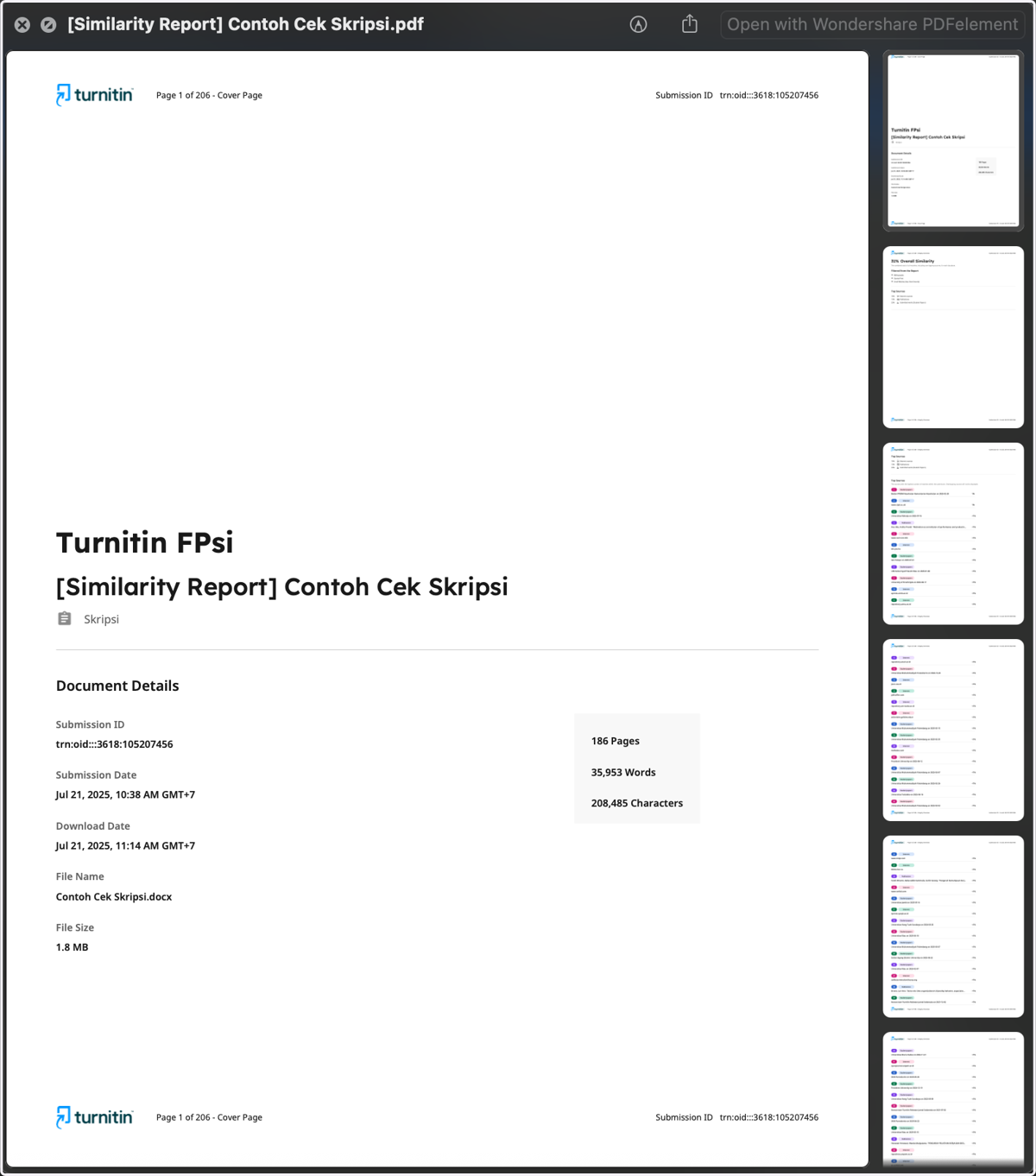
38. Hasil pengecekan Turnitin akan masuk ke dalam folder Downloads

39. Tampilan halaman pertama berkas unduhan pengecekan kemiripan
40. Rangkuman besaran persentase kemiripan di halaman kedua
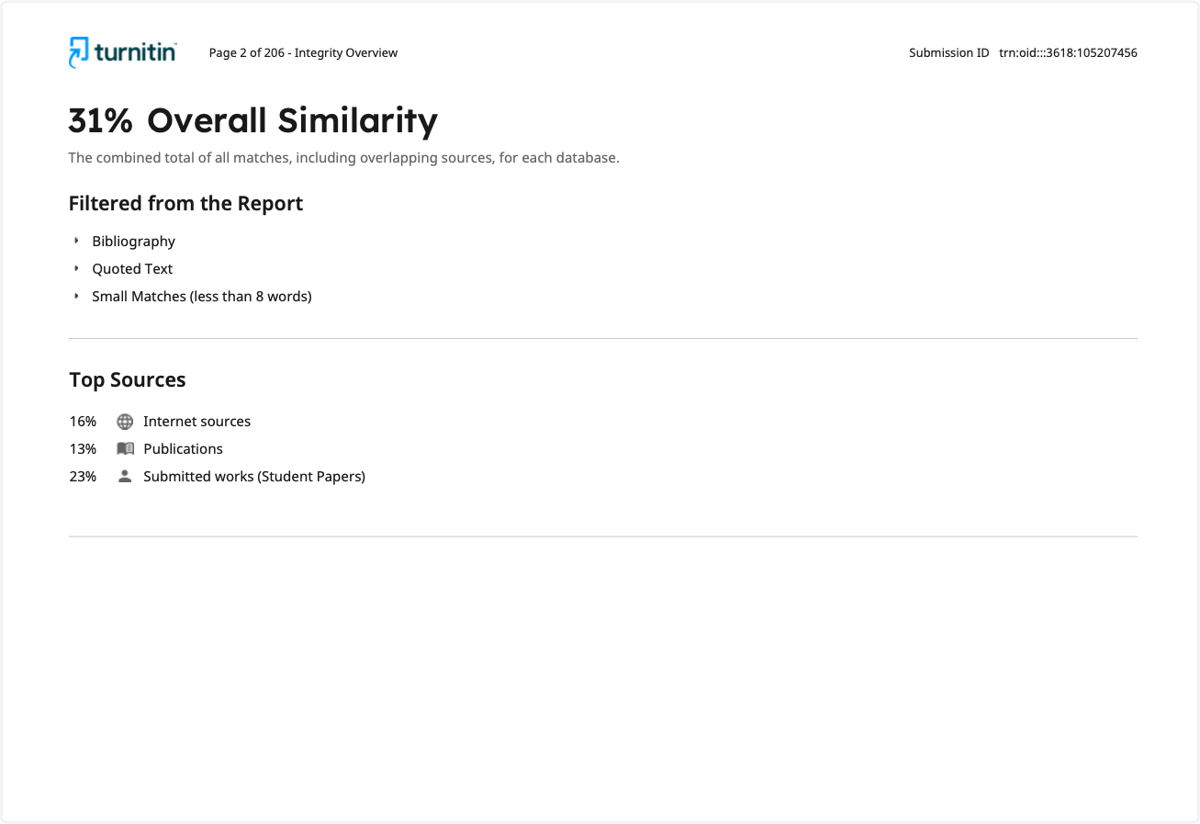
41. Tampilan sumber-sumber kemiripan
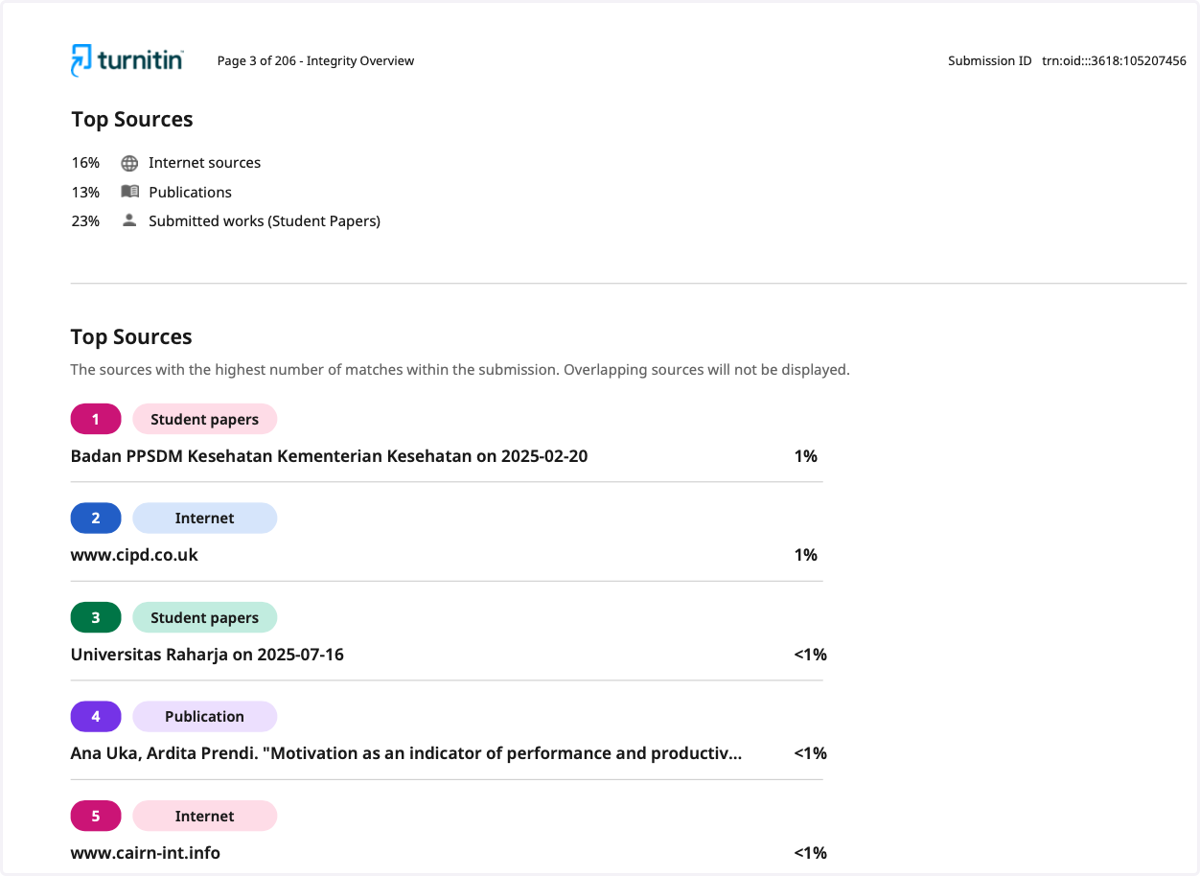
42. Bila besaran persentase naskah melebihi batas maksimal yang ditentukan, revisi naskah Anda terlebih dahulu sebelum mengecek kembali

43. Prioritaskan revisi (misal: parafrase) pada bagian yang dihighlight
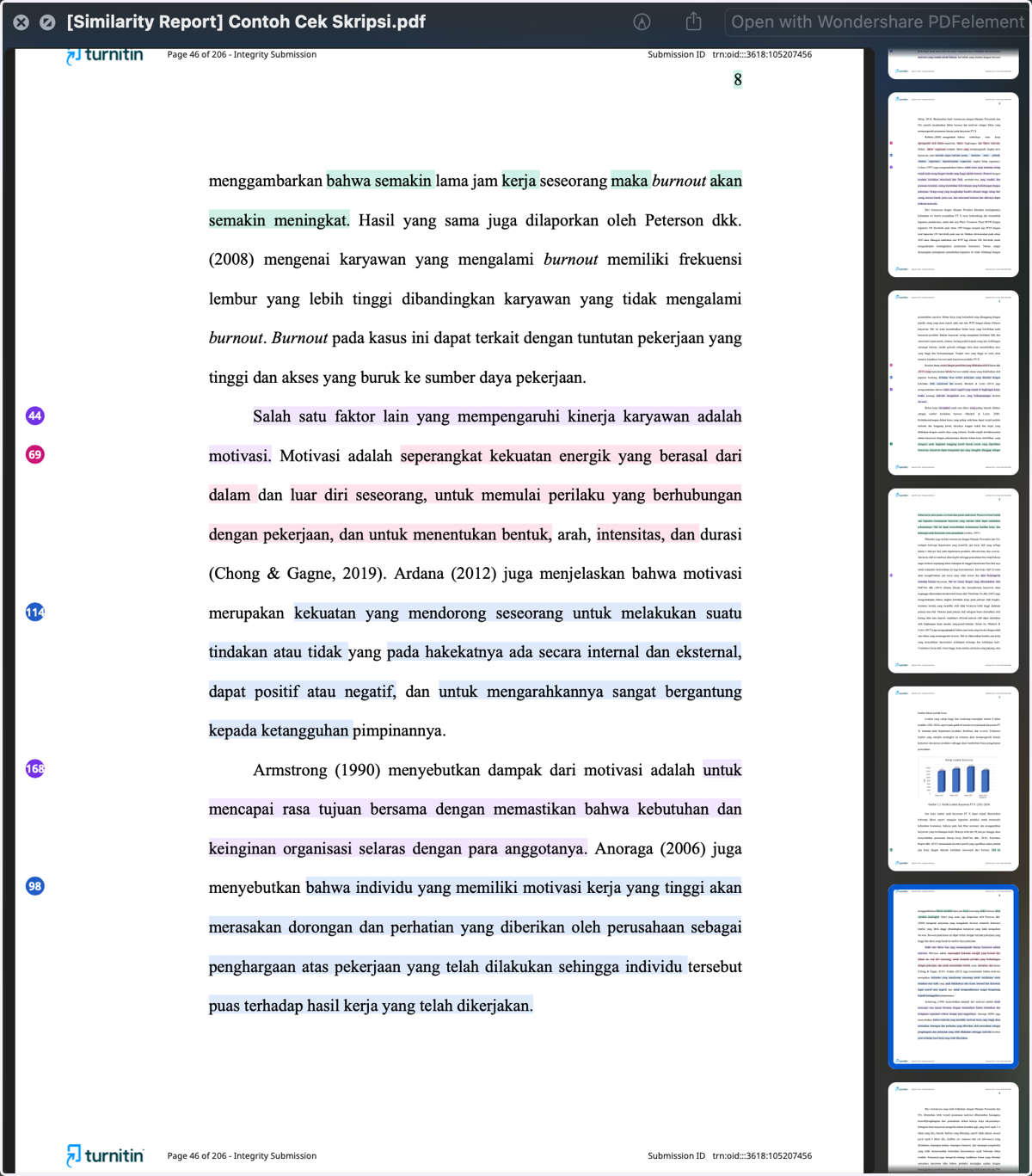
44. Unggah kembali naskah yang telah direvisi di akun Turnitin Anda dan pilih Resubmit
