Podpis od strony Wysyłającej

  1. 1. Na karcie najemcy w zakładce dokumenty, klikamy w trzy kropki i wybieramy Podpisz dokument
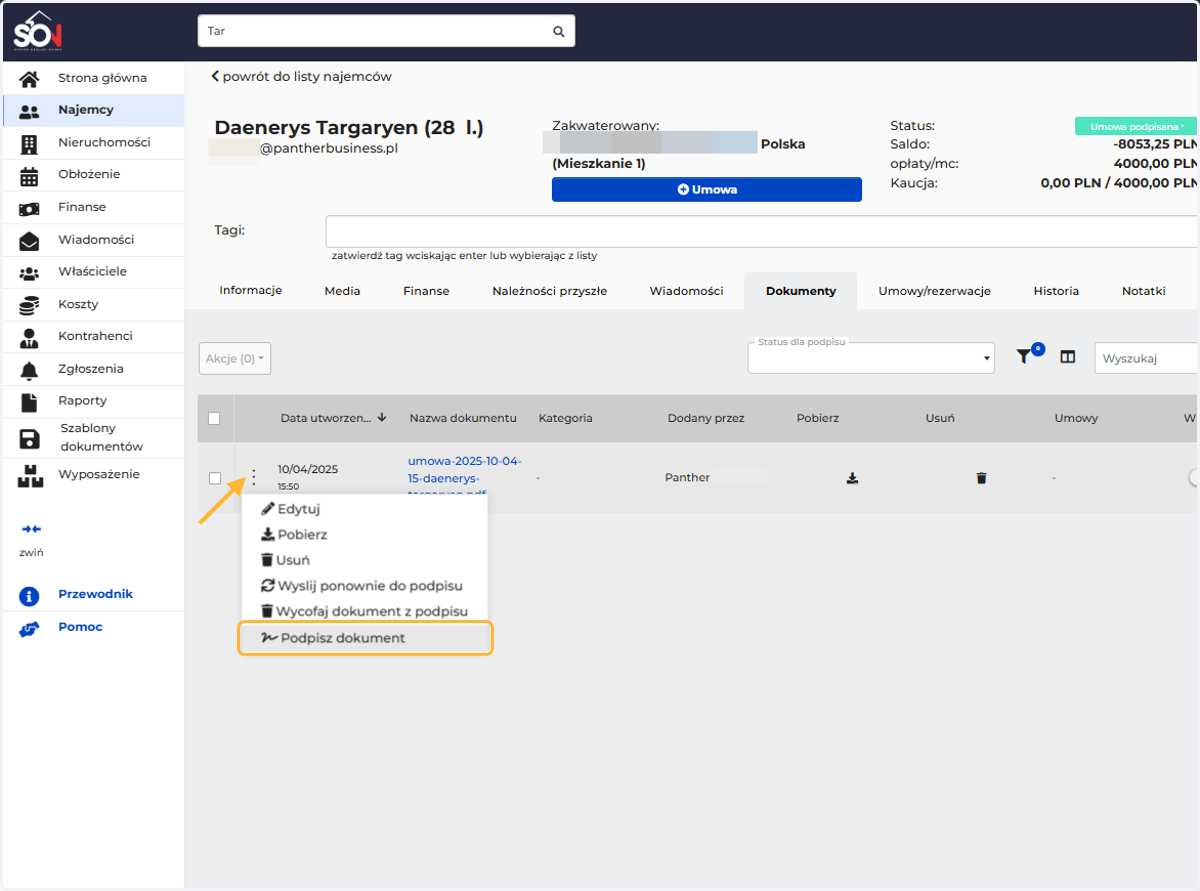
    Na karcie najemcy w zakładce dokumenty, klikamy w trzy kropki i wybieramy Podpisz dokument
  2. 2. Otworzy się okno podpisu dokumentu, po prawej stronie widoczna jest treść dokumentu, po lewej dane stron podpisujących.
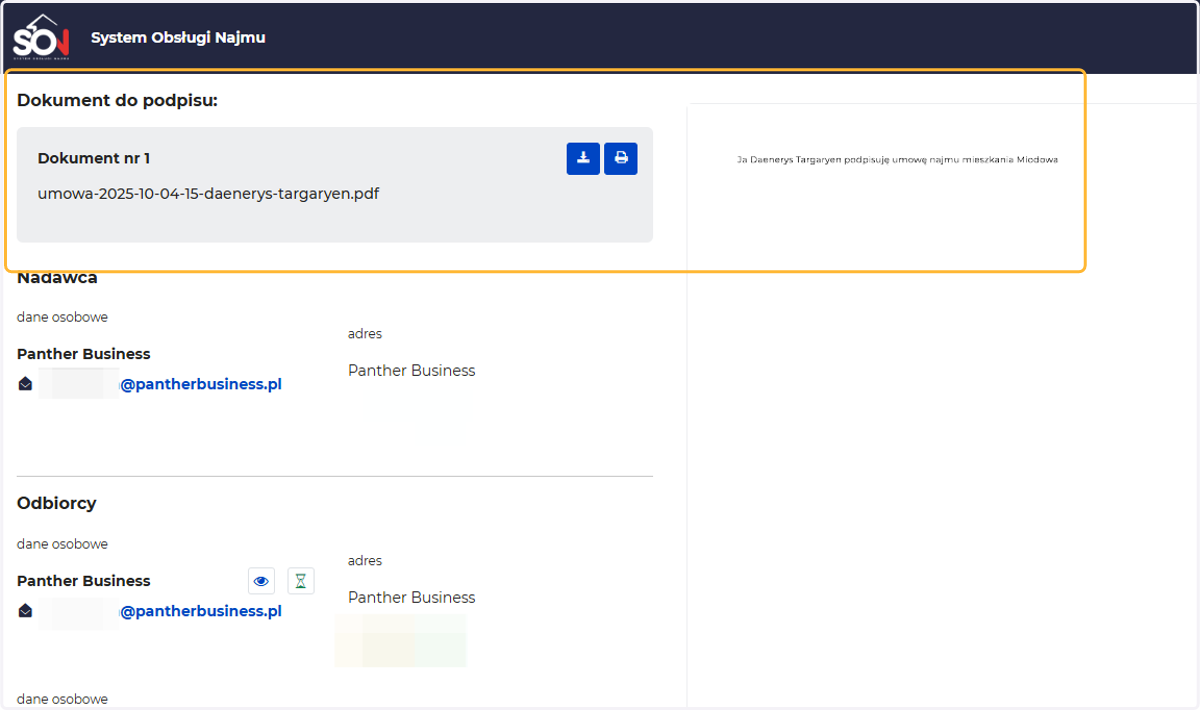
    Otworzy się okno podpisu dokumentu, po prawej stronie widoczna jest treść dokumentu, po lewej dane stron podpisujących.
  3. 3. Przy danych odbiorcy widoczny jest status dokumentów i podpisów, poniższe ikony informują o tym czy dokument został otworzony i czy został podpisany
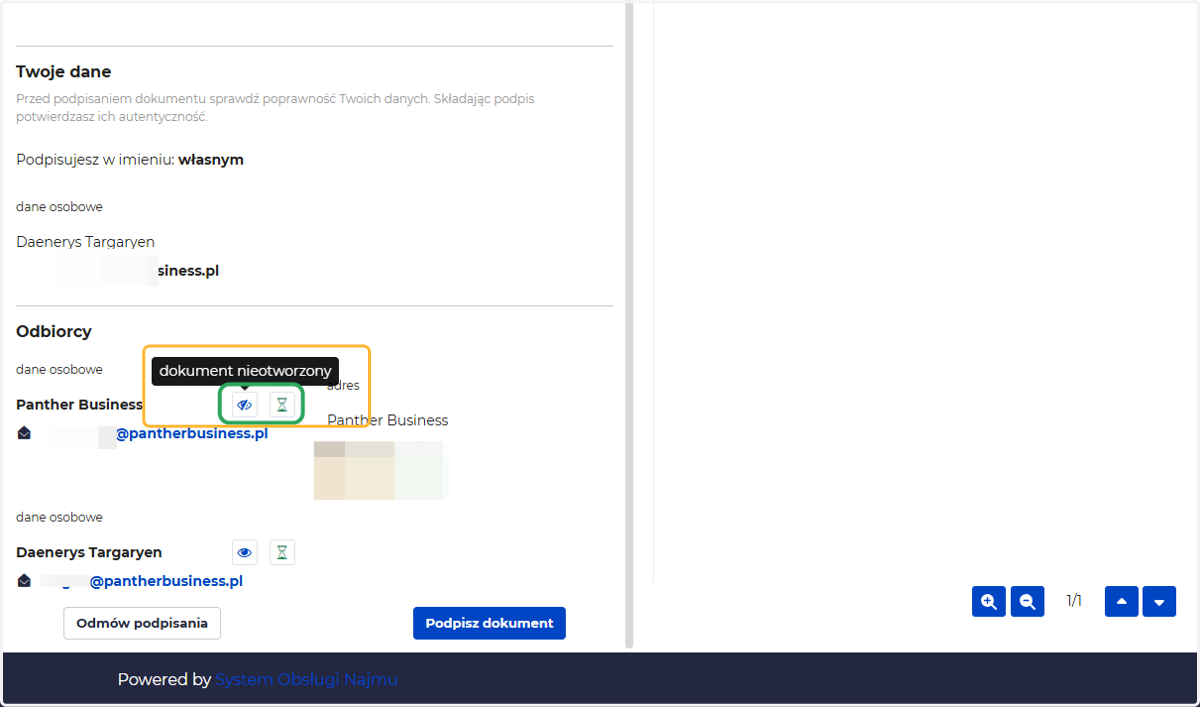
    Przy danych odbiorcy widoczny jest status dokumentów i podpisów, poniższe ikony informują o tym czy dokument został otworzony i czy został podpisany
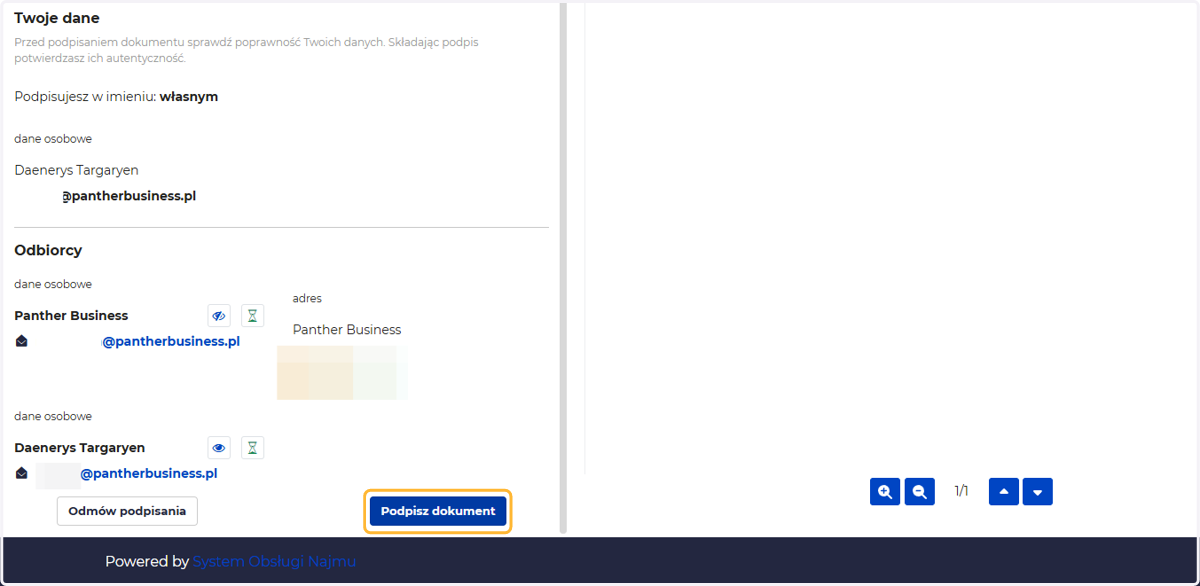
  4. 4. Podczas podpisywania istnieje również możliwość odmowy podpisania dokumentu
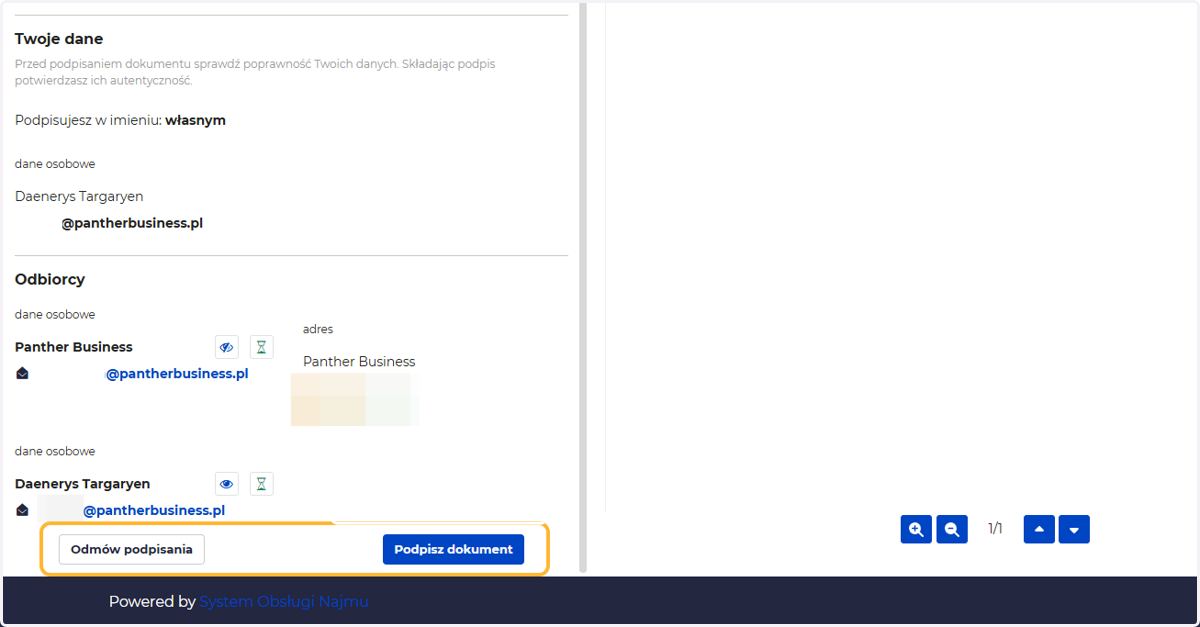
    Podczas podpisywania istnieje również możliwość odmowy podpisania dokumentu
  5. 5. Kliknij podpisz dokument

    Kliknij podpisz dokument
  6. 6. Zaznacz wymaganą zgodę i kliknij podpisz
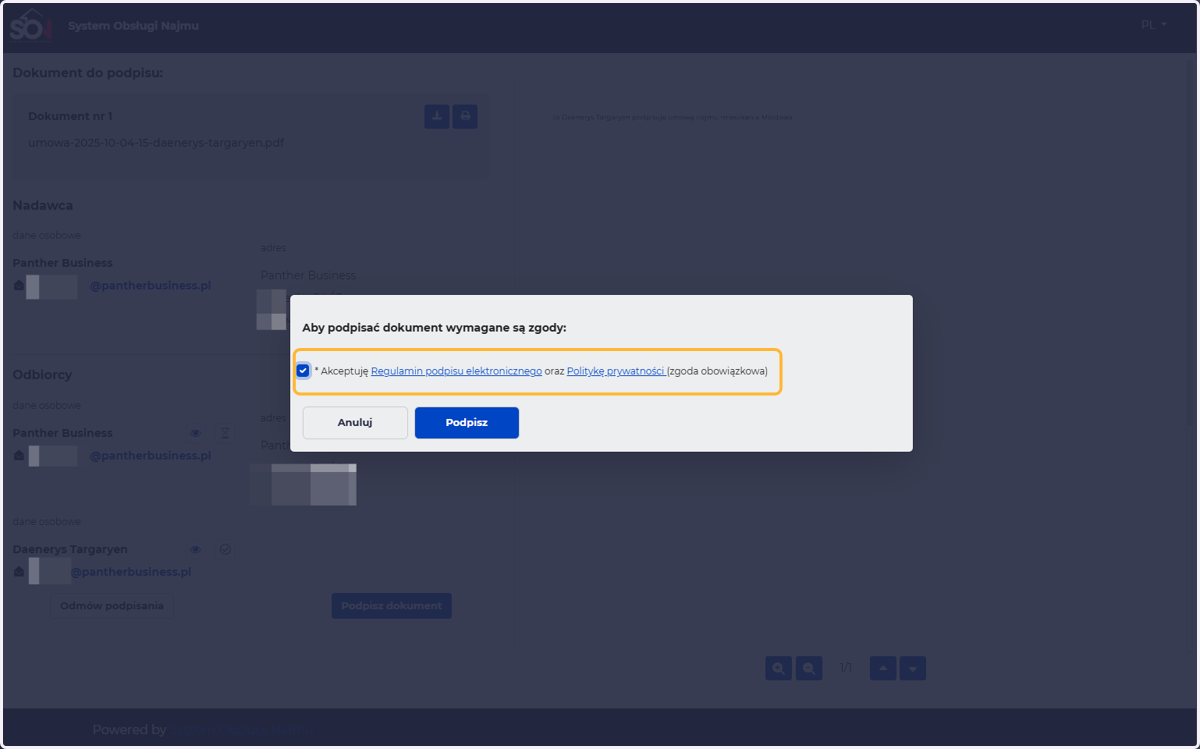
    Zaznacz wymaganą zgodę i kliknij podpisz
  7. 7. Jeśli dokument został podpisany przez dwie strony wyświetli się taka informacja, podpisany dokument zostanie przesłany na maila
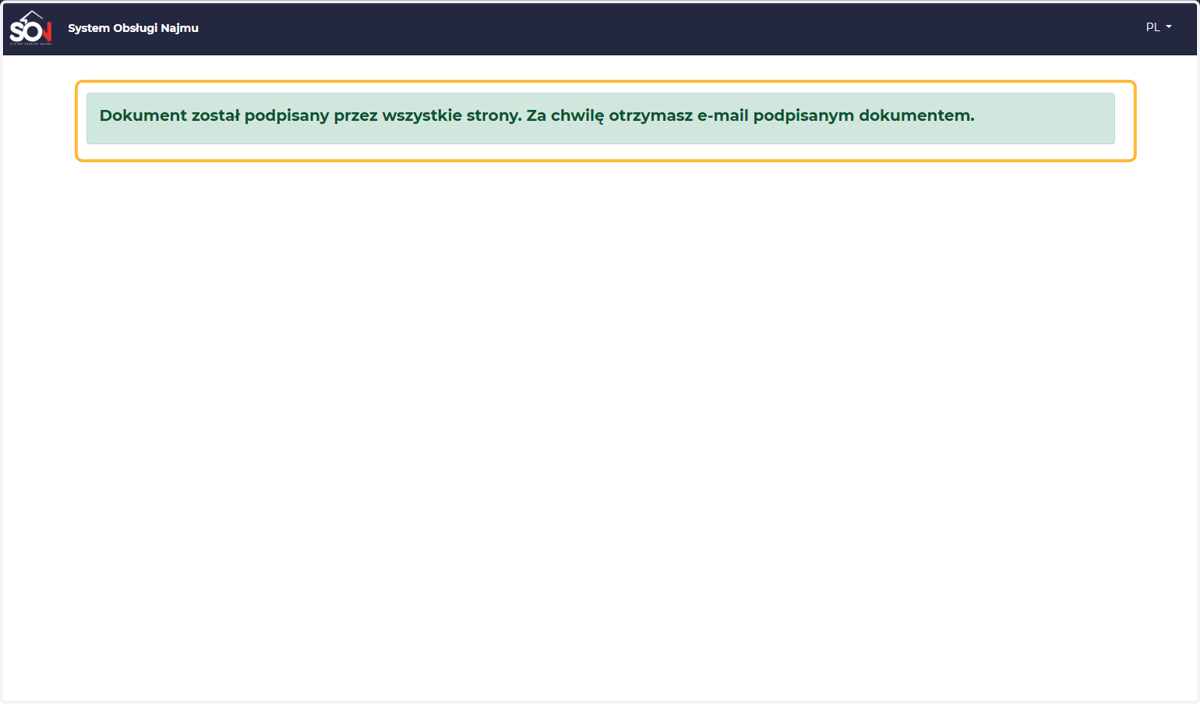
    Jeśli dokument został podpisany przez dwie strony wyświetli się taka informacja, podpisany dokument zostanie przesłany na maila
  8. 8. Na karcie Najemcy zostaje zaktualizowany status podpisu
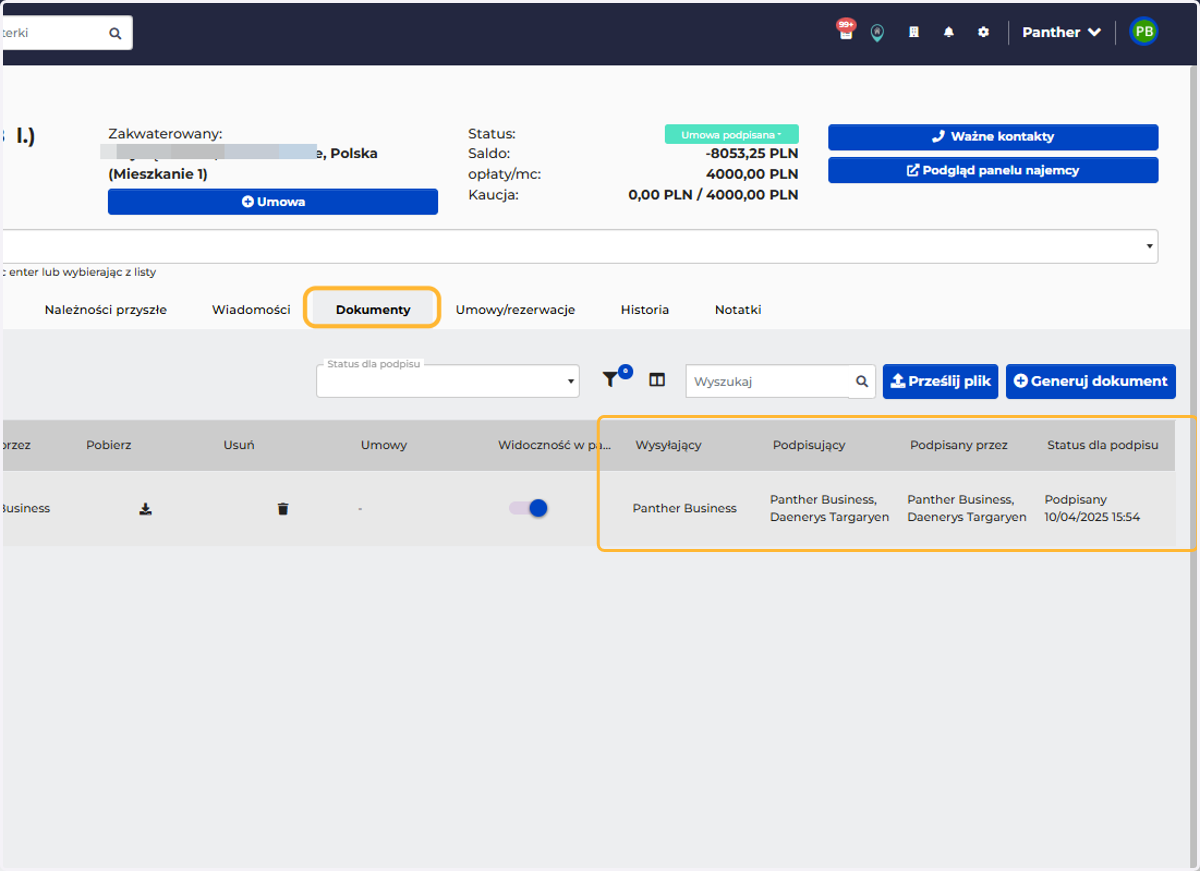
    Na karcie Najemcy zostaje zaktualizowany status podpisu
  1. 9. Podpisany dokument zostaje automatycznie zaktualizowany, dołączona zostaje karta z podpisami stron
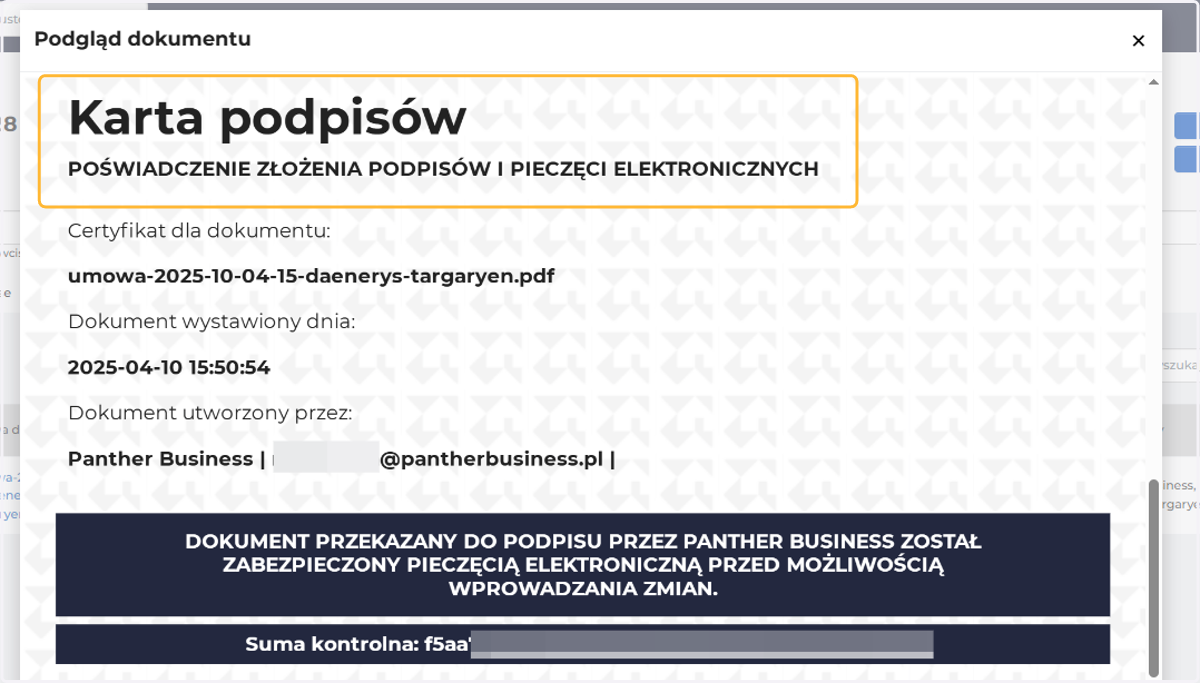
    Podpisany dokument zostaje automatycznie zaktualizowany, dołączona zostaje karta z podpisami stron
  2. 10. Na karcie zawarte są informacje z danymi strony, sposobem podpisu oraz datą.
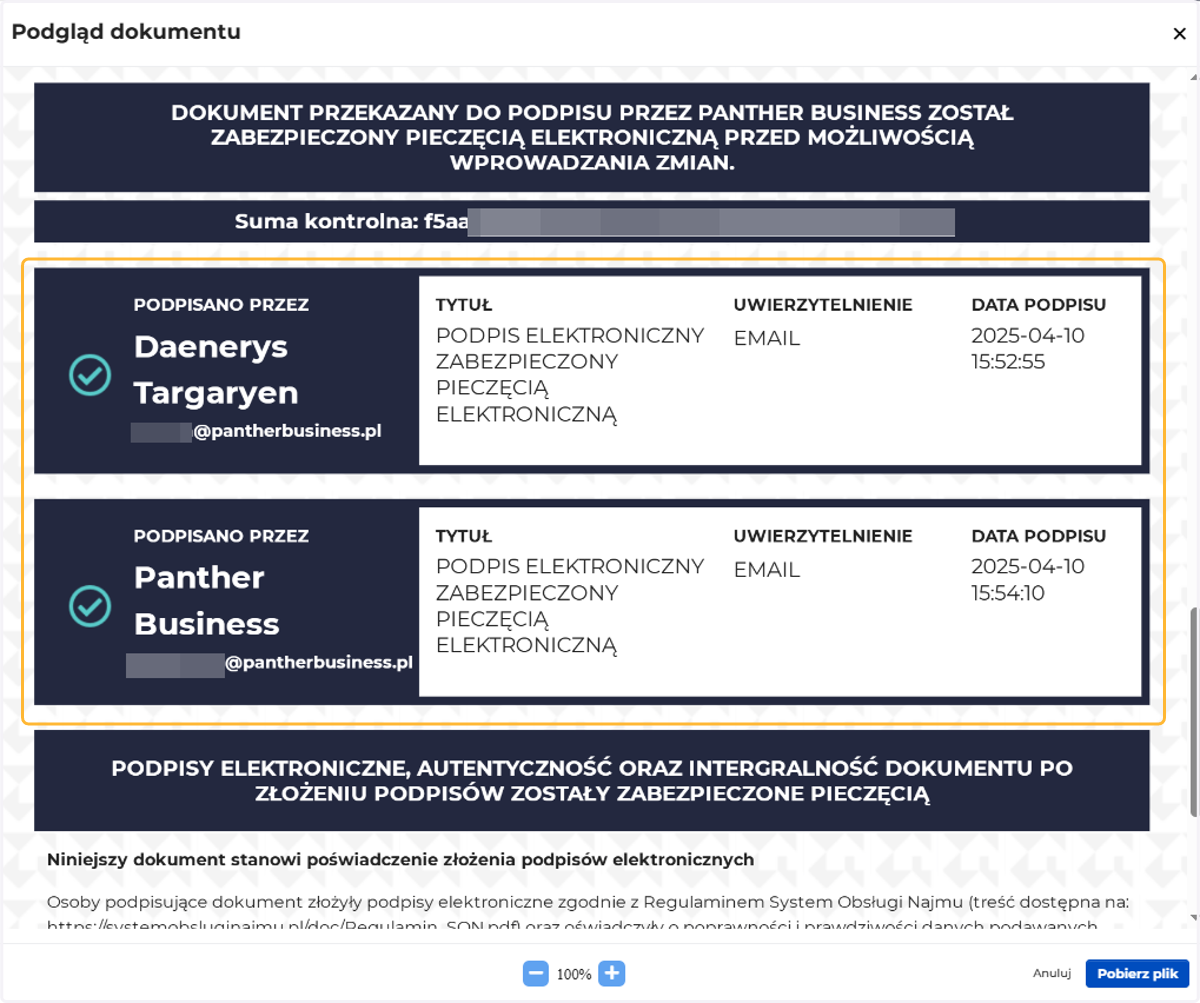
    Na karcie zawarte są informacje z danymi strony, sposobem podpisu oraz datą.