How to Import and Export Departments and Parent Departments in Odoo

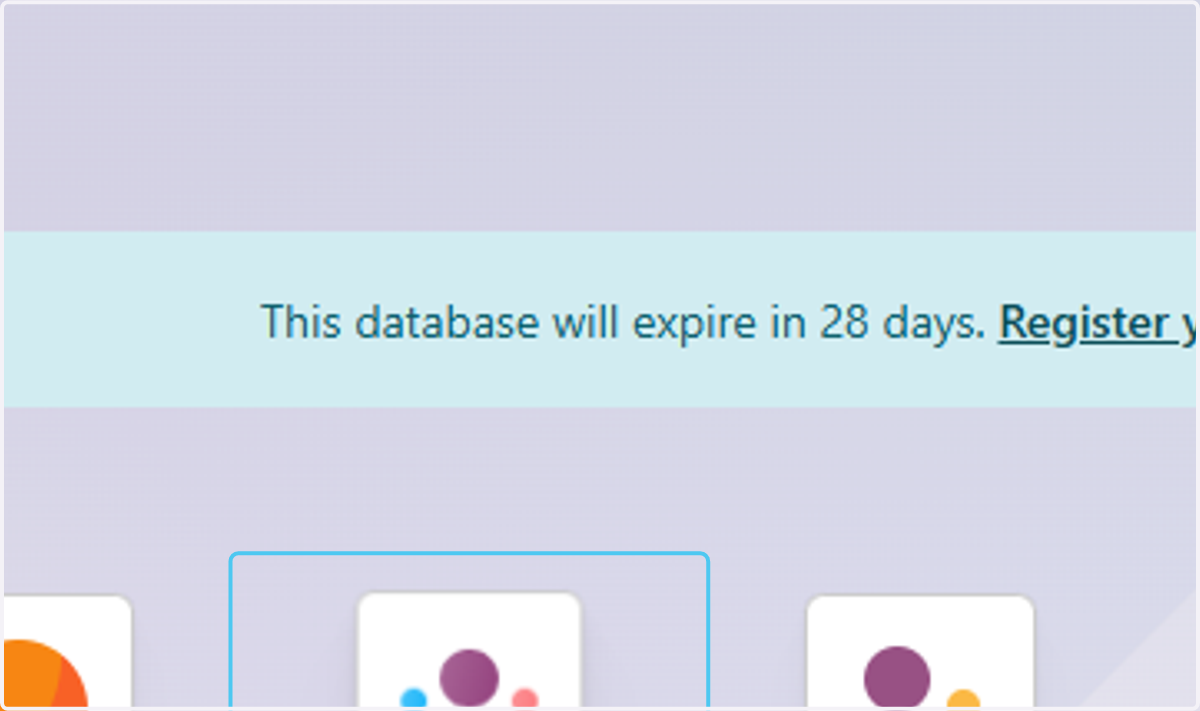
  1. 1. Click on iLines HR

    Click on iLines HR
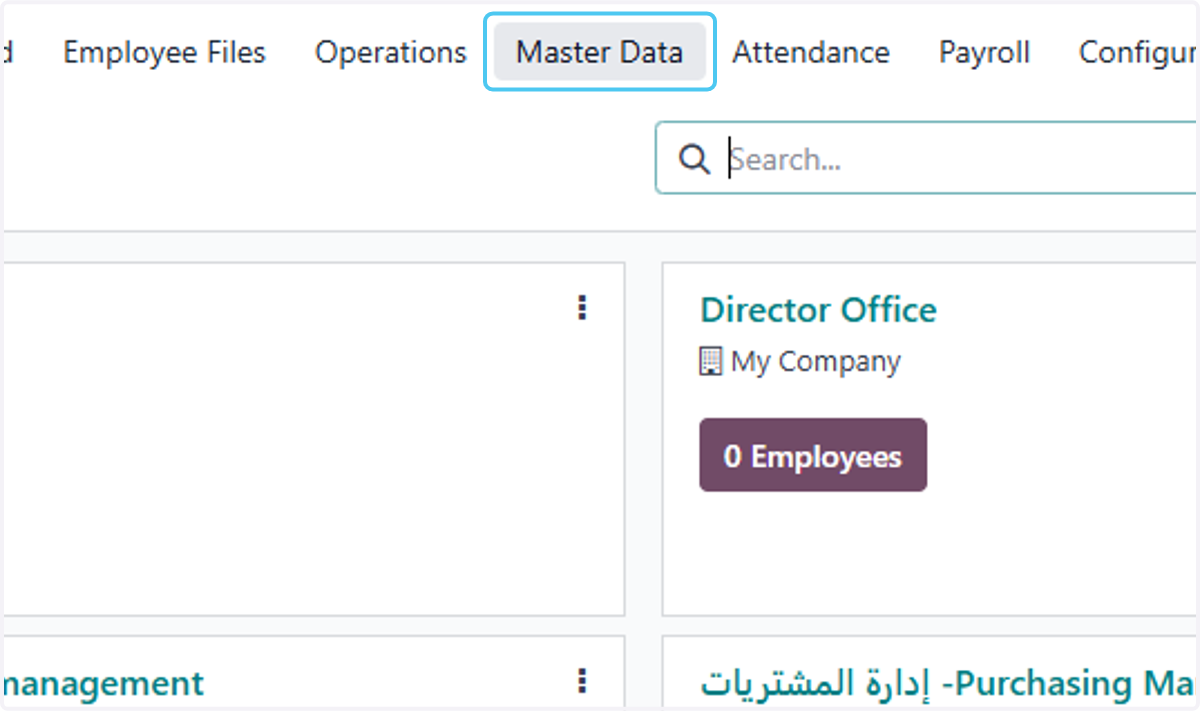
  2. 2. Click on Master Data

    Click on Master Data
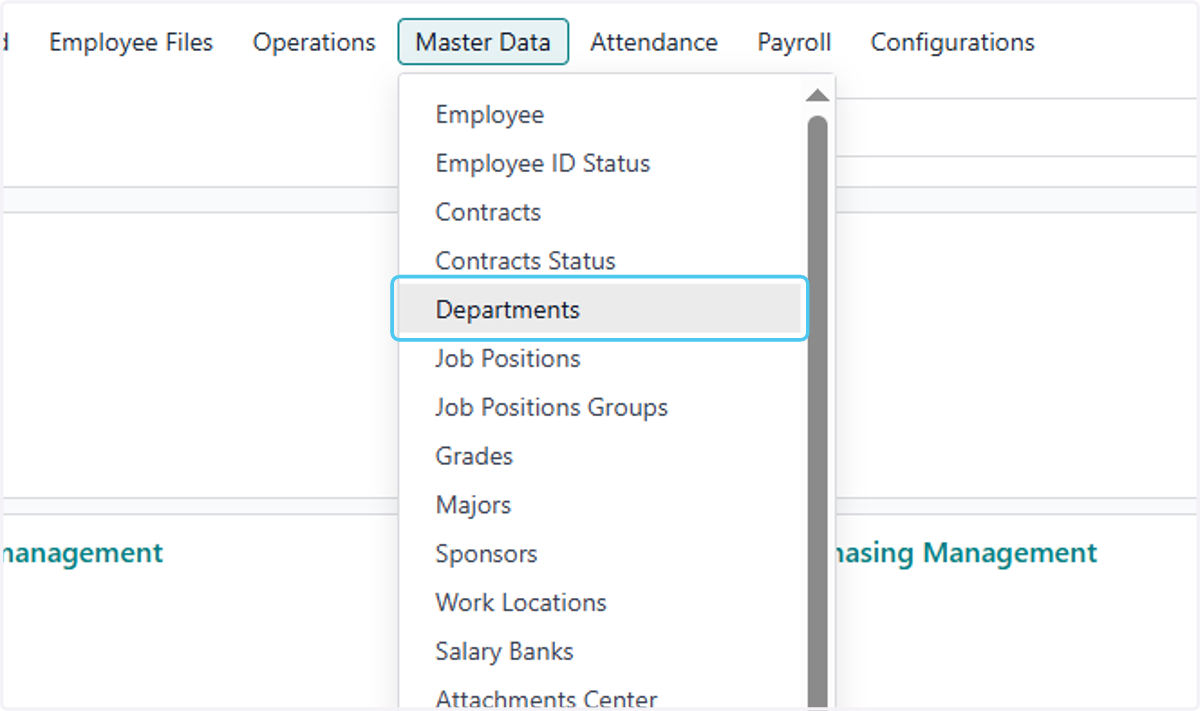
  3. 3. Click on Departments

    Click on Departments
  4. 4. Click on highlight

    Click on highlight
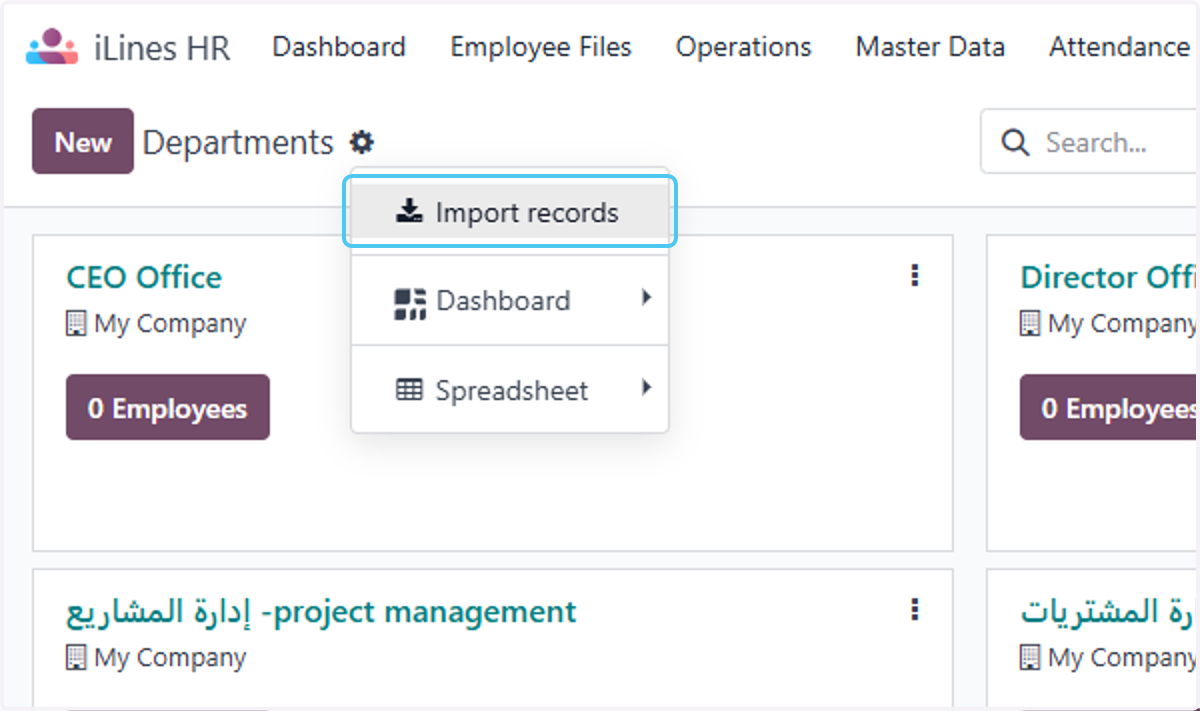
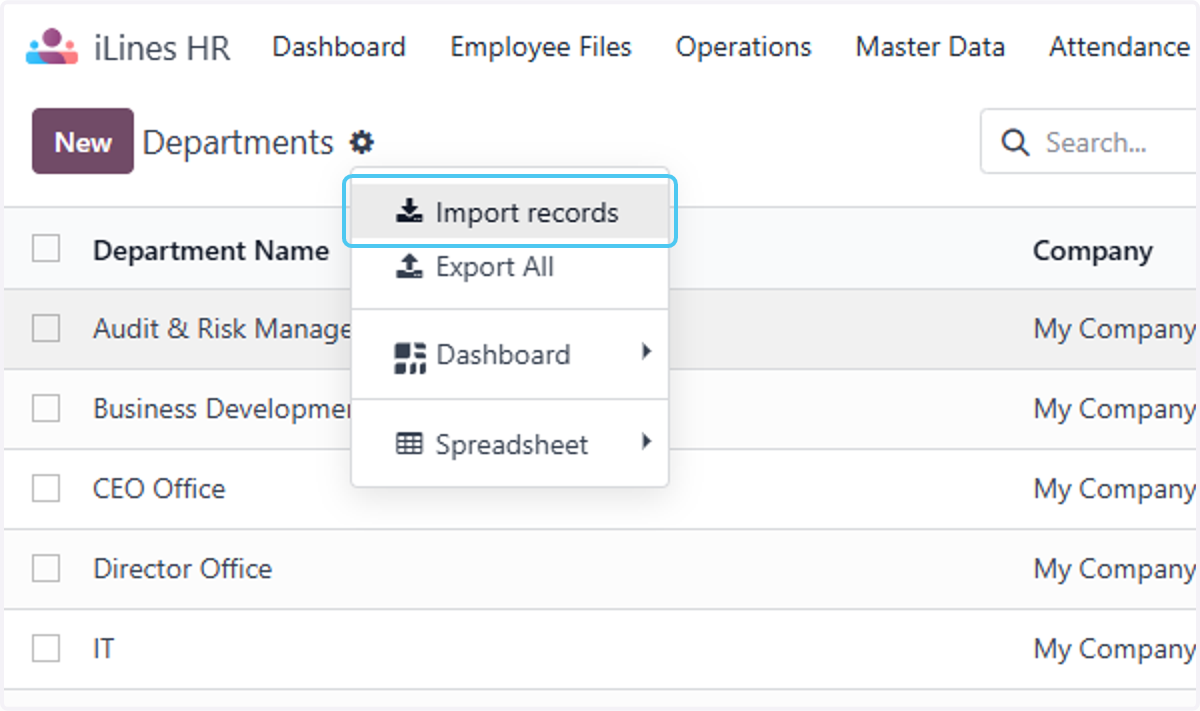
  5. 5. Click on Import records

    Click on Import records
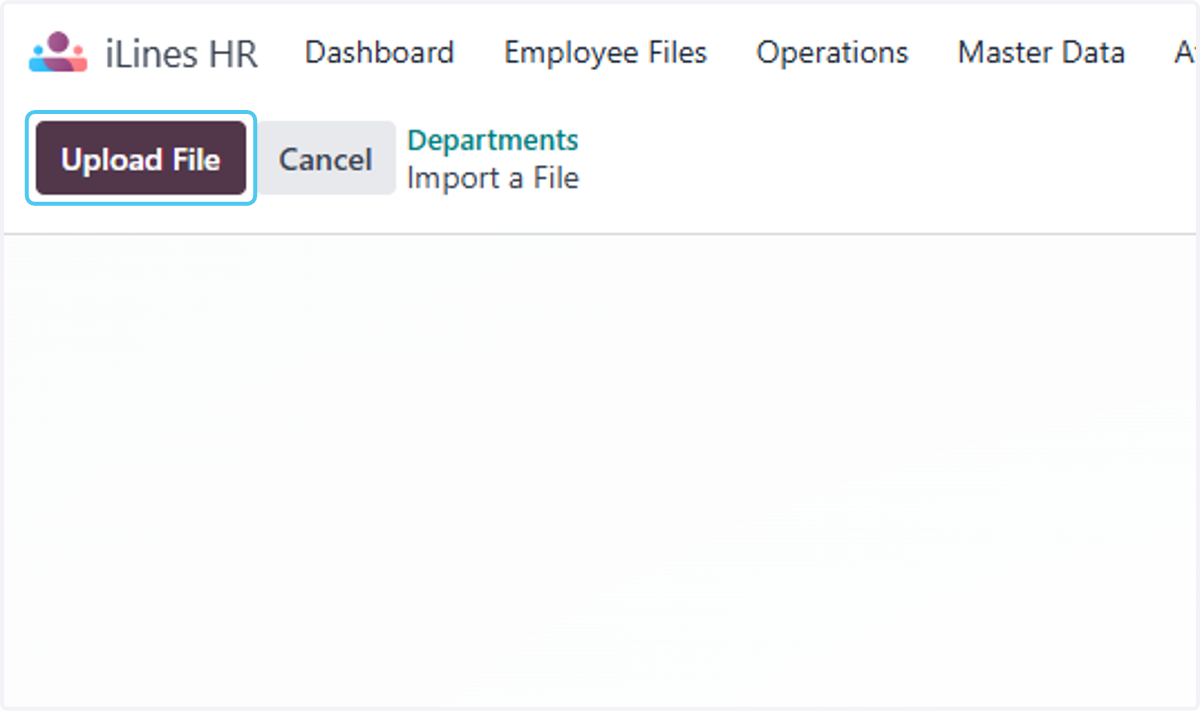
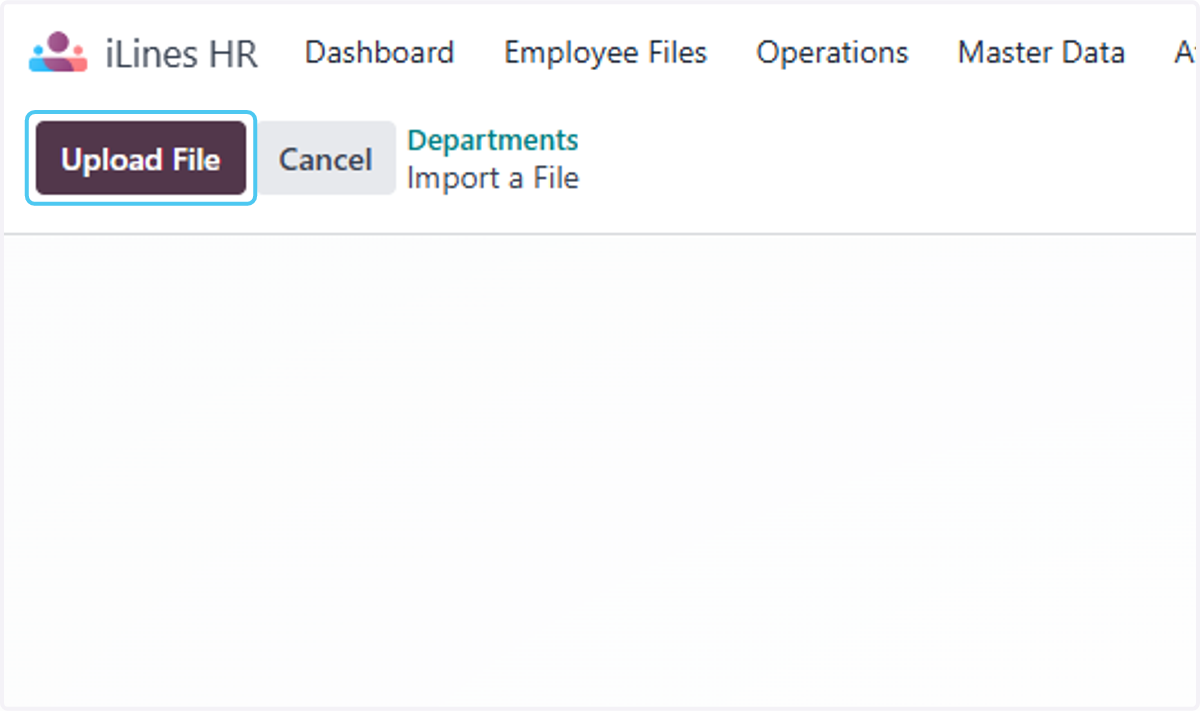
  6. 6. Click on Upload File

    Click on Upload File
  7. 7. Select "Product (product.template) (2).xlsx" from file upload menu
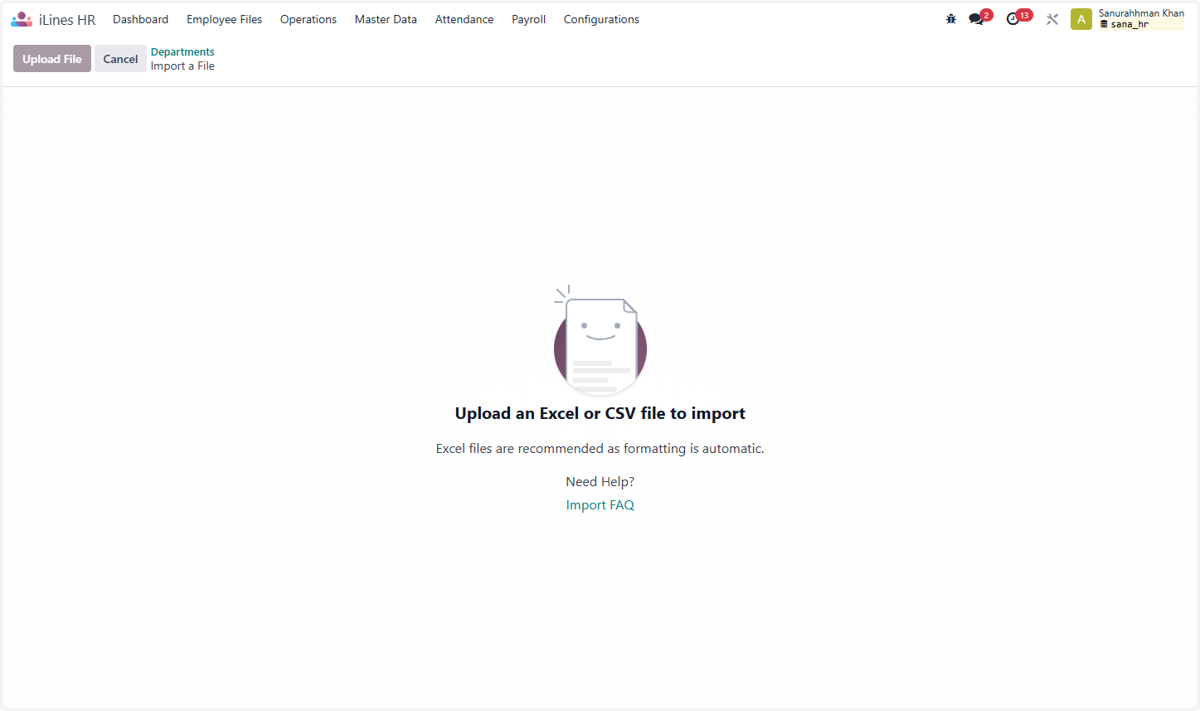
    Select "Product (product.template) (2).xlsx" from file upload menu
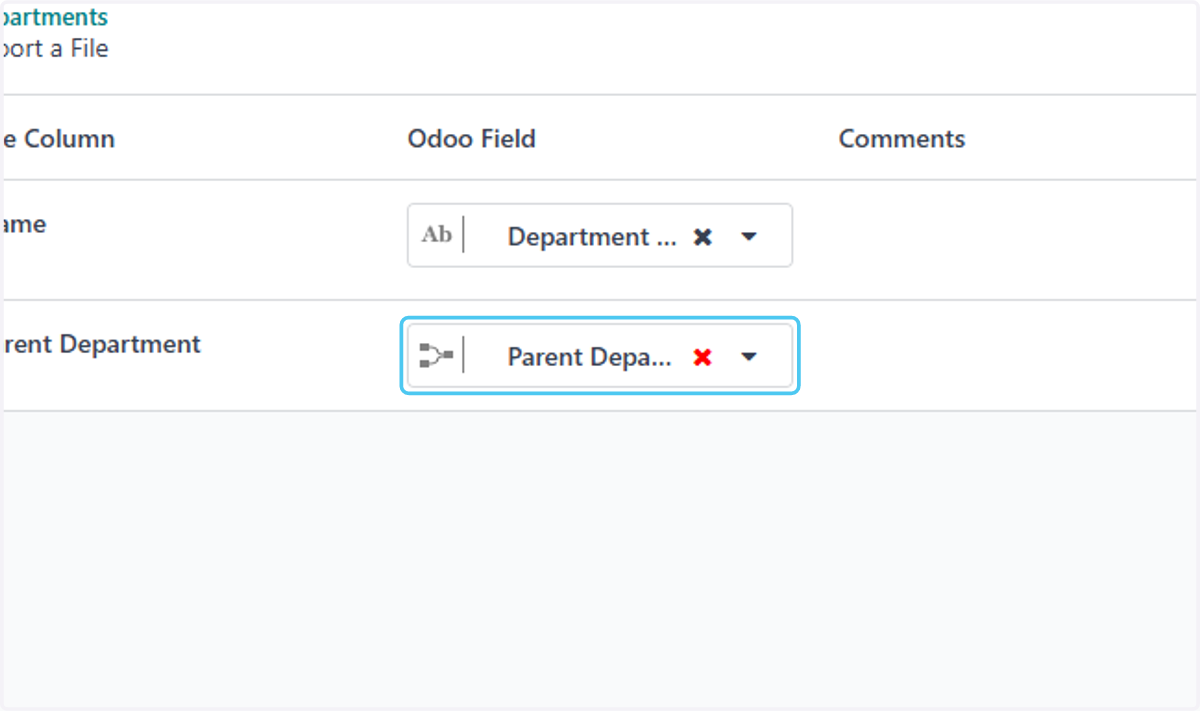
  8. 8. Click on Parent Department

    Click on Parent Department
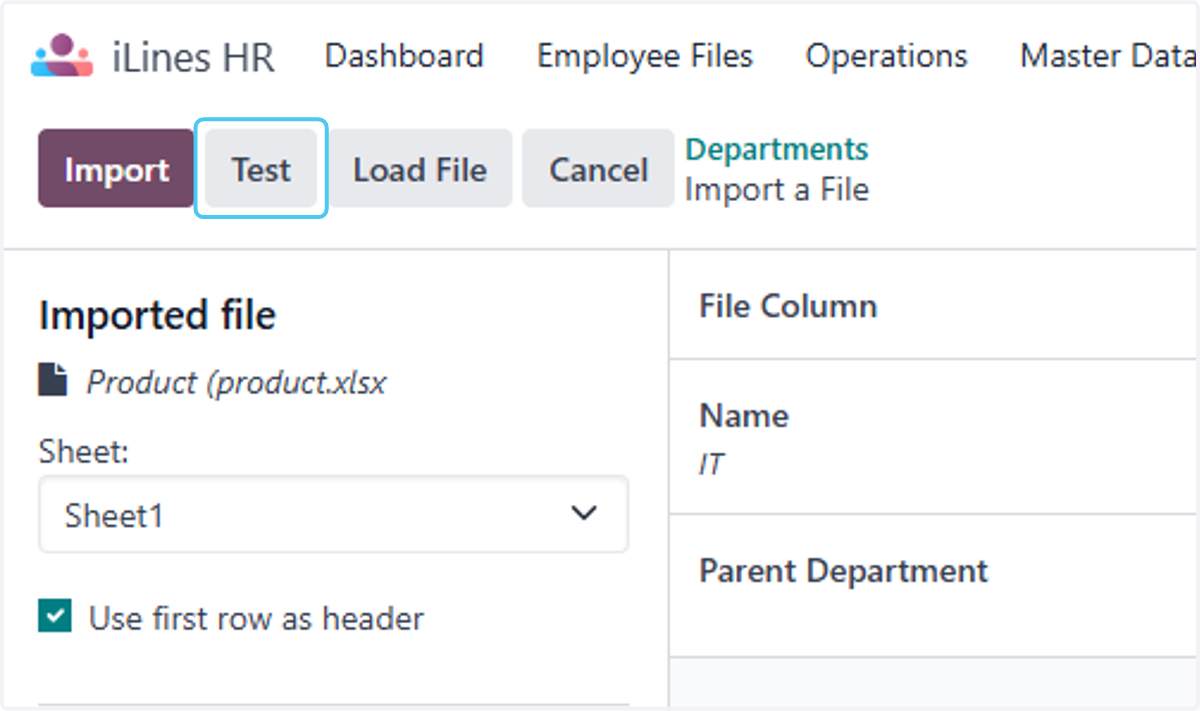
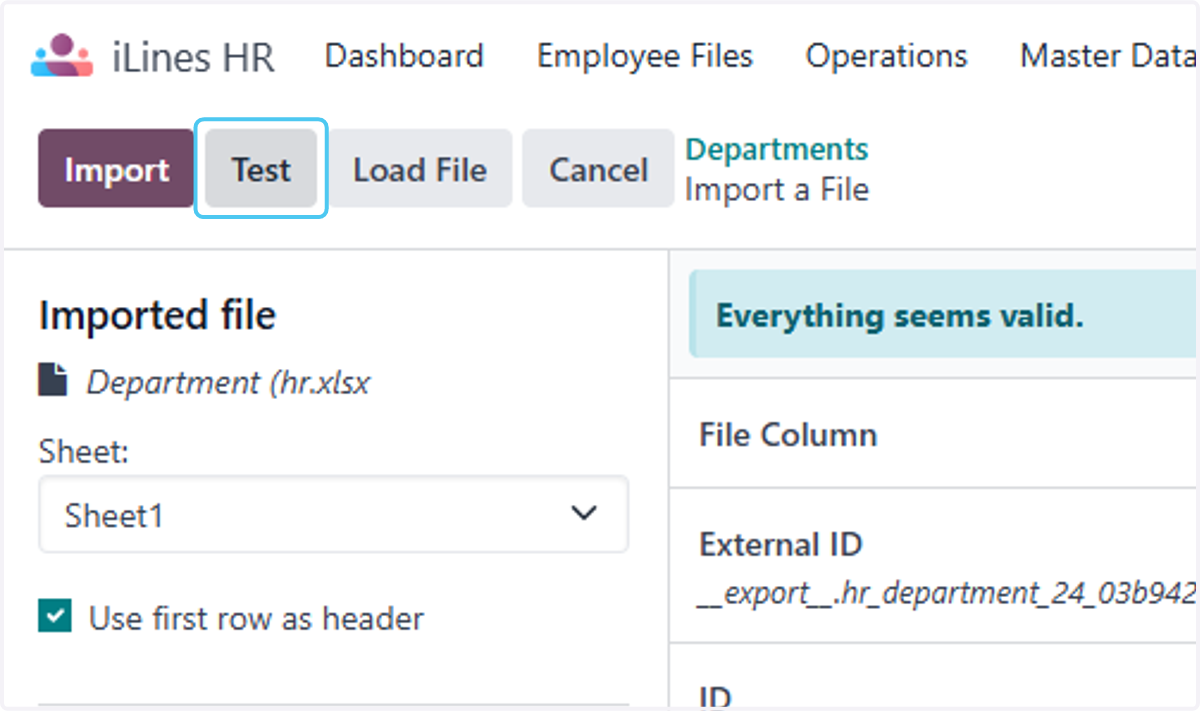
  9. 9. Click on Test

    Click on Test
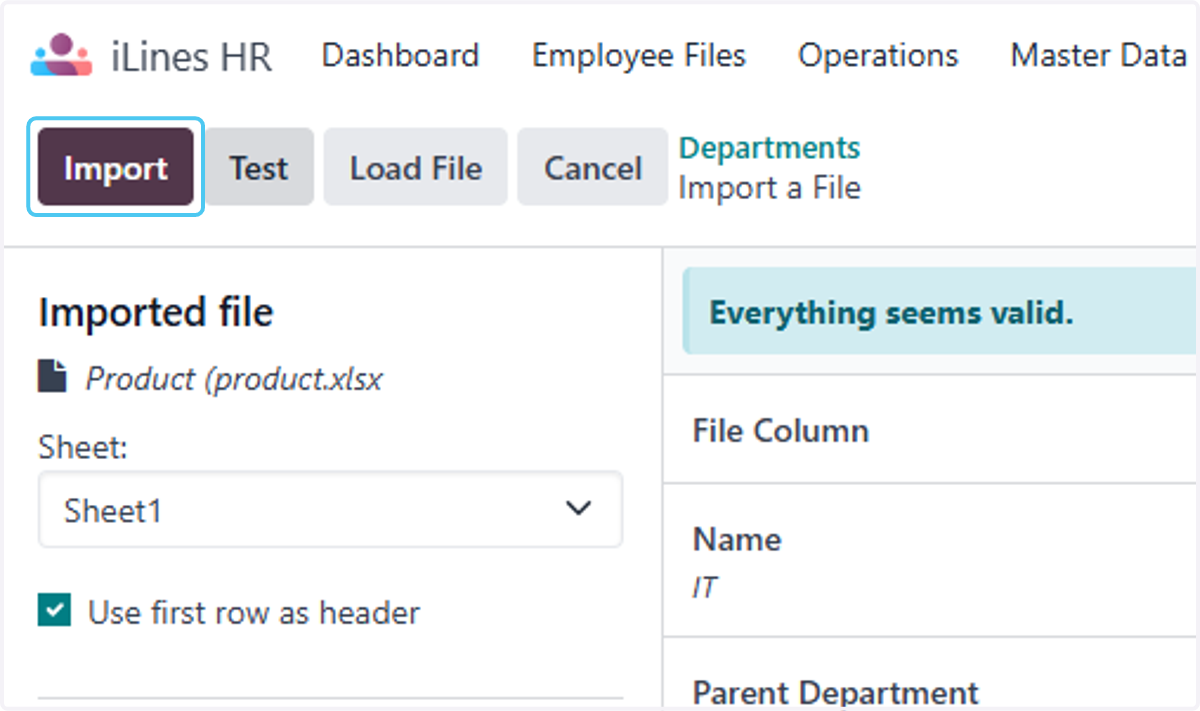
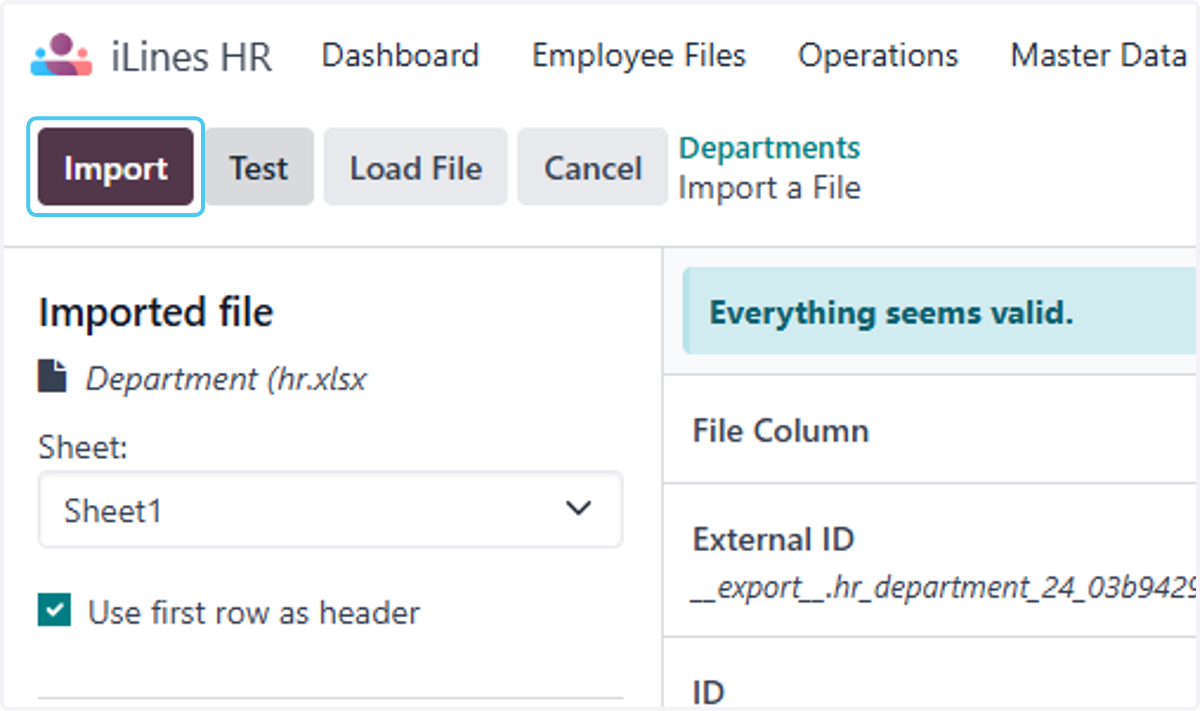
  10. 10. Click on Import

    Click on Import
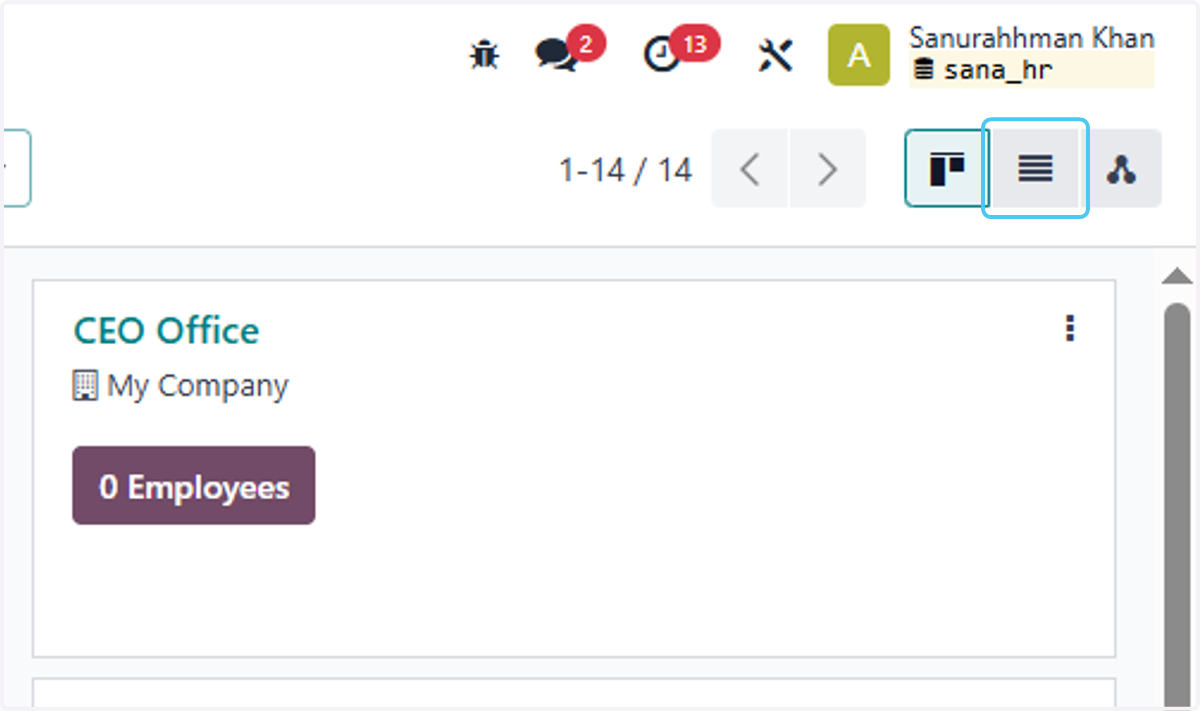
  11. 11. Click on highlight

    Click on highlight
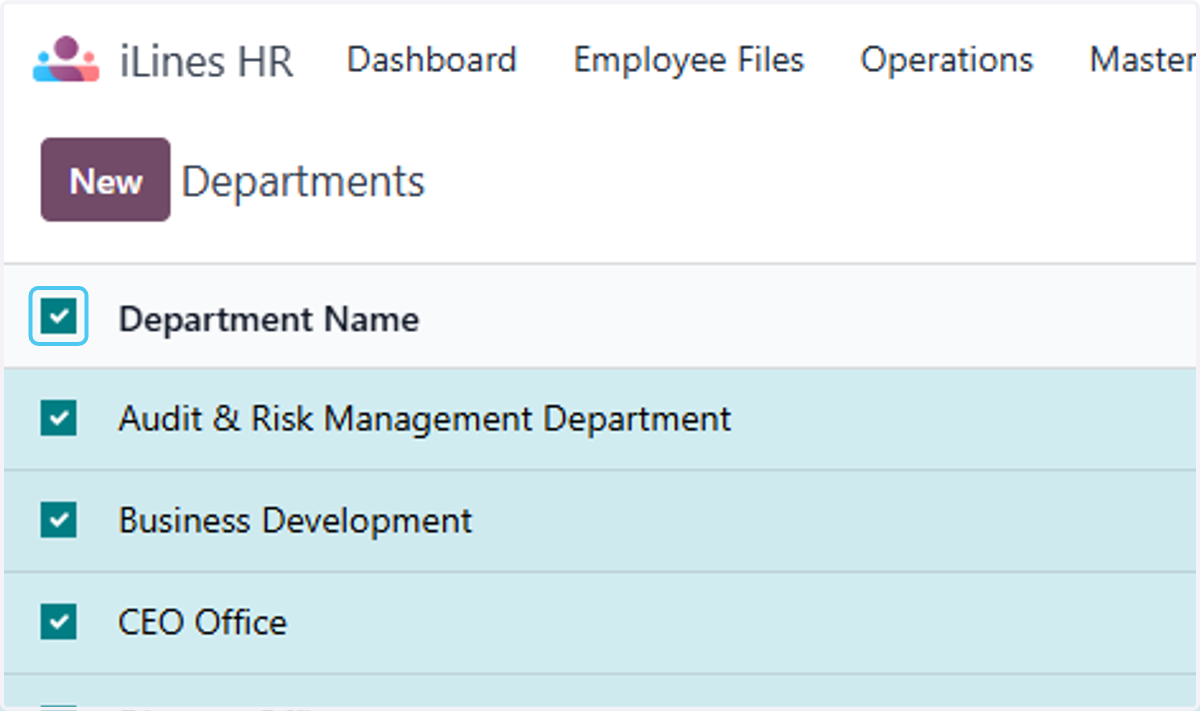
  12. 12. Check on

    Check on
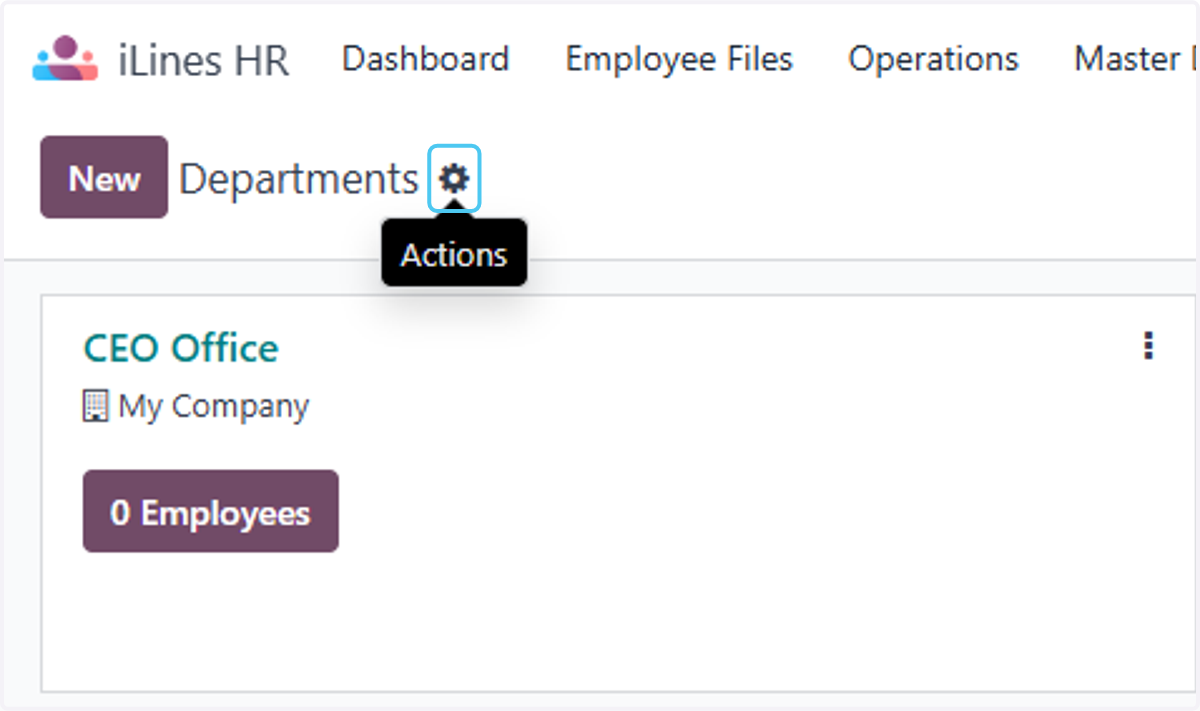
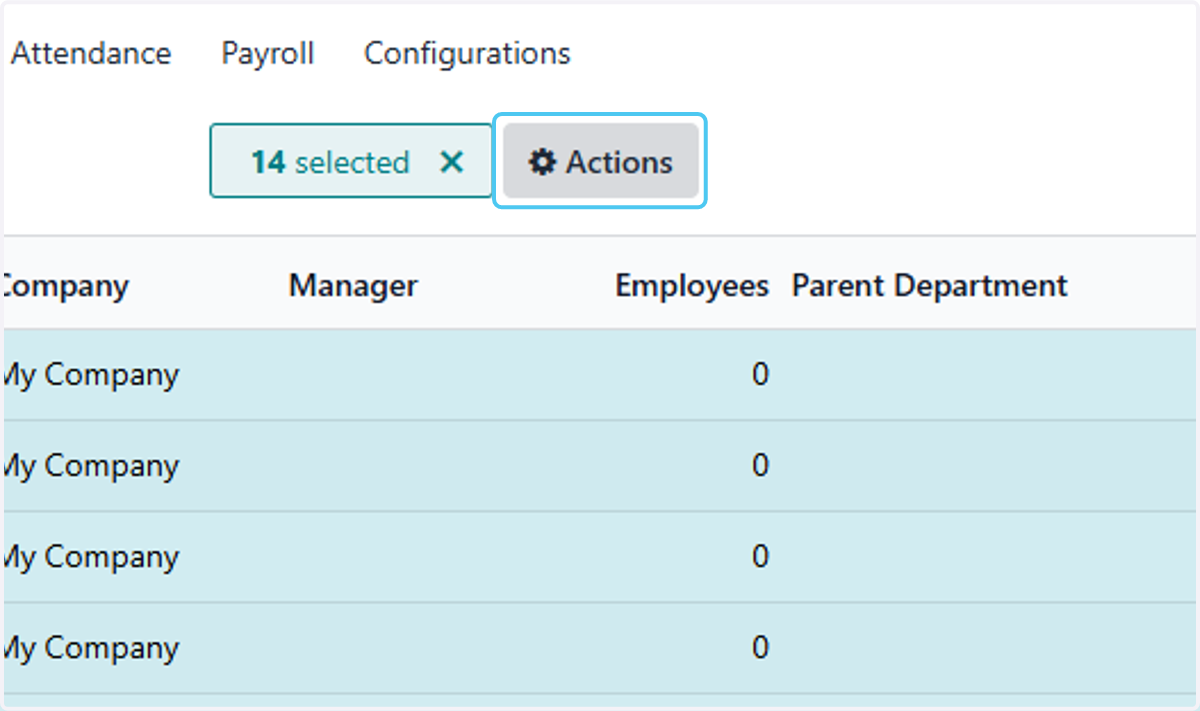
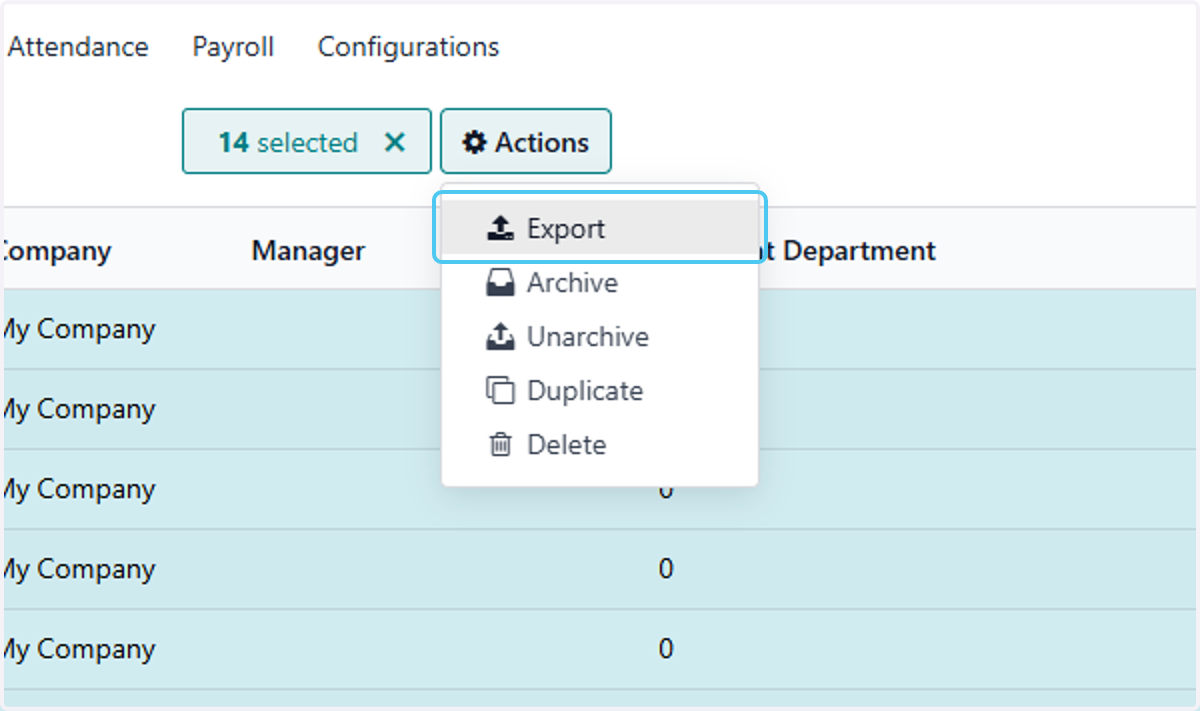
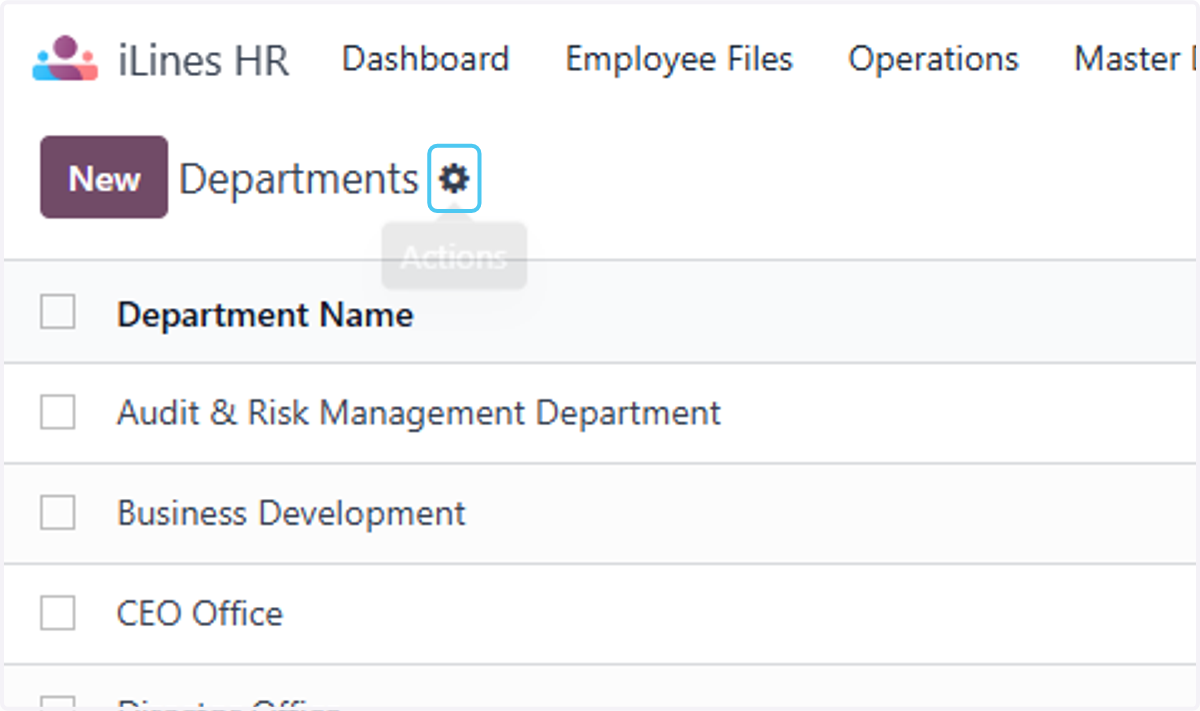
  13. 13. Click on Actions

    Click on Actions
  14. 14. Click on Export

    Click on Export
  15. 15. Check I want to update data (import-compatible export)
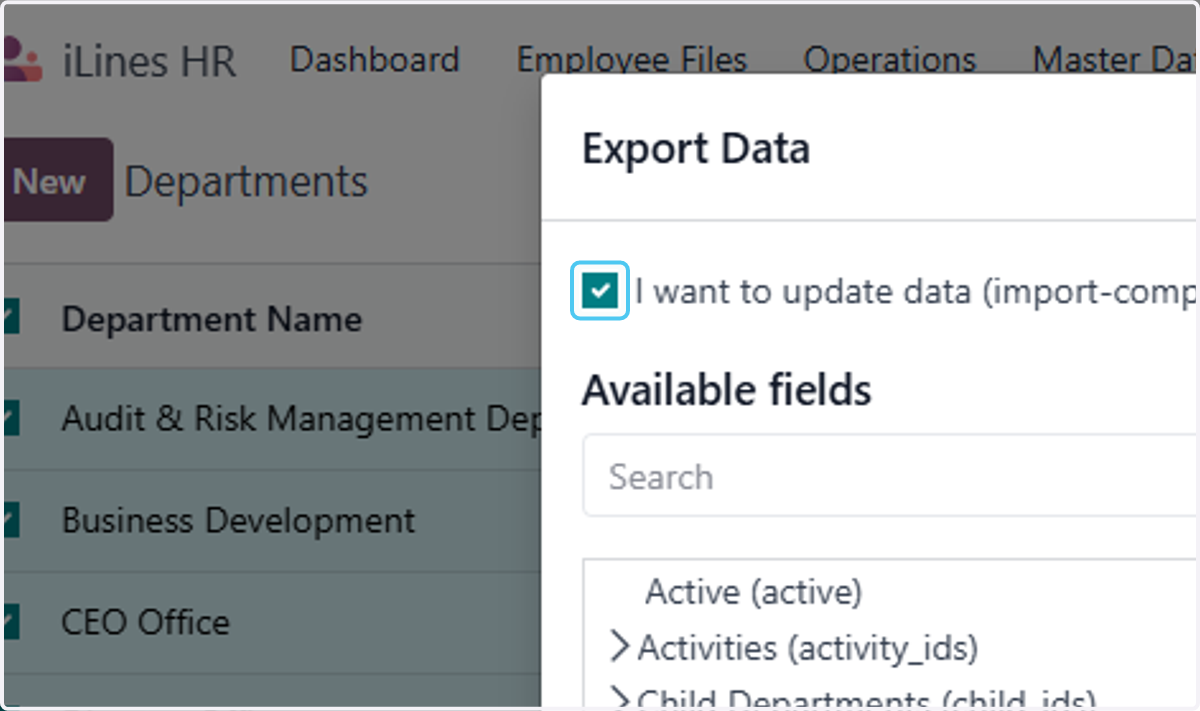
    Check I want to update data (import-compatible export)
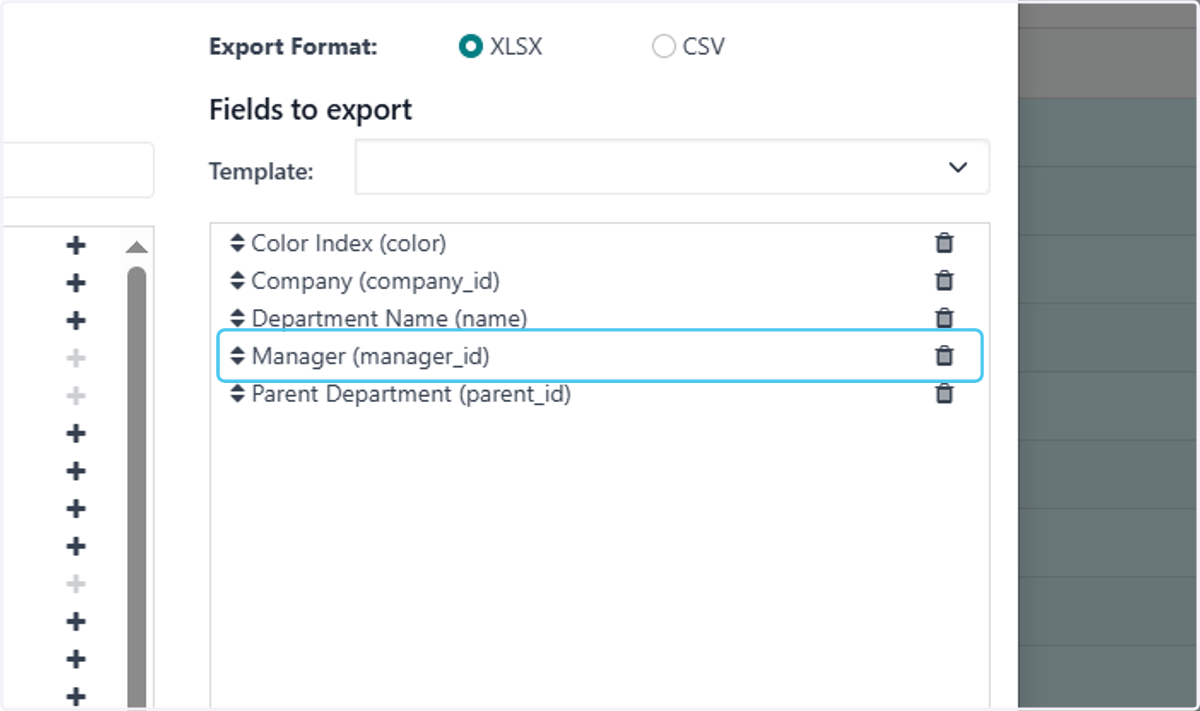
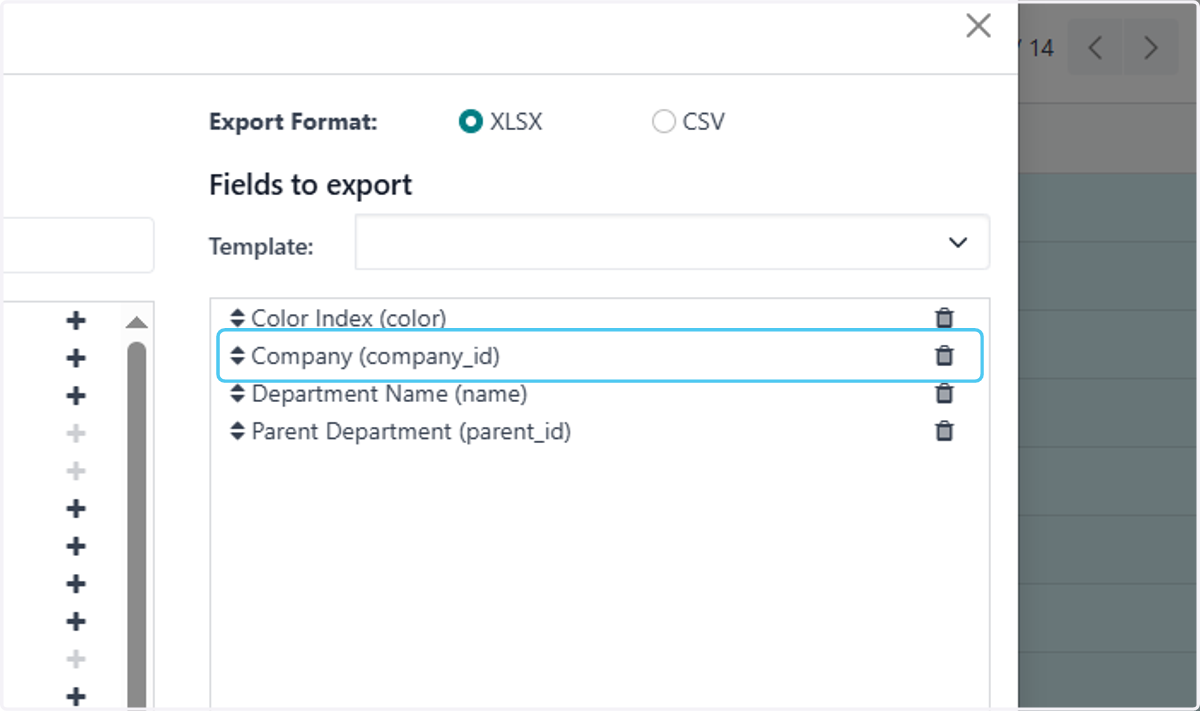
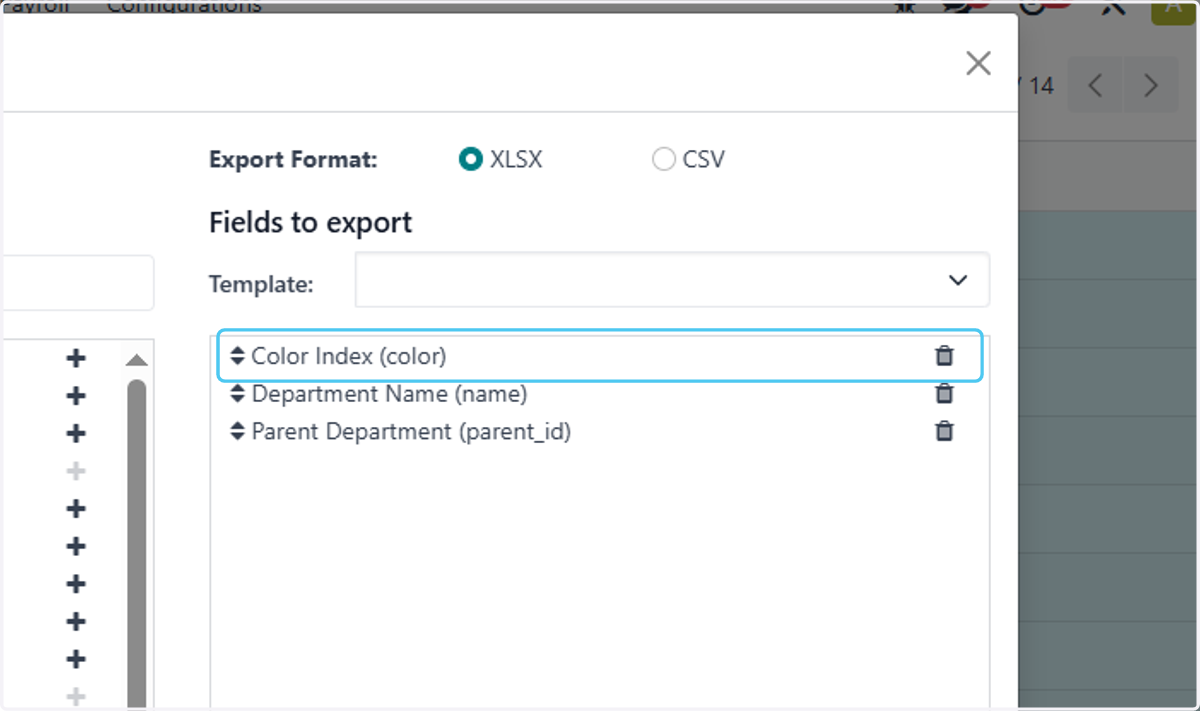
  16. 16. Click on Export Data…

    Click on Export Data…
  17. 17. Click on Export Data…

    Click on Export Data…
  18. 18. Click on Export Data…

    Click on Export Data…
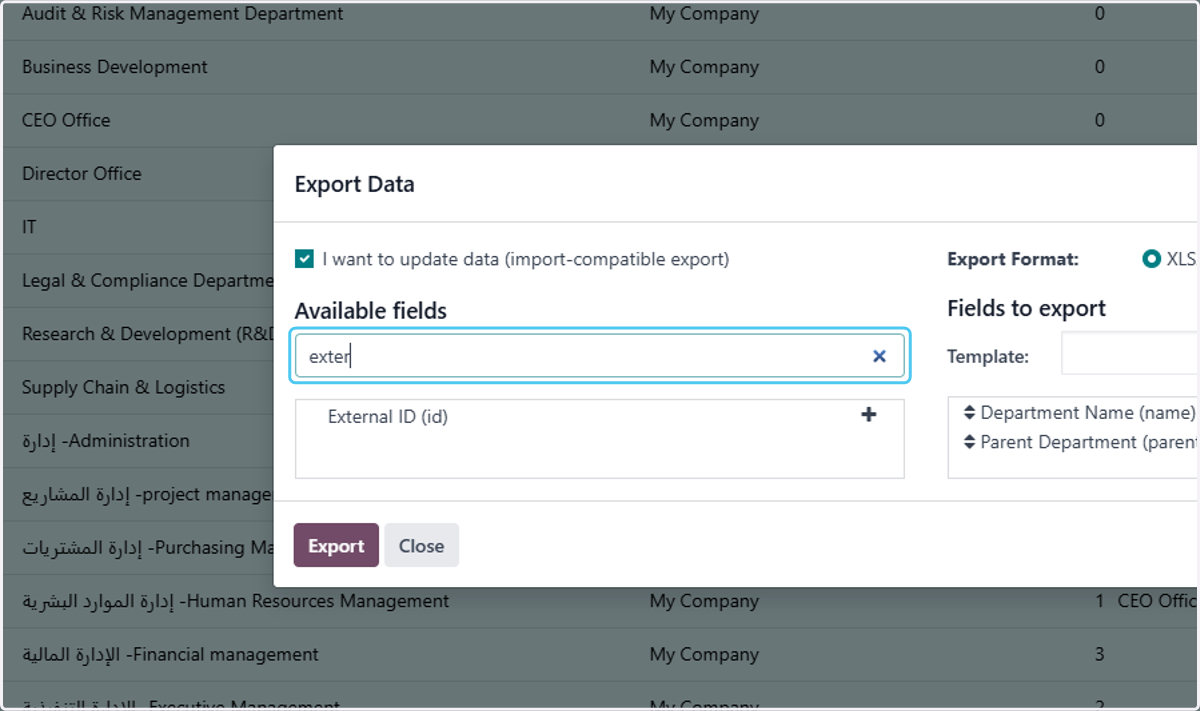
  19. 19. Type "exter"

    Type "exter"
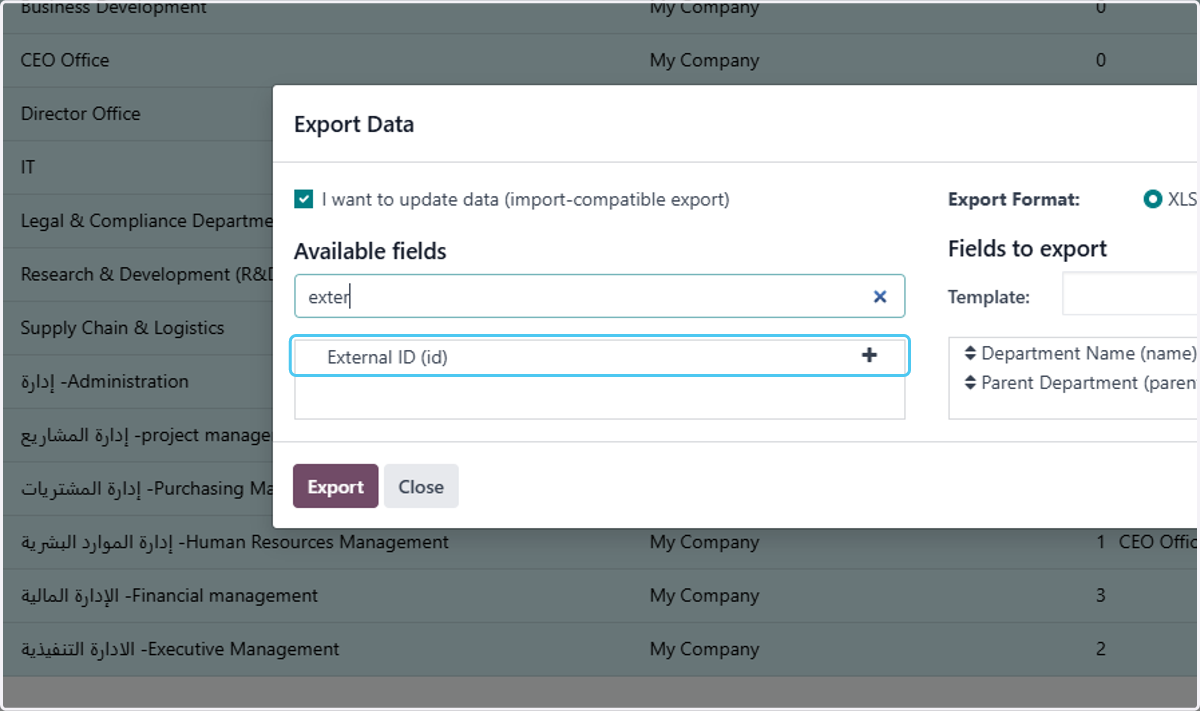
  20. 20. Click on External ID (id)

    Click on External ID (id)
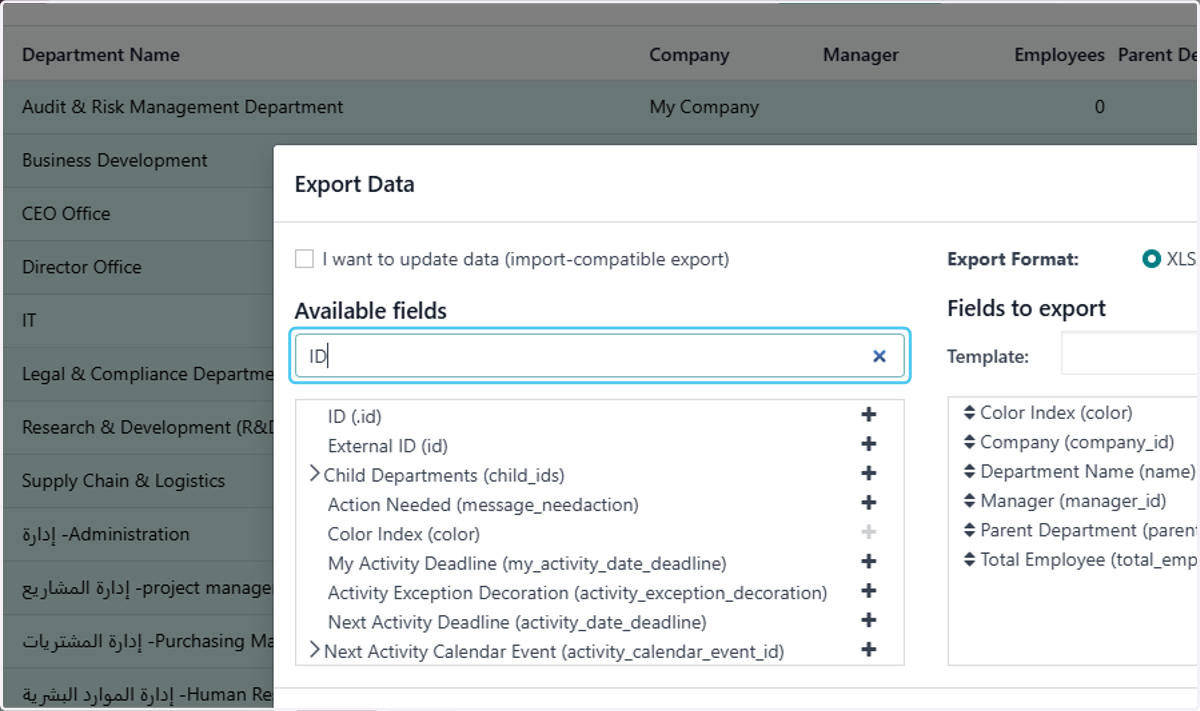
  21. 21. Type "ID"

    Type "ID"
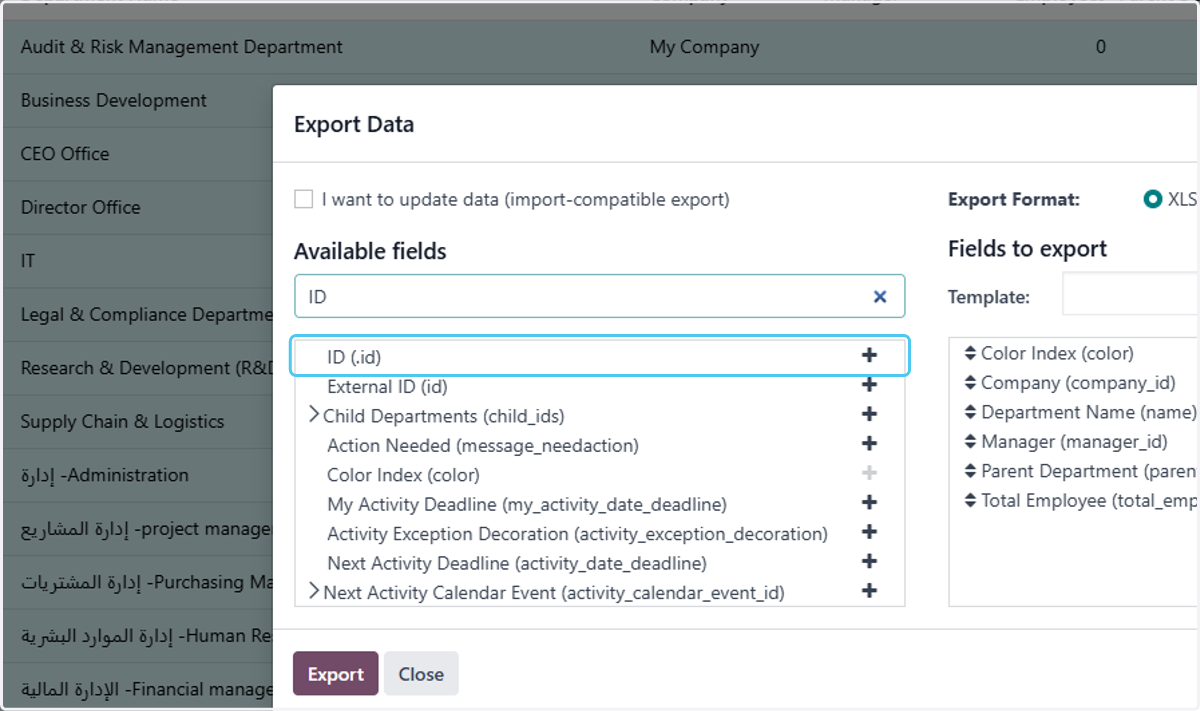
  22. 22. Click on ID (.id)

    Click on ID (.id)
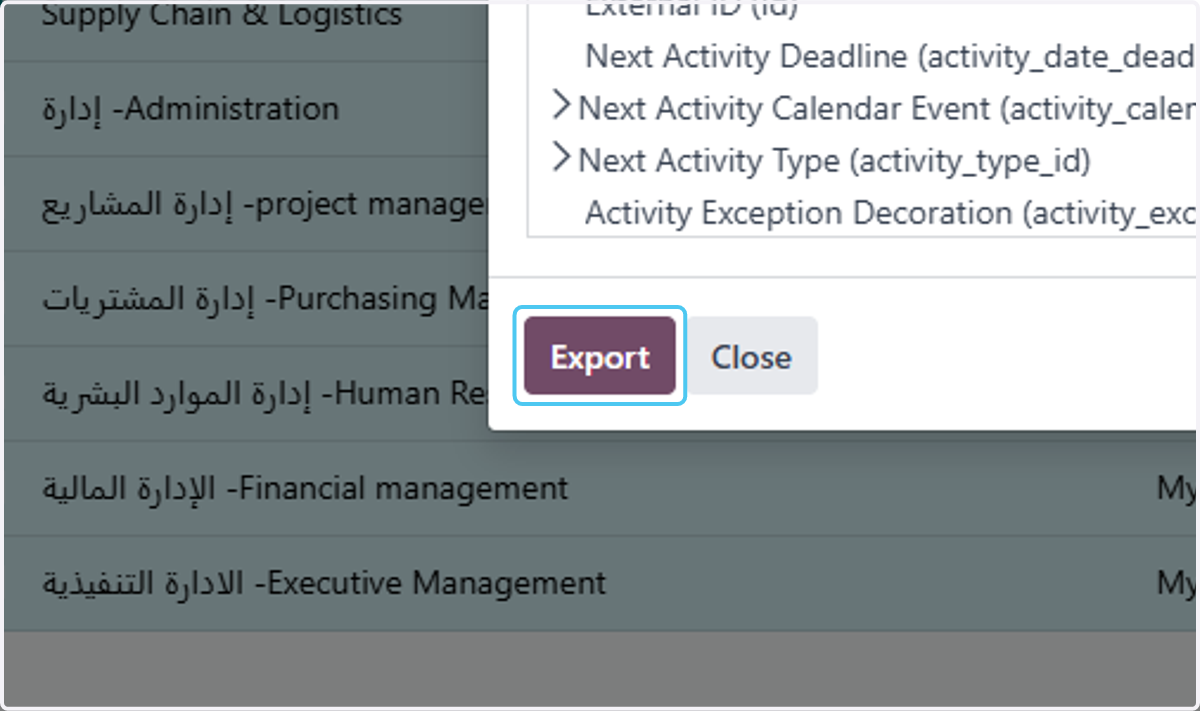
  23. 23. Click on Export

    Click on Export
  24. 24. Click on highlight

    Click on highlight
  25. 25. Click on Import records

    Click on Import records
  26. 26. Click on Upload File

    Click on Upload File
  27. 27. Select "Department (hr.department).xlsx" from file upload menu
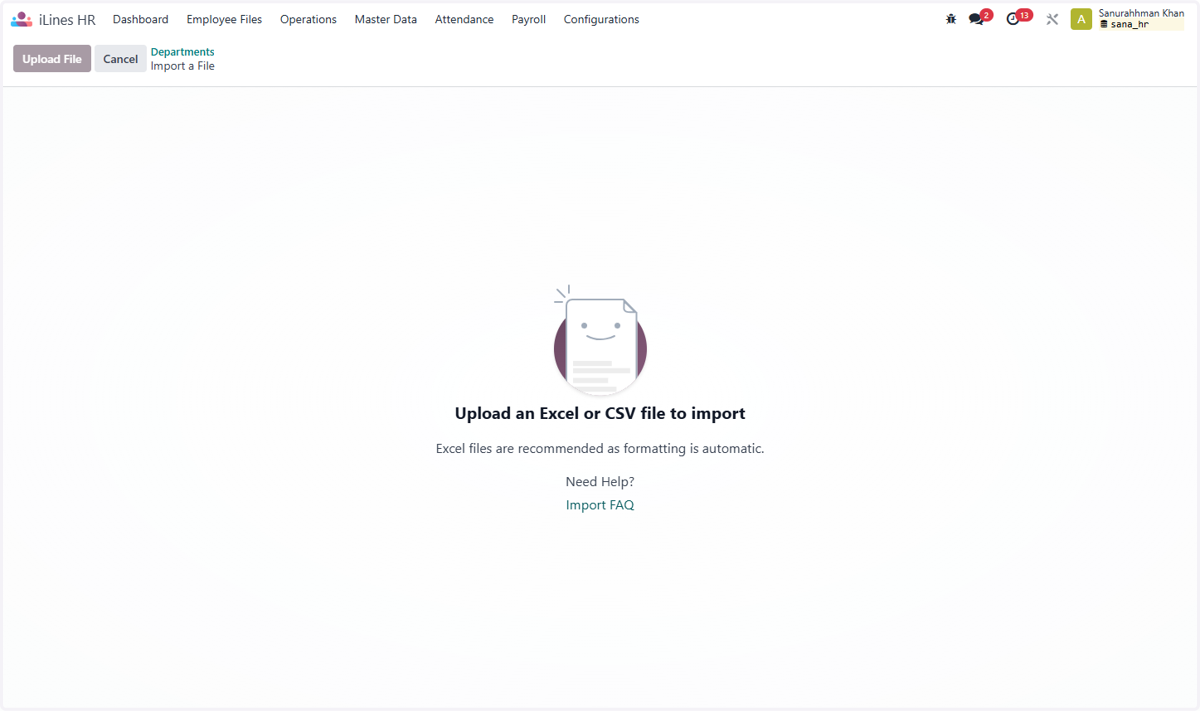
    Select "Department (hr.department).xlsx" from file upload menu
  28. 28. Click on Parent Department / Database ID
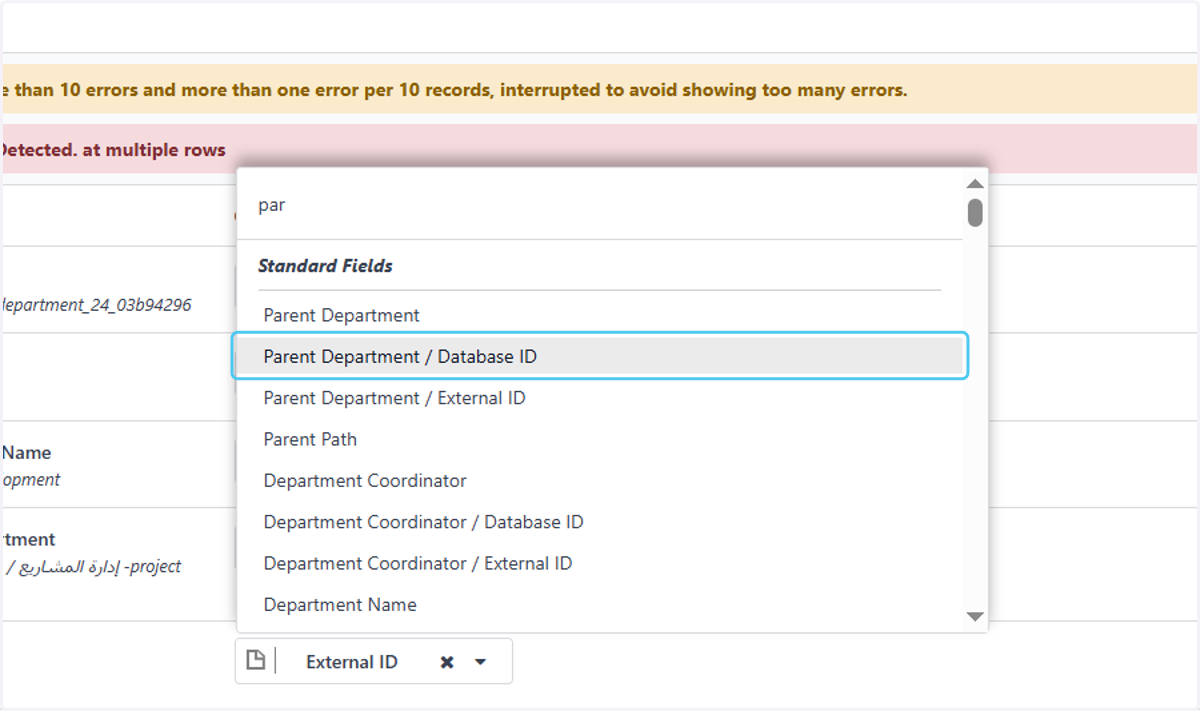
    Click on Parent Department / Database ID
  29. 29. Click on Test

    Click on Test
  30. 30. Click on Import

    Click on Import
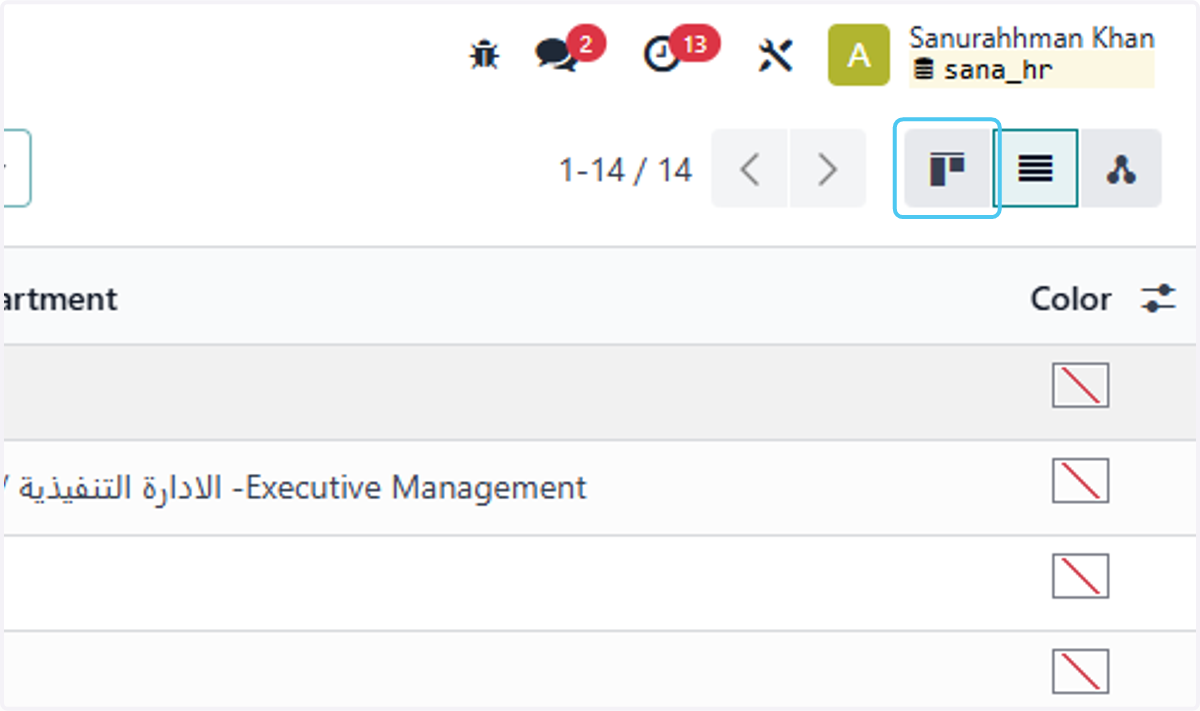
  31. 31. Click on highlight

    Click on highlight
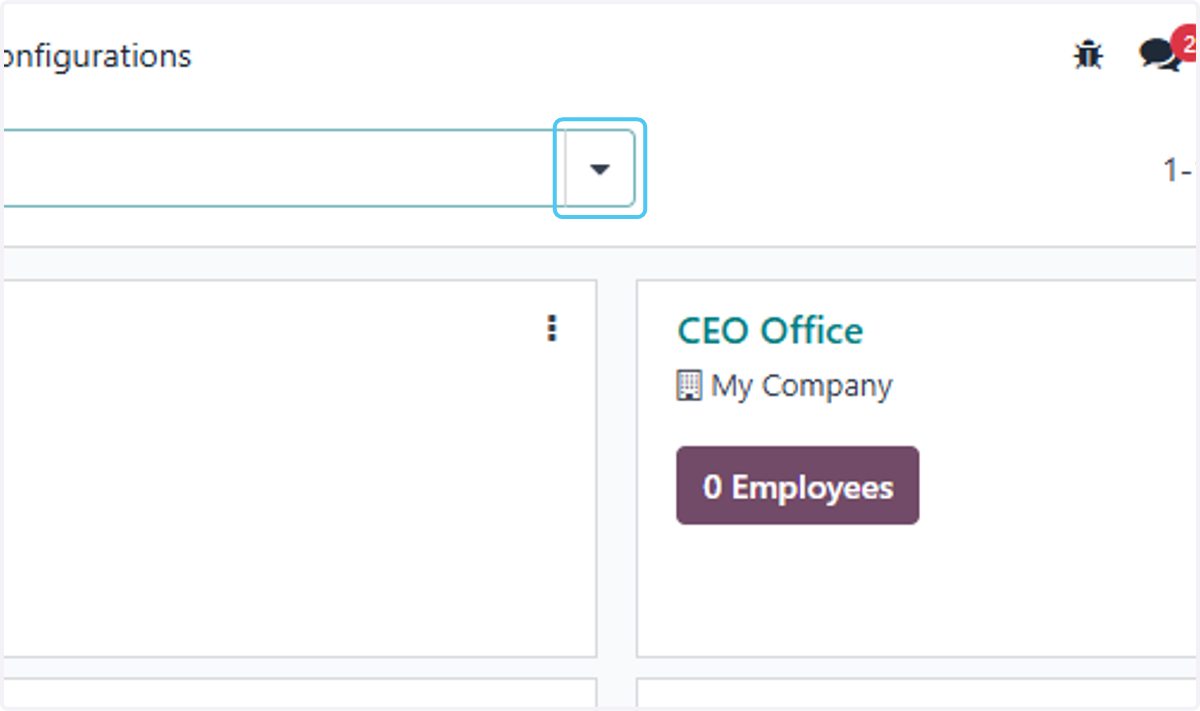
  32. 32. Click on highlight

    Click on highlight
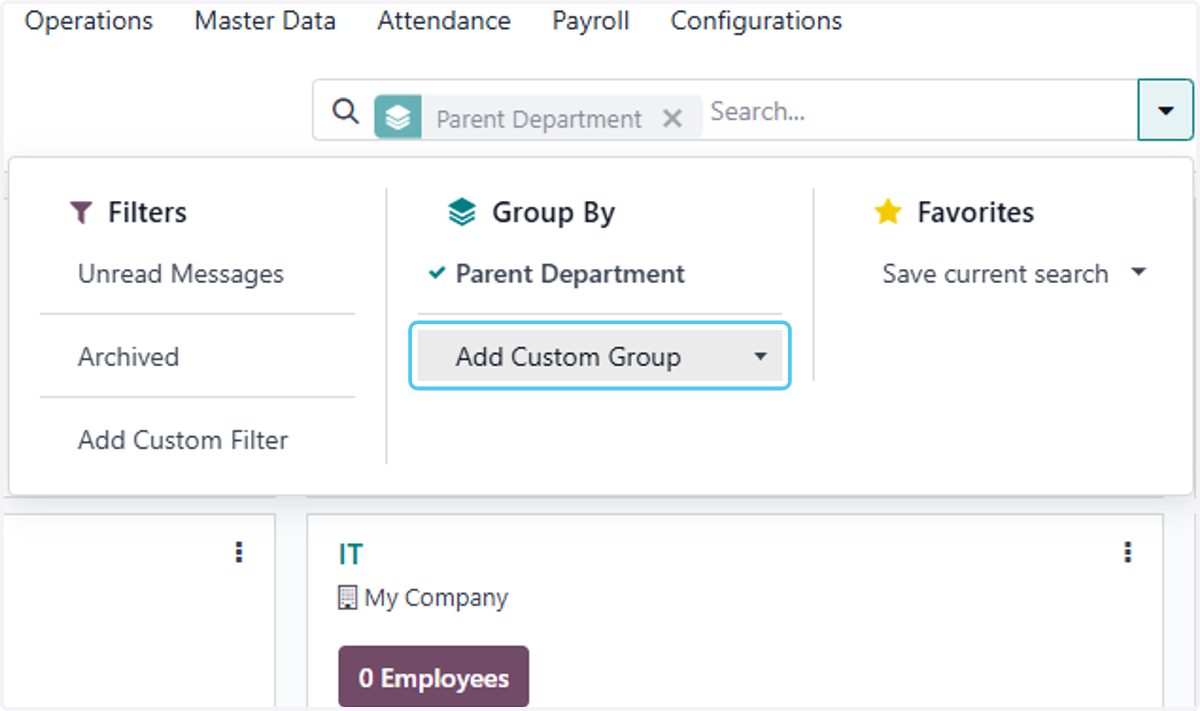
  33. 33. Select Add Custom Group

    Select Add Custom Group
  34. 34. Finally the departments are being leveled according to your need.
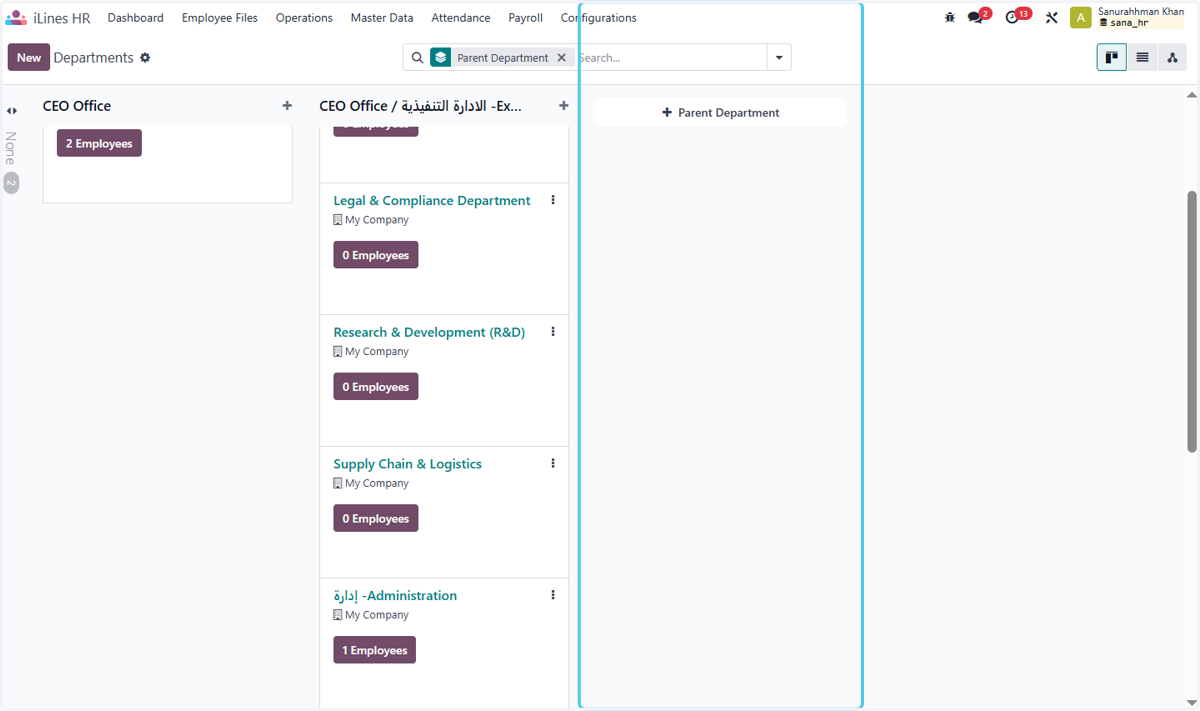
    Finally the departments are being leveled according to your need.