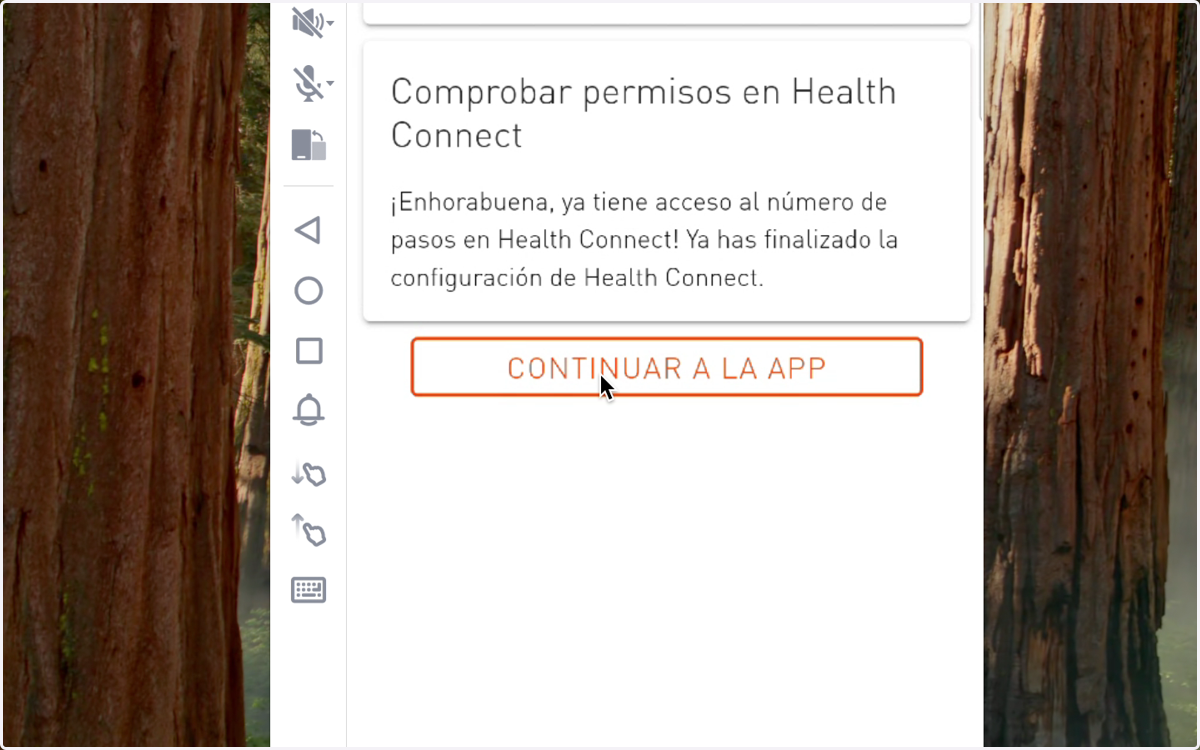
Registro como padre en Esc@la Salut
En esta guía veremos como proceder a registrarnos como padre/madre/tutor en la aplicación Esc@la Salut
1. Una vez descargada la aplicación, accedemos a ella
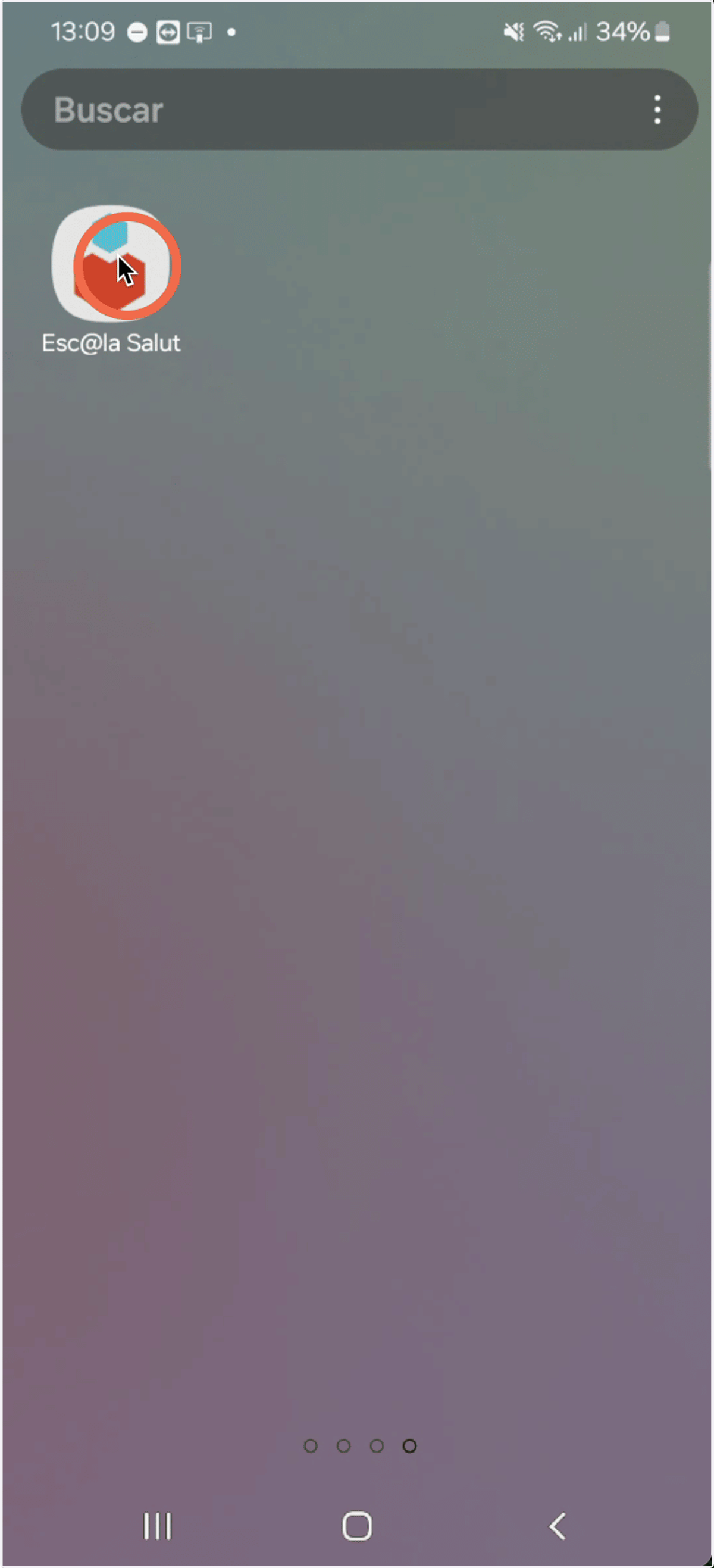
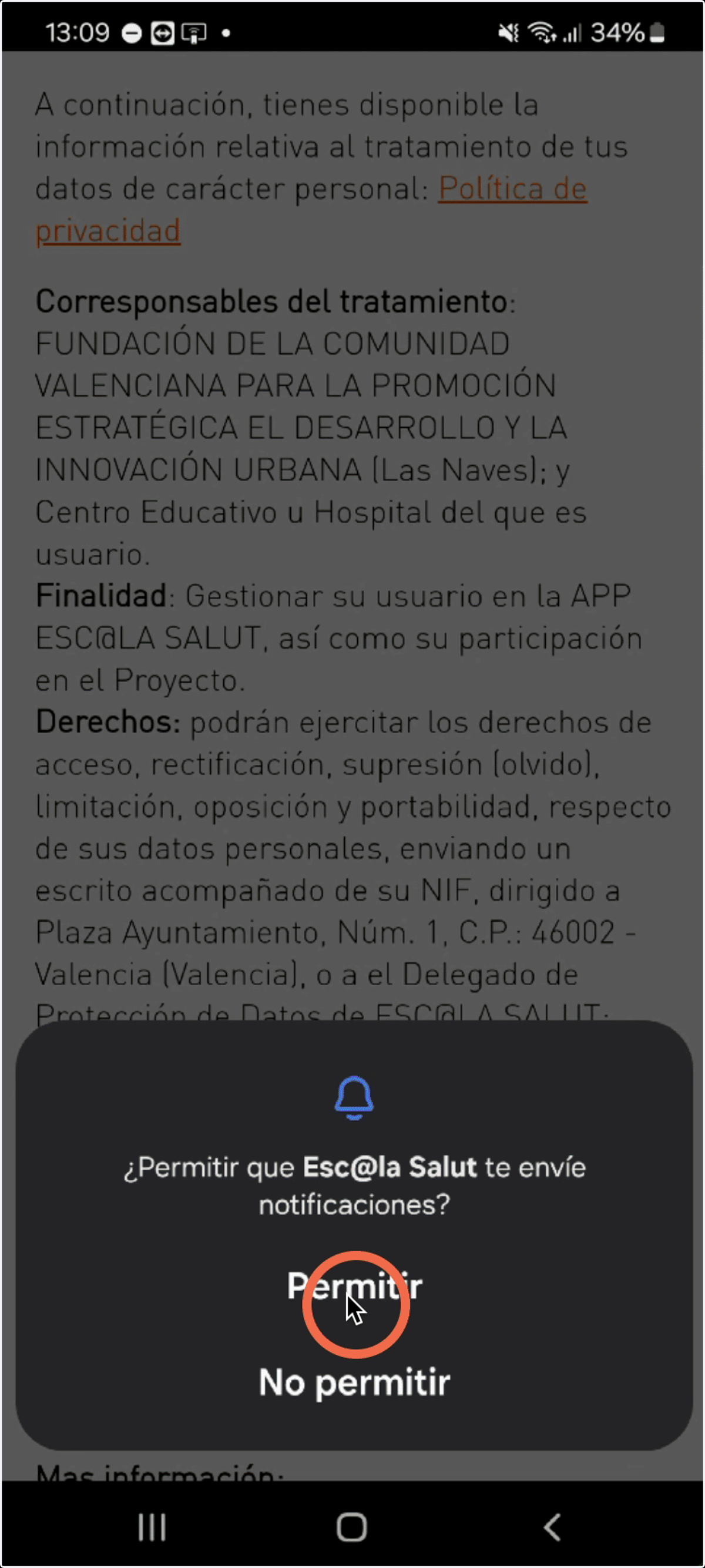
2. Permitiremos las notificaciones para recibir recordatorios sobre los retos a realizar
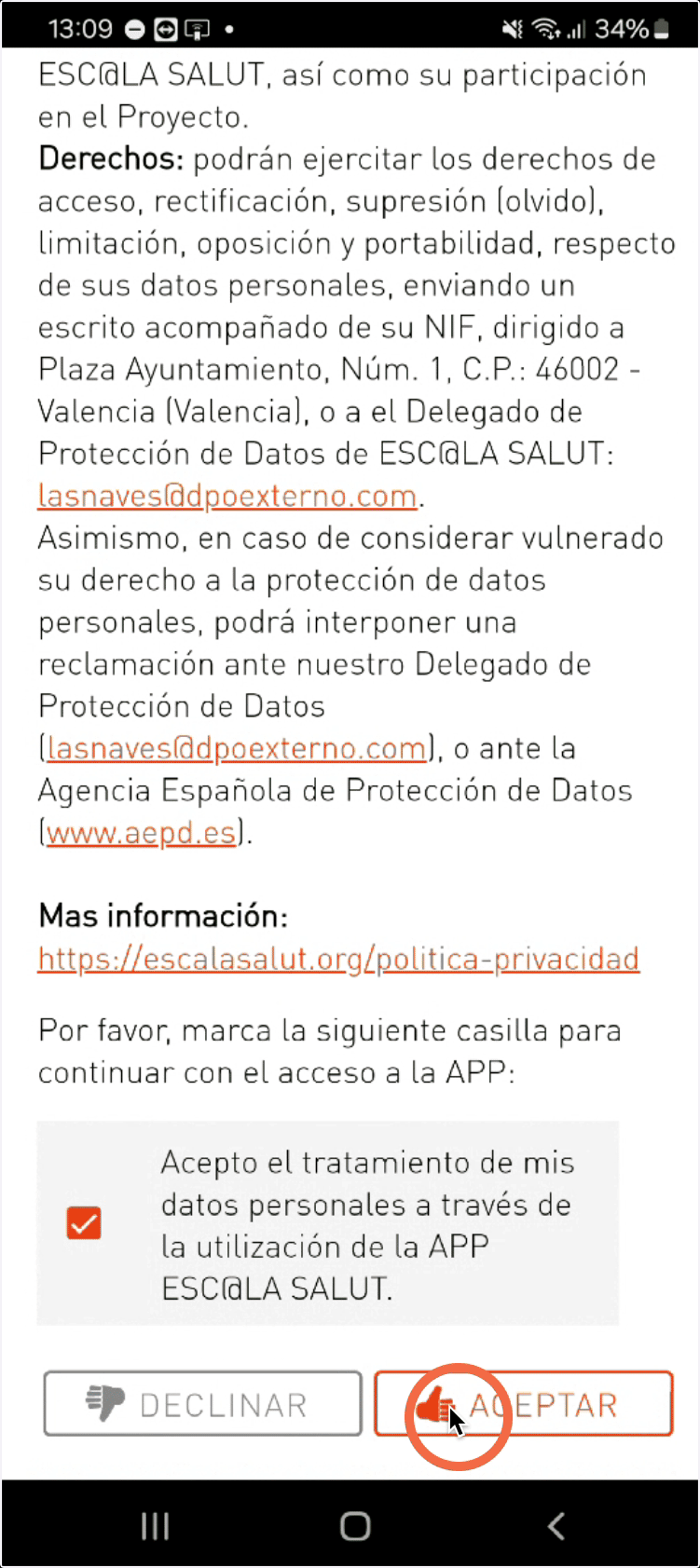
3. Se muestra la información sobre la política de privacidad y protección de datos. Tenemos que aceptar el tratamiento de los datos personales para continuar. Marcamos la casilla y pulsamos en aceptar
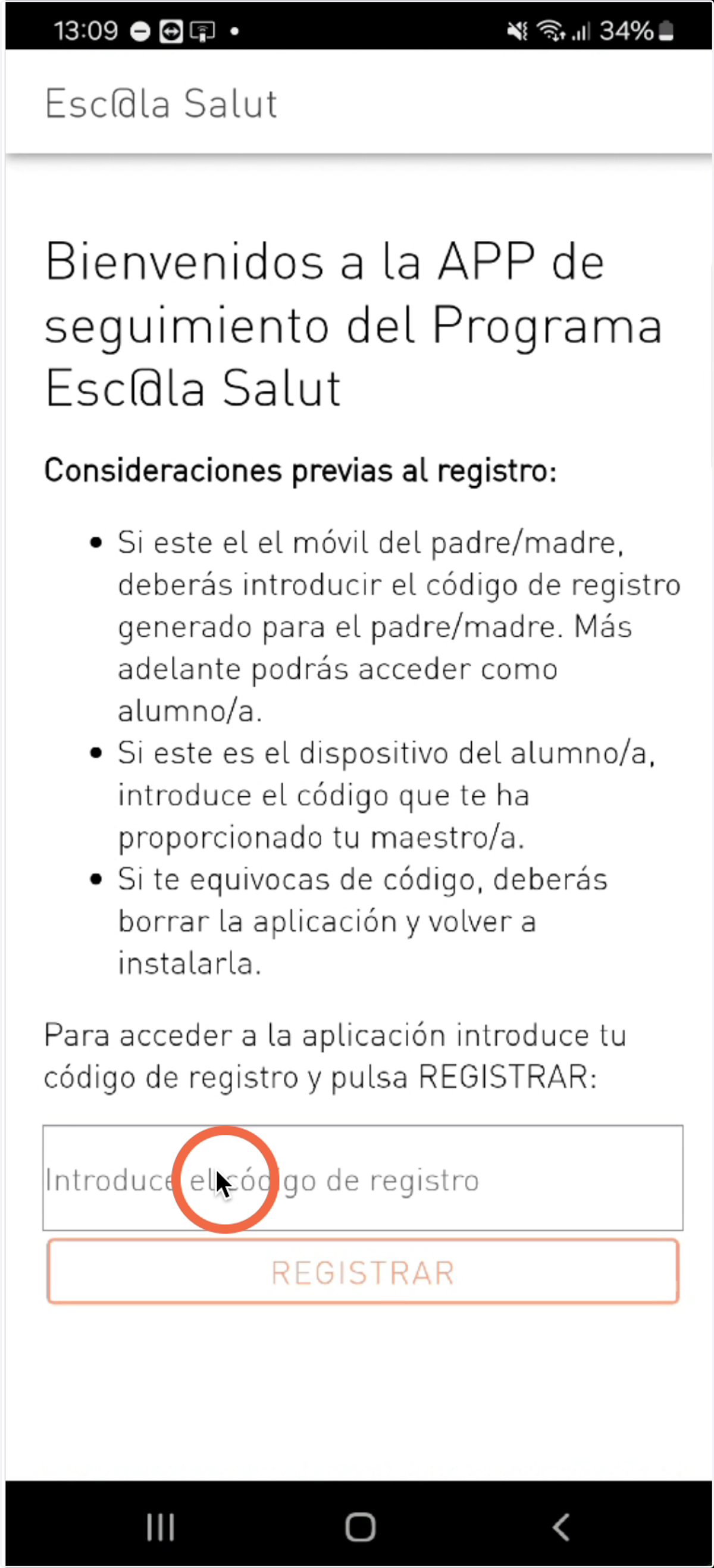
4. Introduciremos ahora el código de registro que nos han proporcionado y pulsaremos sobre registrar.
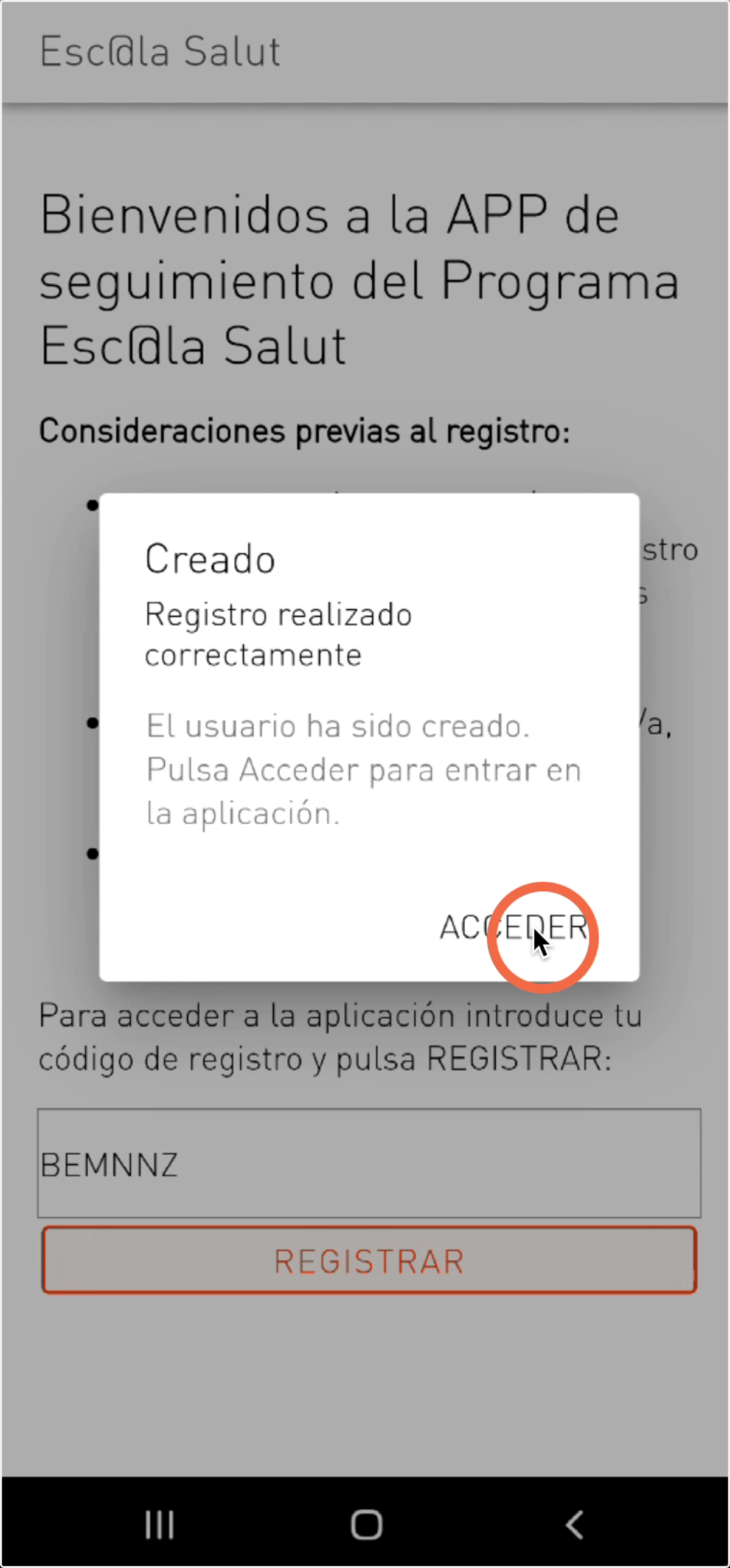
5. Si es correcto, nos aparecerá el mensaje de que el registro se ha realizado de forma correcta y pulsaremos "Acceder" para continuar con la configuración de la aplicación
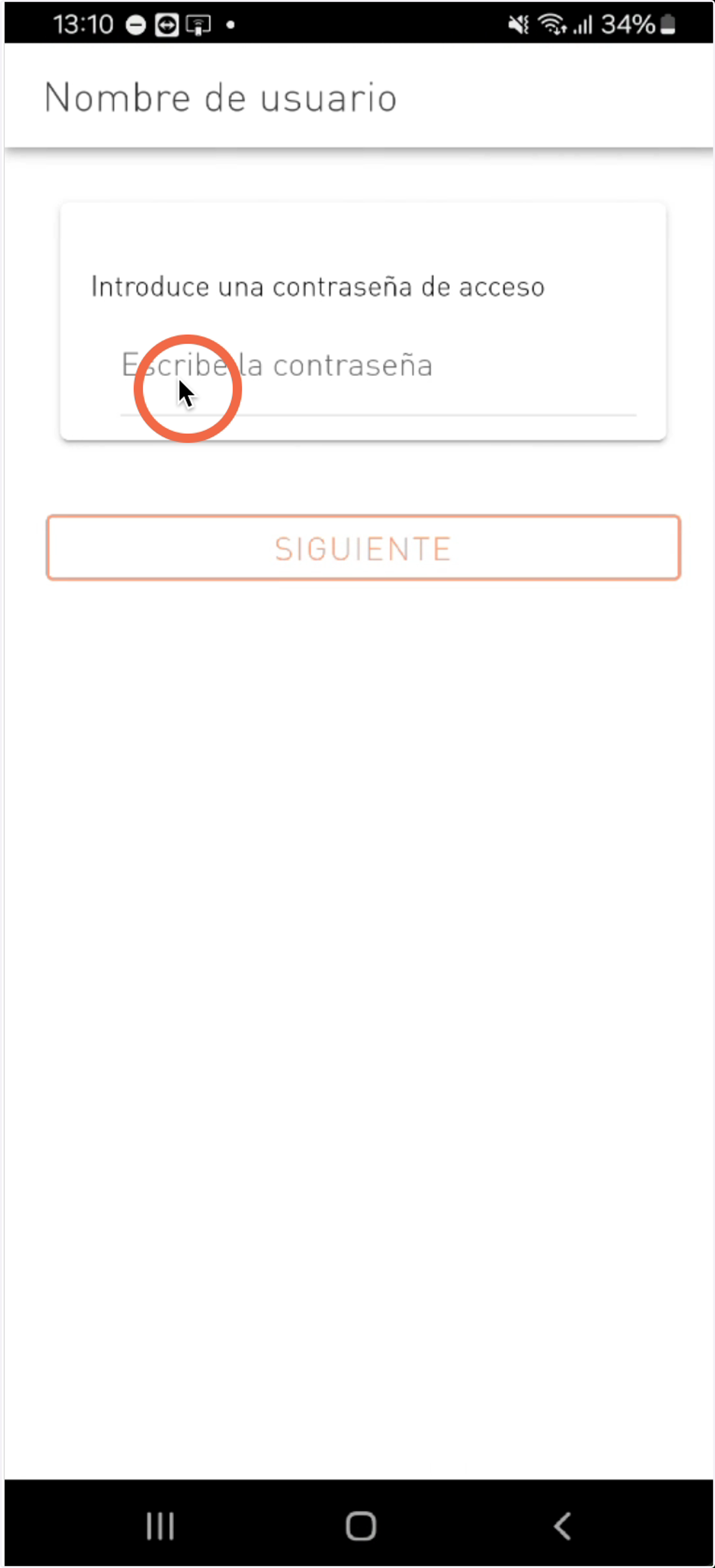
6. Nos solicitará en este paso que definamos una contraseña de acceso.
Si por cualquier causa necesita volver a instalar la aplicación, puede recuperar su usuario con el código de registro y esta contraseña.
La contraseña no se puede recuperar.
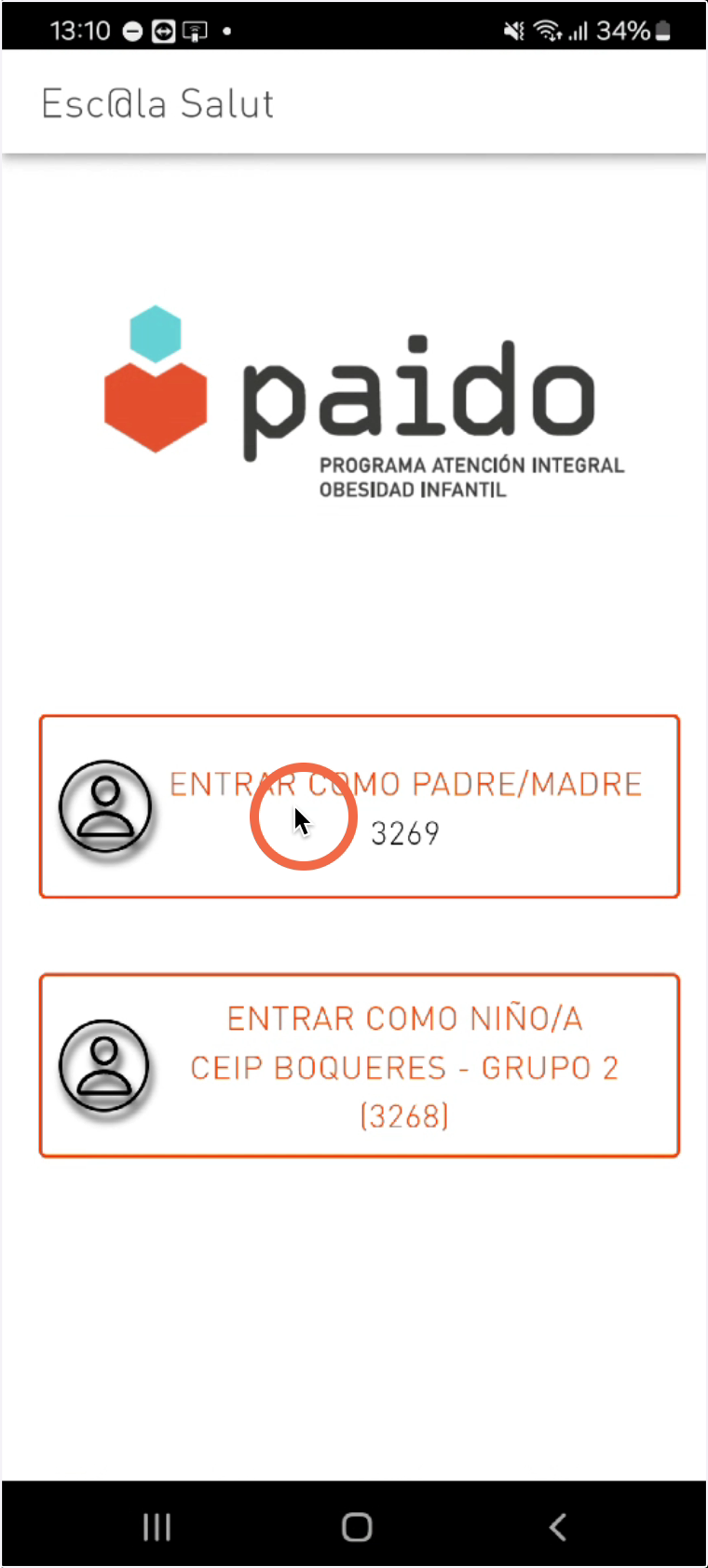
7. Llegamos a la pantalla de selección de usuario. Para continuar con la configuración pulsaremos en entrar como padre/madre
8. Instalación de Salud Conectada (Health Connect) o Apple Health y permiso de acceso
Para realizar algunos de los retos propuestos, la aplicación accede a los pasos realizados a través de la aplicación Salud Conectada de Google en el caso de dispositivos Android, y a la aplicación Apple Health en el caso de dispositivos iOS. En este paso, comprobaremos si estas aplicaciones están ya instaladas en el teléfono y consentiremos el acceso a ellas
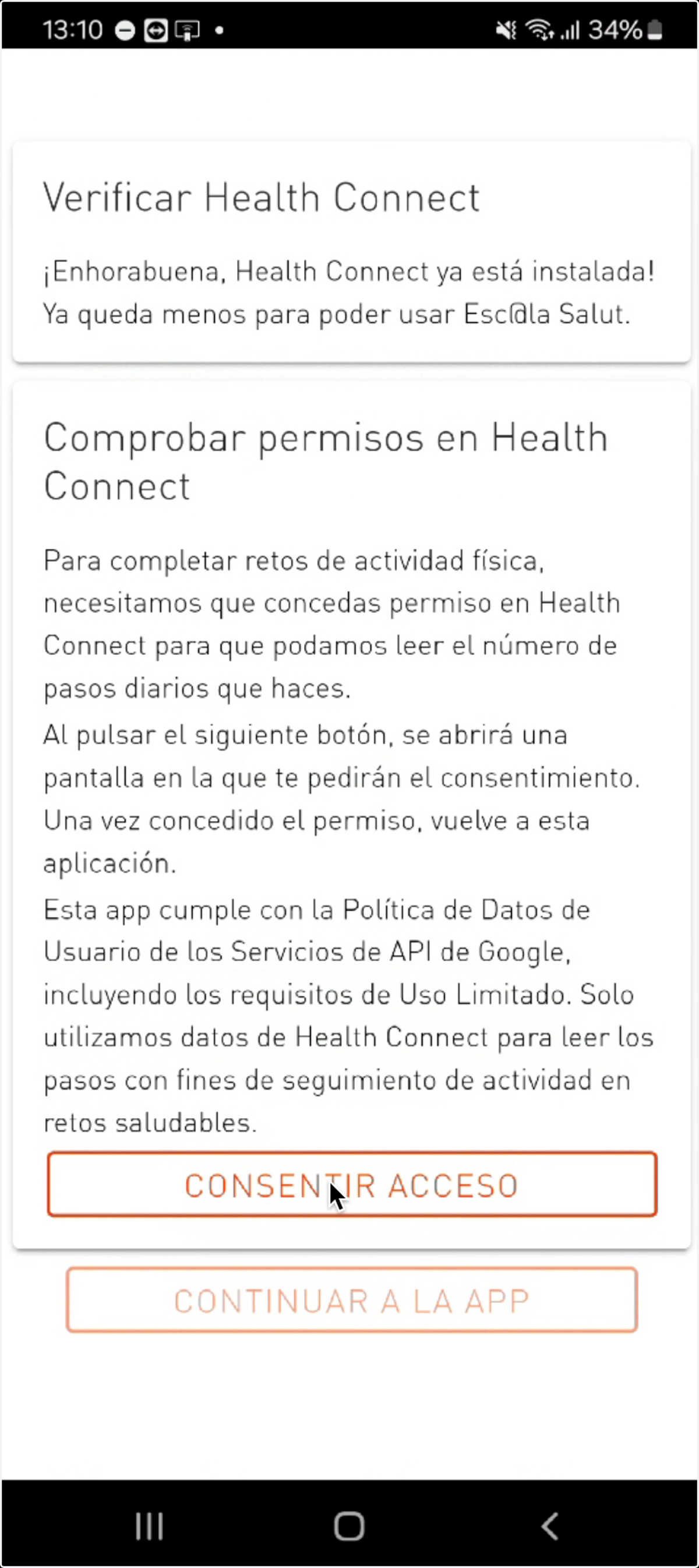
9. En esta pantalla de Salud Conectada o Apple Health seleccionaremos los datos que permitimos que Esc@la Salut lea. Solo se accede a los pasos por lo que activamos el selector de Permitir todos.
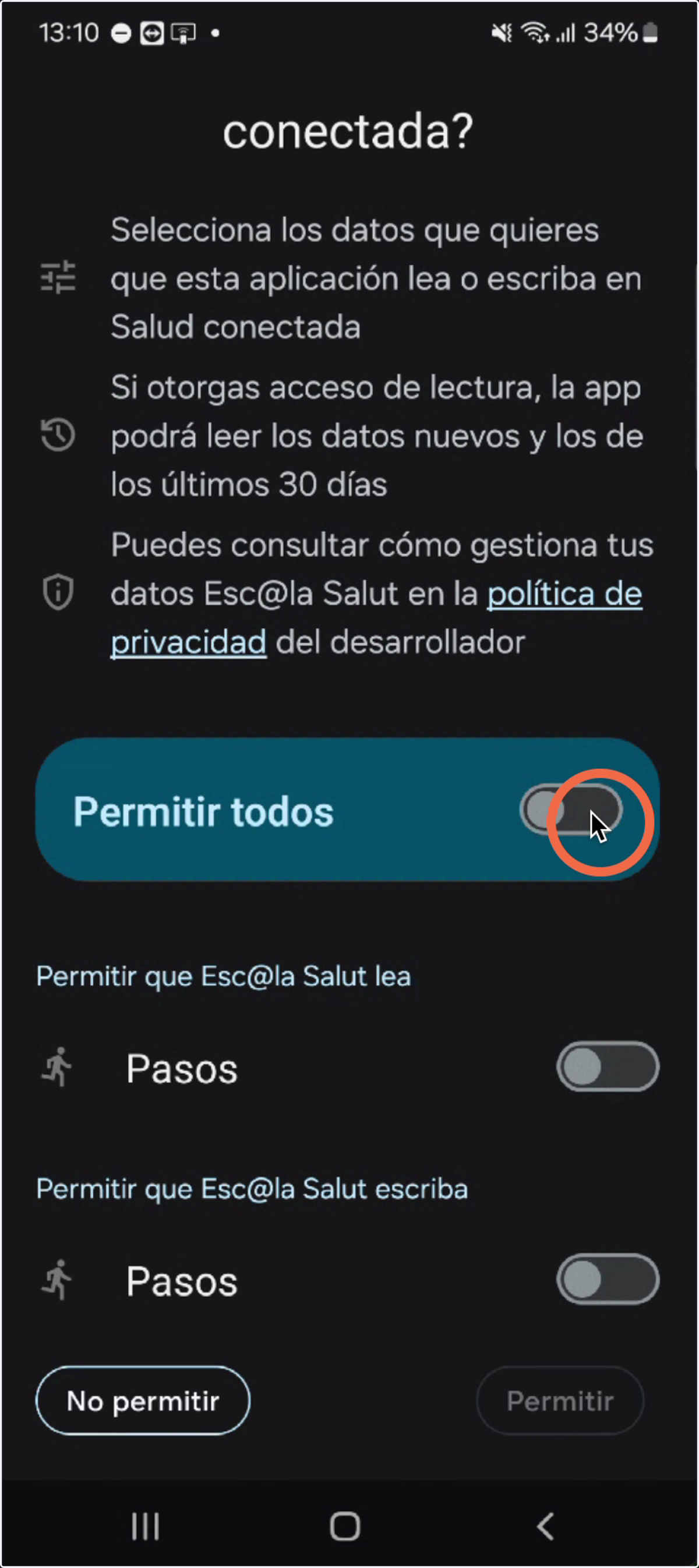
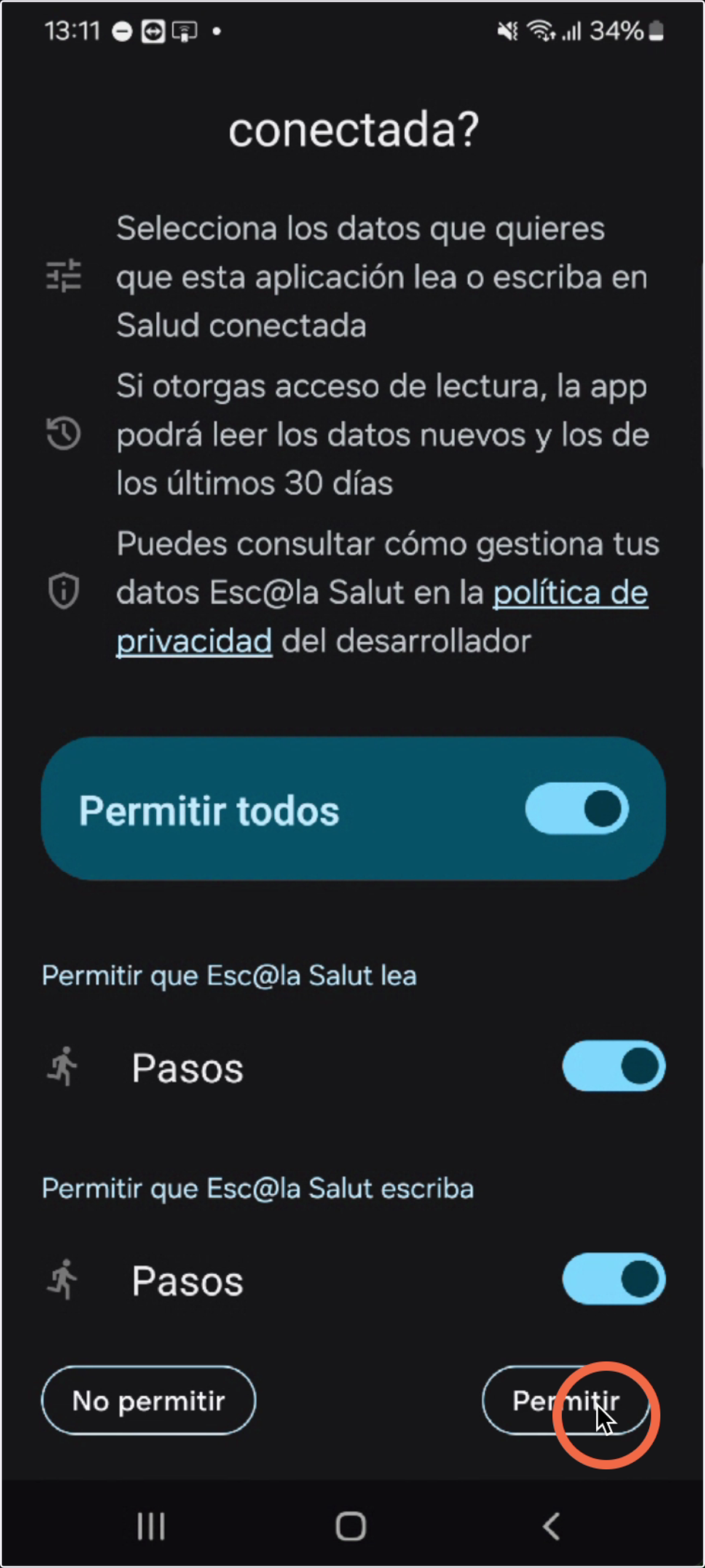
10. Pulsamos en Permitir para confirmar la selección
11. La aplicación nos muestra que ya hemos completado la configuración de la aplicación y podemos continuar a la app.
En el caso de dispositivos Android, necesitaremos tener instalada también una aplicación que registre los pasos en el teléfono, como Google Fit y que esté sincronizada con Salud Conectada.
En este enlace puede consultar la guía para realizar ese proceso.