Kontaktien päivittäminen

Näin lisäät ja muokkaat yhteystietoja kotisivujesi kontaktimoduulissa.

  1. 1. Kirjaudu TagomoCMS:n hallintaan käyttäjätunnuksillasi.
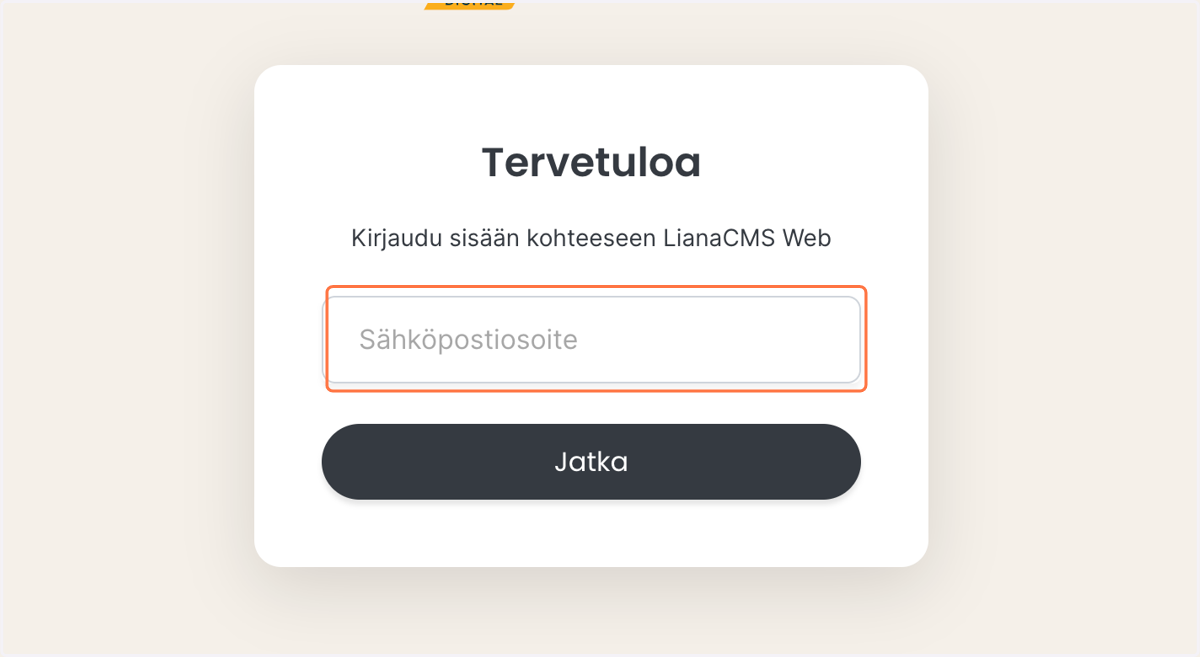
    Kirjaudu TagomoCMS:n hallintaan käyttäjätunnuksillasi.
  2. 2. Kontaktin lisääminen: Siirry Hallintapaneelista Kontaktit-välilehdelle.
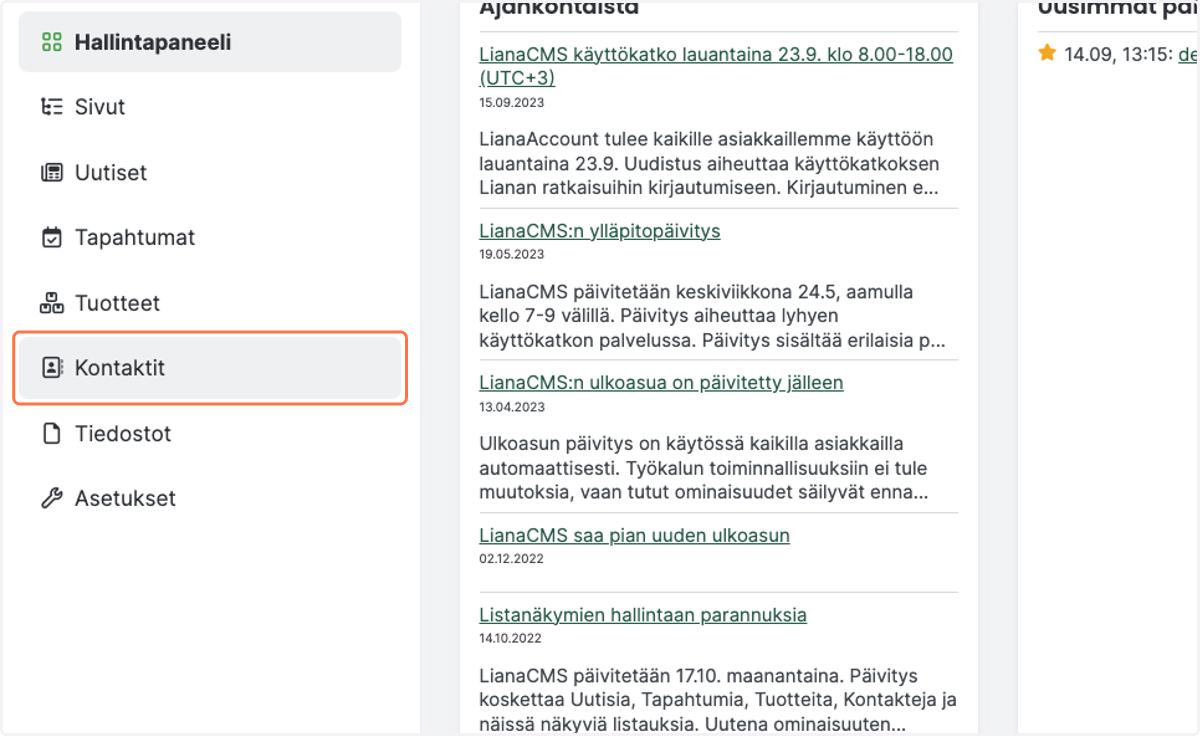
    Kontaktin lisääminen: Siirry Hallintapaneelista Kontaktit-välilehdelle.
  3. 3. Lisää uusi kontakti vihreästä plus-painikkeesta.
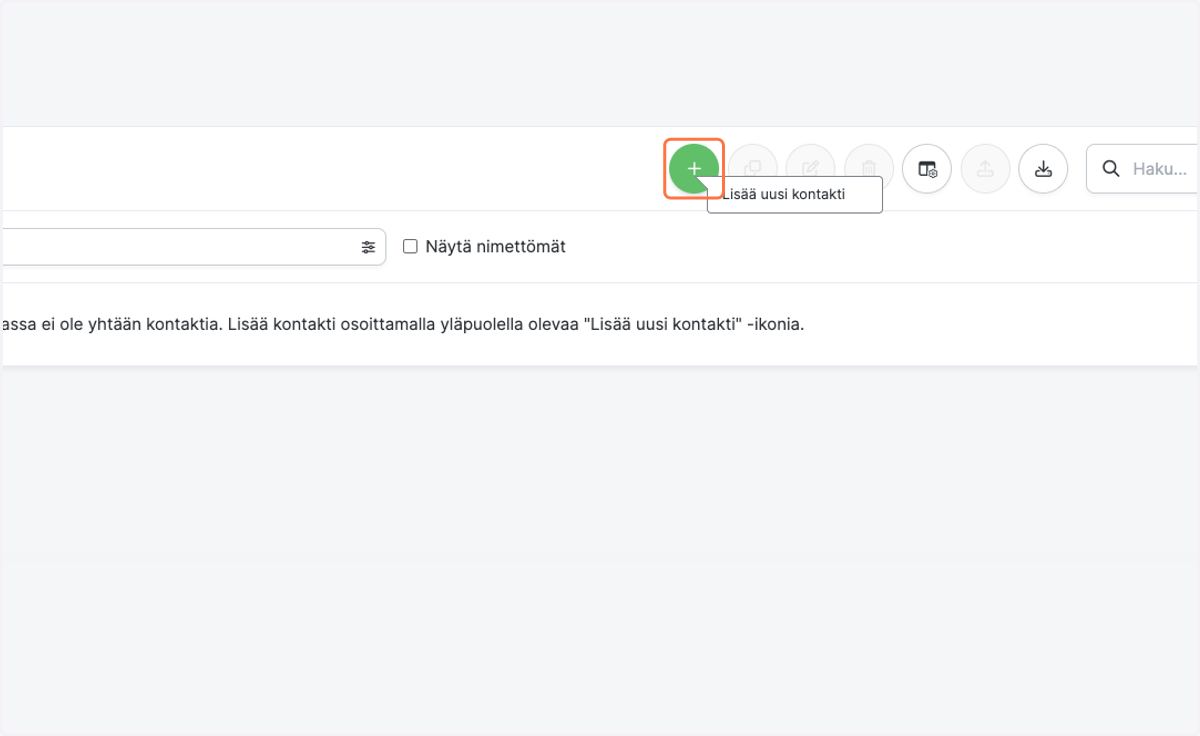
    Lisää uusi kontakti vihreästä plus-painikkeesta.
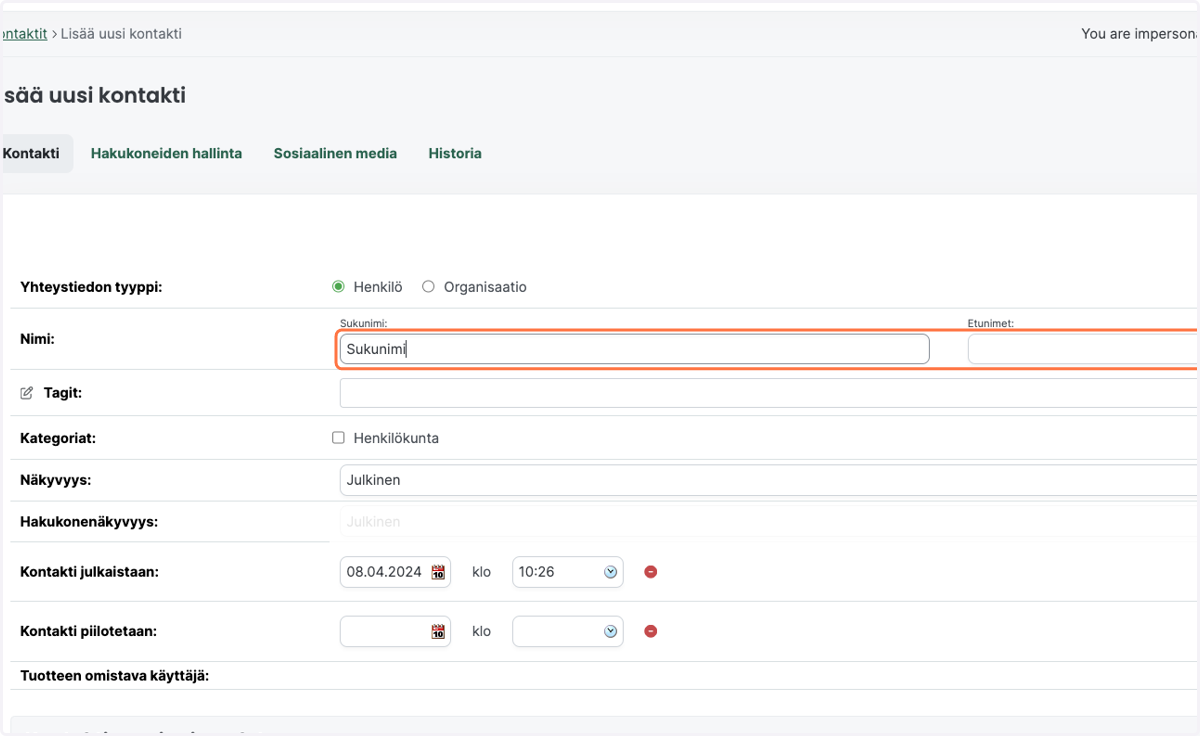
  4. 4. Lisää sukunimi ja etunimi.

    Lisää sukunimi ja etunimi.
  5. 5. Valitse Kategoriat: Henkilökunta.
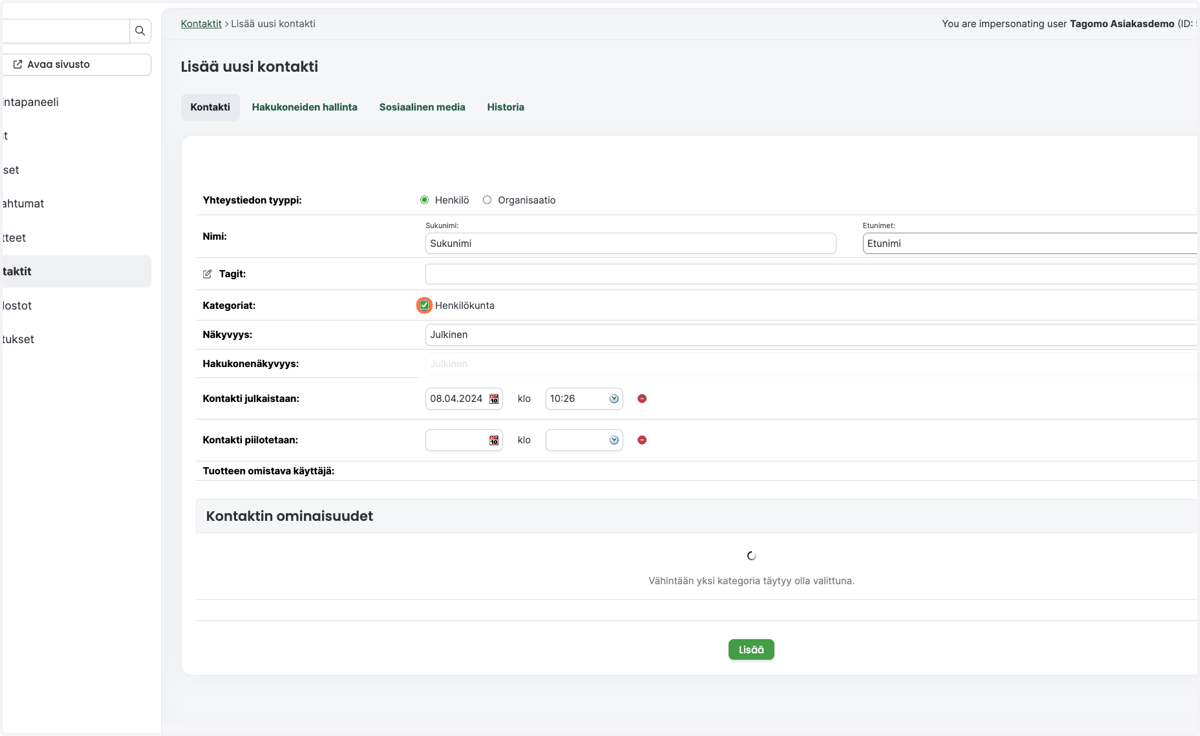
    Valitse Kategoriat: Henkilökunta.
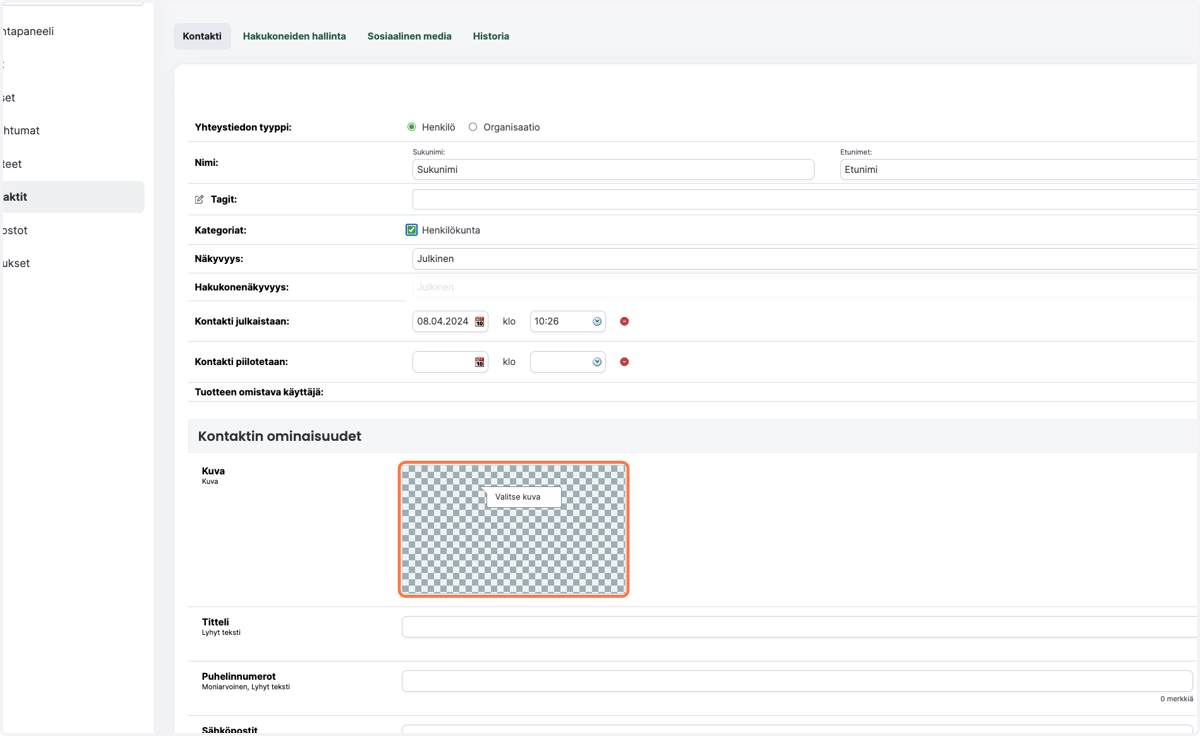
  6. 6. Valitse kuva.

    Valitse kuva.
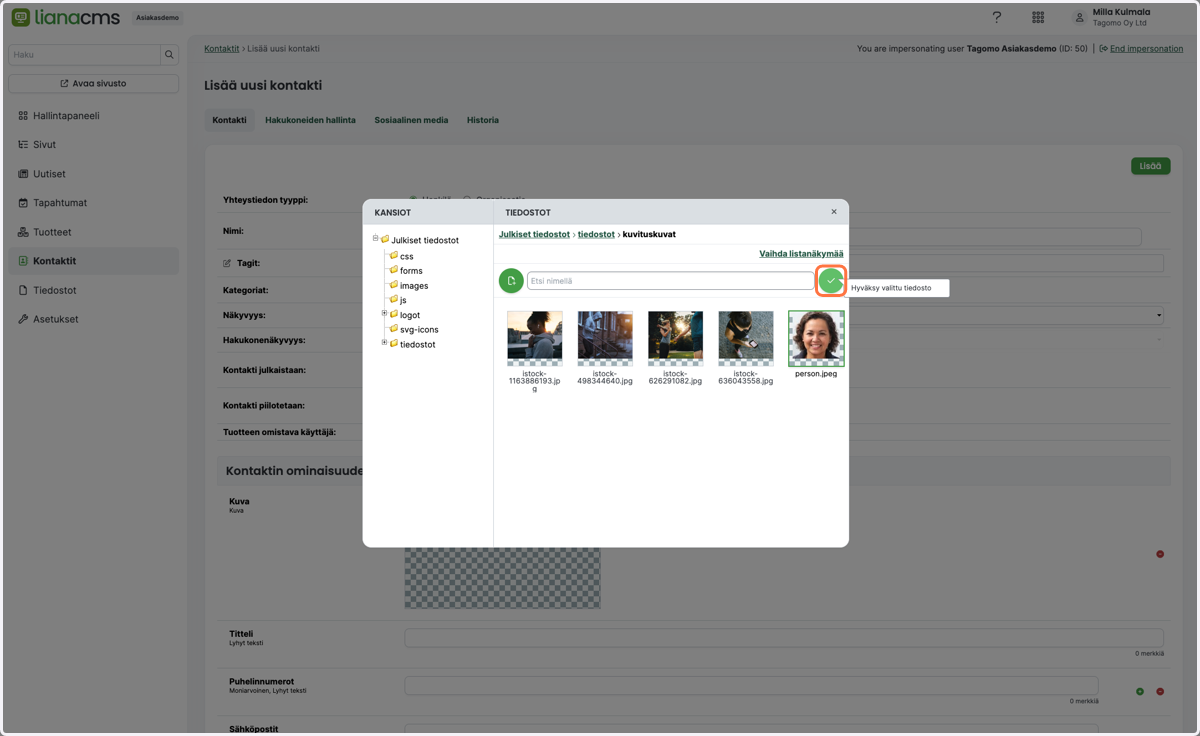
  7. 7. Hyväksy valittu tiedosto.

    Hyväksy valittu tiedosto.
  8. 8. Täytä titteli tai muu lisätieto, puhelinnumero ja sähköposti.
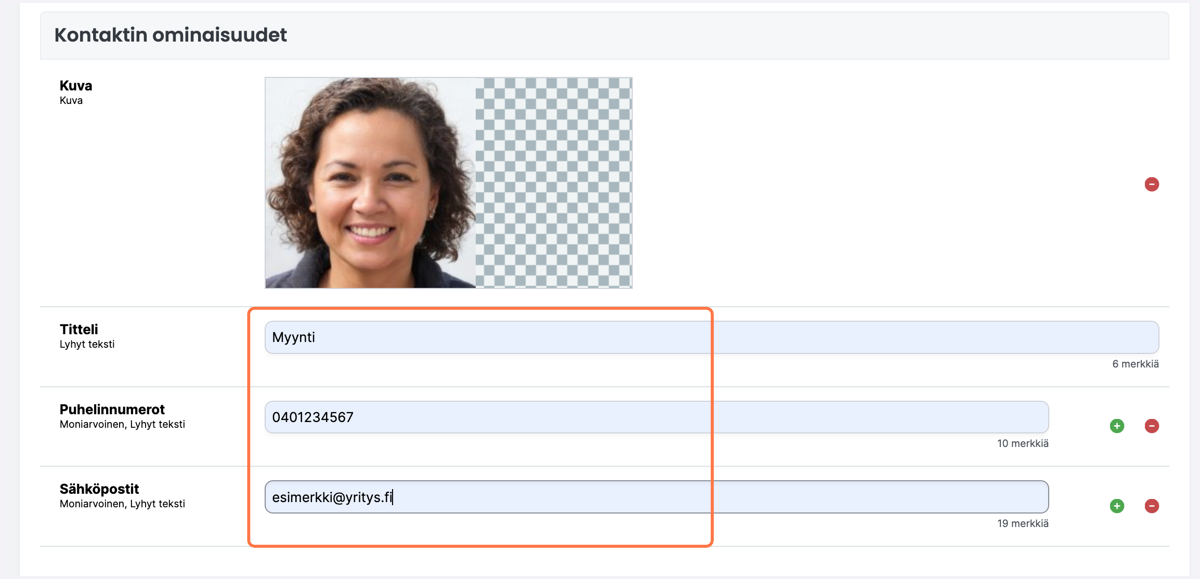
    Täytä titteli tai muu lisätieto, puhelinnumero ja sähköposti.
  9. 9. Lisää kontakti napsauttamalla "Lisää" sivun alareunasta.
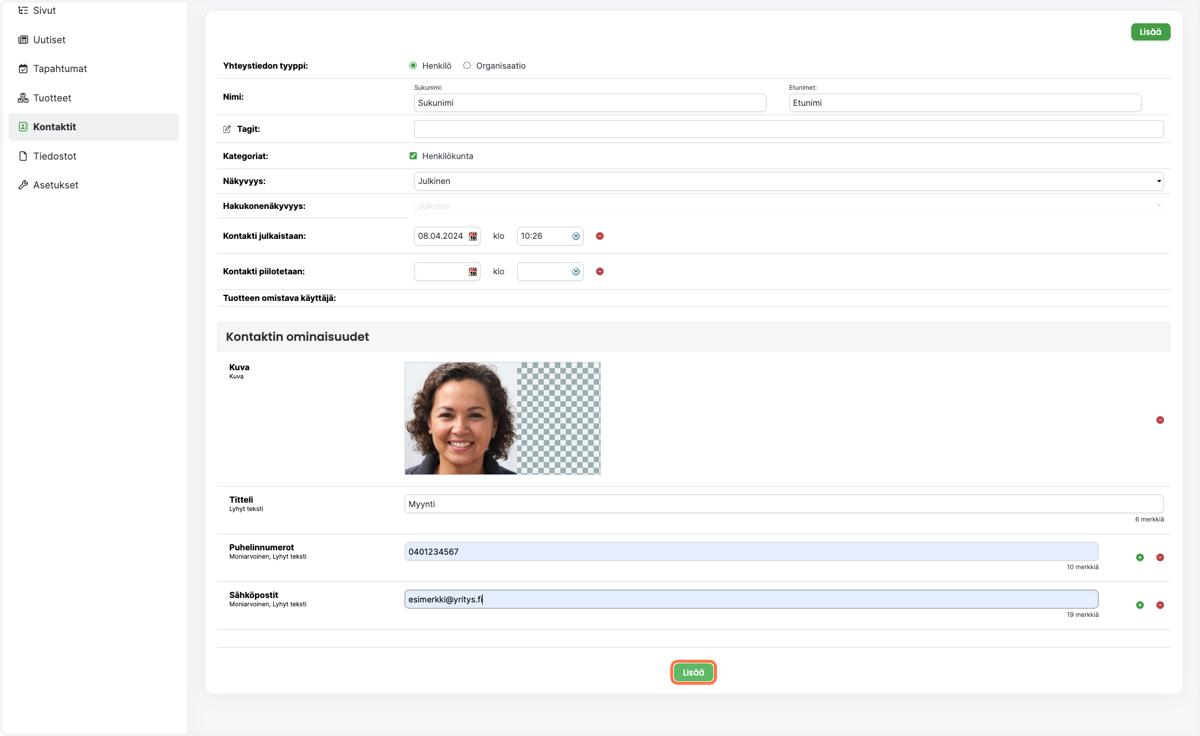
    Lisää kontakti napsauttamalla "Lisää" sivun alareunasta.
  10. 10. Tarkista muutokset siirtymällä sivustolle Avaa sivusto -painikkeesta.
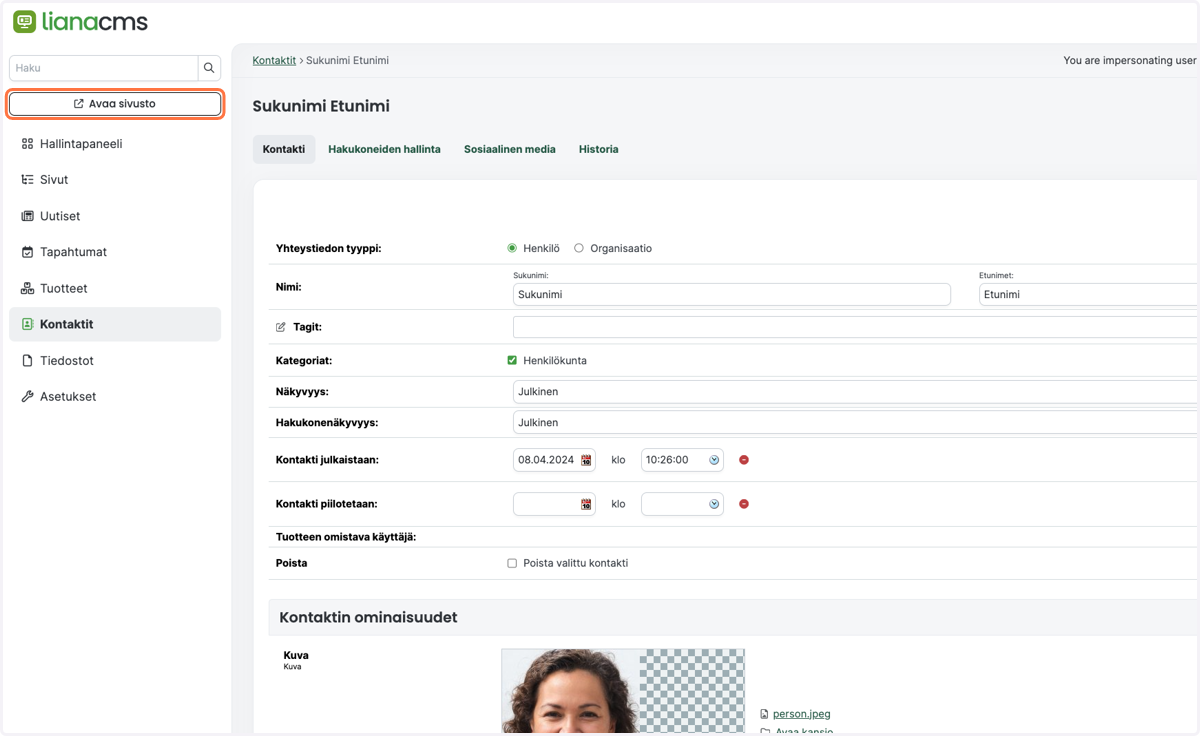
    Tarkista muutokset siirtymällä sivustolle Avaa sivusto -painikkeesta.
  11. 11. Huomaathan, että uudet kontaktit tulevat näkyville vain, jos kontaktimoduuli on lisätty kotisivuillesi.
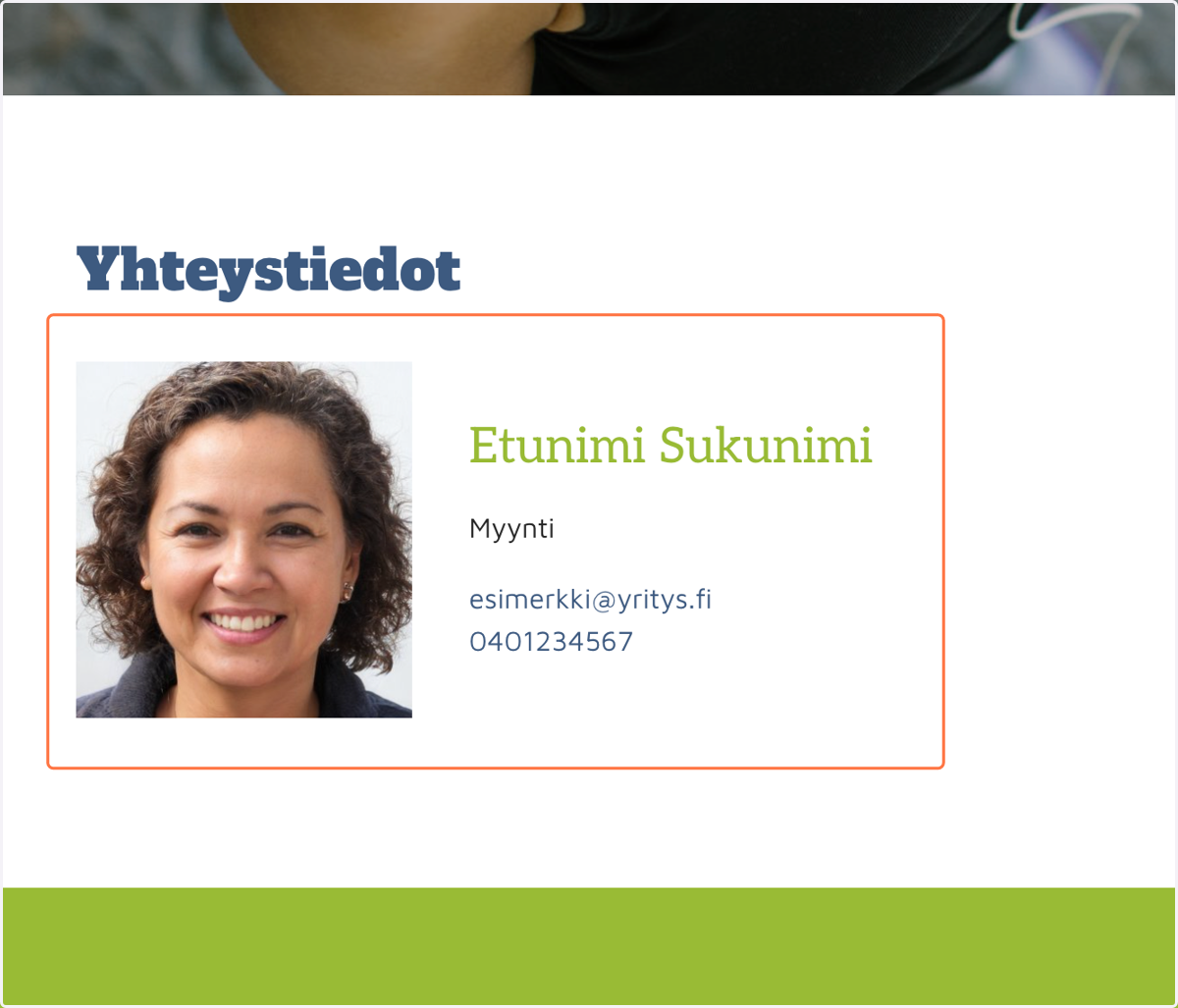
    Huomaathan, että uudet kontaktit tulevat näkyville vain, jos kontaktimoduuli on lisätty kotisivuillesi.
  12. 12. Kontaktin muokkaus: Tarkista, että olet kirjautunut sisään TagomoCMS-tunnuksillasi. Siirry sivustolla välilehdelle, jossa kontaktit listataan.
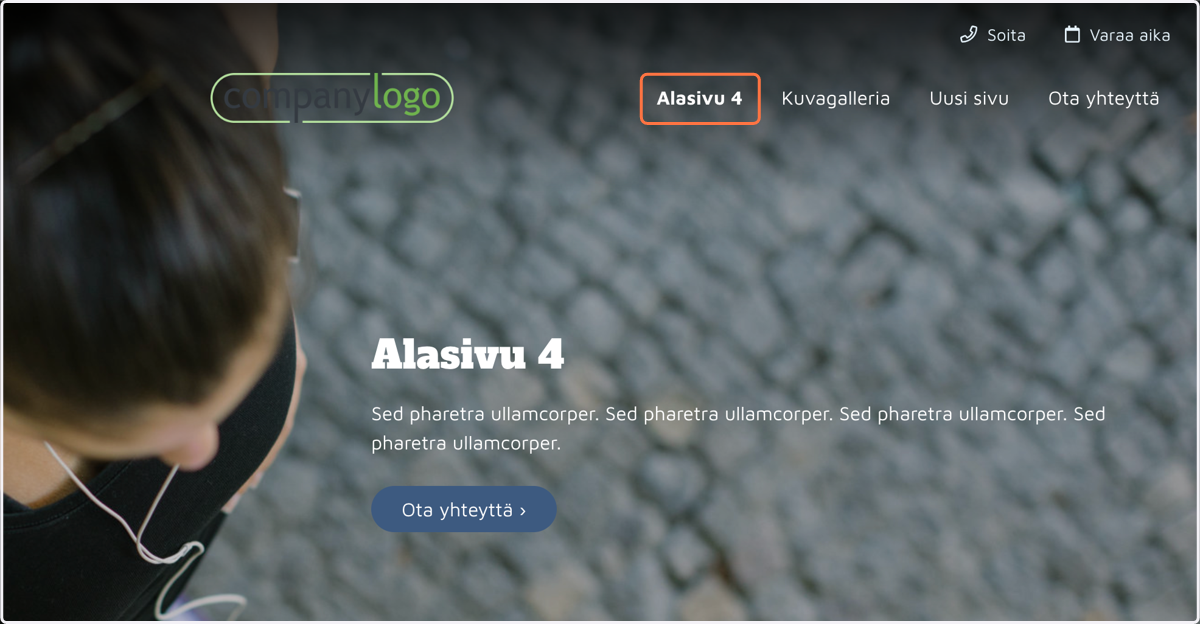
    Kontaktin muokkaus: Tarkista, että olet kirjautunut sisään TagomoCMS-tunnuksillasi. Siirry sivustolla välilehdelle, jossa kontaktit listataan.
  13. 13. Napsauta Muokkaa-painiketta sivuston oikeassa alareunassa.
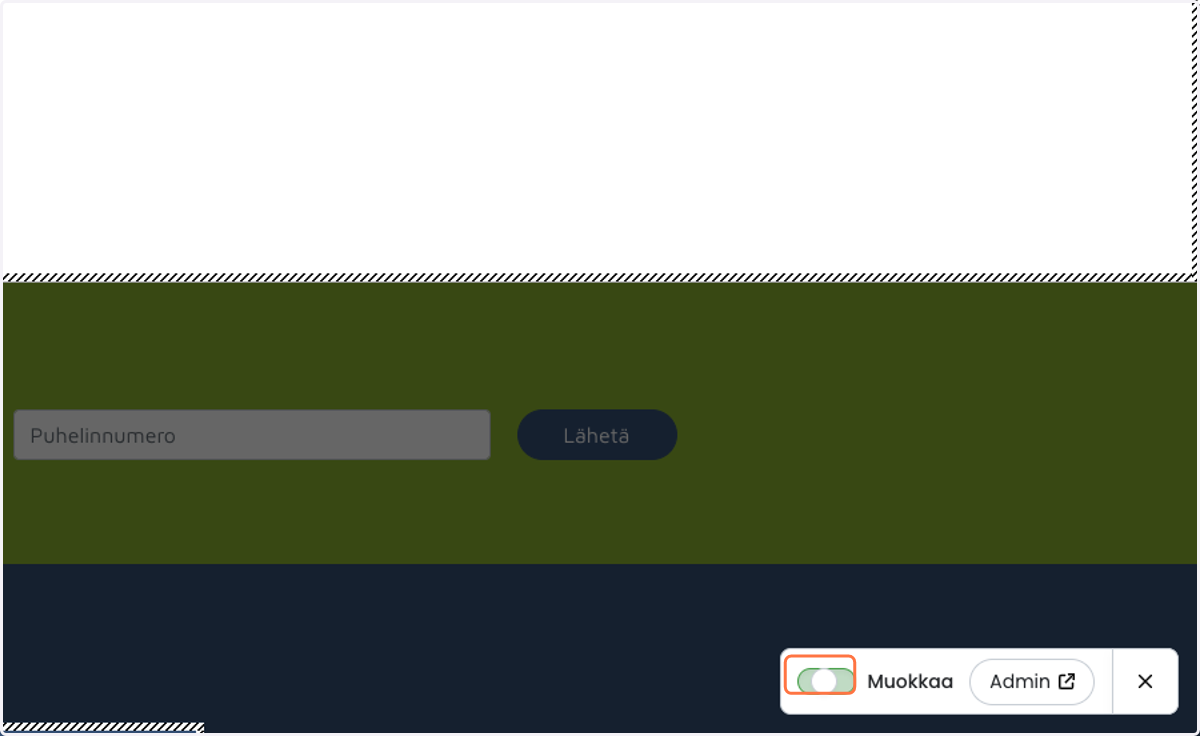
    Napsauta Muokkaa-painiketta sivuston oikeassa alareunassa.
  14. 14. Vie kursori muokattavan kontaktin päälle ja napsauta Muokkaa-painiketta.
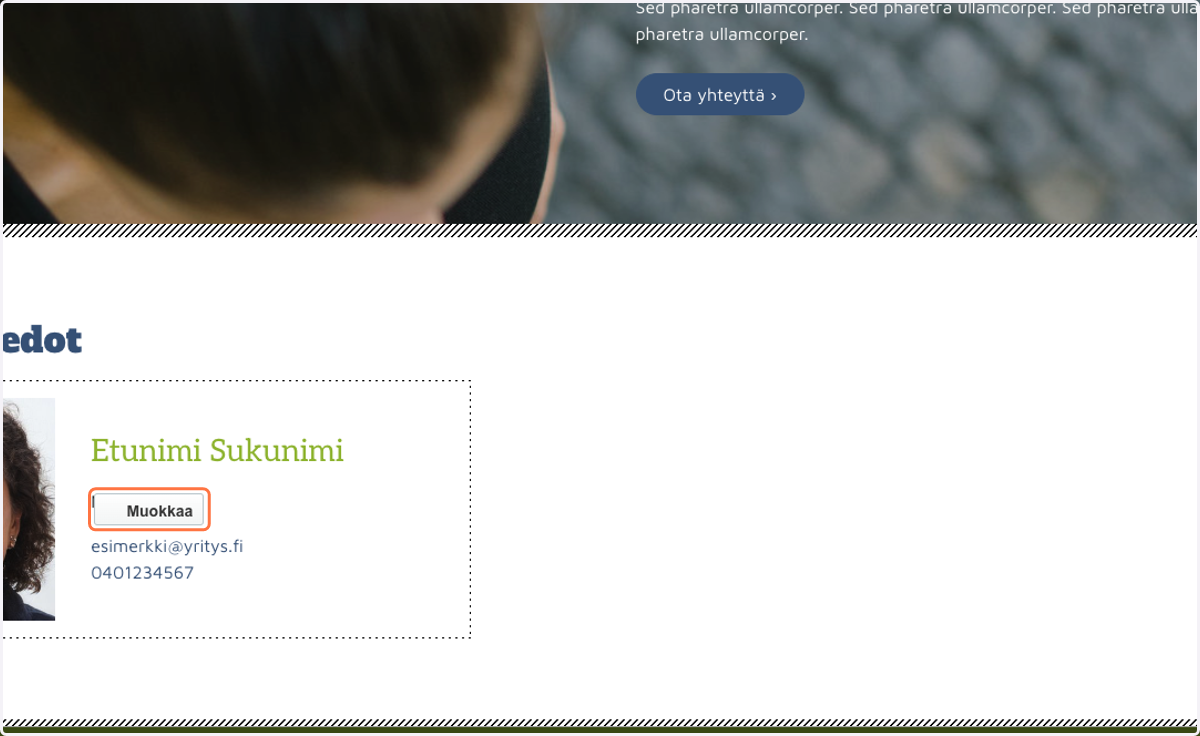
    Vie kursori muokattavan kontaktin päälle ja napsauta Muokkaa-painiketta.
  15. 15. Muokkaa haluttuja tietoja ja napsauta Tallenna.
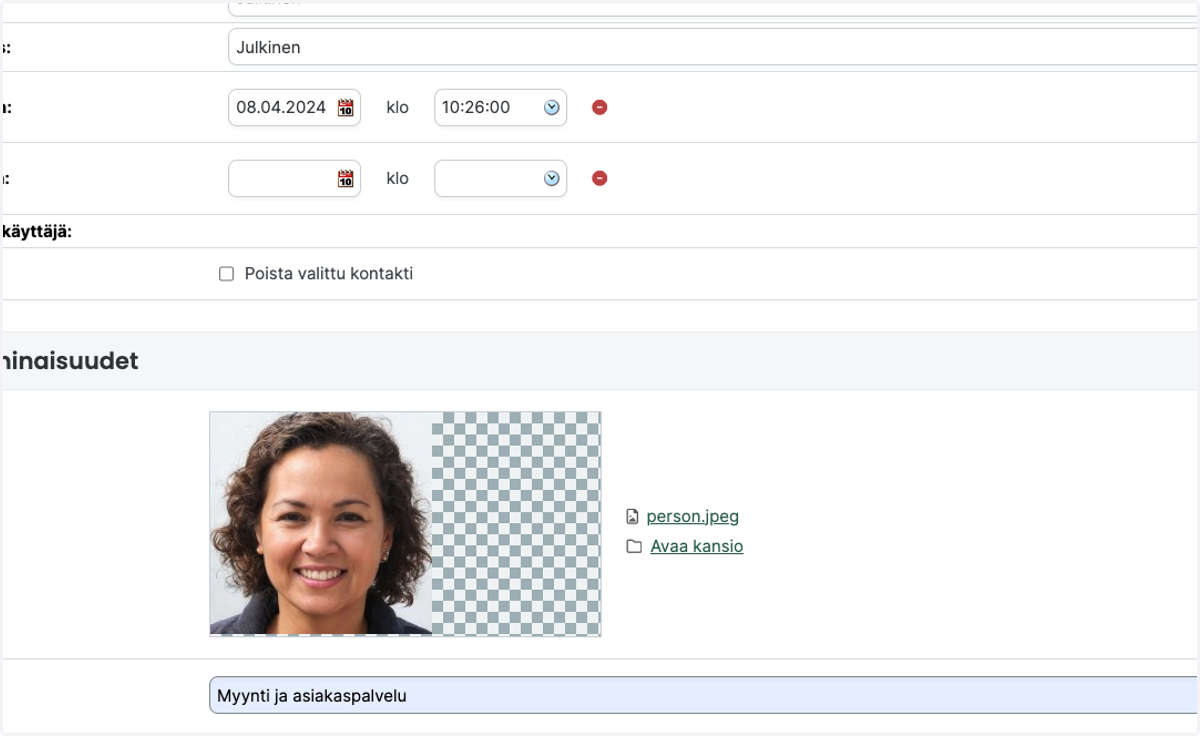
    Muokkaa haluttuja tietoja ja napsauta Tallenna.
  16. 16. Kontaktin poistaminen: Siirry Hallintapaneelista Kontaktit-välilehdelle.
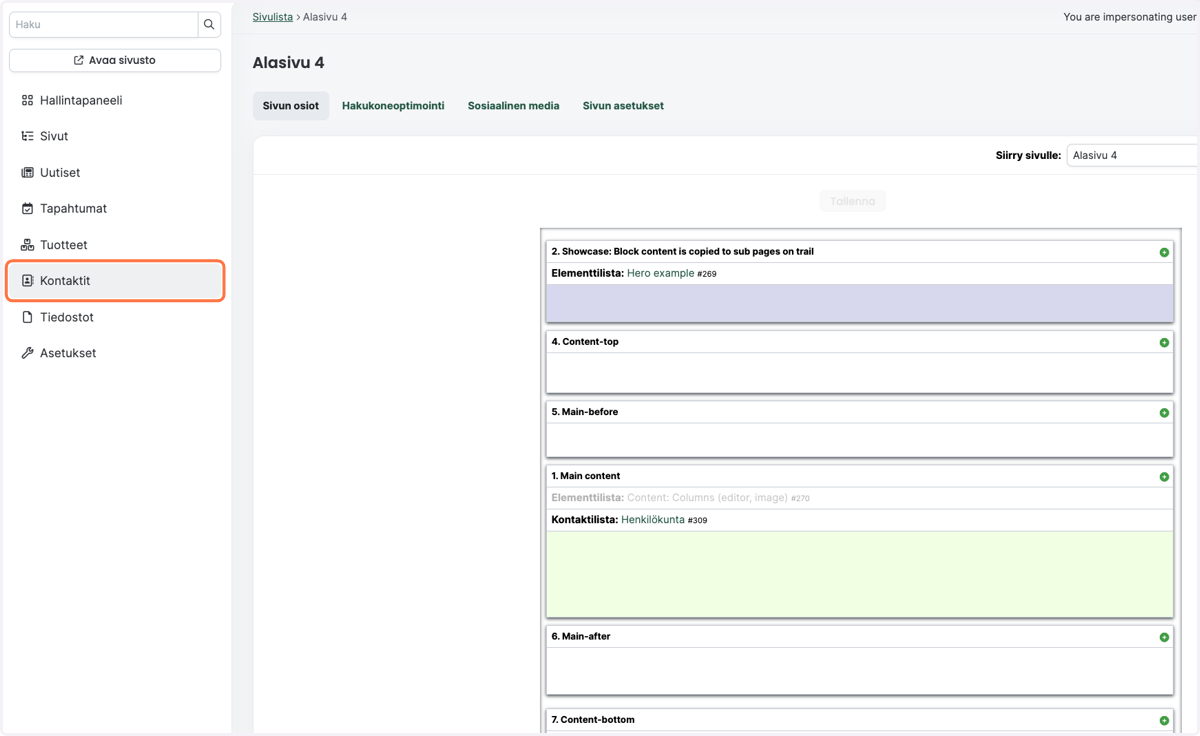
    Kontaktin poistaminen: Siirry Hallintapaneelista Kontaktit-välilehdelle.
  17. 17. Napsauta kontaktin oikeasta reunassa sijaitsevaa kolmea pistettä.
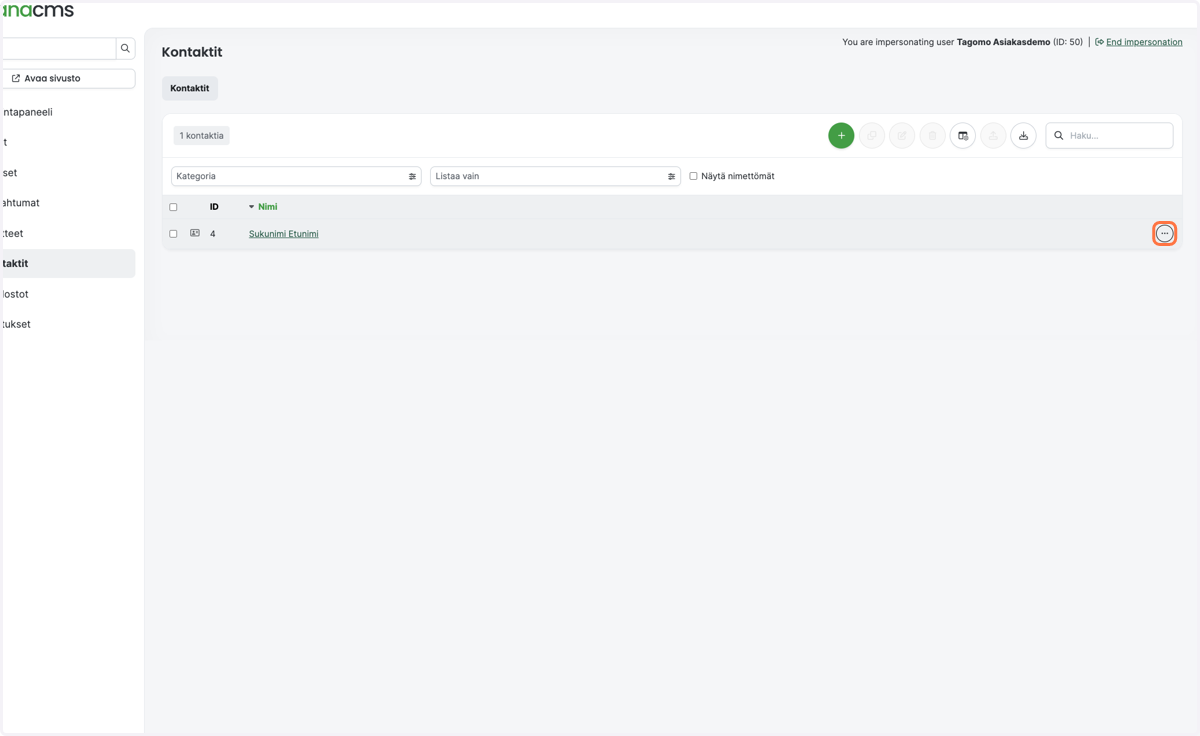
    Napsauta kontaktin oikeasta reunassa sijaitsevaa kolmea pistettä.
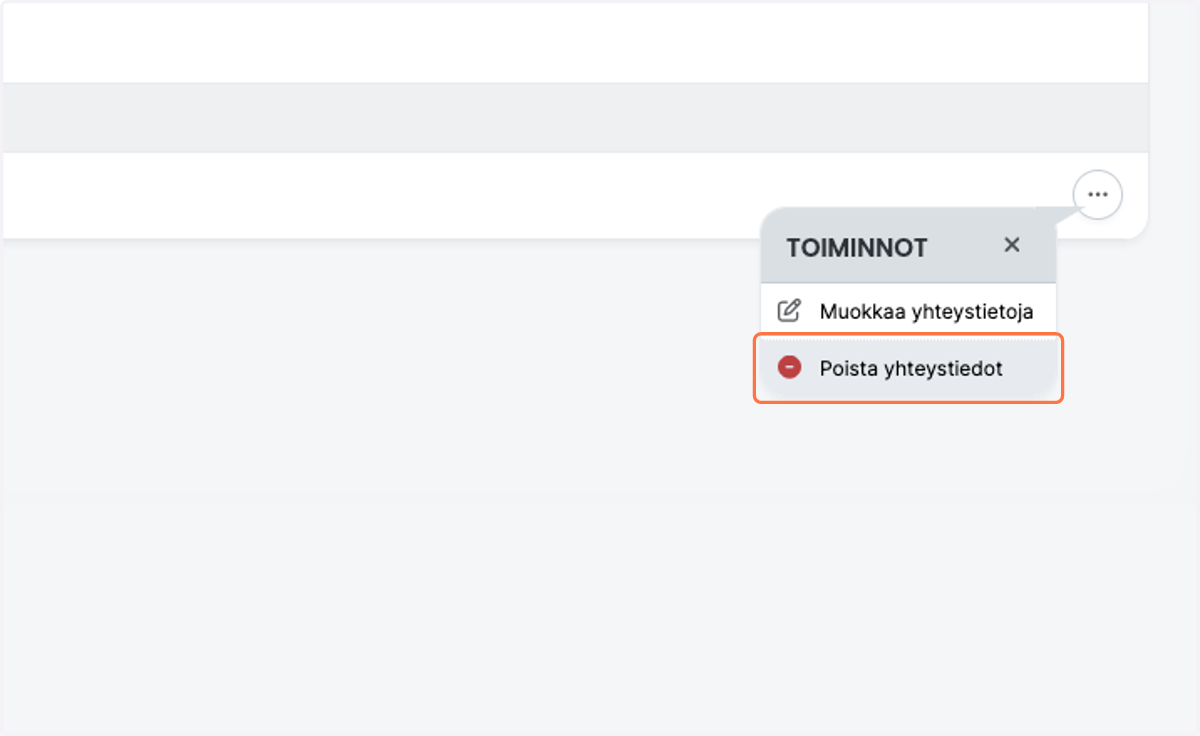
  18. 18. Napsauta Poista yhteystiedot.

    Napsauta Poista yhteystiedot.
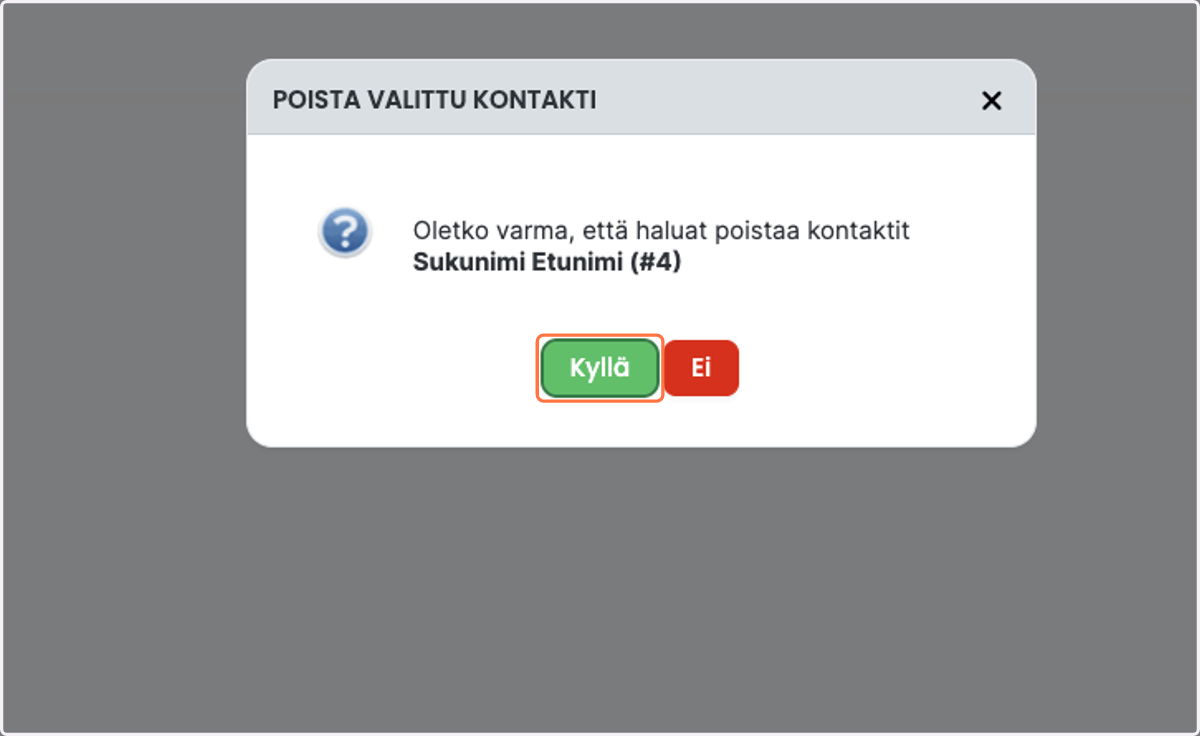
  19. 19. Napsauta Kyllä.

    Napsauta Kyllä.