Guia para la configuración y sincronización de Google Fit con Esc@la Salut
En esta guía veremos como instalar y configurar Google Fit para permitir registrar la actividad física (pasos) que necesitamos para los retos de pasos de Esc@laSalut, y sincronizaremos Google Fit con Health Connect para permitir el acceso a este dato.
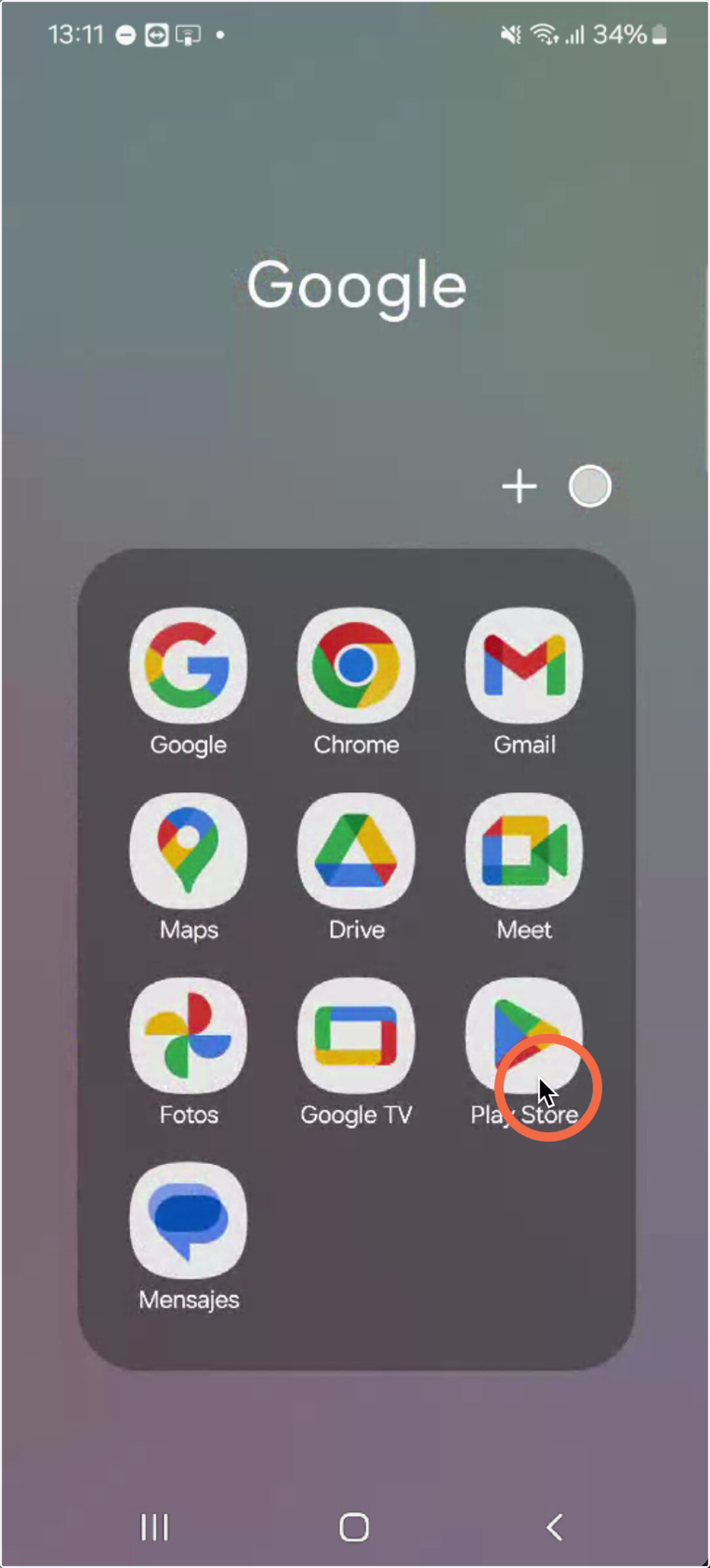
1. Accedemos a la Play Store pulsando sobre el icono
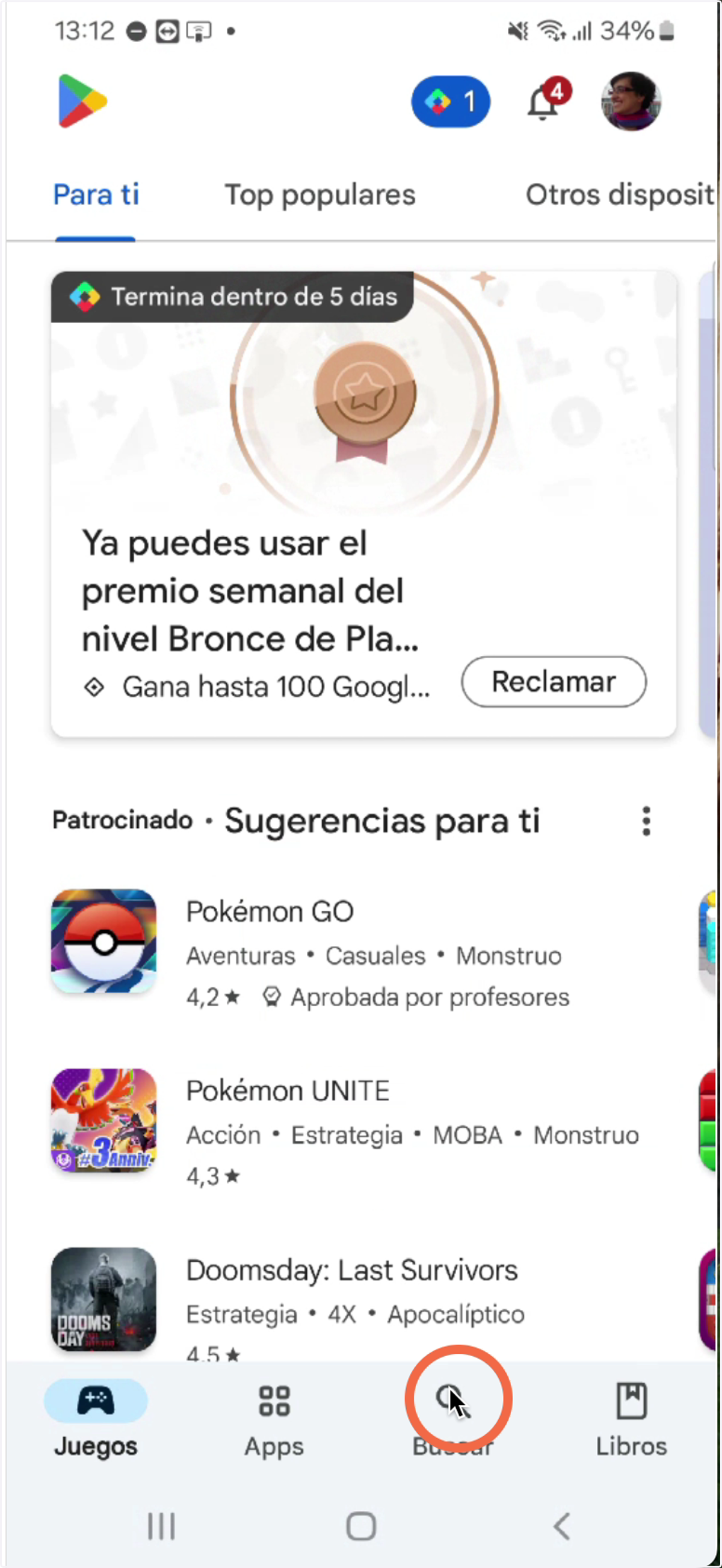
2. Le damos a buscar e introducimos el término Google Fit
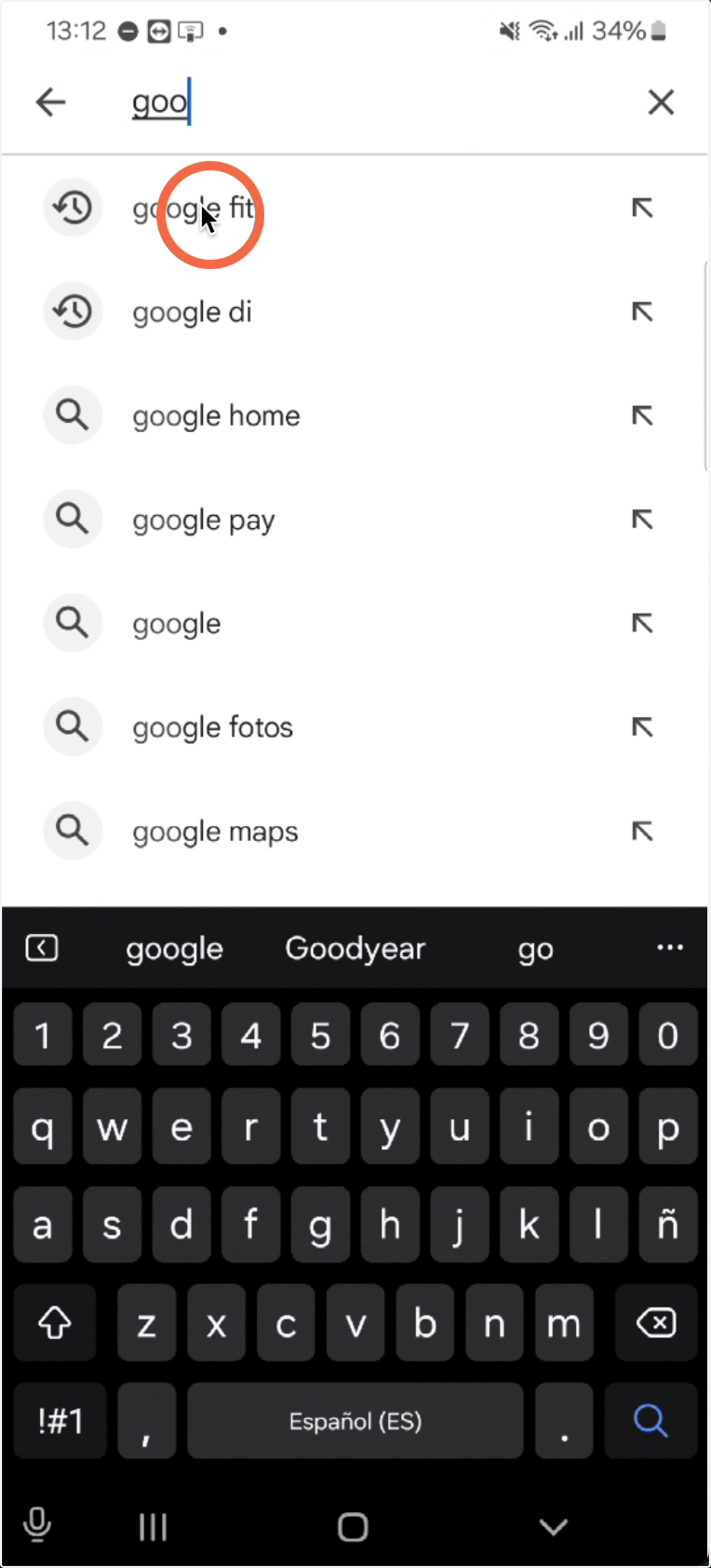
3. Seleccionamos Google Fit
4. Procedemos a instalar la aplicación
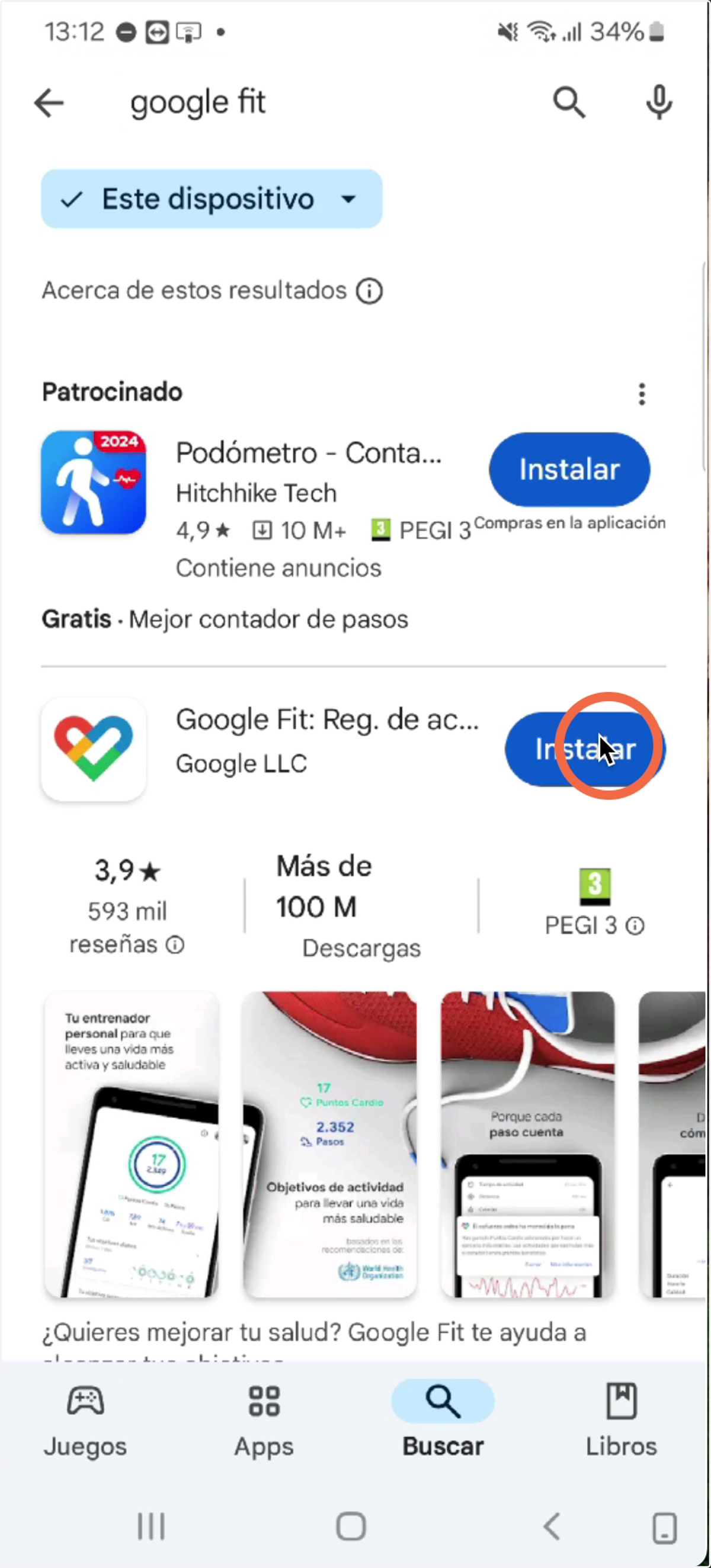
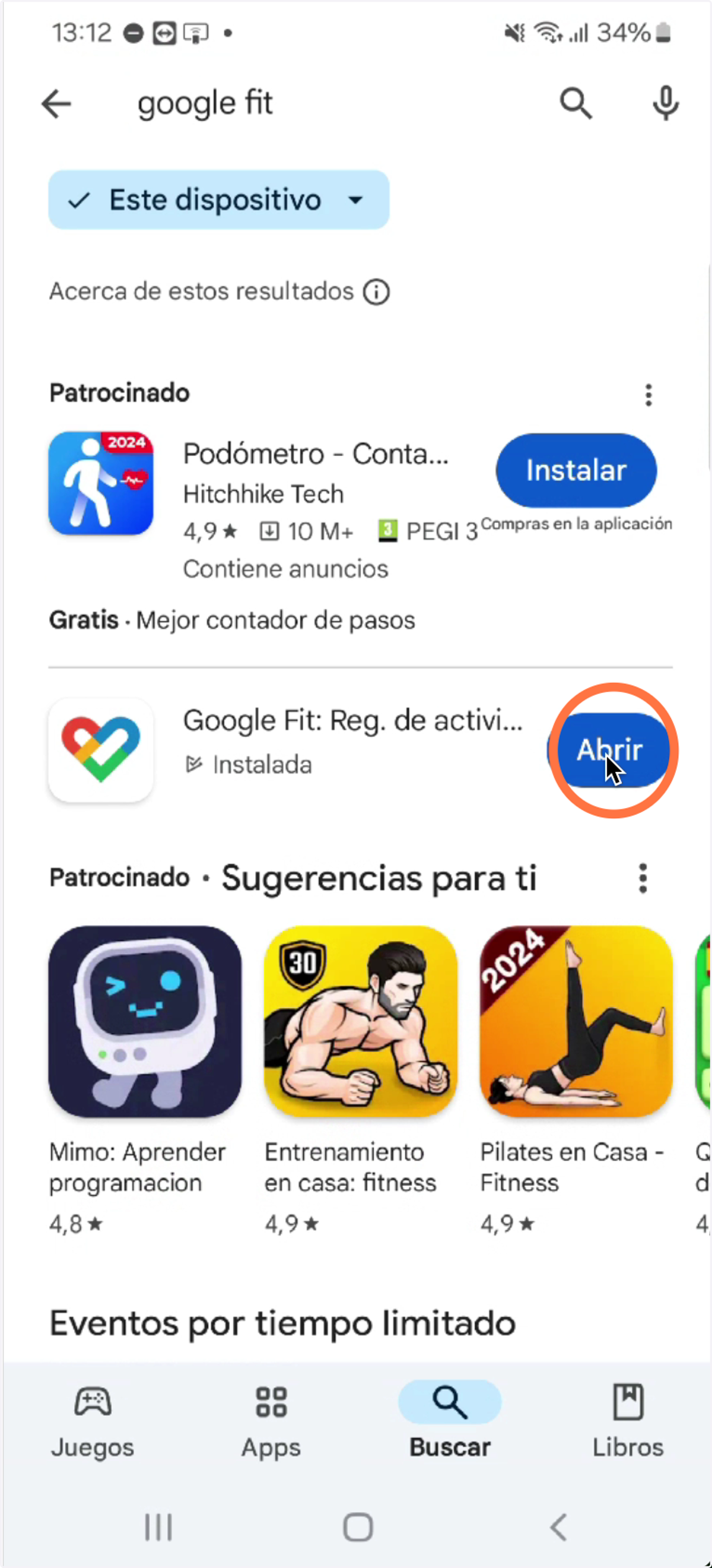
5. Una vez instalada, la abriremos para configurarla
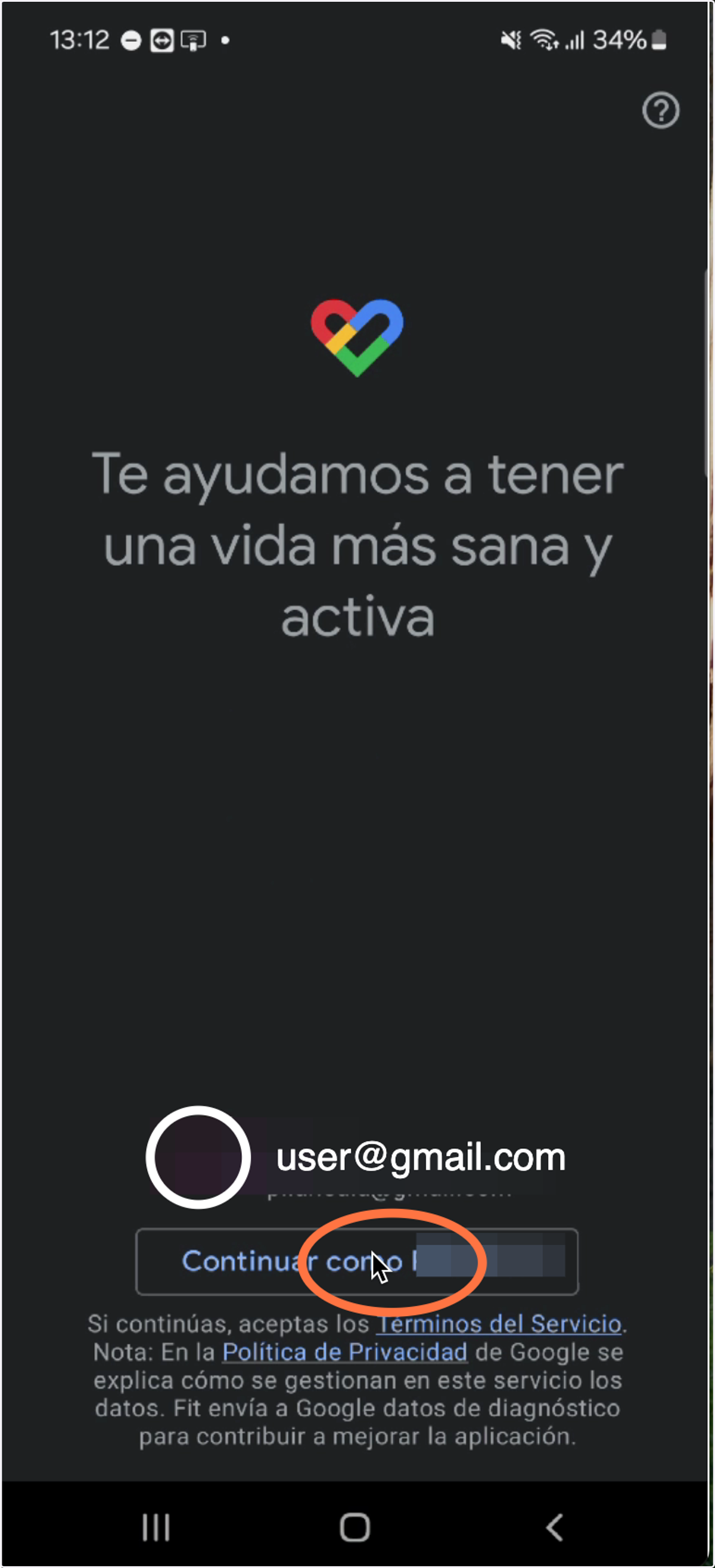
6. Seleccionamos continuar con nuestro usuario de Google
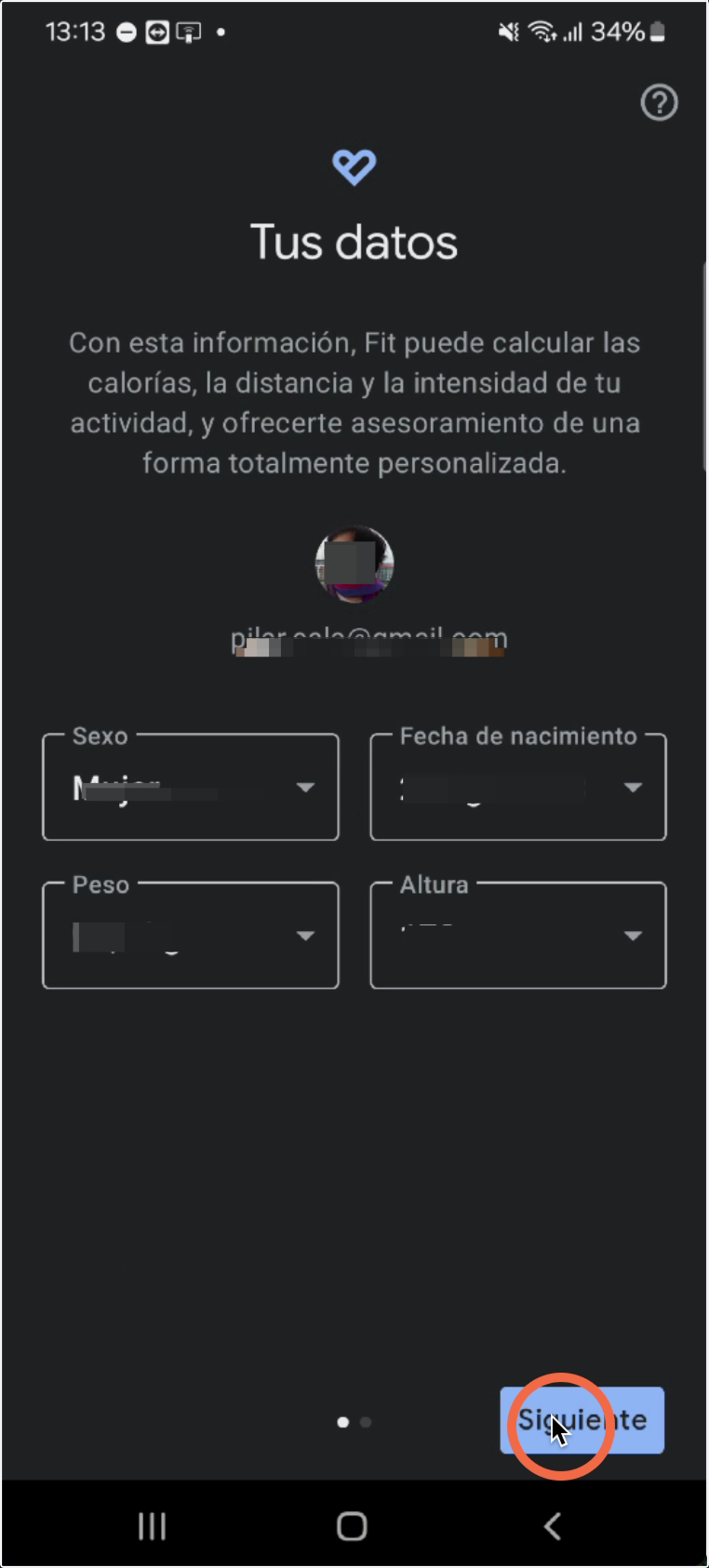
7. Puedes rellenar tus datos o dejarlos en blanco y pulsar en siguiente
8. Activaremos el registro de actividades para que Google Fit pueda registrar los pasos.
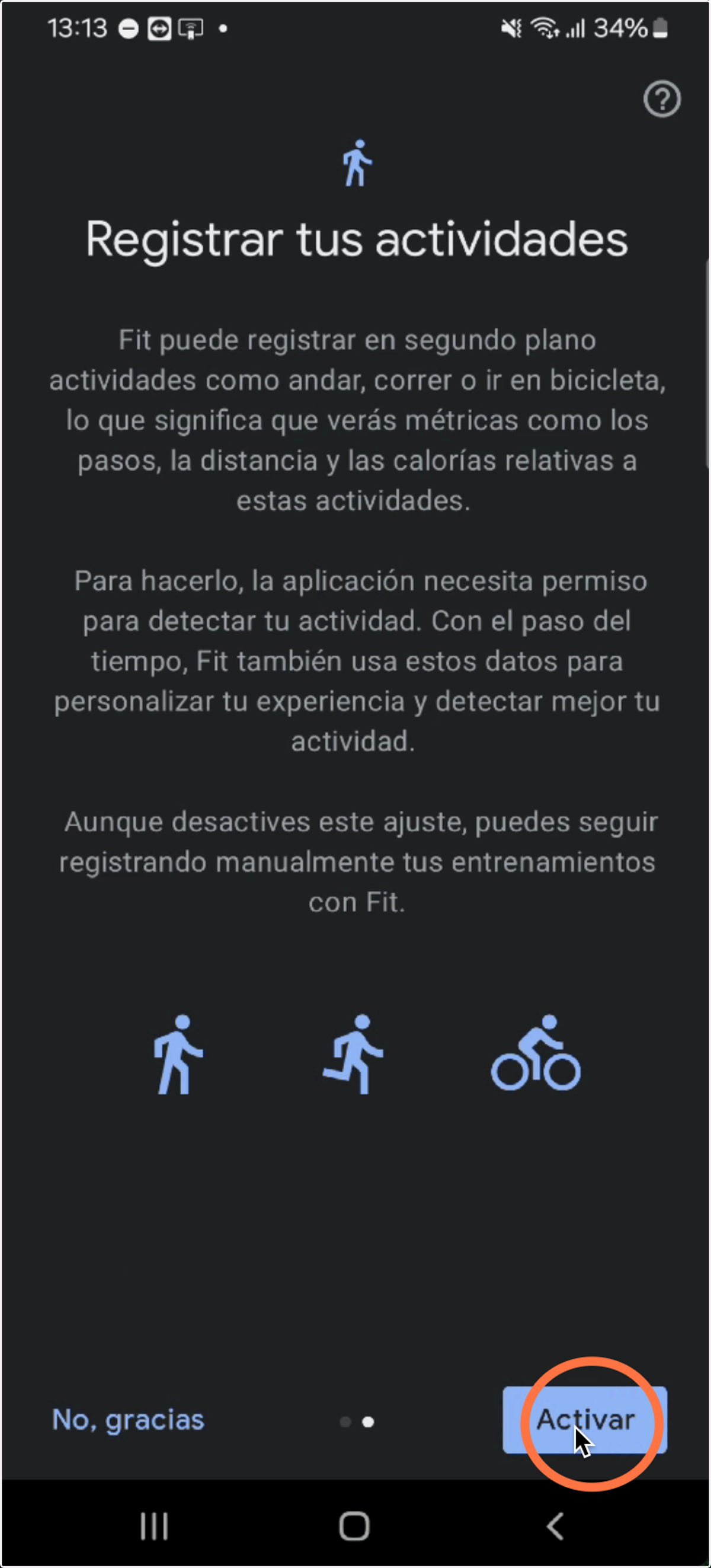
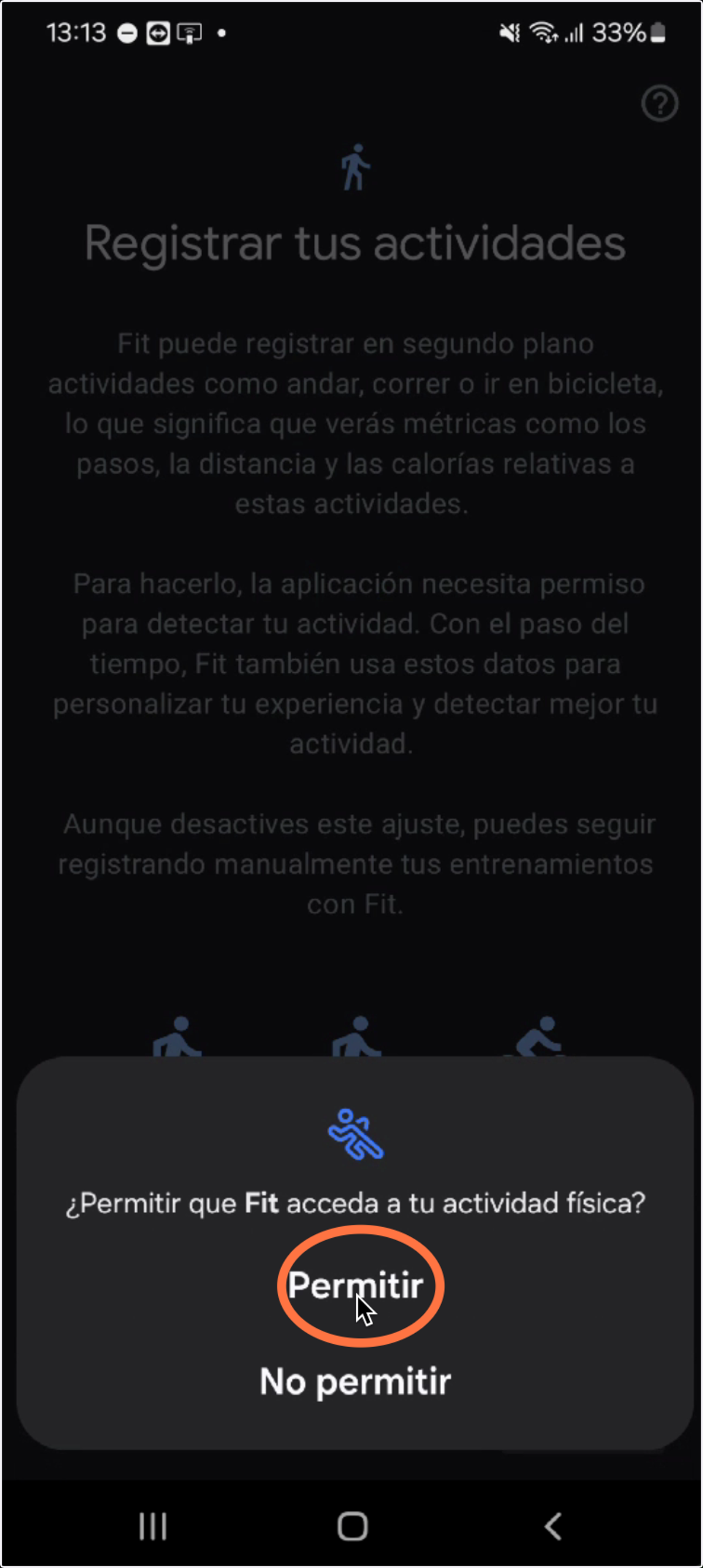
9. Pulsamos en "Permitir" el registro de actividades
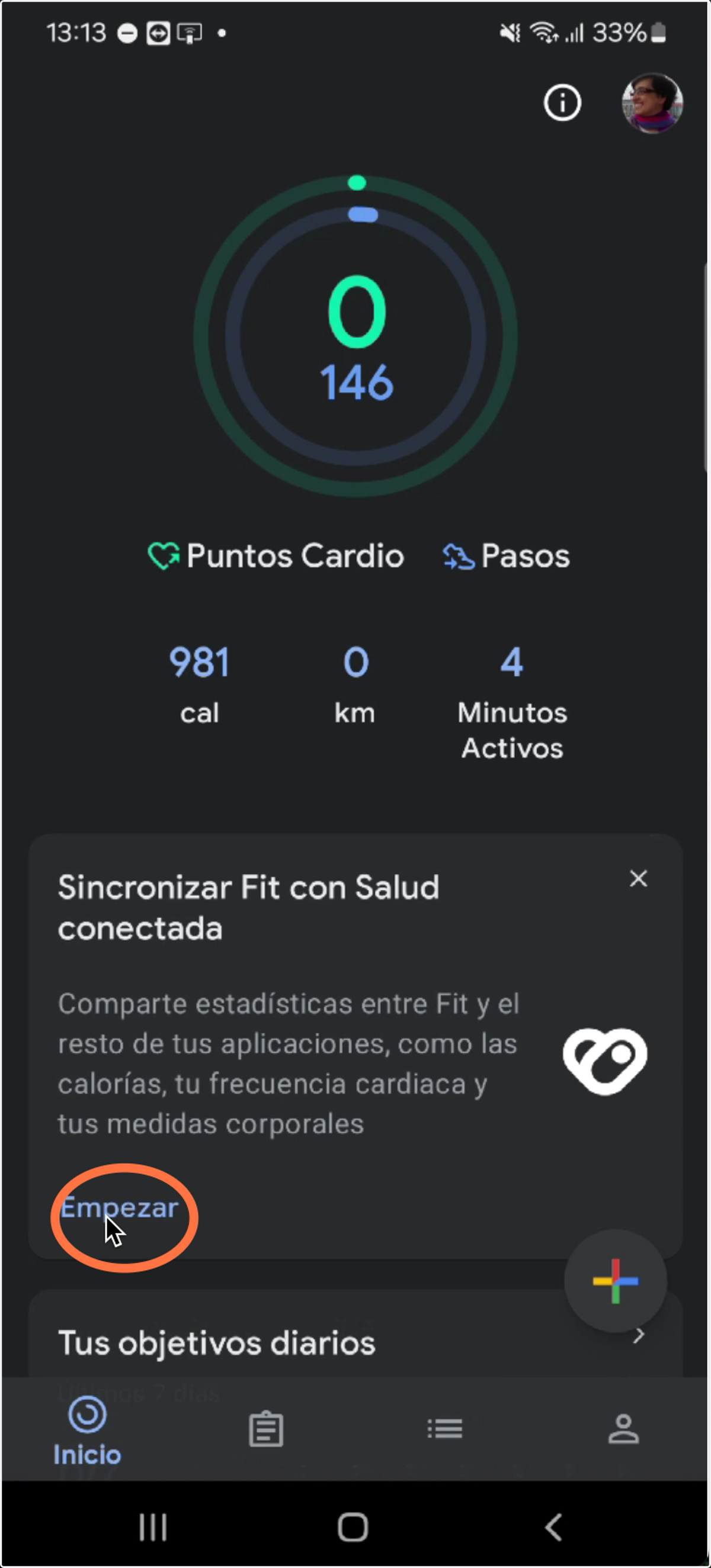
10. Por último, sincronizaremos Fit con Health Connect (Salud Conectada) para permitir el acceso a los pasos desde la aplicación Esc@la Salut
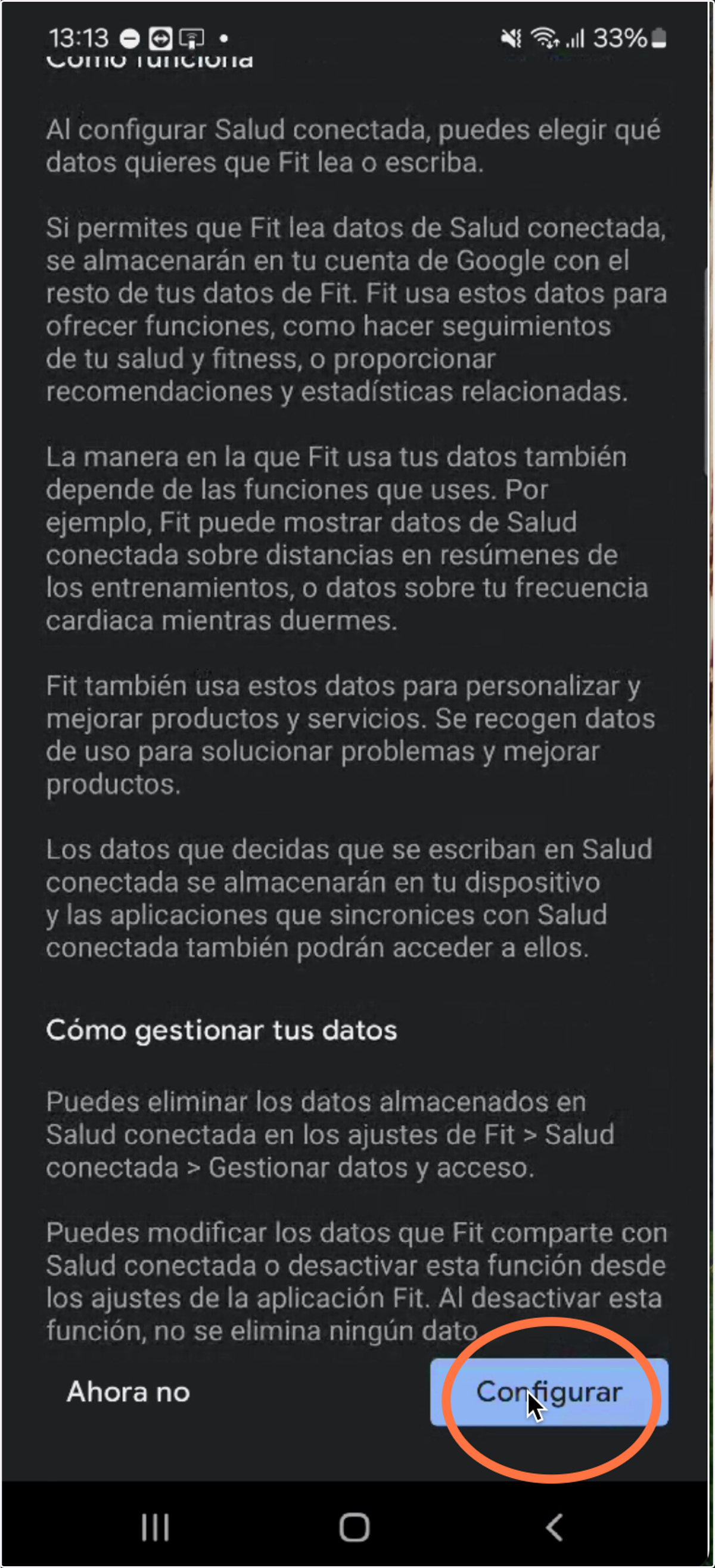
11. Pulsamos en "Configurar" para seleccionar los datos a sincronizar
12. Activamos la opción de "Permitir todos"
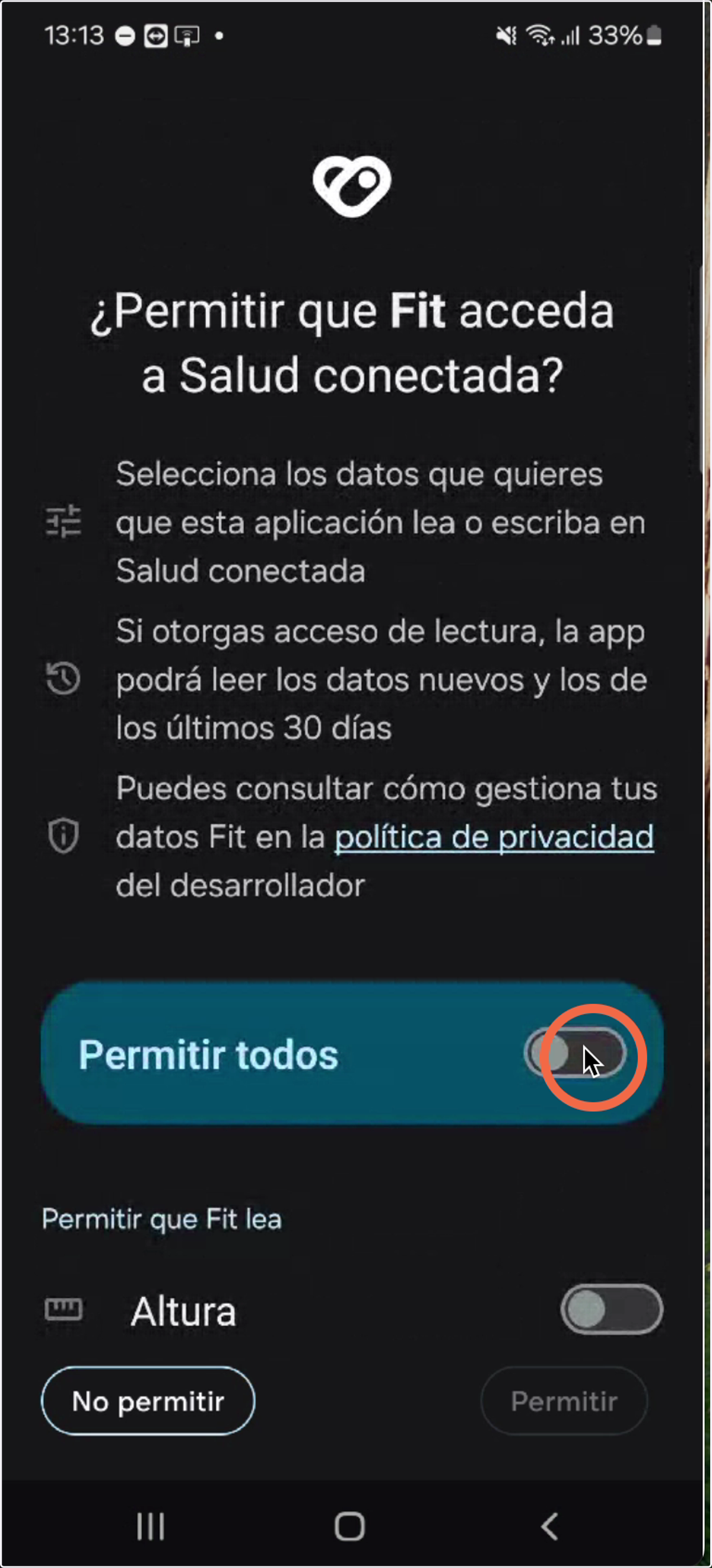
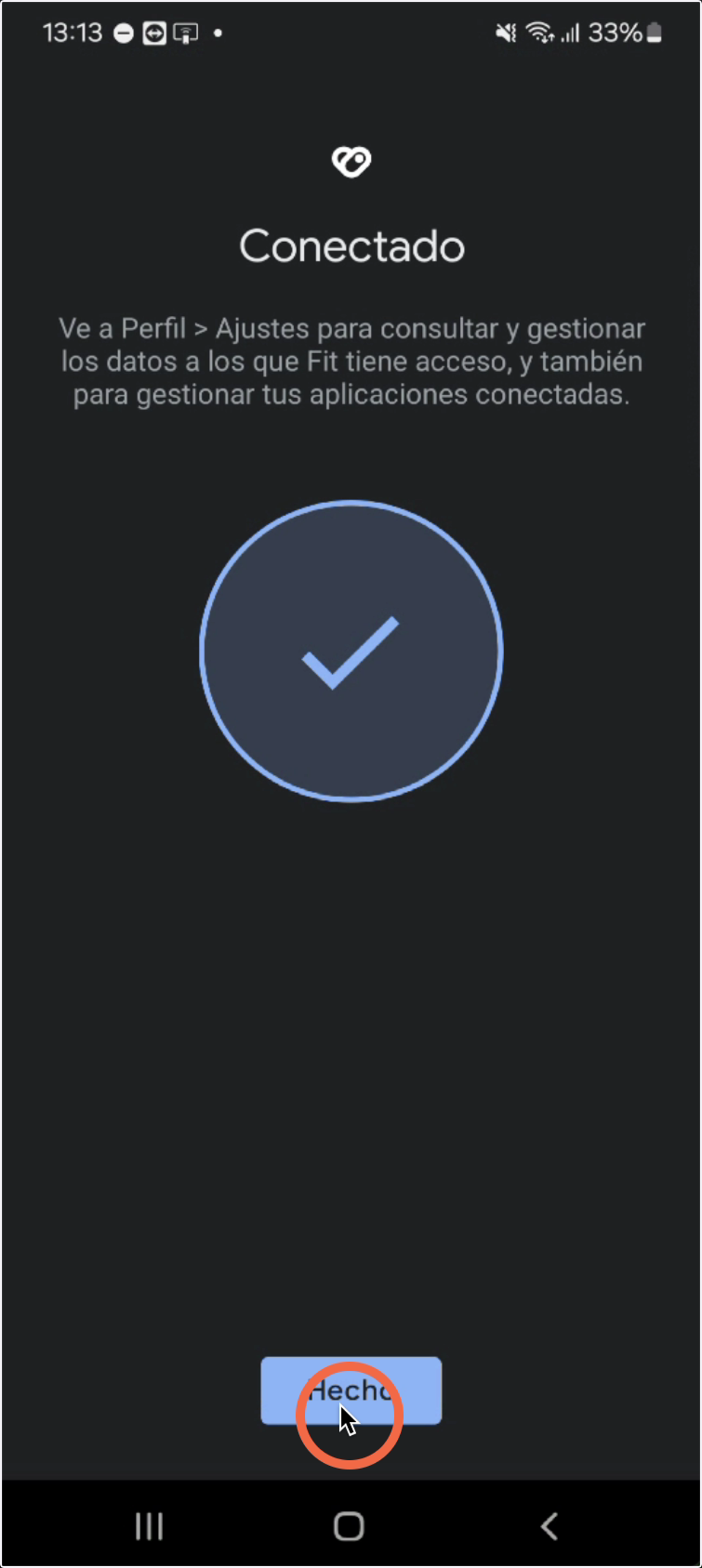
13. Pulsamos "Permitir" para finalizar la conexión de Google Fit con Health Connect
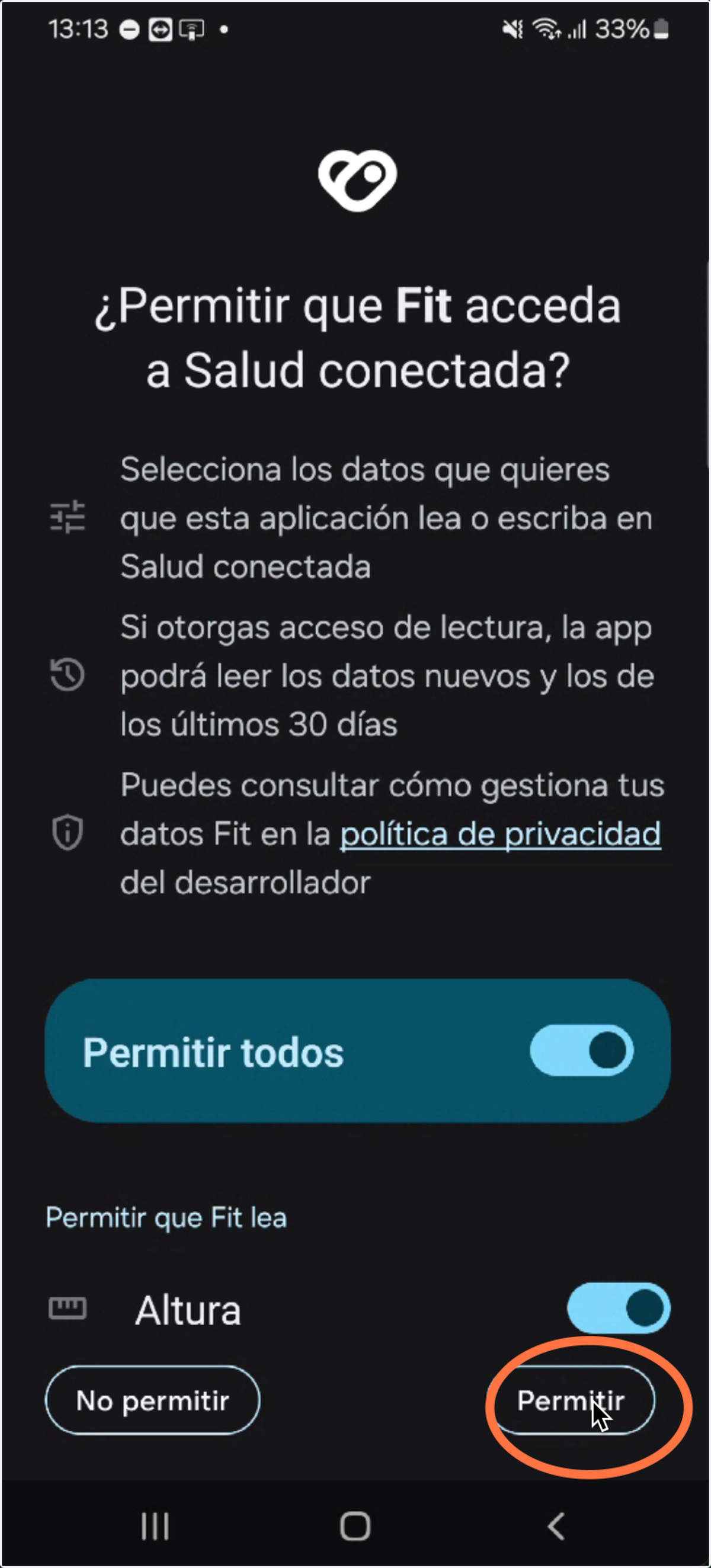
14. Con esto ya tendremos configuradas todas las aplicaciones necesarias para poder registrar y acceder a los pasos desde la aplicación Esc@laSalut