[PT] Dashboard: Configuração avançada de cores e filtros locais

  1. 1. No menu lateral esquerdo, acesse o menu que você criou para a sua tela de dashboards
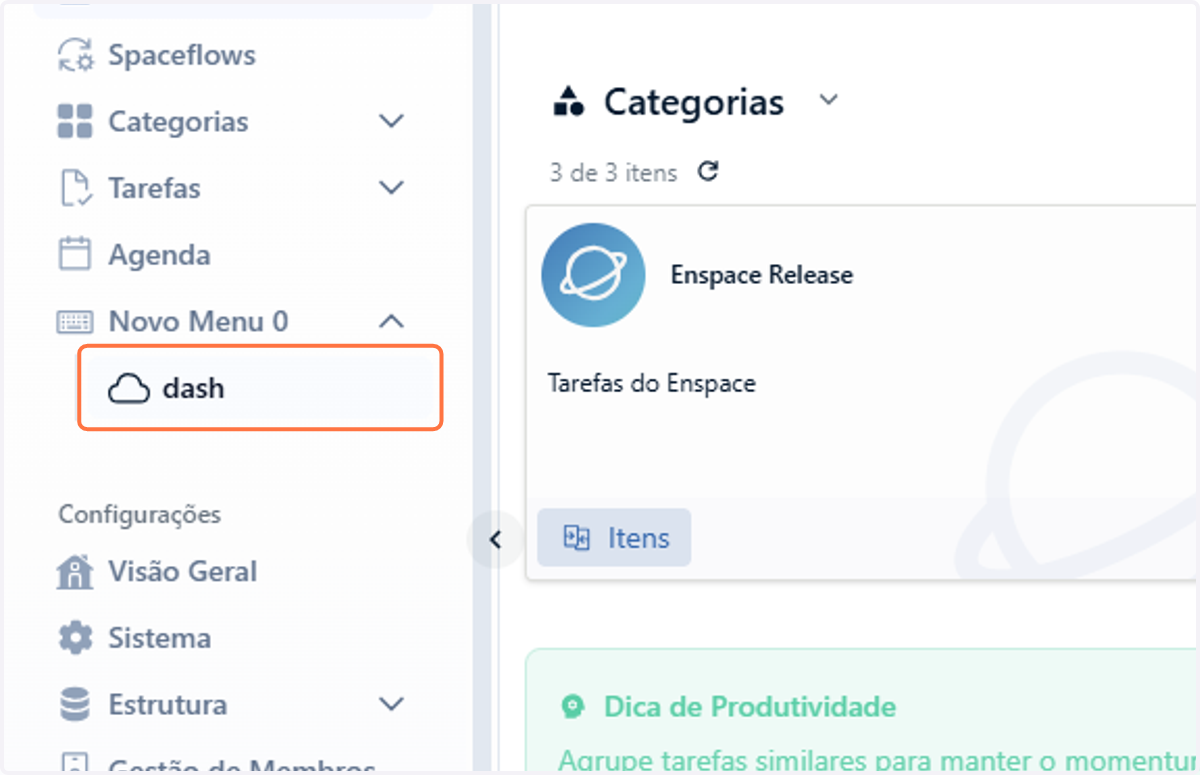
    No menu lateral esquerdo, acesse o menu que você criou para a sua tela de dashboards
  2. 2. No canto superior direito, clique em Novo Painel para iniciar a criação de um dashboard
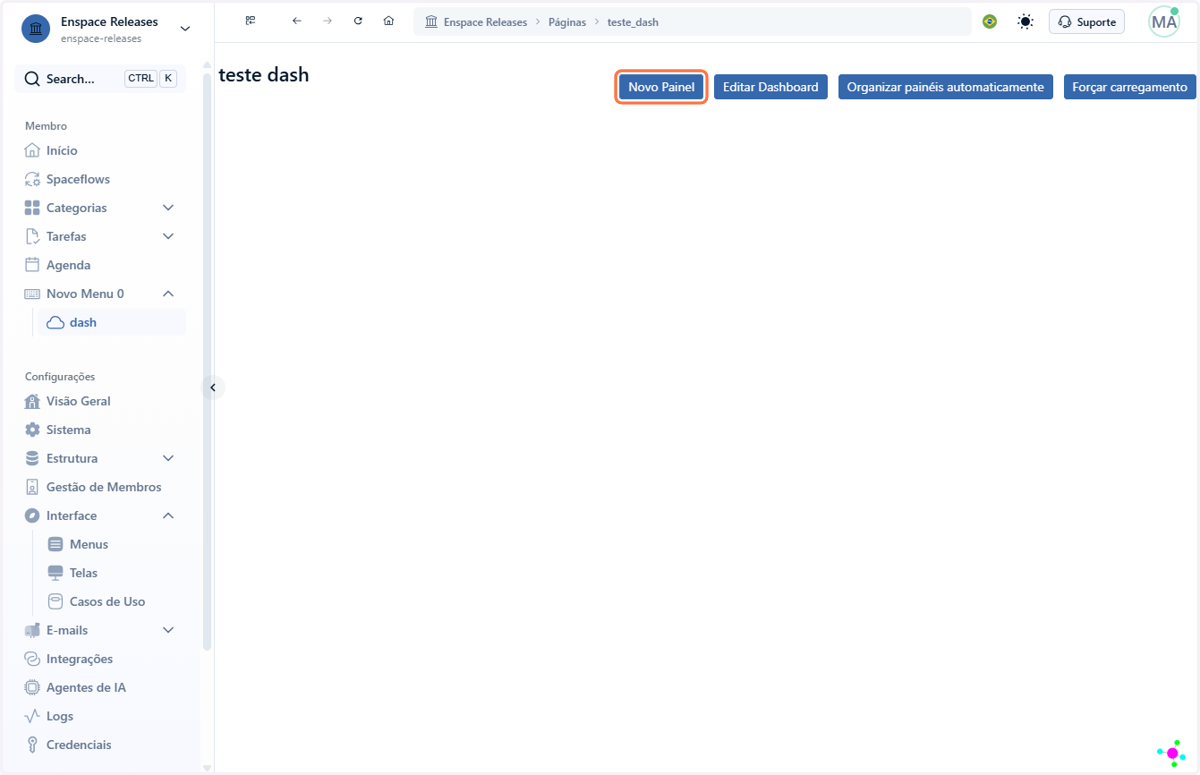
    No canto superior direito, clique em Novo Painel para iniciar a criação de um dashboard
  3. 3. Defina um títutlo para seu dashboard
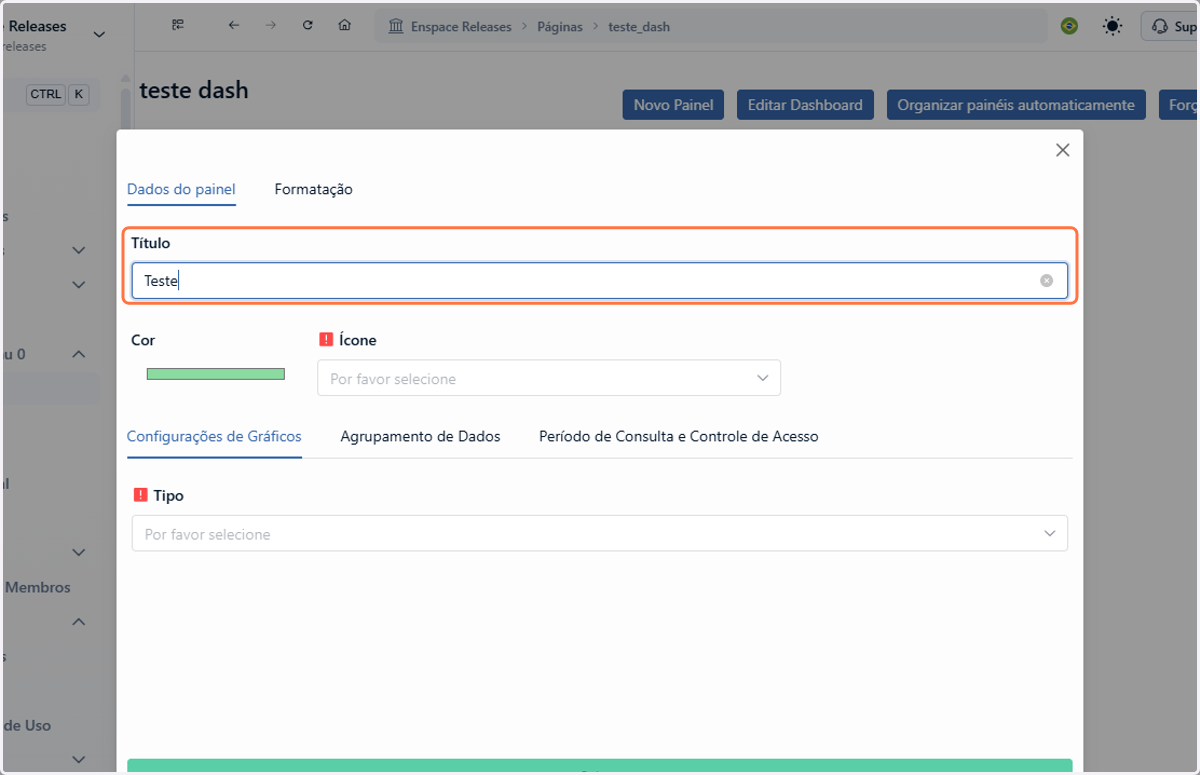
    Defina um títutlo para seu dashboard
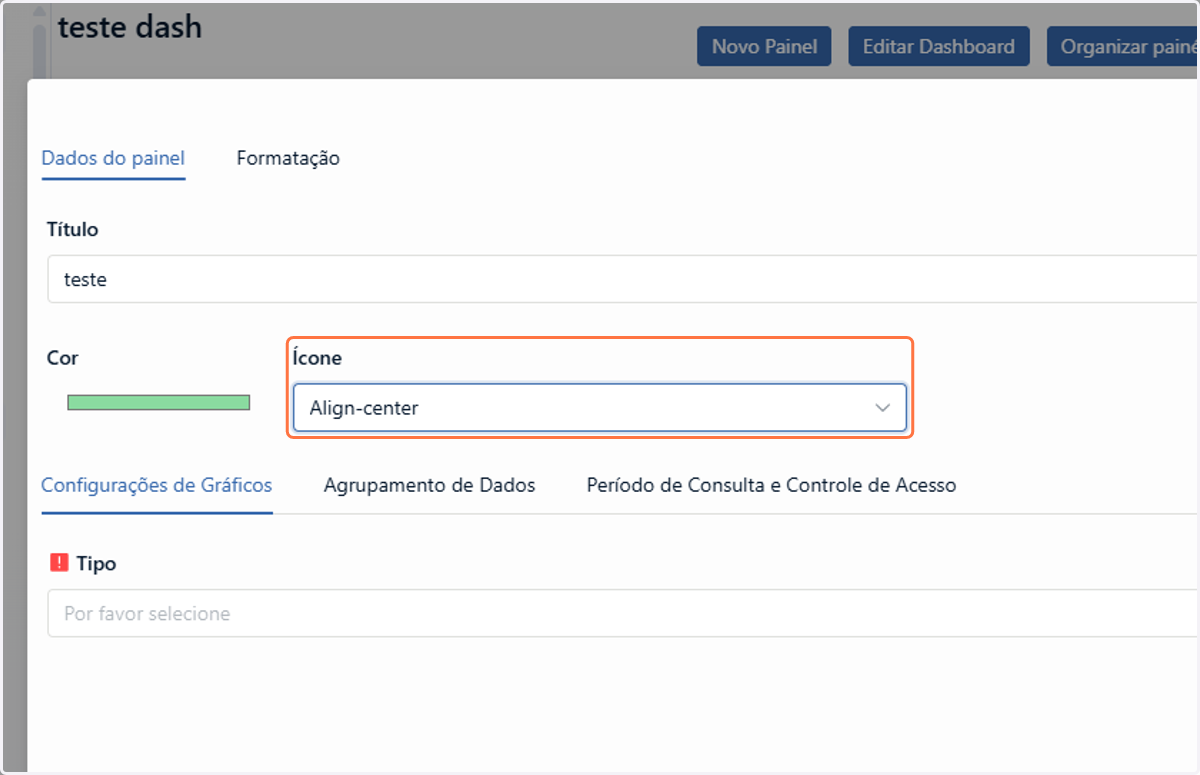
  4. 4. Escolha um ícone

    Escolha um ícone
  5. 5. A funcionalidade de configuração avançada de cores está disponível apenas para gráficos do tipo barra e funil. Neste exemplo, usaremos o tipo barra
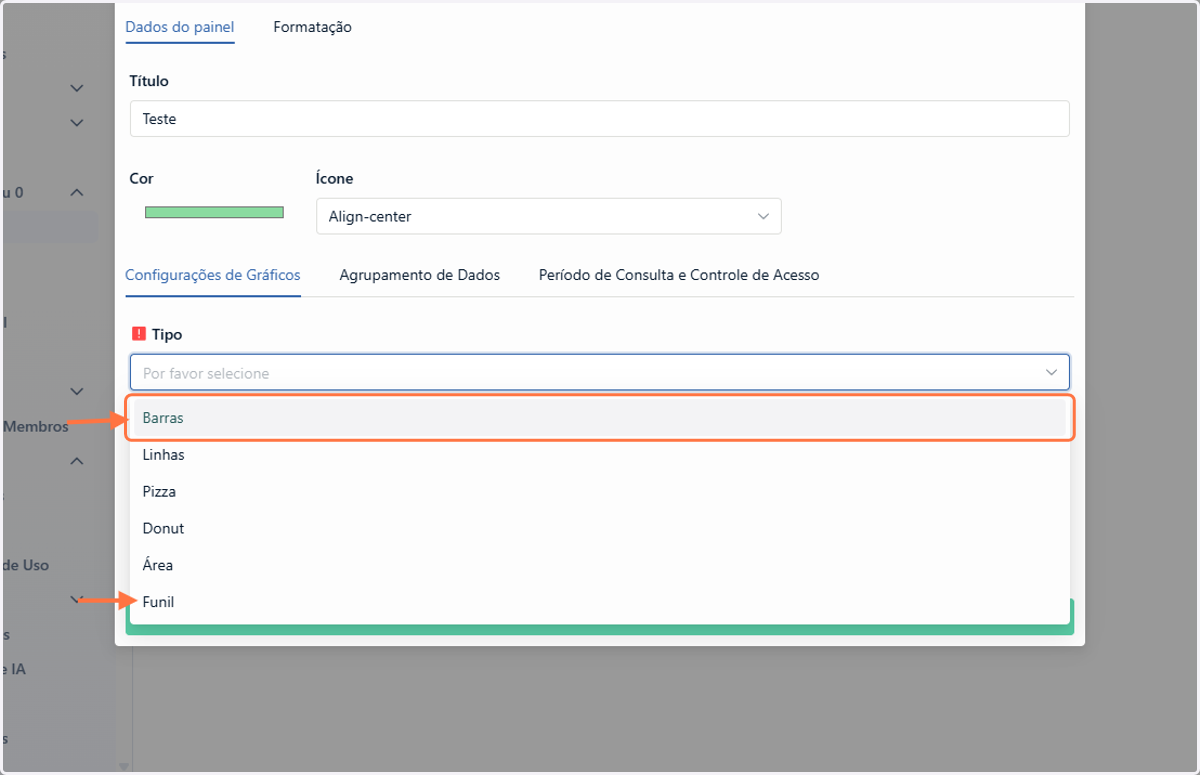
    A funcionalidade de configuração avançada de cores está disponível apenas para gráficos do tipo barra e funil. Neste exemplo, usaremos o tipo barra
  6. 6. Em seguida, vá até a aba "Agrupamento de Dados"
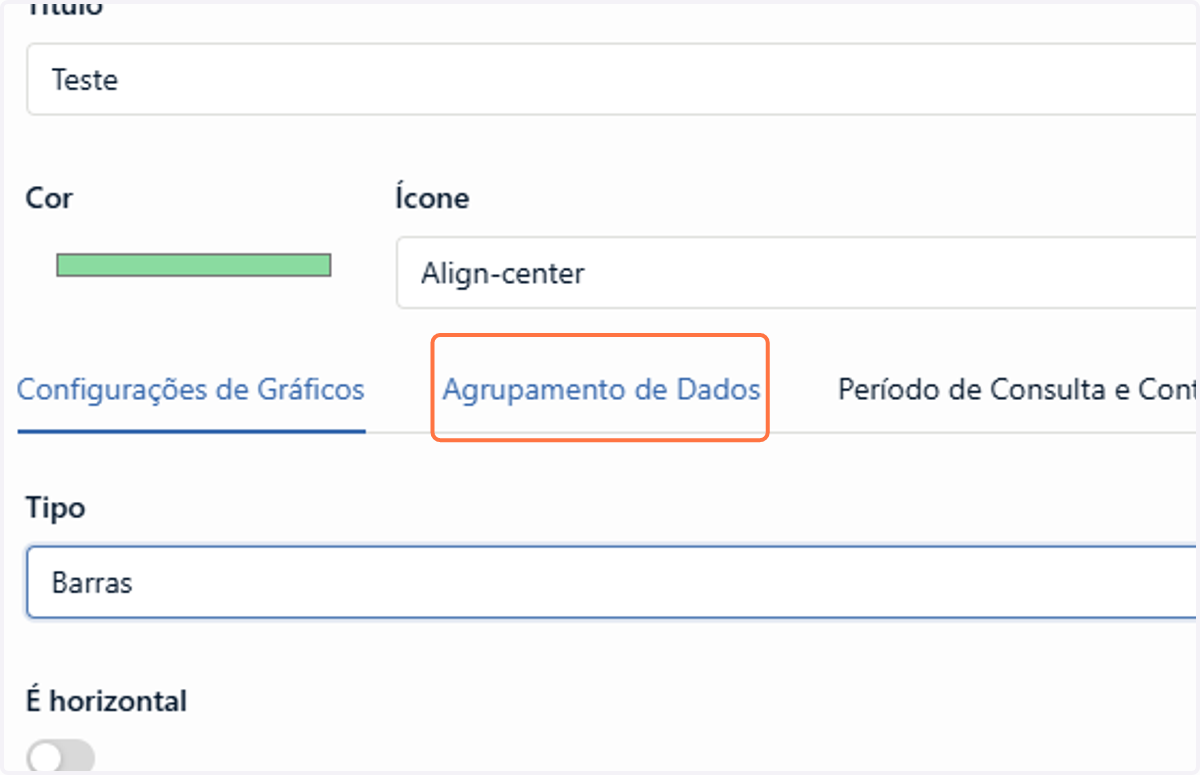
    Em seguida, vá até a aba "Agrupamento de Dados"
  7. 7. Escolha uma categoria de referência para o seu gráfico
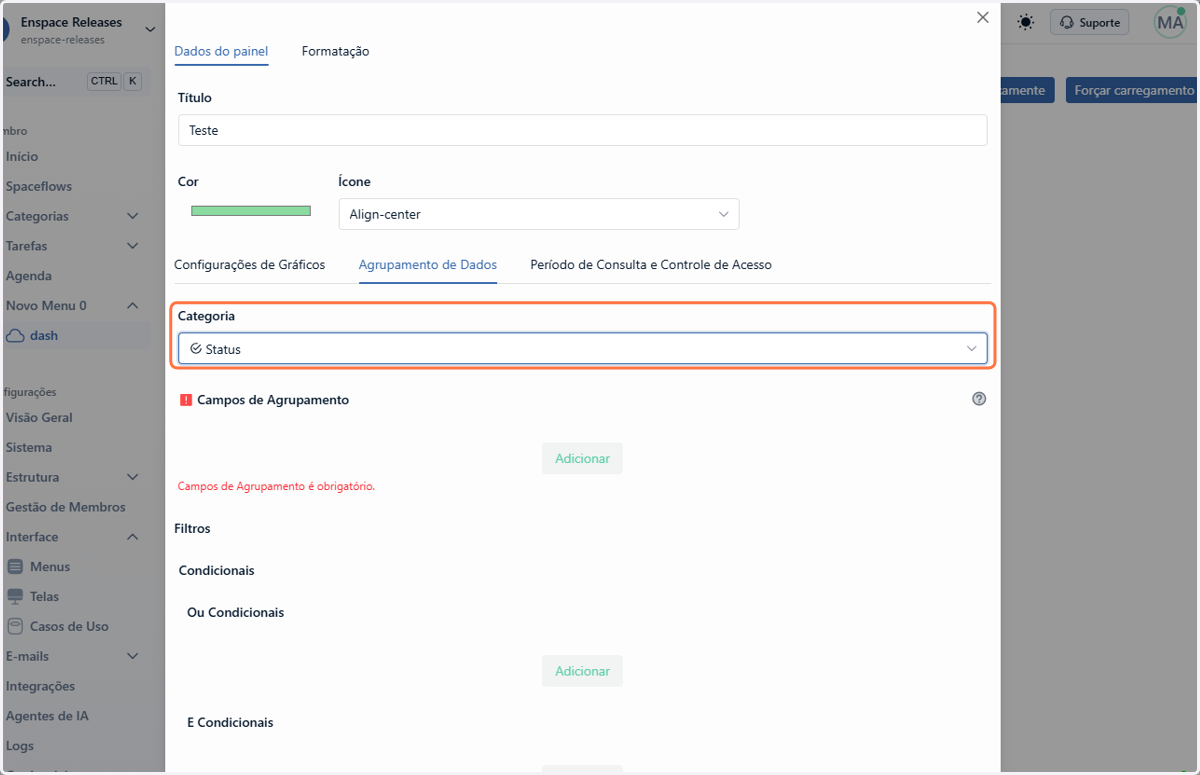
    Escolha uma categoria de referência para o seu gráfico
  8. 8. Defina quais serão os Campos de Agrupamento para os dados da visualização
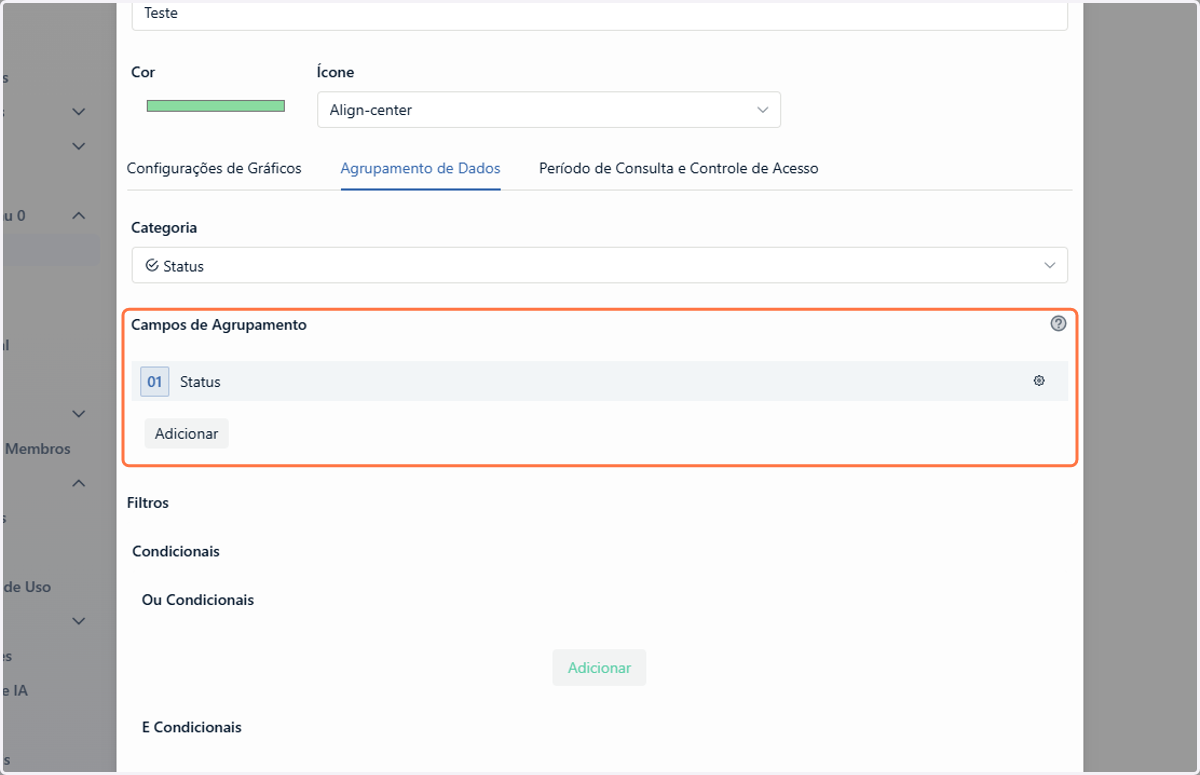
    Defina quais serão os Campos de Agrupamento para os dados da visualização
  9. 9. O Modo de Coloração conta com duas opções: Por Intervalo e Por Campo
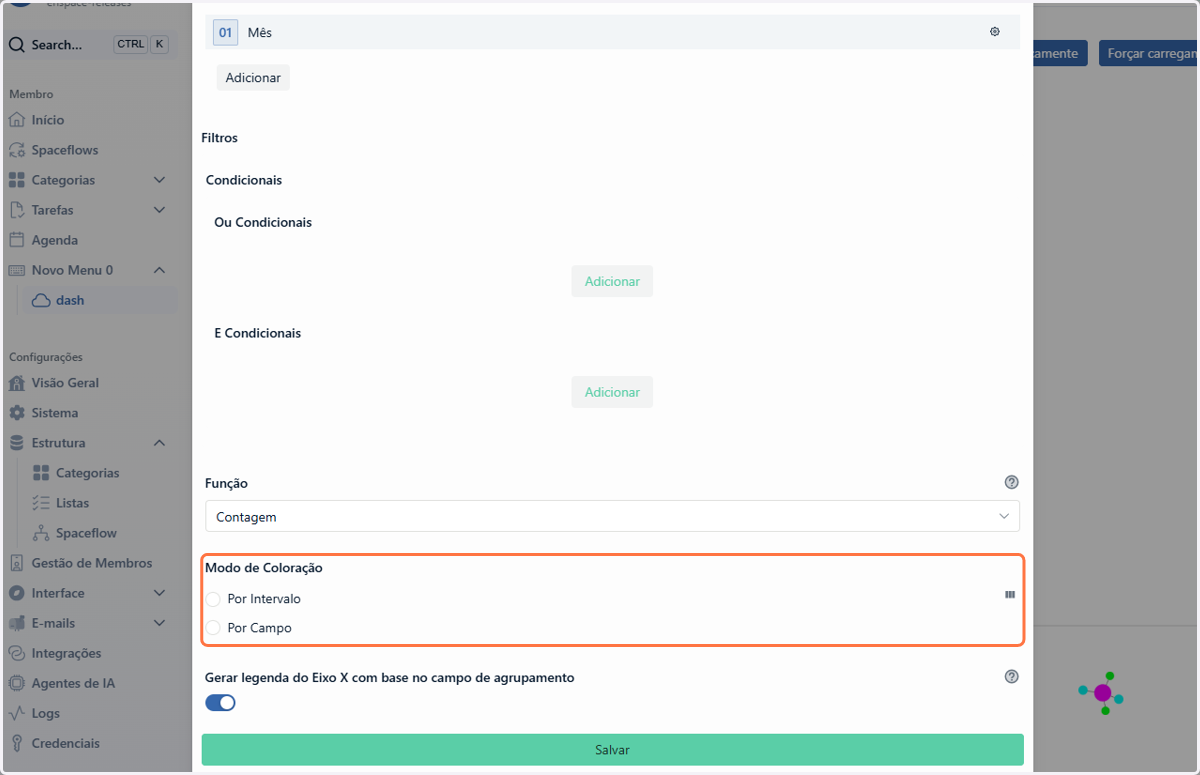
    O Modo de Coloração conta com duas opções: Por Intervalo e Por Campo
  10. 10. Primeiro veremos o modo de coloração por intervalo
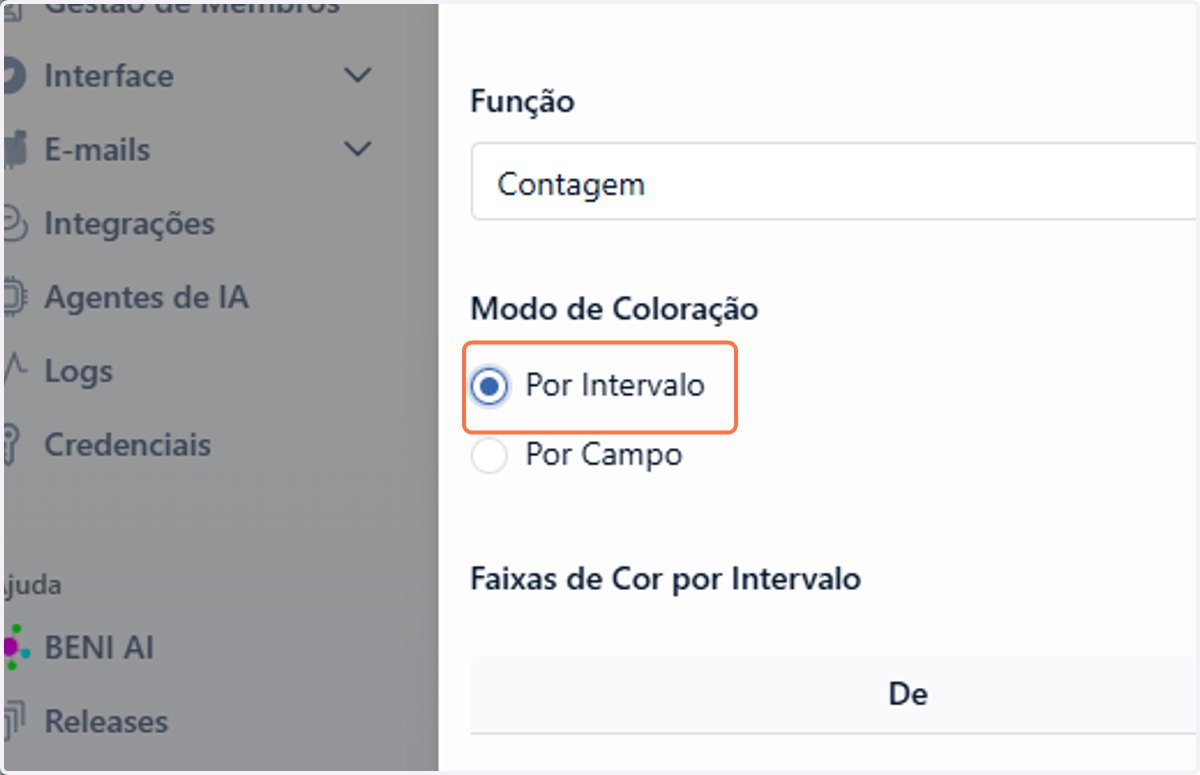
    Primeiro veremos o modo de coloração por intervalo
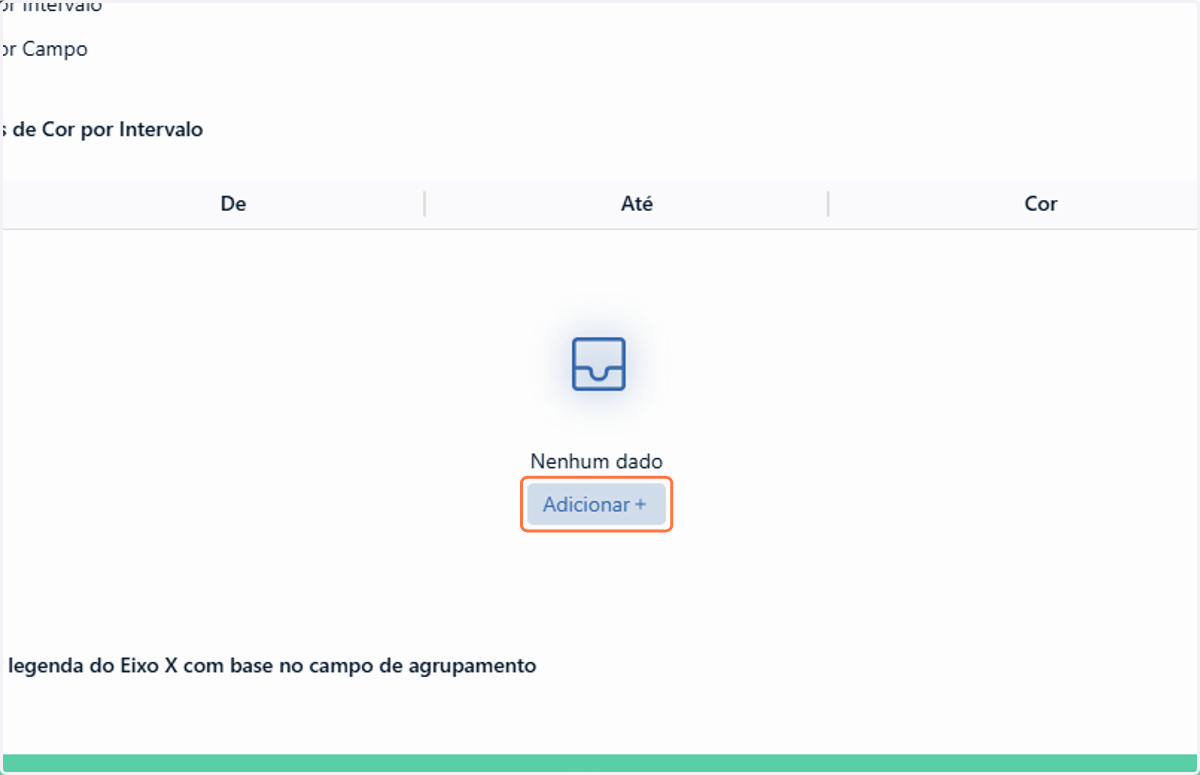
  11. 11. Clique em Adicionar

    Clique em Adicionar
  12. 12. Cada agrupamento vai ter uma cor aplicada de acordo com a quantidade de itens na contagem, seguindo o que for definido no intervalo
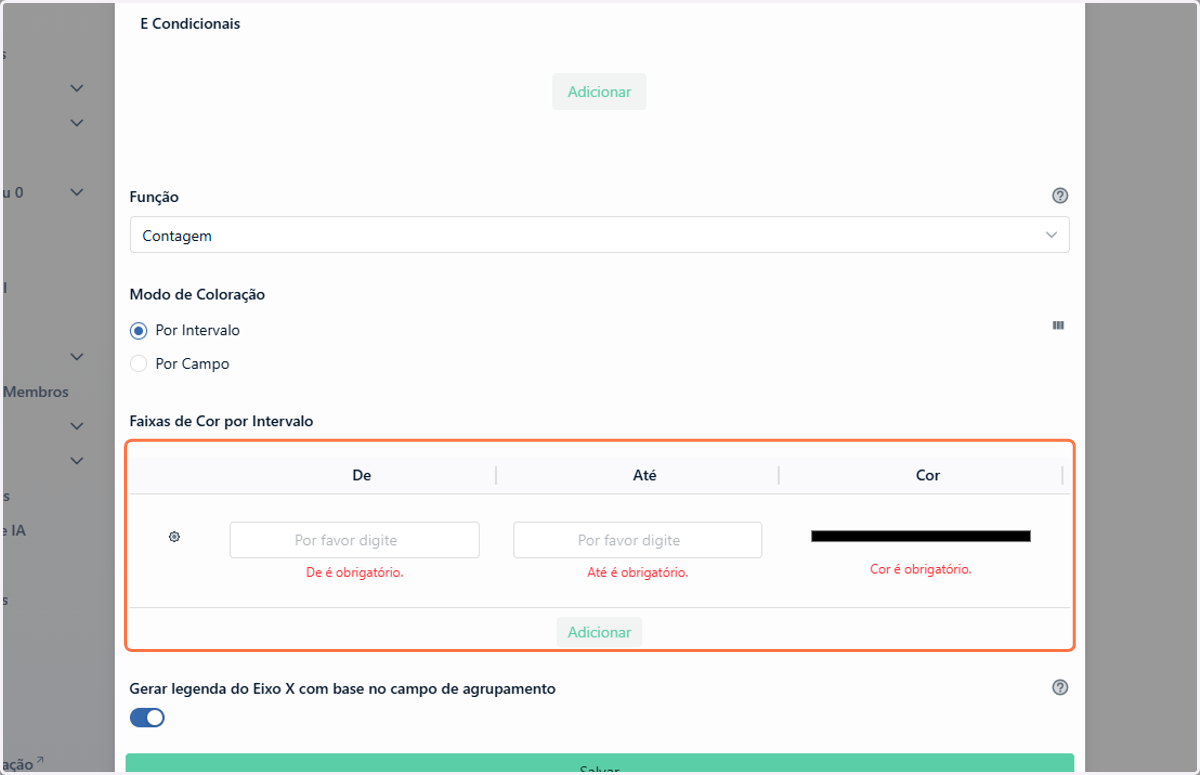
    Cada agrupamento vai ter uma cor aplicada de acordo com a quantidade de itens na contagem, seguindo o que for definido no intervalo
    1. 13. A. Na coluna "De", defina o início do intervalo

    2. 13. B. Na coluna "Até", defina o fim do intervalo
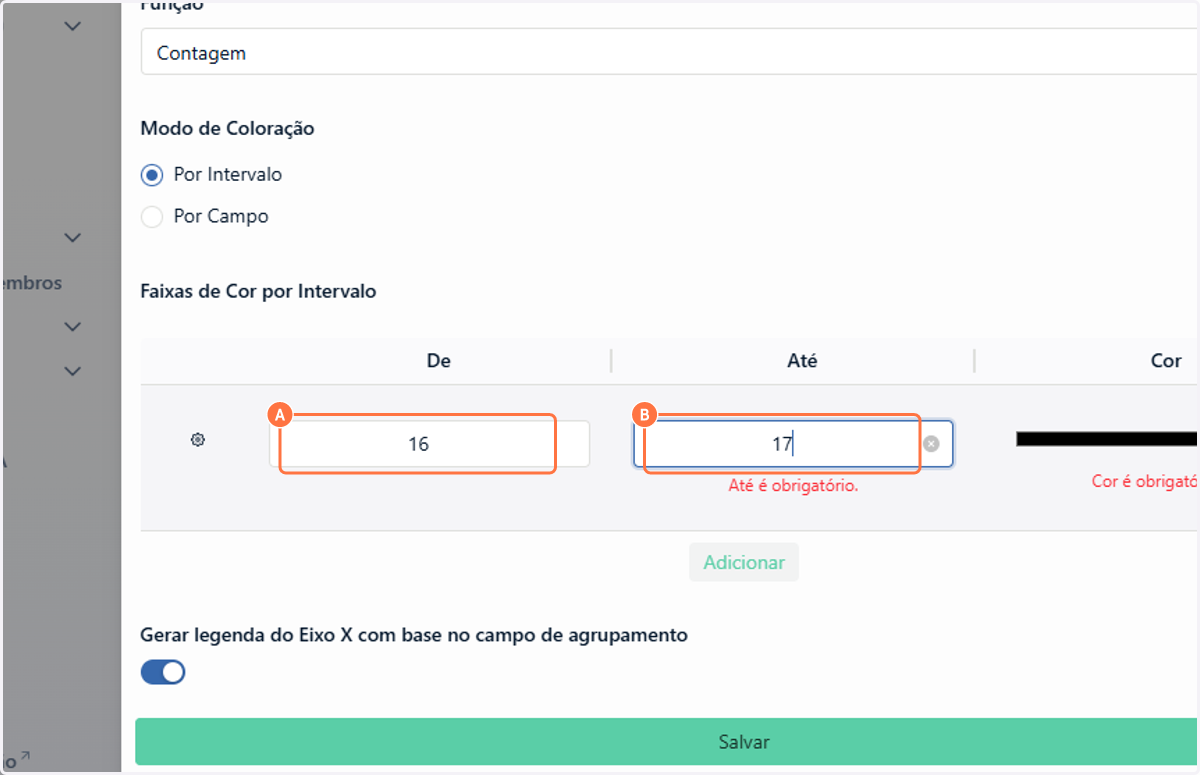
    A. Na coluna "De", defina o início do intervalo B. Na coluna "Até", defina o fim do intervalo
  13. 14. Em seguida, defina a coloração do seu intervalo.
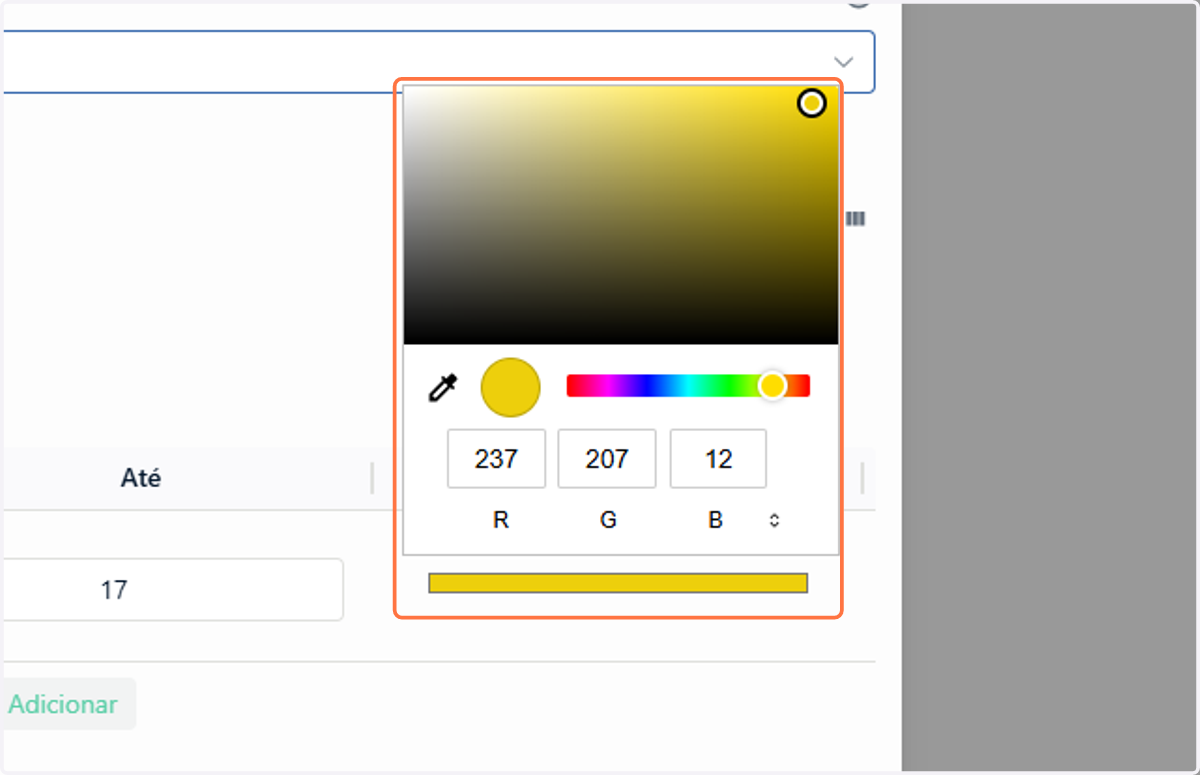
    Em seguida, defina a coloração do seu intervalo.
  14. 15. Você pode adicionar quantos intervalos quiser para seu dashboard
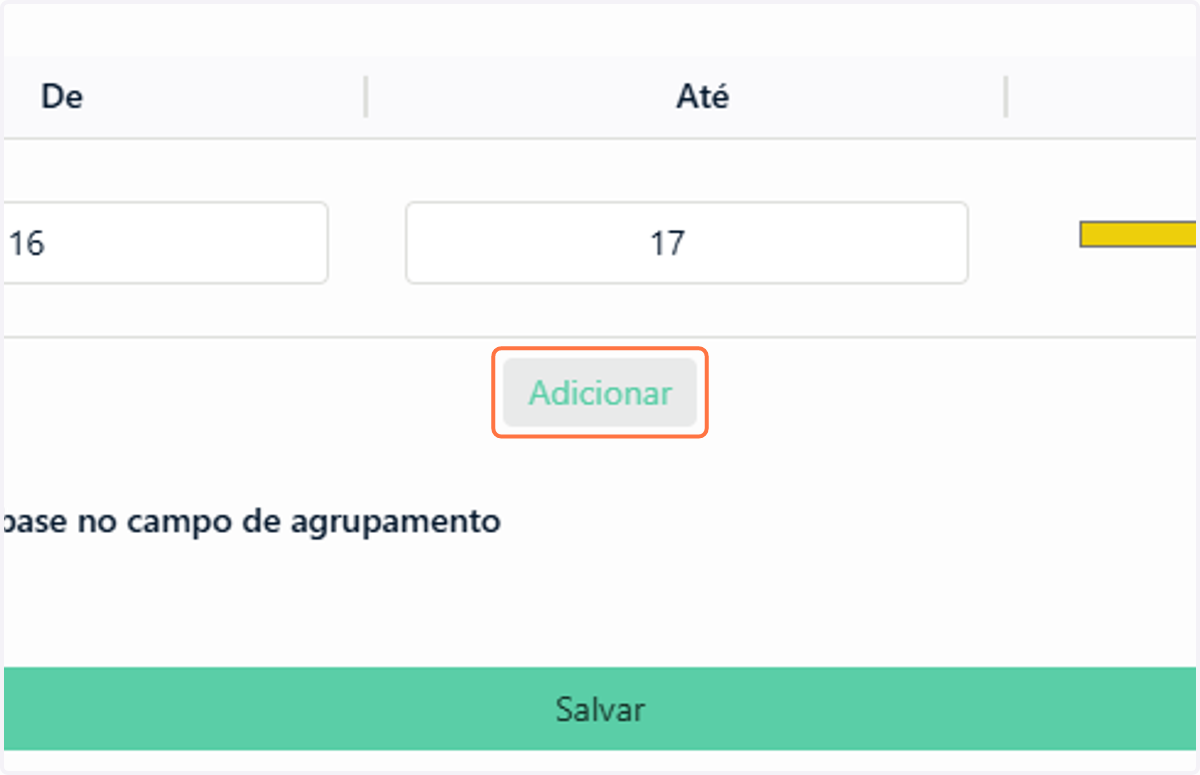
    Você pode adicionar quantos intervalos quiser para seu dashboard
  15. 16. Na tela de dashboard você pode vê-lo configurado
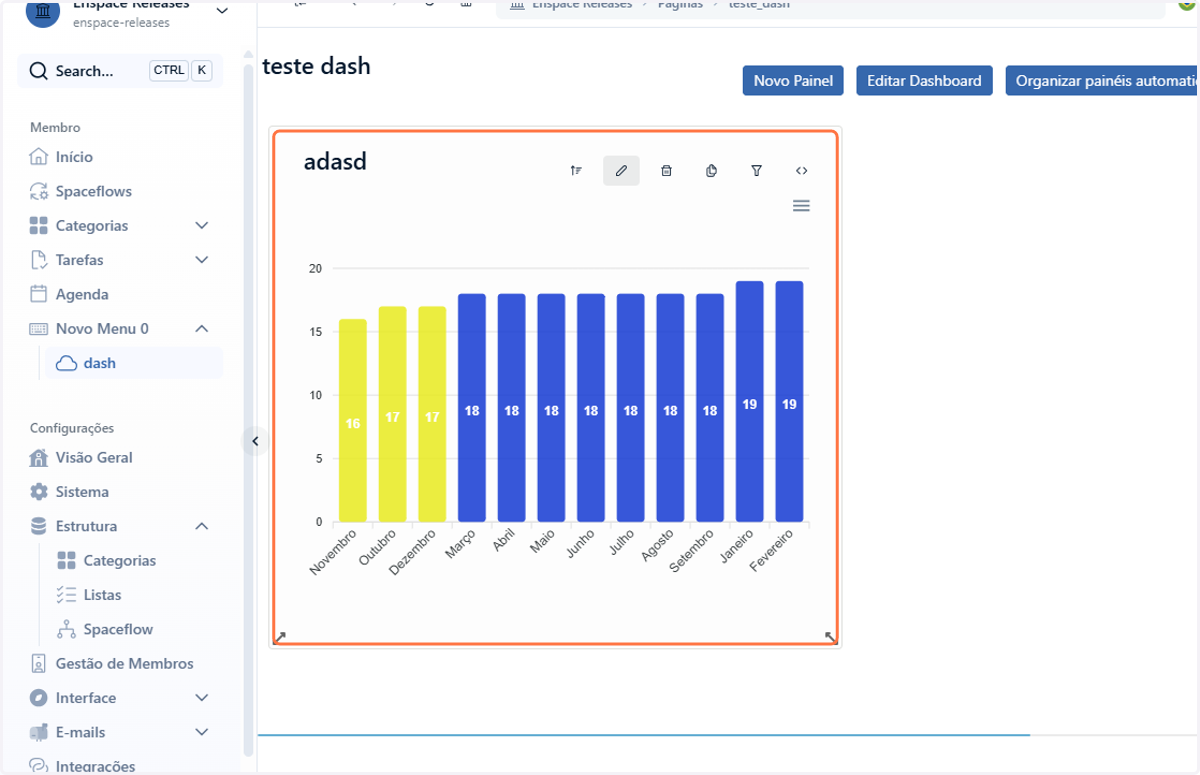
    Na tela de dashboard você pode vê-lo configurado
  16. 17. Agora, veremos o modo de coloração Por Campo
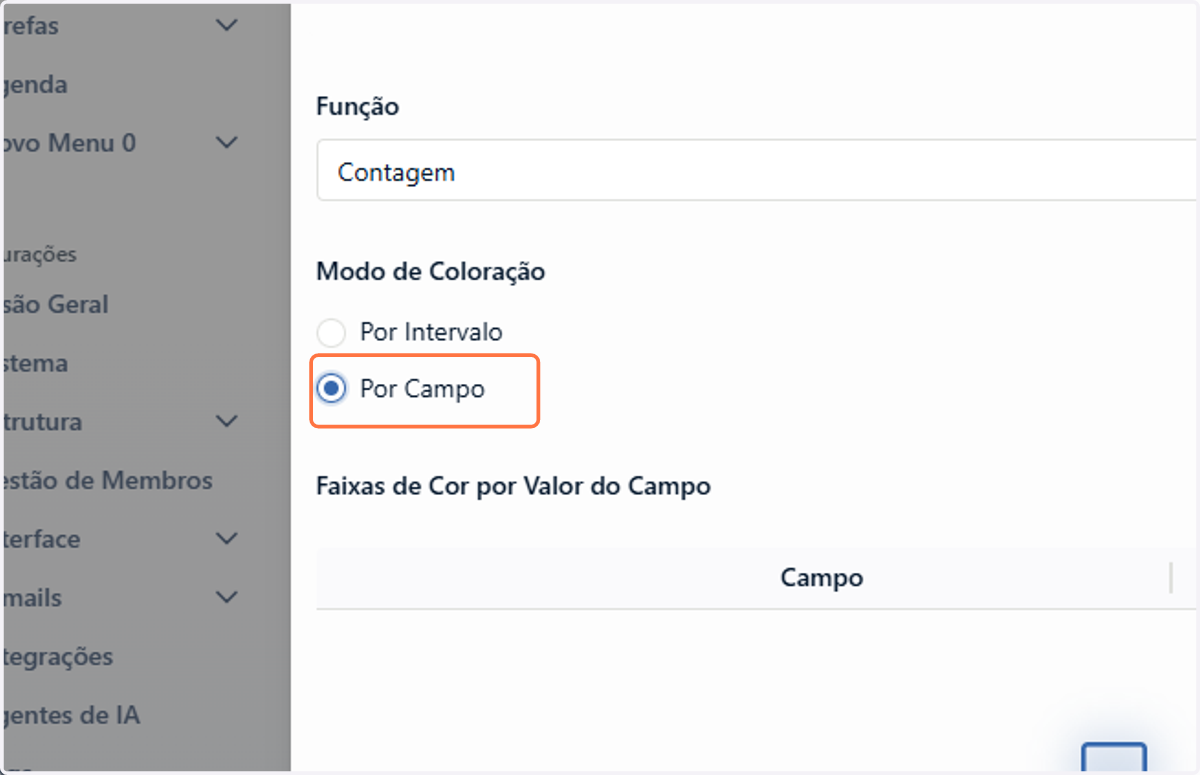
    Agora, veremos o modo de coloração Por Campo
  17. 18. Para definir os campos do intervalo, insira o valor configurado no campo
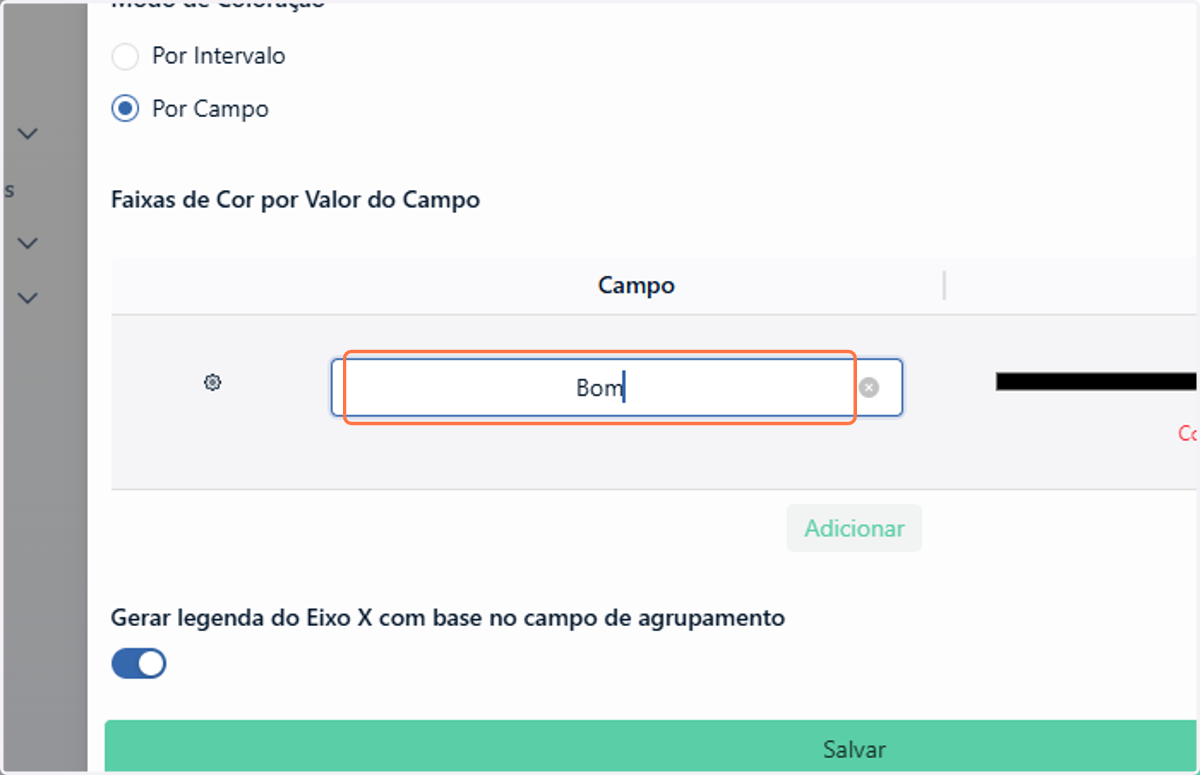
    Para definir os campos do intervalo, insira o valor configurado no campo
  18. 19. Em seguida, defina a coloração do seu intervalo.
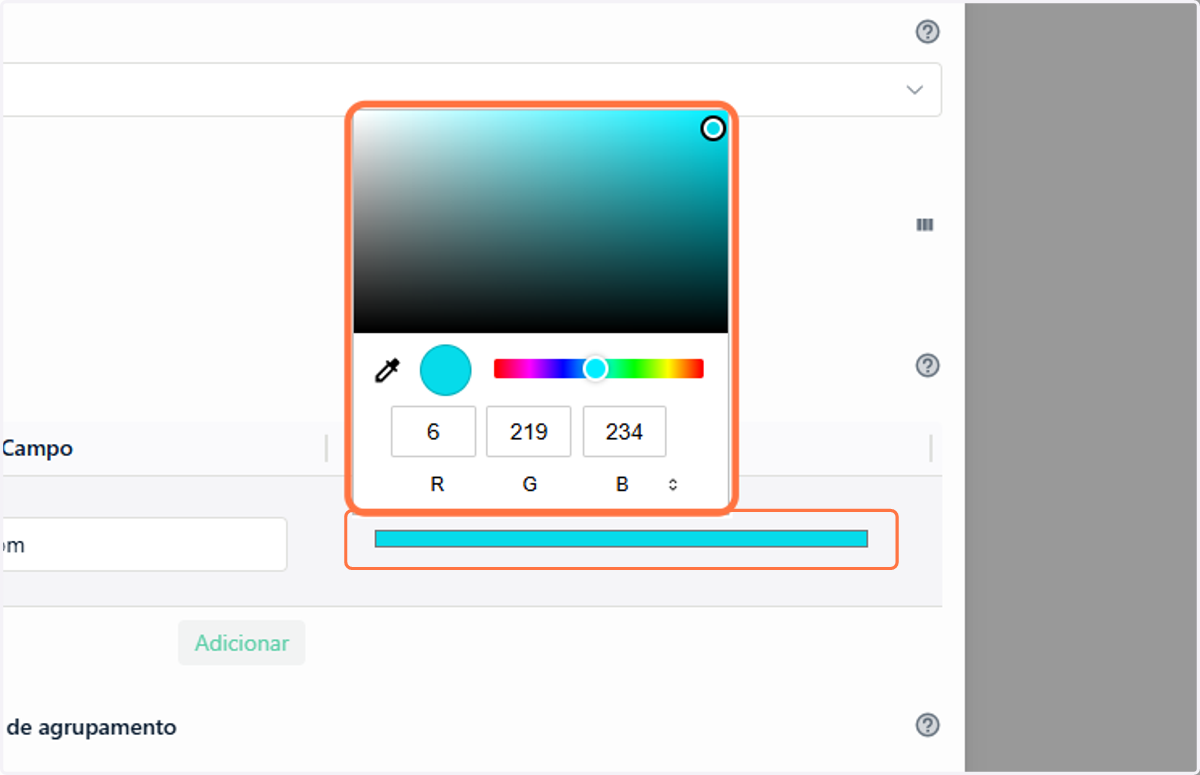
    Em seguida, defina a coloração do seu intervalo.
  19. 20. Você também pode adicionar quantos intervalos quiser para seu dashboard baseado no valor dos campos
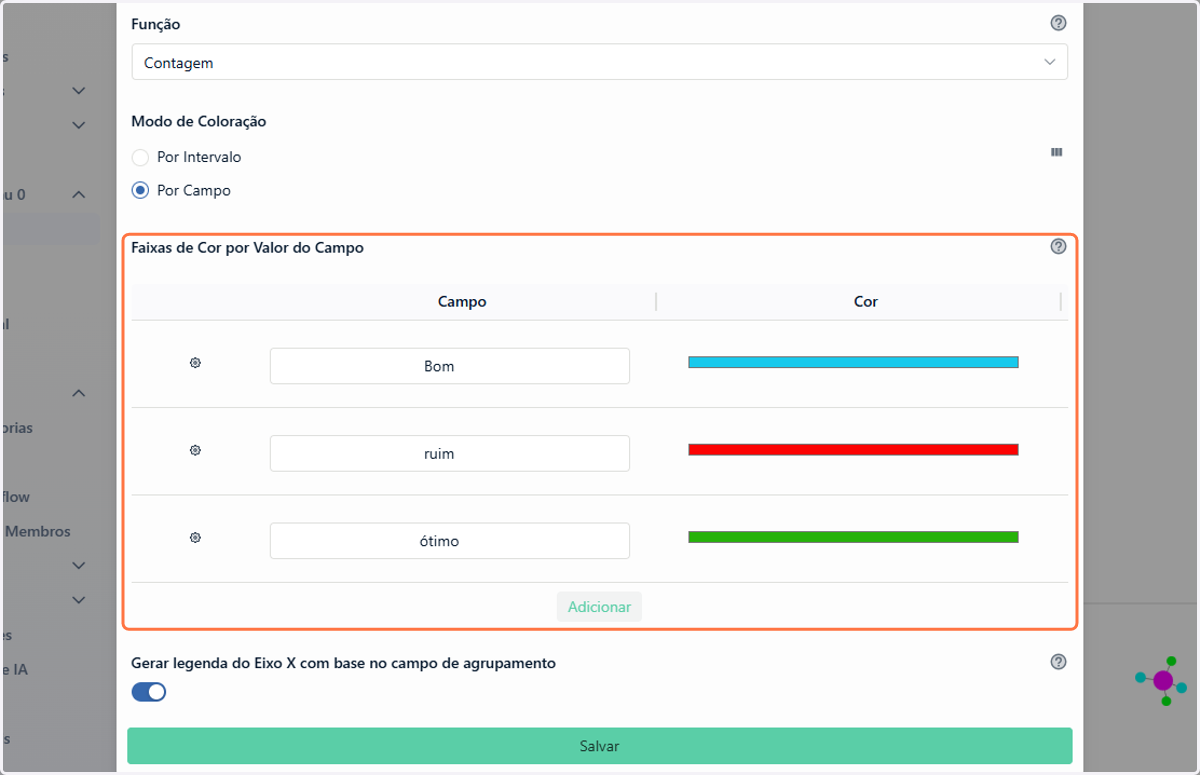
    Você também pode adicionar quantos intervalos quiser para seu dashboard baseado no valor dos campos
  20. 21. Na tela de dashboard você pode vê-lo configurado
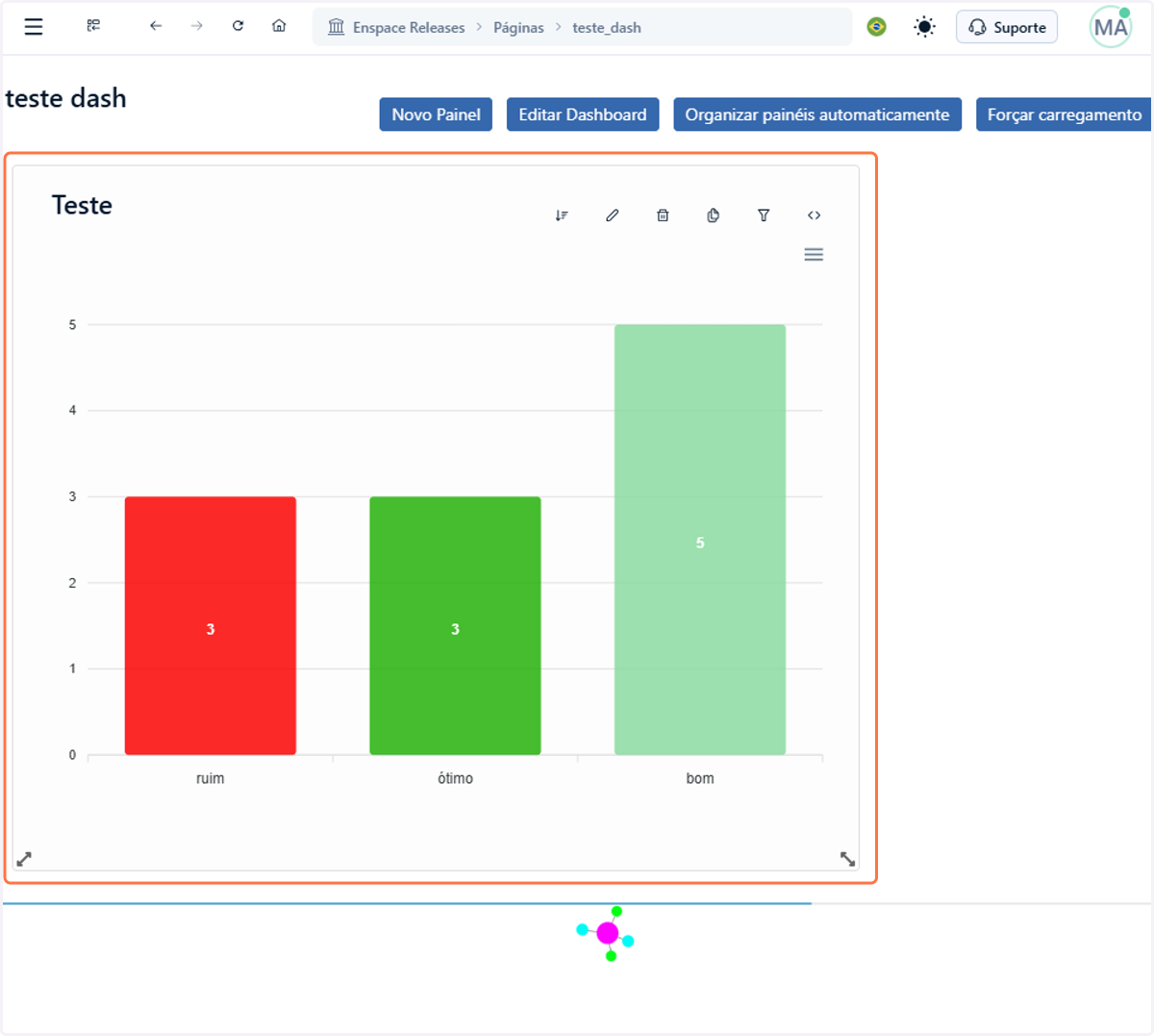
    Na tela de dashboard você pode vê-lo configurado
  21. 22. Caso queira definir filtros locais por período dentro de um dashboard, vá até a aba "Período de Consulta e Controle de Acesso"
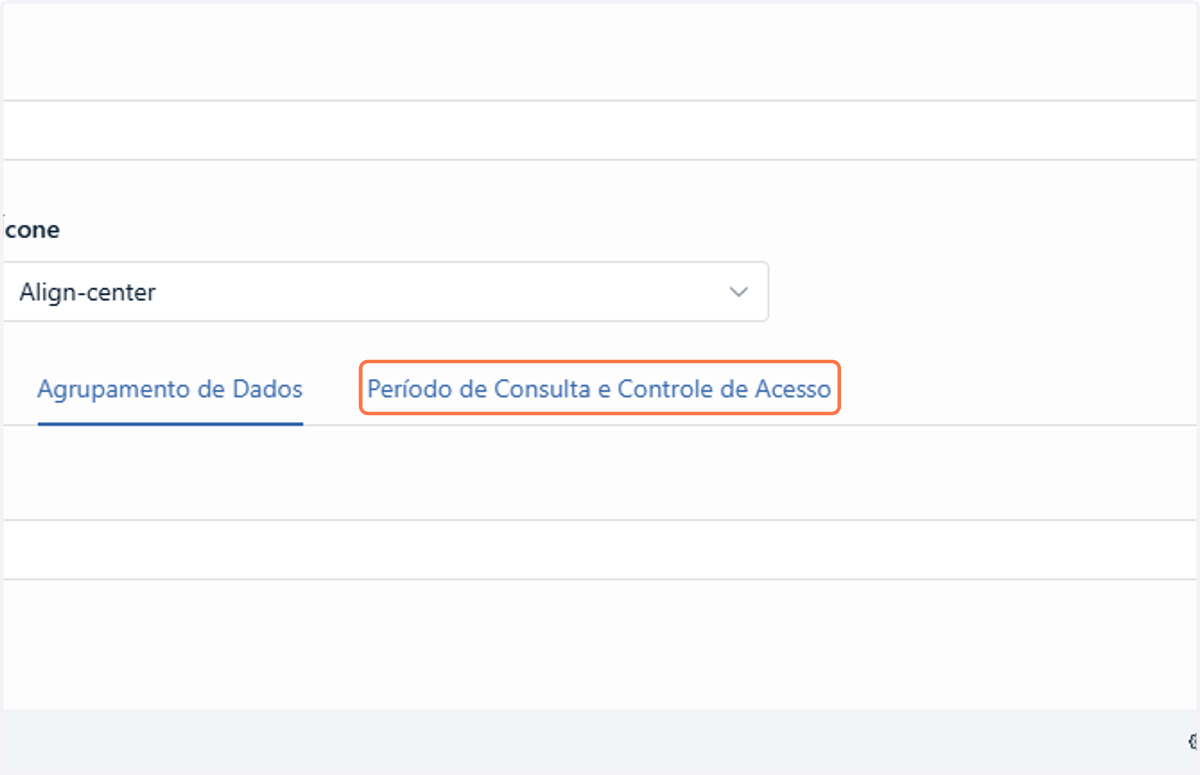
    Caso queira definir filtros locais por período dentro de um dashboard, vá até a aba "Período de Consulta e Controle de Acesso"
  22. 23. Você pode escolher um Campo de Referência para Consulta, sendo ele um campo do tipo data para servir de referência na consulta dos dados.
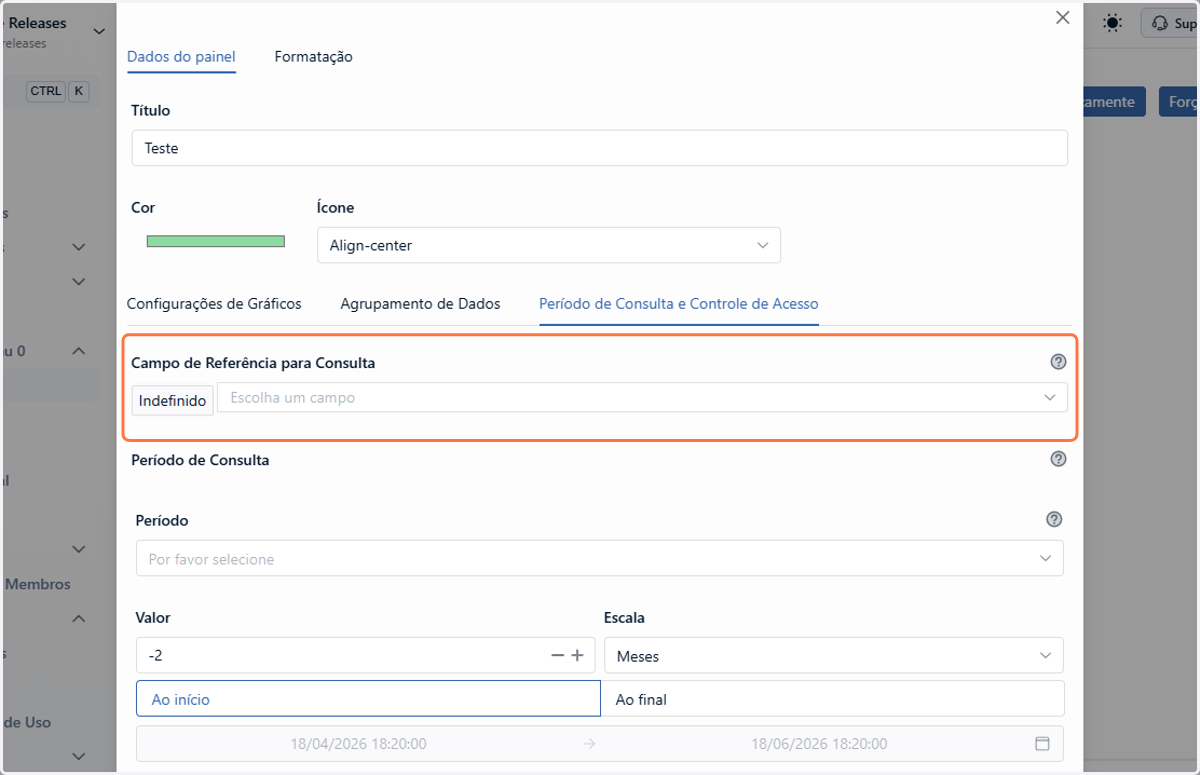
    Você pode escolher um Campo de Referência para Consulta, sendo ele um campo do tipo data para servir de referência na consulta dos dados.
  23. 24. Se necessário, determine o período que o painel deverá apresentar os dados.
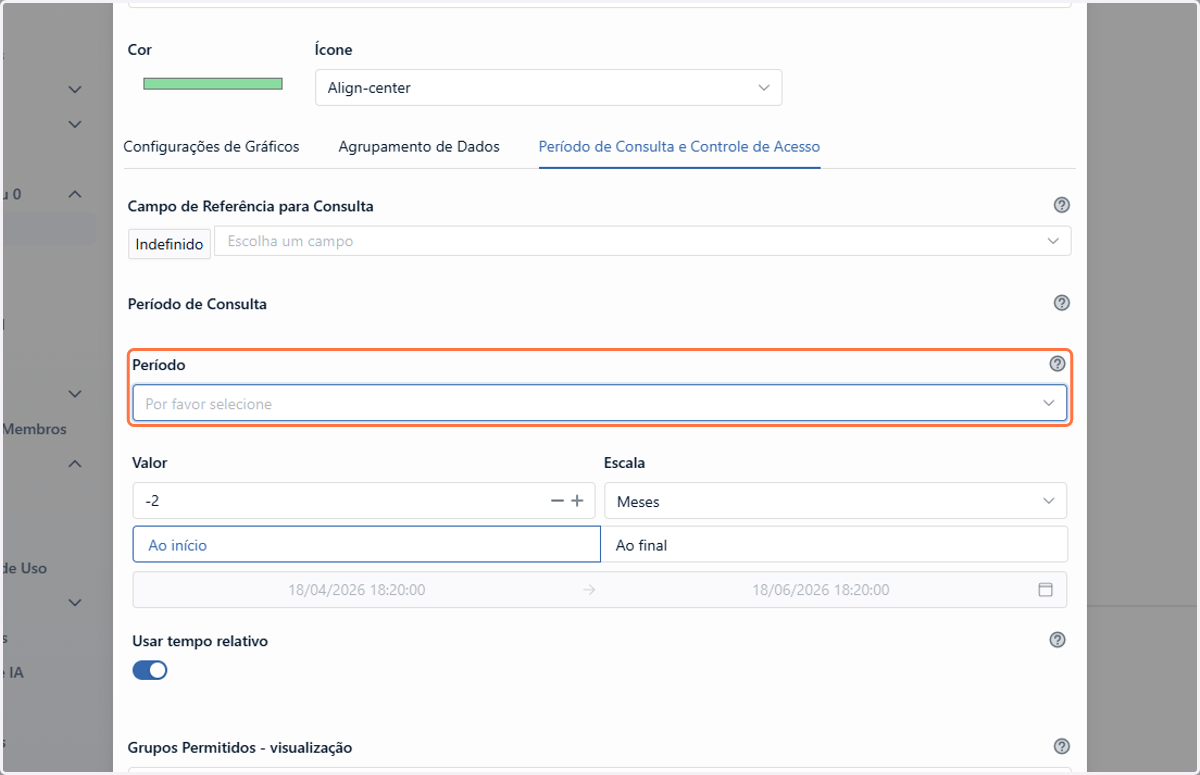
    Se necessário, determine o período que o painel deverá apresentar os dados.
  24. 25. Escolha o valor e a escala do seu filtro
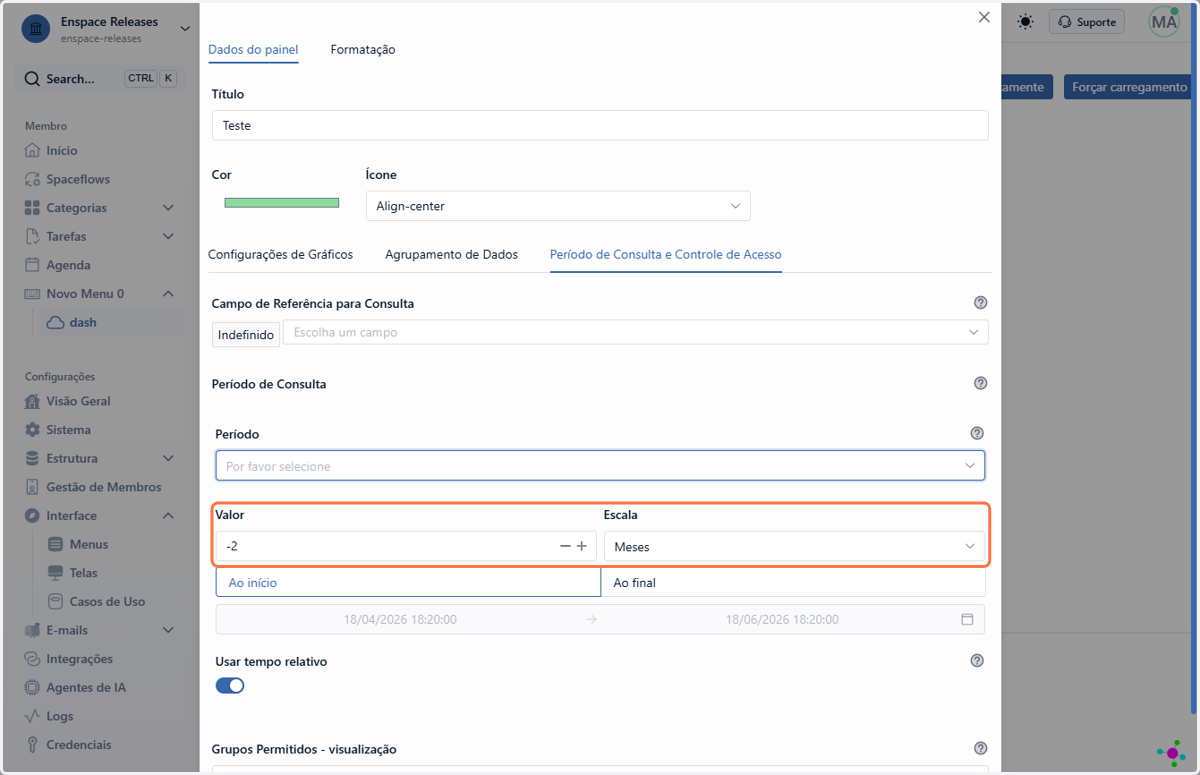
    Escolha o valor e a escala do seu filtro
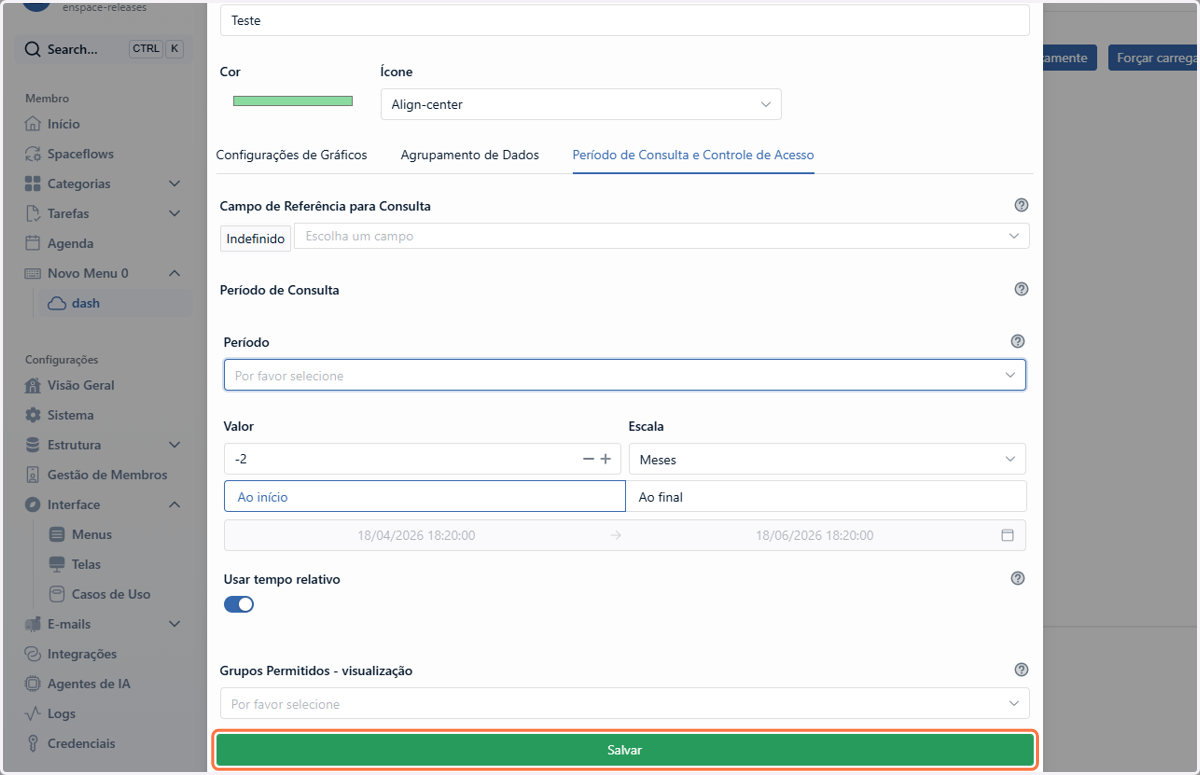
  25. 26. Clique em Salvar

    Clique em Salvar