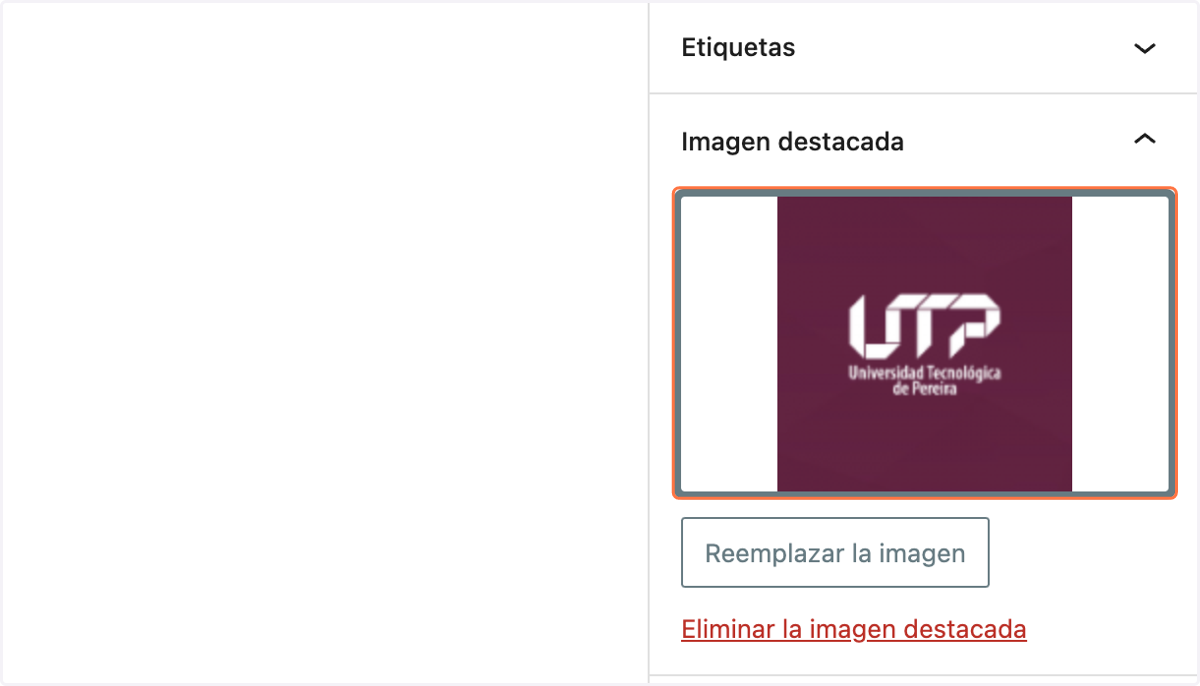
Añadir una imagen destacada a un articulo
Escritorio < Maestría en Filosofía — WordPress
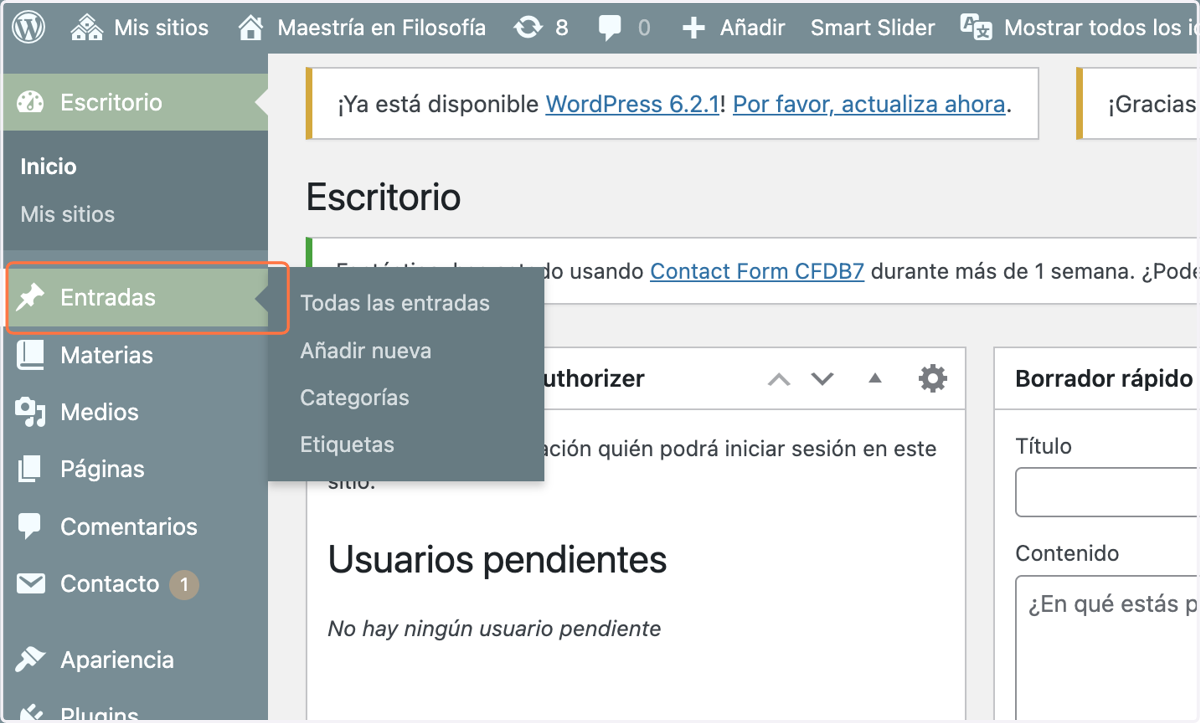
Entramos al administrador del sitio https://artes.utp.edu.co/maestria-en-filosofia/wp-admin/
1. Click en Menú principal
Al estar en el escritorio, debemos buscar el menu lateral del escritorio y buscamos el boton de Entradas
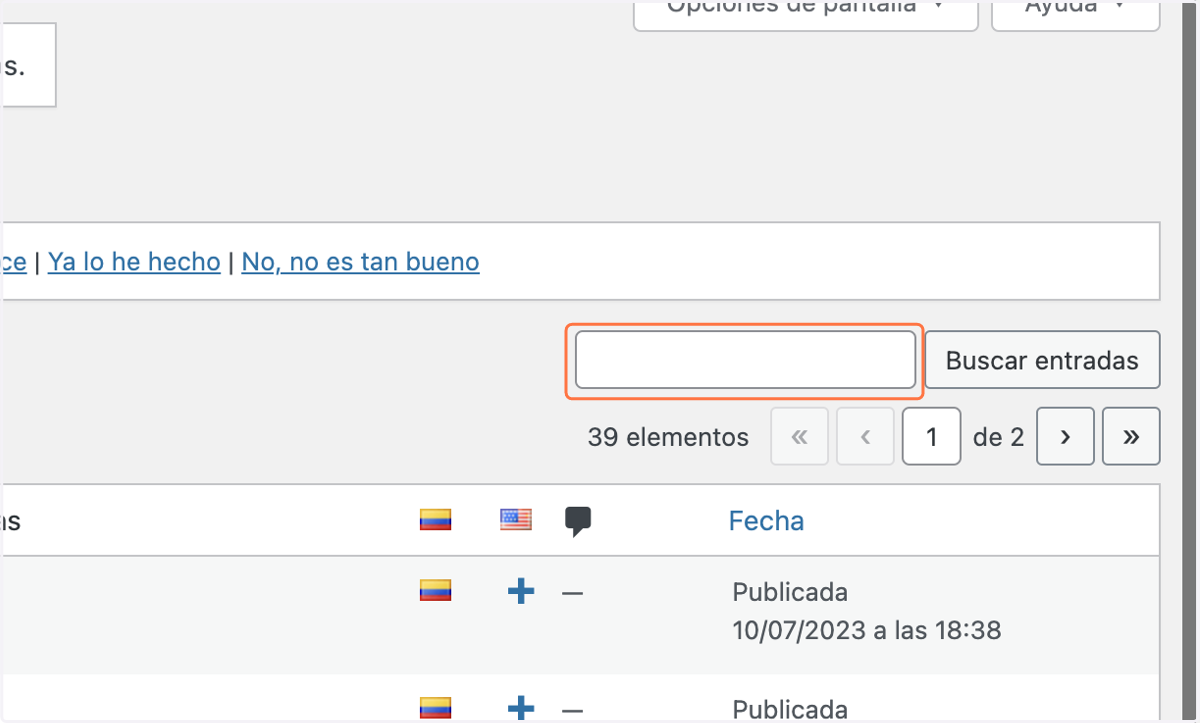
2. Click en Buscar entradas:
Al momento en que se nos listen las noticias, la buscamos desde el buscador, de lo contrario si esta en la primera pagina de entradas listadas damos a la siguiente opcion:
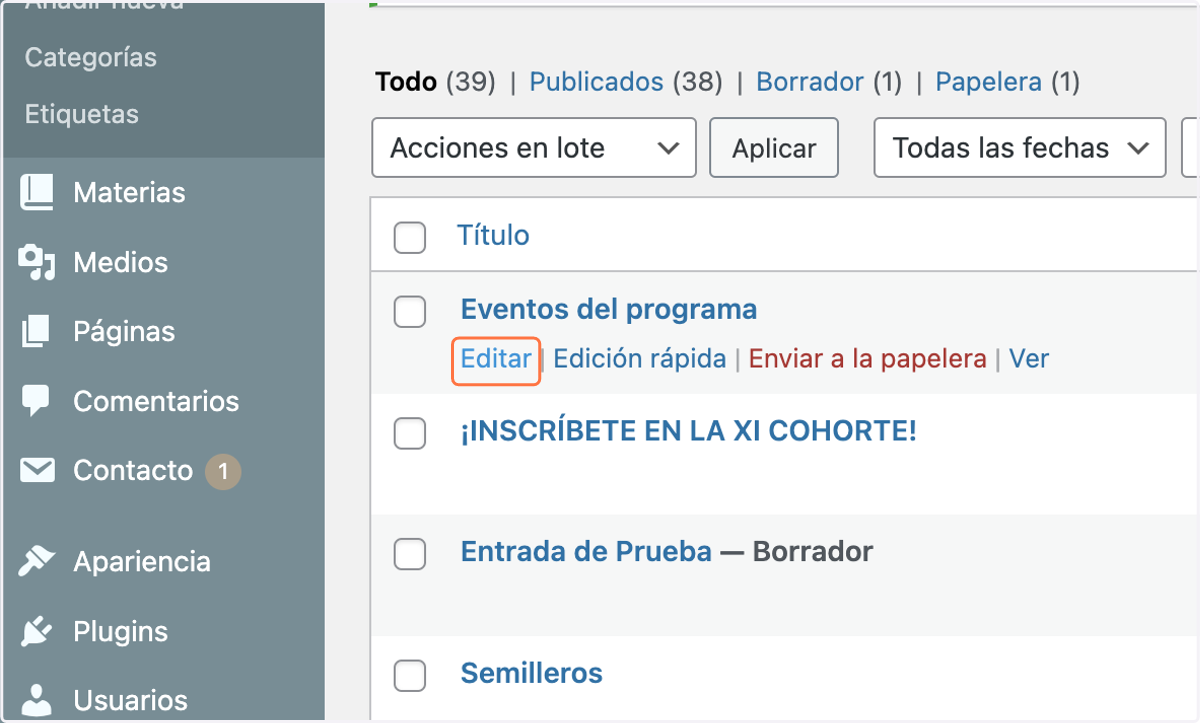
3. Click en Editar
Debemos dar click en editar para ir a modificar nuestro articulo
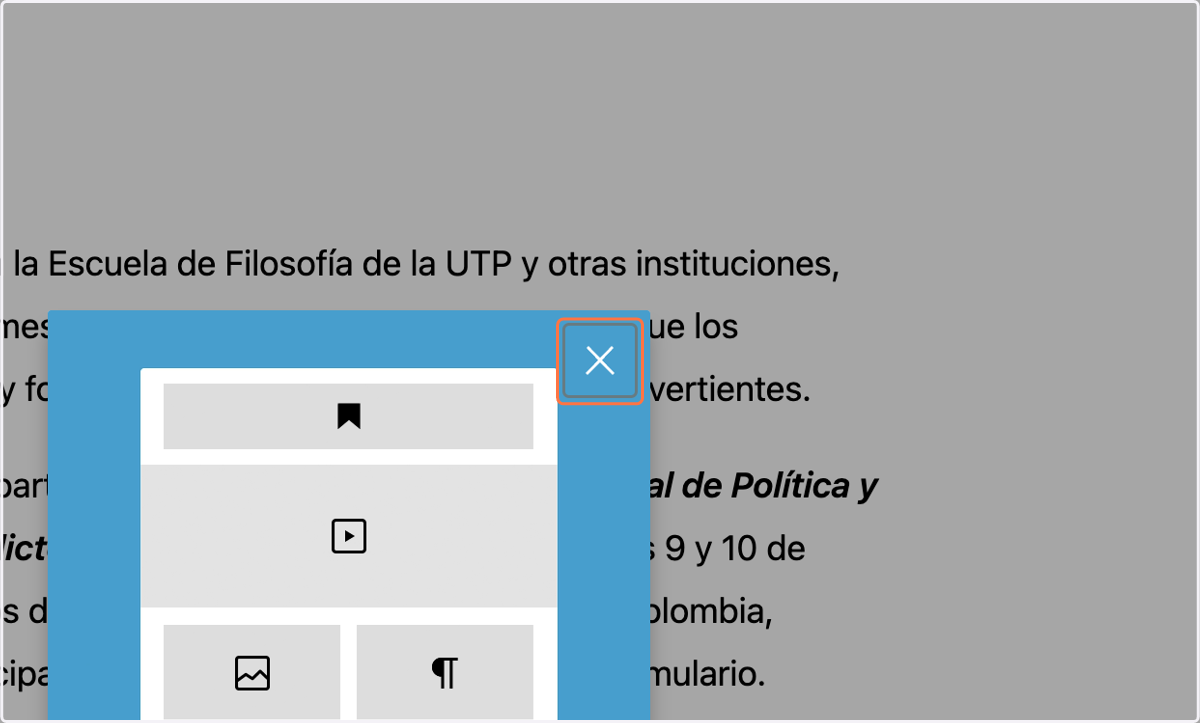
4. Click en Cerrar el diálogo
cerramos el dialogo del aviso que nos aparece y seguimos:
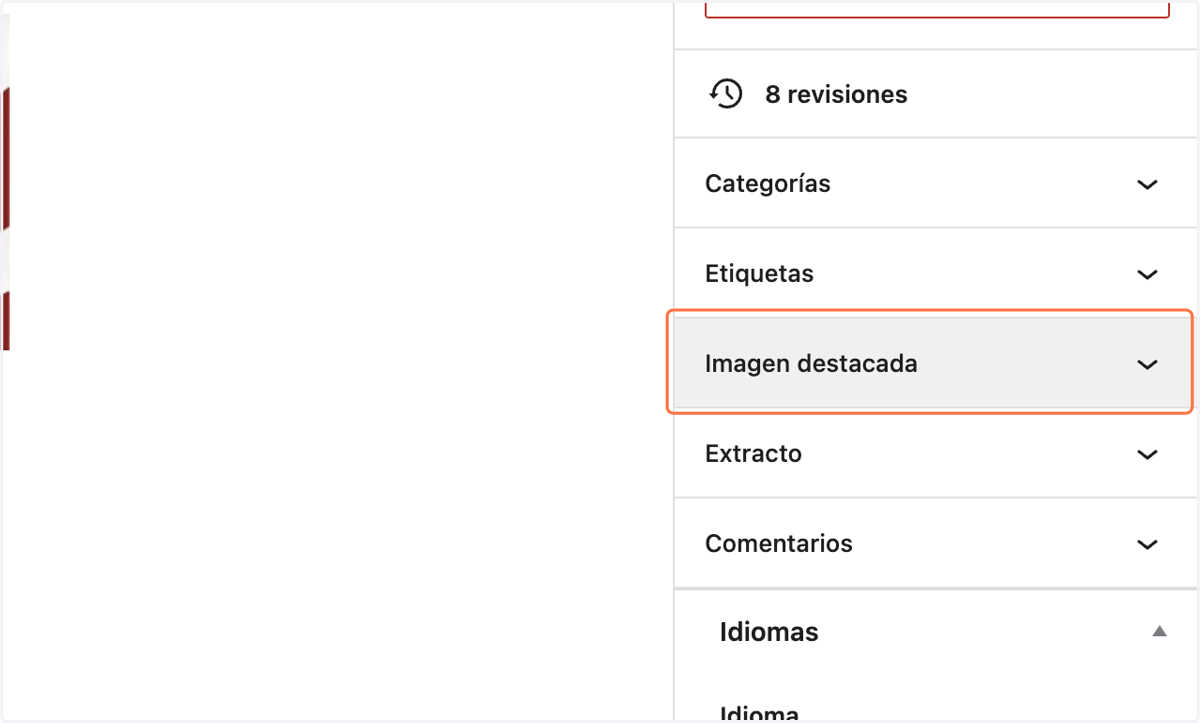
5. Click en Imagen destacada
Buscamos en la parte derecha la sección de imagen destacada y desplegamos la opción resaltada
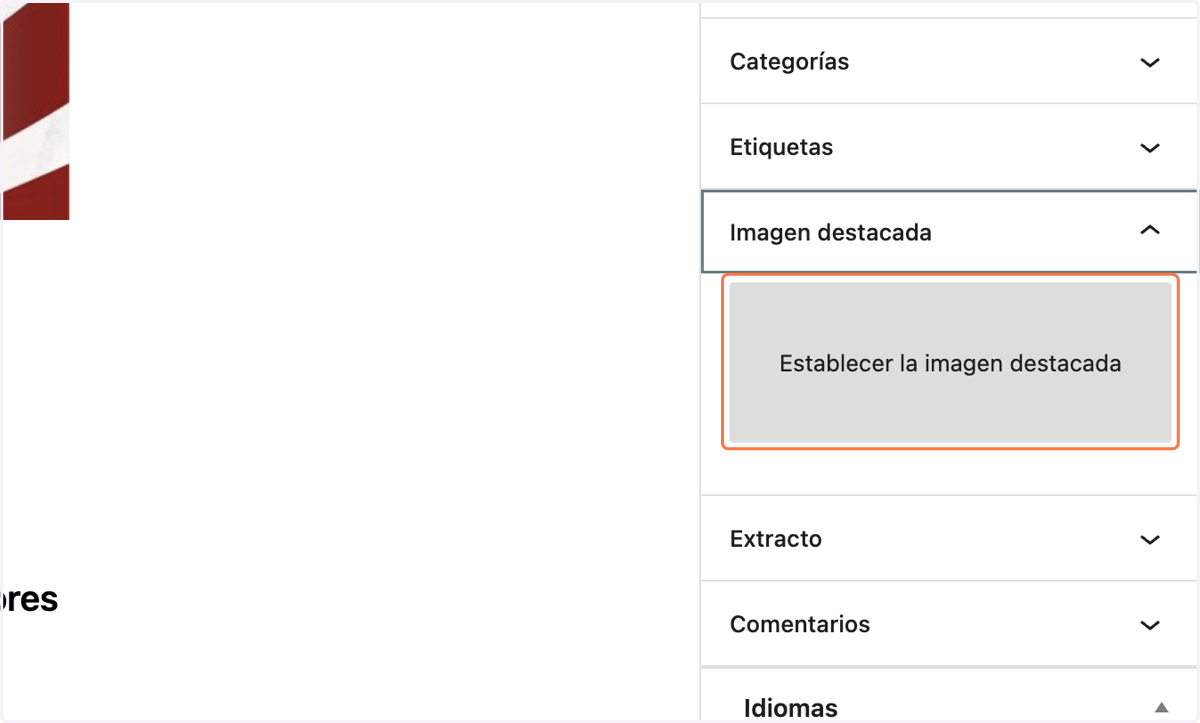
6. Click en Establecer la imagen destacada
Damos click en Establecer la imagen destacada
7. Adjuntamos el elemento que queremos subir
En esta sección tendremos la facilitad de adjuntar la imagen desde nuestro PC o desde nuestra biblioteca de medios
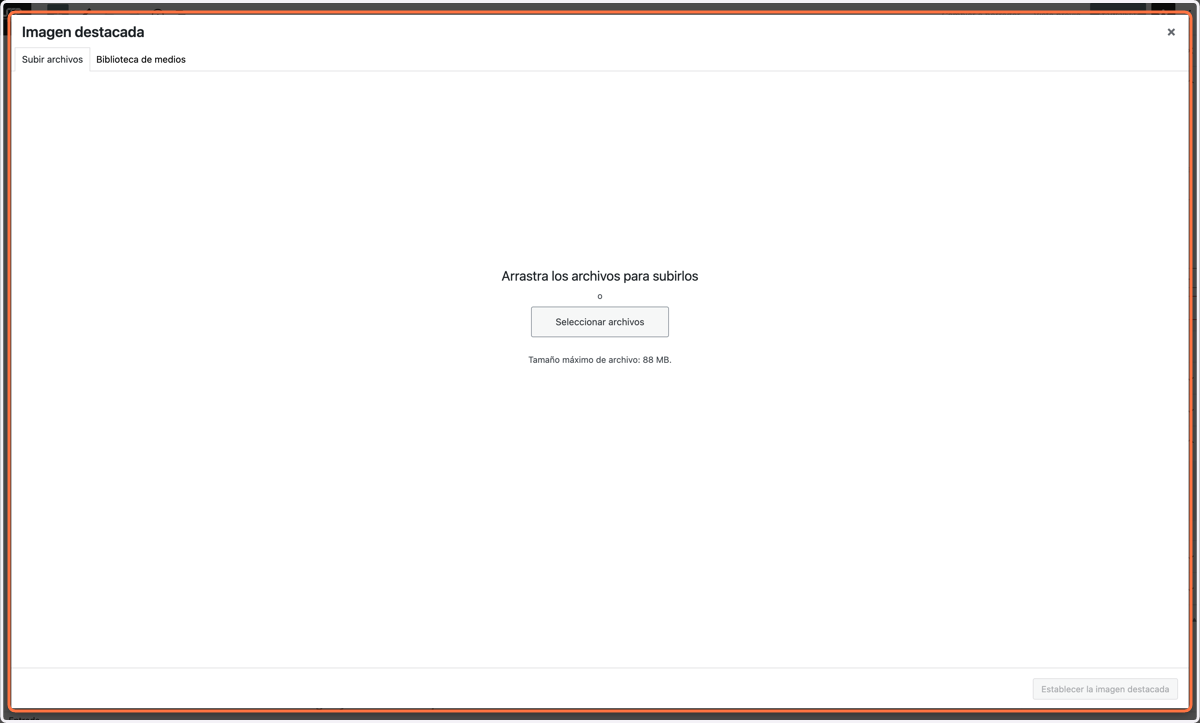
8. Click en Seleccionar archivos
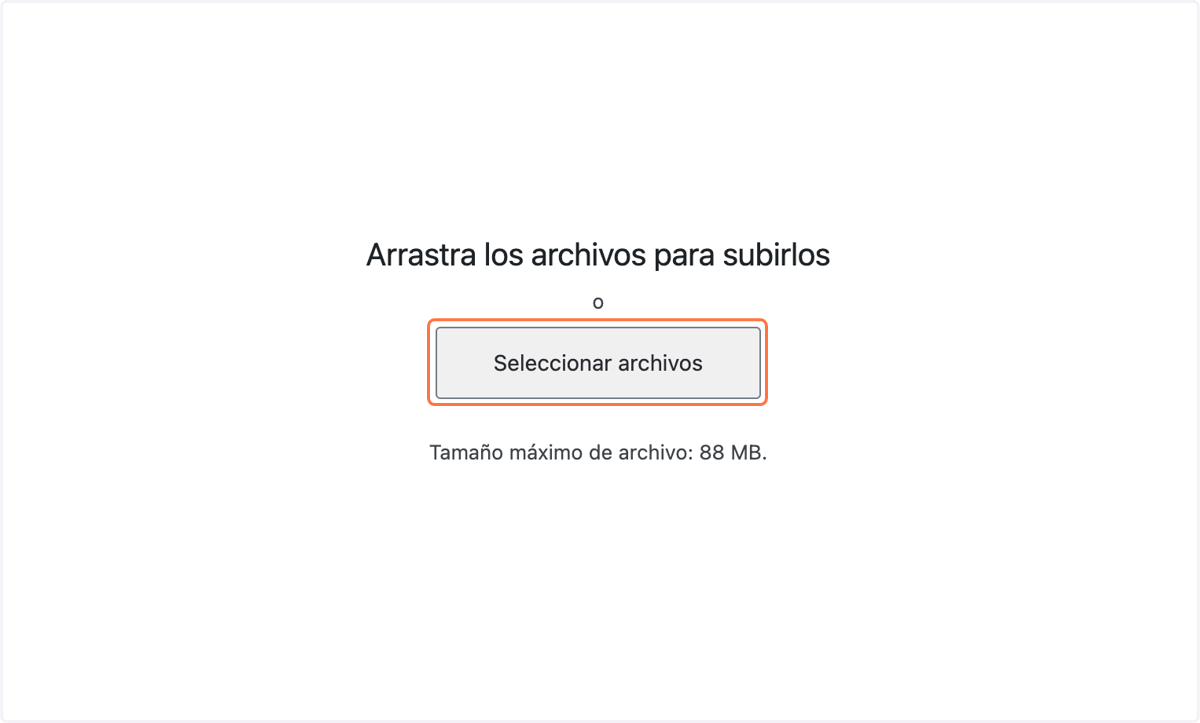
9. Seleccionamos el archivo a subir
Seleccionamos el archivo a subir y damos click en la siguiente opción
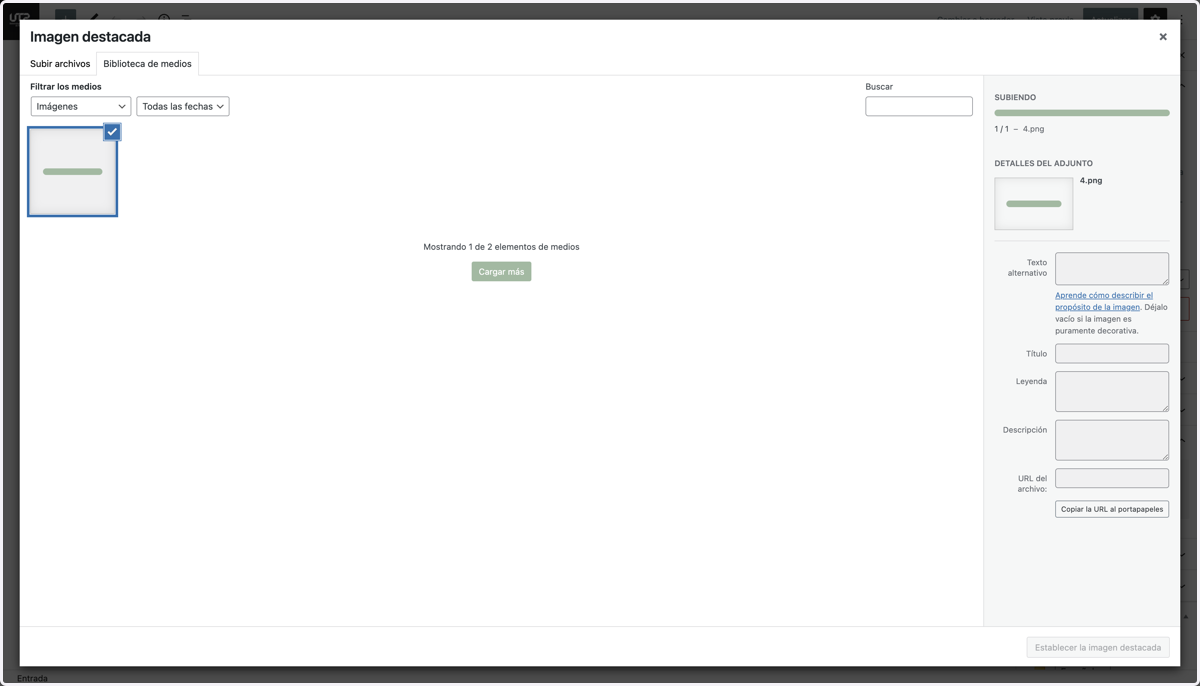
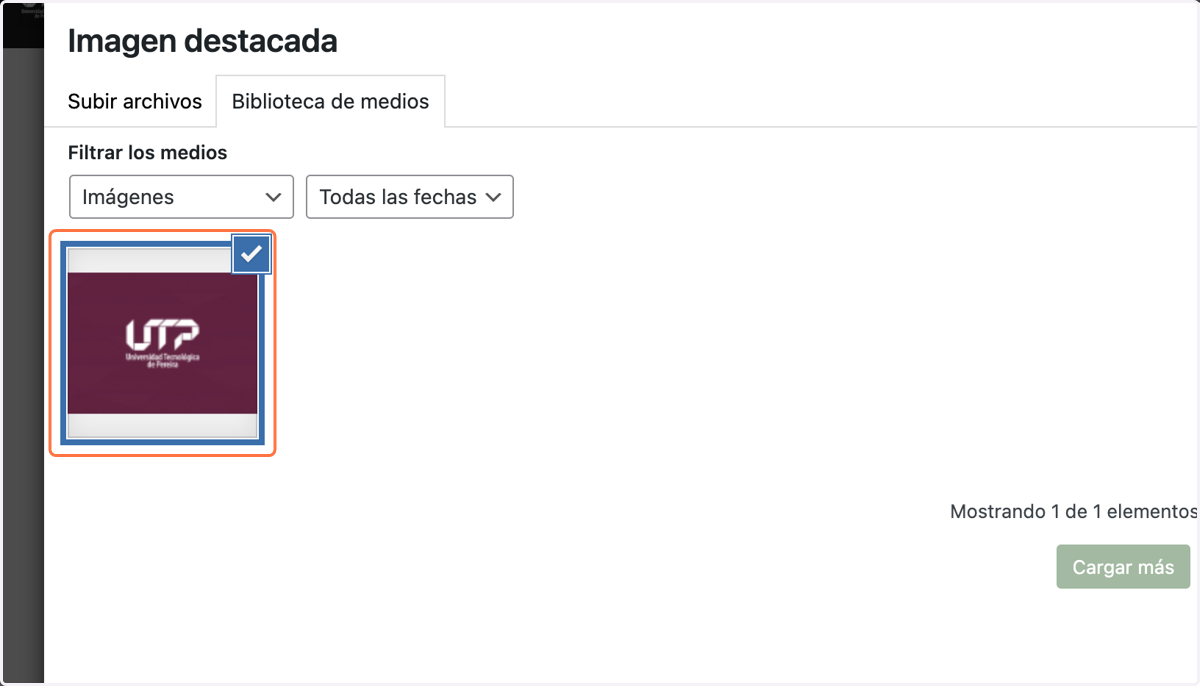
10. Click en la imagen
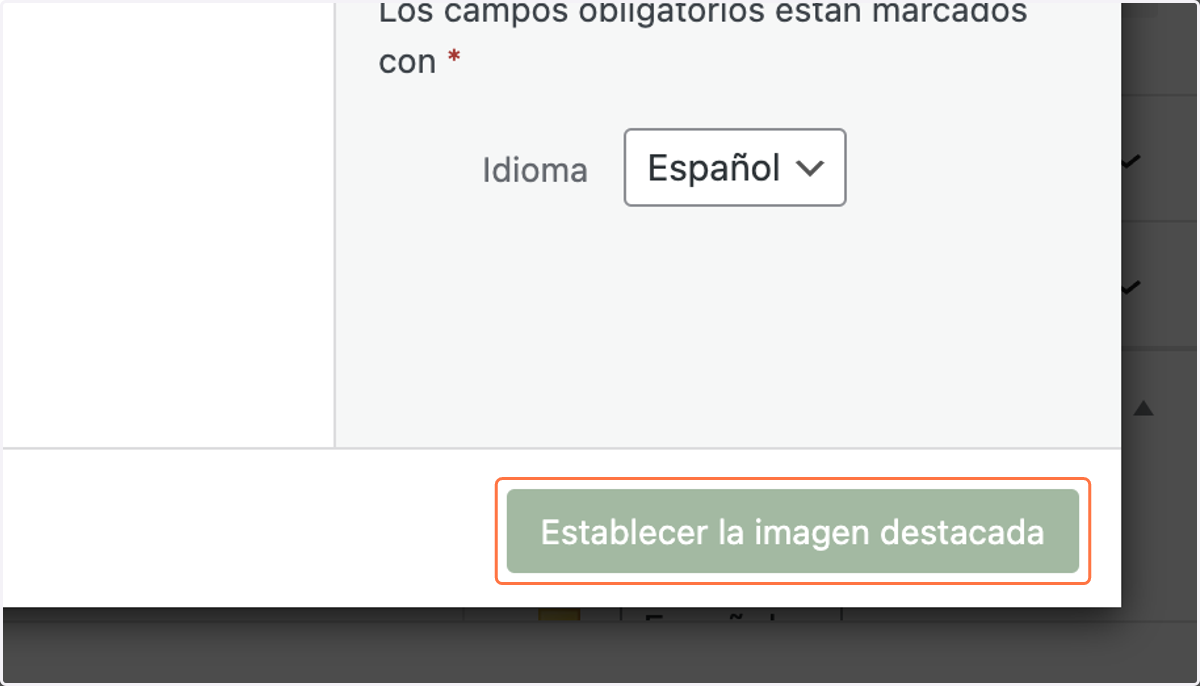
11. Click en Establecer la imagen destacada
Para que se nos guarden los cambios debemos dar Click en Establecer la imagen destacada
12. Verificamos el emparejamiento de la imagen en nuestro articulo