[PT] USE19B41 - Enviar uma tarefa externa com acesso direto pelo e-mail
1. No menu lateral esquerdo da tela de início, clique em Spaceflows
2. Em seguida, use a busca para localizar o fluxo que vai enviar a tarefa e clique em Abrir. Neste exemplo, usaremos o fluxo Confirmação de atendimento
3. Clique em Abrir Editor
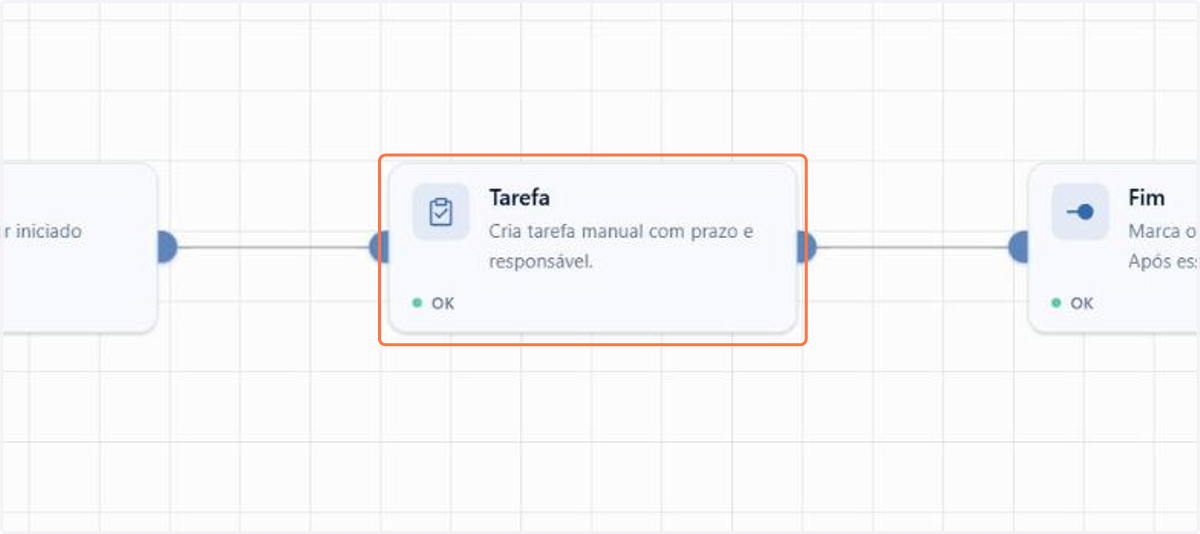
4. No editor do fluxo, clique duas vezes no nó de Tarefa para acessar suas configurações
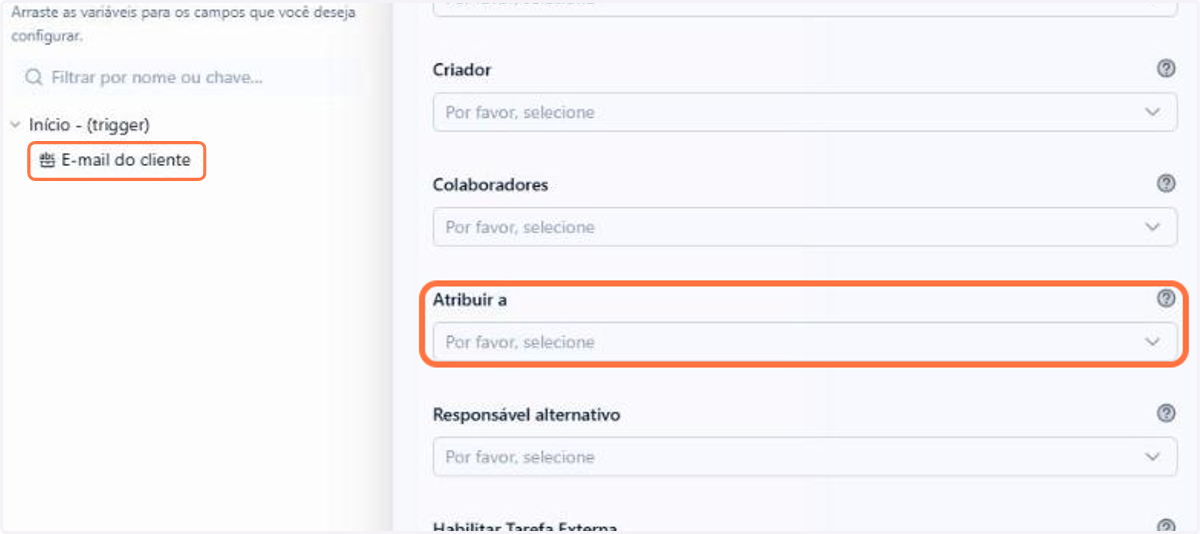
5. O campo "Atribuir a" lista só os membros do workspace. Para enviar a tarefa a uma pessoa de fora, o e-mail dela vem de uma variável do fluxo: clique em ENTRADA para ver as variáveis disponíveis
6. Arraste para o campo "Atribuir a" a variável que traz o e-mail do destinatário. Neste exemplo, usaremos E-mail do cliente, preenchido no formulário de início do fluxo
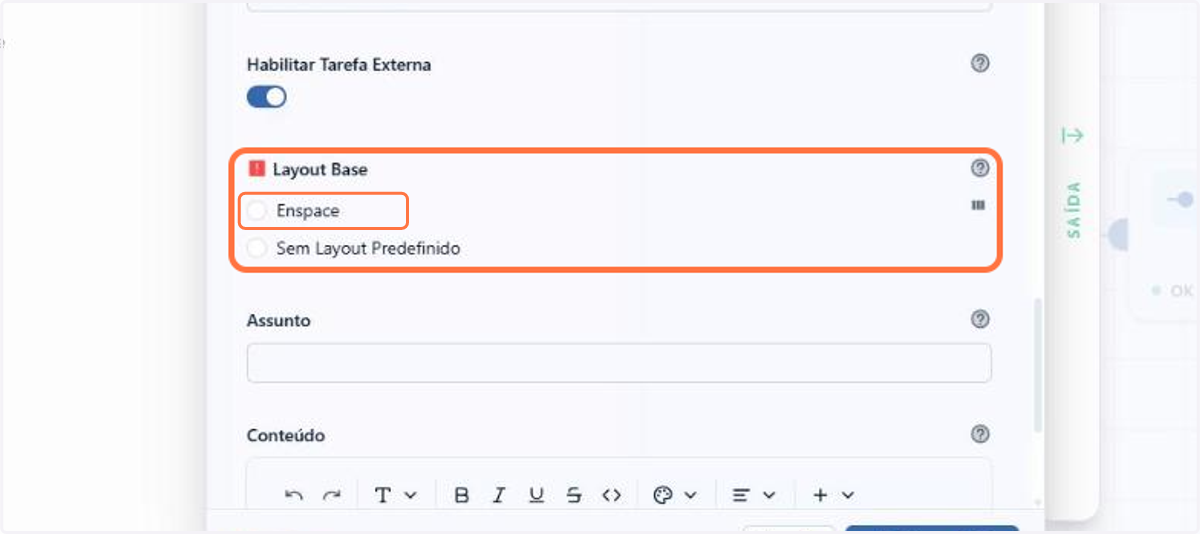
7. O campo passa a exibir a variável, com um aviso: se o valor não for um e-mail válido, ele é desconsiderado. Em seguida, ative Habilitar Tarefa Externa, que envia a tarefa por e-mail e dá à pessoa acesso a ela sem conta no ENSPACE
8. Em Layout Base, escolha o visual do e-mail: Enspace aplica o layout da plataforma, e Sem Layout Predefinido envia só o texto que você escrever. Neste exemplo, usaremos Enspace
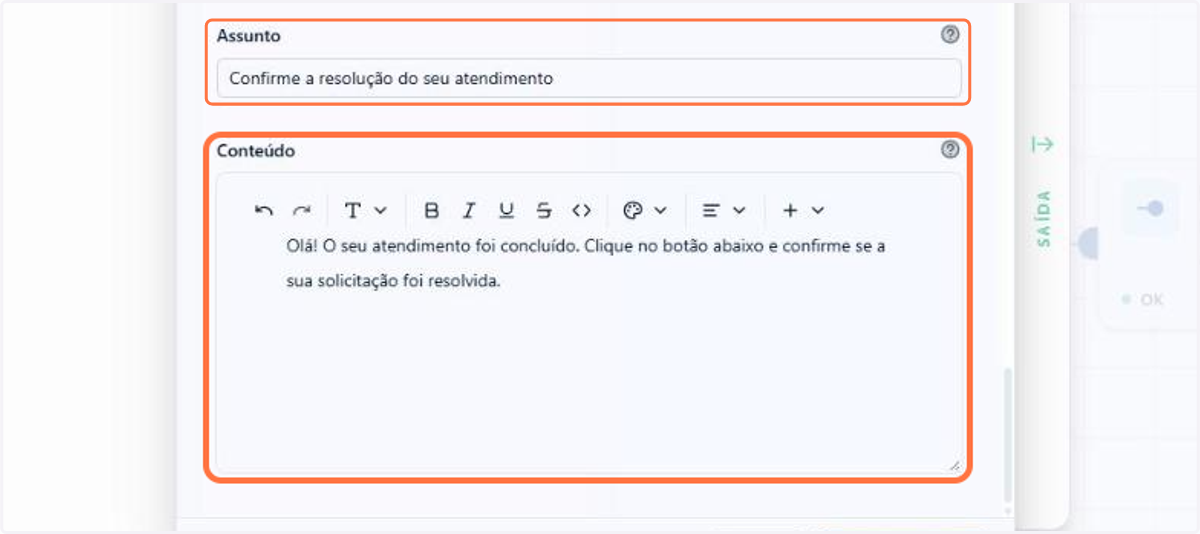
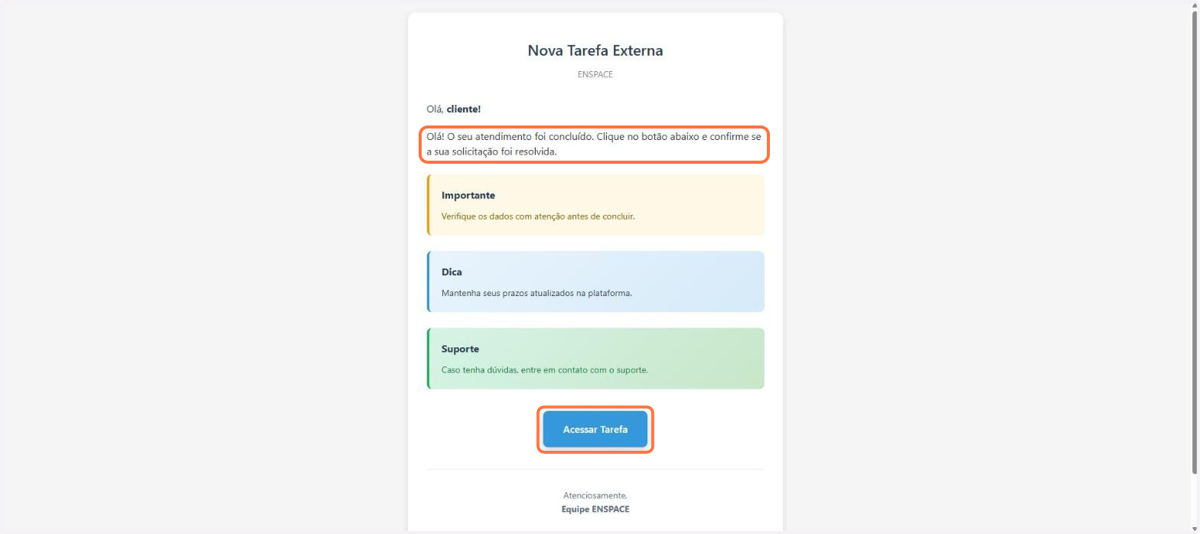
9. Em Assunto, informe a linha que a pessoa vê na caixa de entrada e, em Conteúdo, o texto do e-mail. O e-mail sempre traz o botão Acessar Tarefa, que leva direto à tarefa. Em seguida, clique em Salvar e fechar
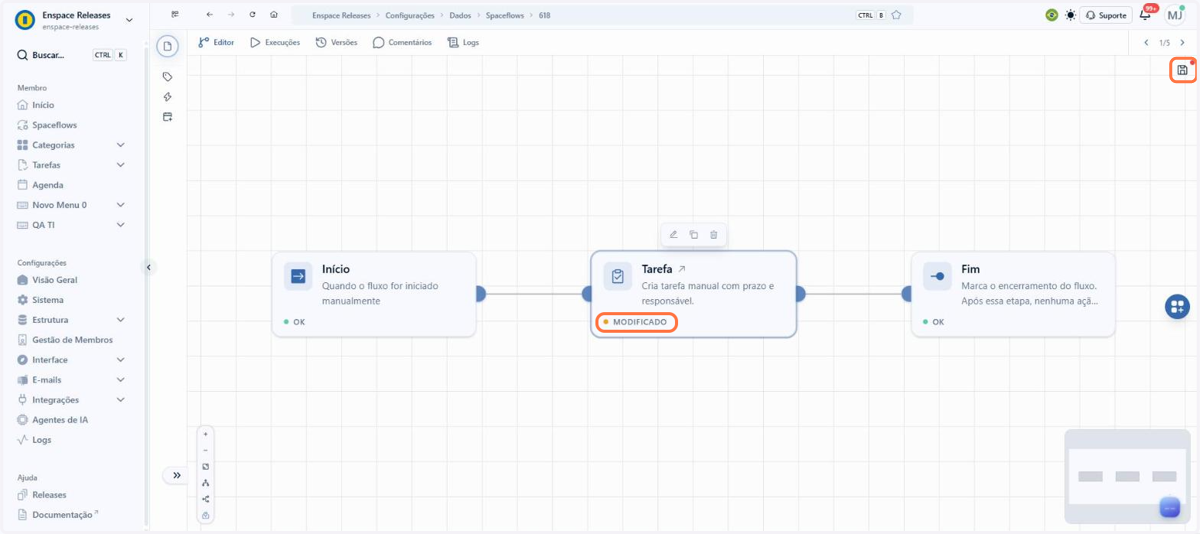
10. O nó de Tarefa fica marcado como MODIFICADO até você salvar o fluxo. Para gravar a configuração, clique em Salvar todas as alterações, o ícone no canto superior direito do editor
11. Na janela Salvar nova versão, o Tipo de mudança define o número da nova versão. Como aqui só a configuração de um nó mudou, usaremos Patch. Em seguida, clique em Salvar
12. Quando o fluxo chega ao nó de Tarefa, a pessoa recebe o e-mail Nova Tarefa Externa, com o conteúdo que você configurou. Para responder, ela clica em Acessar Tarefa
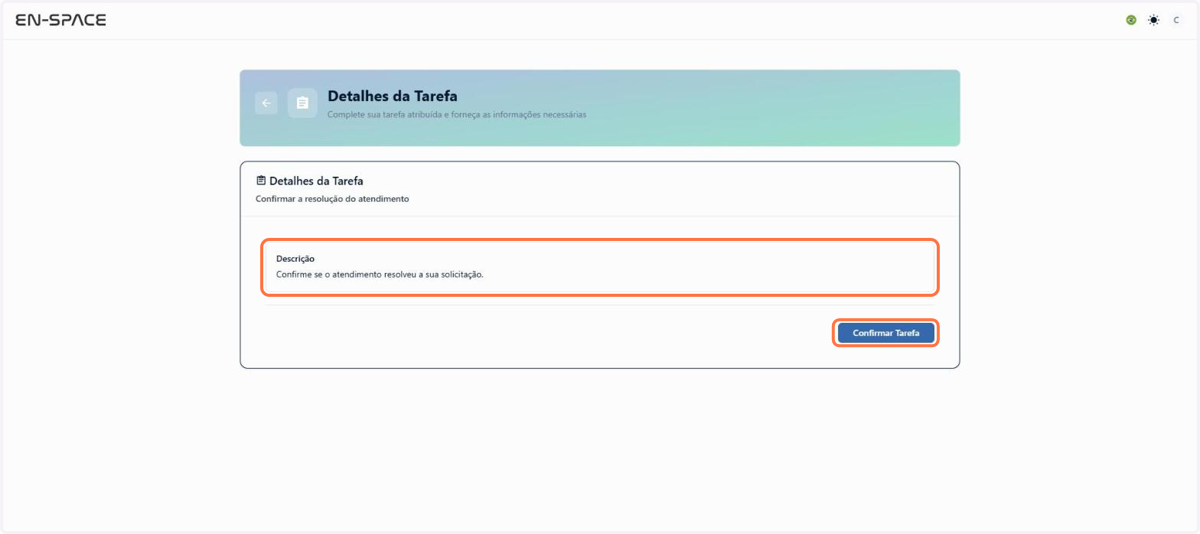
13. O botão leva direto à tarefa no portal de tarefas externas, sem pedir código de acesso. A pessoa lê a descrição e clica em Confirmar Tarefa
14. A tarefa é concluída imediatamente: o portal exibe o aviso A Tarefa foi concluída e o painel da pessoa, com a tarefa marcada como concluída em Todas as Tarefas
15. O acesso direto vale só para o primeiro clique, por segurança. Se a pessoa abrir o link de novo em outro navegador, o portal envia um código de verificação para o e-mail dela e pede esse código para continuar