Eksport faktur do systemu RAKS
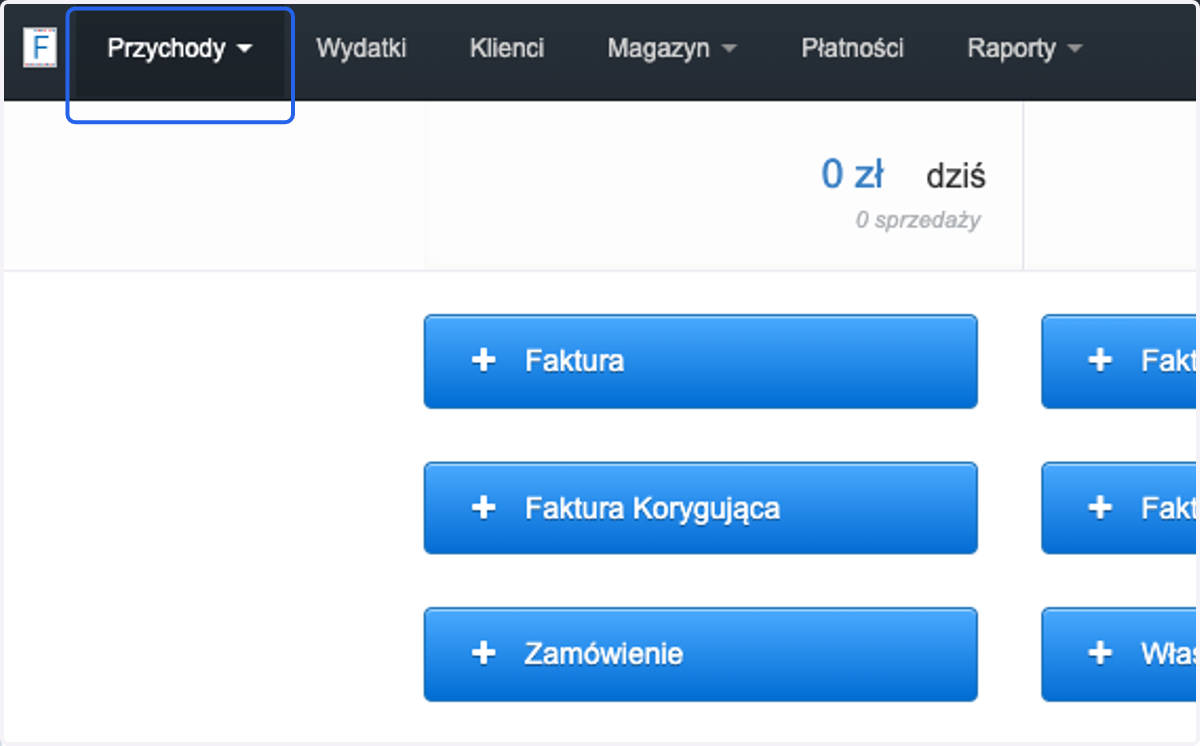
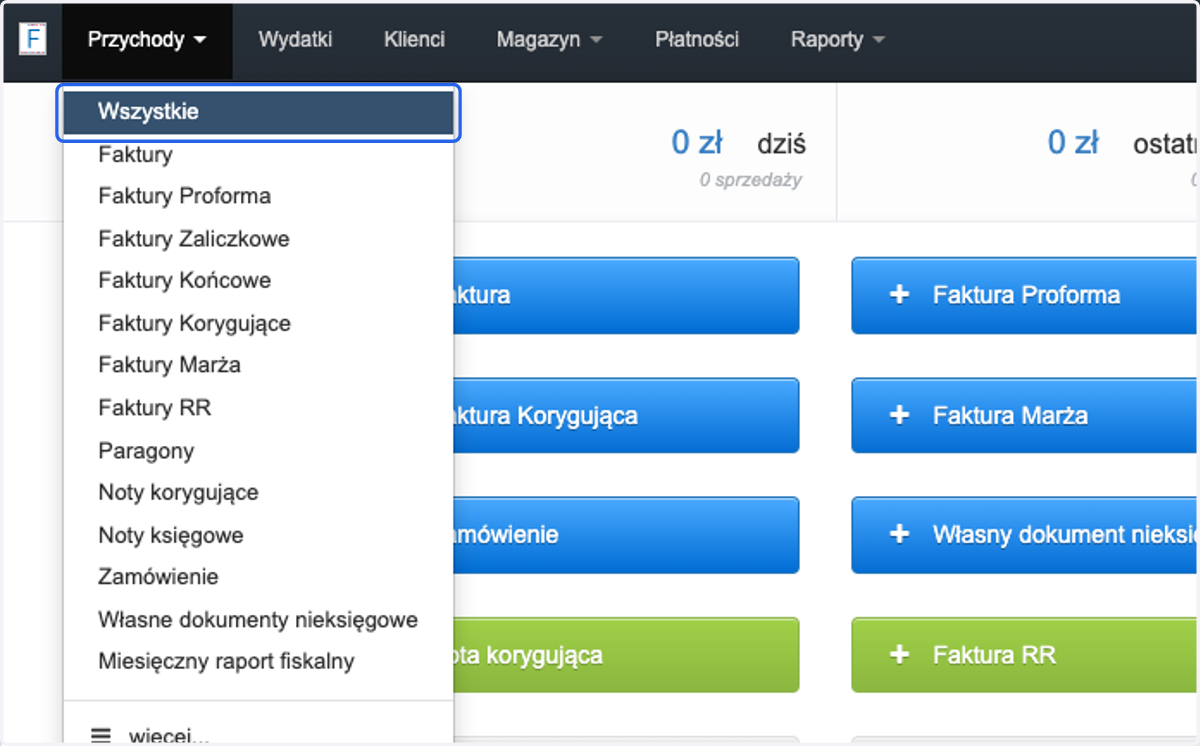
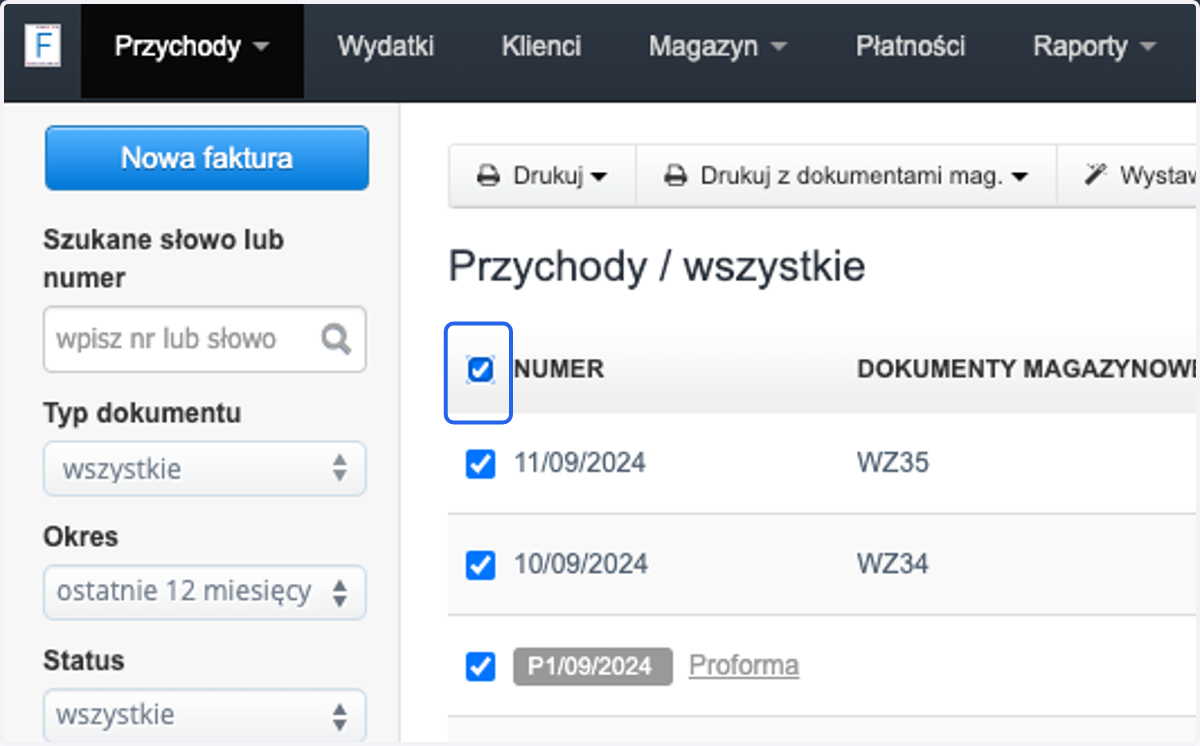
1. Eksport jako dokumenty księgowe - dla JDG wygenerujesz przechodząc do > Przychody >
2. > Wszystkie
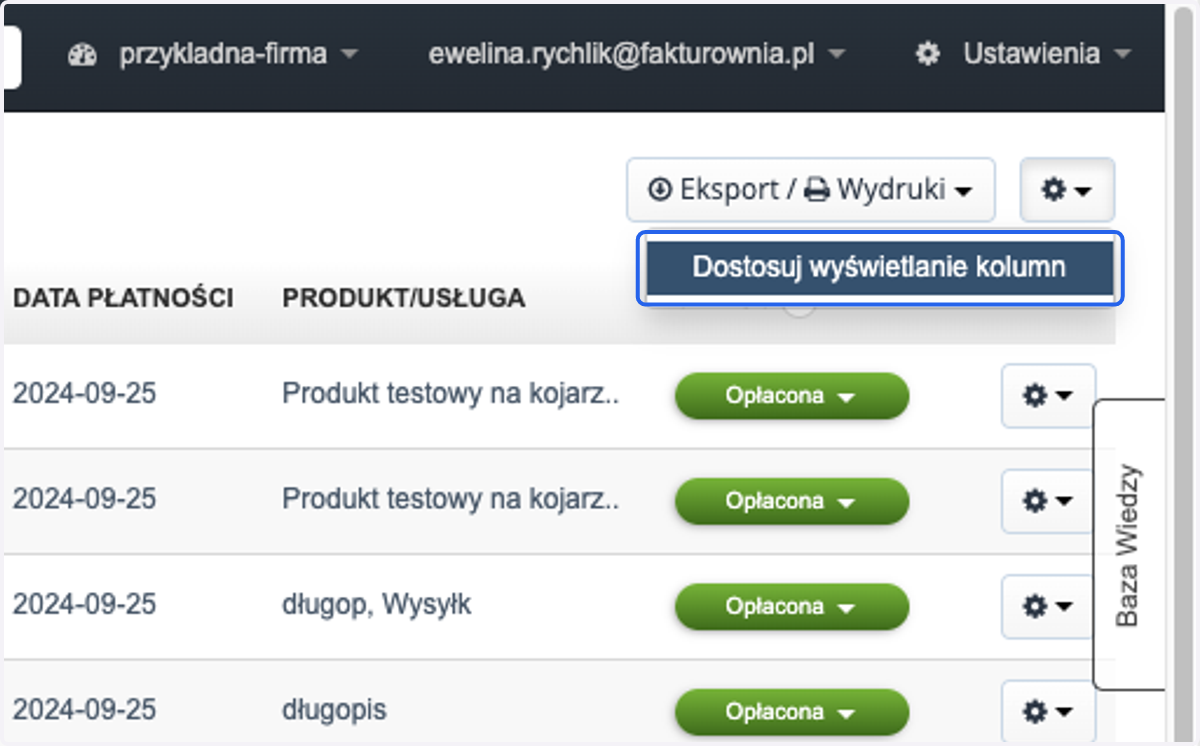
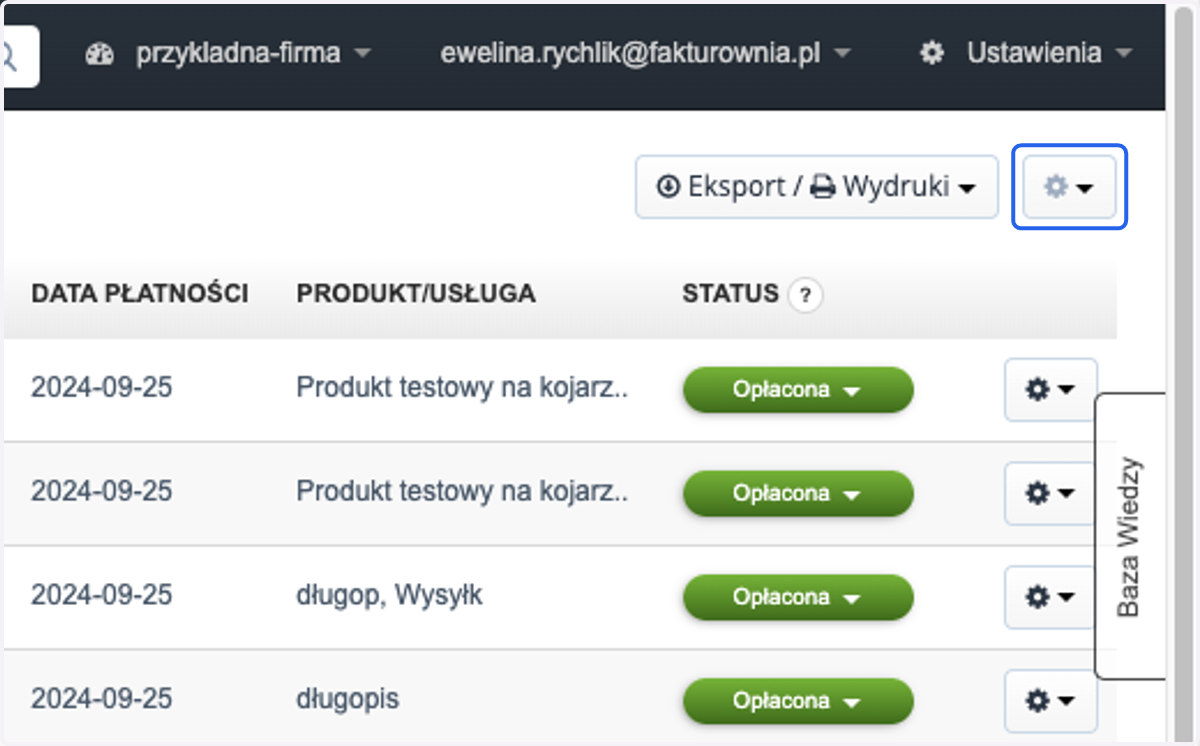
3. Chcąc zwiększyć ilość wyświetlanych dokumentów na stronie z 25 na 100, wybierz po prawej stronie koło zębate >
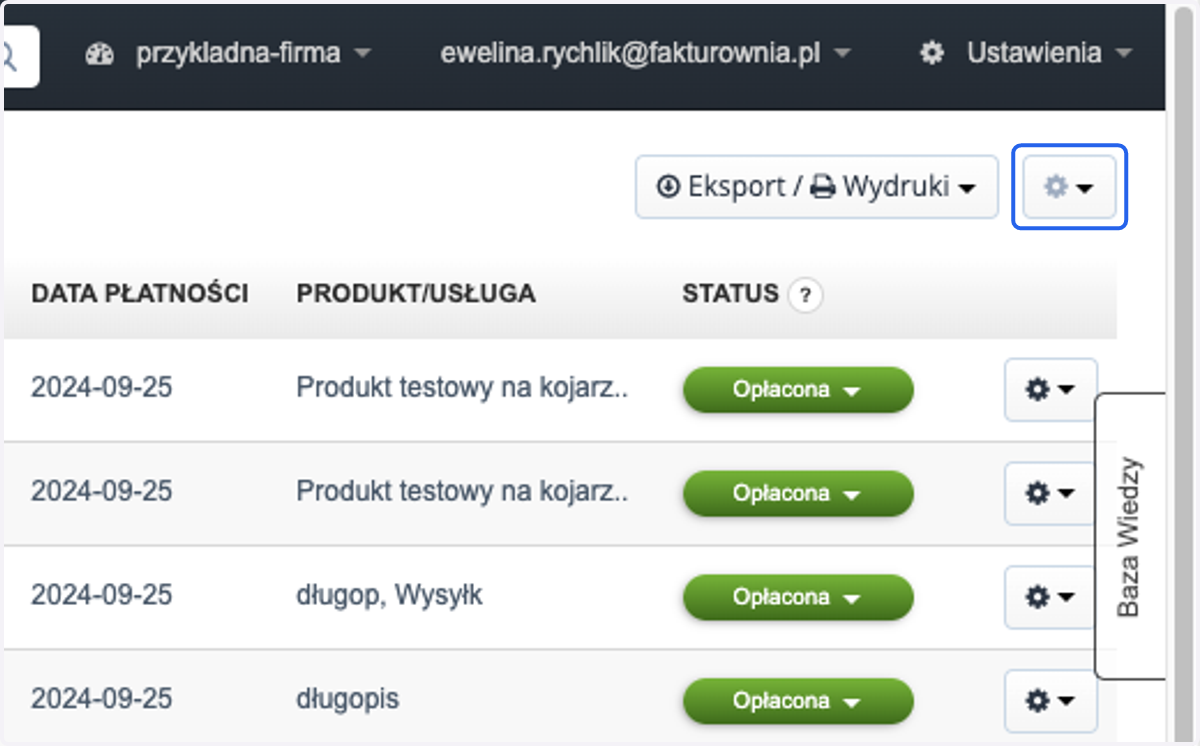
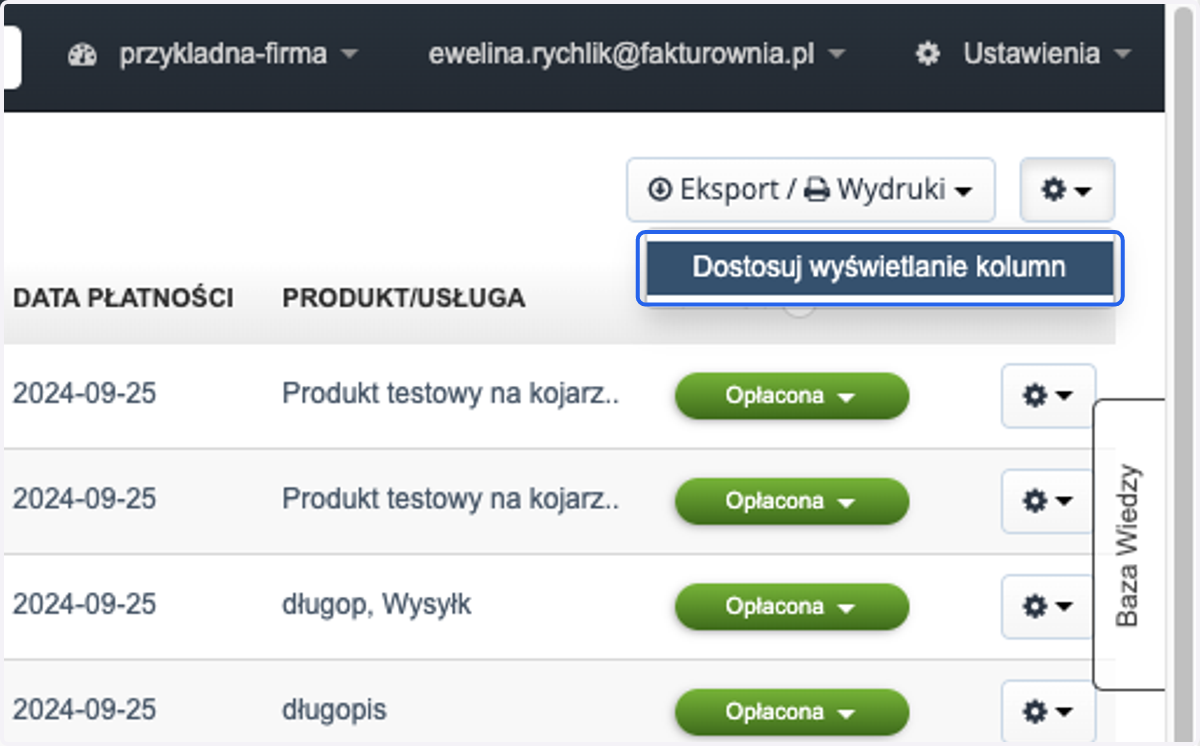
4. > Dostosuj wyświetlanie kolumn >
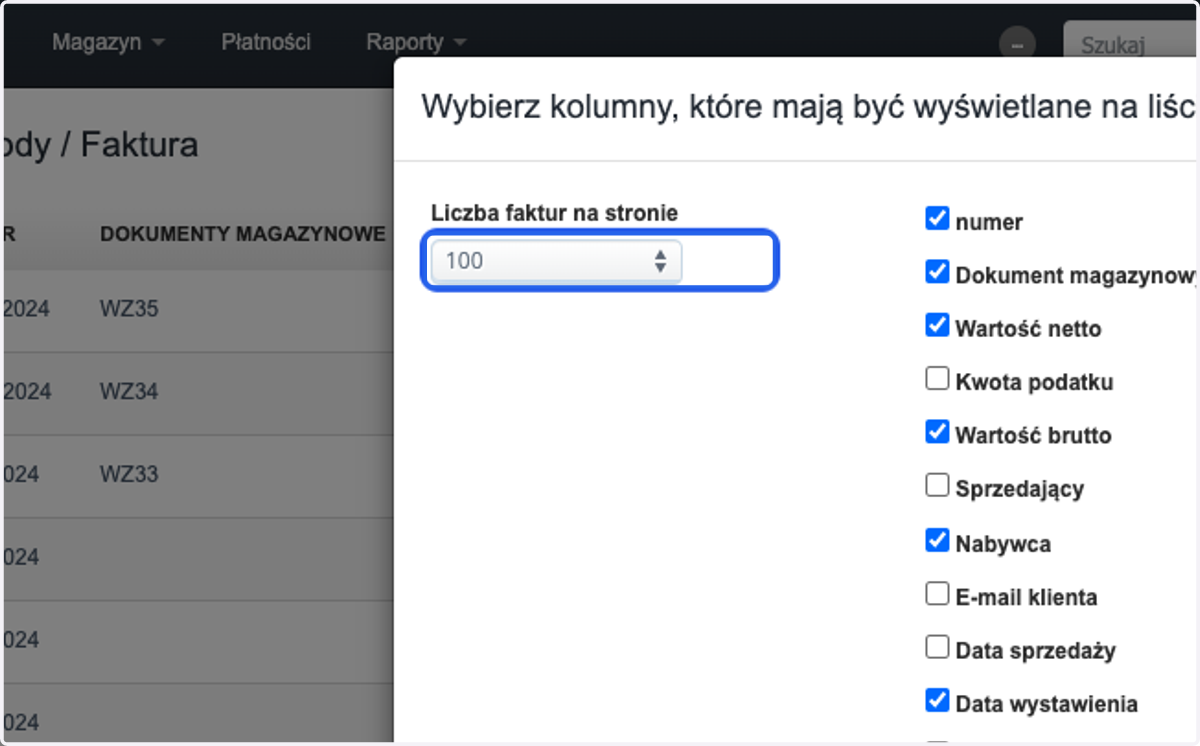
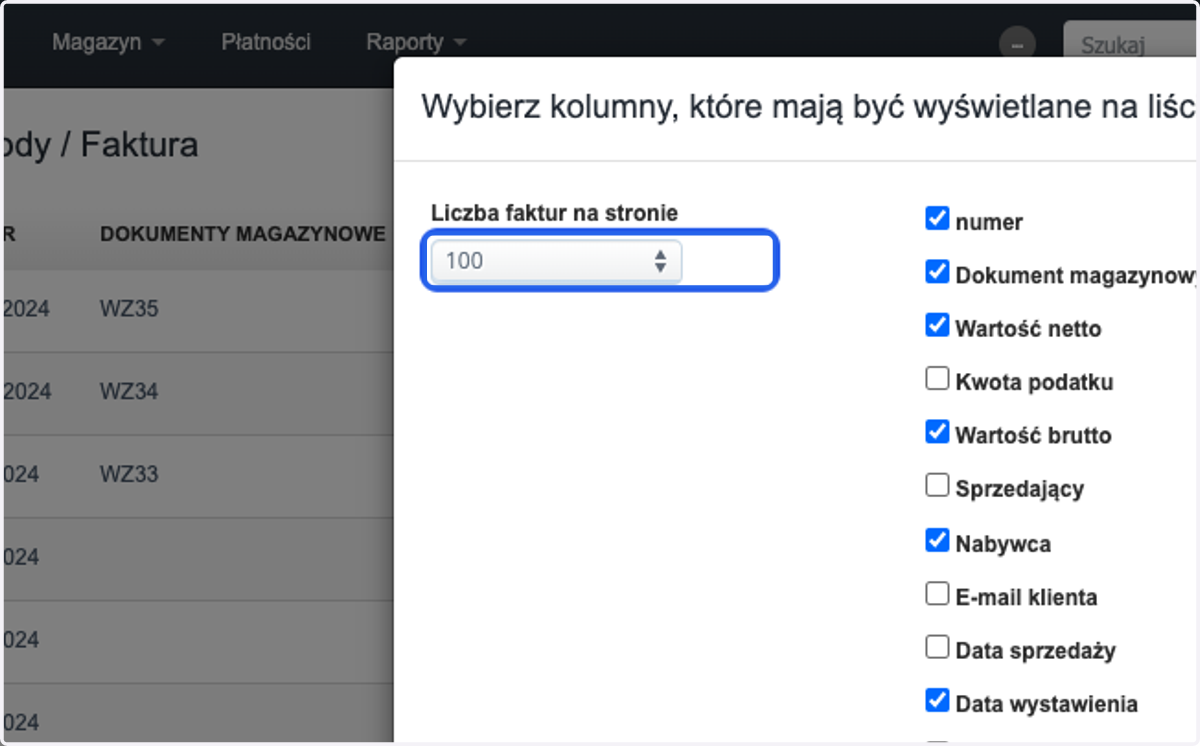
5. w polu Liczba faktur na stronie wybierz > 100
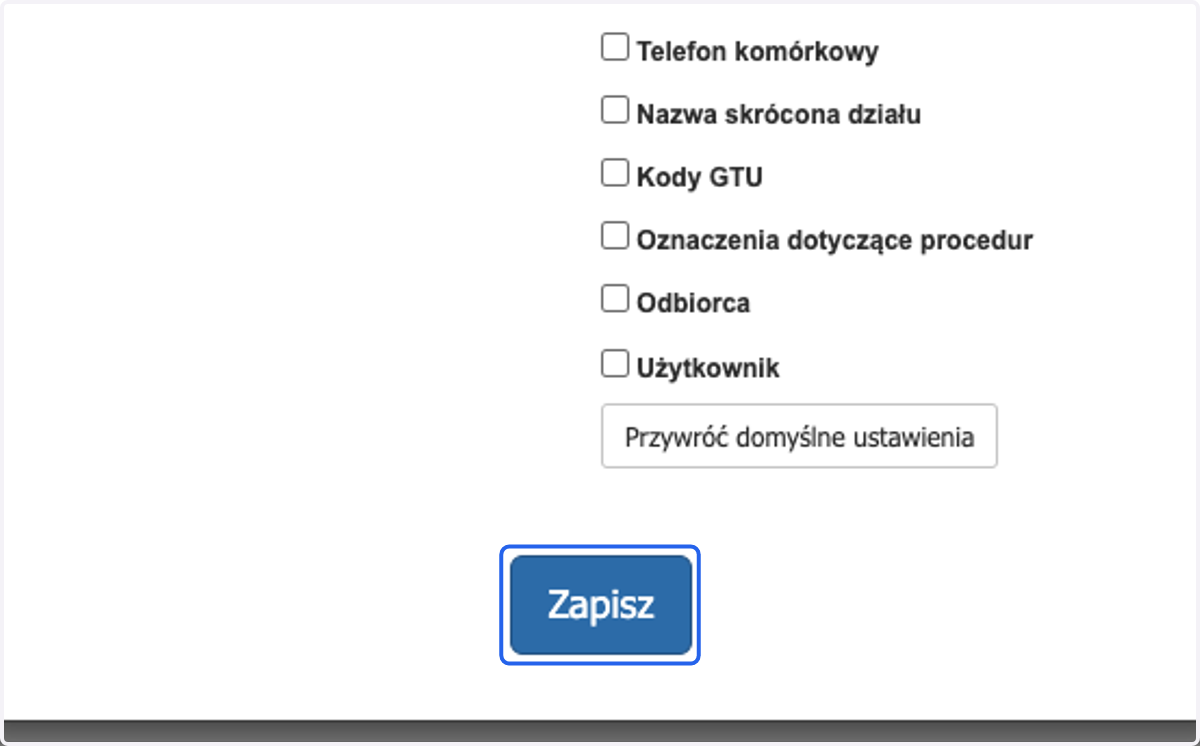
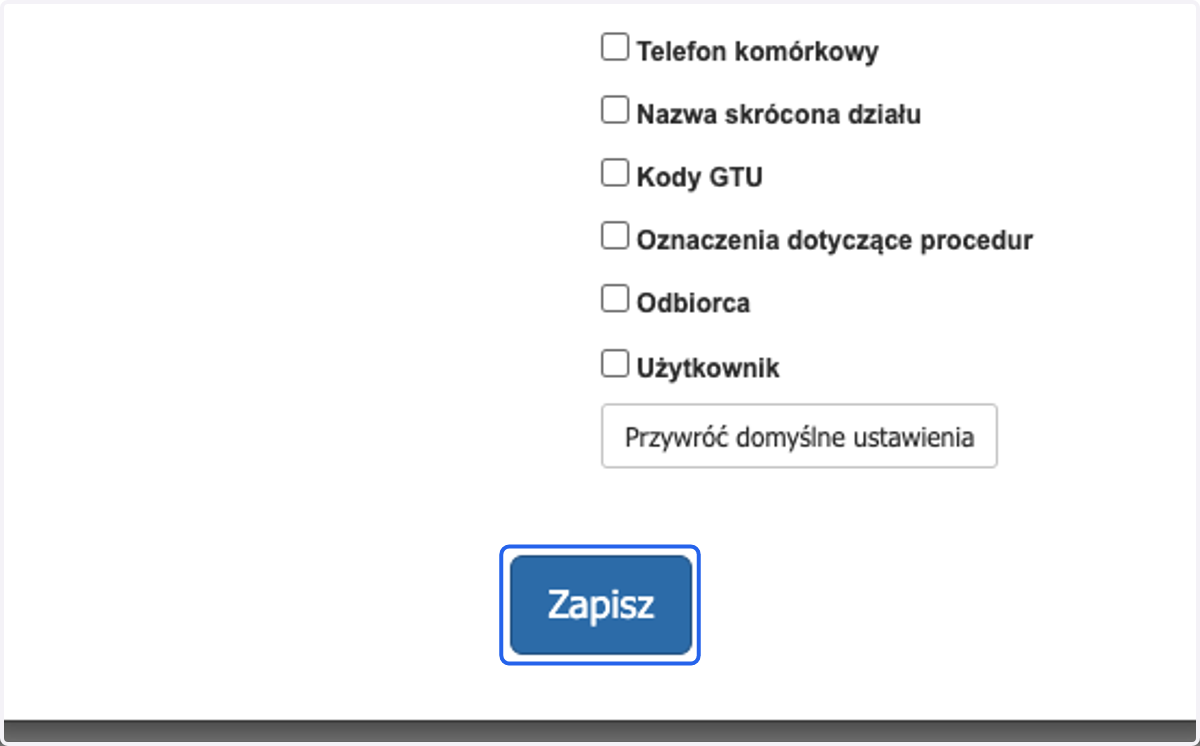
6. > Zapisz
7. Po lewej stronie skonfiguruj parametry wyszukiwanych dokumentów,
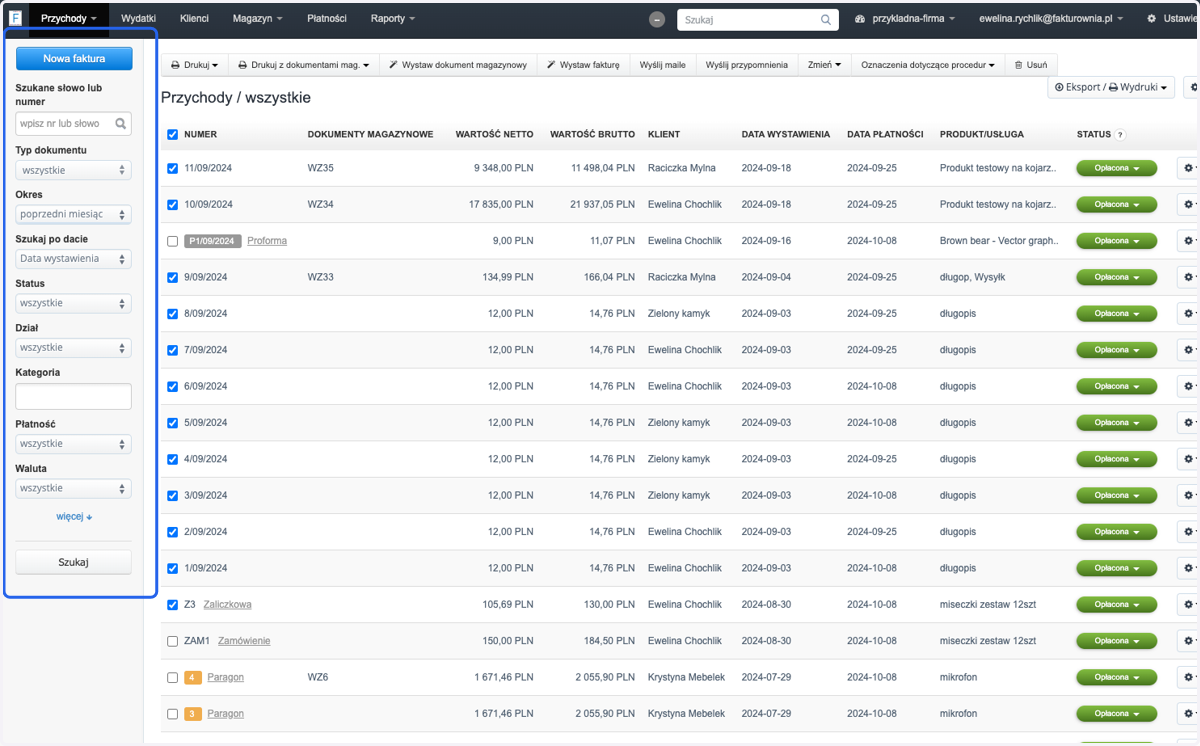
8. Zaznacz checkbox przy słowie NUMER by zaznaczyć wszystkie dokumenty na stronie,
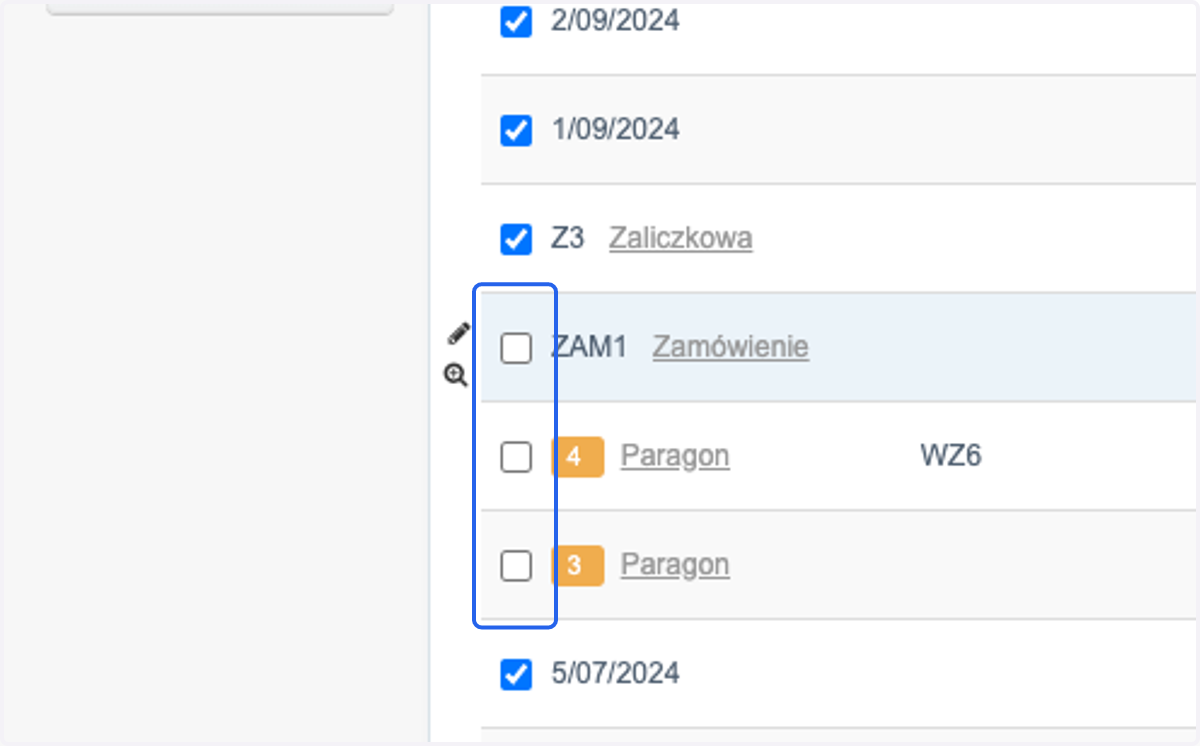
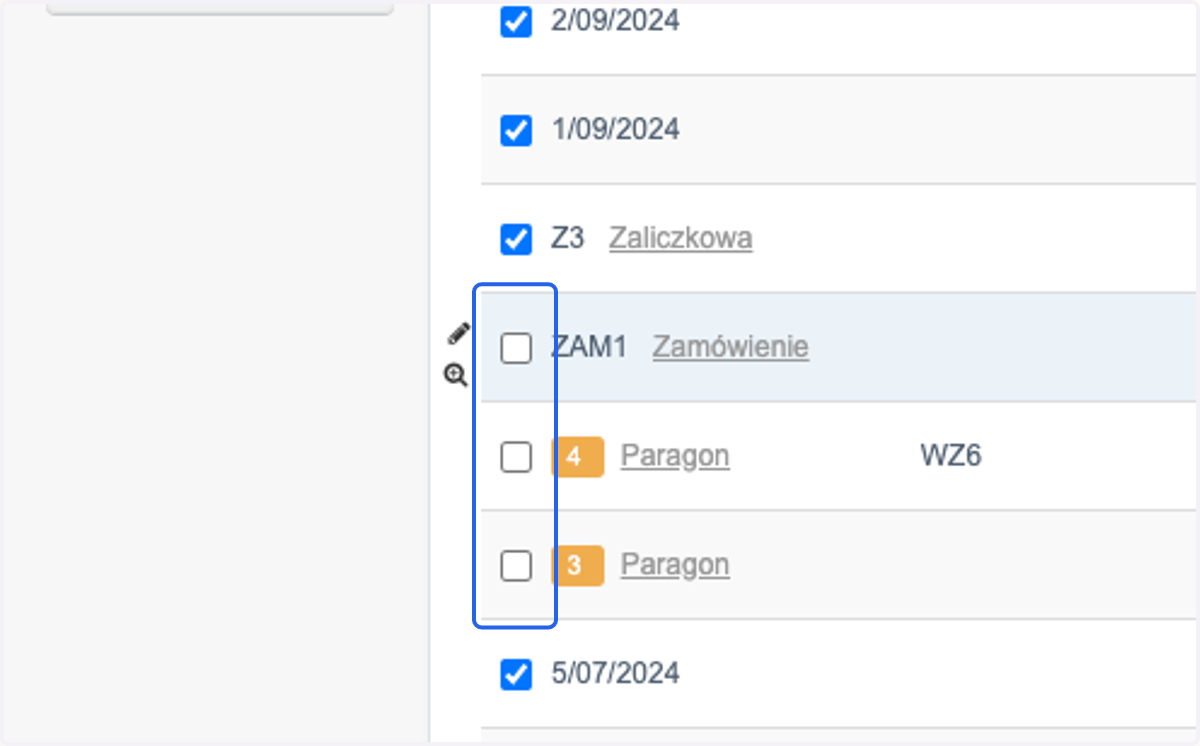
9. odznacz checkbox przy dokumentach, których nie chcesz wyeksportować
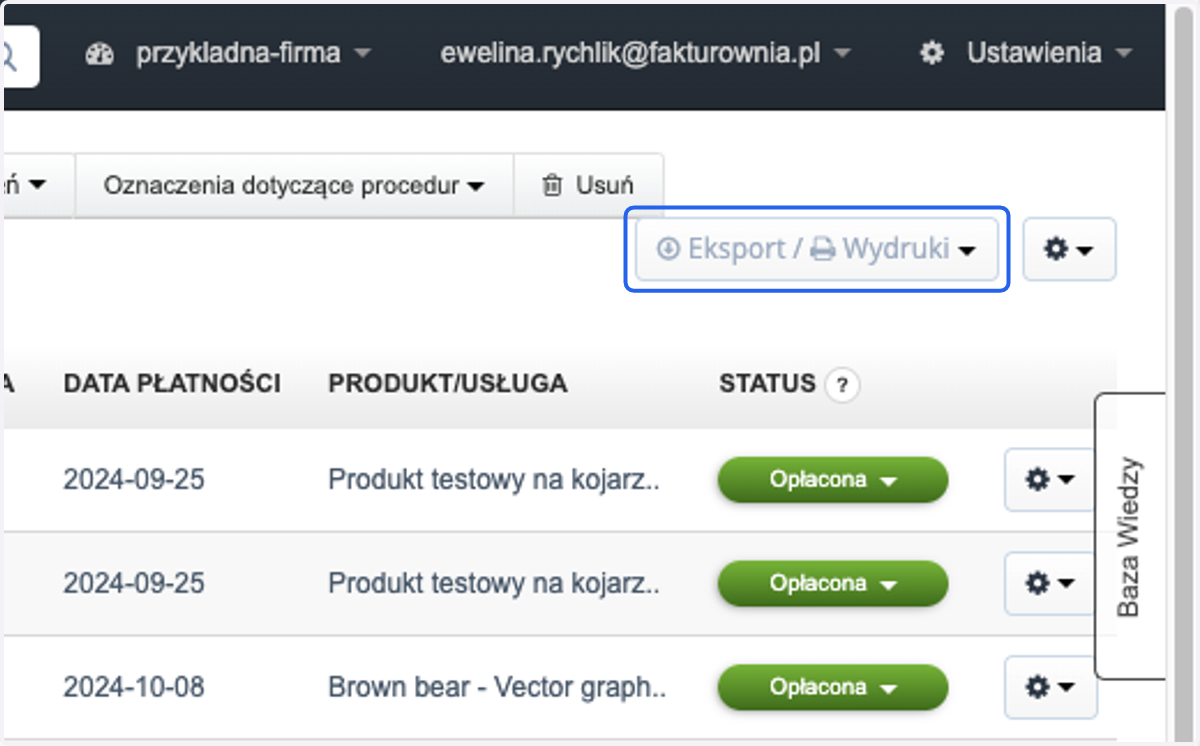
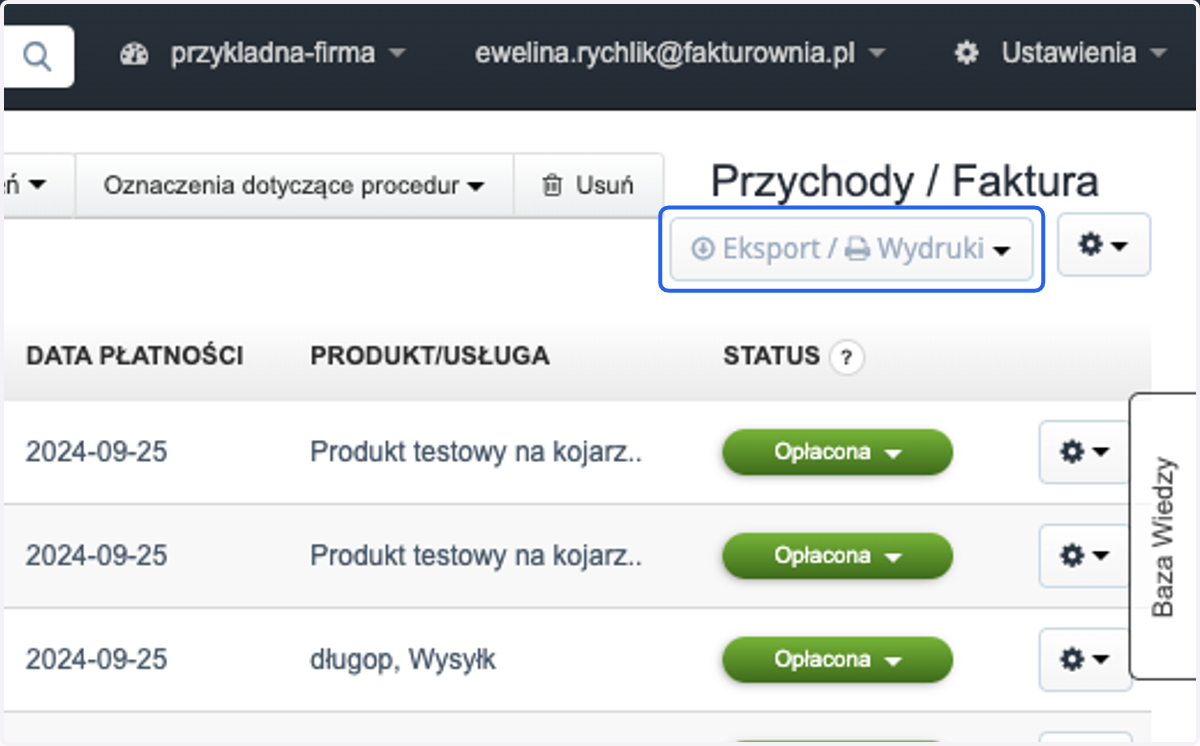
10. Dalej klikamy na > Eksport/Wydruki >
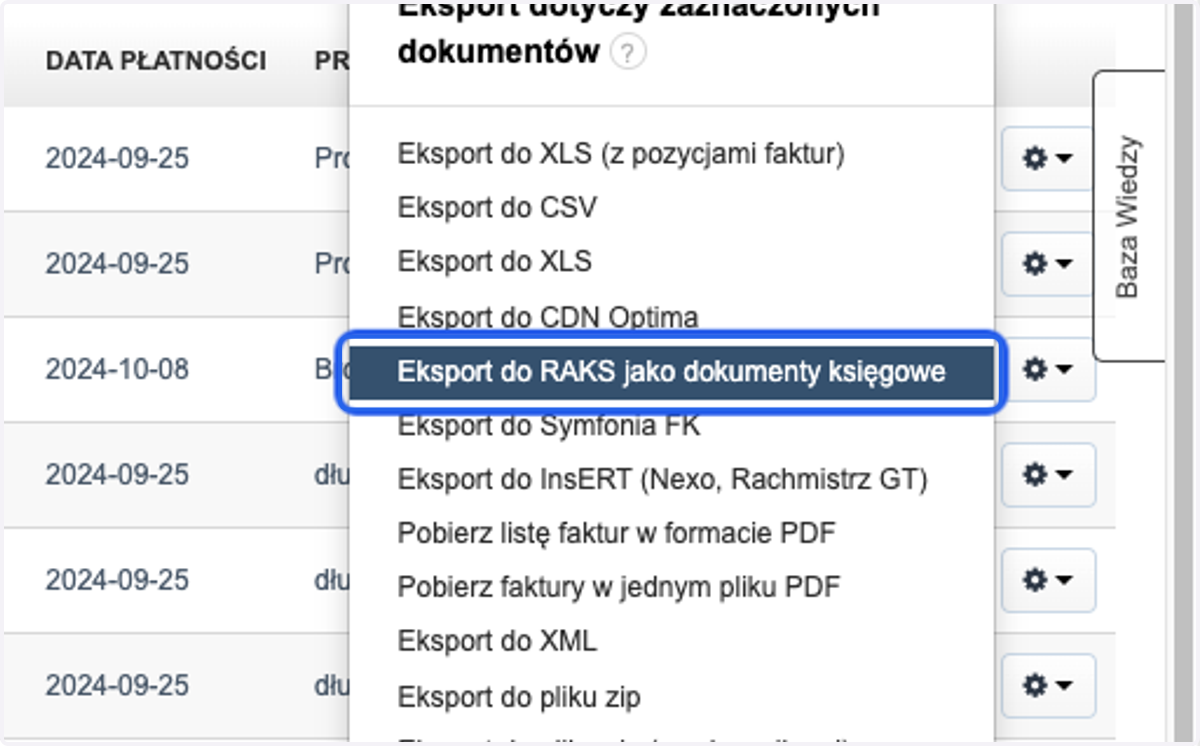
11. > Eksport do RAKS jako dokumenty księgowe >
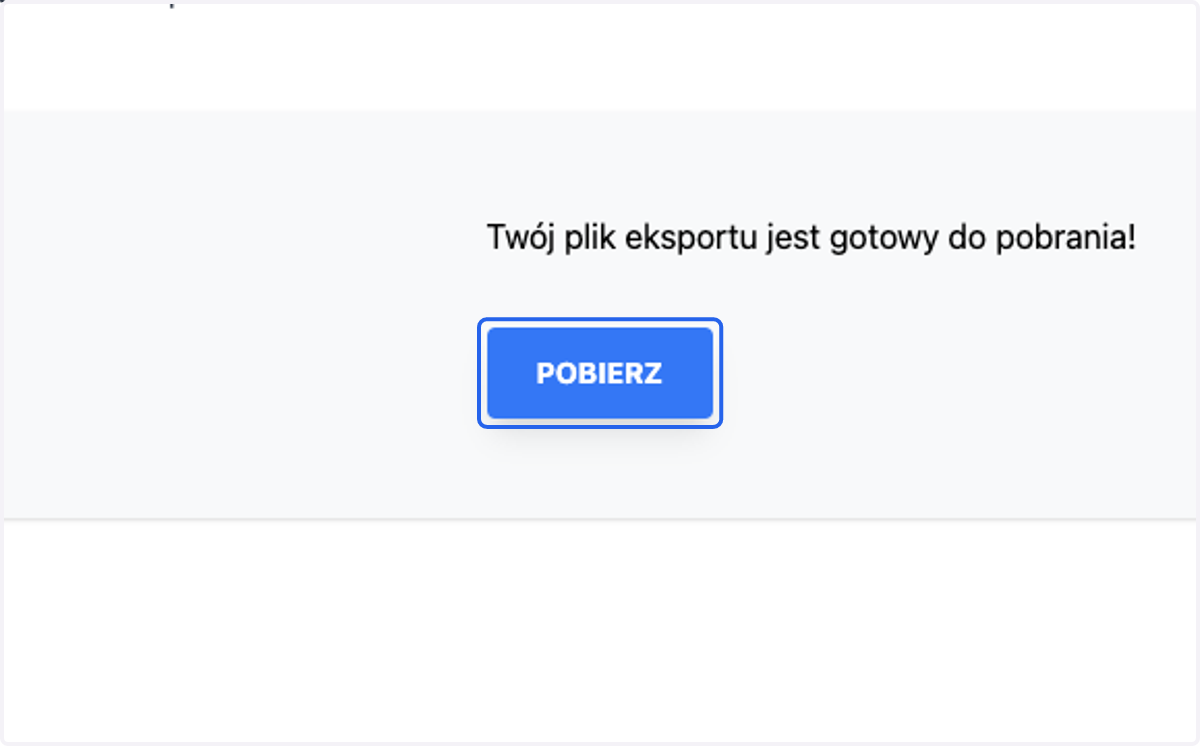
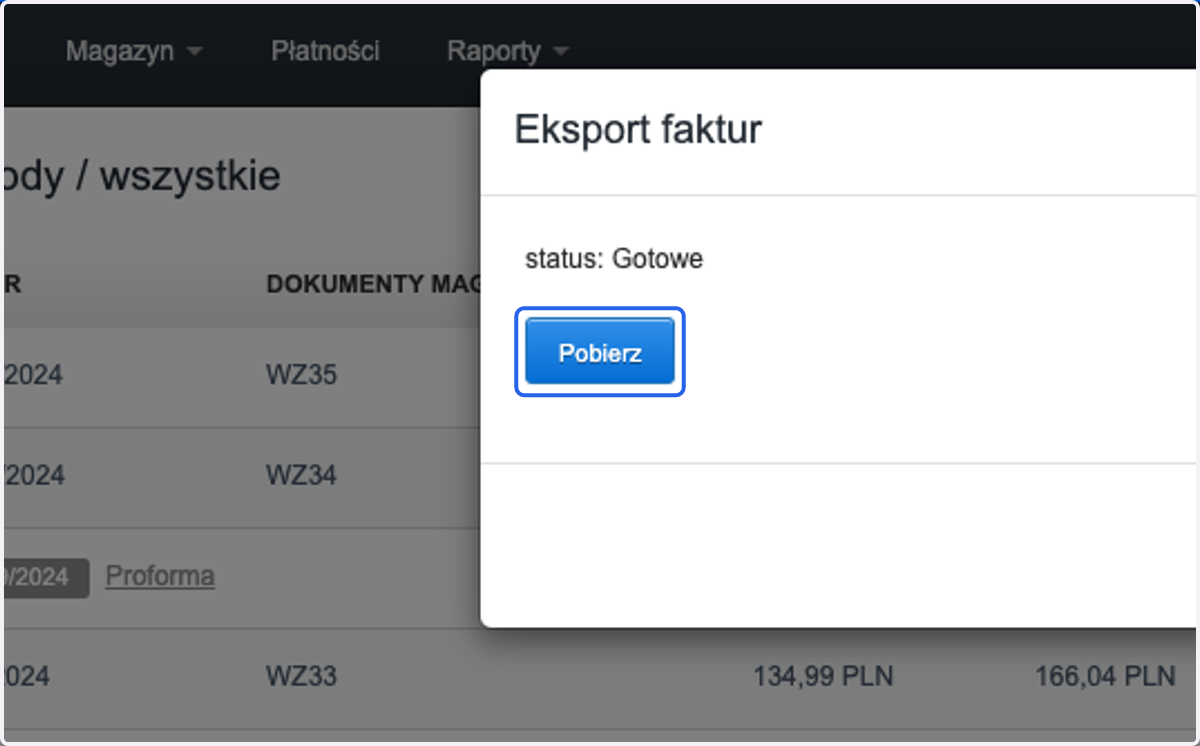
12. > Pobierz, w tym momencie plik raks.xlm zostanie pobrany na dysk
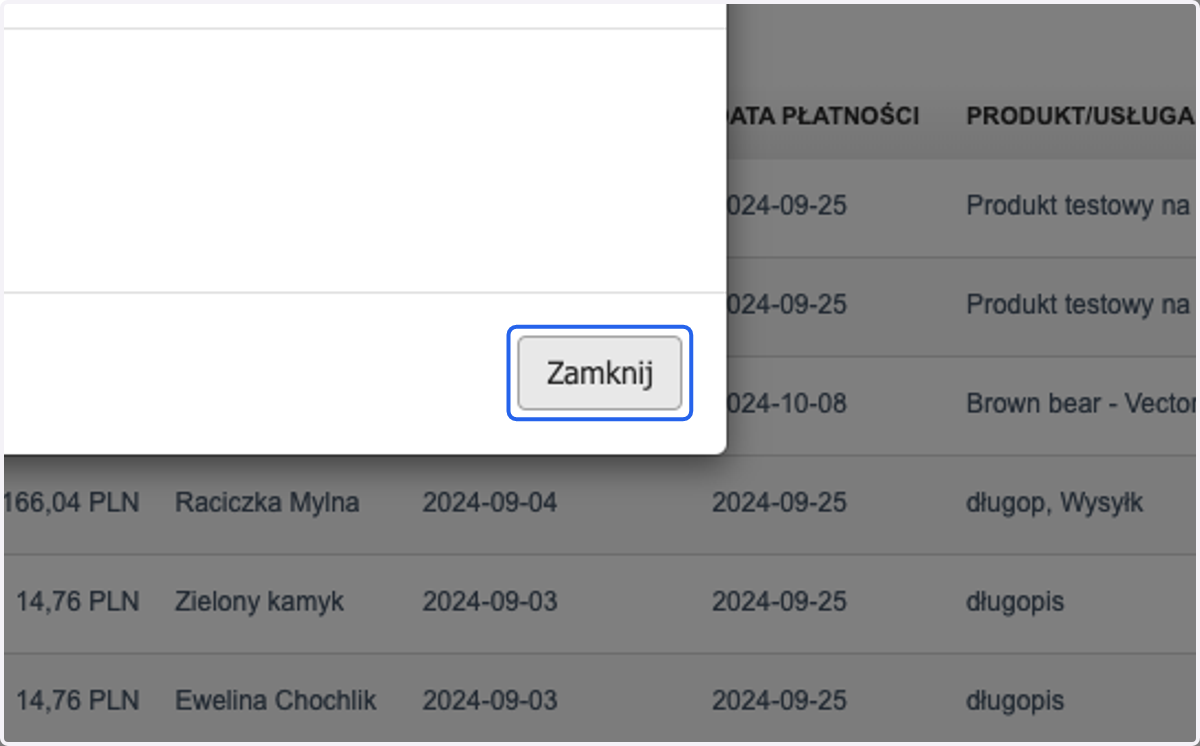
13. po jego pobraniu kliknij > Zamknij
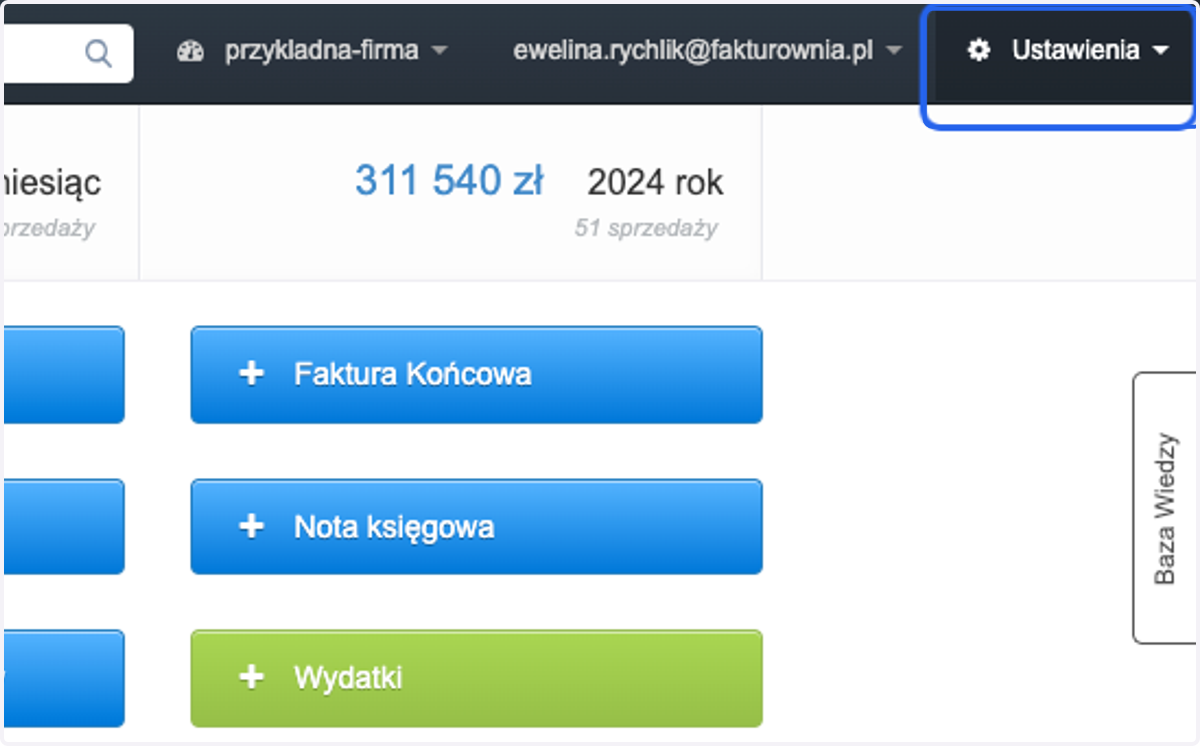
14. Eksport jako Faktury Sprzedaży - dla spółek i biur księgowych pobierzesz, przechodząc do > Ustawienia >
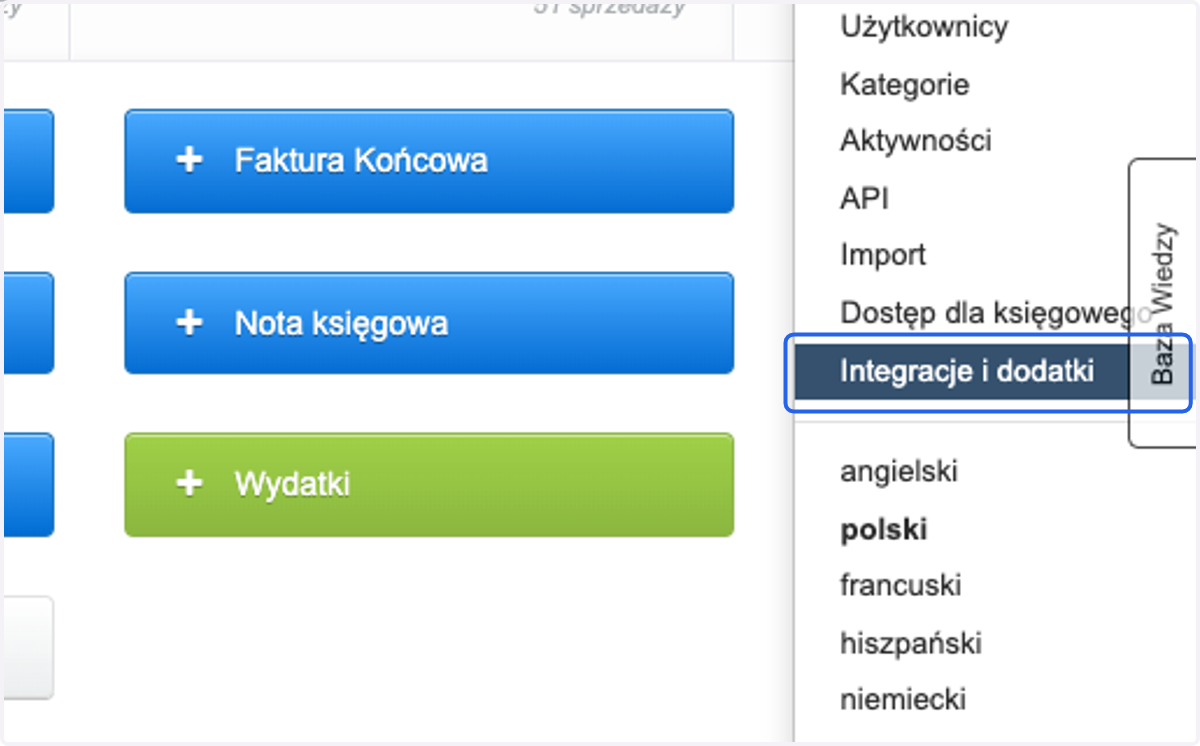
15. > Integracje i dodatki >
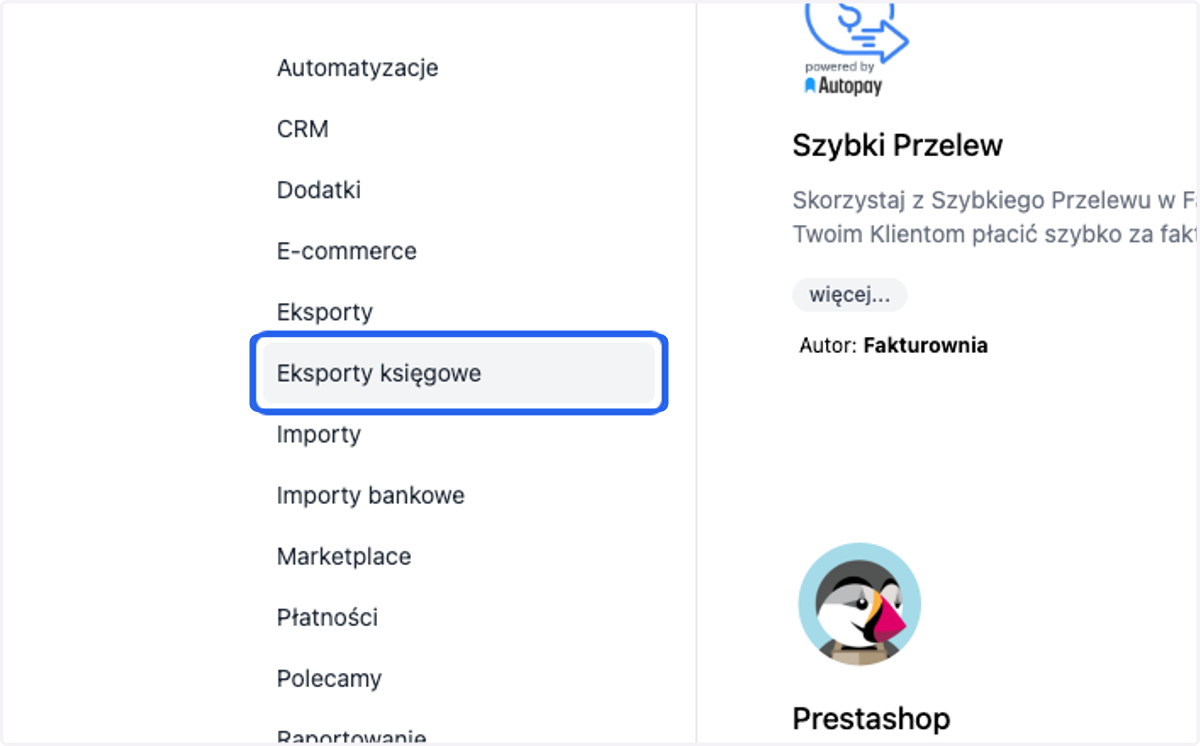
16. > Eksporty księgowe >
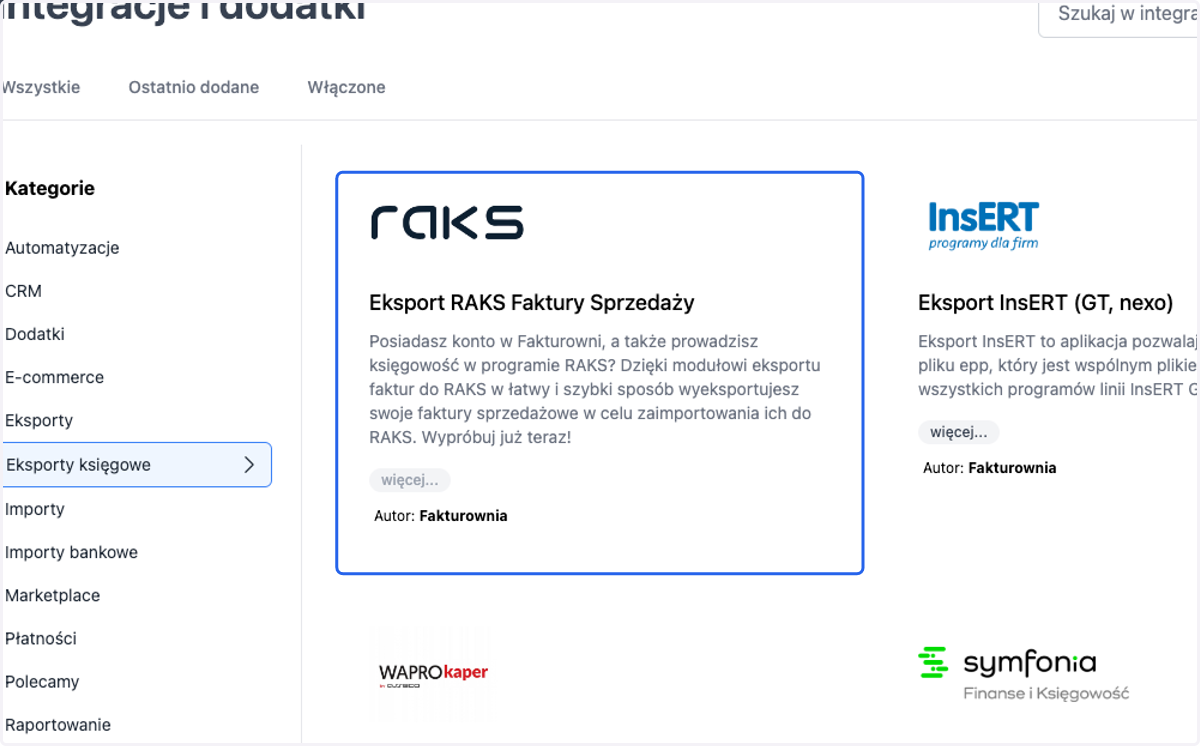
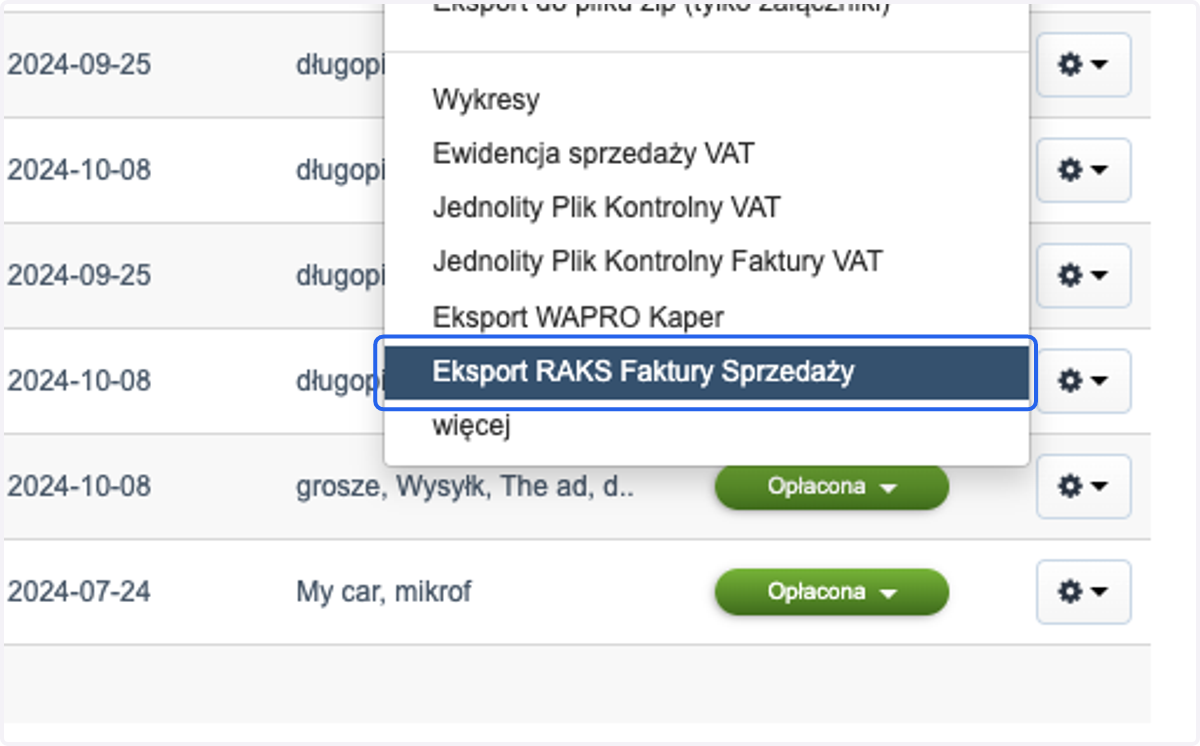
17. kliknij w aplikację > Eksport RAKS Faktury Sprzedaży >
18. > Aktywuj >

19. pojawi się komunikat > Aplikacja została włączona >
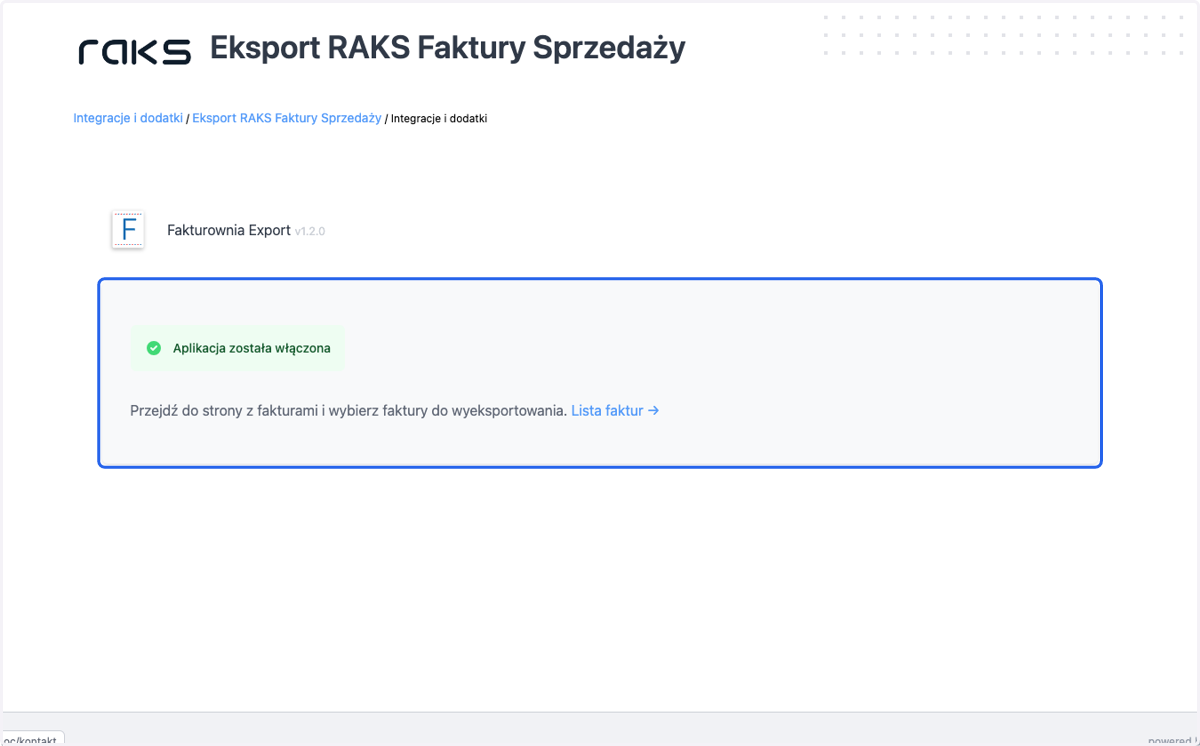
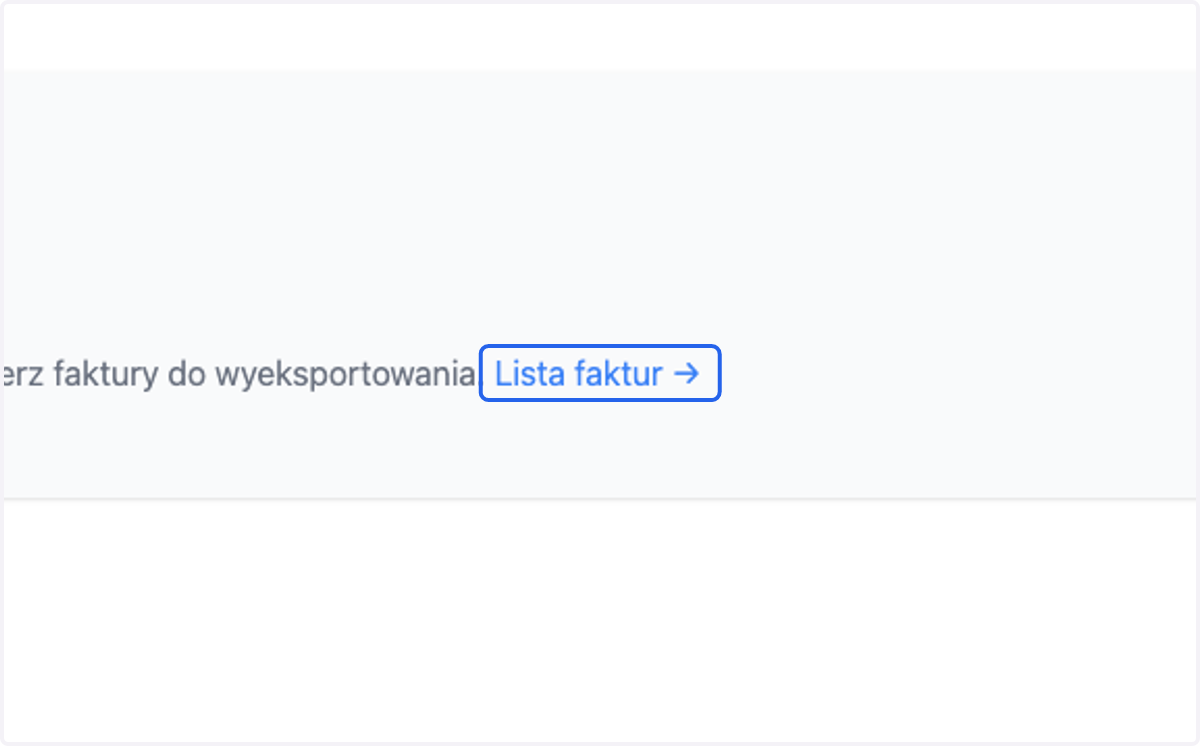
20. dalej przejdź do > Lista faktur →
21. Chcąc zwiększyć ilość wyświetlanych dokumentów na stronie z 25 na 100, wybierz po prawej stronie koło zębate >
22. > Dostosuj wyświetlanie kolumn >
23. w polu Liczba faktur na stronie wybierz > 100
24. > Zapisz
25. Po lewej stronie skonfiguruj parametry wyszukiwanych dokumentów,
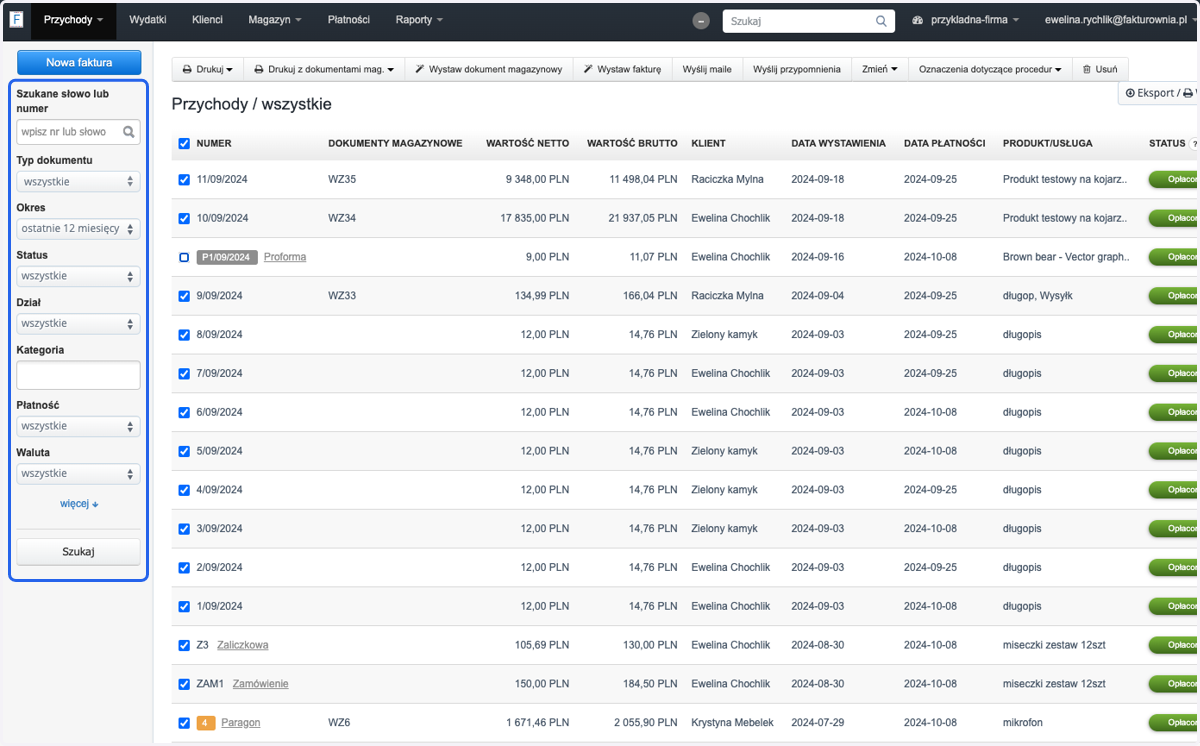
26. Odznacz checkbox przy dokumentach, które chcesz lub nie chcesz wyeksportować
27. następnie wybierz> Eksport/Wydruki >
28. > Eksport RAKS Faktury Sprzedaży
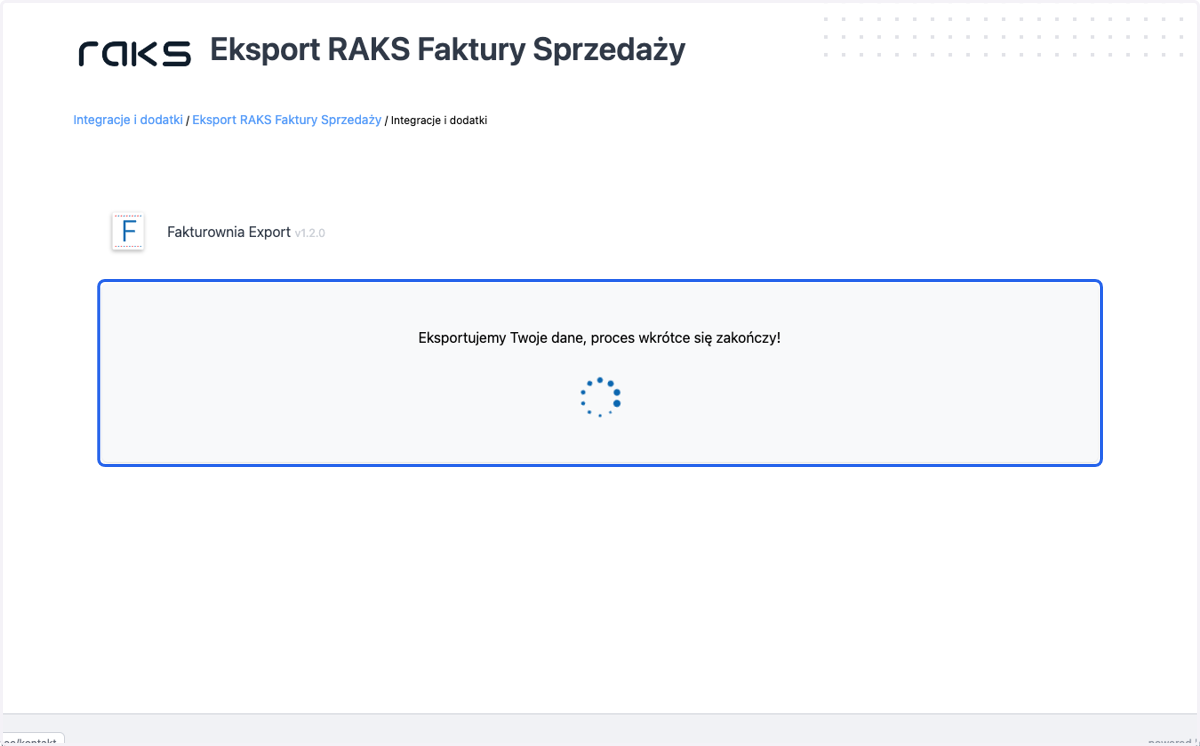
29. Na ekranie pojawi się komunikat > Eksportujemy Twoje dane, proces wkrótce się zakończy!
30. a następnie > Twój plik eksportu jest gotowy do pobrania!
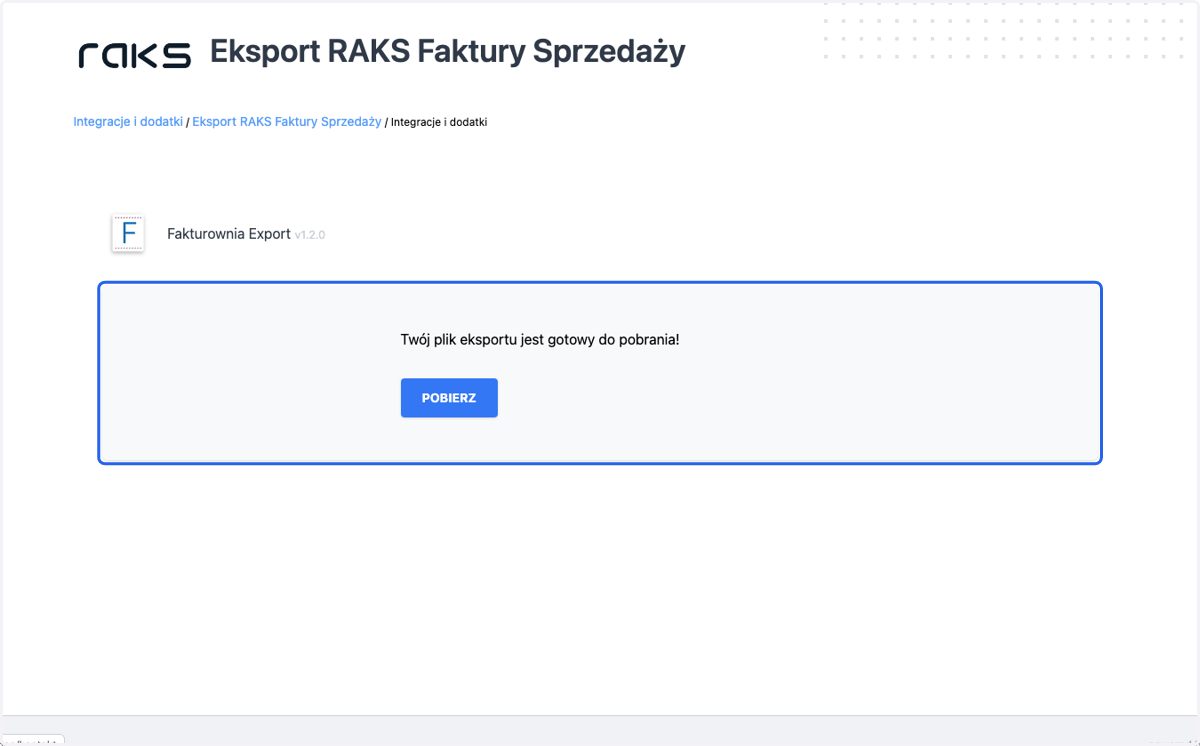
31. kliknij > Pobierz, teraz plik zapisze się na dysku Twojego urządzenia