Właściciel wystawcą dokumentów

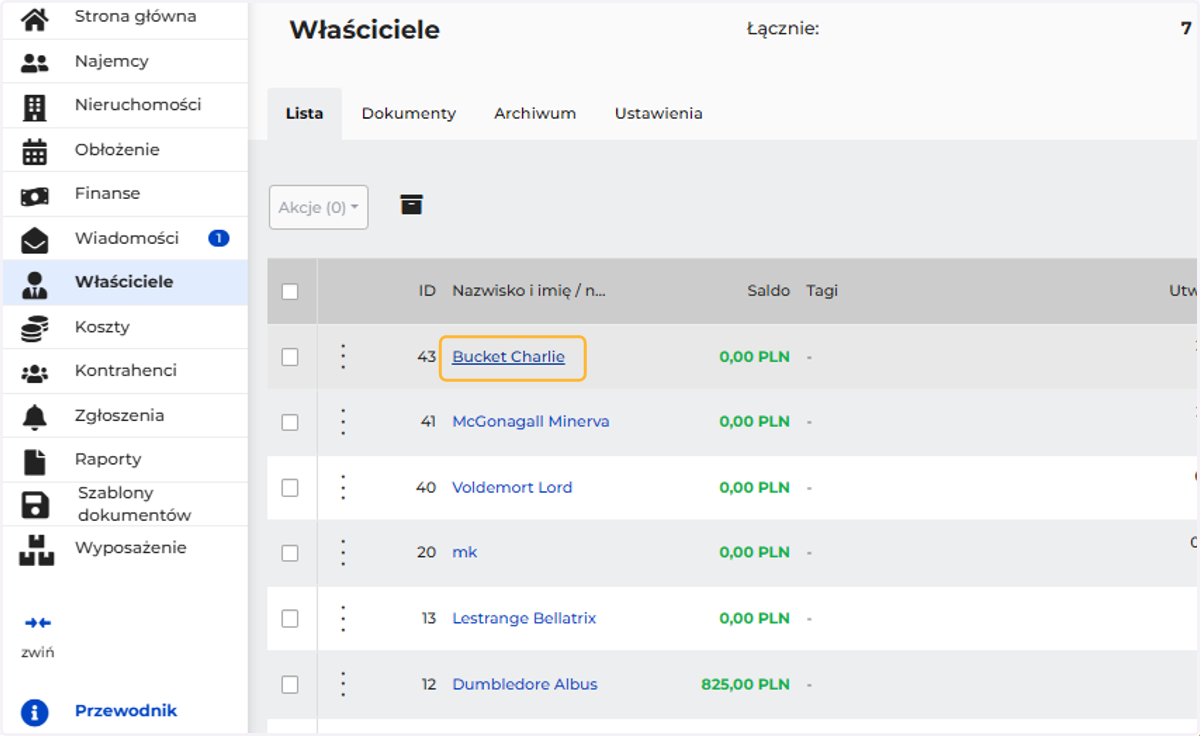
  1. 1. Wybierz właściciela z listy

    Wybierz właściciela z listy
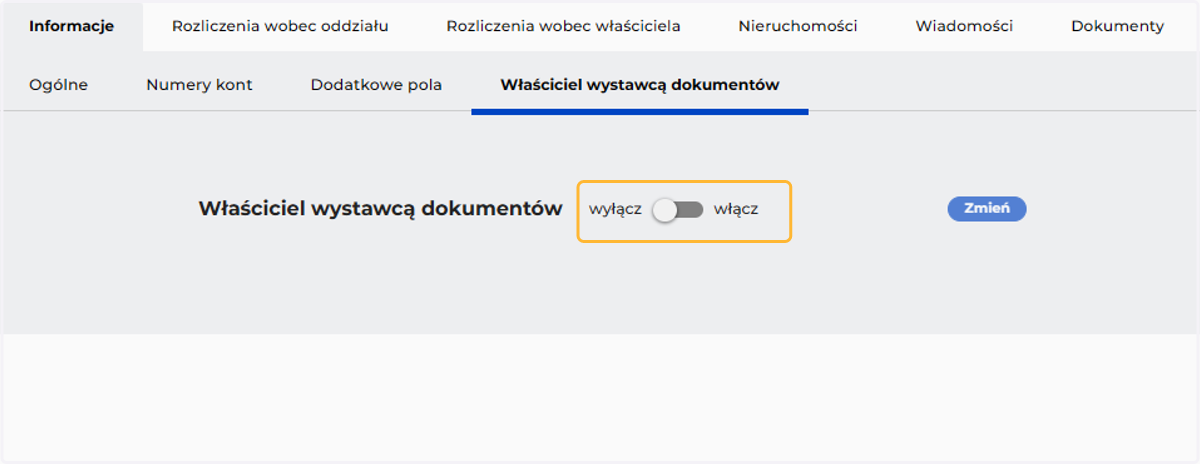
  2. 2. Przejdź do zakładki Właściciel wystawcą dokumentów
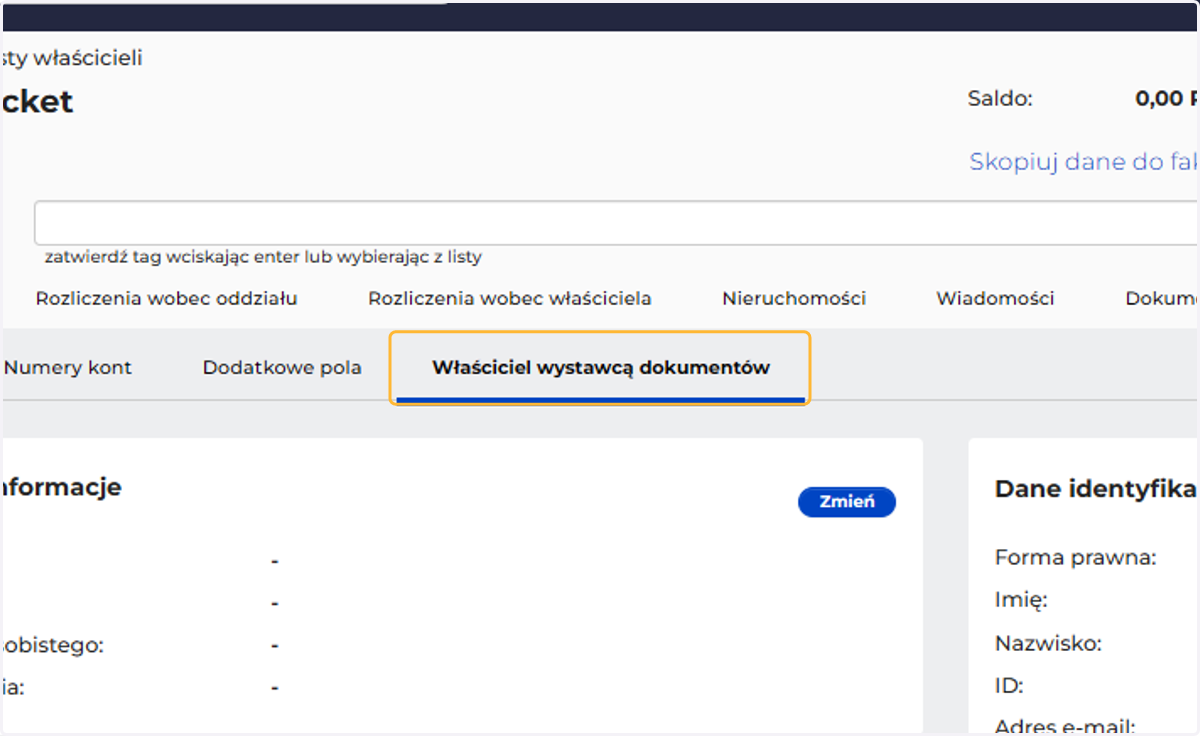
    Przejdź do zakładki Właściciel wystawcą dokumentów
  3. 3. Kliknij Włącz

    Kliknij Włącz
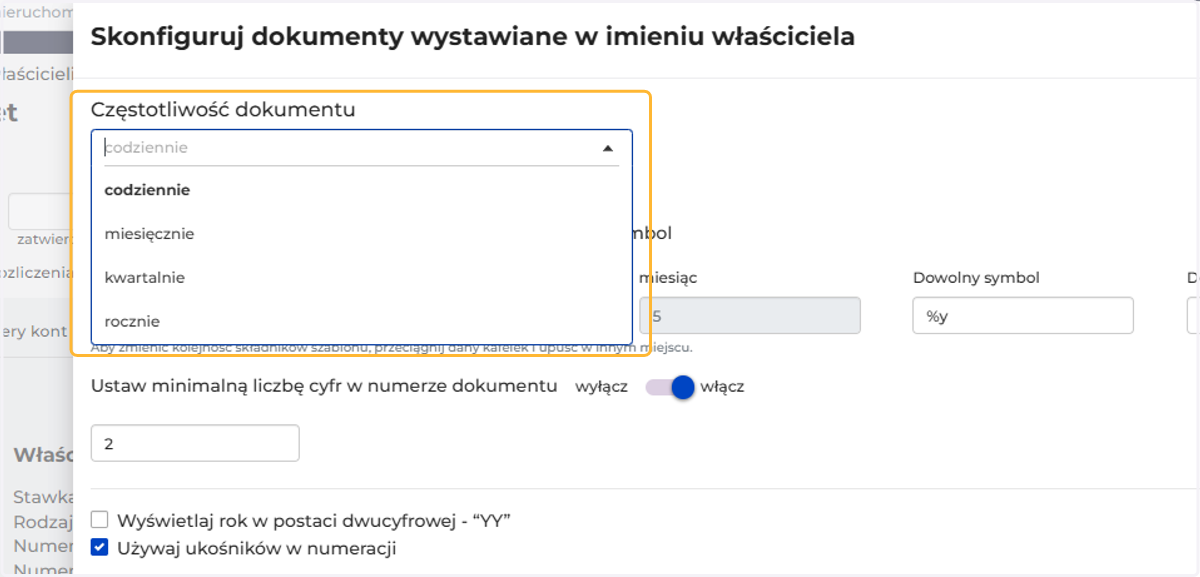
  4. 4. Określ częstotliwość numeracji

    Określ częstotliwość numeracji
  5. 5. Możesz dostosować numerację dokumentów jak minimalna liczba cyfr w numerze dokumentu, czy sposób wyświetlenia, a także sprawdzić podgląd szablonu numeracji dla tego właściciela

    Możesz dostosować numerację dokumentów jak minimalna liczba cyfr w numerze dokumentu, czy sposób wyświetlenia, a także sprawdzić podgląd szablonu numeracji dla tego właściciela
  6. 6. Wybierz domyślną stawkę VAT, jaka ma się pojawiać na dokumentach wystawianych najemcom
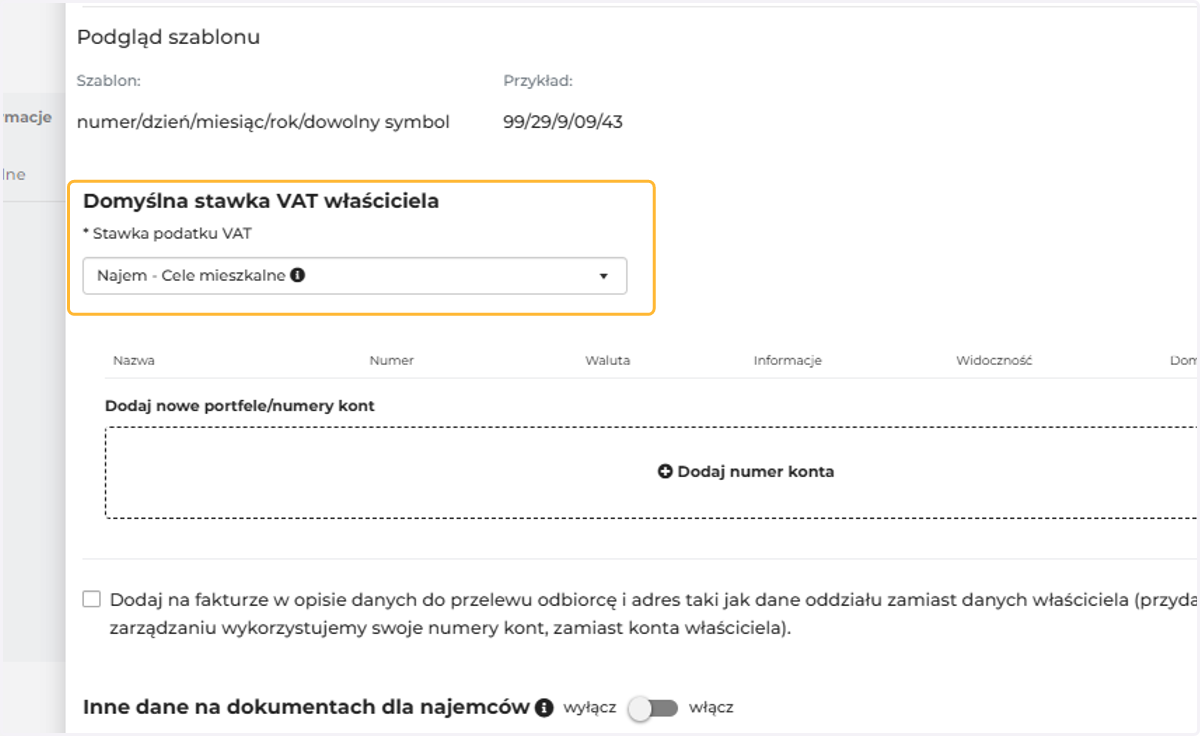
    Wybierz domyślną stawkę VAT, jaka ma się pojawiać na dokumentach wystawianych najemcom
  7. 7. Dodaj numer konta do wpłat dla najemców
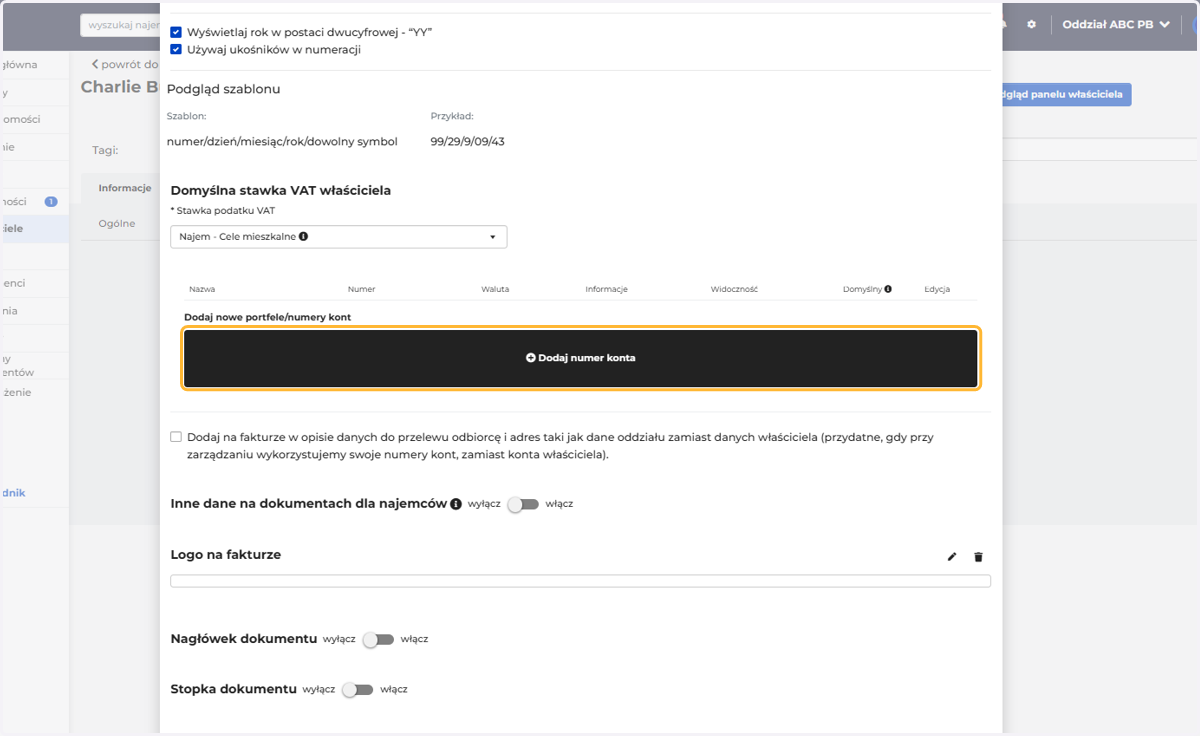
    Dodaj numer konta do wpłat dla najemców
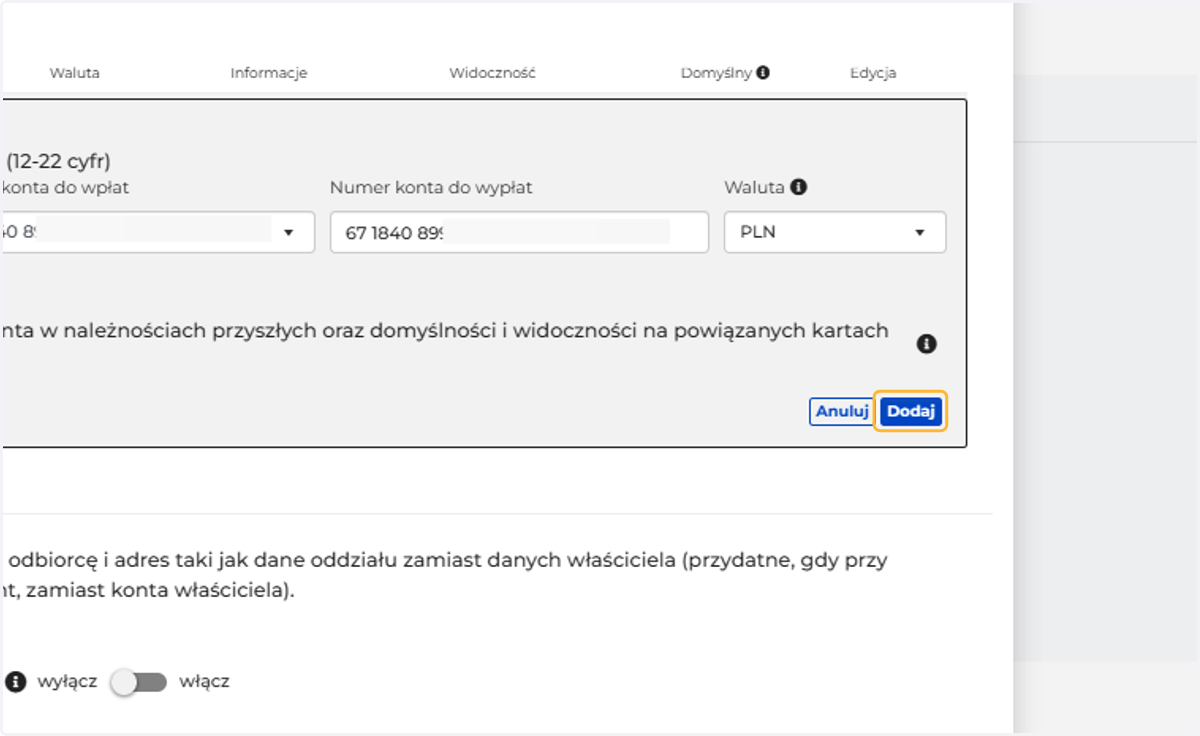
  8. 8. Wybierz odpowiednią opcję (pełny numer konta lub fragment przy płatnościach masowych) oraz uzupełnij numer
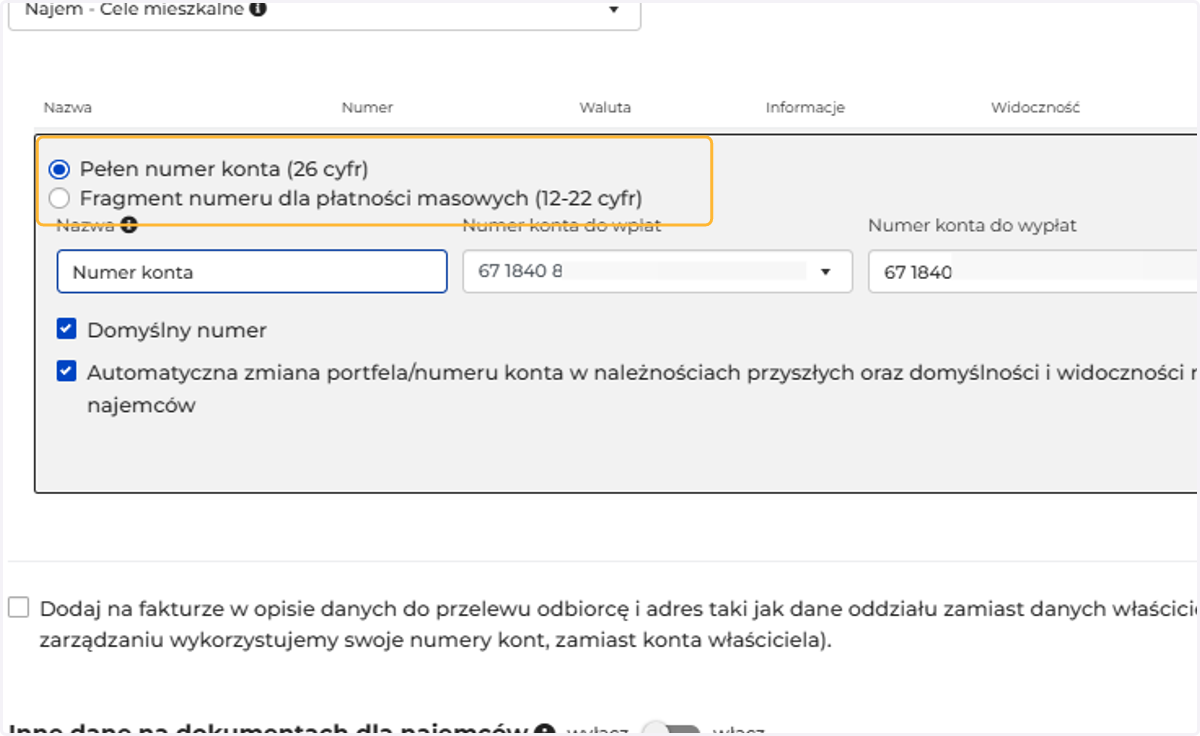
    Wybierz odpowiednią opcję (pełny numer konta lub fragment przy płatnościach masowych) oraz uzupełnij numer
  1. 9. Zaznacz tę opcję jeśli chcesz automatycznie zaktualizować domyślny portfel oraz numer konta na kartach najemców oraz w należnościach przyszłych
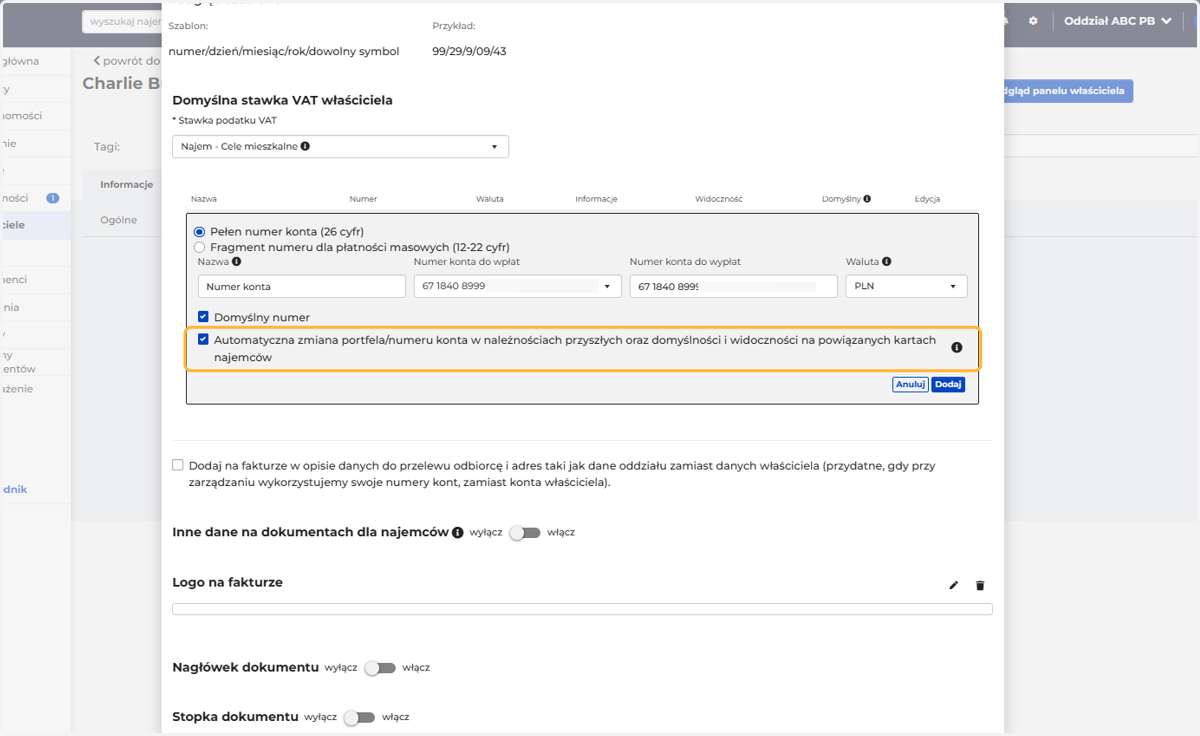
    Zaznacz tę opcję jeśli chcesz automatycznie zaktualizować domyślny portfel oraz numer konta na kartach najemców oraz w należnościach przyszłych
  2. 10. Po ustawieniu kliknij Dodaj

    Po ustawieniu kliknij Dodaj
  3. 11. Możesz zaznaczyć tę opcję, jeśli Ty jesteś właścicielem konta (a nie właściciel).
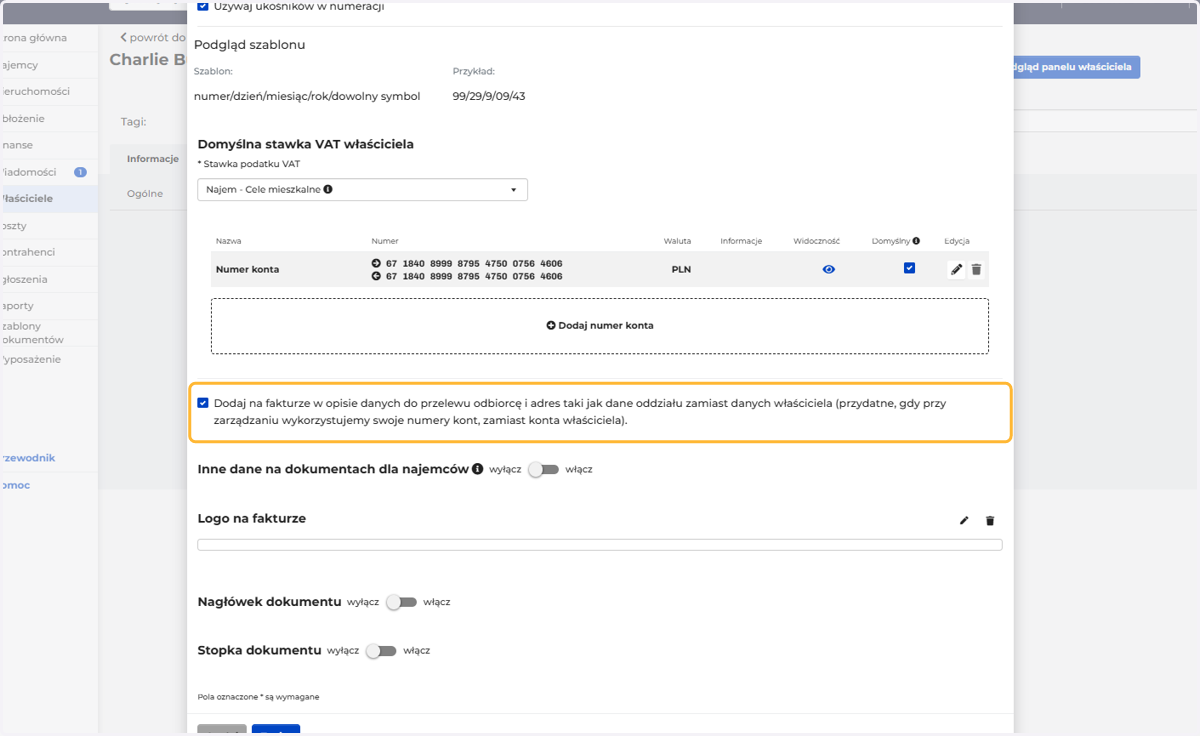
    Możesz zaznaczyć tę opcję, jeśli Ty jesteś właścicielem konta (a nie właściciel).
  4. 12. Możesz ustawić inne dane na dokumentach dla najemców, np. Właściciel ma DG, ale chce, żeby na dokumentach dla najemców występował osoba fizyczna.
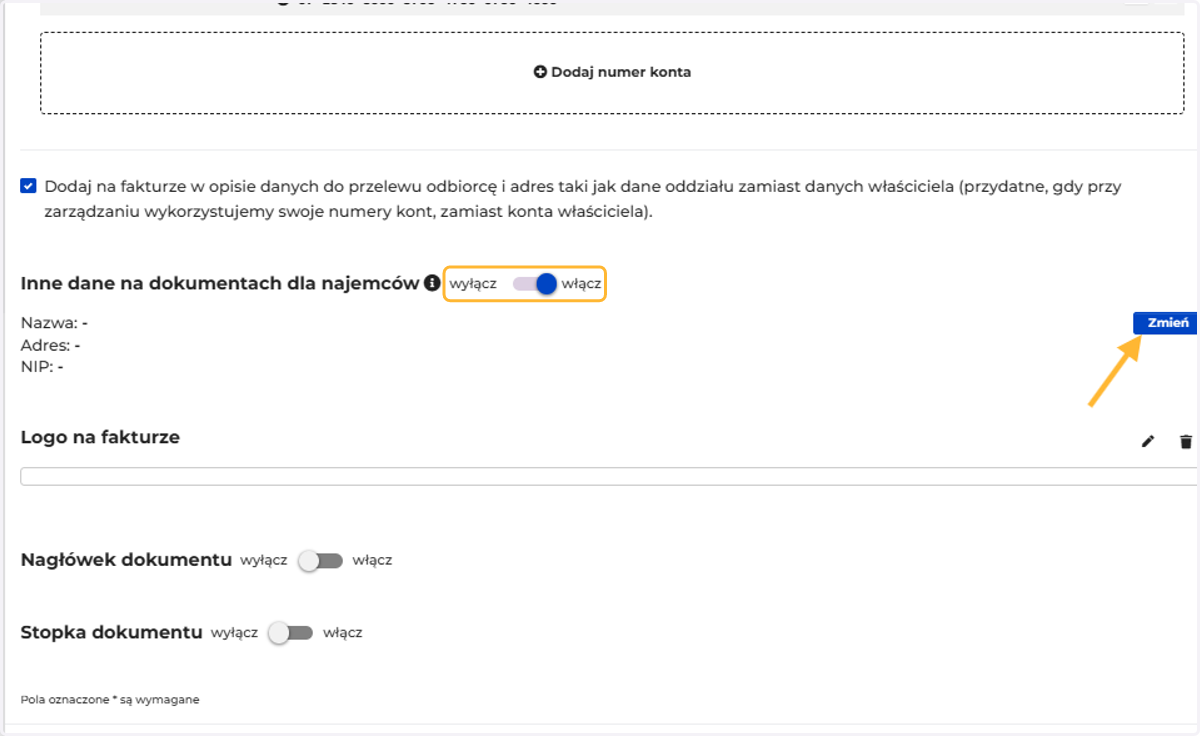
    Możesz ustawić inne dane na dokumentach dla najemców, np. Właściciel ma DG, ale chce, żeby na dokumentach dla najemców występował osoba fizyczna.
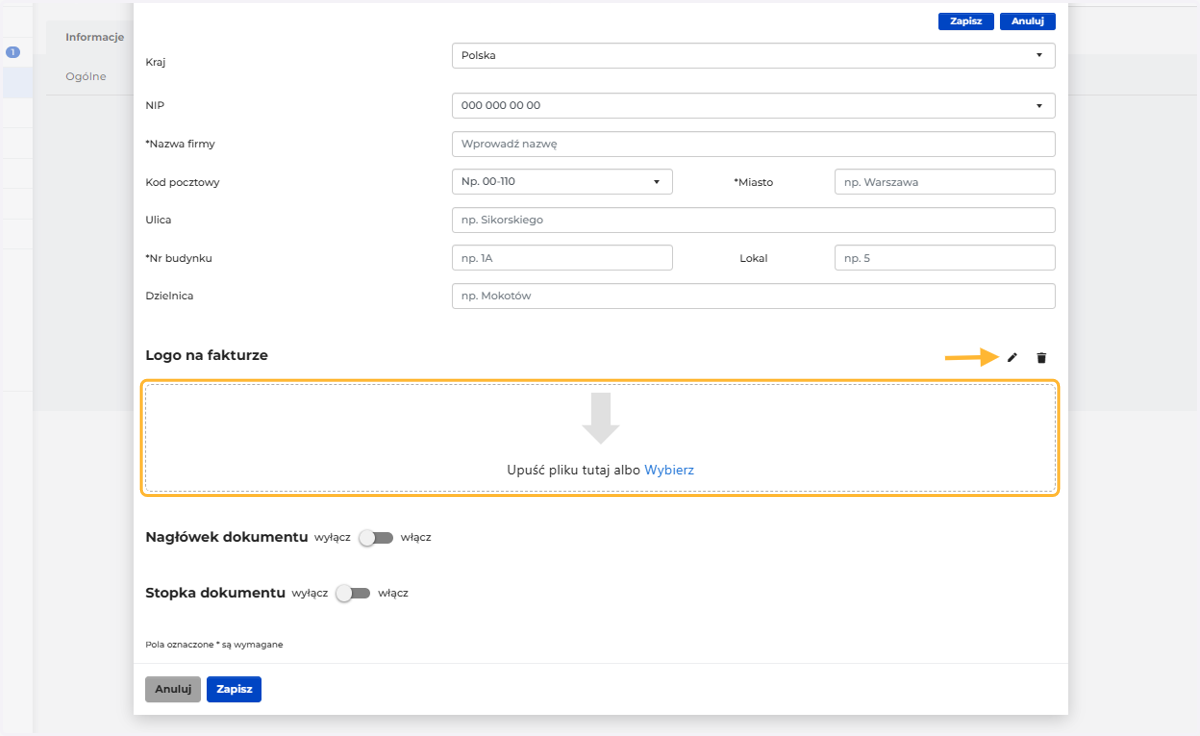
  5. 13. Możesz dodać logo na fakturze

    Możesz dodać logo na fakturze
  6. 14. a także ustawić nagłówek lub stopkę dokumentów wystawianych w imieniu tego właściciela
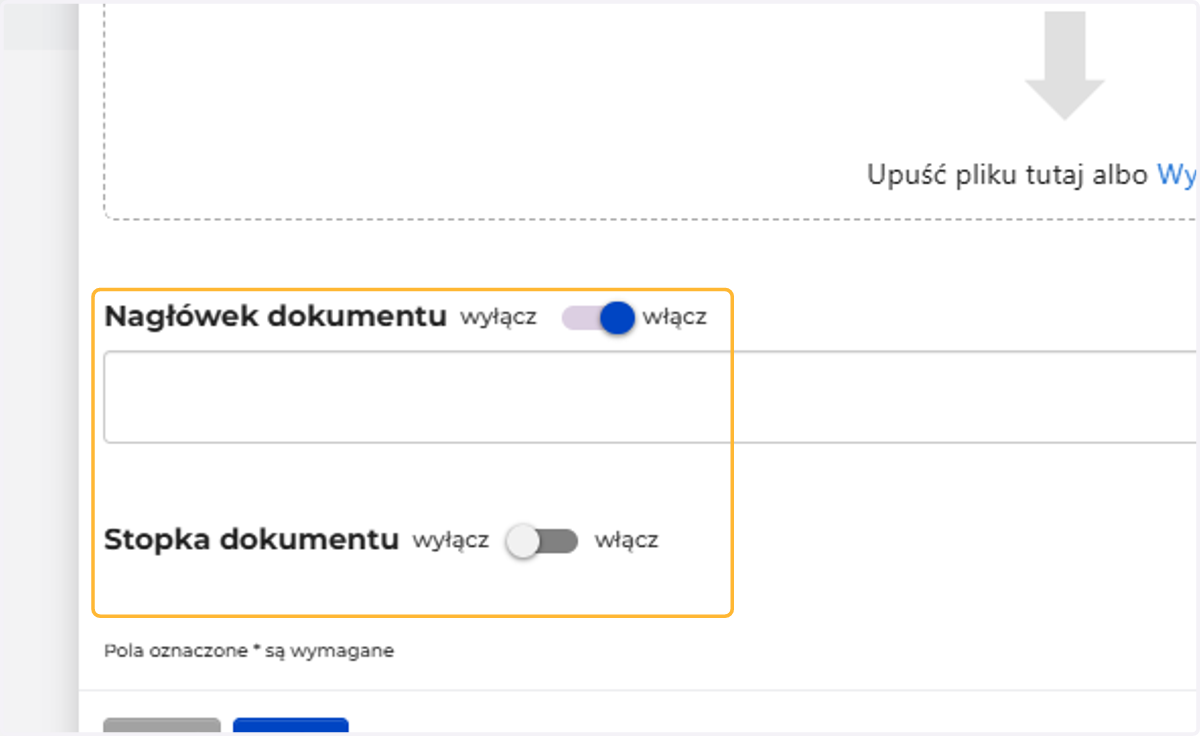
    a także ustawić nagłówek lub stopkę dokumentów wystawianych w imieniu tego właściciela
  7. 15. Po skonfigurowaniu kliknij Zapisz
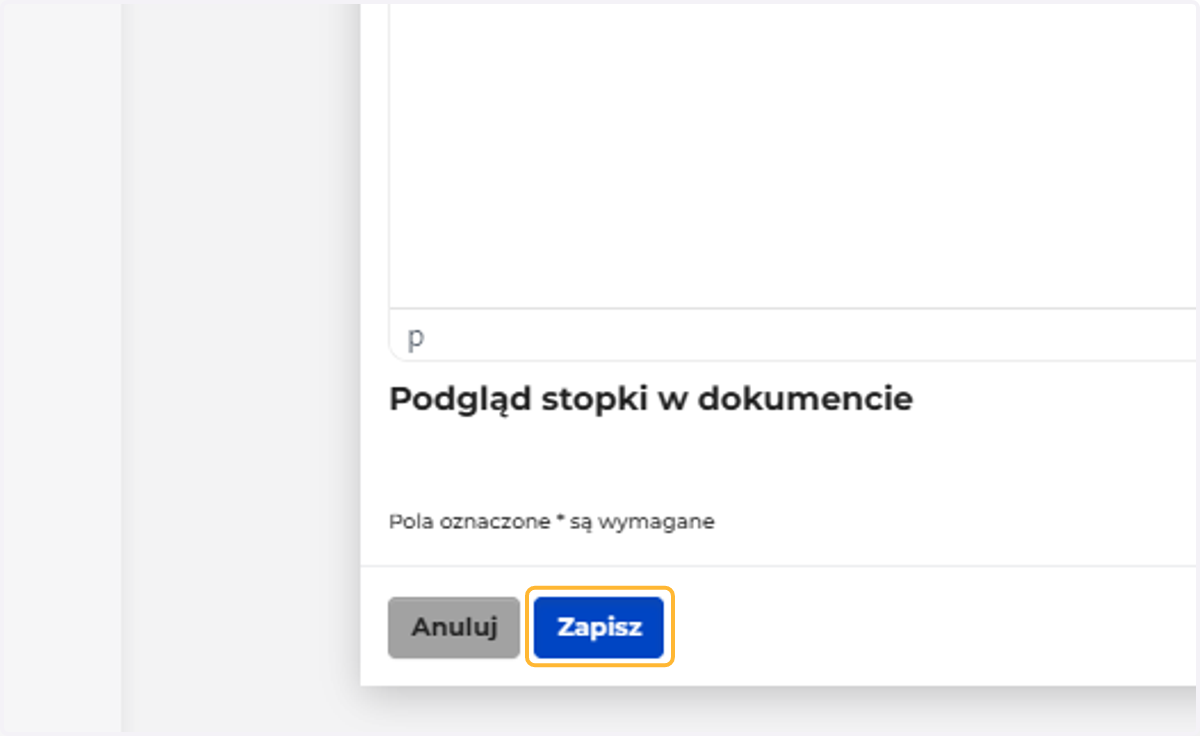
    Po skonfigurowaniu kliknij Zapisz
  8. 16. Po zapisaniu pojawi się widok ustawionych paramterów
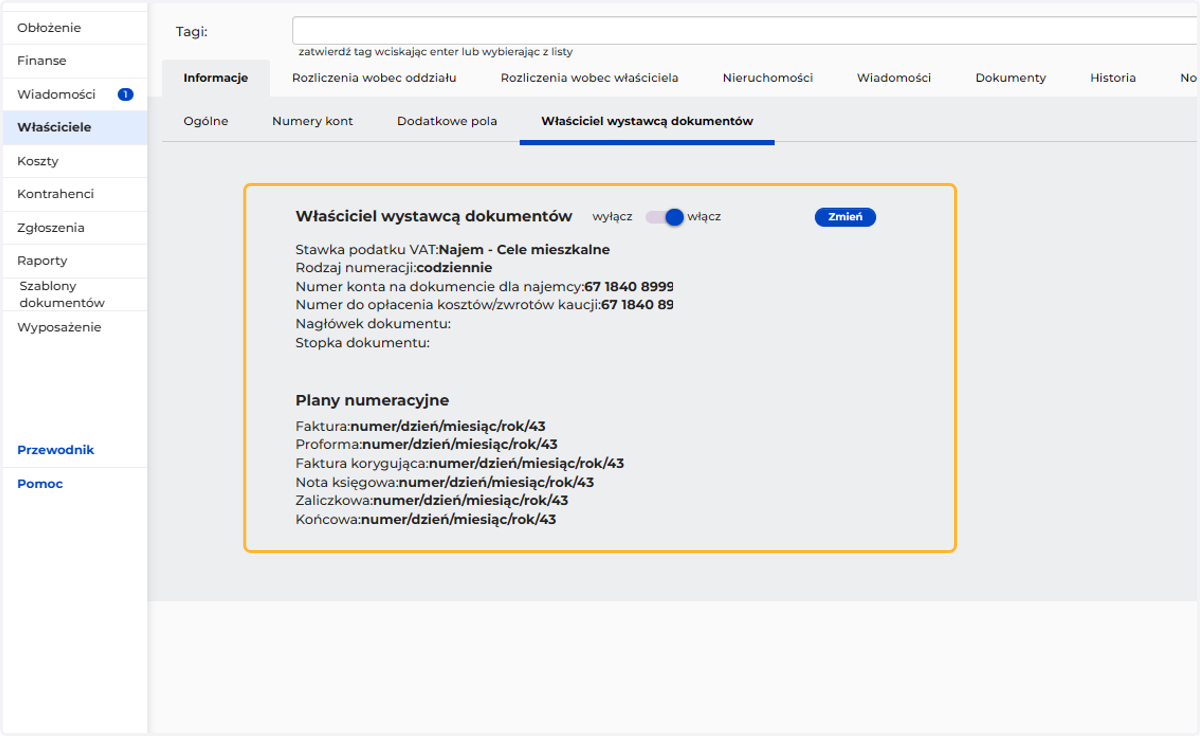
    Po zapisaniu pojawi się widok ustawionych paramterów