Jak dodać kolumnę z marżą na liście faktur?
1. System posiada opcję dostosowania wyglądu listy faktur. Dzięki niej możesz z poziomu listy mieć wgląd do najważniejszych dla Ciebie informacji. Jedną z opcji jest możliwość wyświetlenia marży faktury. Aby aktywować tę kolumnę, przejdź do zakładki 'Przychody' lub 'Faktury'.
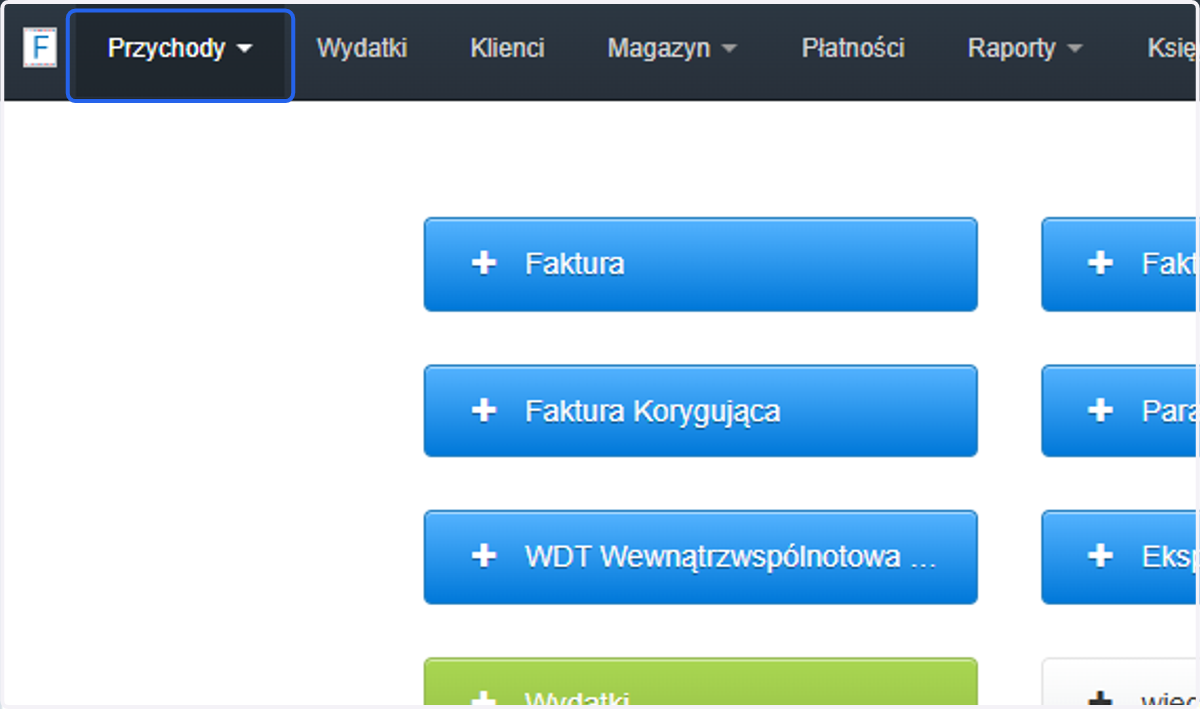
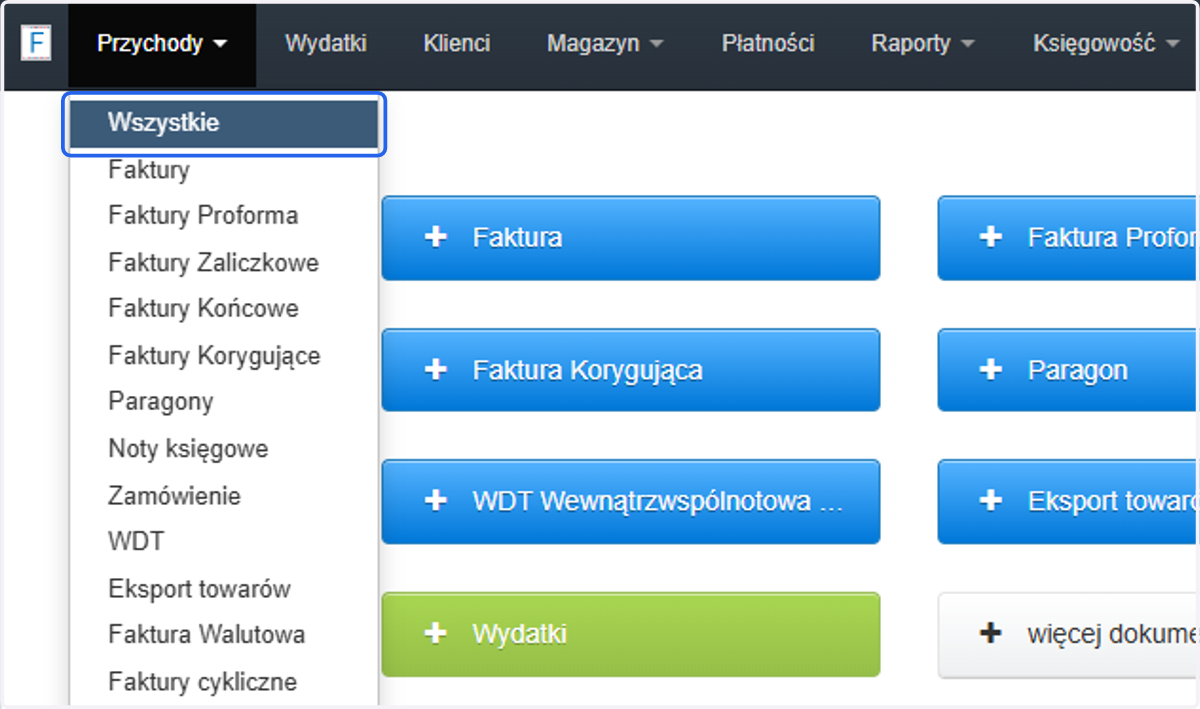
2. Następnie z listy wybierz 'Wszystkie', by przejść na pełną listę dokumentów sprzedażowych na koncie.
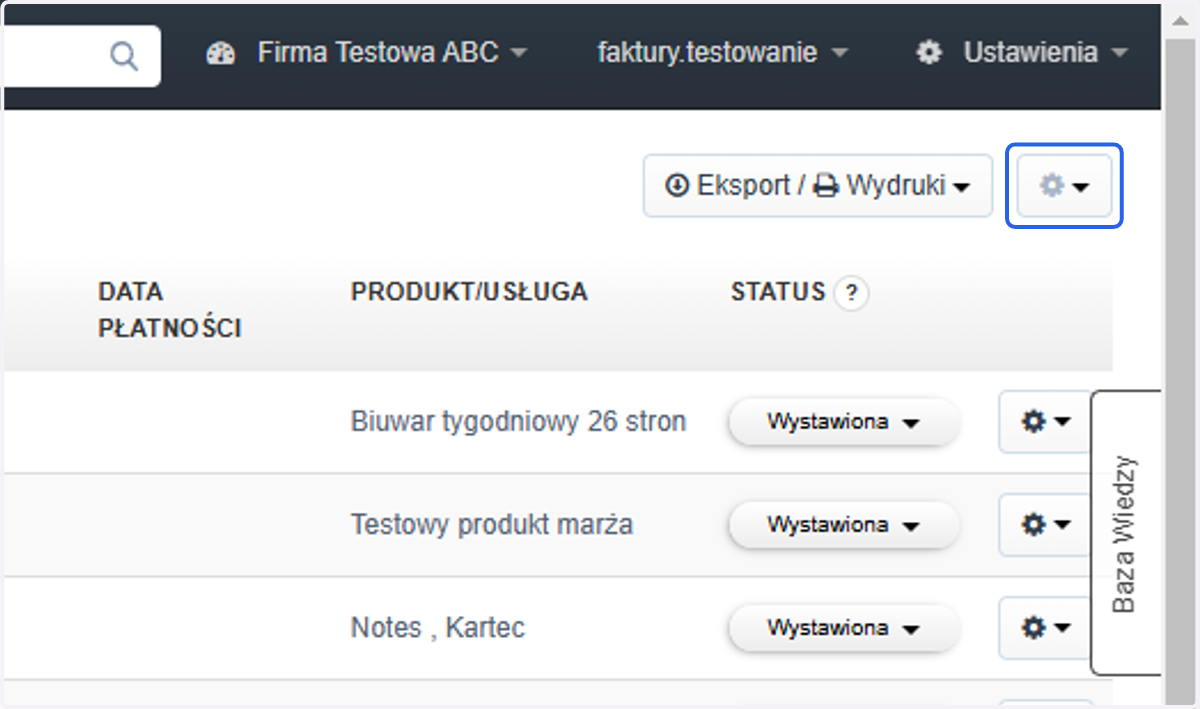
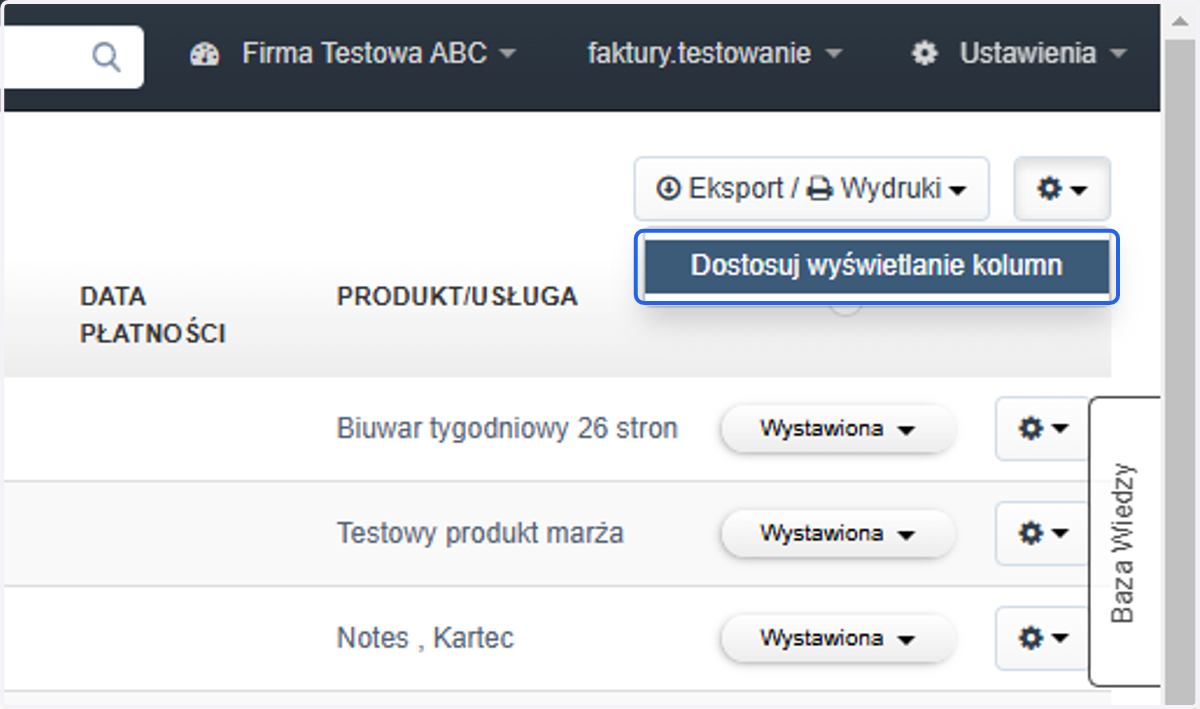
3. Kliknij ikonę zębatki dostępną w prawym górnym rogu listy dokumentów (obok przycisku 'Eksport/Wydruki').
4. Wybierz opcją 'Dostosuj wyświetlanie kolumn'.
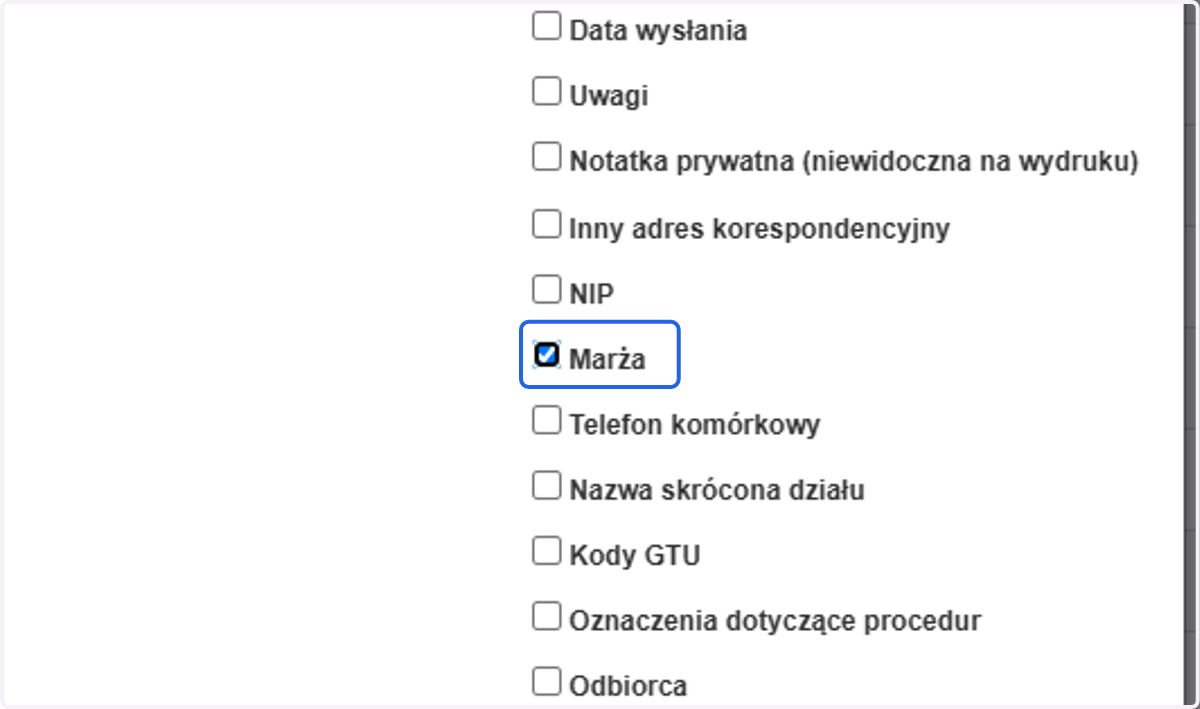
5. Na liście opcji do aktywacji zaznacz checkbox przy opcji 'Marża'.
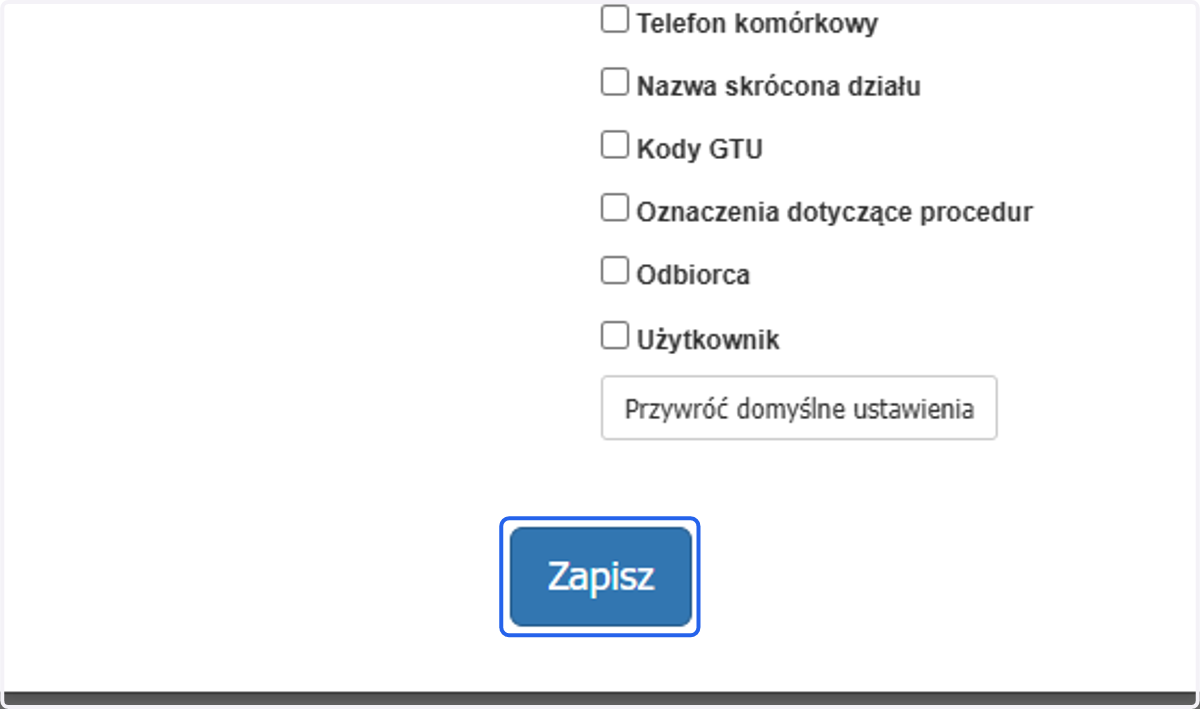
6. Zatwierdź zmiany przyciskiem 'Zapisz'.
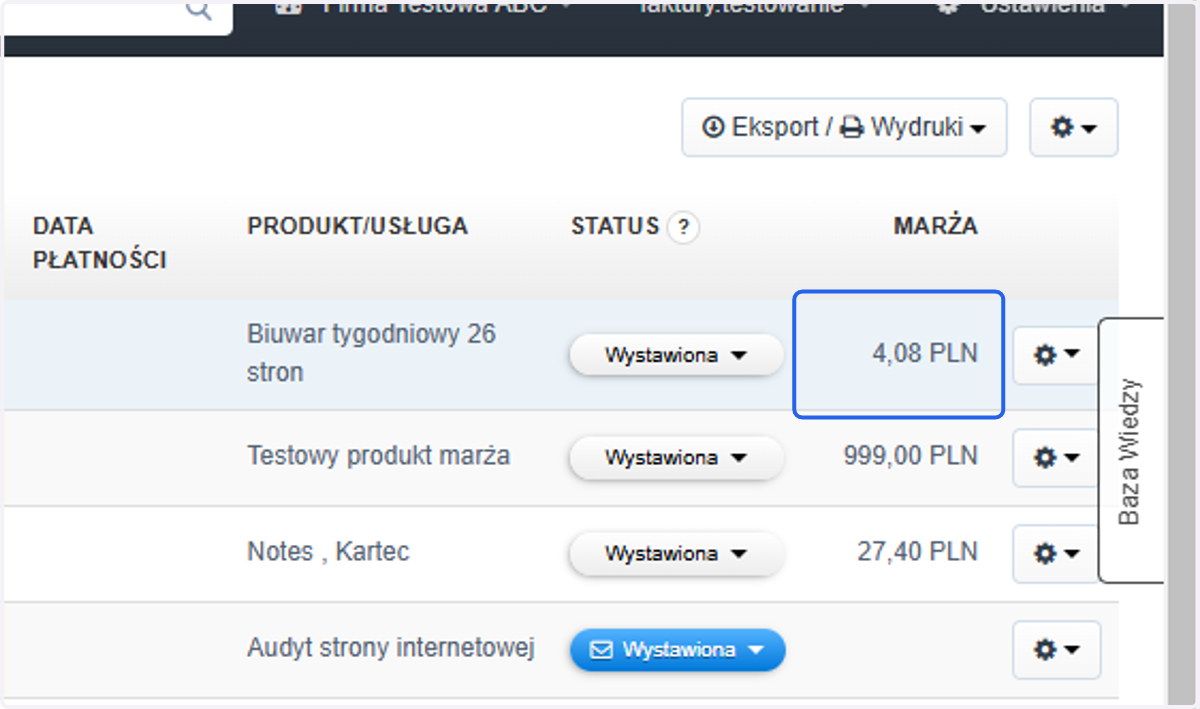
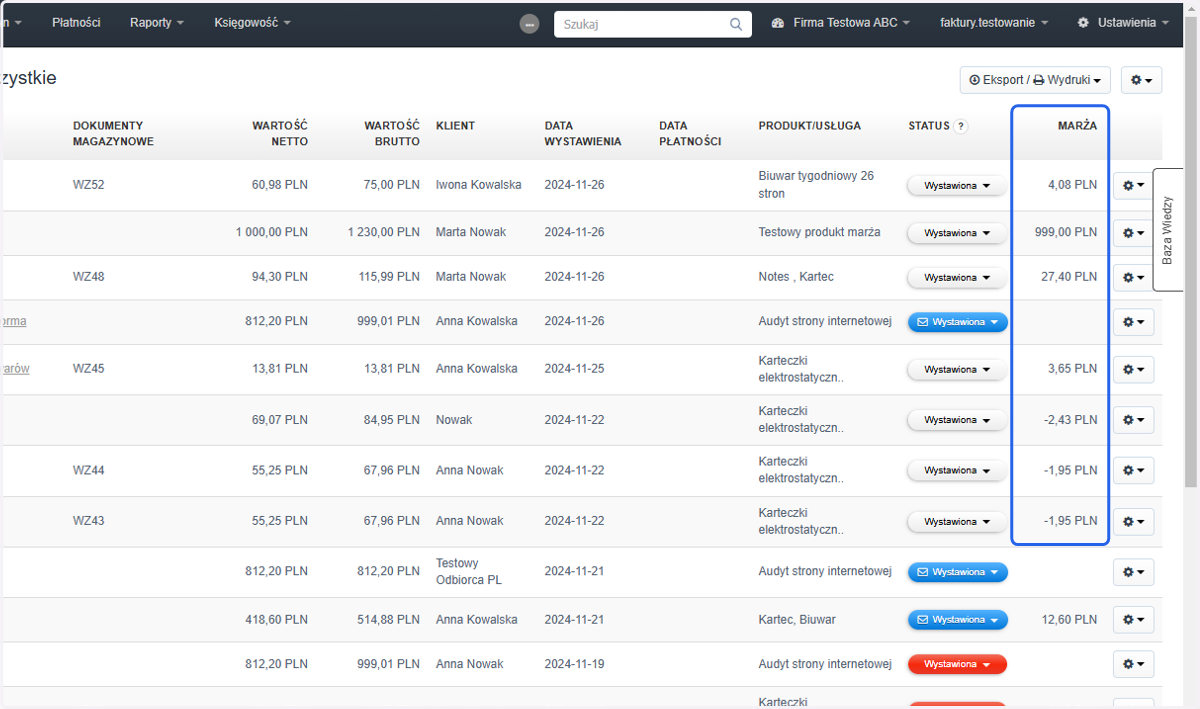
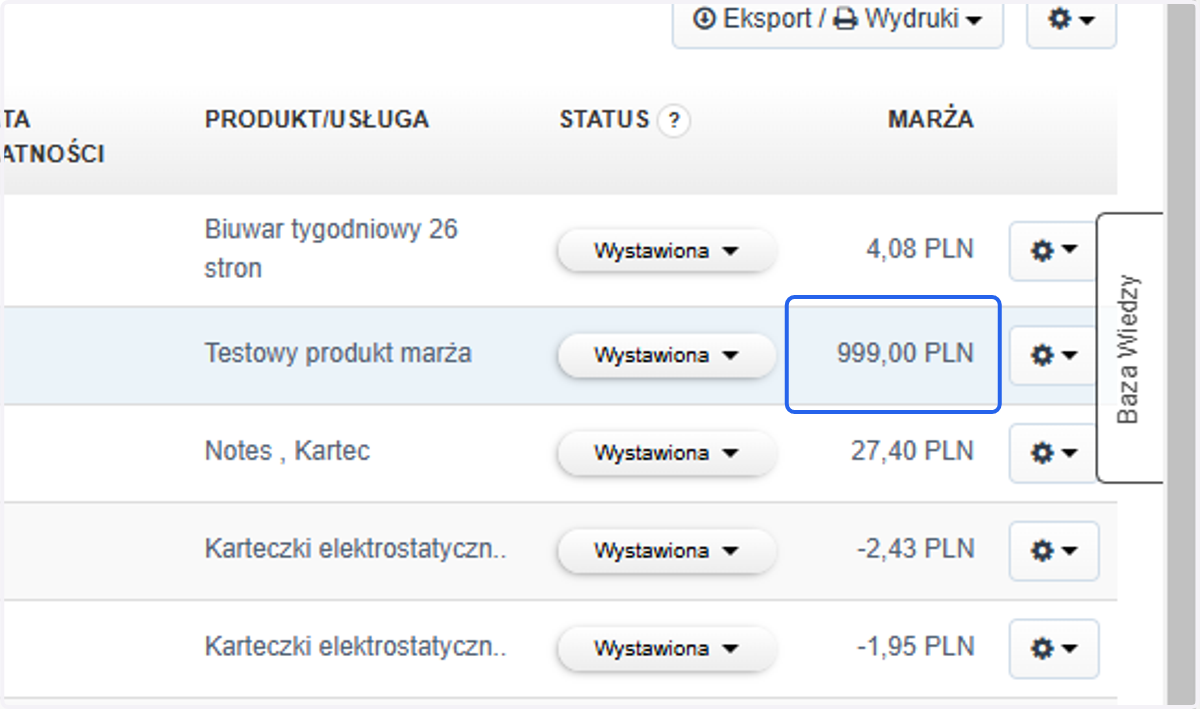
7. Na liście faktur pojawi się dodatkowa kolumna o tytule 'Marża'. W tym miejscu system wskażę marżę faktury sprzedaży wyliczoną na podstawie ceny sprzedaży i zakupu.
💭 Jak obliczana jest marża z danej faktury?
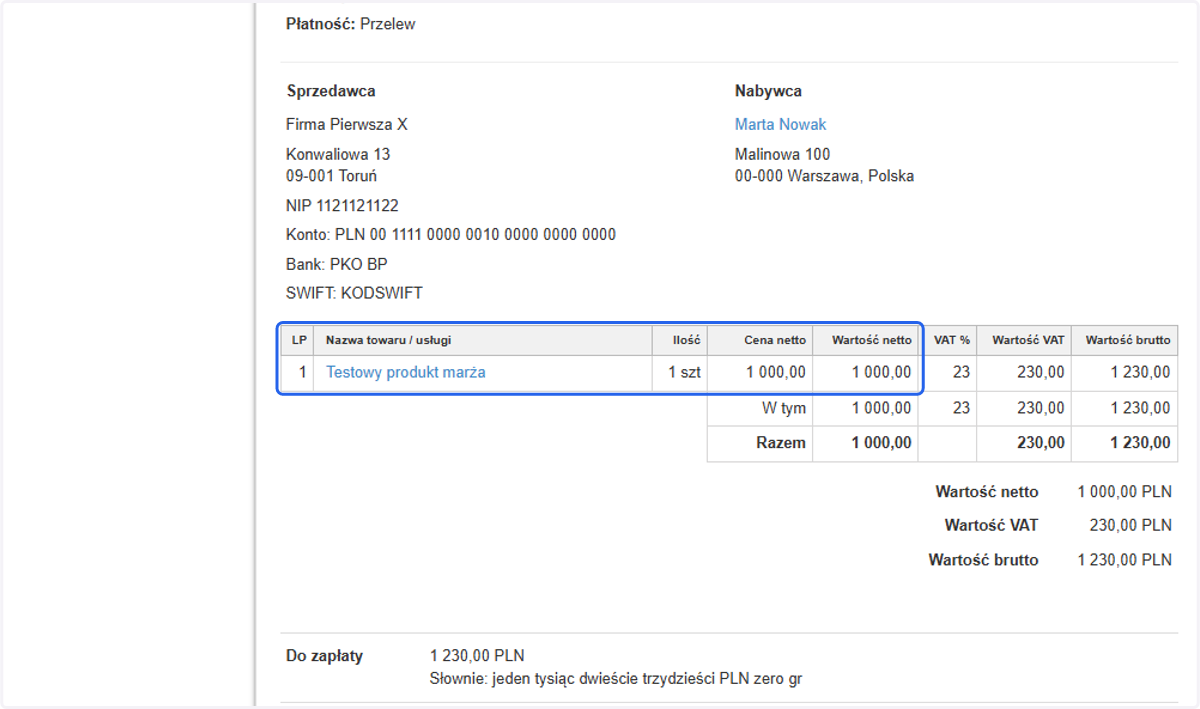
8. Jeśli nie wystawiasz dokumentów magazynowych, system cenę sprzedaży pobierze bezpośrednio z faktury sprzedażowej.
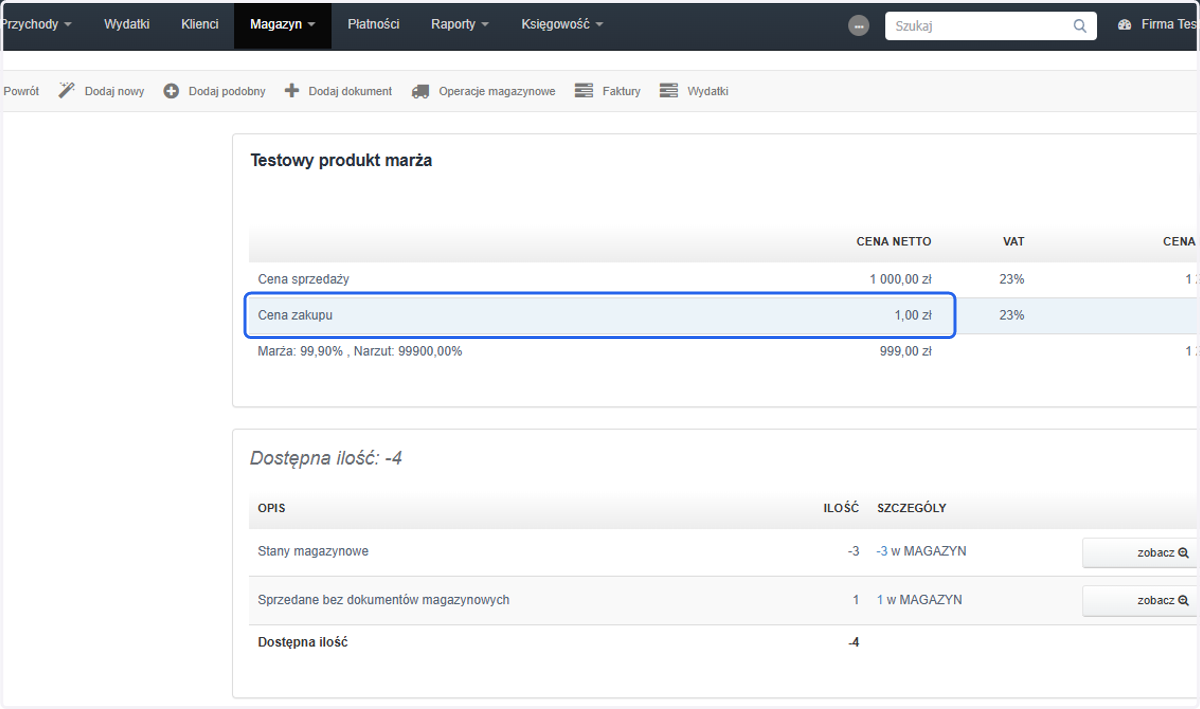
9. Cena zakupu w tym przypadku pobierana jest z karty produktu. Jeśli nie uzupełnisz ceny zakupu, system nie będzie w stanie policzyć prawidłowo marży.
10. Marża na podstawie ceny sprzedaży z faktury i ceny zakupu z karty produktu pojawi się na liście faktur w dedykowanej kolumnie.
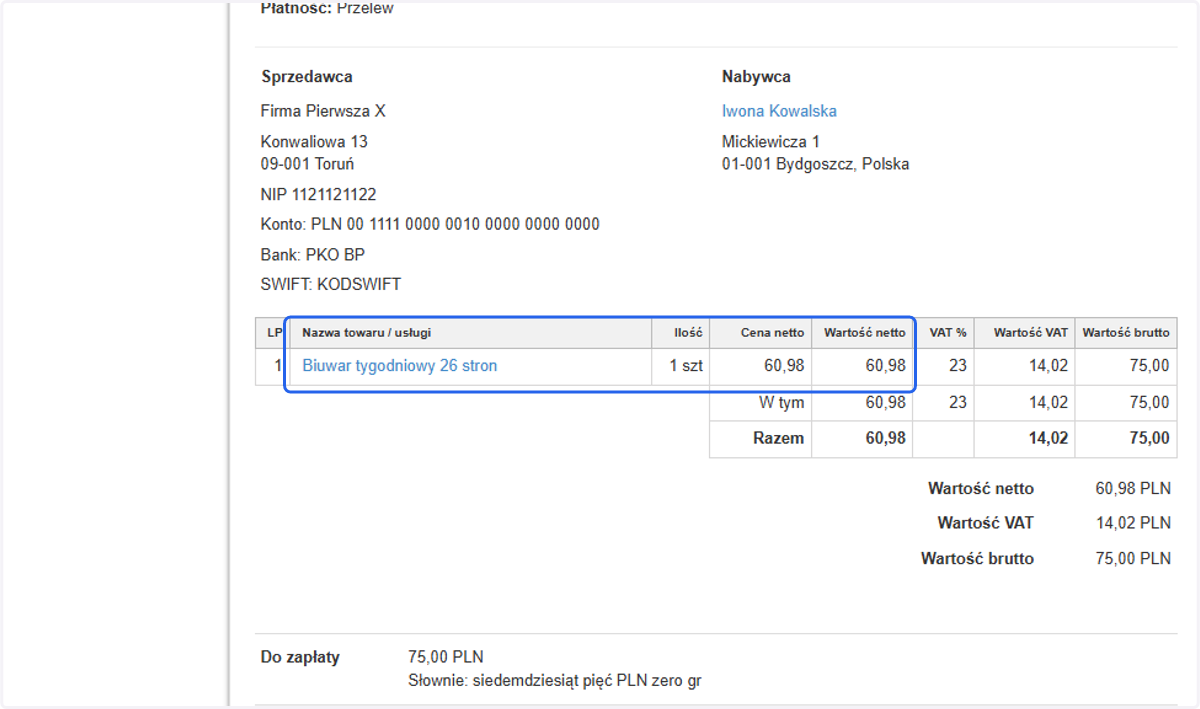
11. Jeśli do faktury sprzedażowej wystawiasz dokumenty magazynowe, system cenę sprzedaży zaczyta ponownie z faktury sprzedażowej.
12. Natomiast cena zakupu produktu zostanie zaczytana z dokumentu magazynowego PZ. Informacja o tej cenie jest również na dokumencie WZ, które po FIFO łączy się z właściwym przyjęciem i z niego zaczytuje cenę zakupu.
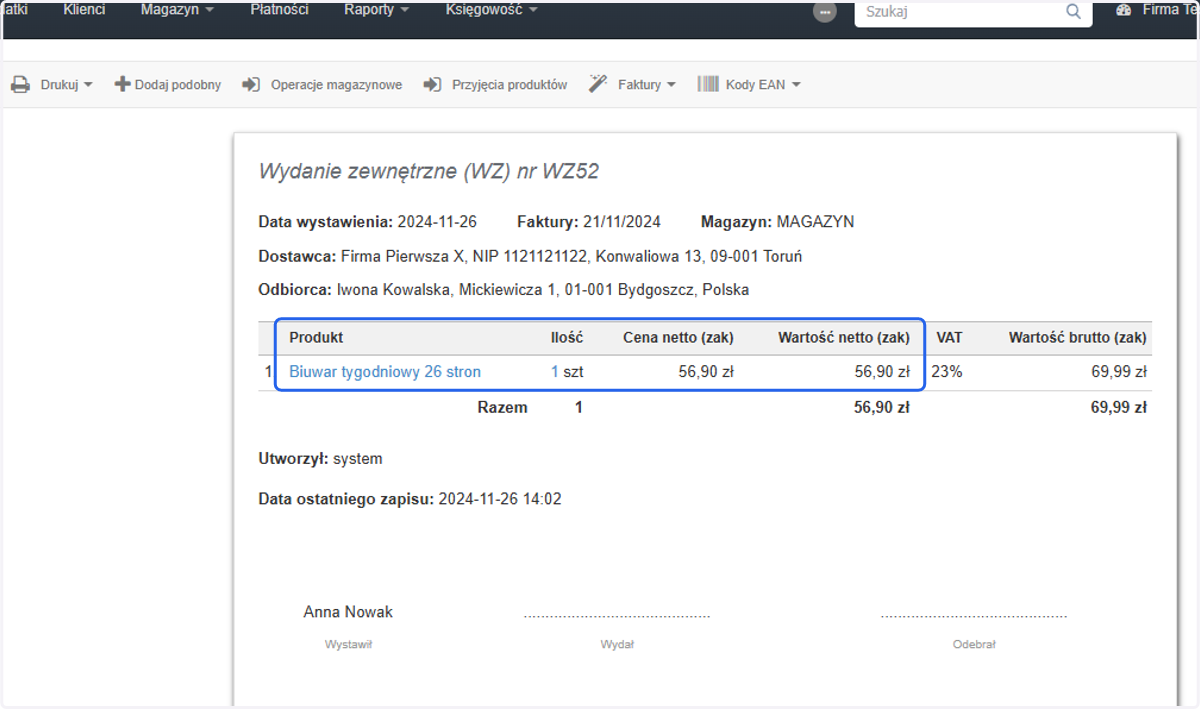
13. Marża policzona na podstawie ceny sprzedaży z faktury sprzedażowej oraz ceny zakupu z PZ, pojawi się na liście faktur w dedykowanej kolumnie.