How to Quick Create Employee Record in Odoo -iLines HR

  1. 1. Click on iLines HR

    Click on iLines HR
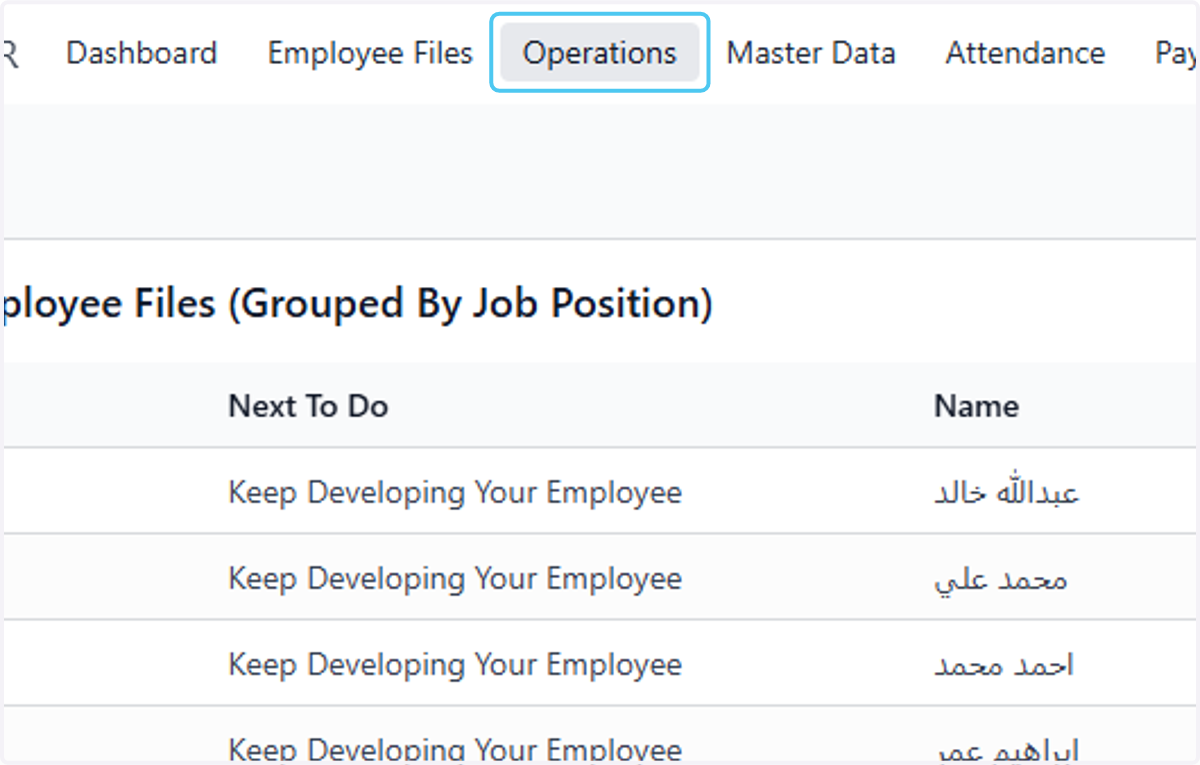
  2. 2. Click on Operations

    Click on Operations
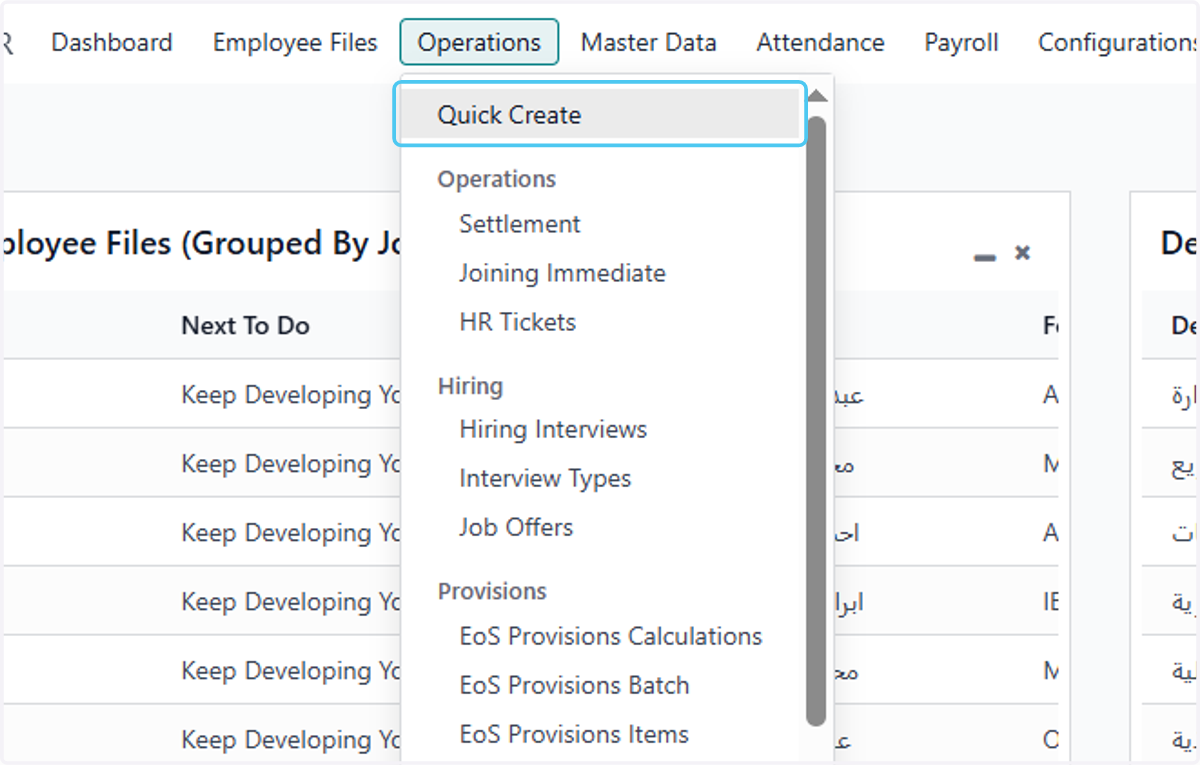
  3. 3. Click on Quick Create

    Click on Quick Create
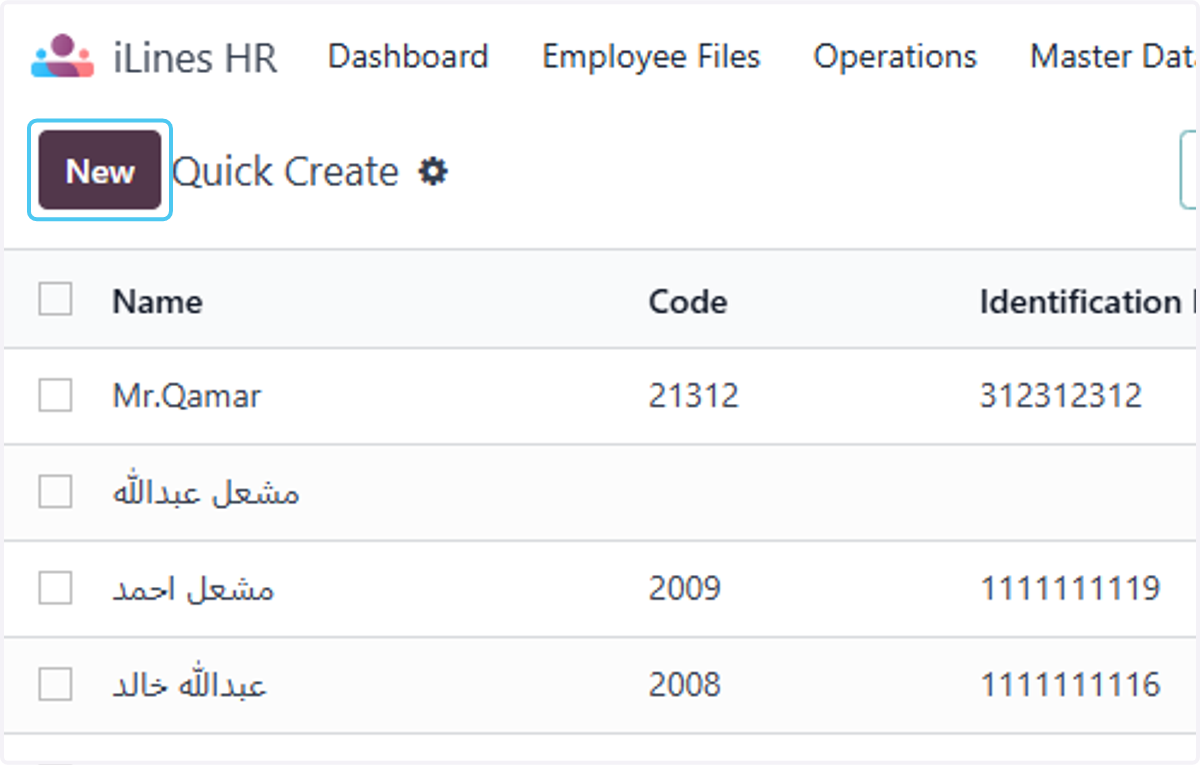
  4. 4. Click on New

    Click on New
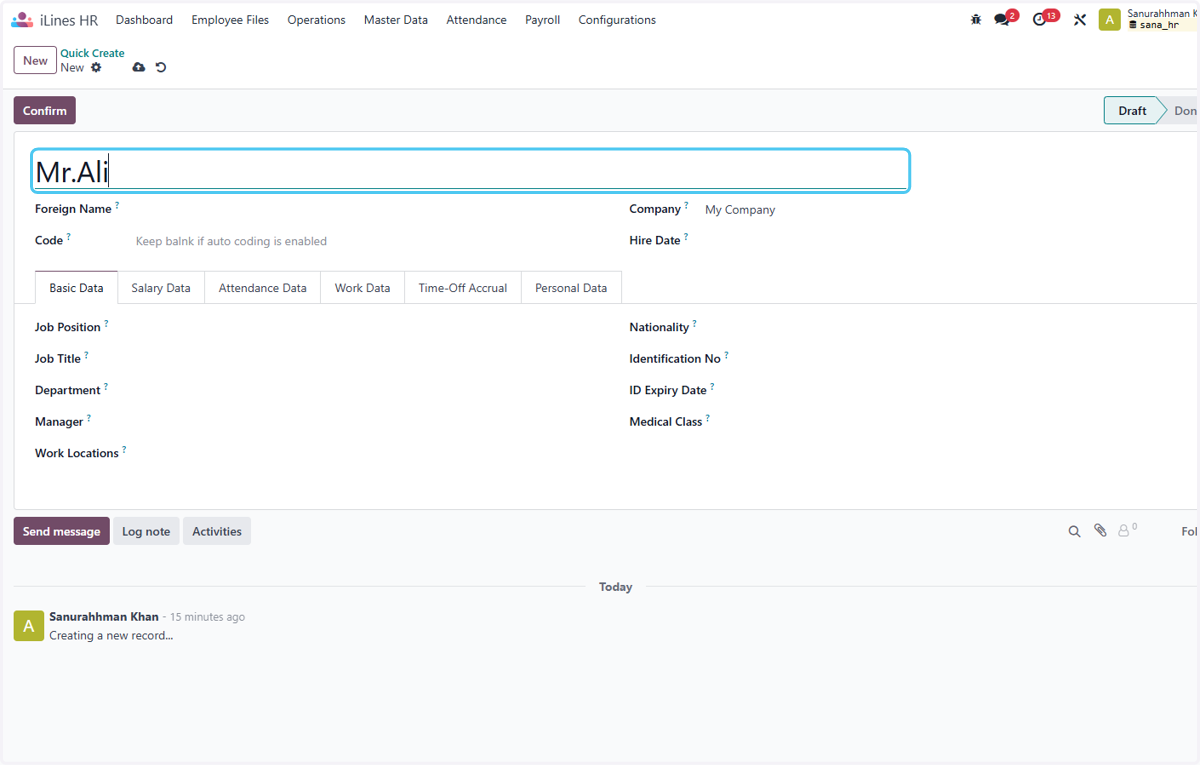
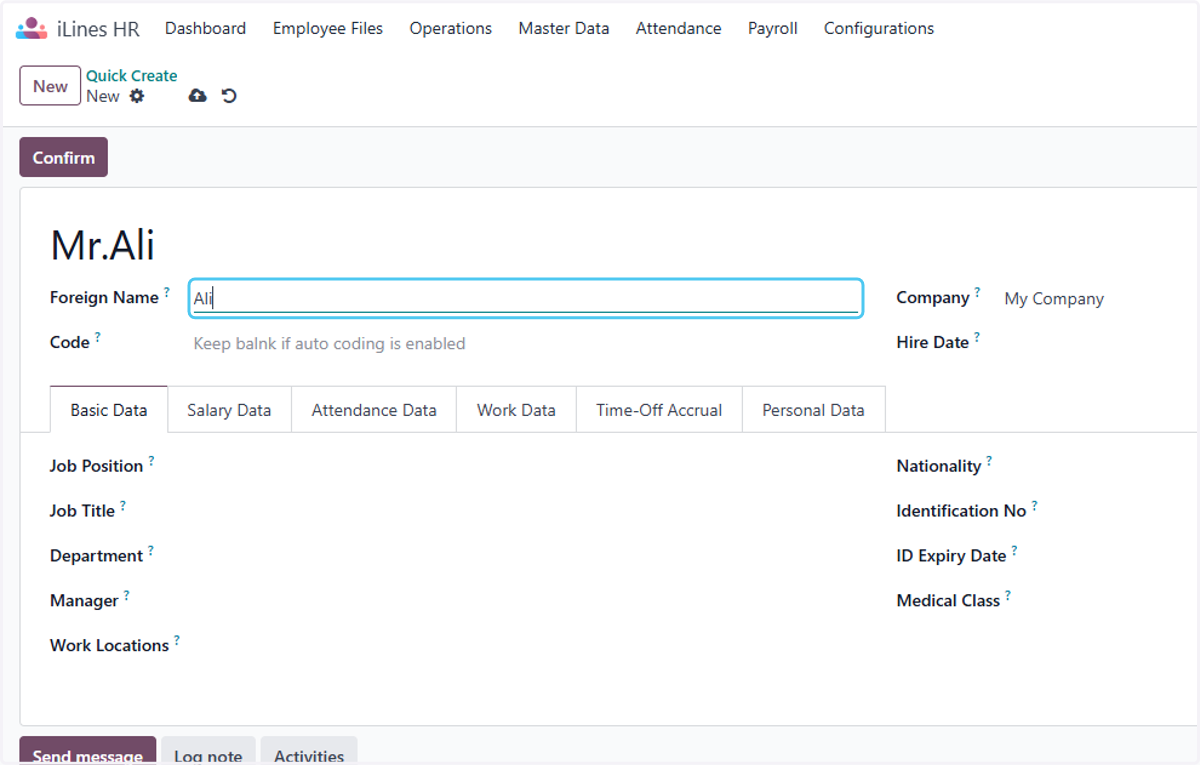
  5. 5. Type "Mr.Ali"

    Type "Mr.Ali"
  6. 6. Type "Ali"

    Type "Ali"
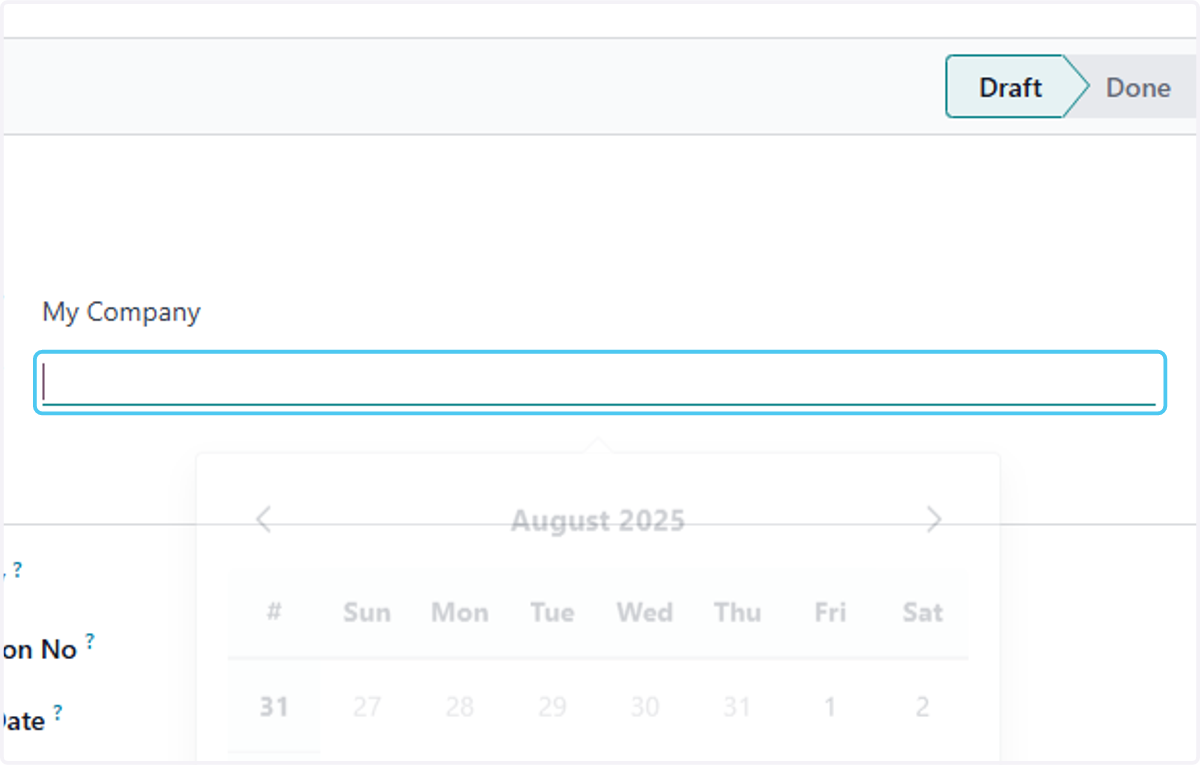
  7. 7. Click on Hire Date?

    Click on Hire Date?
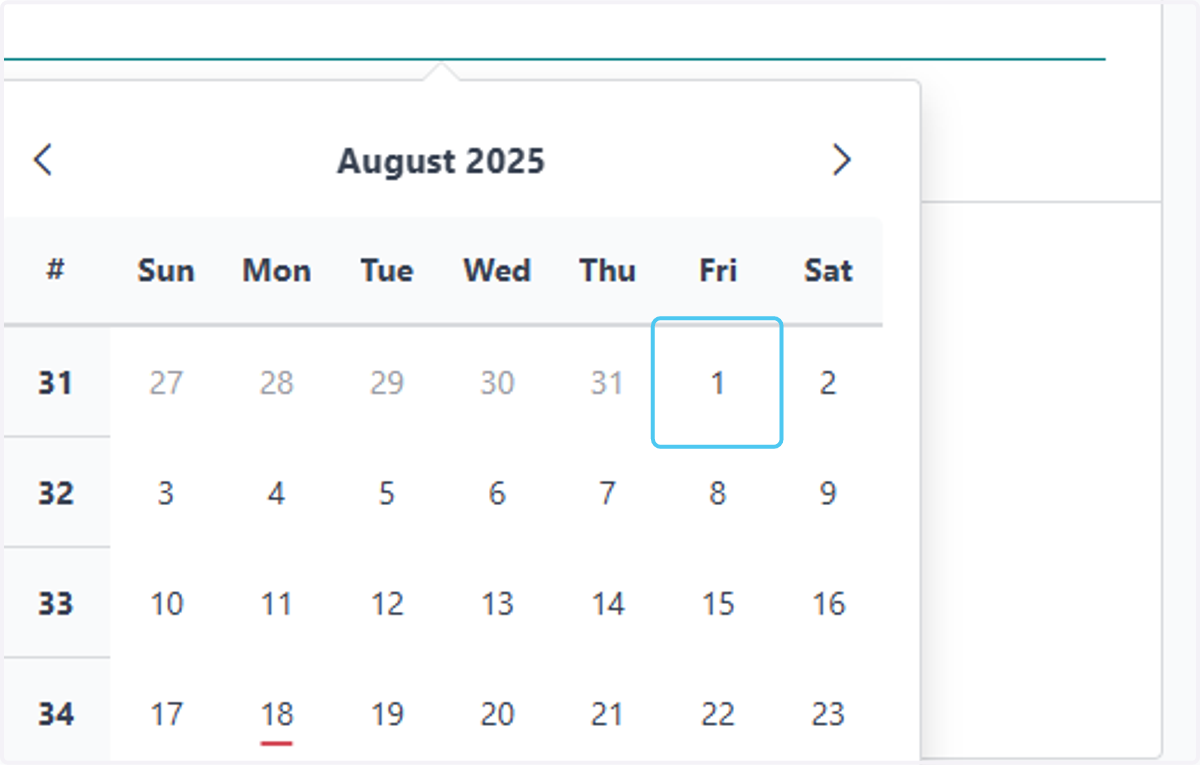
  8. 8. Click on 1

    Click on 1
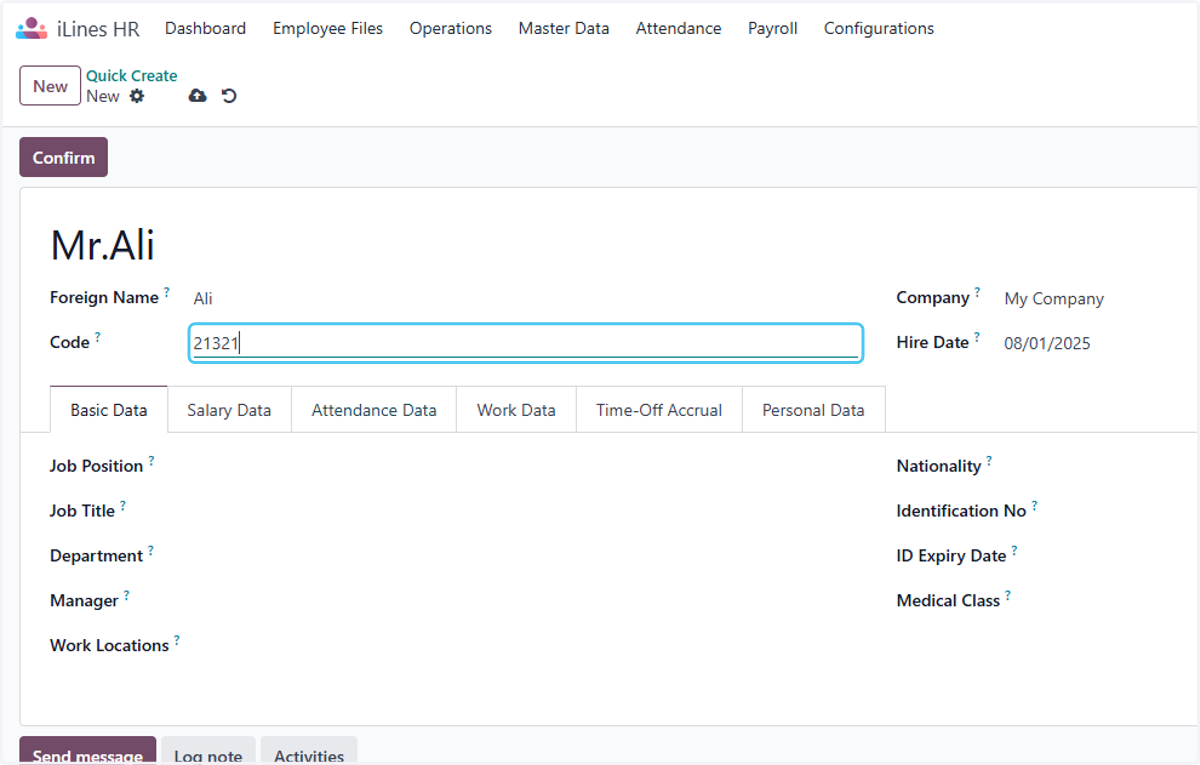
  9. 9. Type "21321"

    Type "21321"
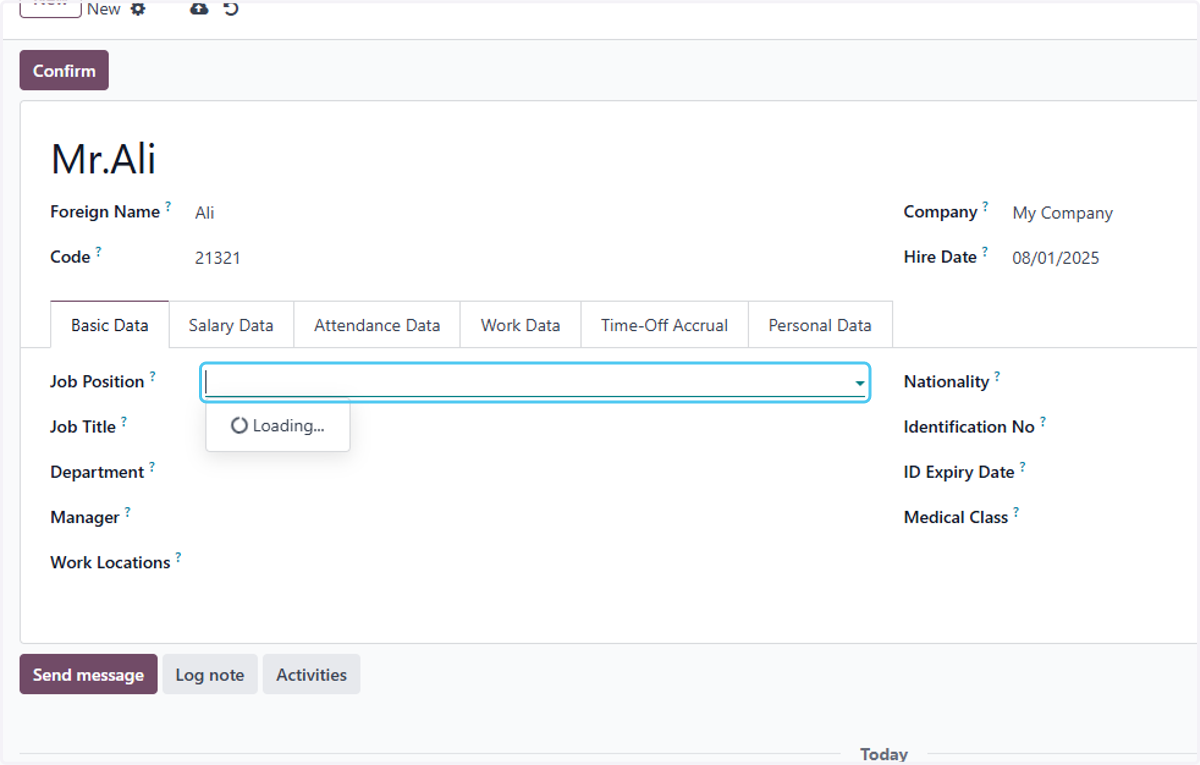
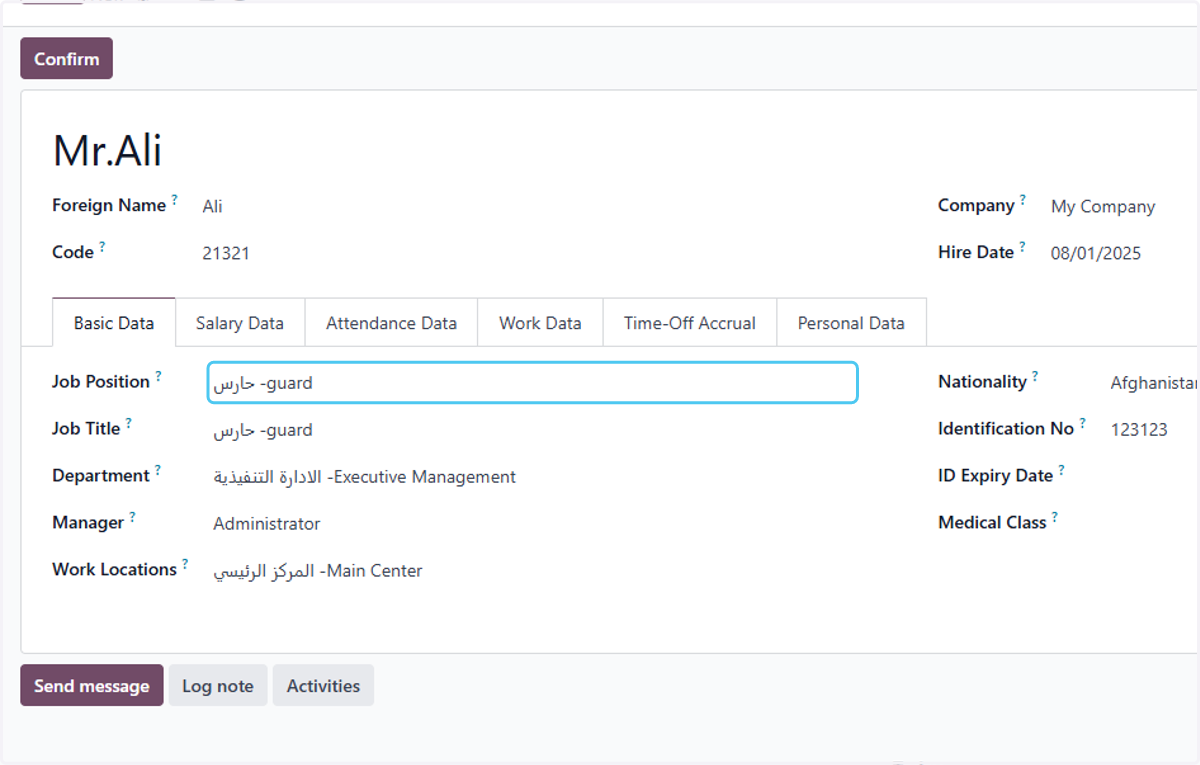
  10. 10. Click on Job Position?

    Click on Job Position?
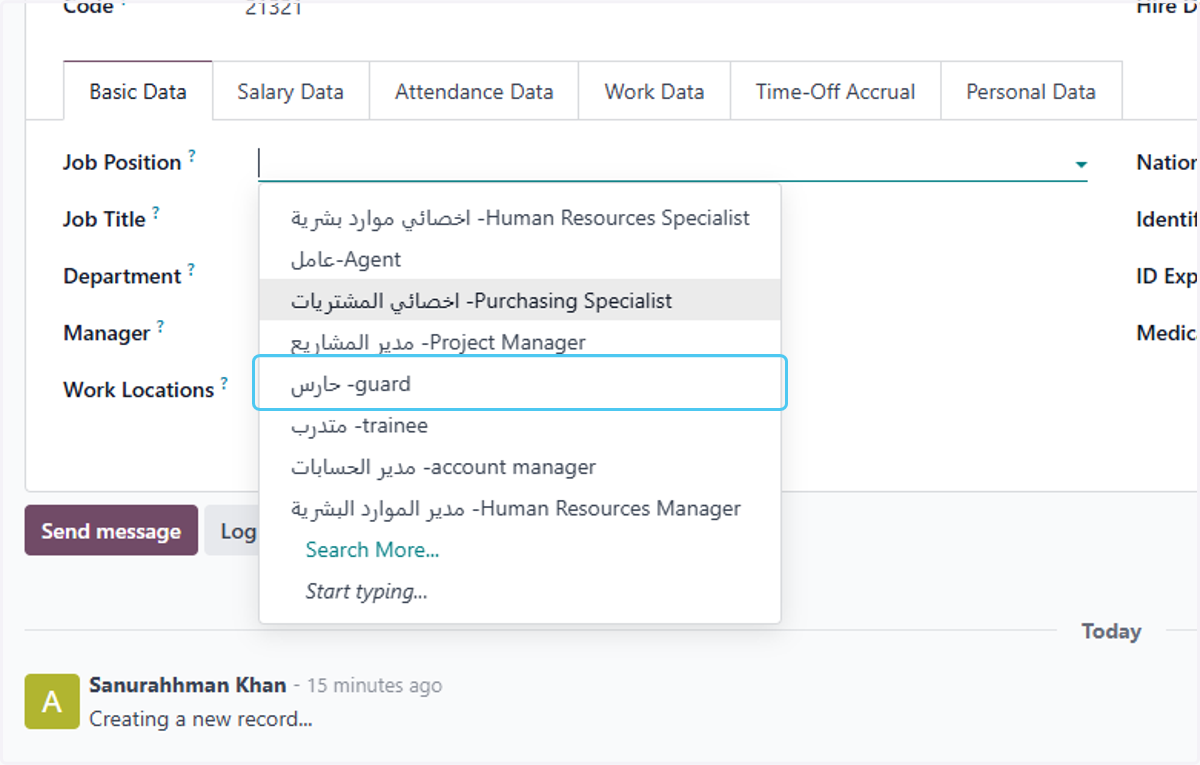
  11. 11. Click on حارس -guard

    Click on حارس -guard
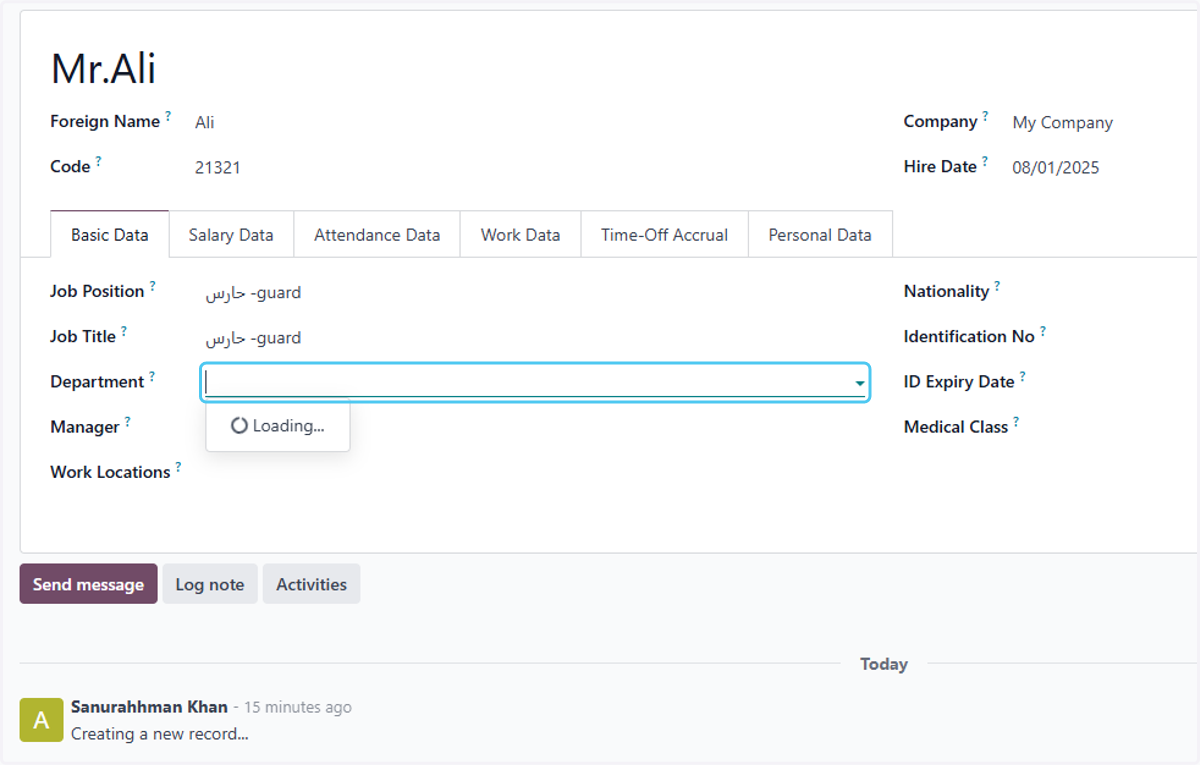
  12. 12. Click on Department?

    Click on Department?
  13. 13. Click on الادارة التنفيذية -Executive Management
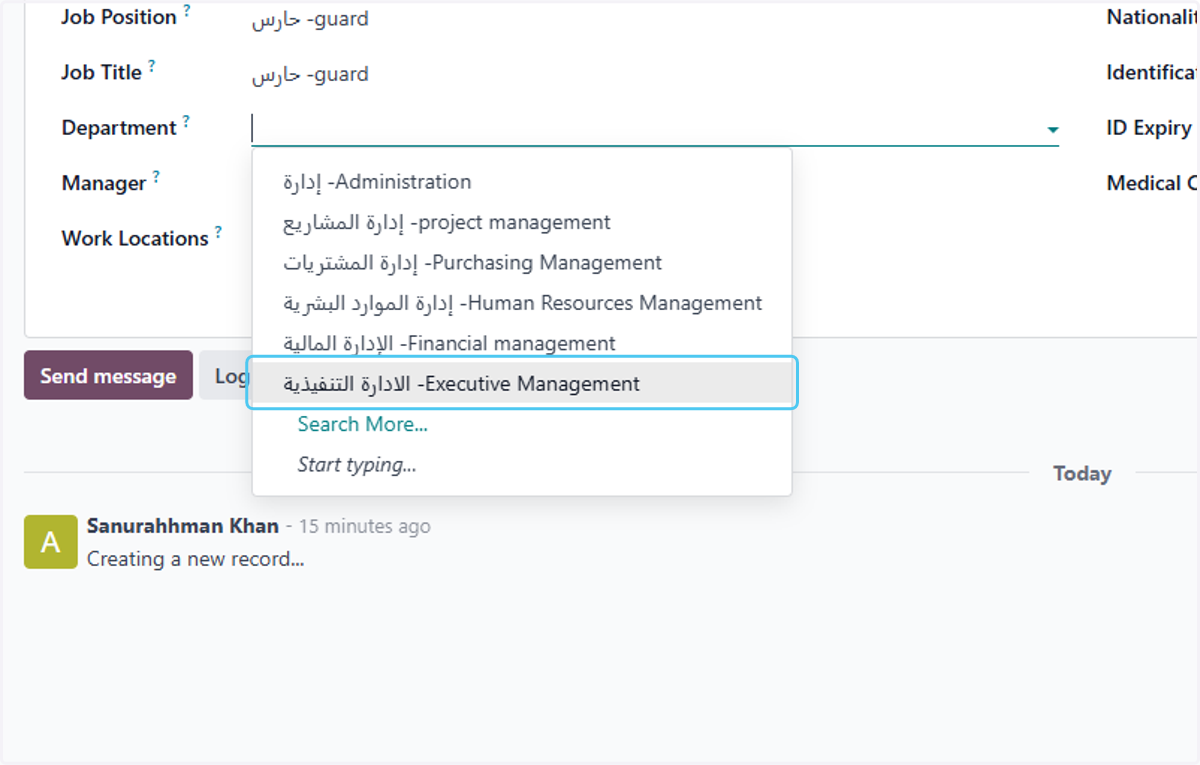
    Click on الادارة التنفيذية -Executive Management
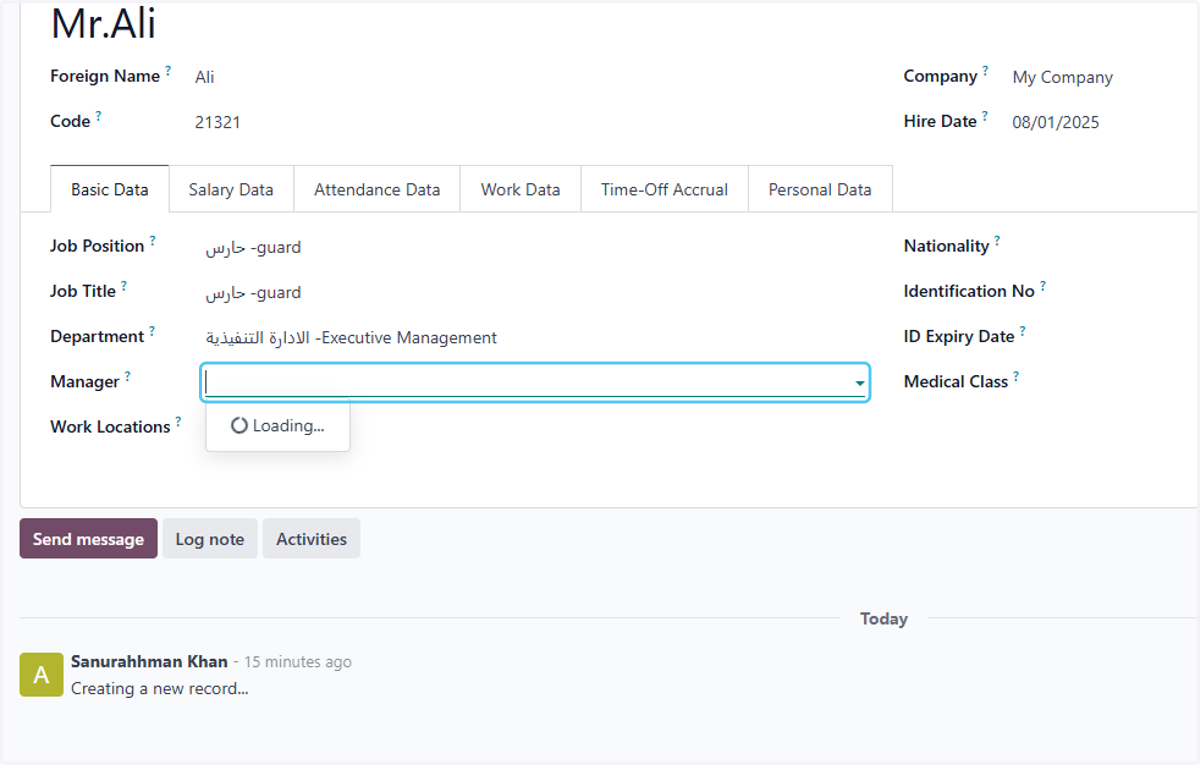
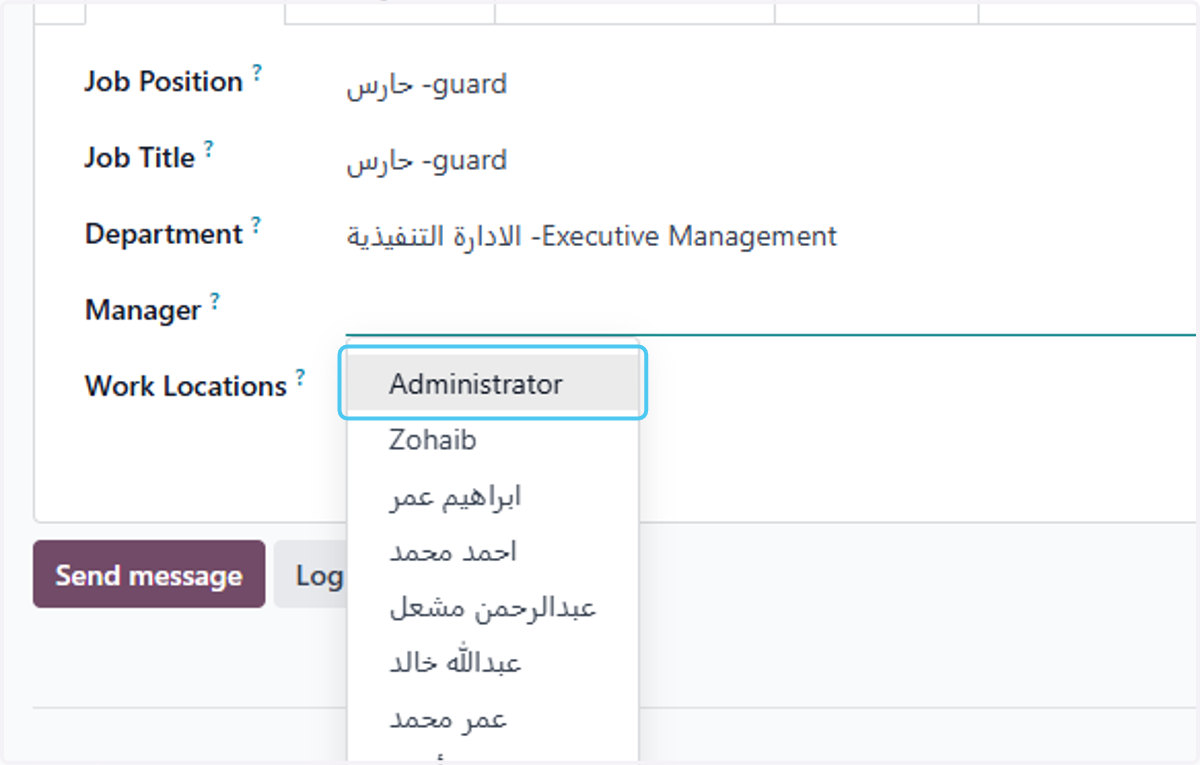
  14. 14. Click on Manager?

    Click on Manager?
  15. 15. Click on Administrator

    Click on Administrator
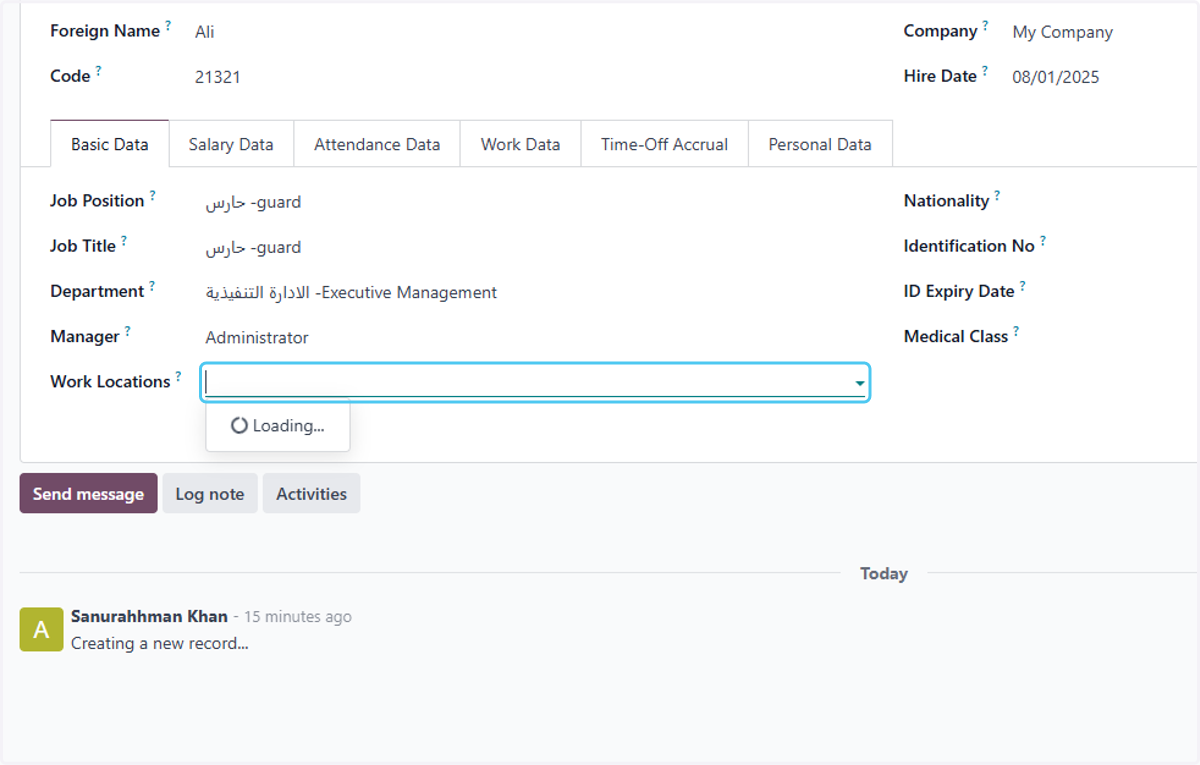
  16. 16. Click on Work Locations?

    Click on Work Locations?
  17. 17. Click on المركز الرئيسي -Main Center
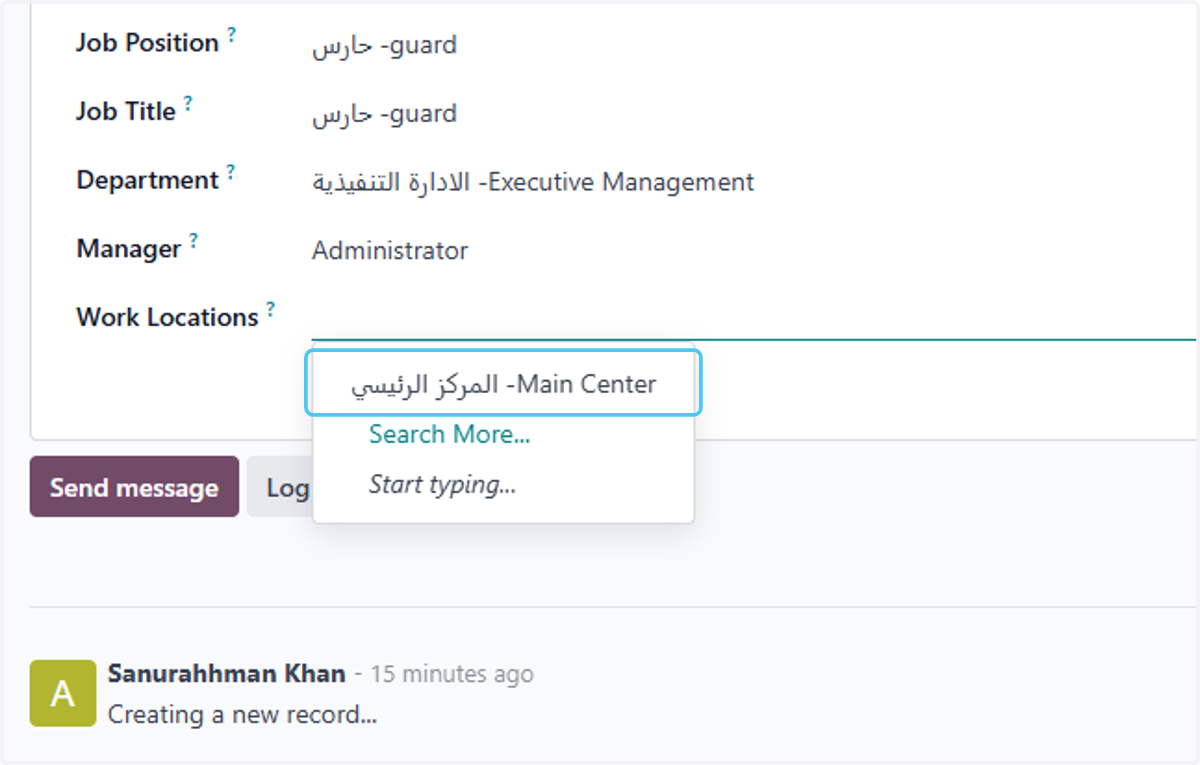
    Click on المركز الرئيسي -Main Center
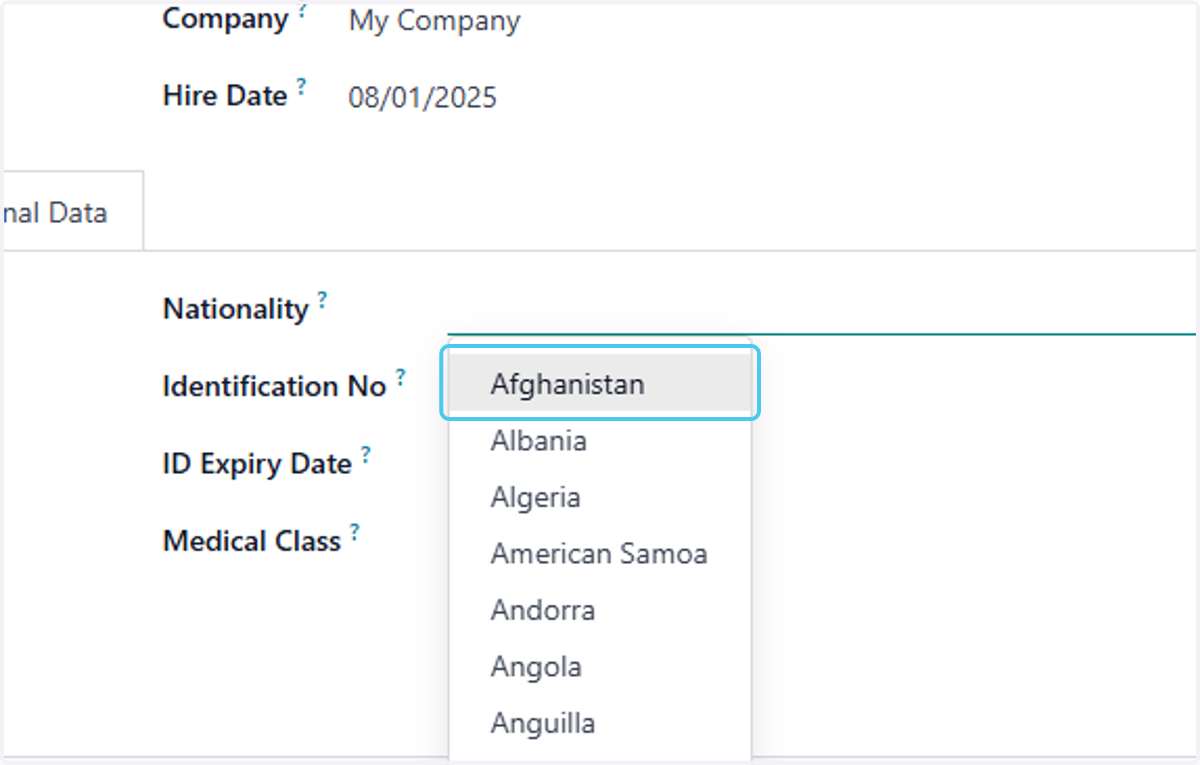
  18. 18. Click on Nationality?

    Click on Nationality?
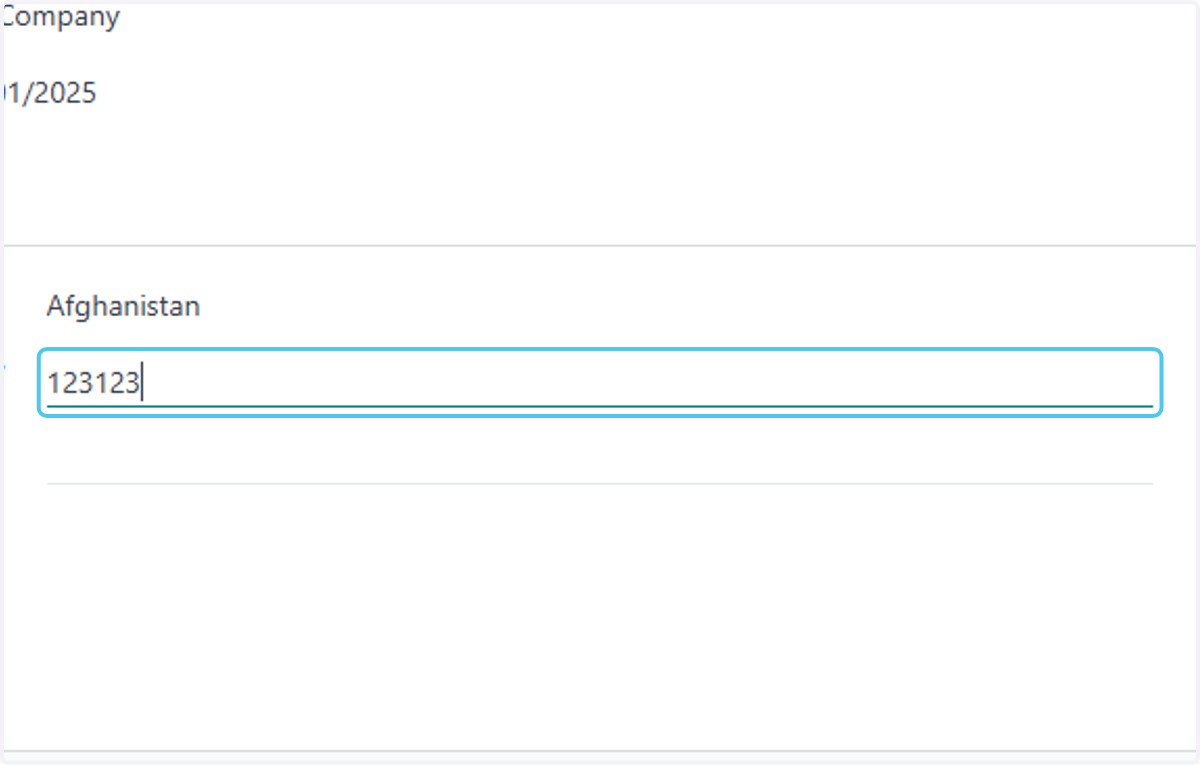
  19. 19. Click on Afghanistan

    Click on Afghanistan
  20. 20. Type "123123"

    Type "123123"
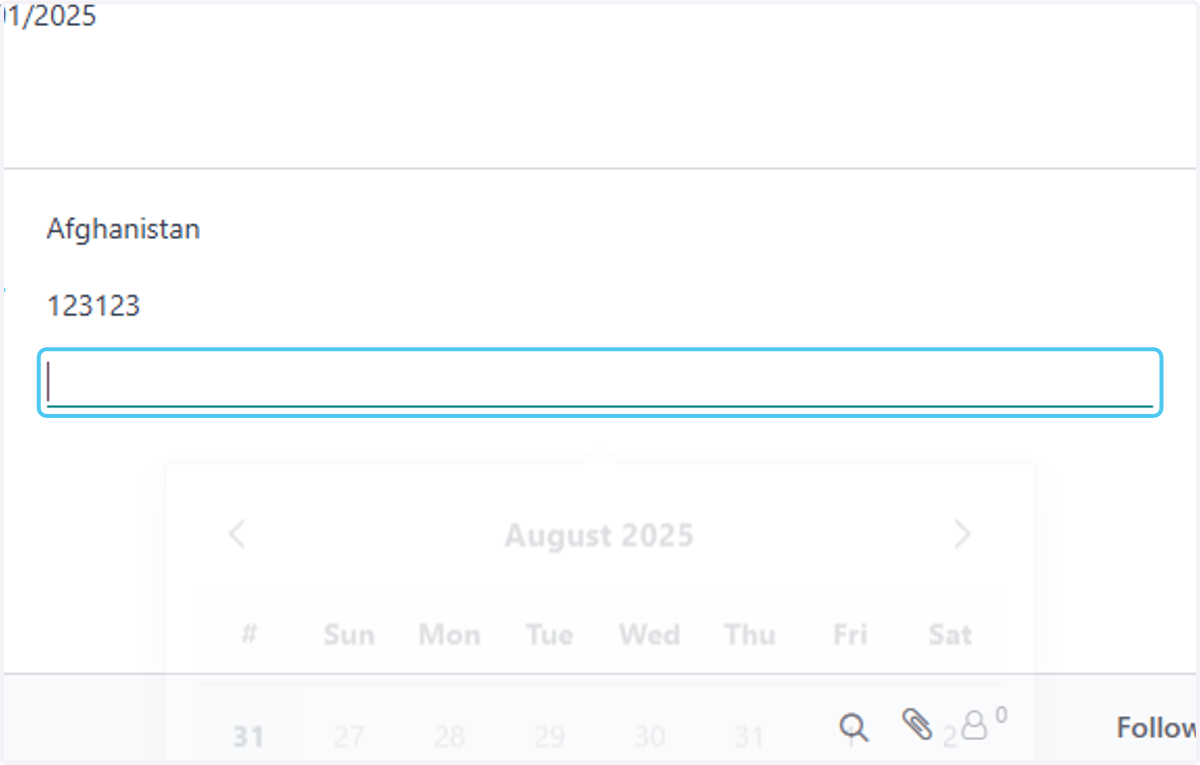
  21. 21. Click on ID Expiry Date?

    Click on ID Expiry Date?
  22. 22. Click on Job Position?

    Click on Job Position?
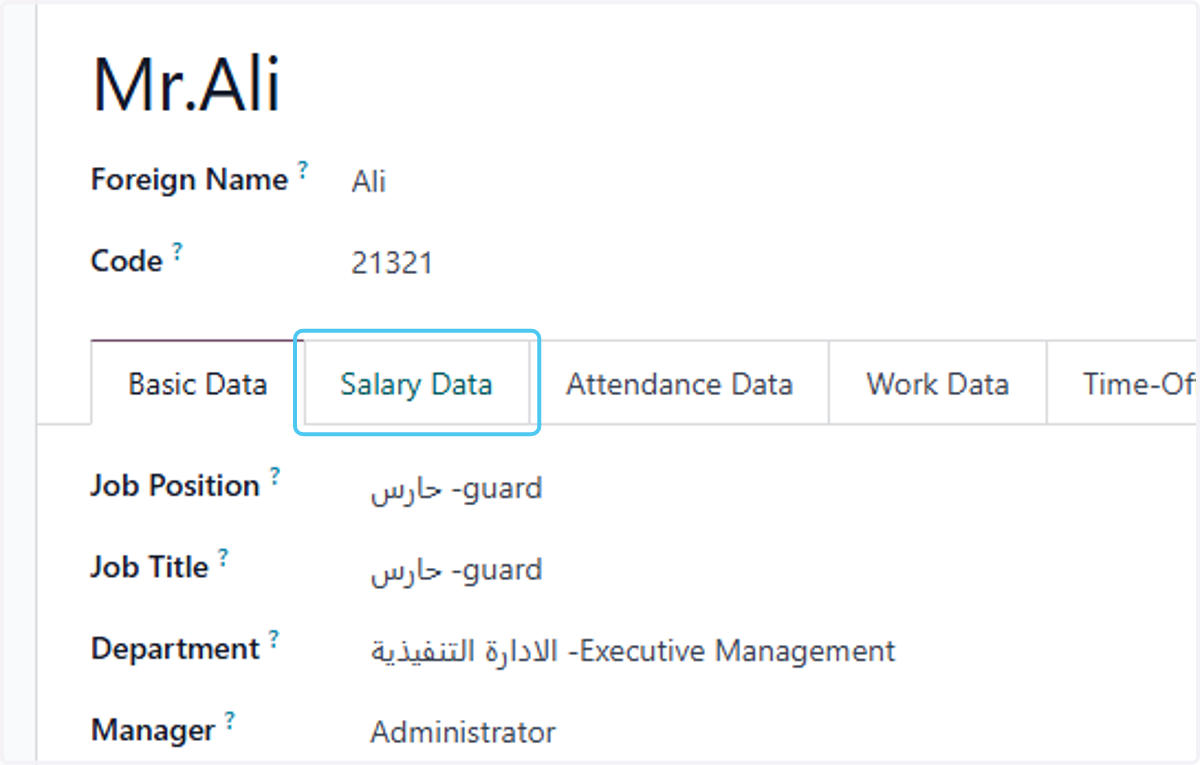
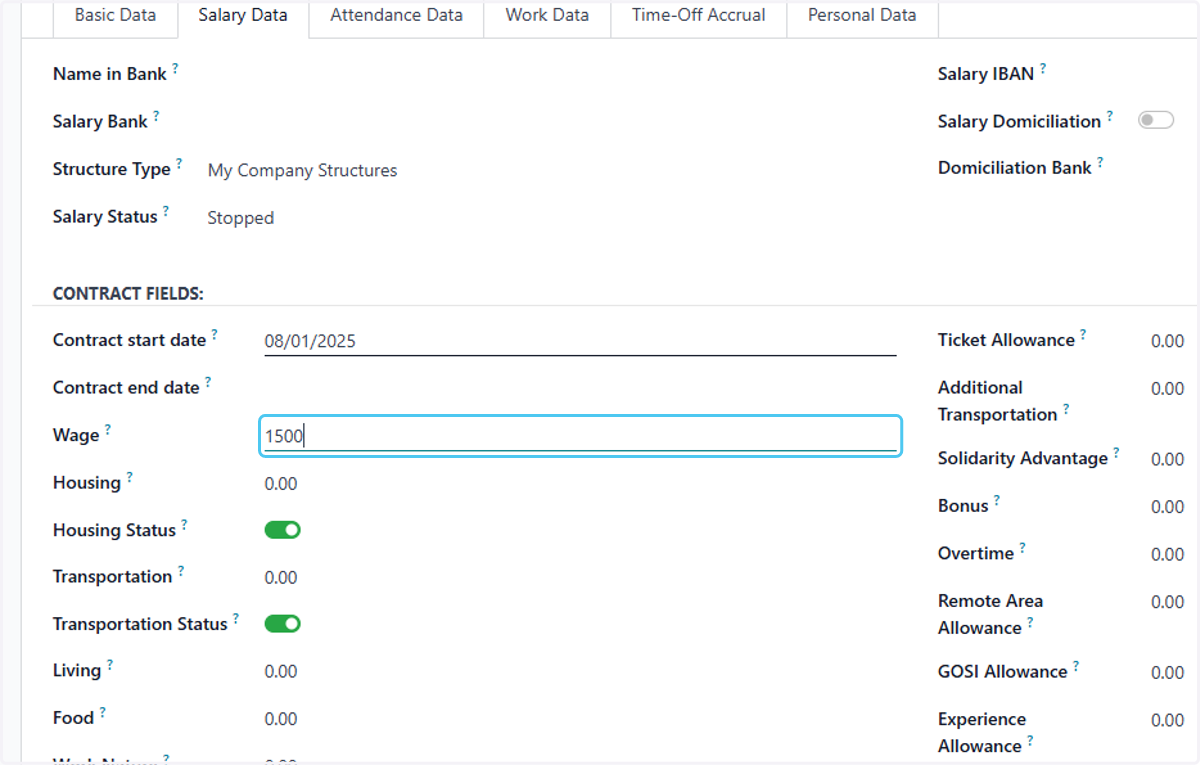
  23. 23. Click on Salary Data

    Click on Salary Data
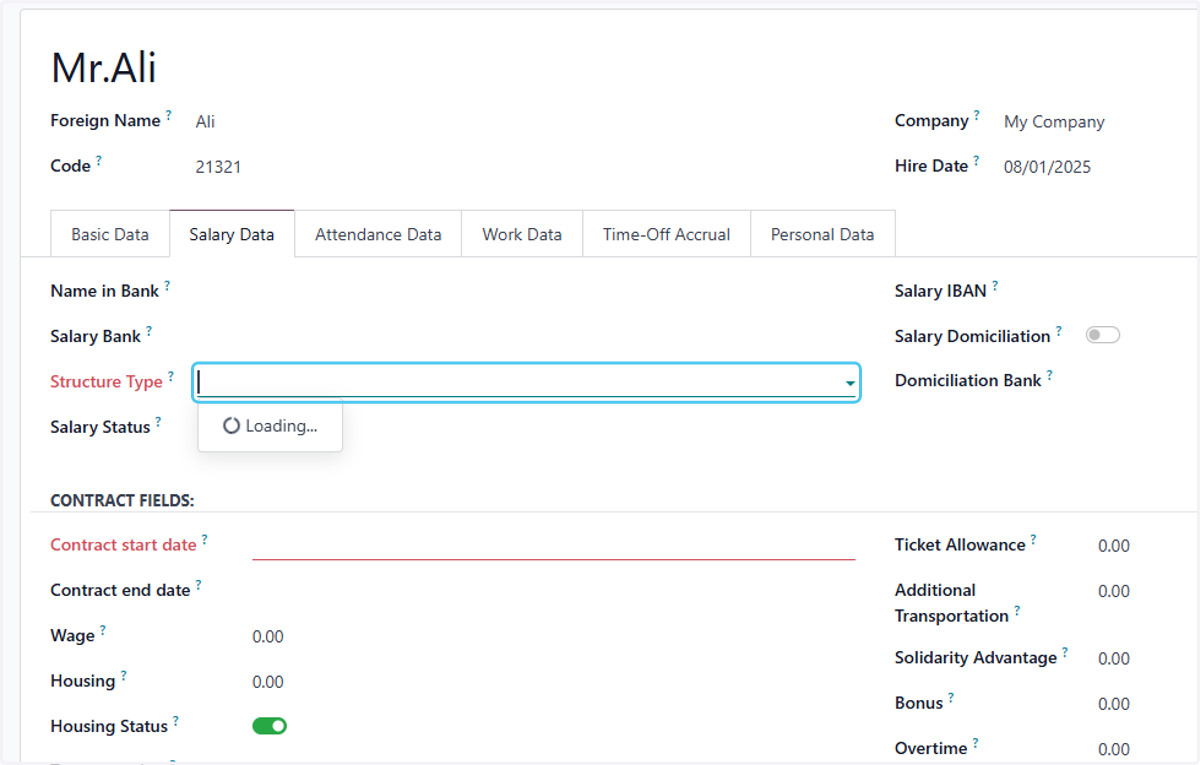
  24. 24. Click on Structure Type?

    Click on Structure Type?
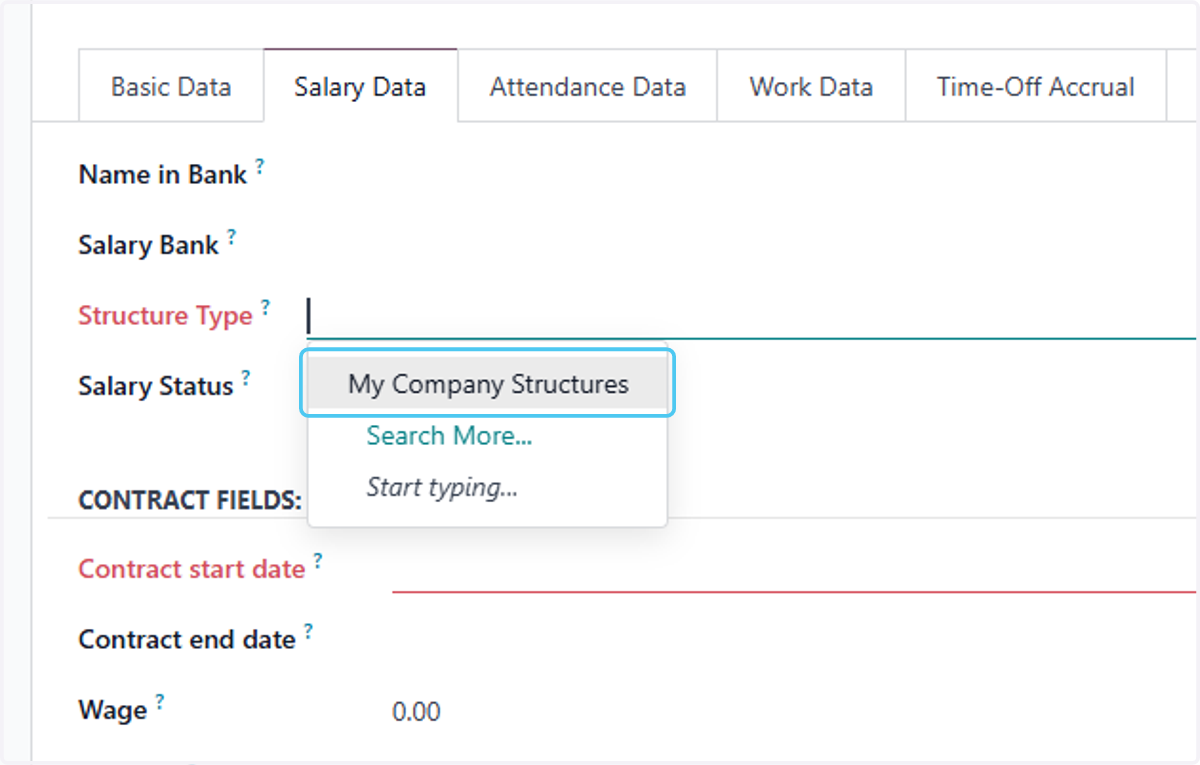
  25. 25. Click on My Company Structures

    Click on My Company Structures
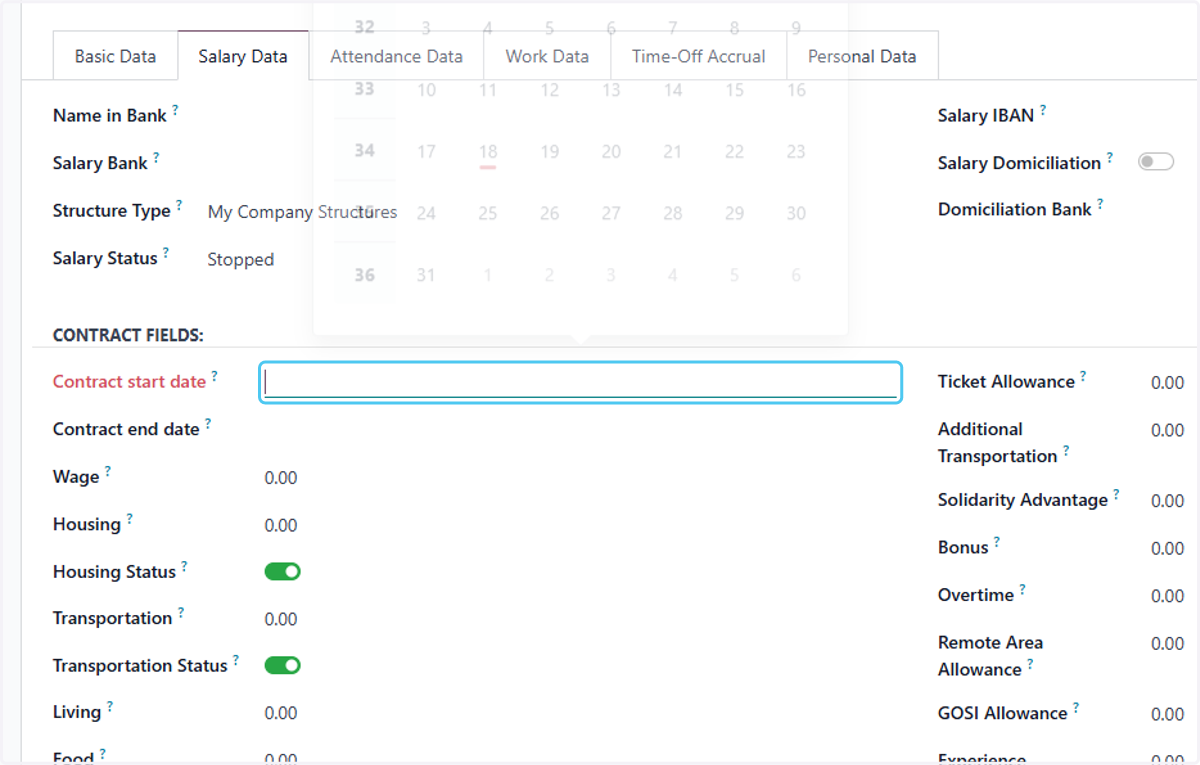
  26. 26. Click on Contract start date?

    Click on Contract start date?
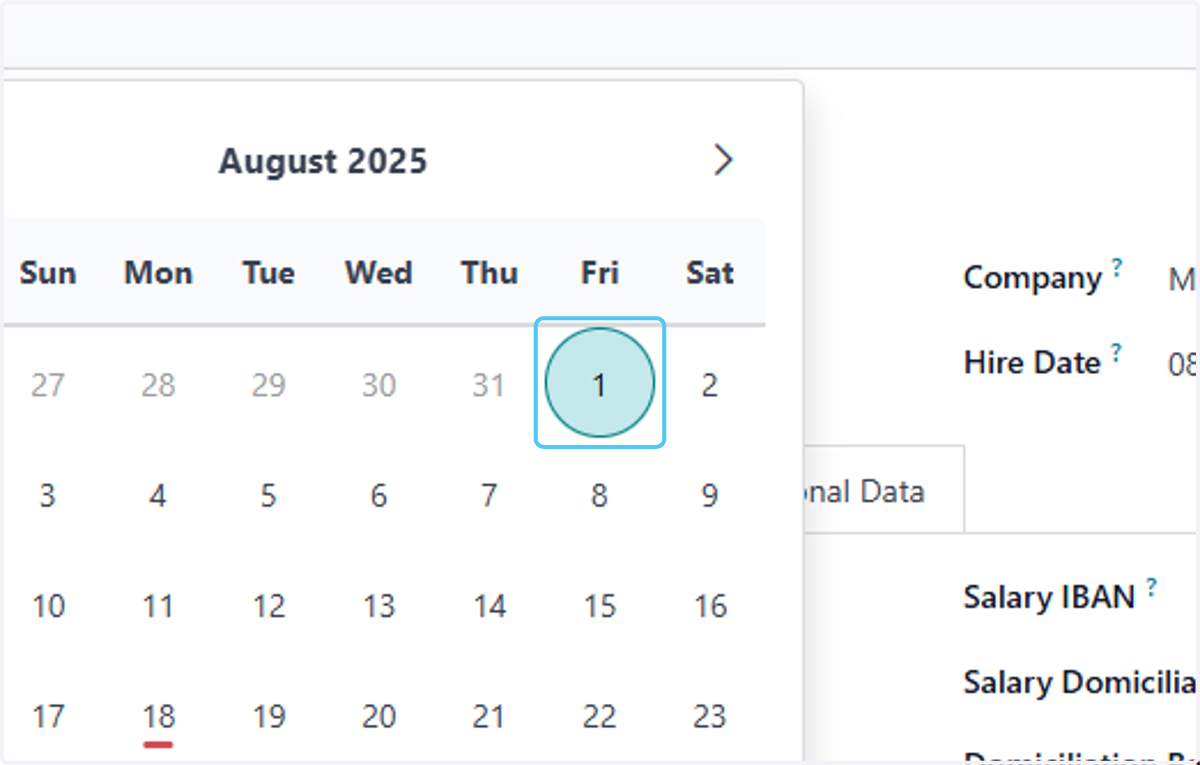
  27. 27. Click on 1

    Click on 1
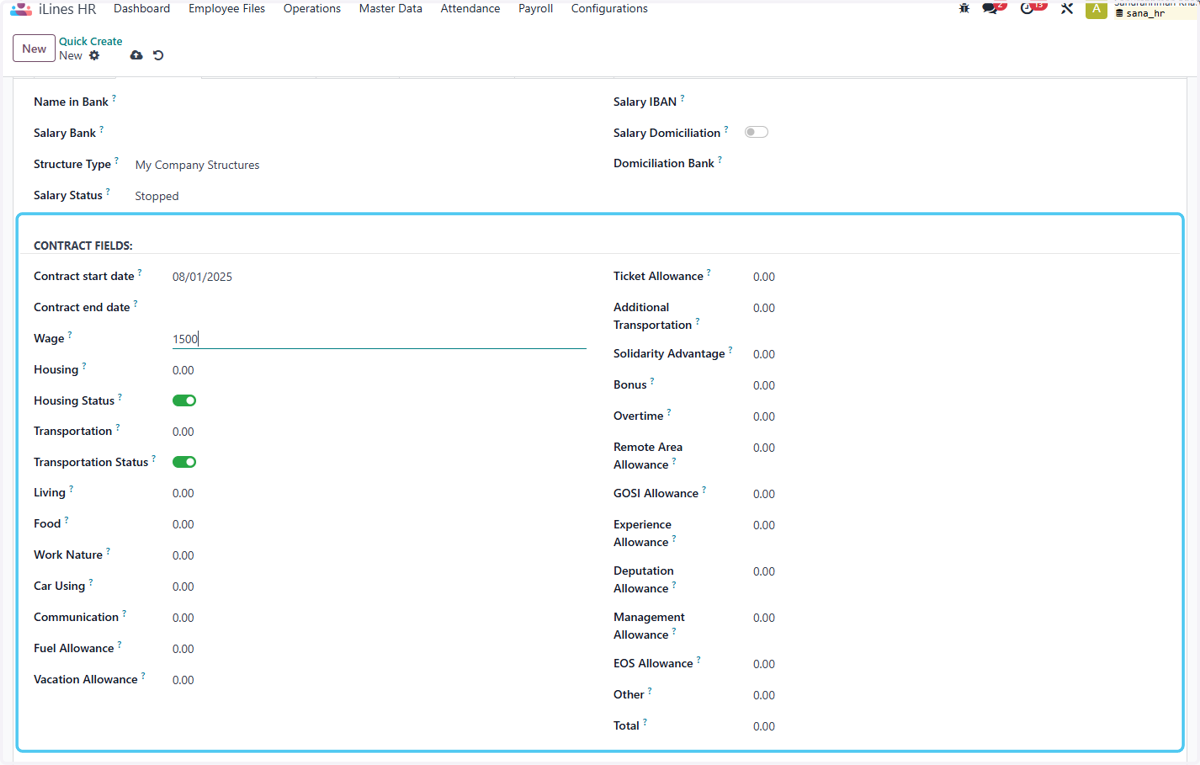
  28. 28. Type "1500"

    Type "1500"
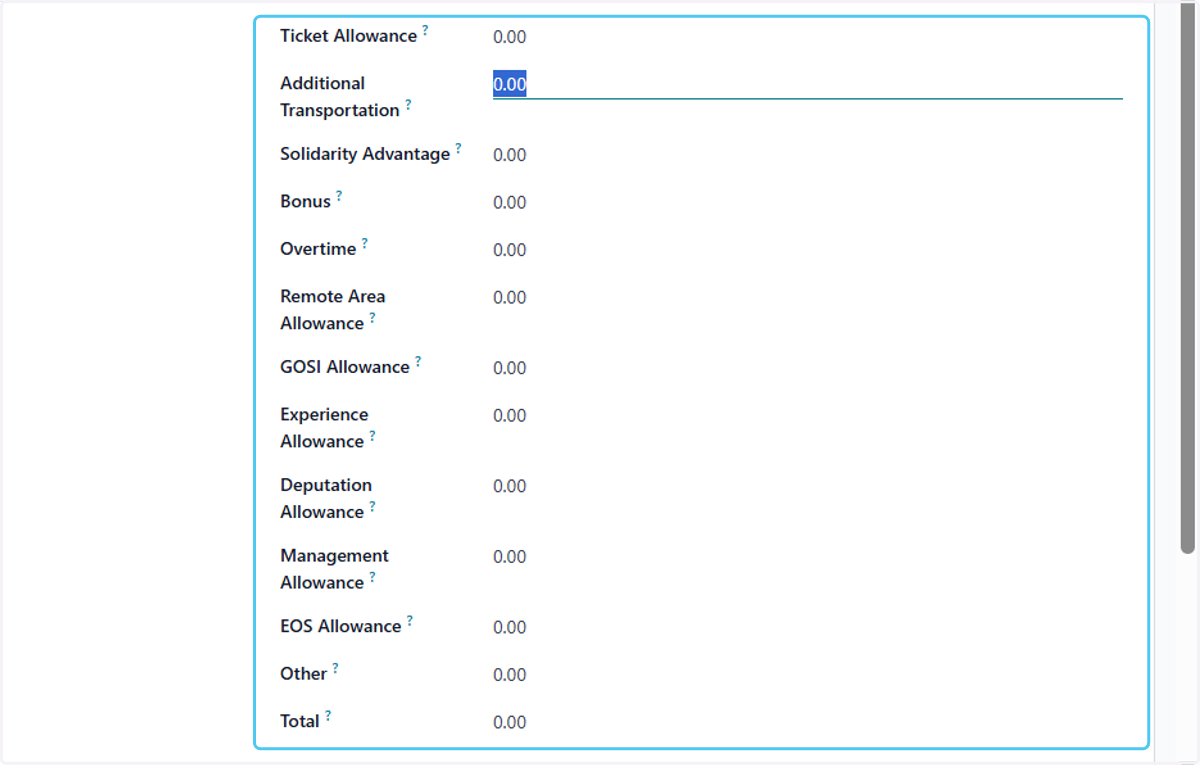
  29. 29. Drag highlighted element

    Drag highlighted element
  30. 30. Click on Ticket Allowance?…

    Click on Ticket Allowance?…
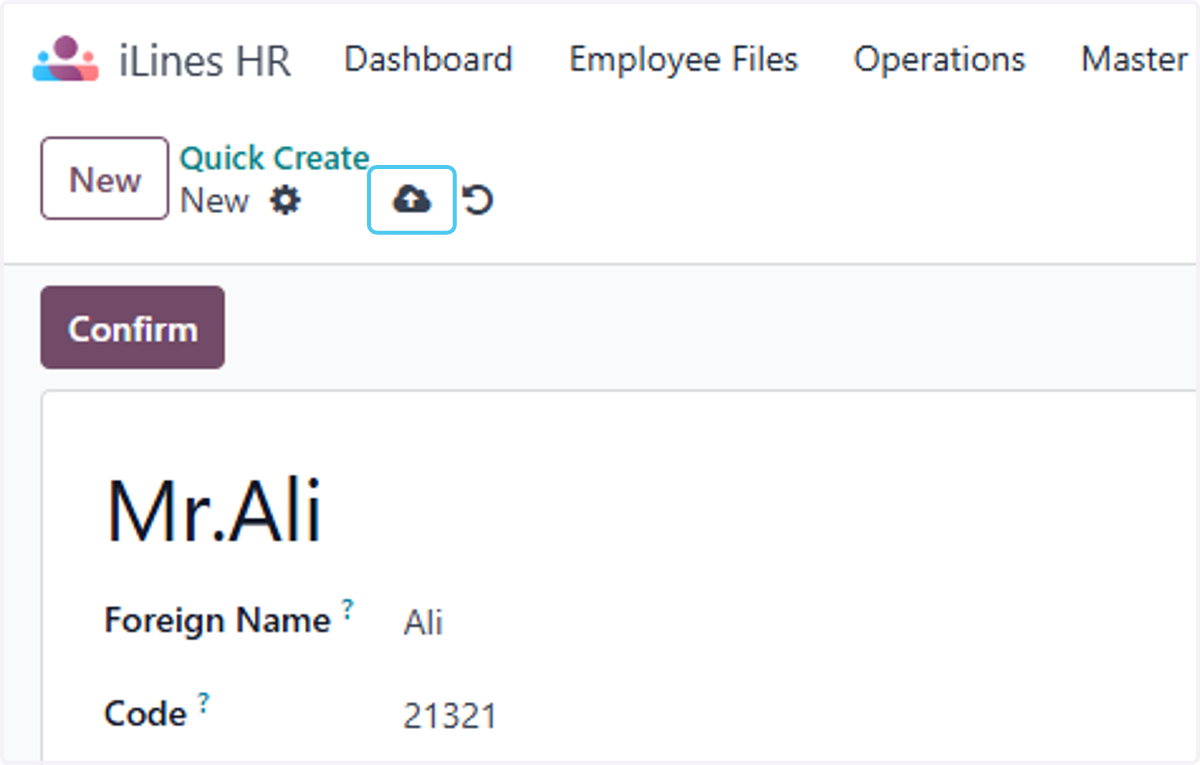
  31. 31. Click on Save manually

    Click on Save manually
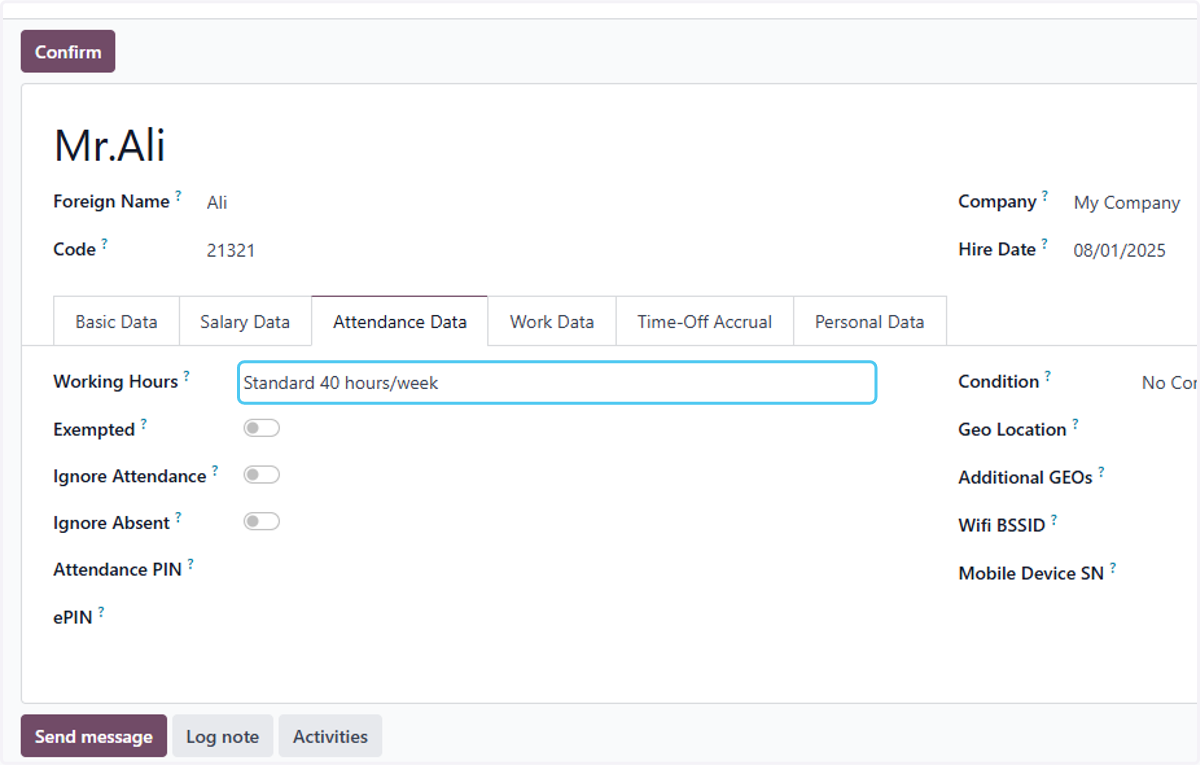
  32. 32. Click on Attendance Data and fill attendance details.
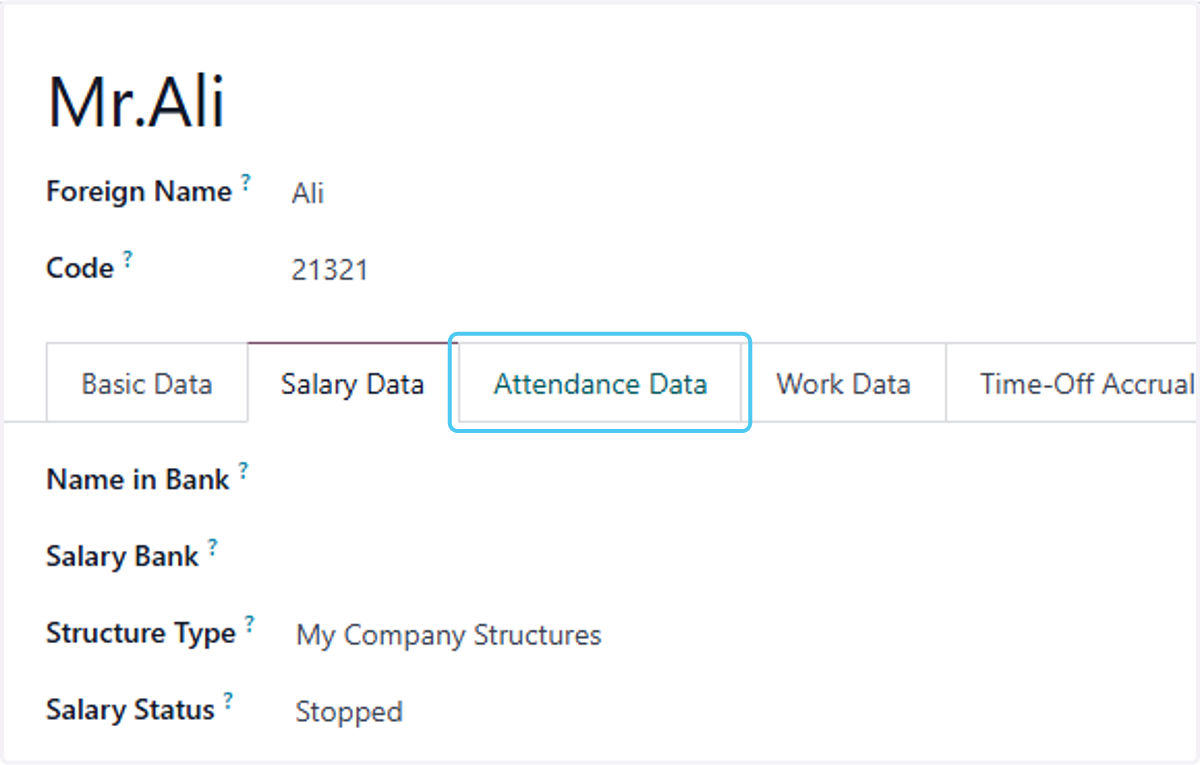
    Click on Attendance Data and fill attendance details.
  33. 33. Click on Working Hours?

    Click on Working Hours?
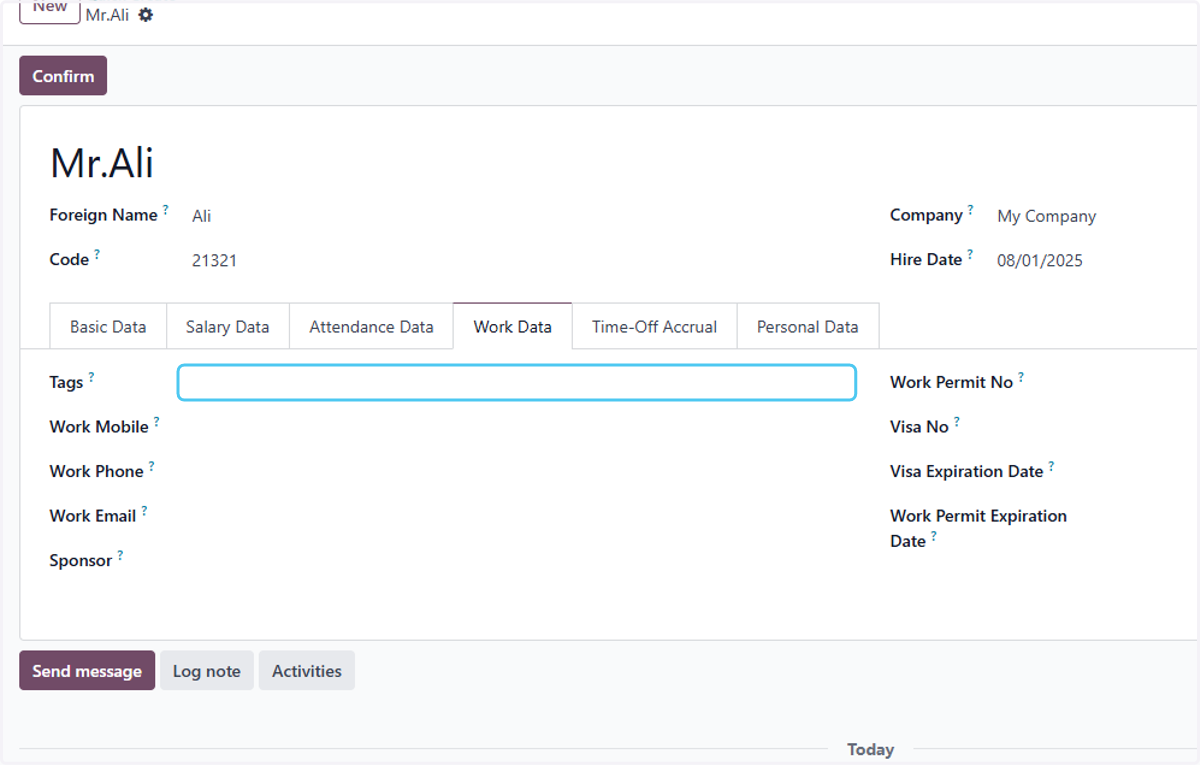
  34. 34. Click on Work Data and add the Work details
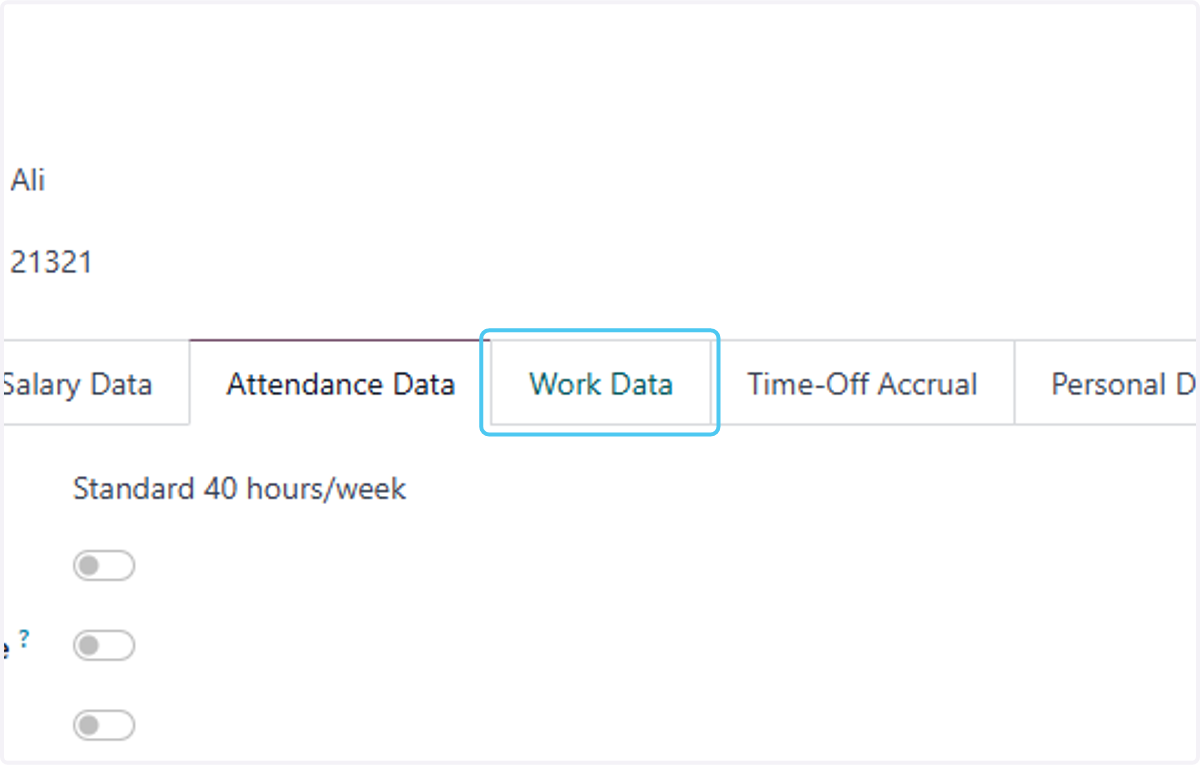
    Click on Work Data and add the Work details
  35. 35. Click on Tags?

    Click on Tags?
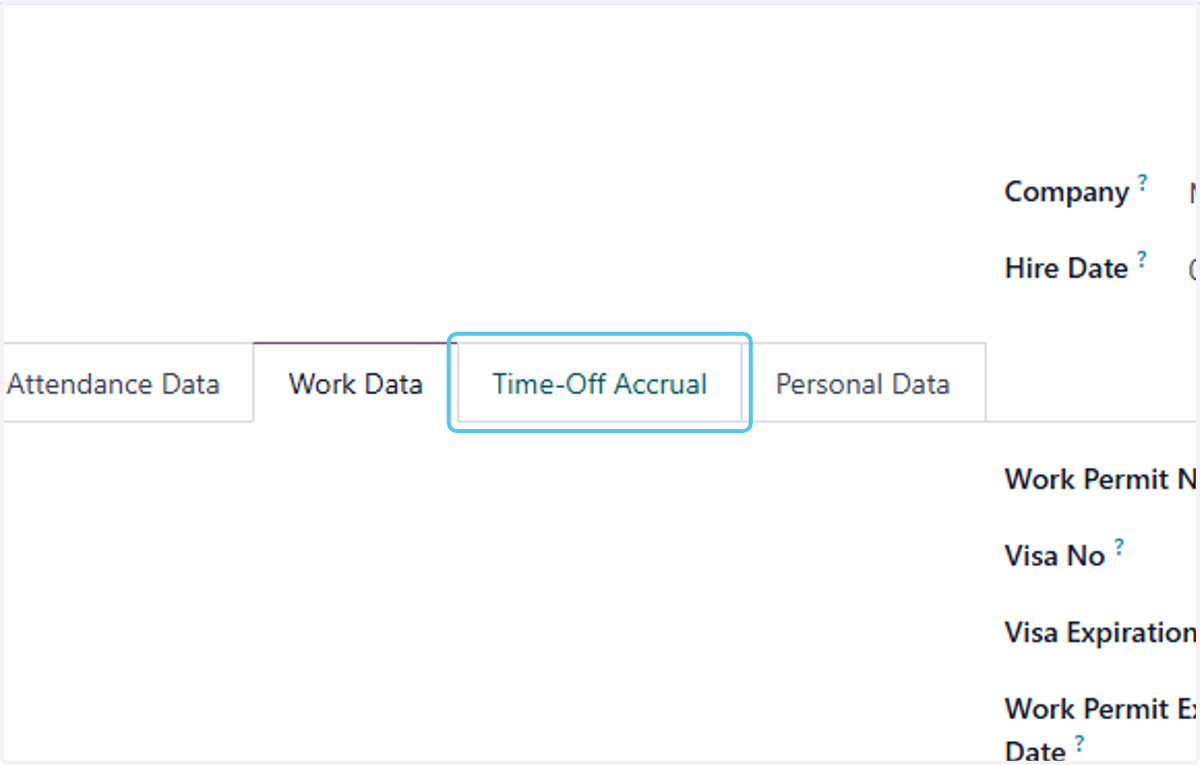
  36. 36. Click on Time-Off Accrual

    Click on Time-Off Accrual
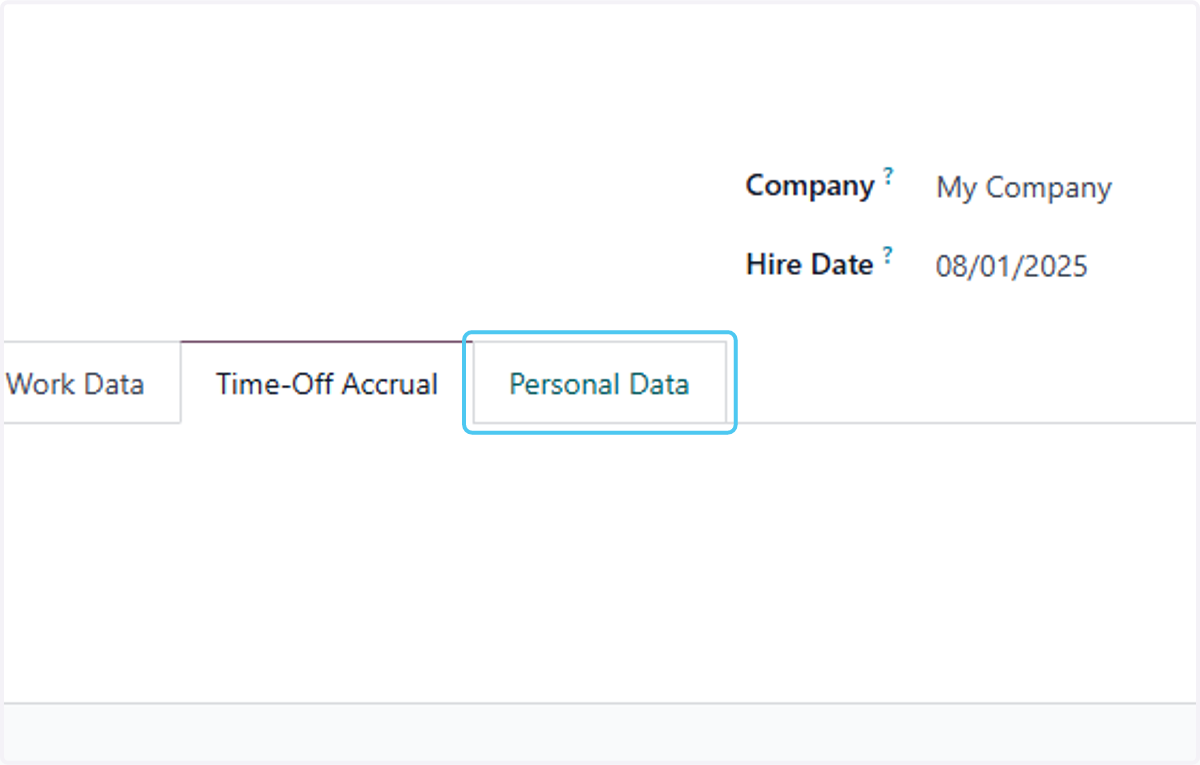
  37. 37. Click on Personal Data

    Click on Personal Data
  38. 38. Add all the personal details Of Employee
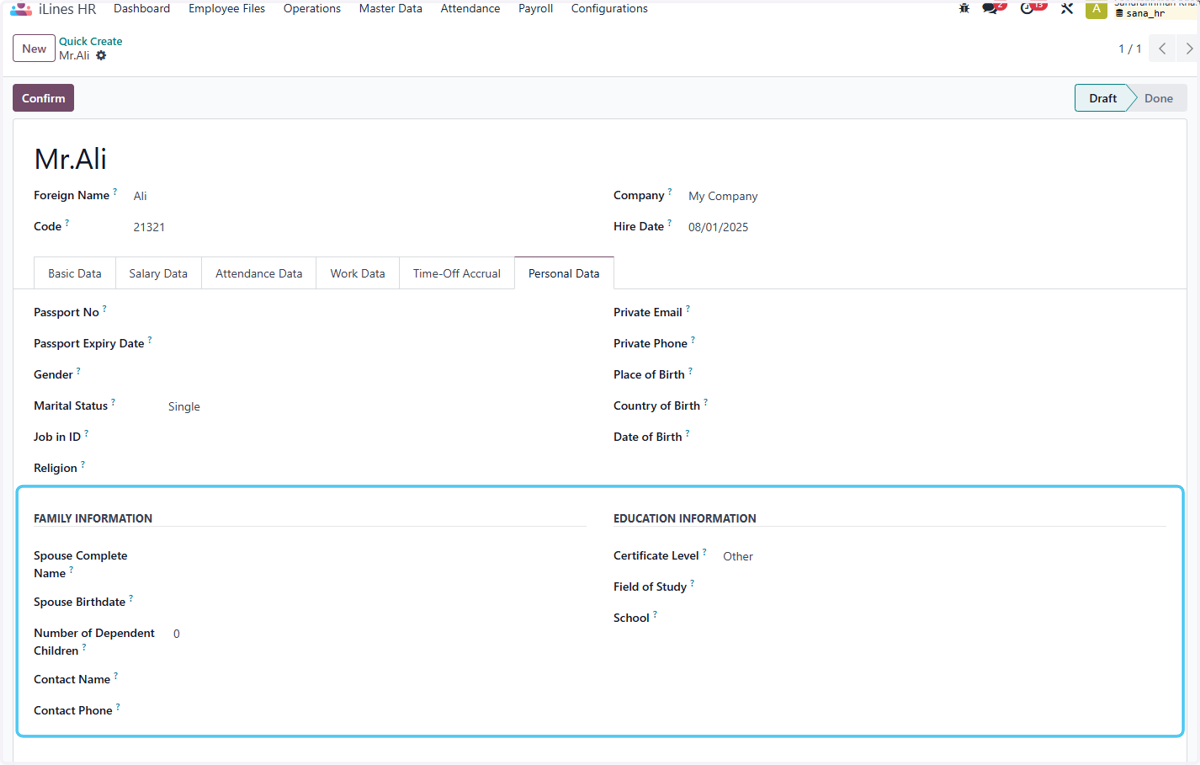
    Add all the personal details Of Employee
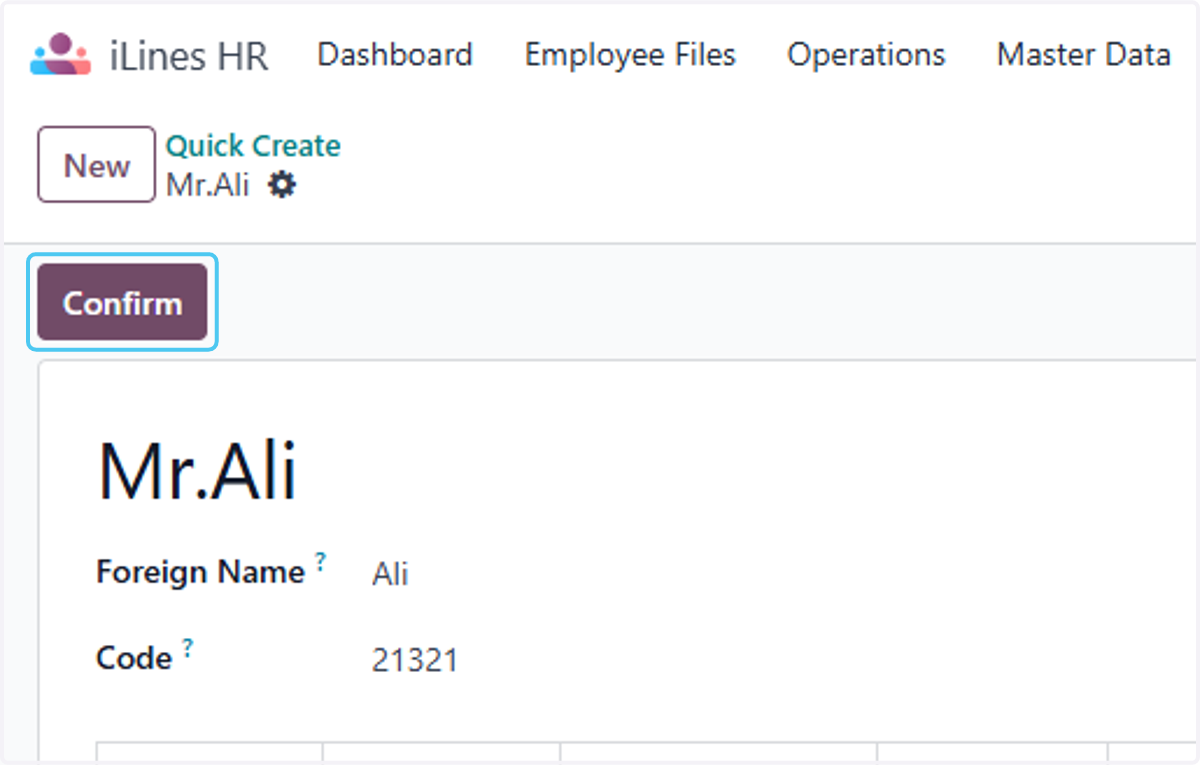
  39. 39. Click on Confirm

    Click on Confirm