Cómo subir tus facturas en Candosa
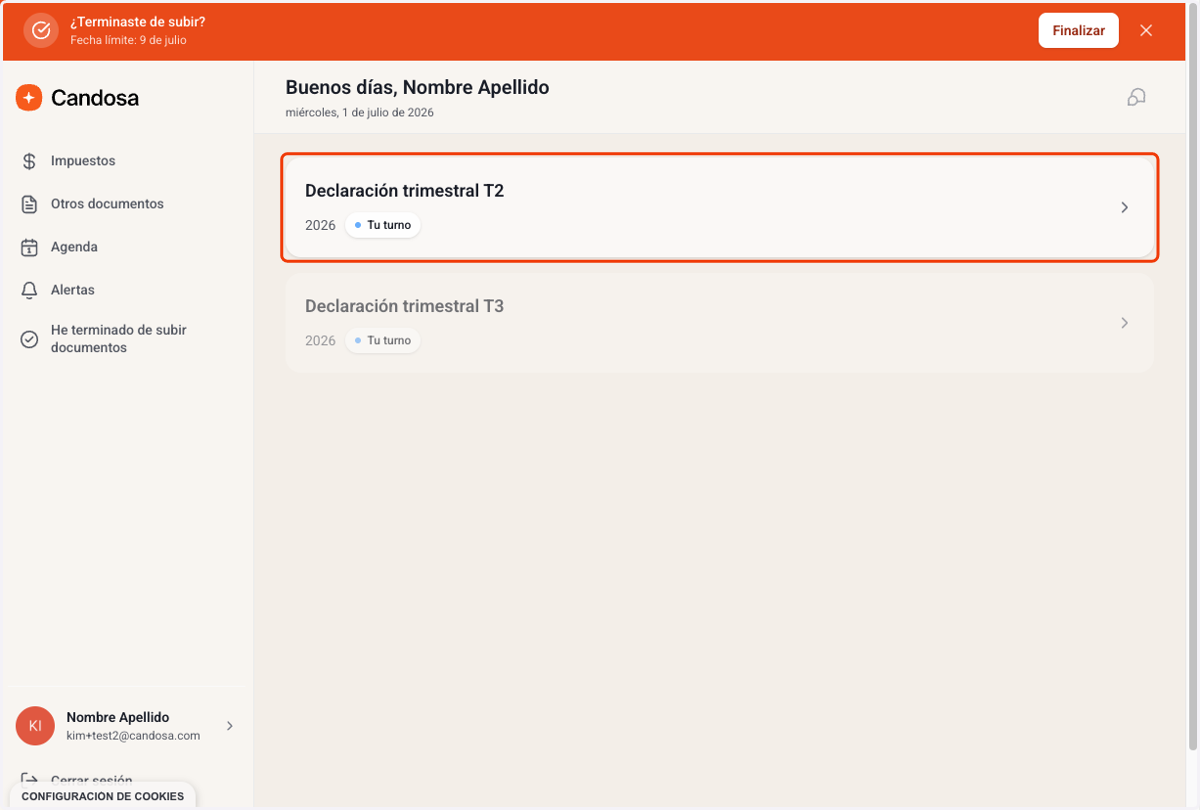
1. En tu panel principal, entra a la sección de impuestos del trimestre en curso. Desde aquí podrás subir todas tus facturas del trimestre. ¡Comencemos!
💡 Recuerda que para ver tu área personal, debes haber iniciado sesión con el correo que te ha indicado tu gestor.
2. Selecciona si vas a subir una Venta o una Compra, y haz click en "Subir"
¿Ventas? ➡ Son las facturas que ya has emitido a tus clientes.
¿Compras? ➡ Son los gastos de tu negocio y compras que has hecho para tu poder manejar tu negocio. Asegúrate de elegir la pestaña correcta antes de subir.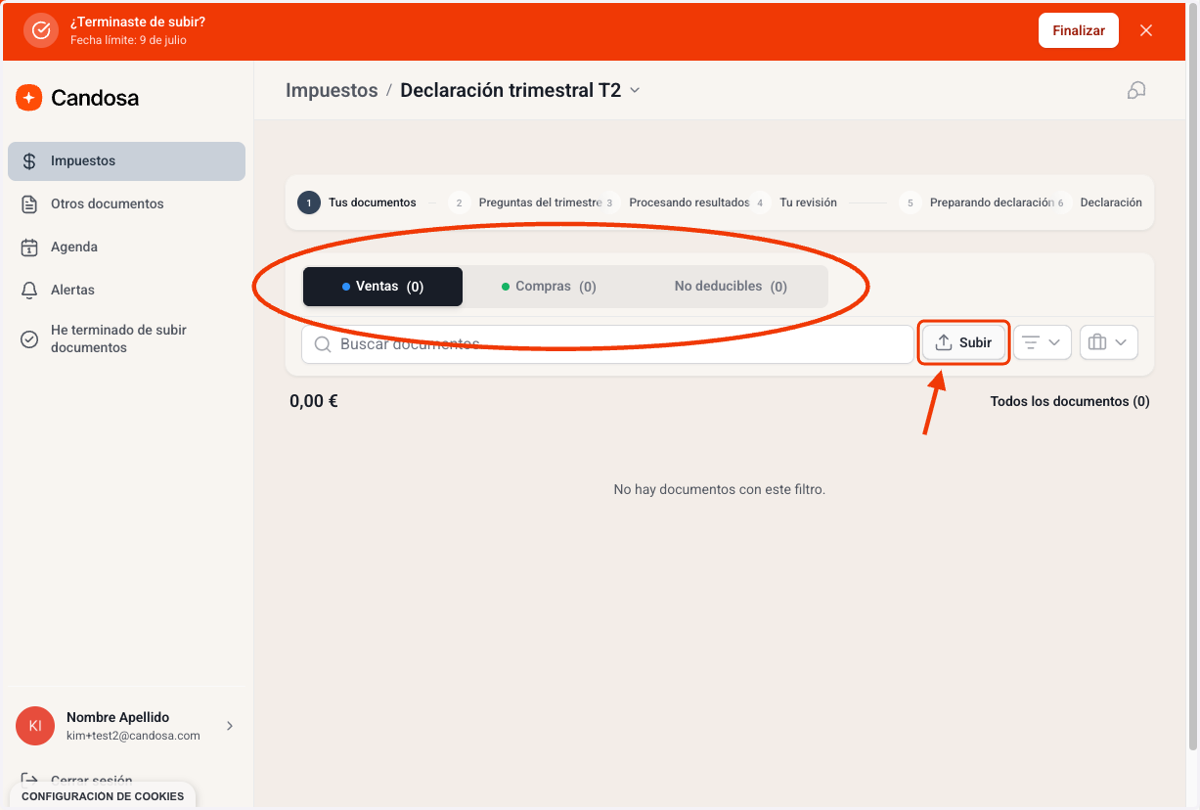
3. Indica a qué actividad pertenece esta factura
Si la factura es exclusiva de una de tus actividades, selecciónala directamente. Si es un gasto que aplica a todo tu negocio (como el alquiler, la cuota de autónomo o la luz), elige "Compartido".
💡 Si no estás seguro de cómo clasificar este gasto, puedes preguntarle directamente a tu gestor a través del chat.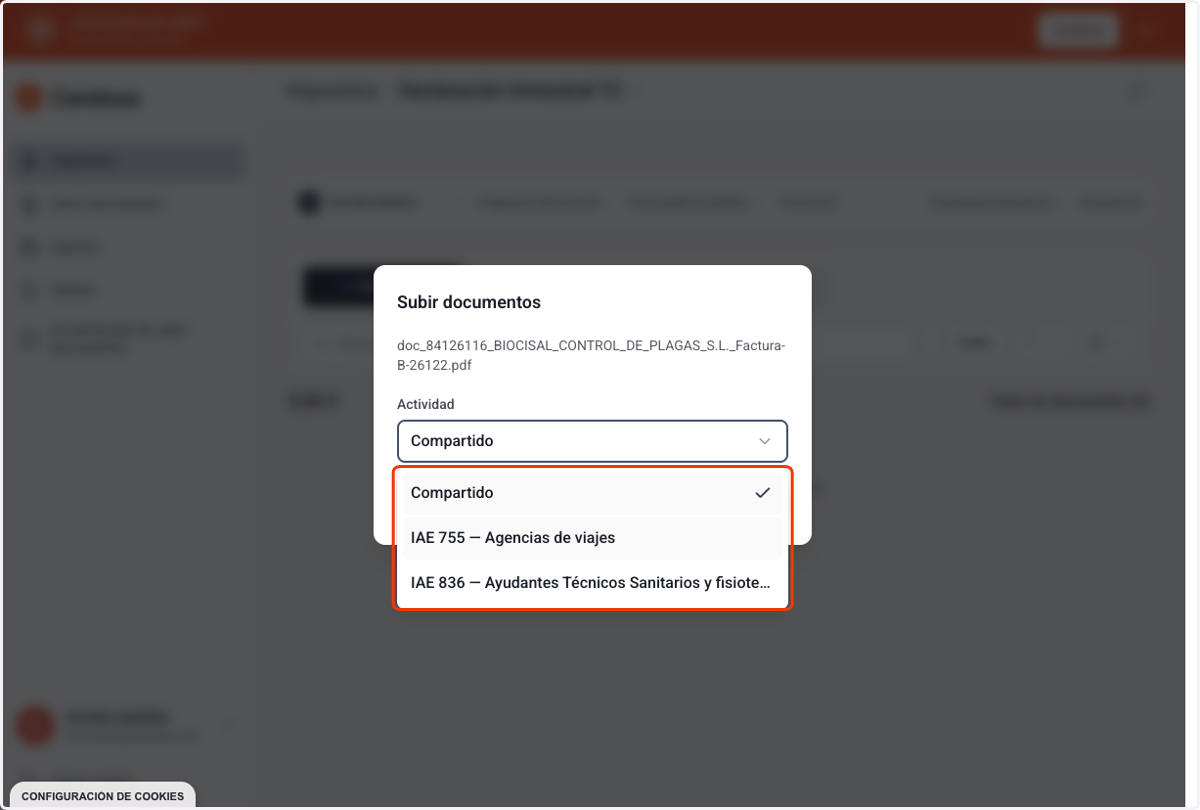
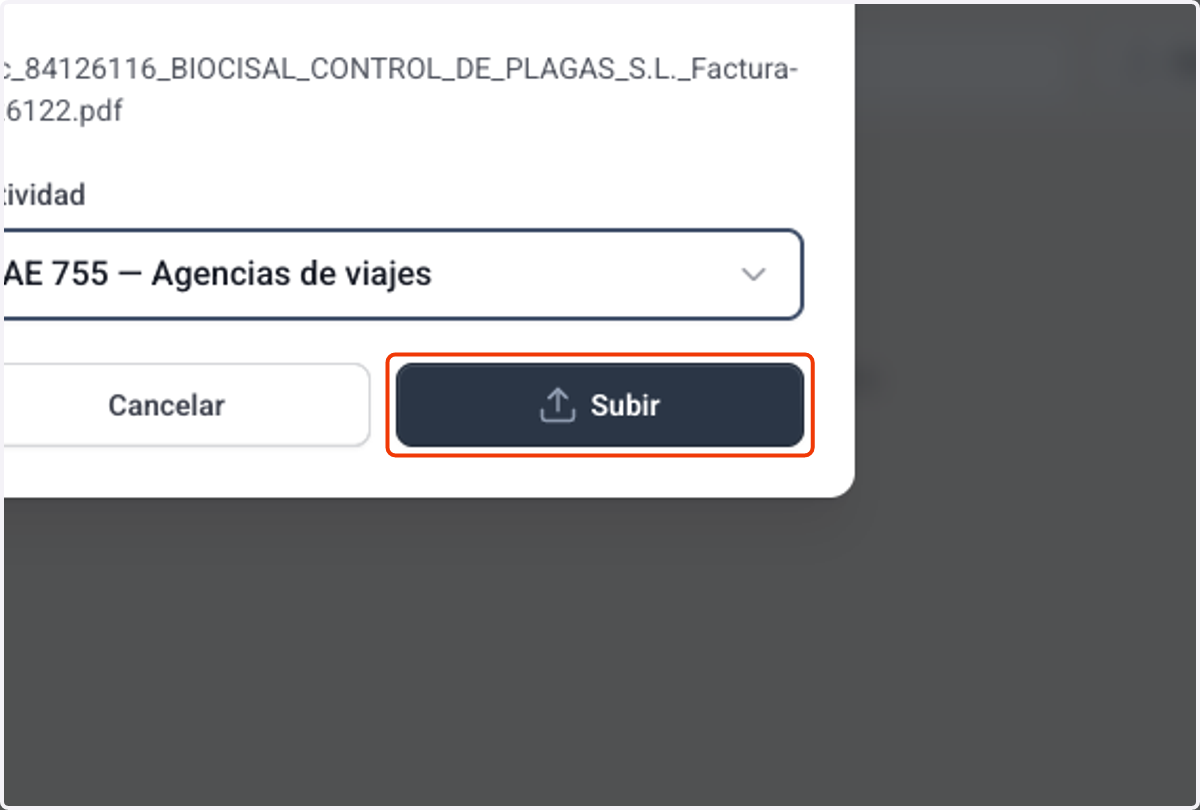
4. Haz click en "Subir" para cargar tu factura
¡Ya casi está! Un clic en "Subir" y tu factura comenzará a procesarse automáticamente.
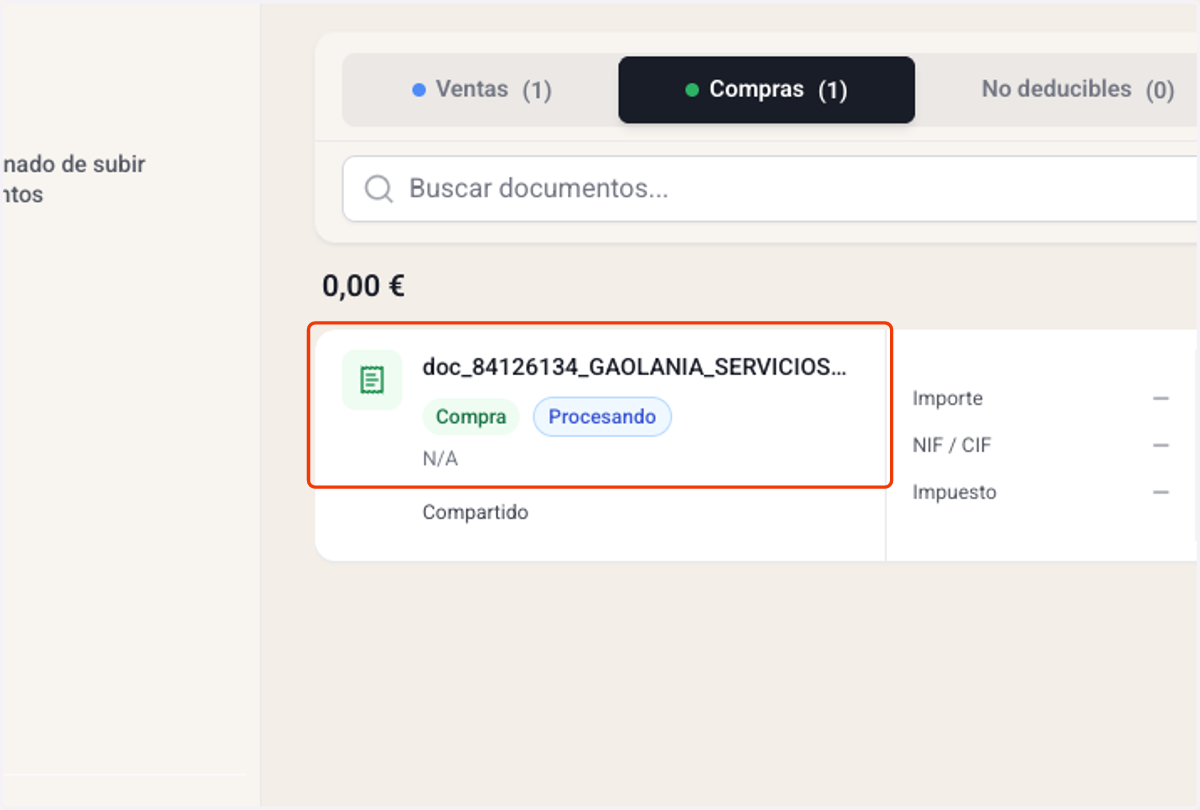
5. Sobre el estado de tu factura tras la subida: Si aparece como "Procesando", es completamente normal. Significa que estamos leyendo automáticamente los datos de tu factura. En unos segundos estará lista.
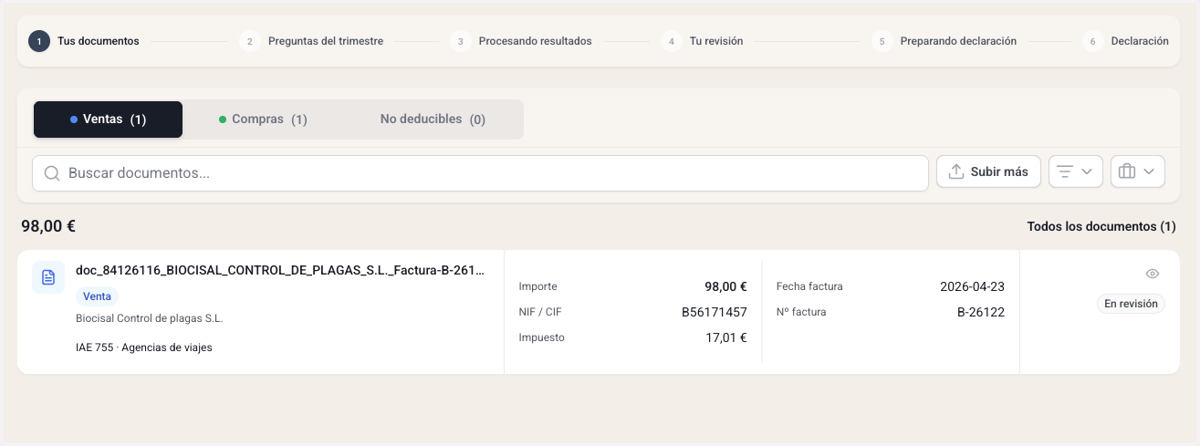
6. ¡Listo! Candosa ha extraído automáticamente los datos de tu factura
Verás que la información se actualiza automáticamente en tu panel.
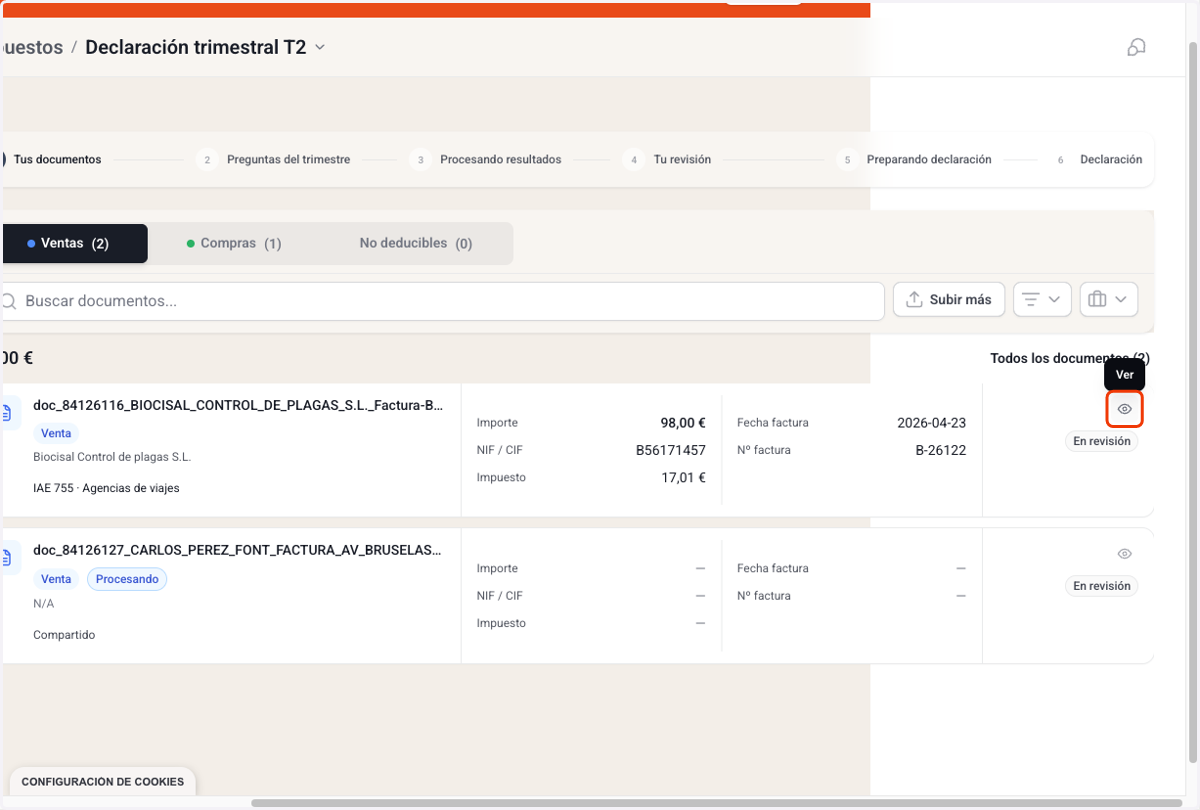
7. Si quieres revisar los datos leídos de tu factura, haz click en "Ver"
Este paso es opcional, pero te lo recomendamos al principio para verificar que tus facturas se leen correctamente. Si la lectura ha sido incorrecta, asegúrate de que tu factura tenga buena legibilidad y nitidez.
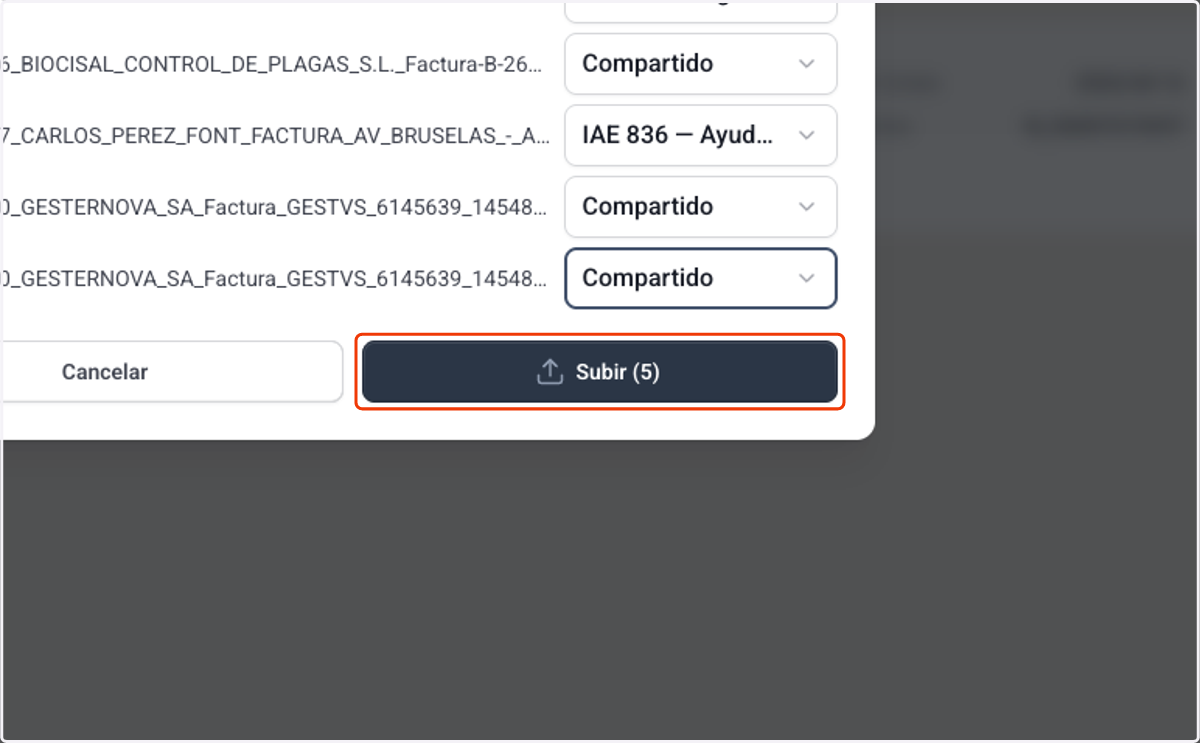
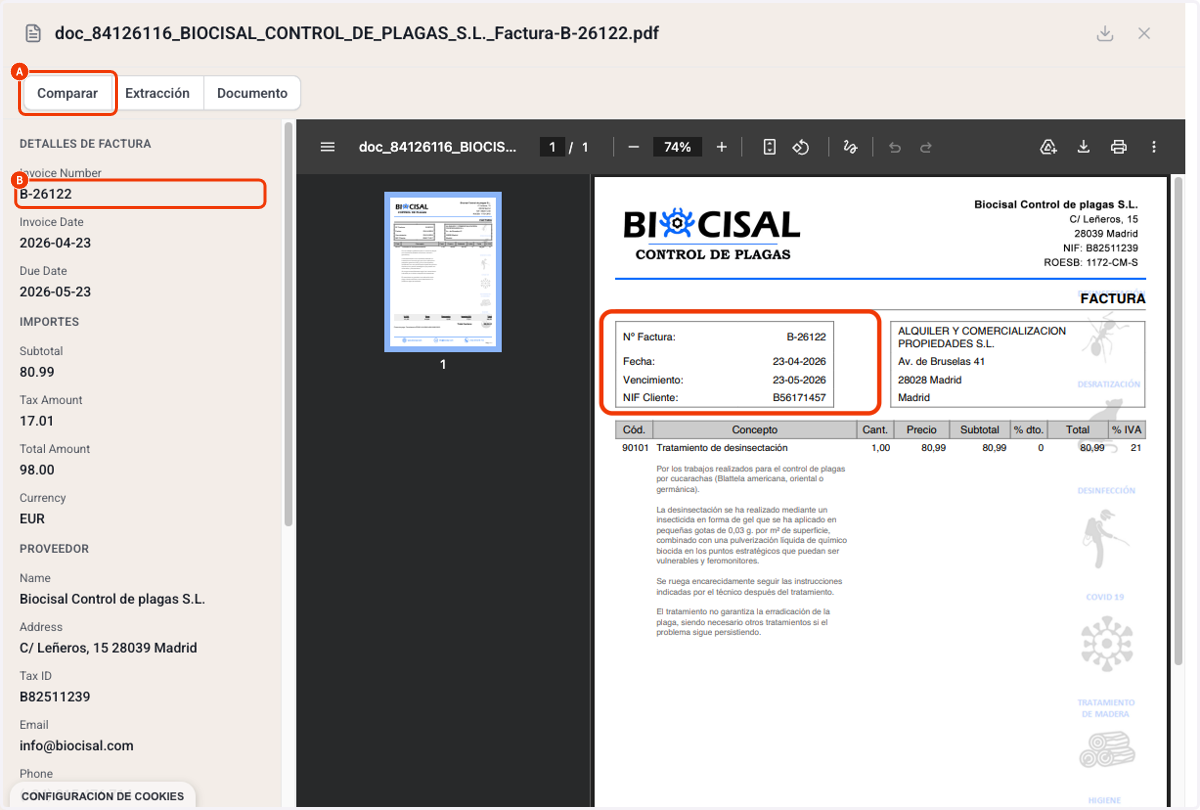
8. A. Haz click en "Comparar" para revisar que los datos leídos coincidan con tu factura original
8. B. Aquí puedes ver lado a lado el documento original y los datos extraídos por Candosa
Recuerda: esto es solo una herramienta de revisión para ti. Tu gestor también verificará que todo esté correcto, así que no te preocupes si algo no coincide al cien por cien.
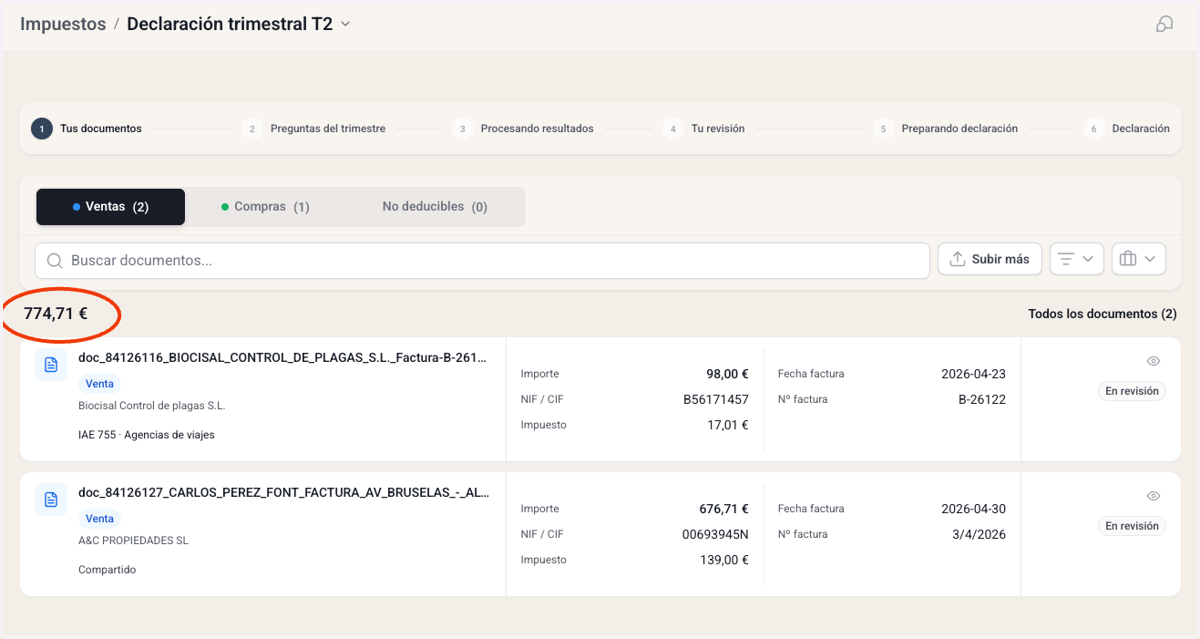
9. Conforme subas más facturas, Candosa calculará tu balance del trimestre automáticamente
Así tendrás siempre una visión clara de cómo van tus números. ¡Sin sorpresas al final del trimestre!
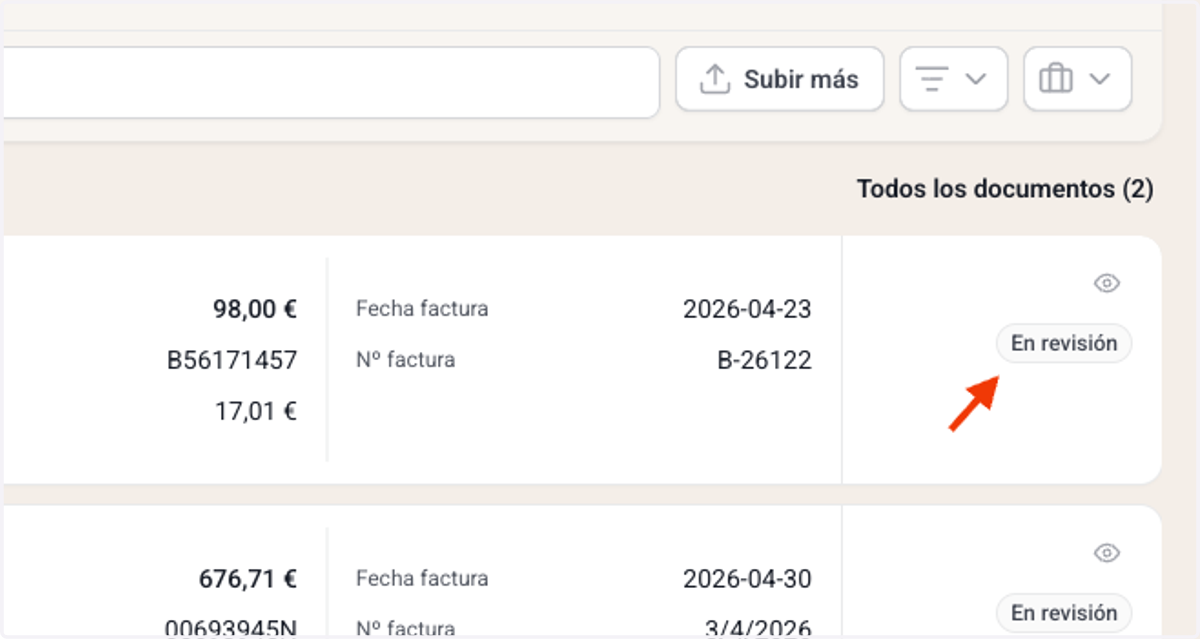
10. ¿Ves alguna factura marcada como "En revisión"? No te preocupes
Ese estado simplemente indica que tu gestor la está revisando manualmente para asegurarse de que todo esté perfecto. Es parte del proceso normal.
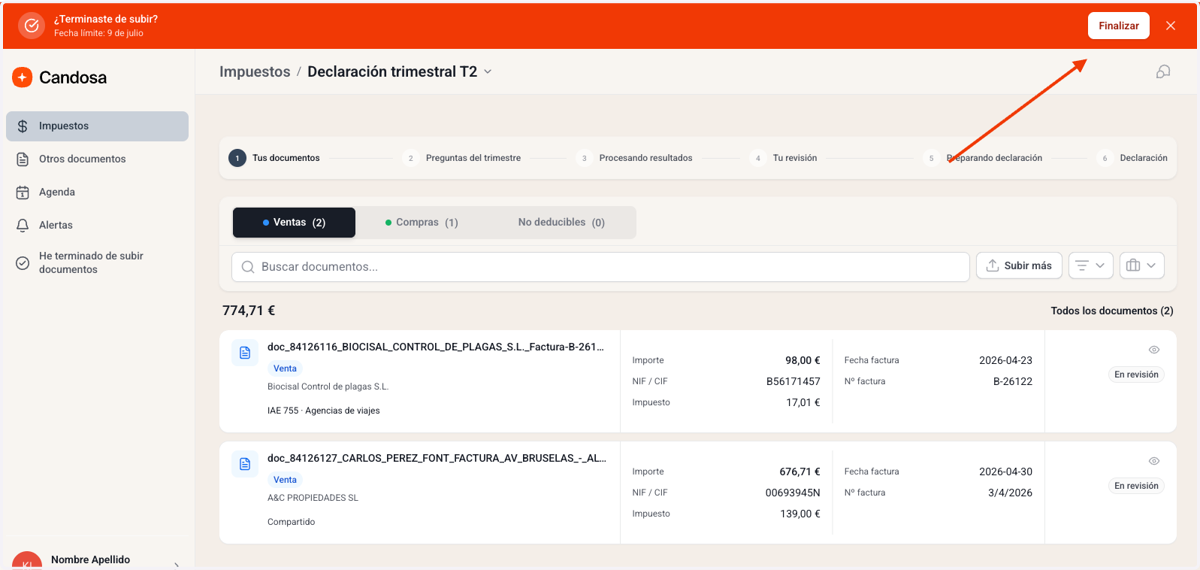
11. Cuando hayas subido todas tus facturas, haz click en "Finalizar" para avisar a tu gestor
Tu gestor recibirá el aviso para empezar a revisar tus facturas y tu contabilidad. ¡Ya has hecho tu parte!
12. Un último tip super ✨PRO ✨
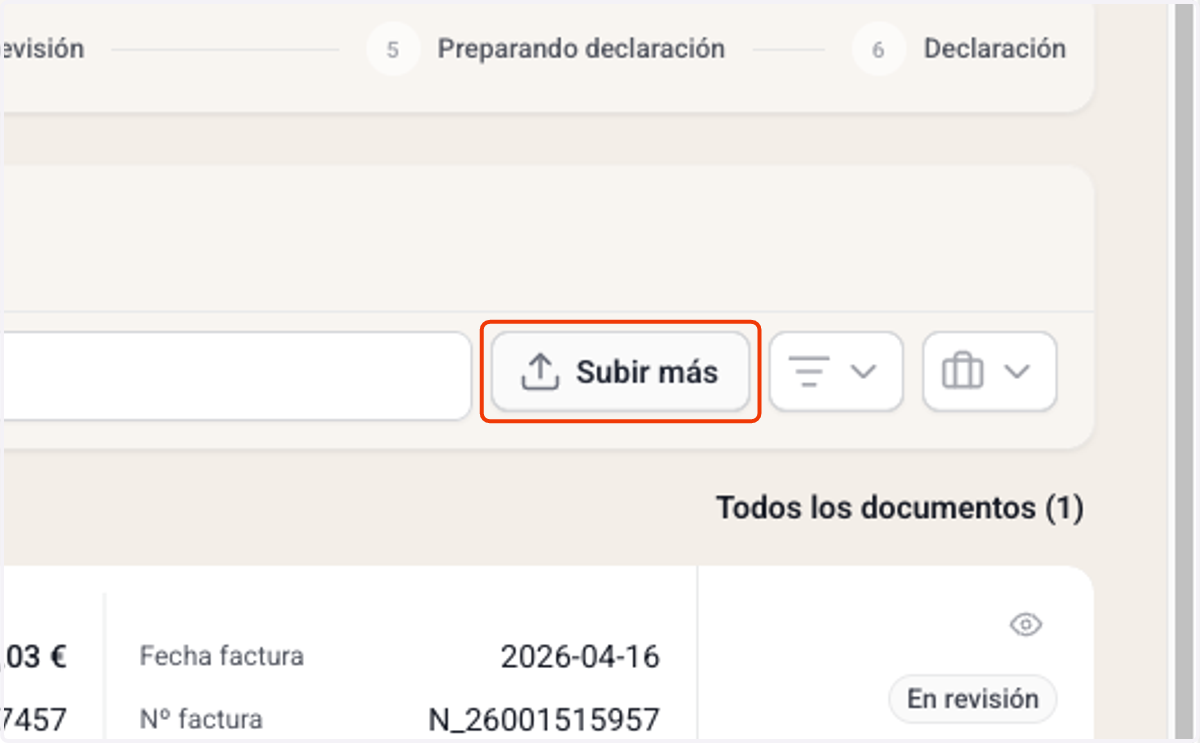
¿Sabías que con Candosa puedes subir muchas facturas a la vez? Haz click en Subir y selecciona todos los archivos que necesites subir. Sólo recuerda que debes subir las Compras en una sección y las Ventas en otra.
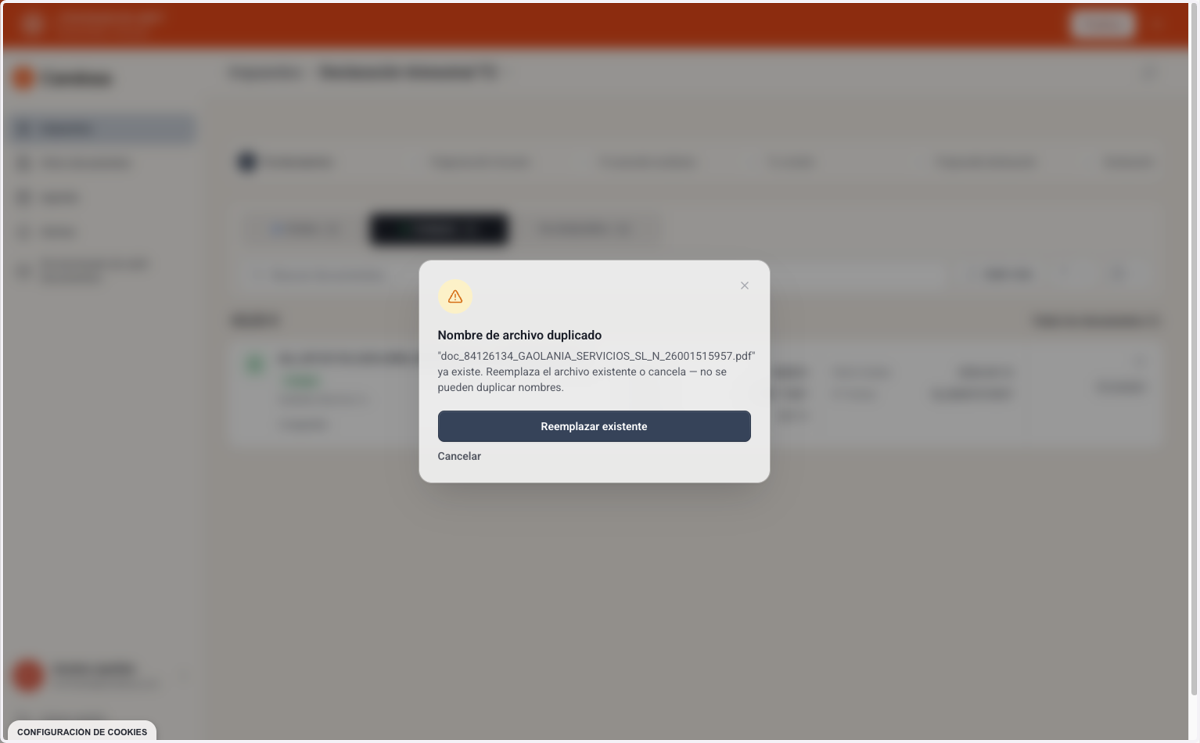
13. Si uno de tus documentos ya fue subido, la plataforma lo detectará automáticamente y te avisará.
Si le das click a Reemplazar, será actualizado por la versión que estás subiendo. Si le das click a Cancelar, no subirá ese archivo de nuevo.
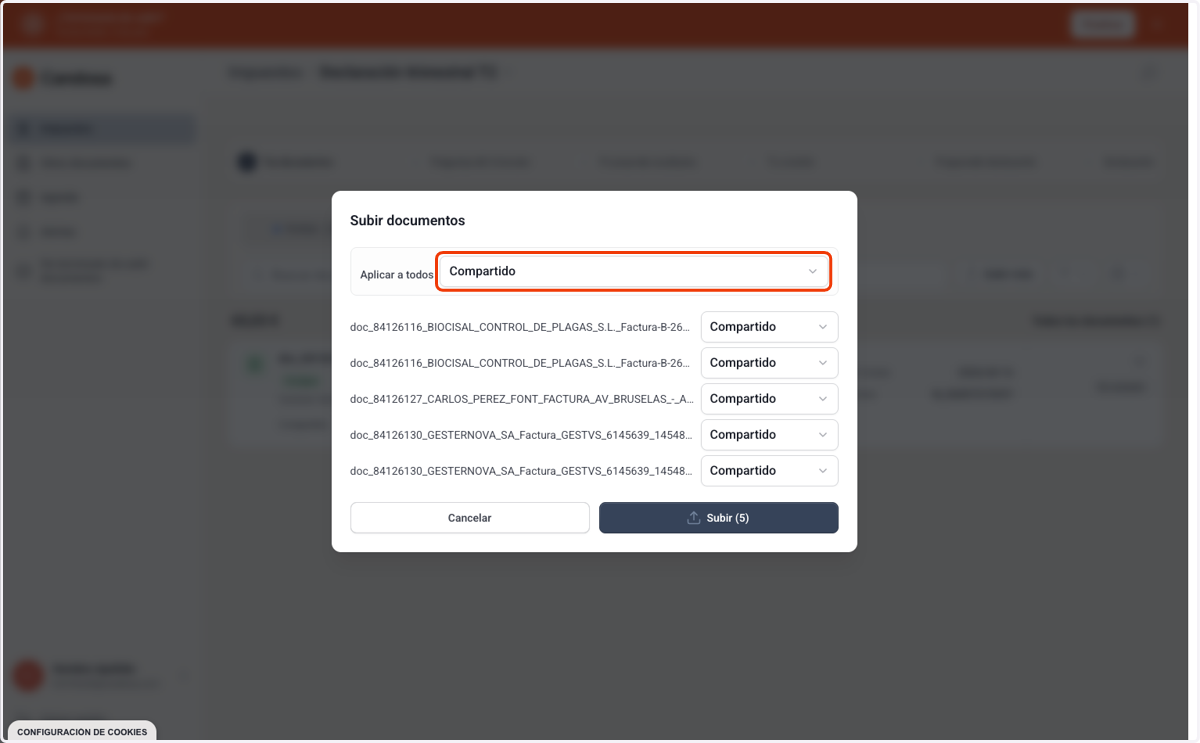
14. Luego, podrás seleccionar de forma única o masiva a qué actividad pertenece el documento.
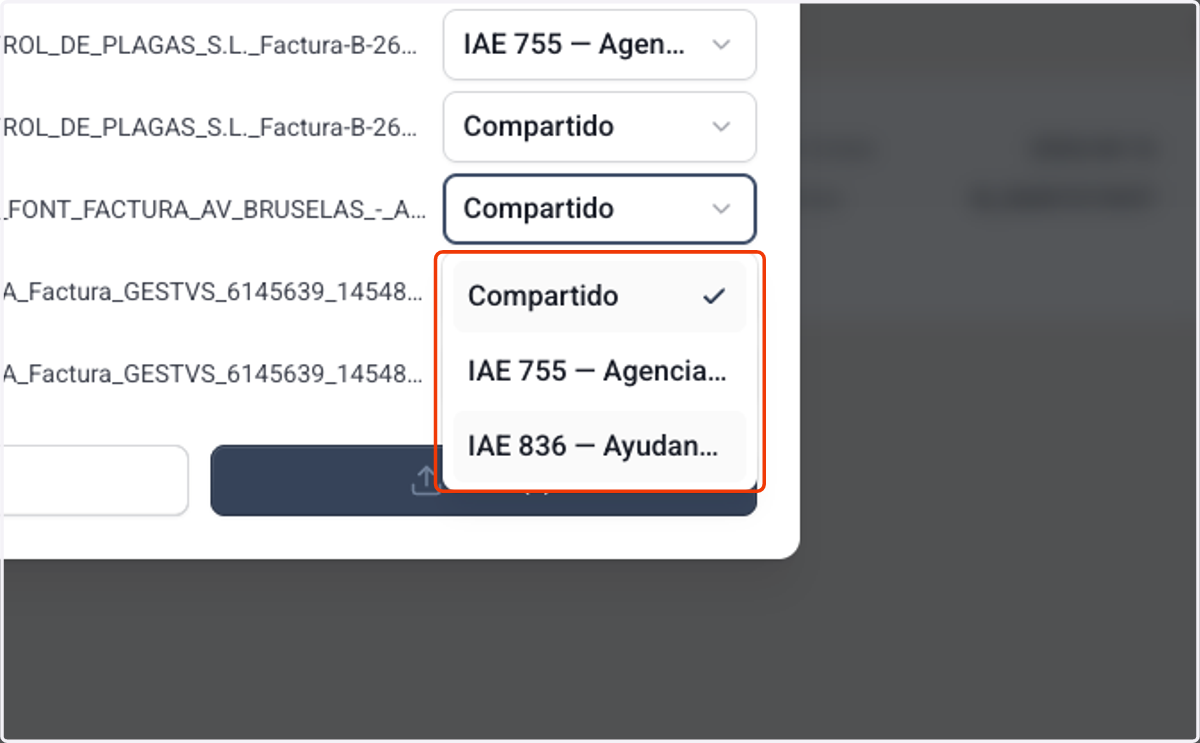
15. Al desplegar el botón verás que aparecerá cada una de tus actividades registradas y podrás seleccionar a qué parte de tu negocio atribuir este documento.
16. Cuando termines, haz click en Subir para cargar todas tus facturas en masa.