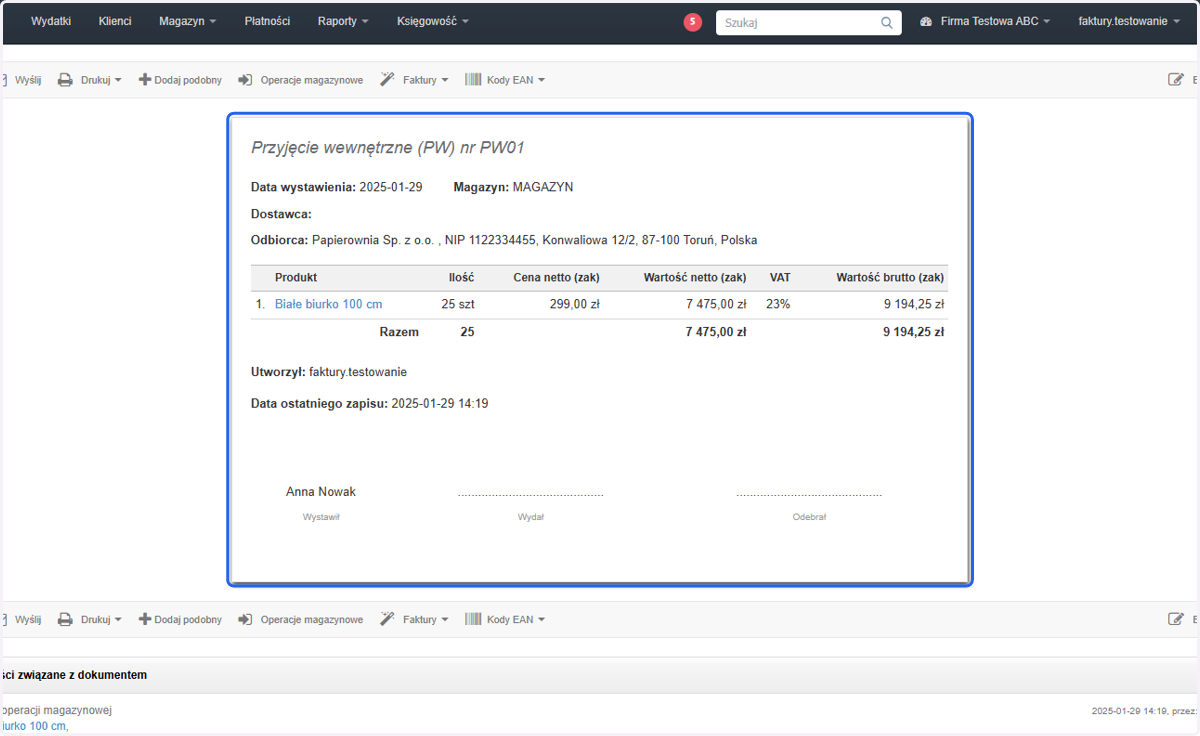
Przyjęcie wewnętrzne (PW) , jak wystawić taki dokument magazynowy?
💭 Jak wystawić dokument PW?
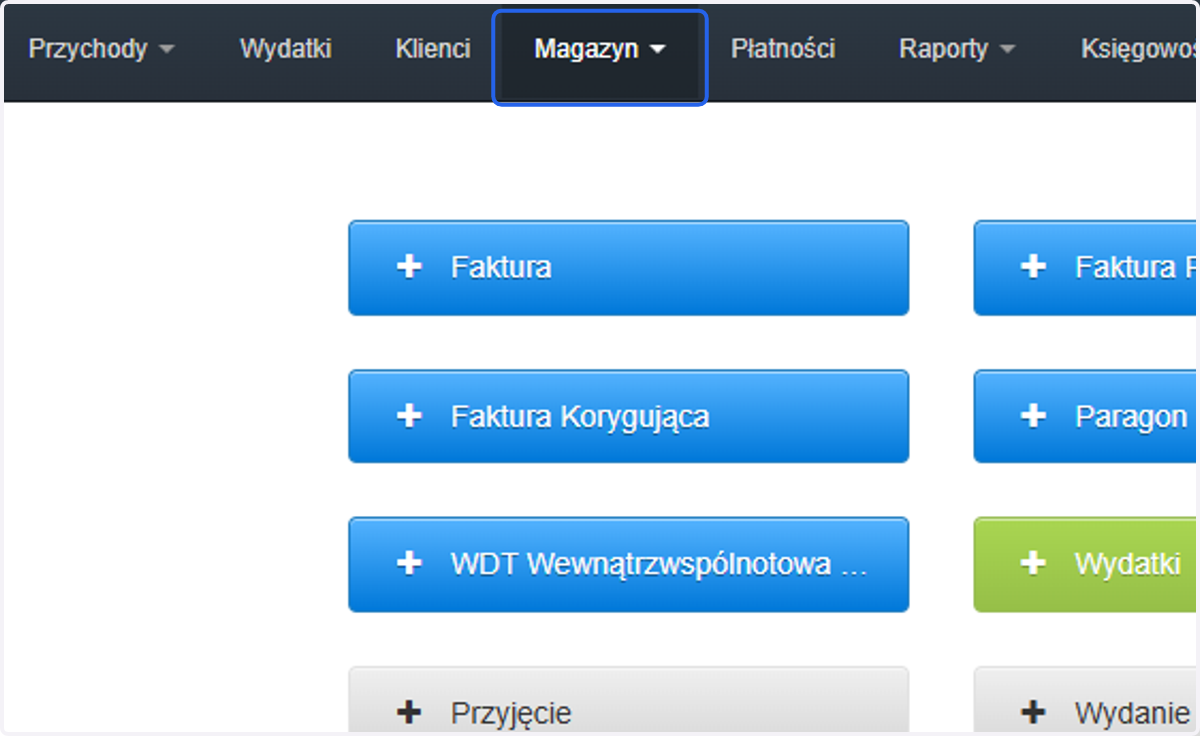
1. Aby wystawić dokument PW, przejdź do zakładki 'Magazyn'.
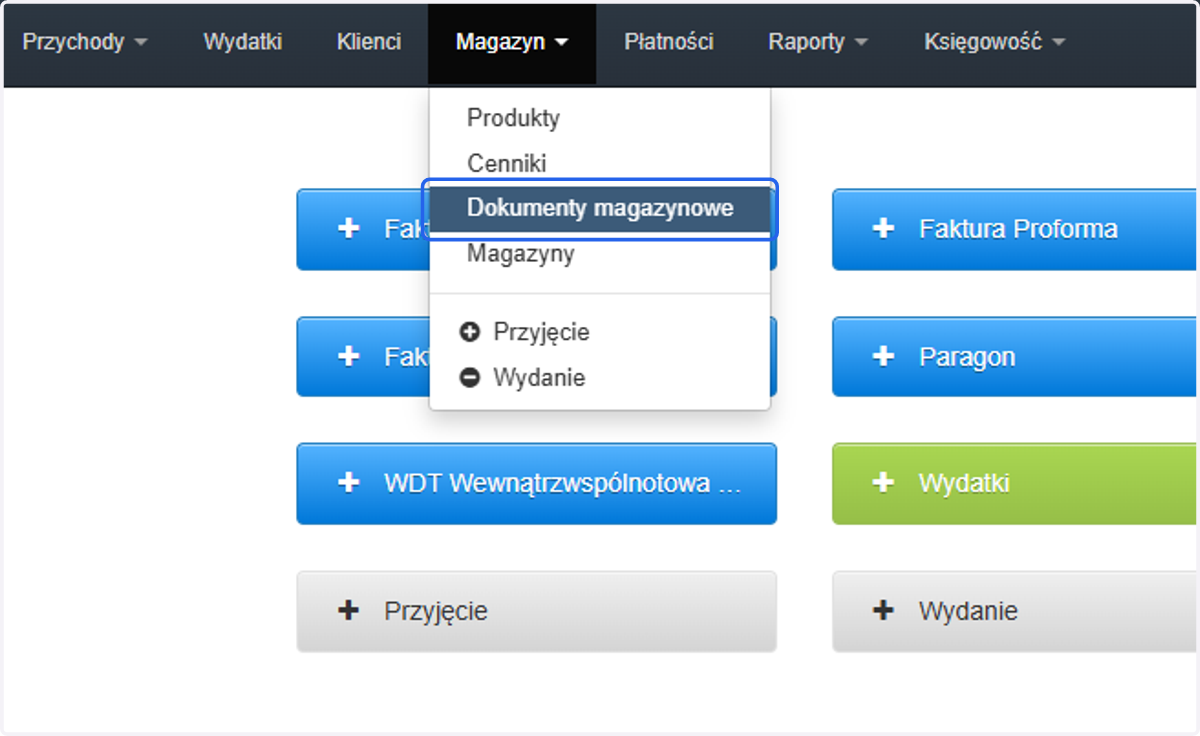
2. Następnie z listy wybierz 'Dokumenty magazynowe'.
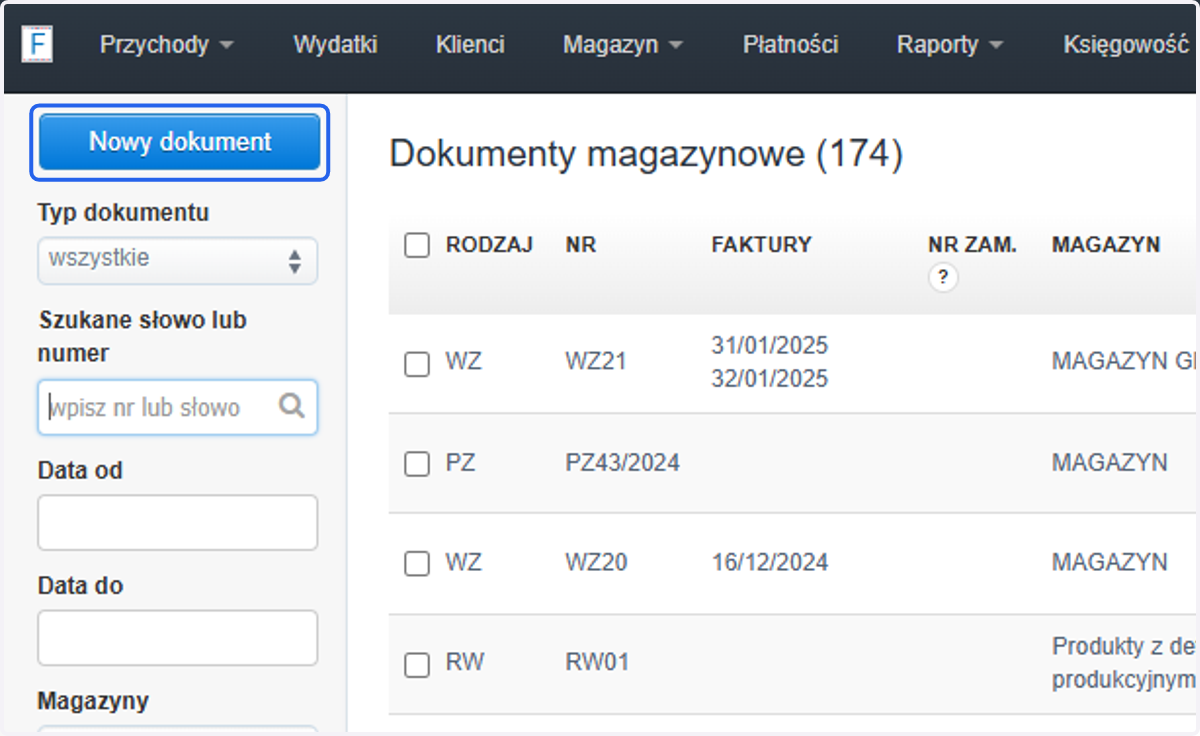
3. Kliknij przycisk 'Nowy dokument', by utworzyć nowy dokument magazynowy.
4. W polu 'Rodzaj' system zaczyta domyślnie dokument PZ. Aby zmienić typ wystawianego dokumentu, kliknij to pole, by rozwinąć pełną listę do wyboru.
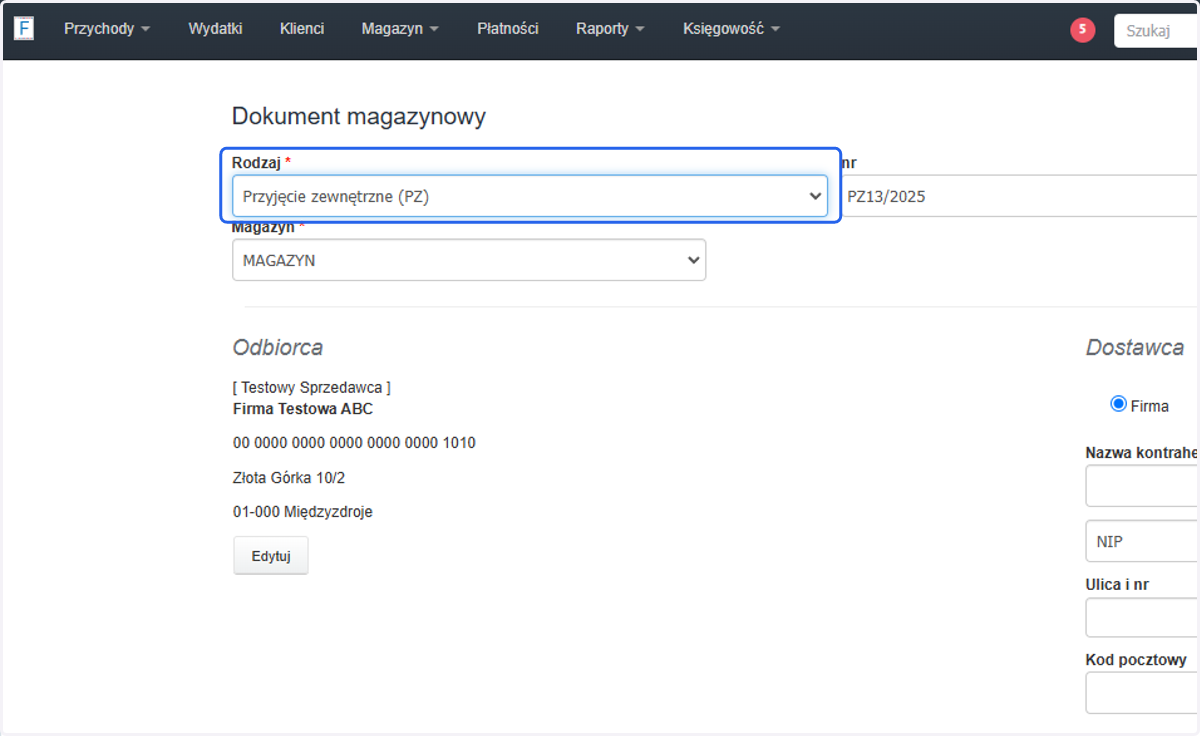
5. Z listy wybierz 'Przyjęcie wewnętrzne (PW)' i zatwierdź komunikat wskazujący na zmianę formatki.
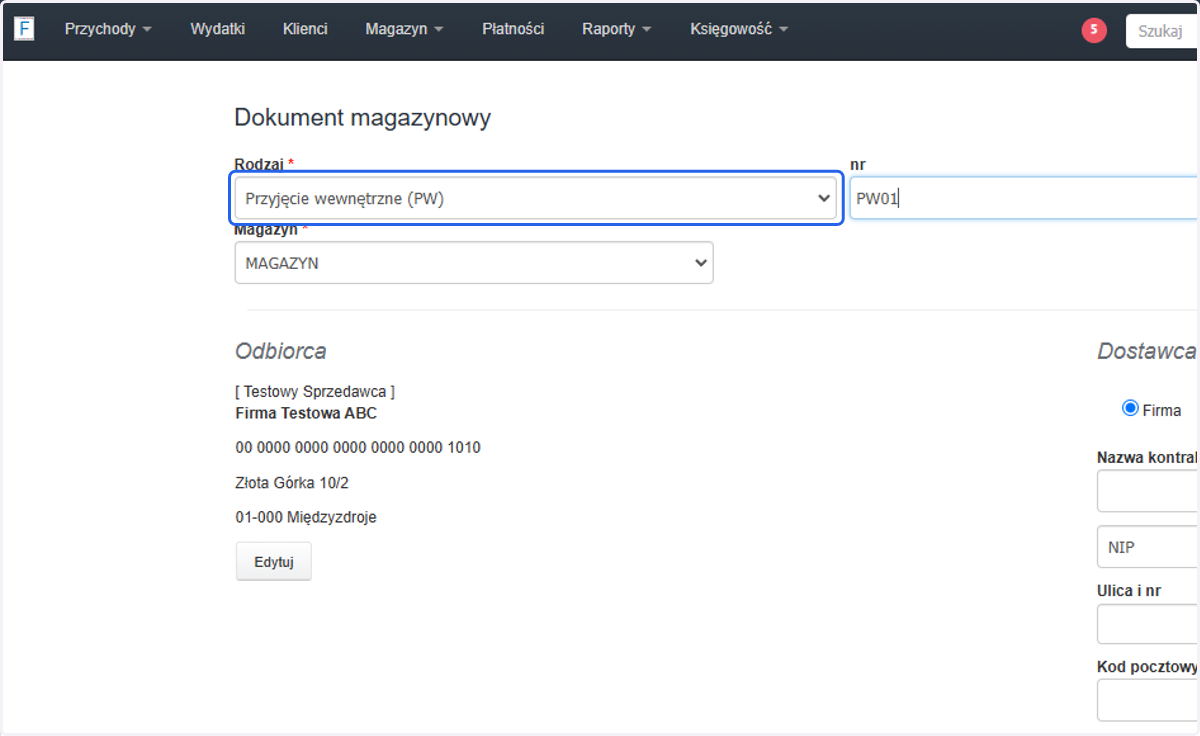
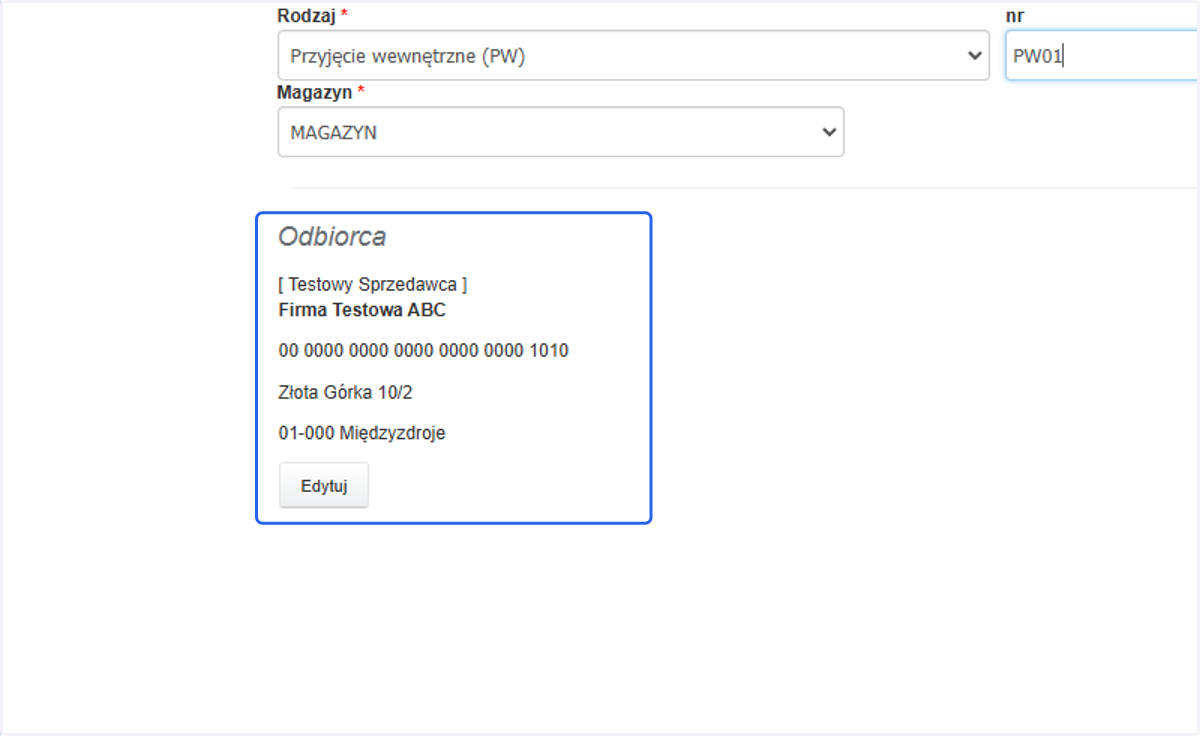
6. Aby zmienić firmę w danych odbiorcy, kliknij przycisk 'Edytuj' pod automatycznie zaczytanymi danymi w tej sekcji. Następnie kliknij pierwsze pole, by wybrać z listy dział/firmę, której dane chcesz wykazać na dokumencie.
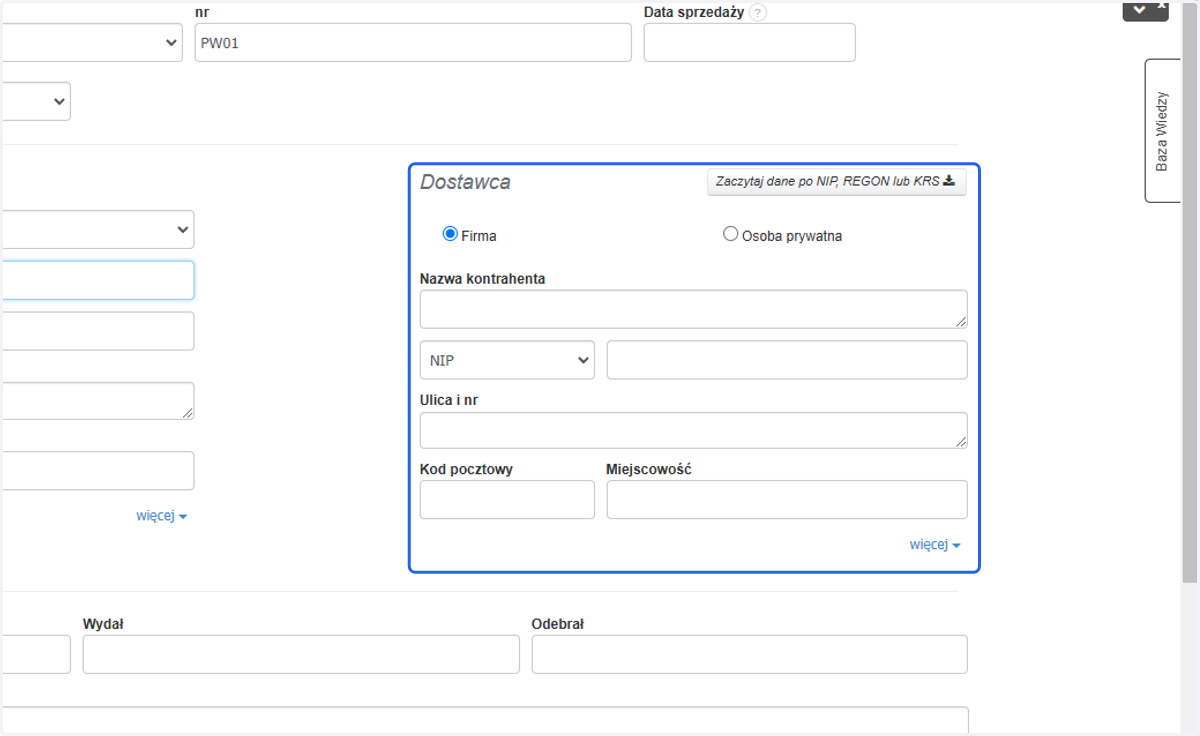
7. Dane w sekcji Dostawca nie są wymagane w przypadku tworzenia dokumentu PW. Rubryki te mogą pozostać puste. System pozwoli zapisać dokument.
8. W sekcji dotyczącej pozycji na dokumencie magazynowym wybierz produkt, który chcesz wykazać na dokumencie PW. Jeśli na dokumencie PW wpiszesz nowy produkt, którego aktualnie nie masz w swojej bazie i zapiszesz dokument, system doda go do bazy produktów wraz z aktualnym stanem.
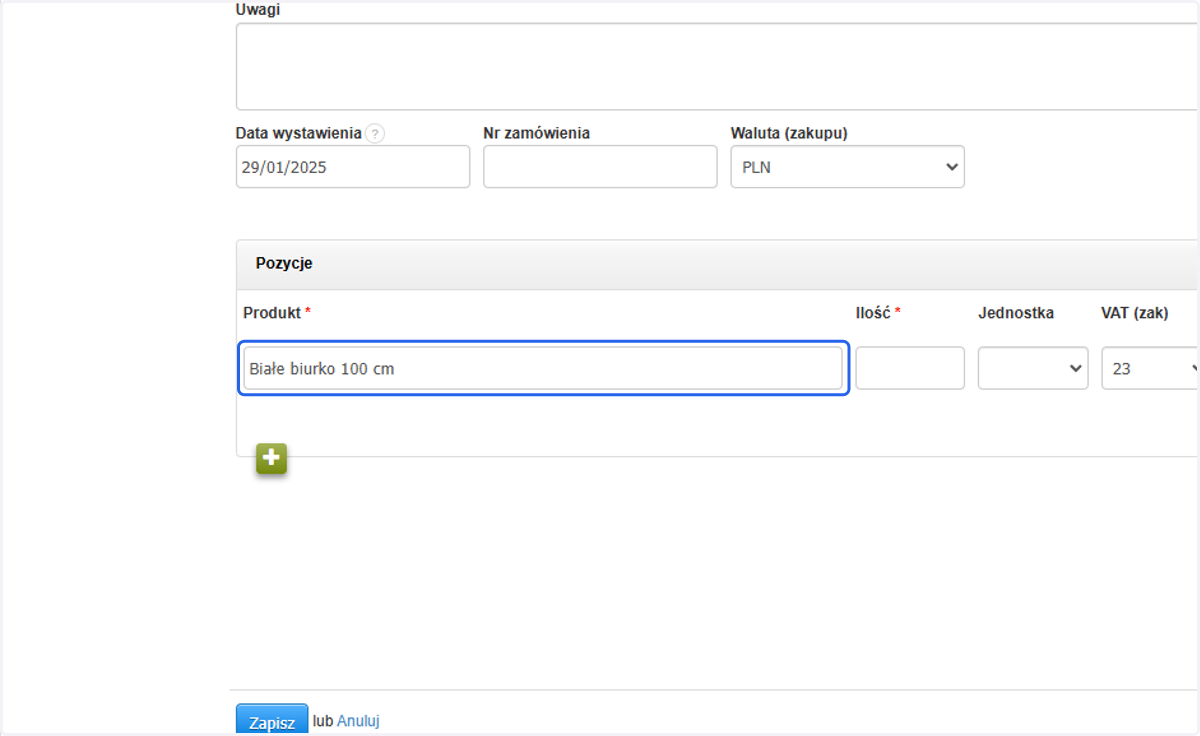
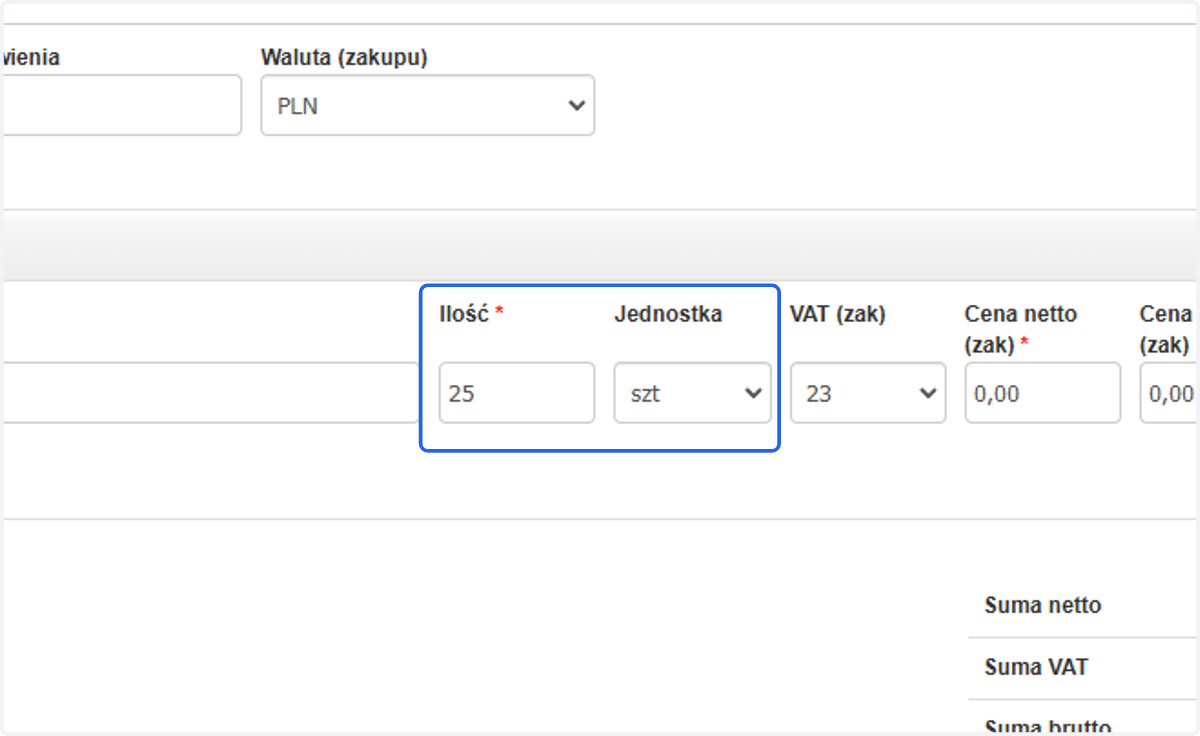
9. Uzupełnij ilość przyjmowanego produktu oraz określ jego jednostkę.
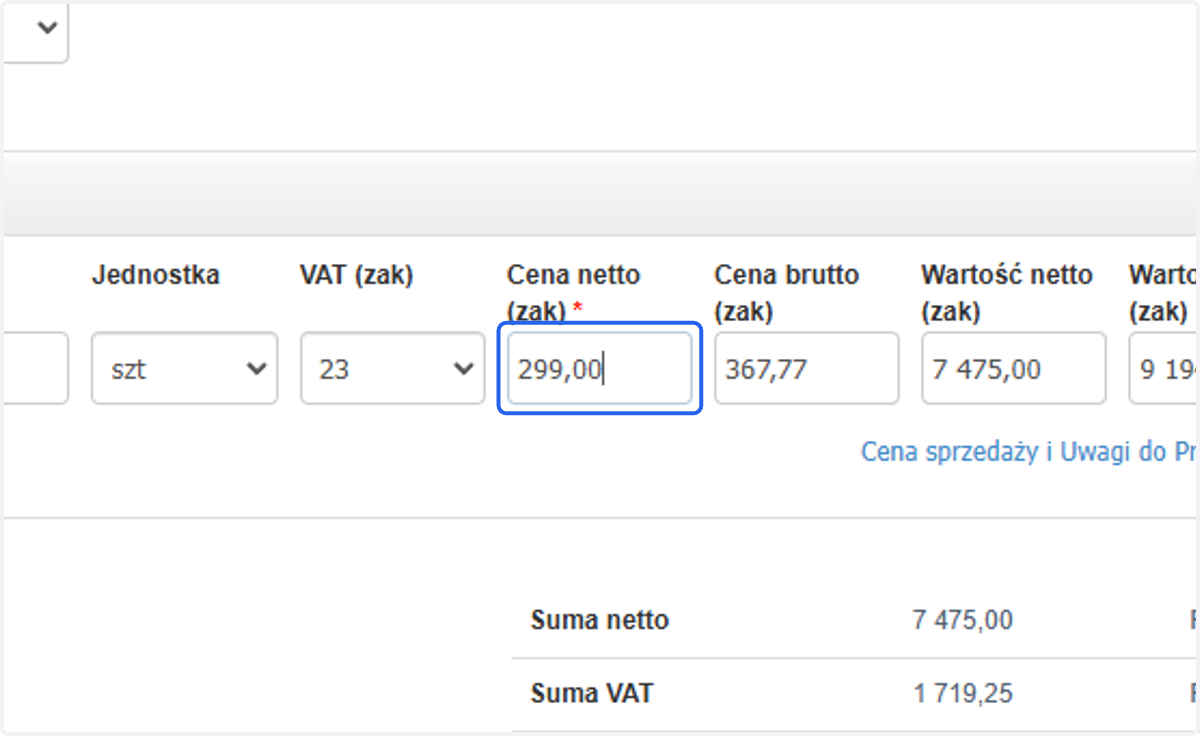
10. Ceny zakupu system automatycznie zaczyta z karty produktu. Jeśli żadna wartość nie pojawi się w tym polu, uzupełnij ją ręcznie.
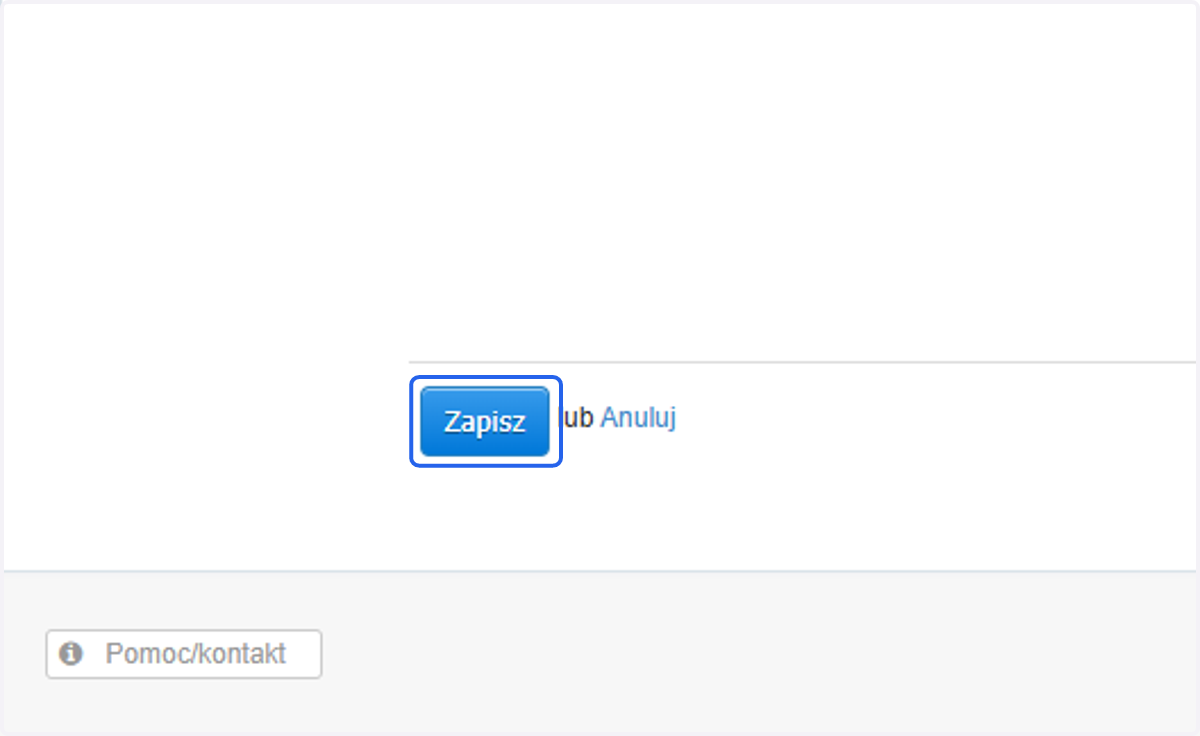
11. Zatwierdź utworzenie dokumentu PW za pomocą przycisku 'Zapisz'.
12. W systemie pojawi się gotowy dokument PW, który przyjmie do magazynu ilość wskazaną podczas tworzenia dokumentu.