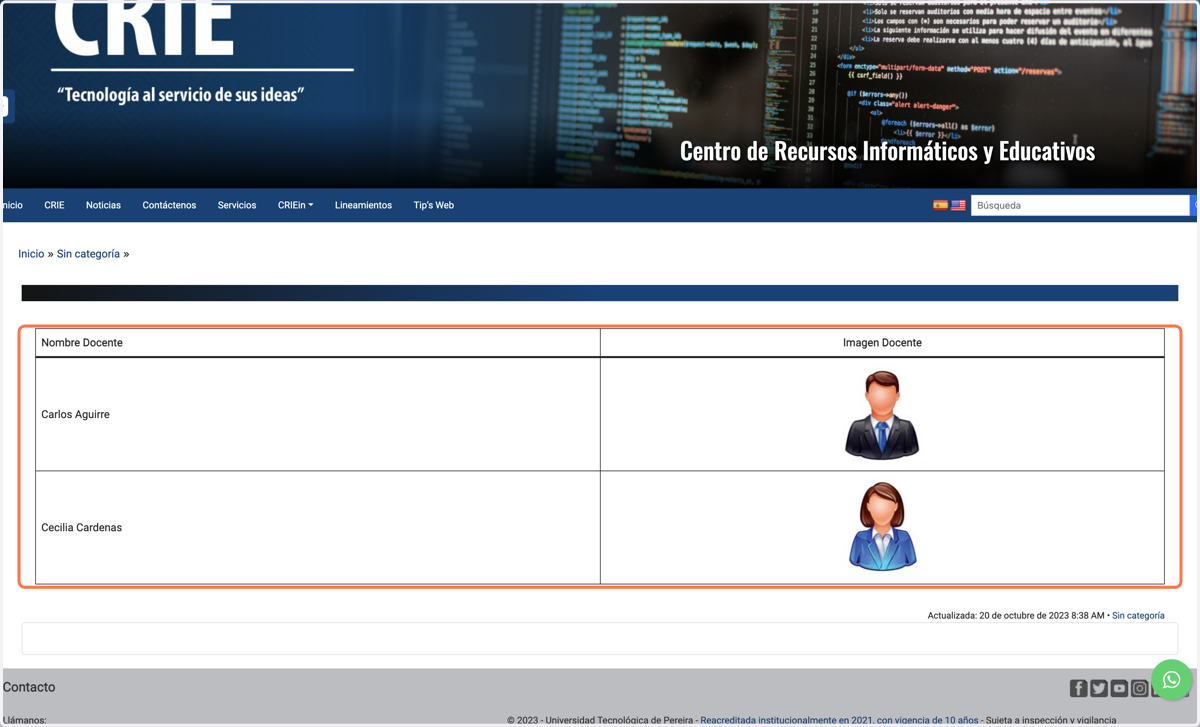
Añadir imagen en tablas
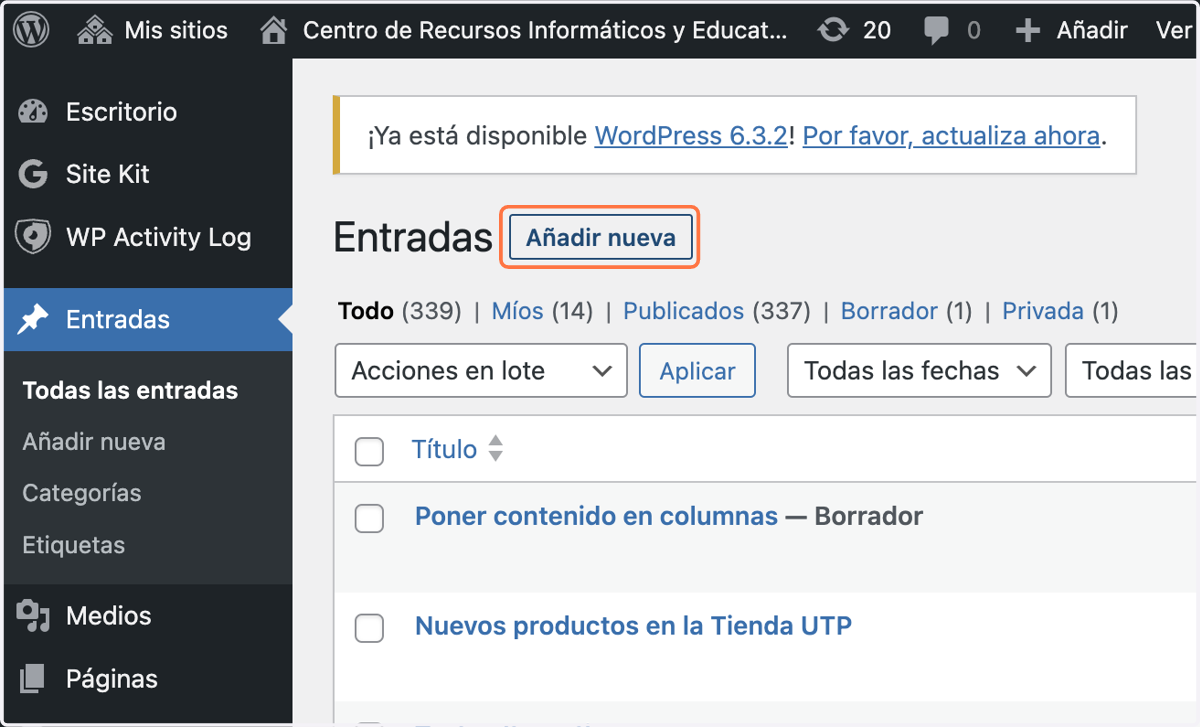
Nos autenticamos en el sitio web y buscamos el botón añadir nueva entrada
1. Click en Añadir nueva
Presionamos click en añadir una nueva entrada para entrar al editor de contenidos.
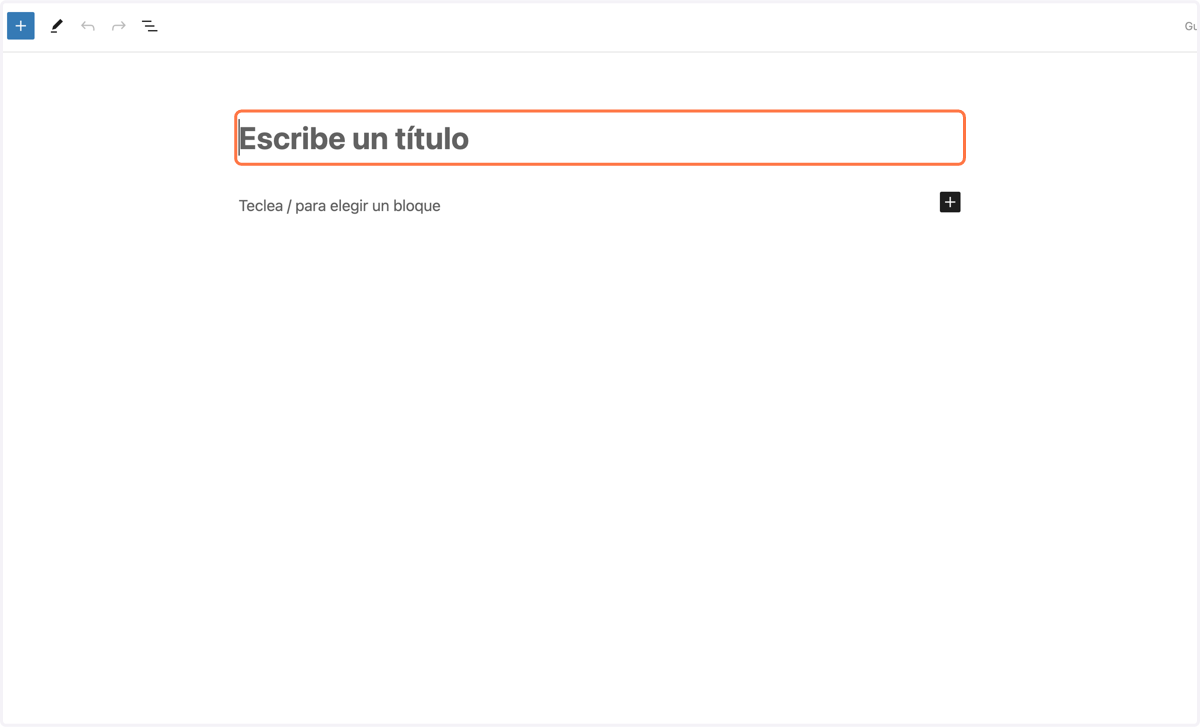
2. Click en Contenido del editor
Ponemos el titulo correspondiente de la entrada
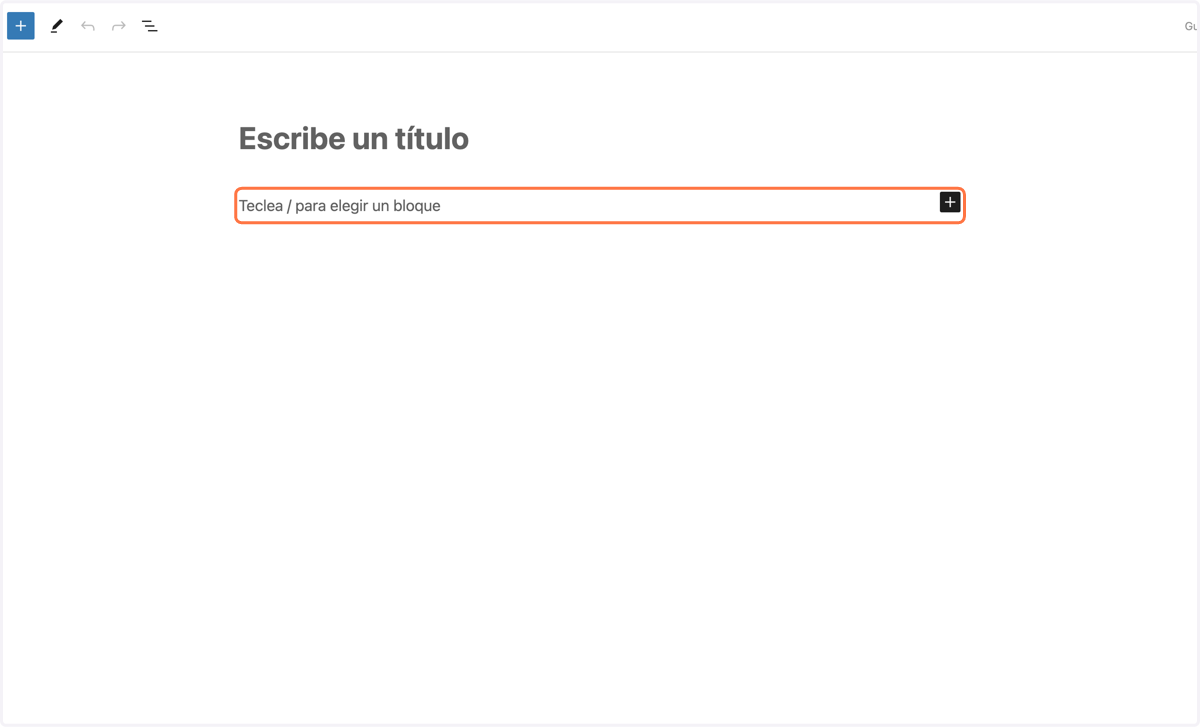
3. Click en Añadir bloque por defecto
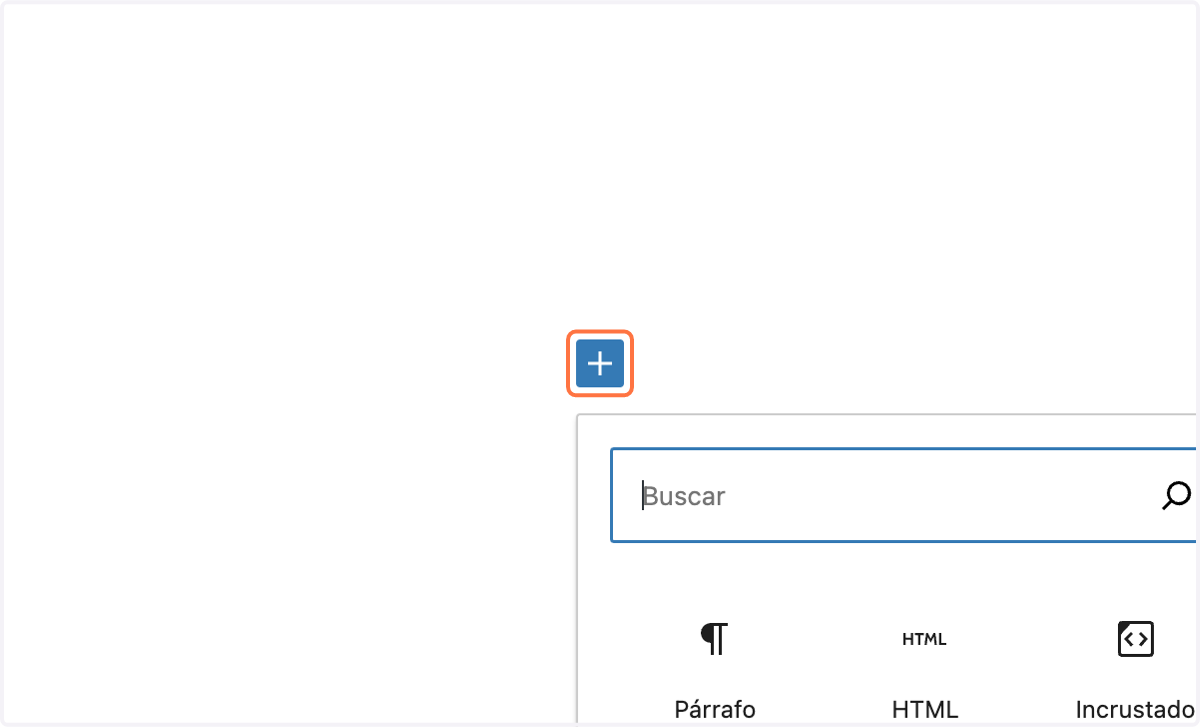
Al estar en el campo del contenido resaltado, presionamos la opción de añadir nuevo bloque
4. Click en Añadir un bloque
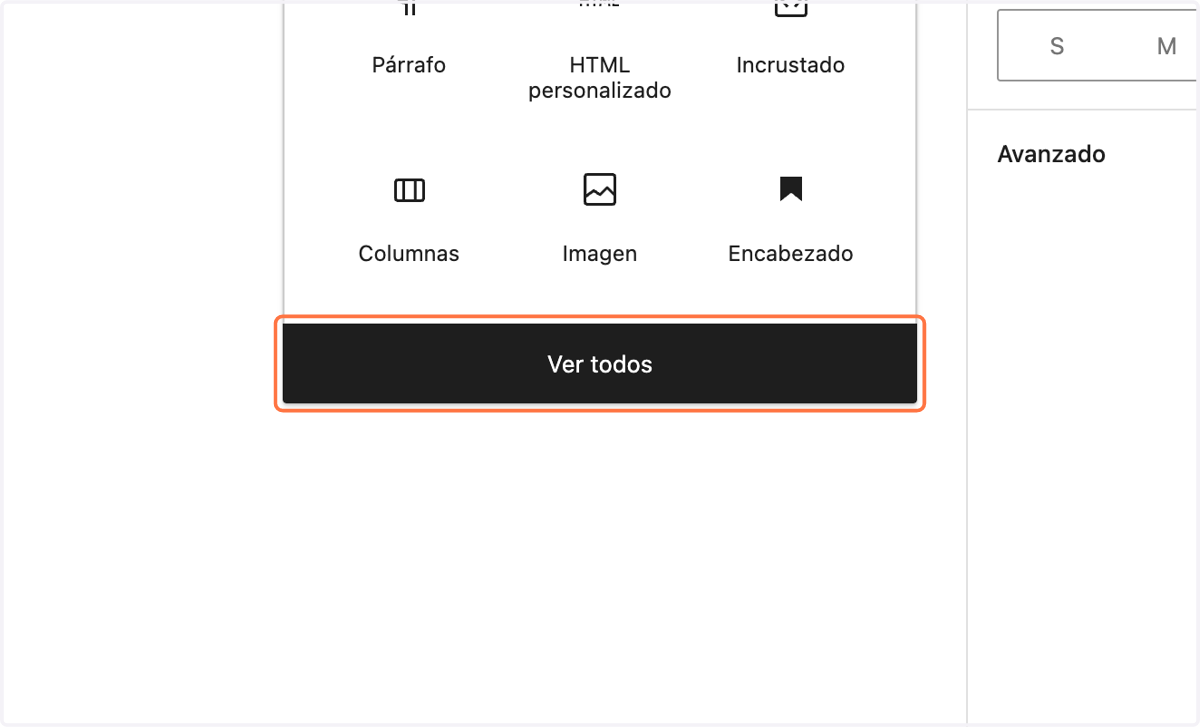
5. Click on Ver todos
Damos click alli para ver todas las herramientas y buscamos la herramienta de tabla
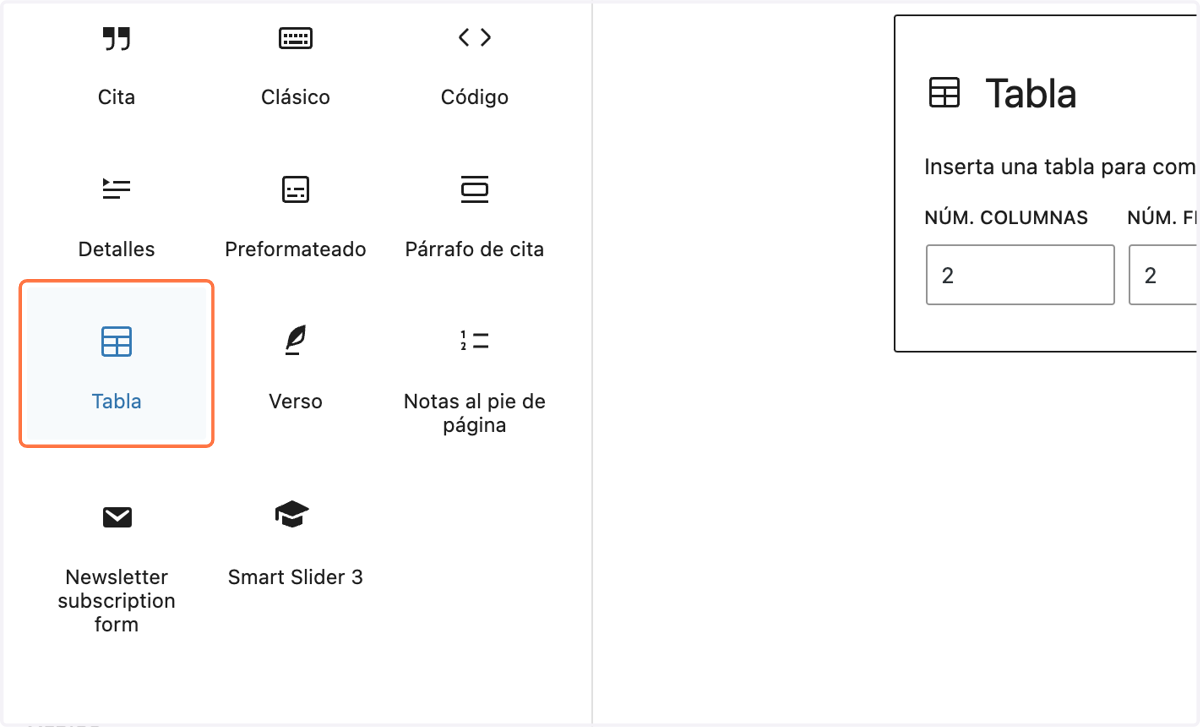
6. Click en Tabla
Click en tabla para entrar a la creación de esta
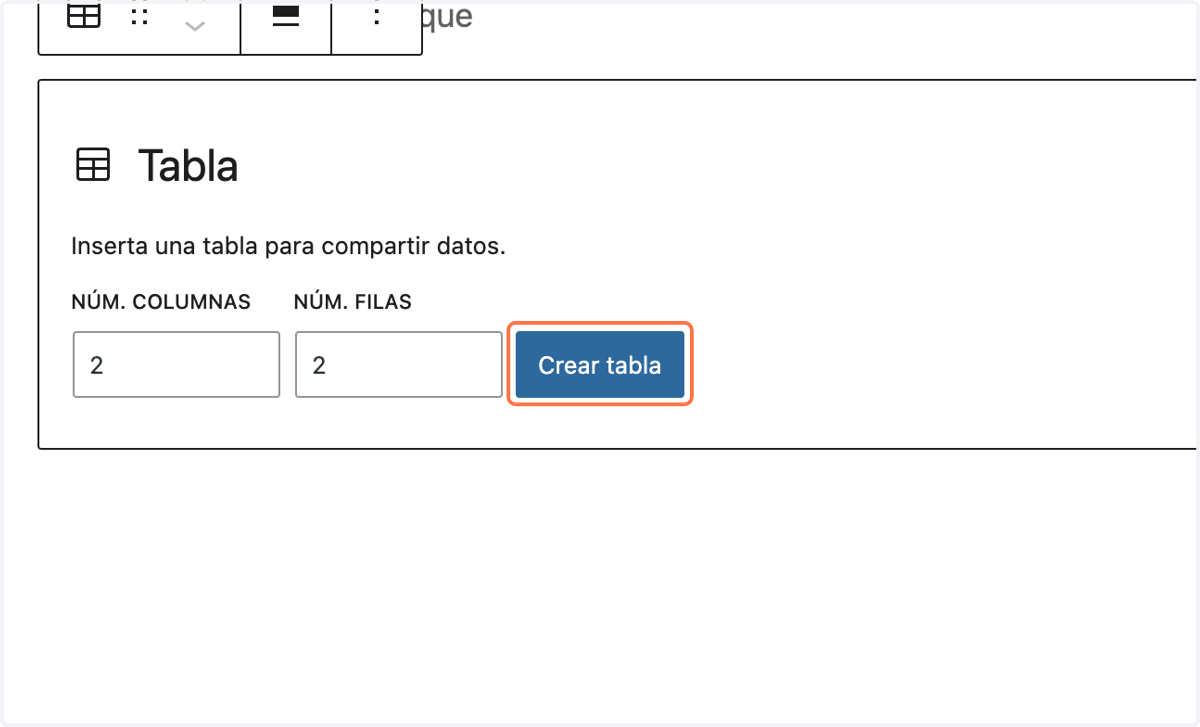
7. Click en Crear tabla
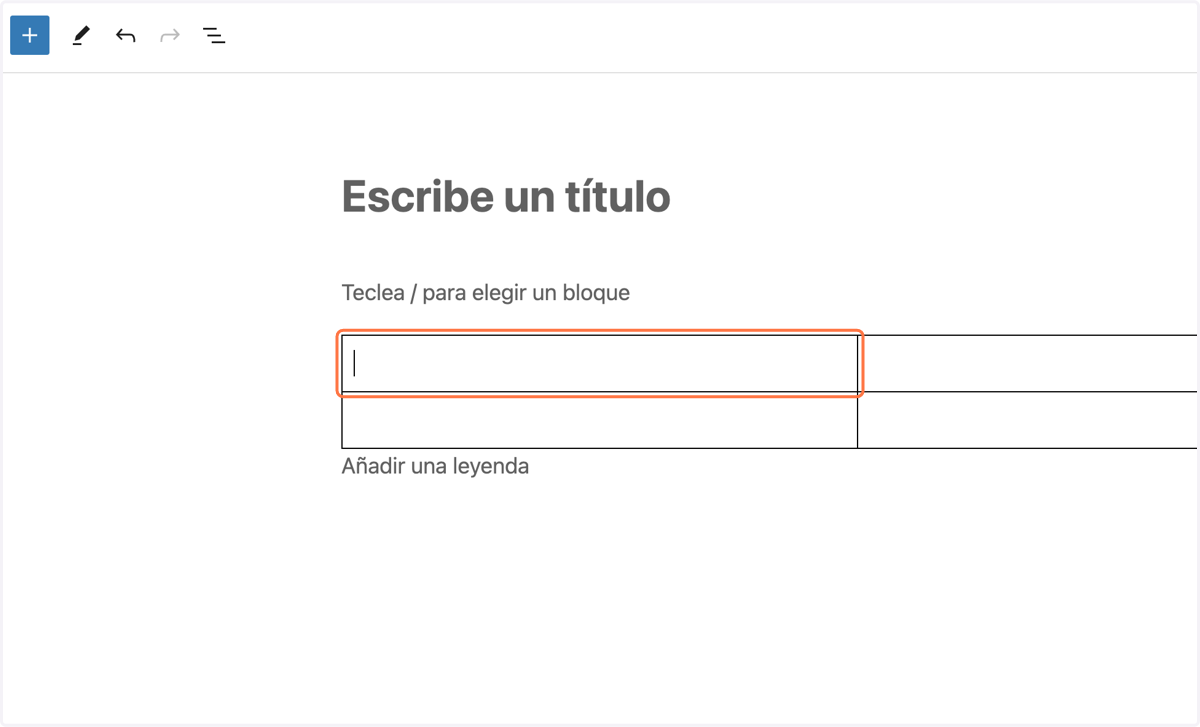
Definimos la estructura de la tabla base y damos click en Crear tabla para ver el formato de la tabla 2x2
8. Seleccionar Texto de la celda del cuerpo
Podemos ver que ya tenemos la tabla, ahora tenemos que agrega su cabecera (sección de los títulos de la tabla conocido como encabezados)
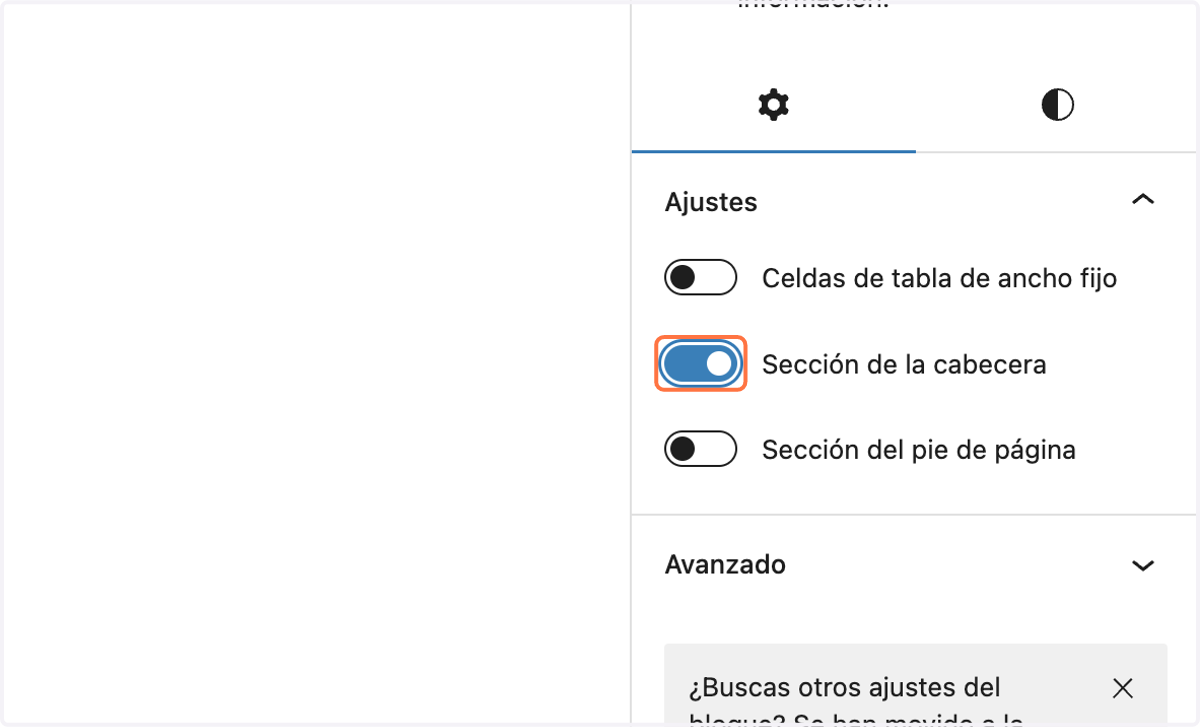
9. Check la opción de Sección de la cabecera
Al estar en tabla, se nos despliega un menu lateral donde podemos modificar los ajustes de la tabla en esta sección debemos activar la sección de la cabecera para agregar los nombres de los encabezados
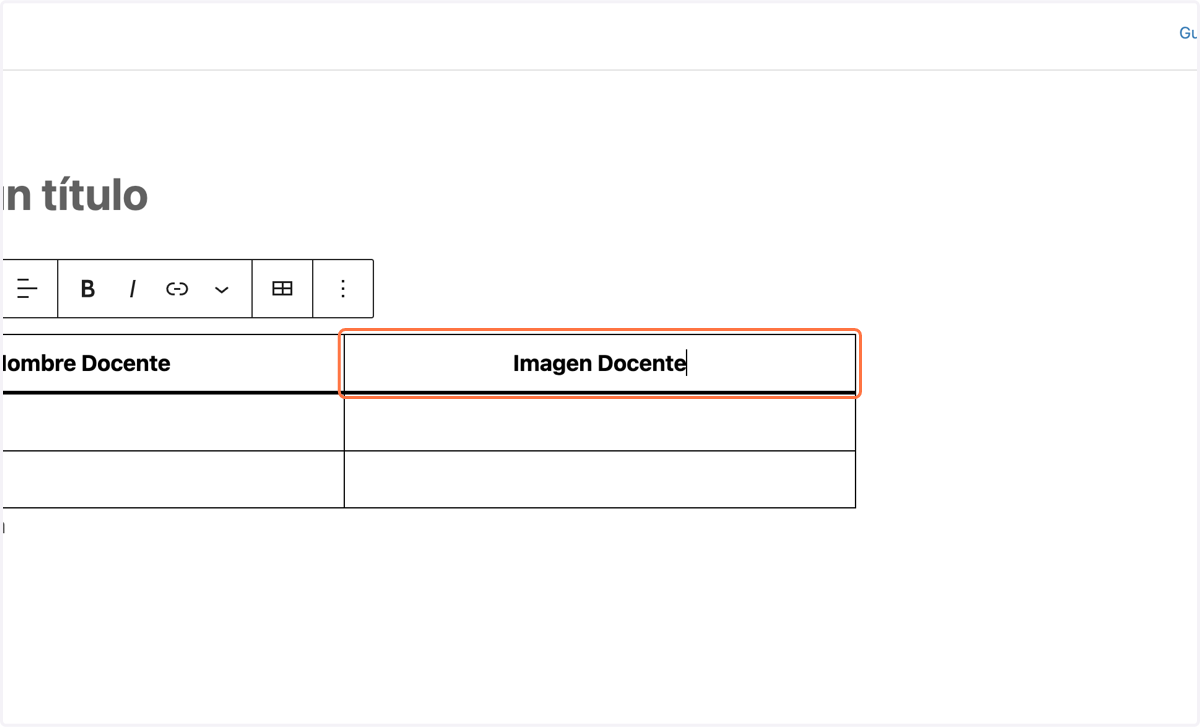
10. Añadimos los textos de los encabezados
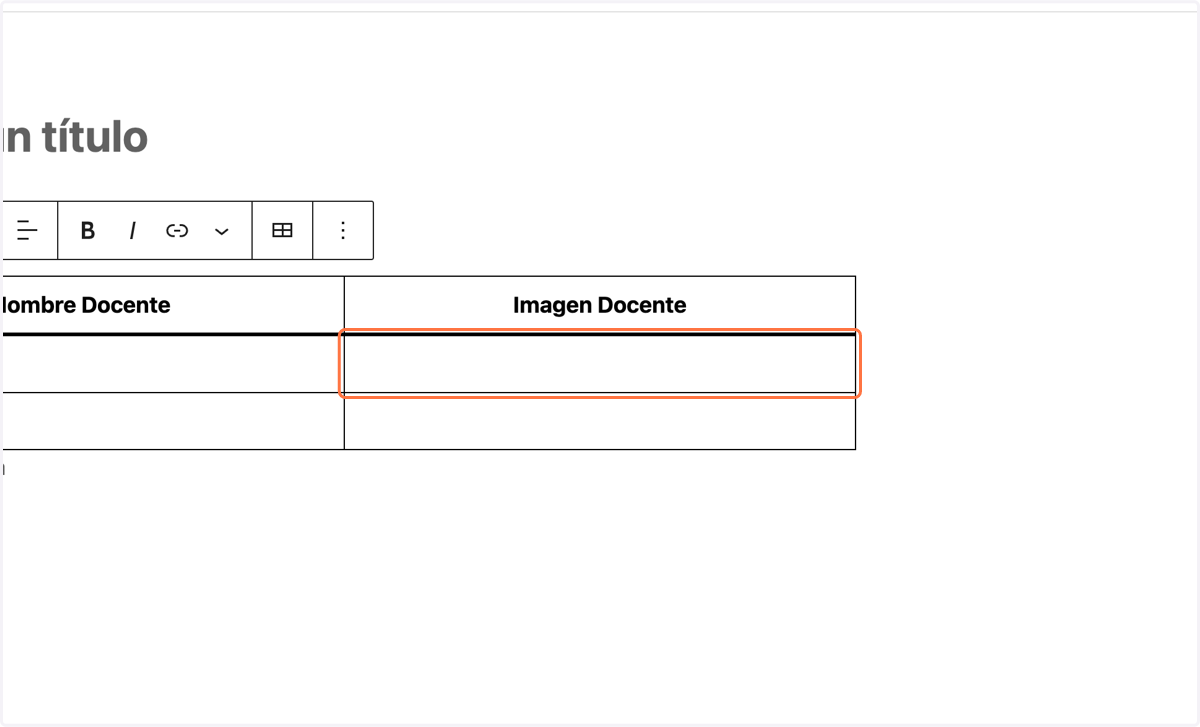
11. Click en Texto de la celda del cuerpo
Al añadir los nombre de los docentes, nos paramos en la celda de la derecha como se refleja
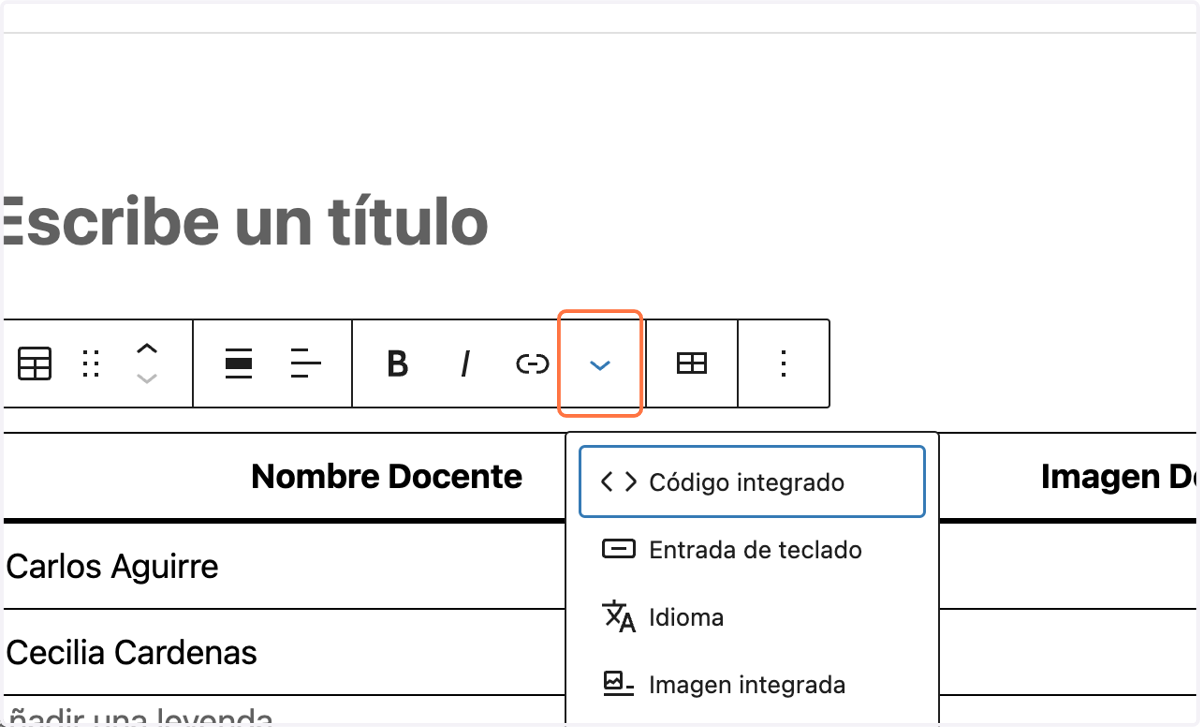
12. Click en Más
Presionamos click para buscar la herramienta de imagen integrada para añadir imágenes en tablas
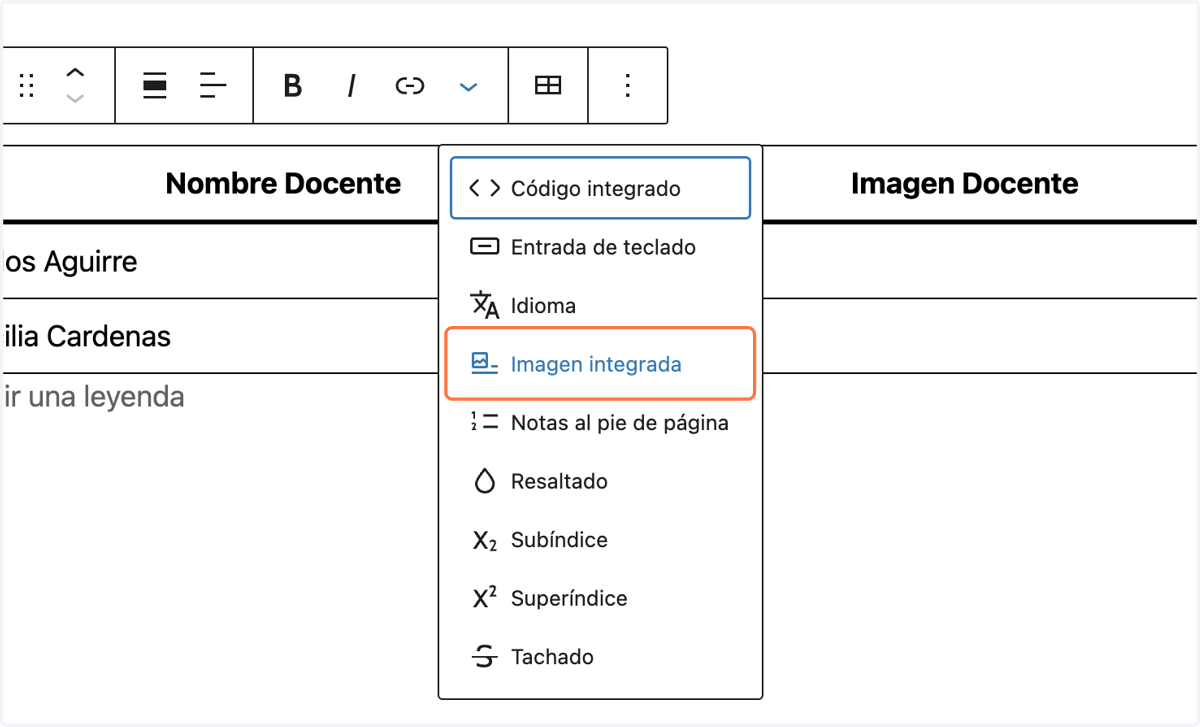
13. Click en Imagen integrada
Click para añadir imágenes en tablas
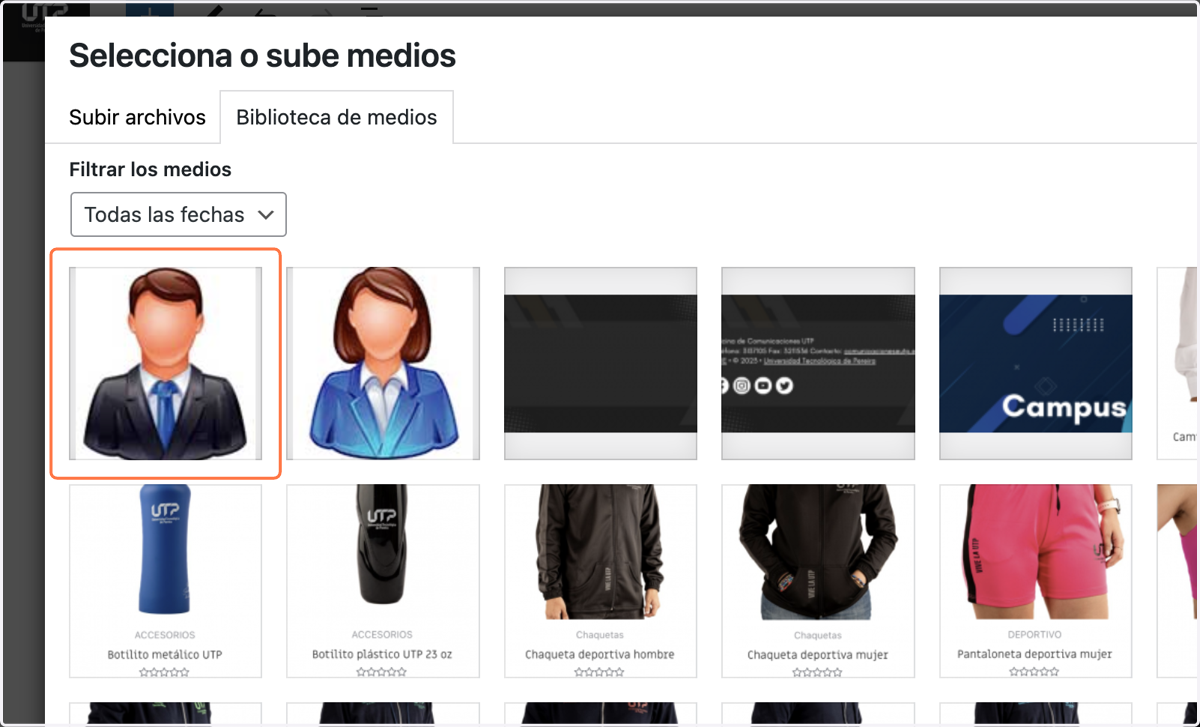
14. Click en Imagen hombre
Click en Imagen hombre, para la sección del docente Carlos
15. Click en Seleccionar para añadir la imagen
16. Click en la celda de la tabla
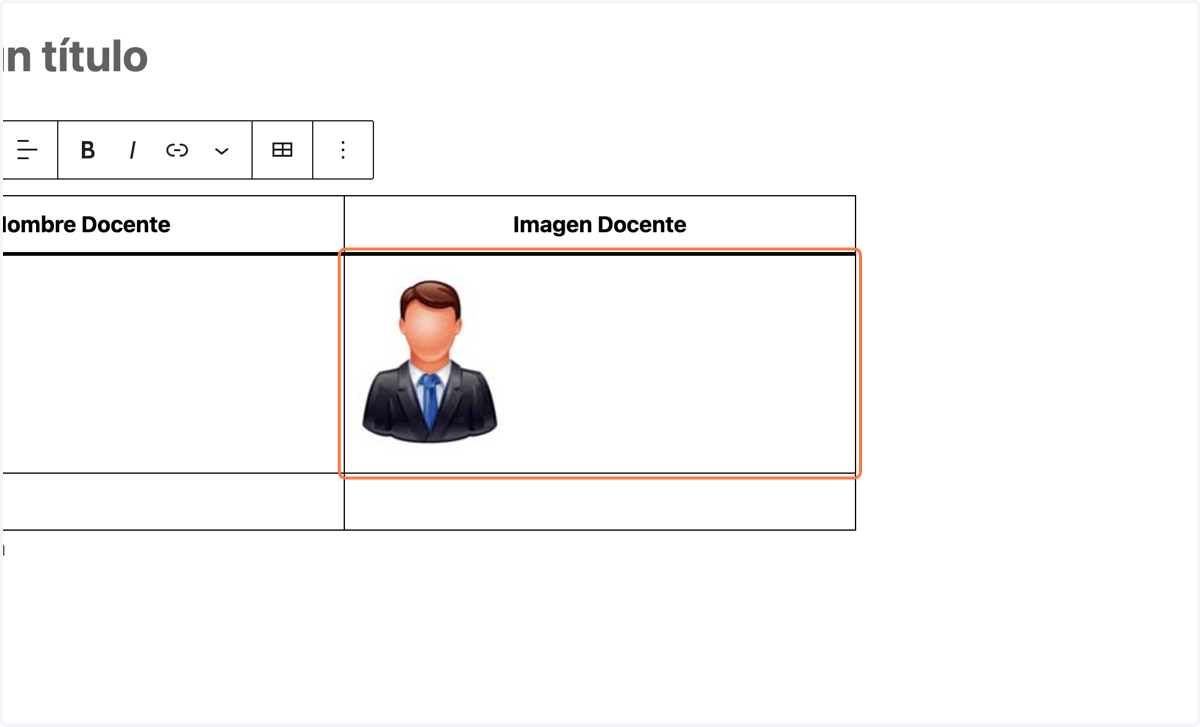
17. Click en Cambiar la alineación de la columna
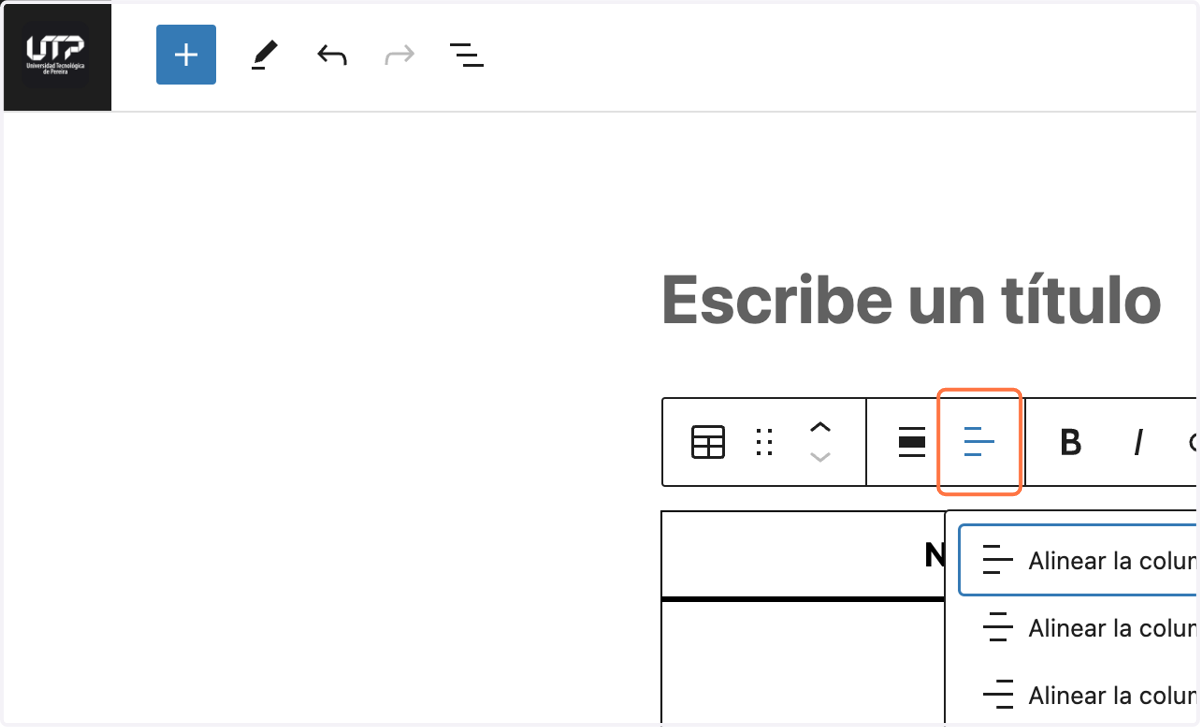
18. Click en Alinear la columna al centro
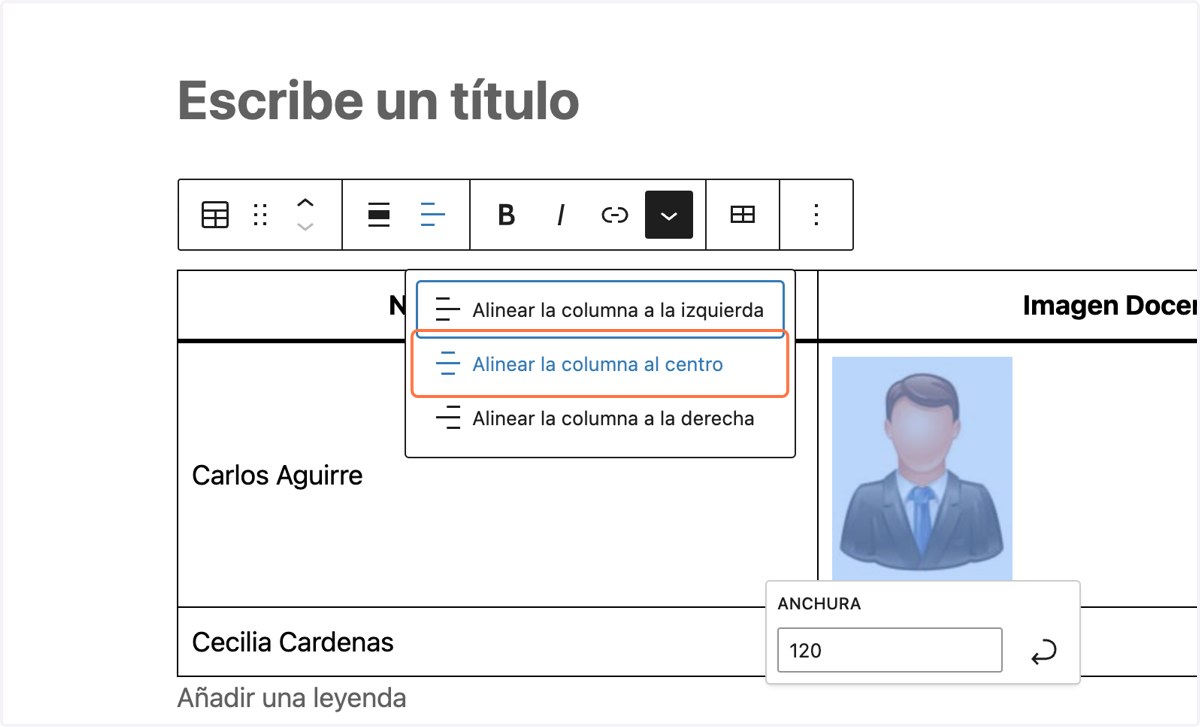
19. Click en Texto de la celda del cuerpo
Click en la celda para añadir la imagen de la docente Cecilia
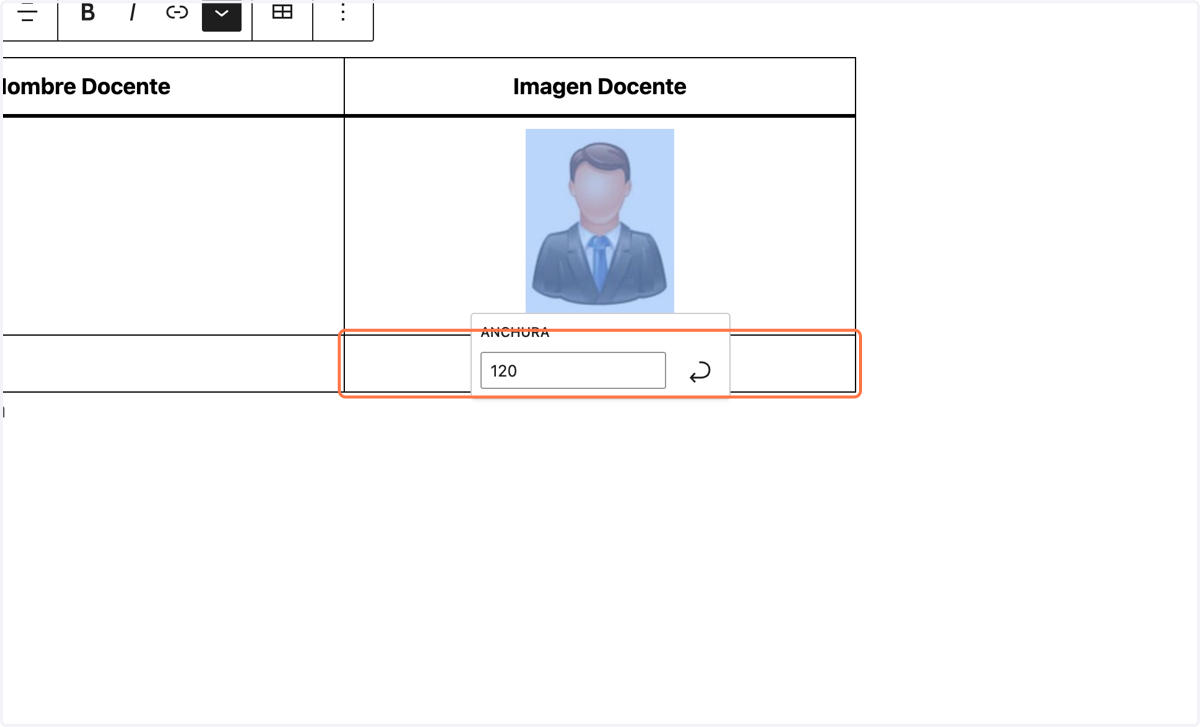
20. Click en Más
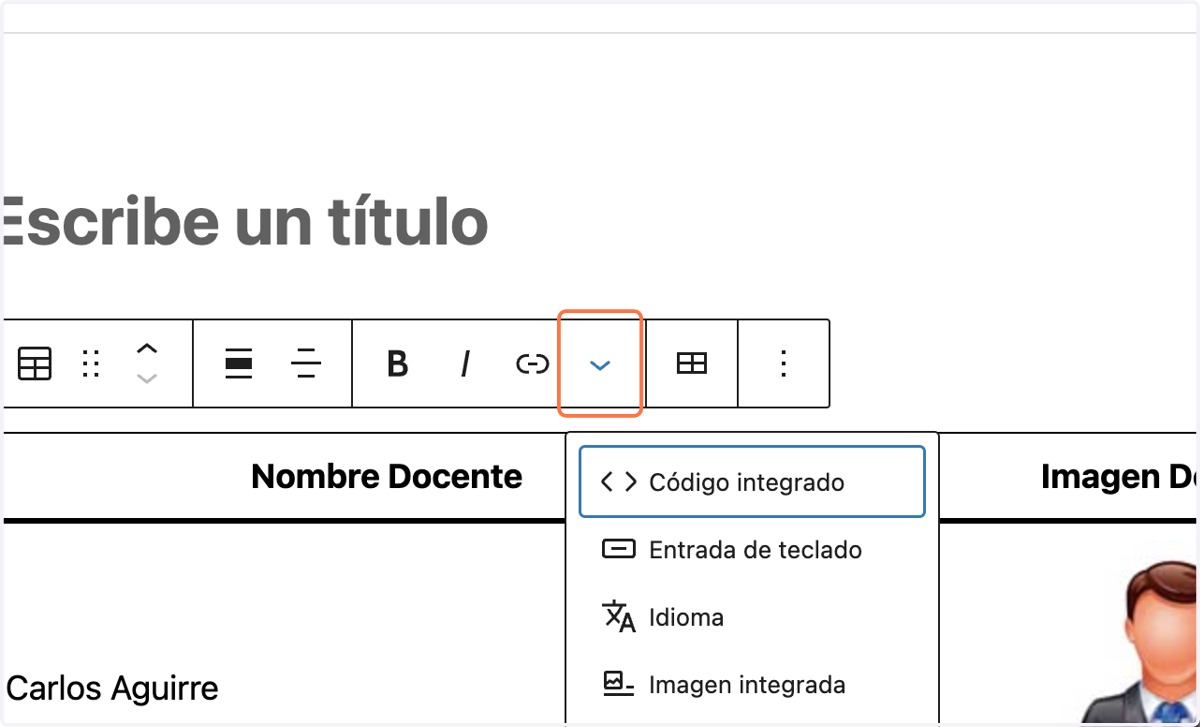
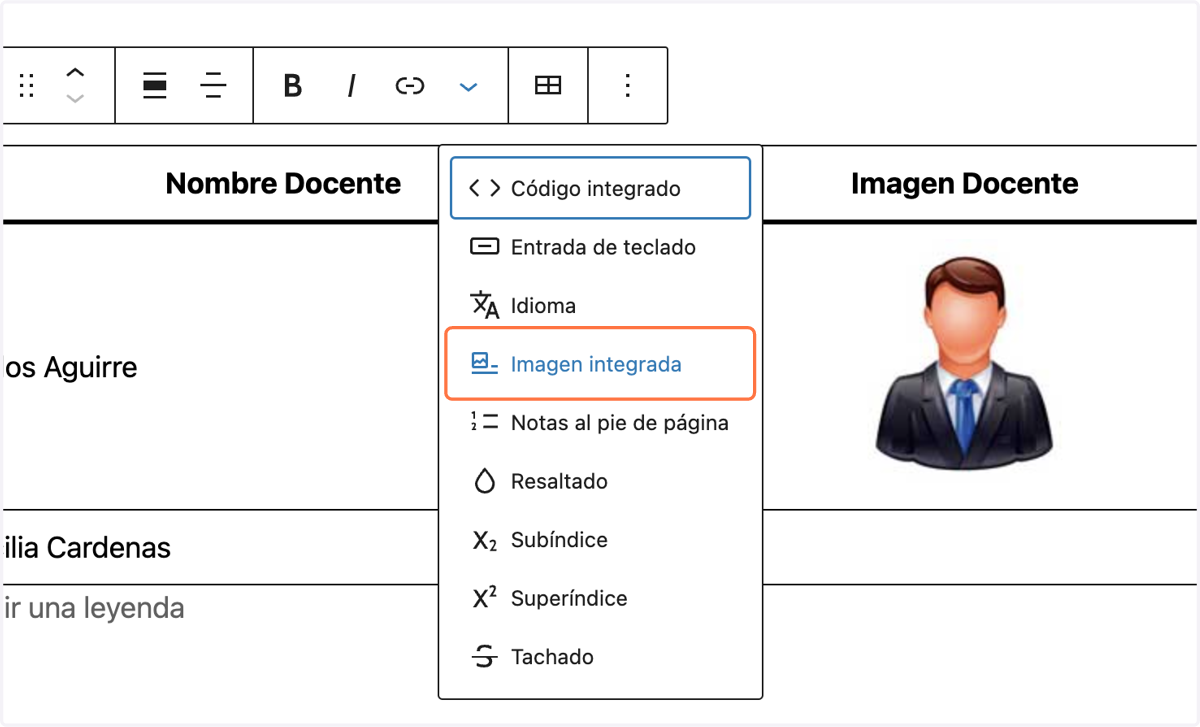
21. Click en Imagen integrada
Click en Imagen integrada, para añadir imagen
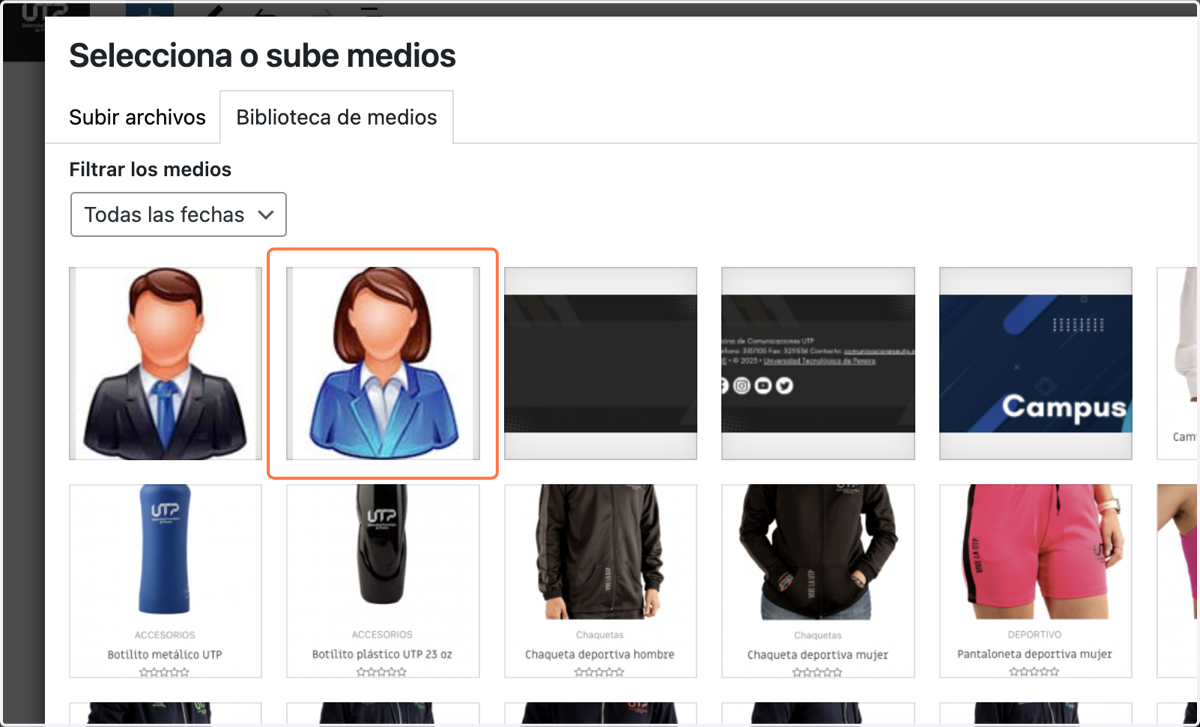
22. Click en imagen
Click en Imagen de la Mujer, para la sección del docente Cecilia
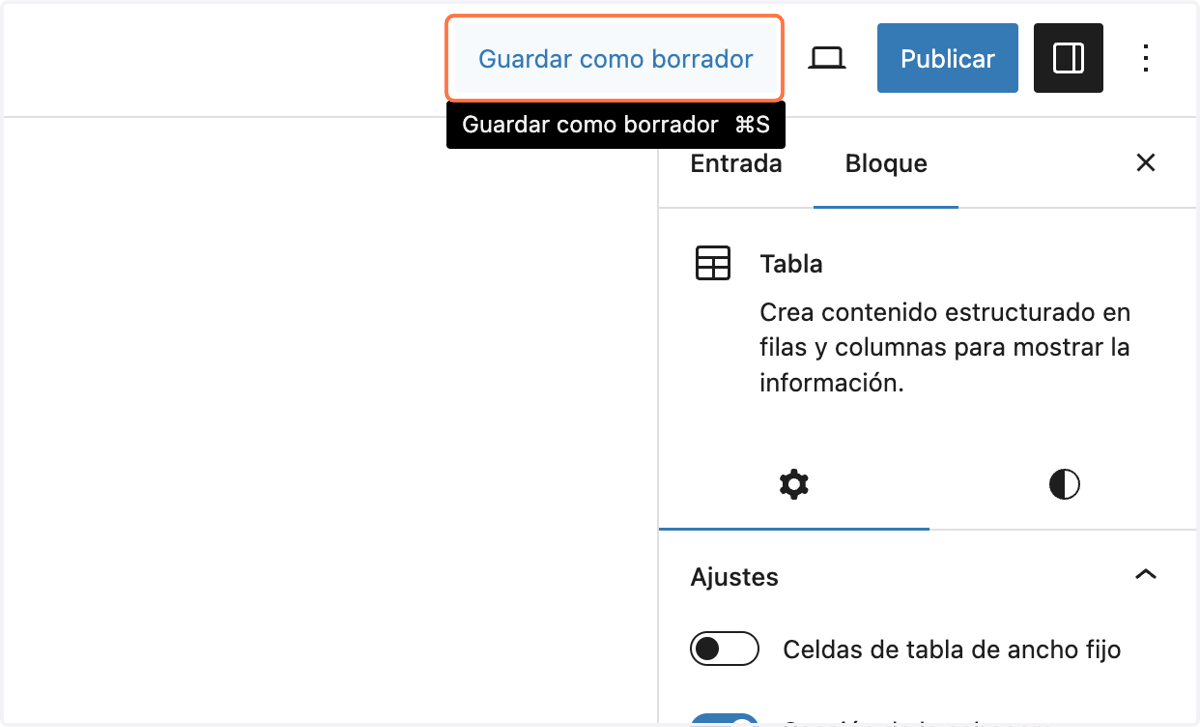
23. Click en Guardar como borrador
Click en Guardar como borrador para ver lo que hemos agregado
24. Click en Ver una vista previa
Click en Ver una vista previa
25. Vista previa del contenido agregado
De esta manera podemos agregar imágenes dentro de las tablas