How to Generate and Approve Comparison in Odoo - iLines iProcurement
Odoo
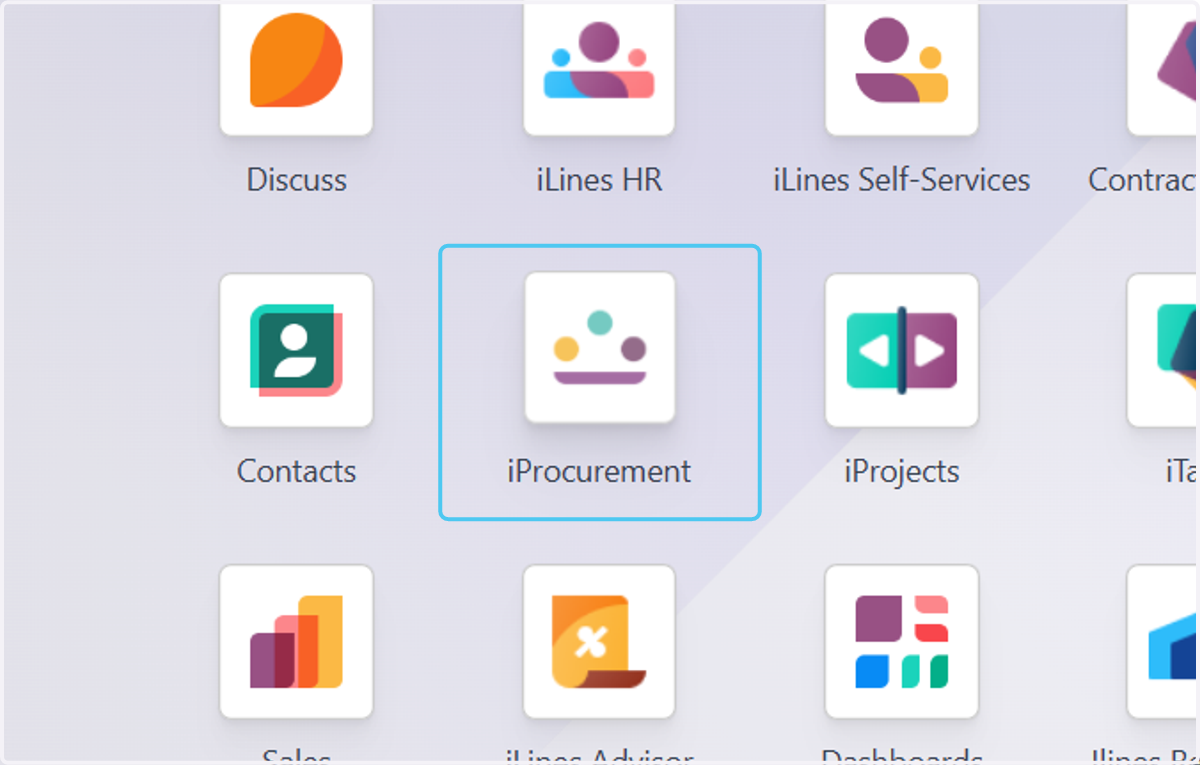
1. Click on iProcurement
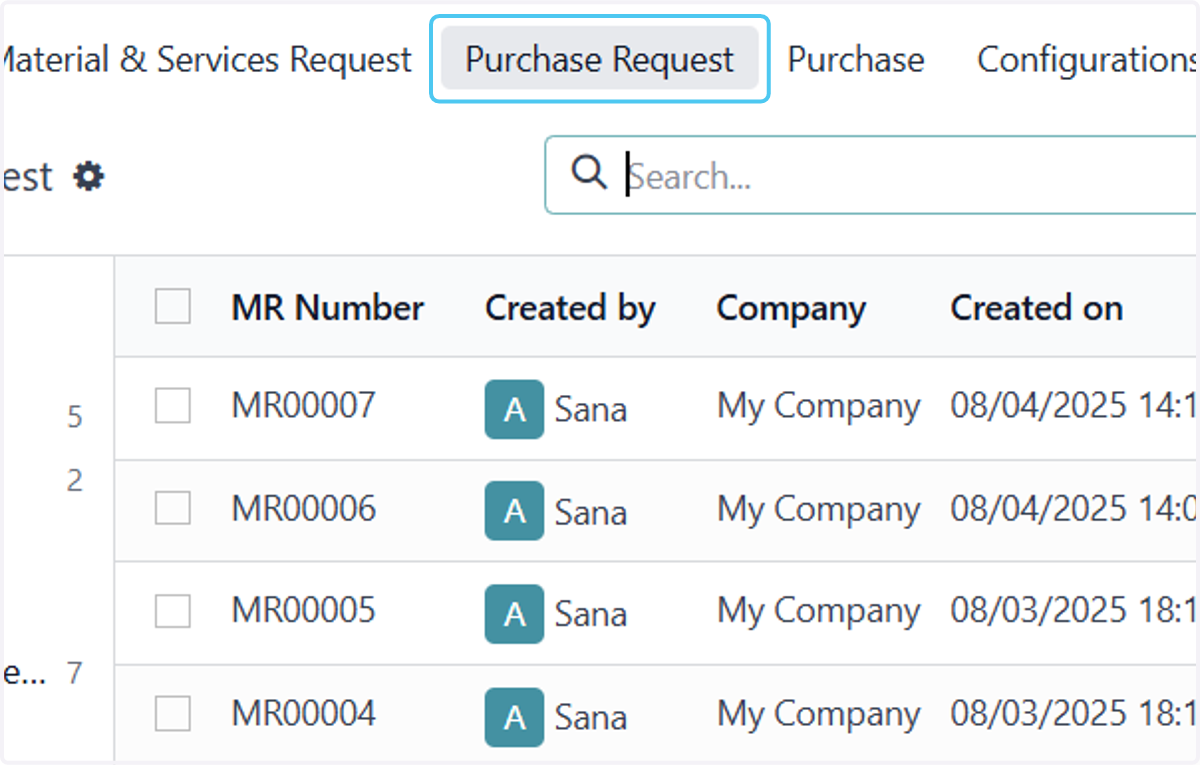
2. Click on Purchase Request
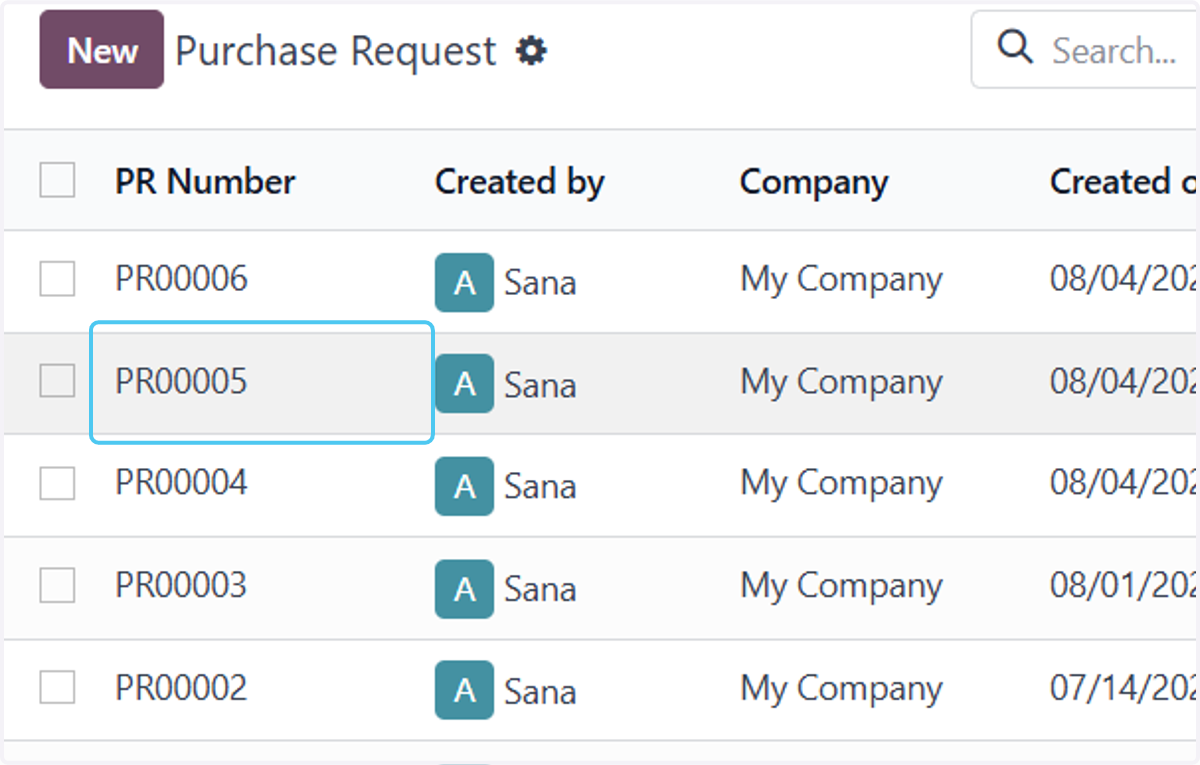
3. Click on PR00005
Select the Purchase Request that you want to create the Comparison
4. Click on Request Lines
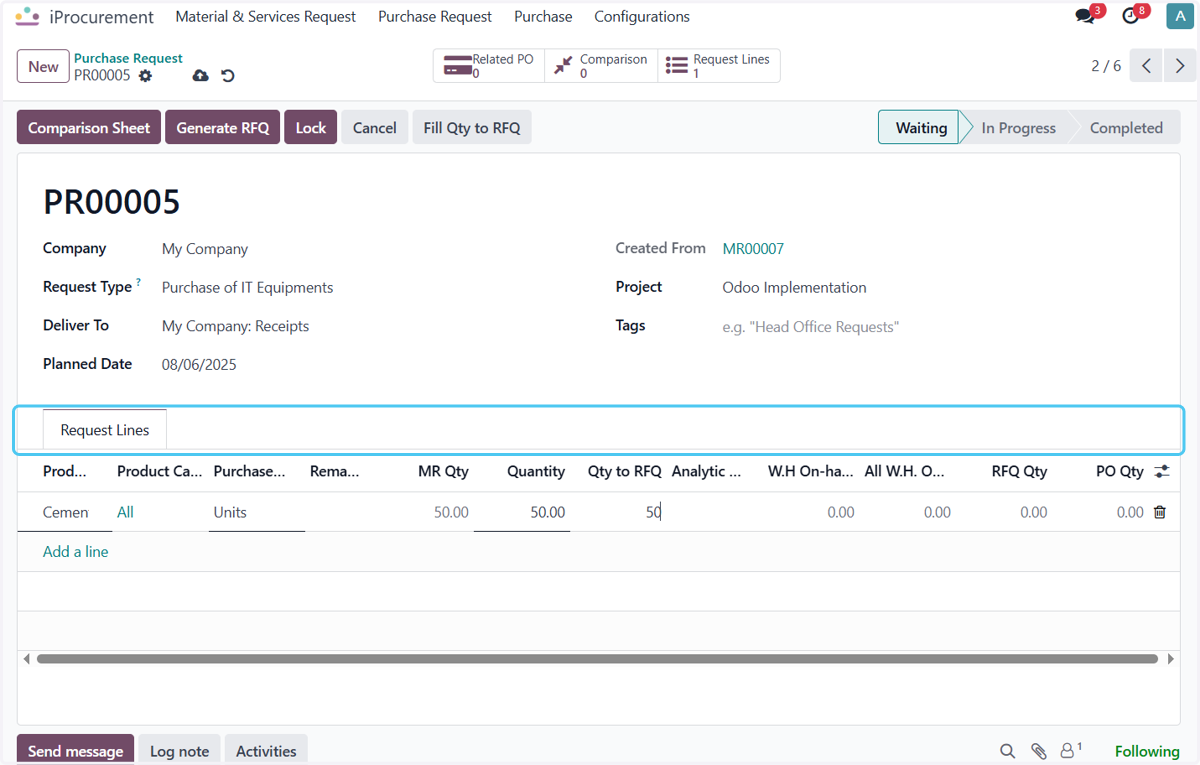
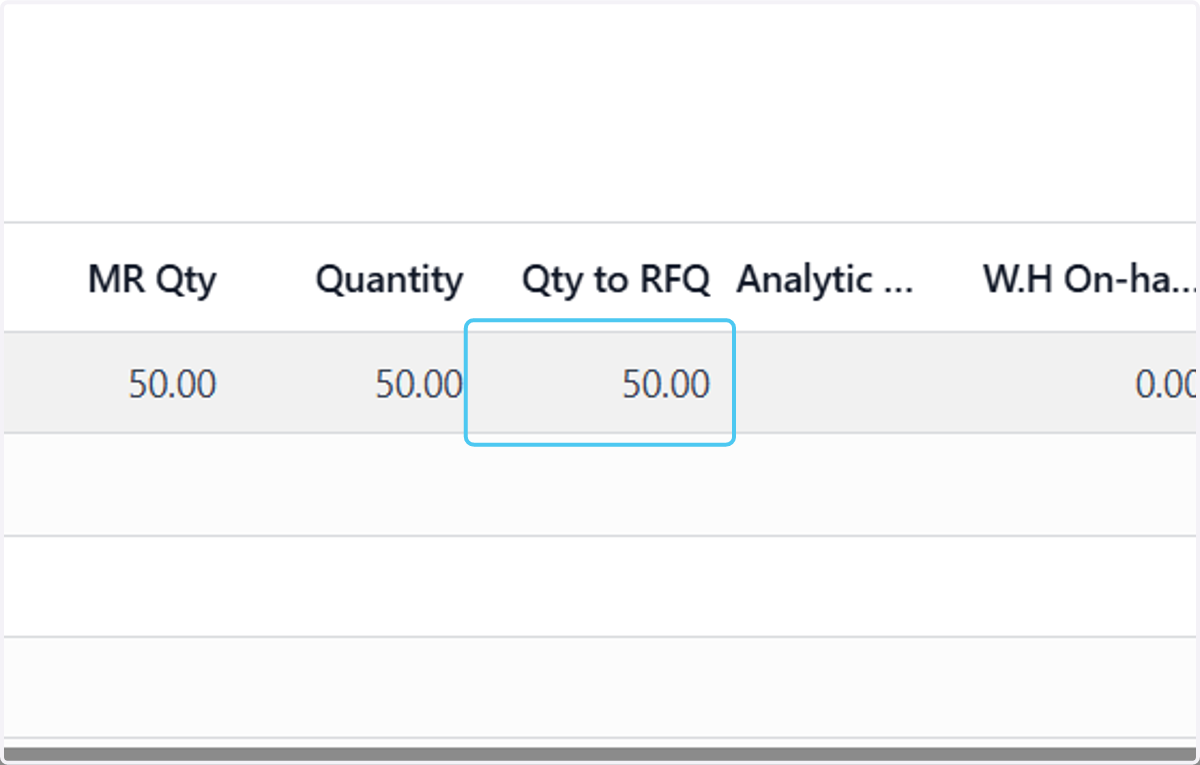
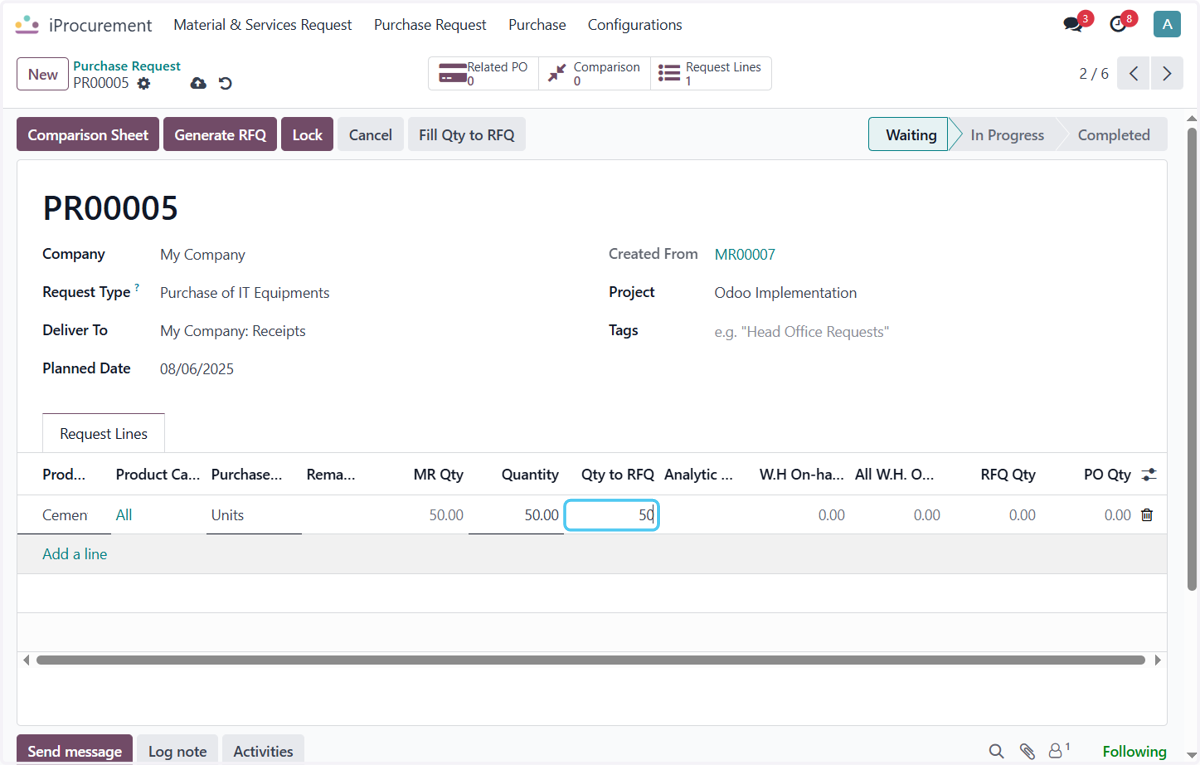
5. Click on 50.00
Add Quantity that you want to create the comparison
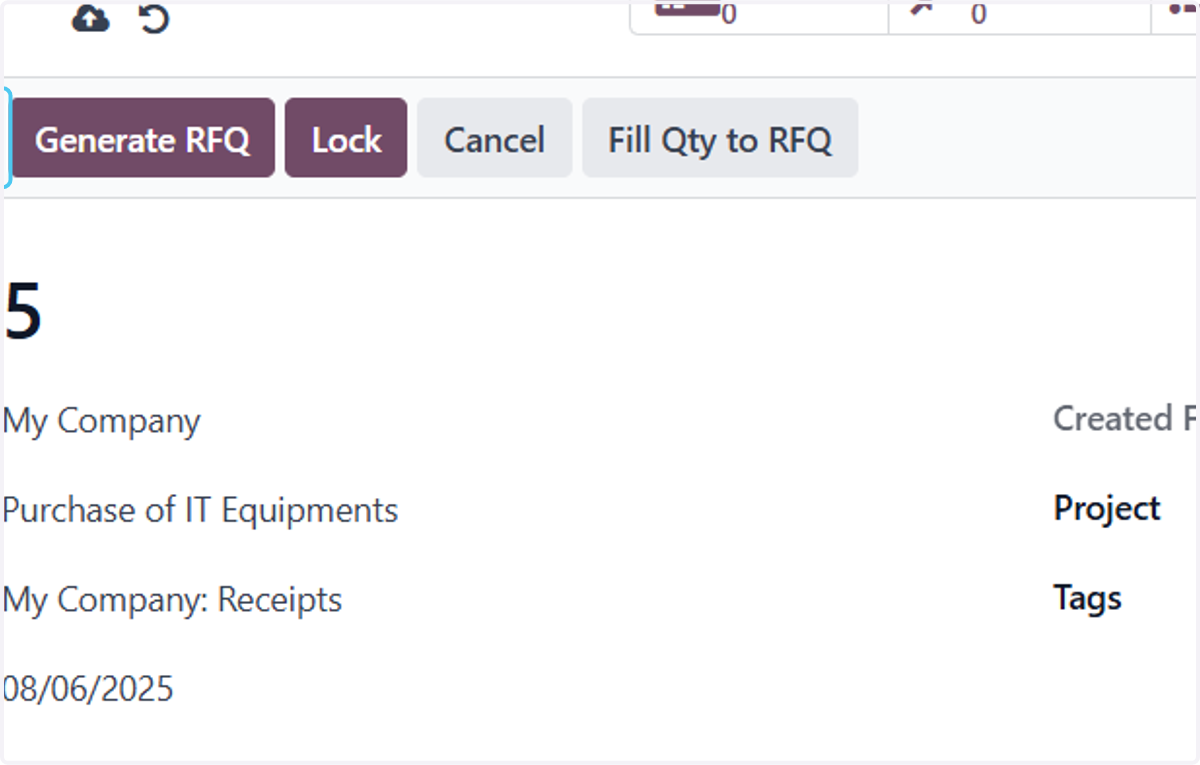
6. Click on Comparison Sheet
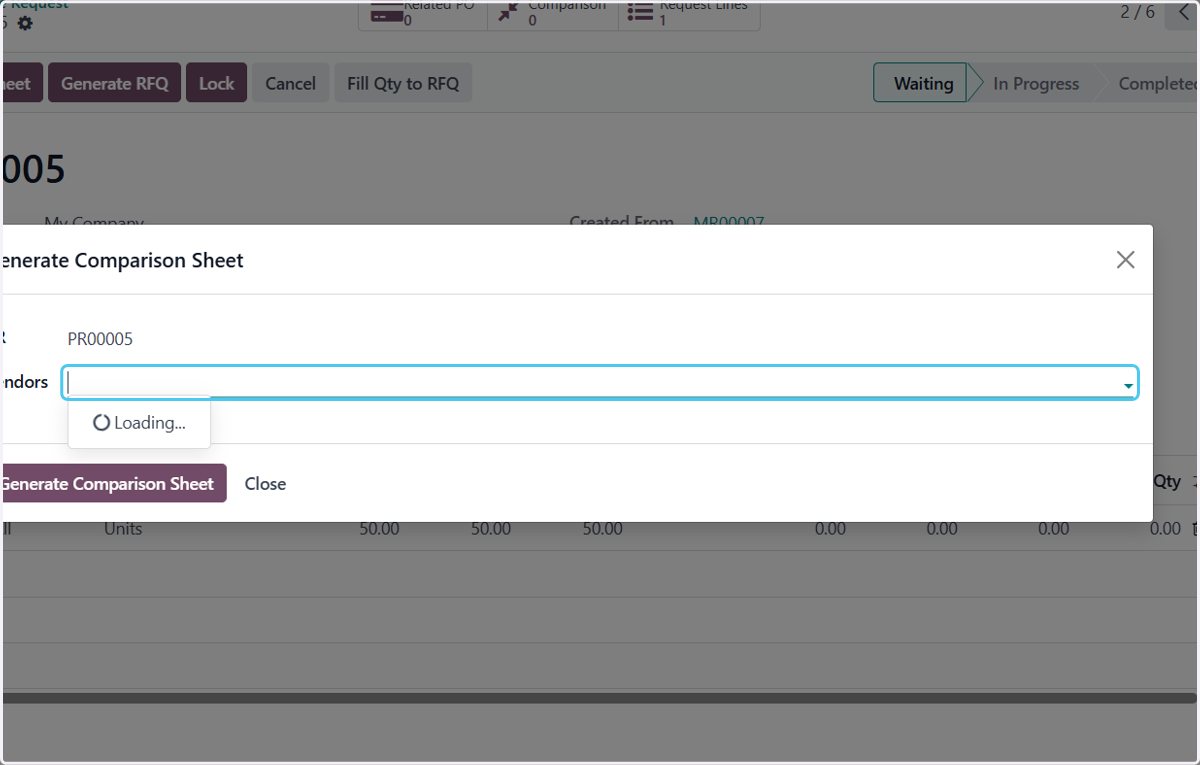
7. Click on Vendors
Add the Vendors for Quotation
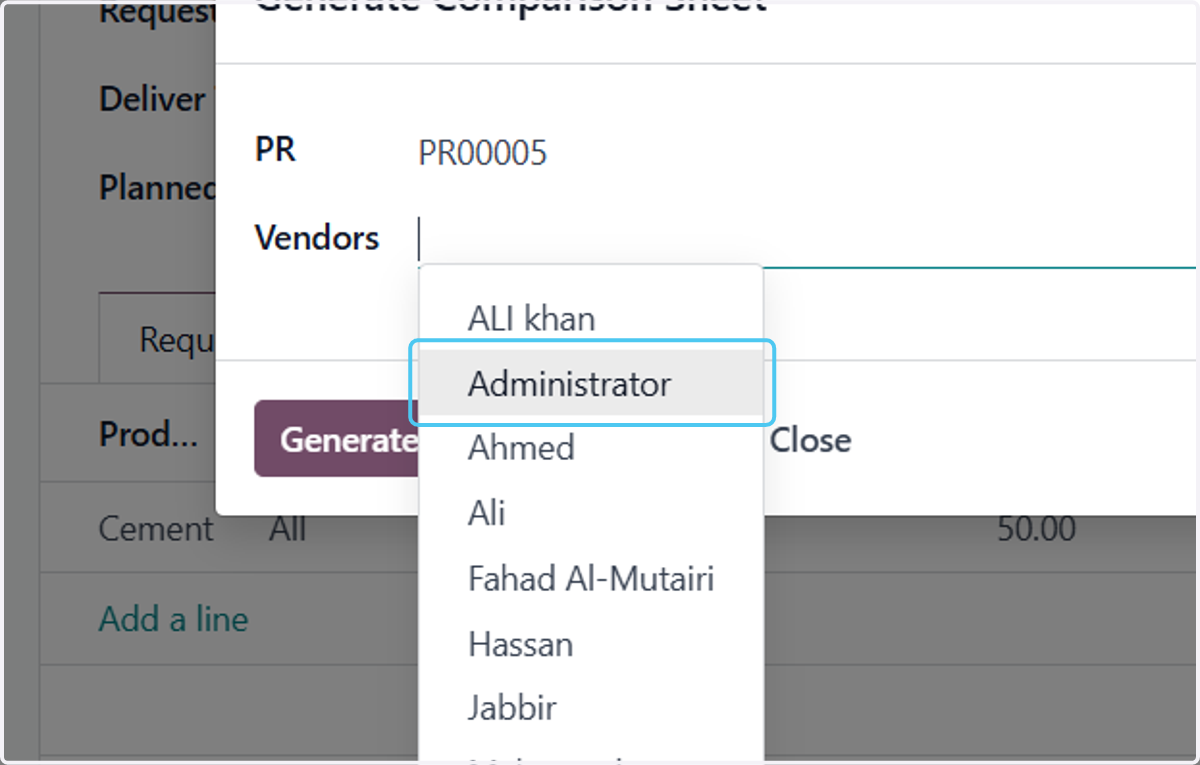
8. Click on Administrator
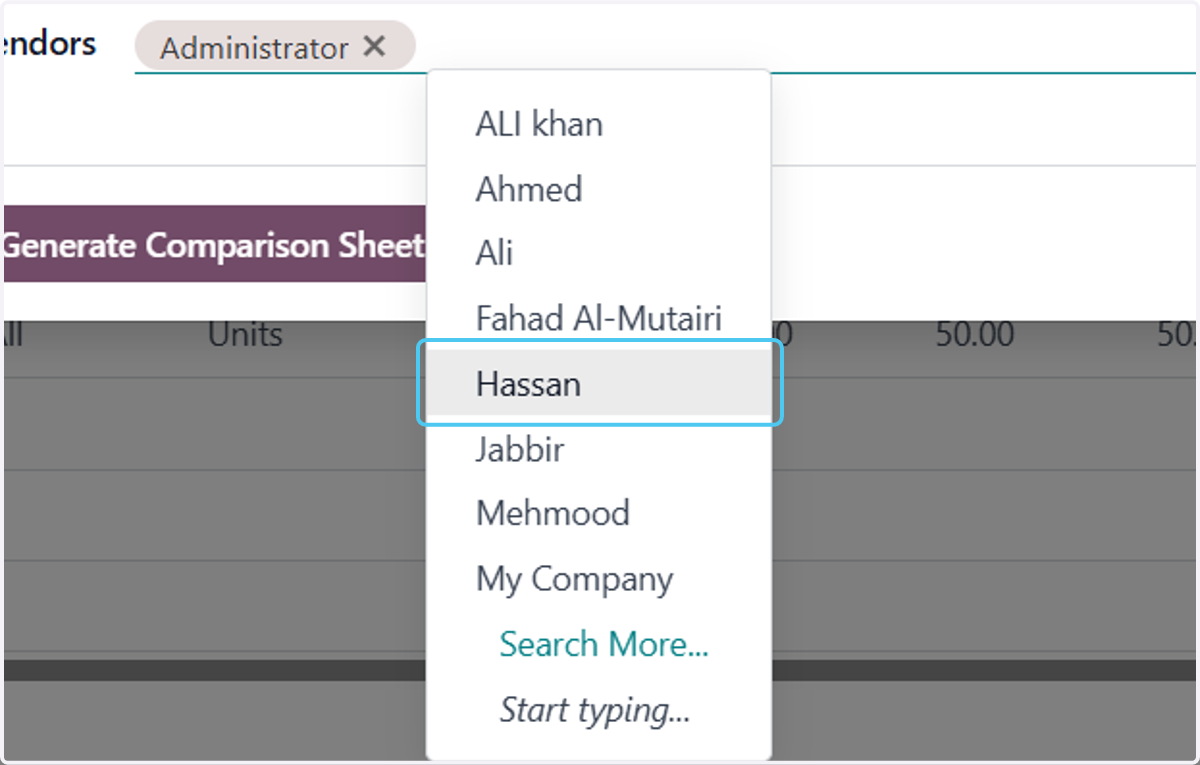
9. Click on Hassan
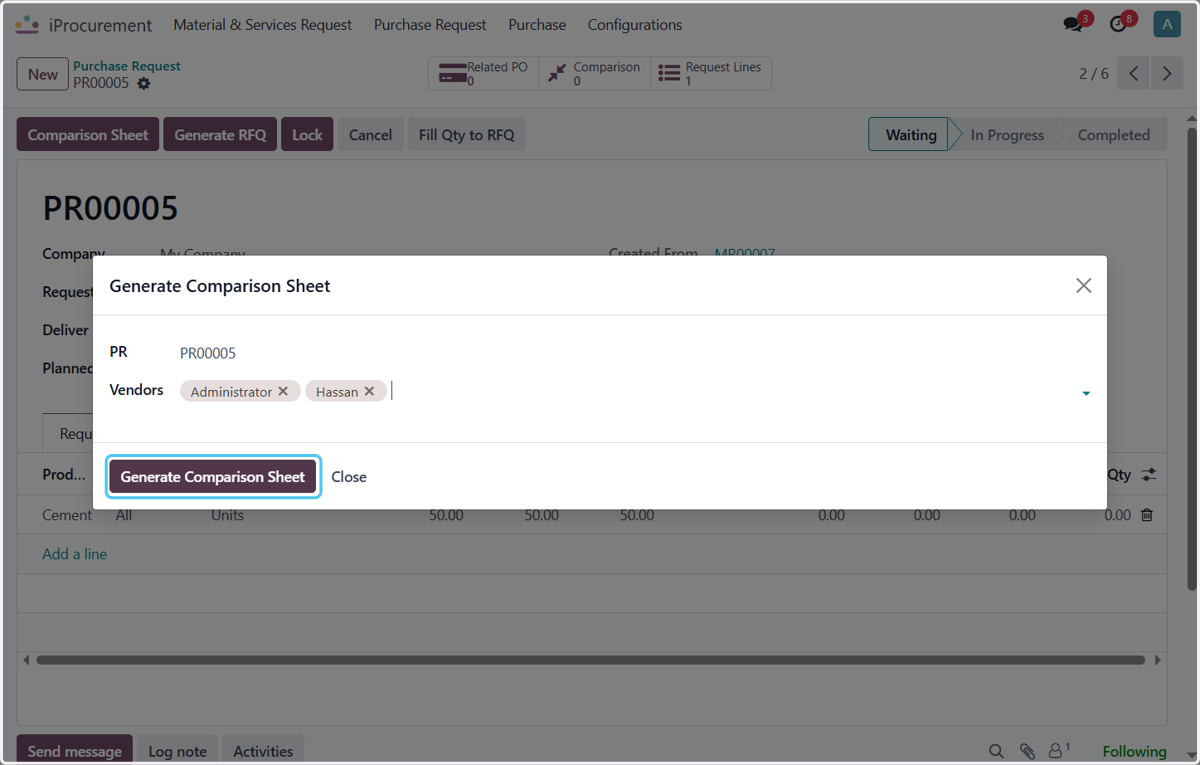
10. Click on Generate Comparison Sheet
After Selection of Vendor Click on Generate Comparision Sheet to Generate Comparison
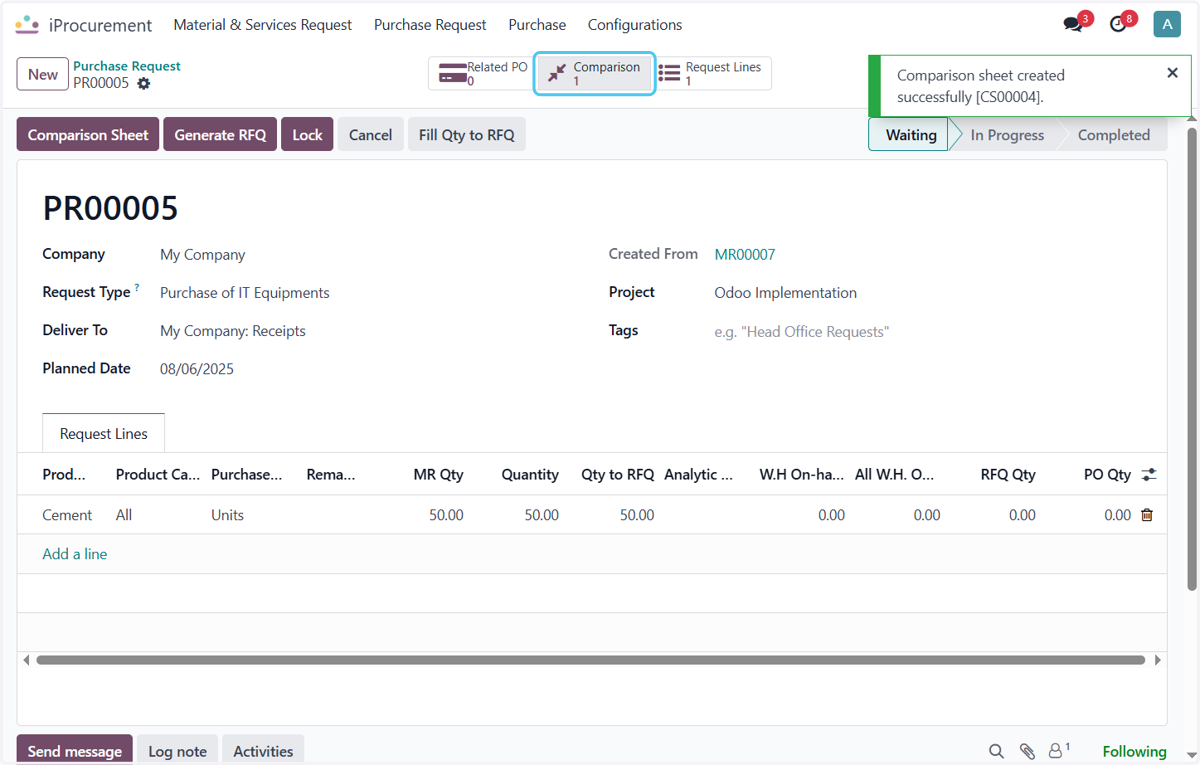
11. Click on Comparison
After that open the Comparsion
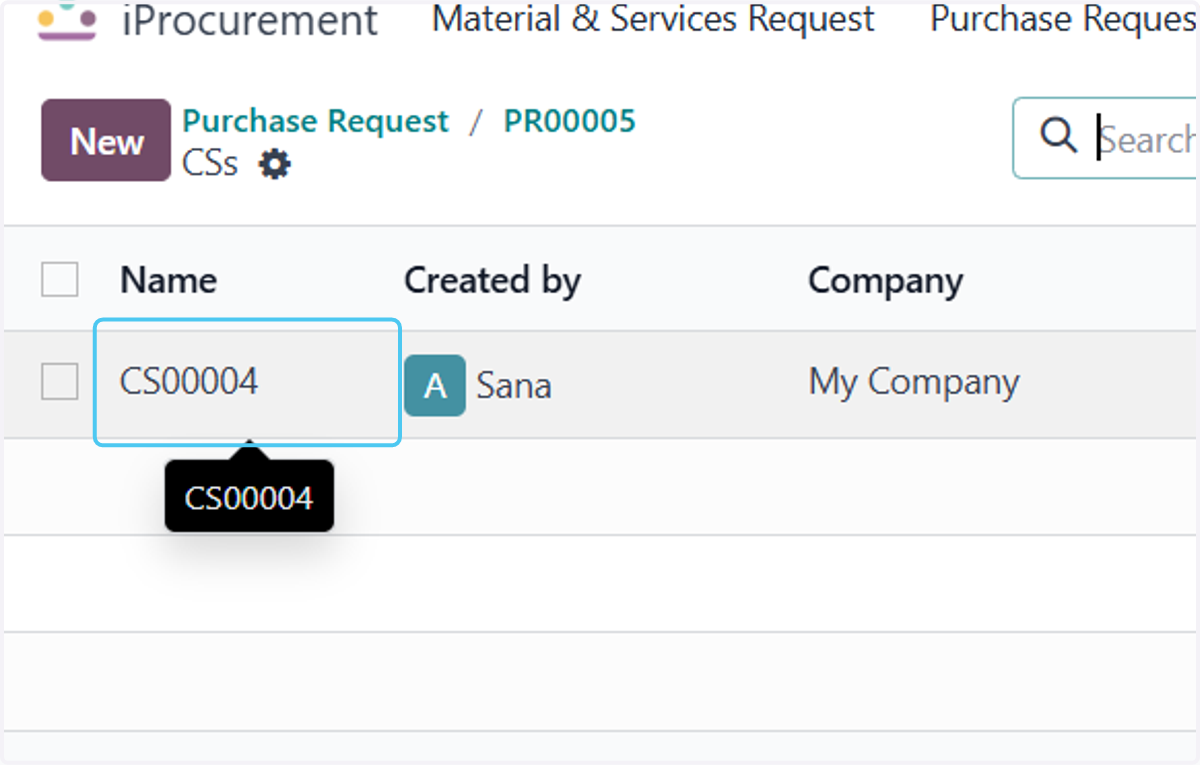
12. Click on CS00004
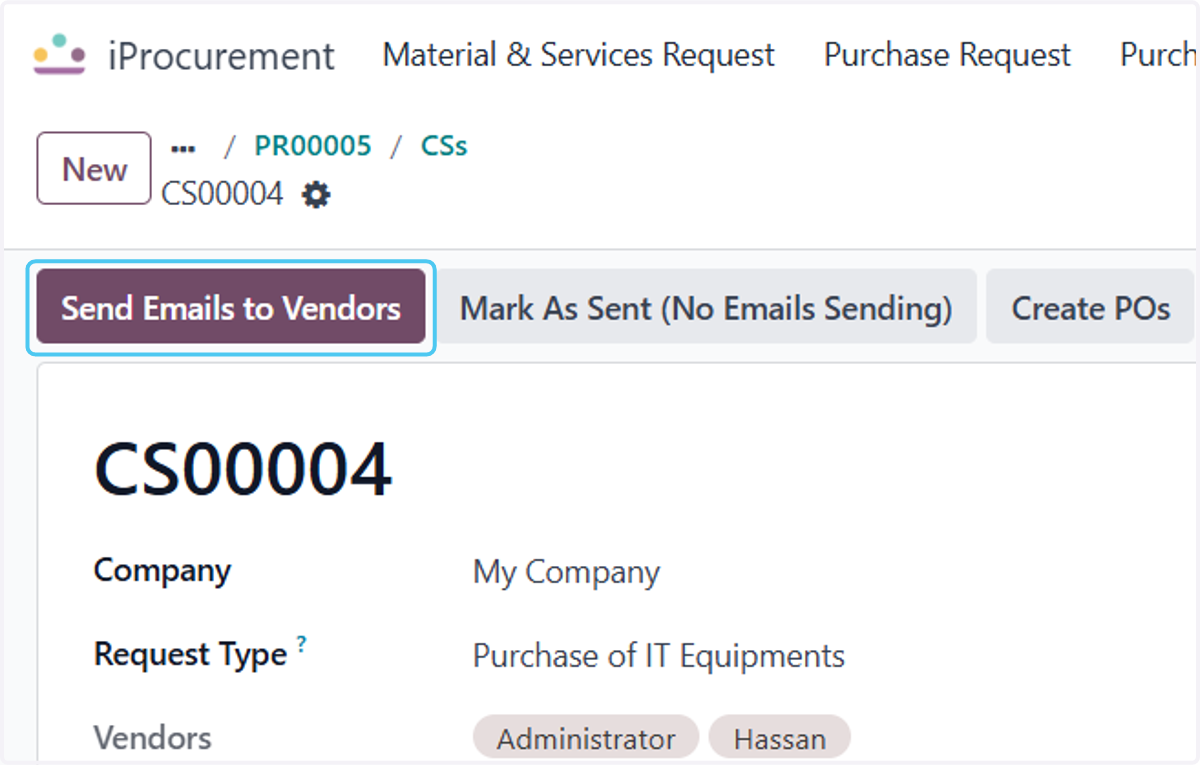
13. Click on Send Emails to Vendors
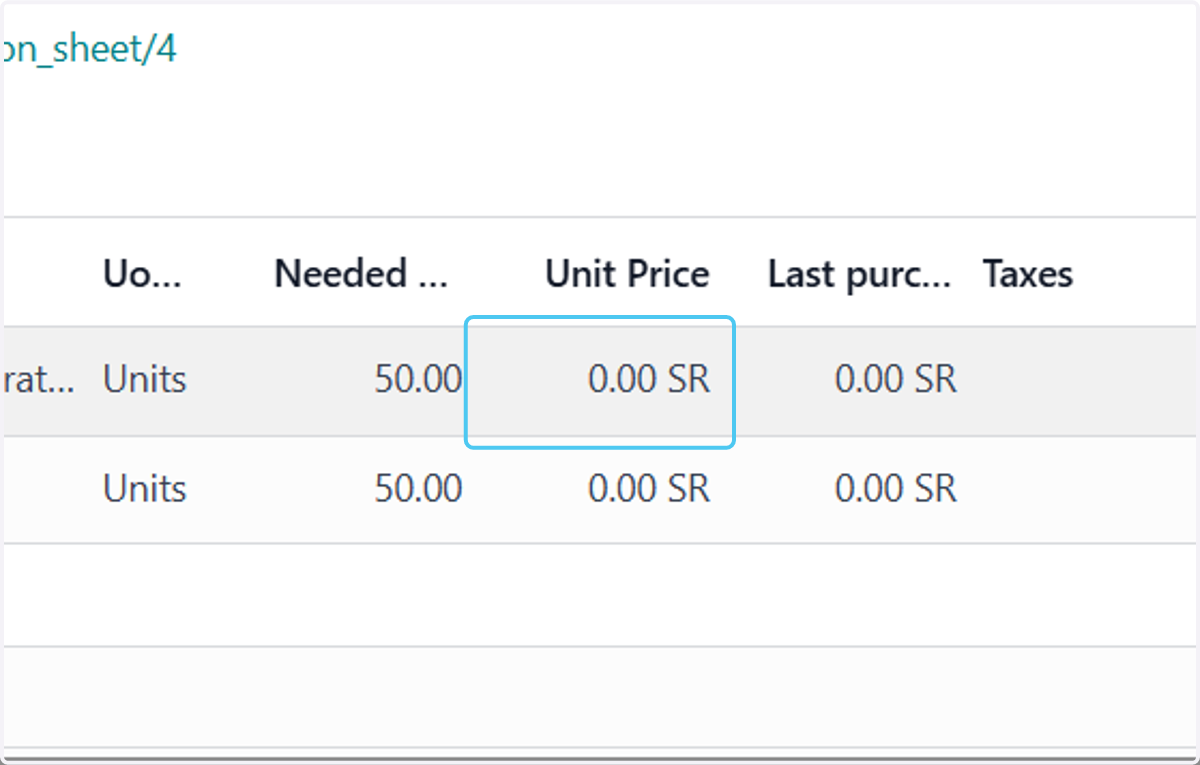
14. Click on 0.00 SR
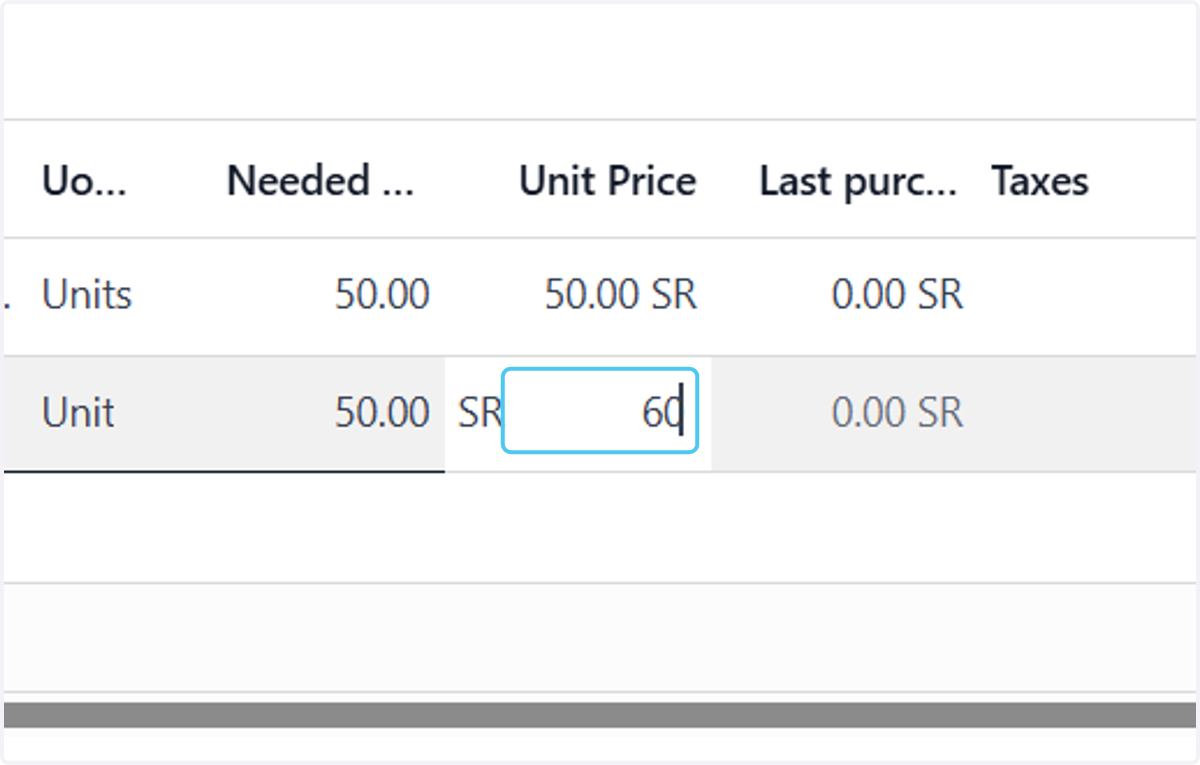
Enter the unit price that you received from the client
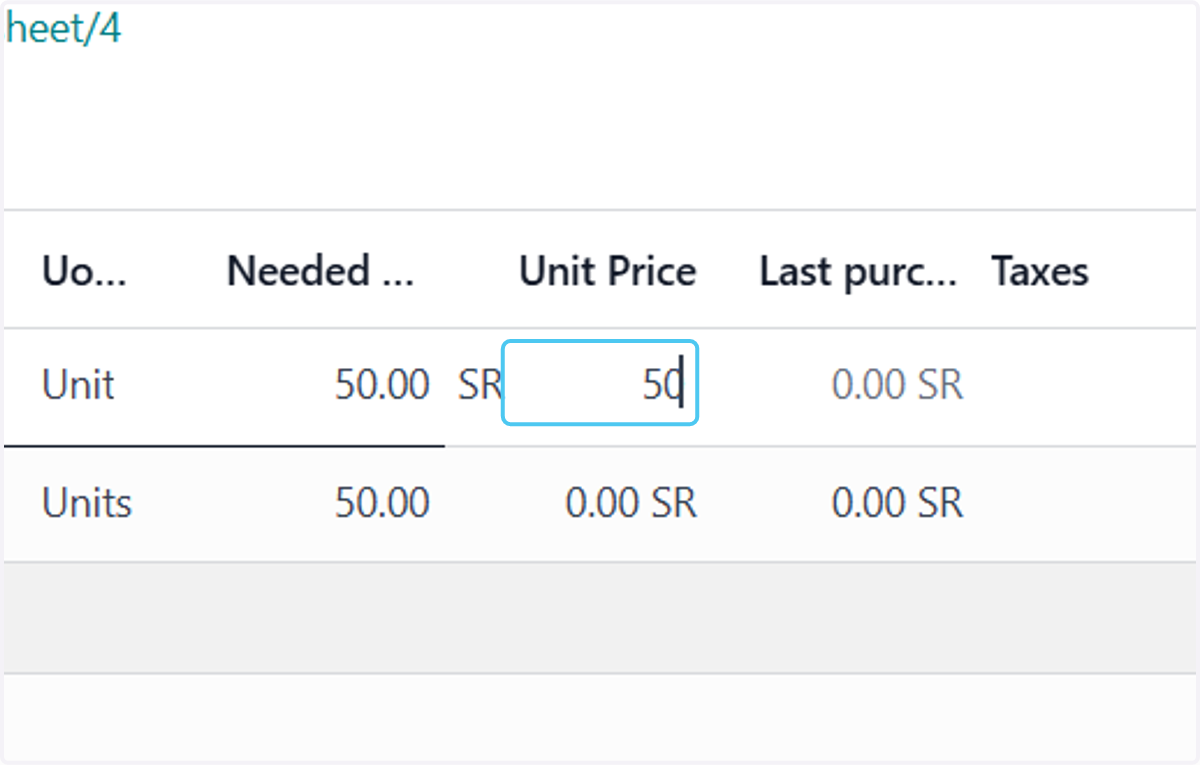
15. Type "50"
16. Click on 0.00 SR
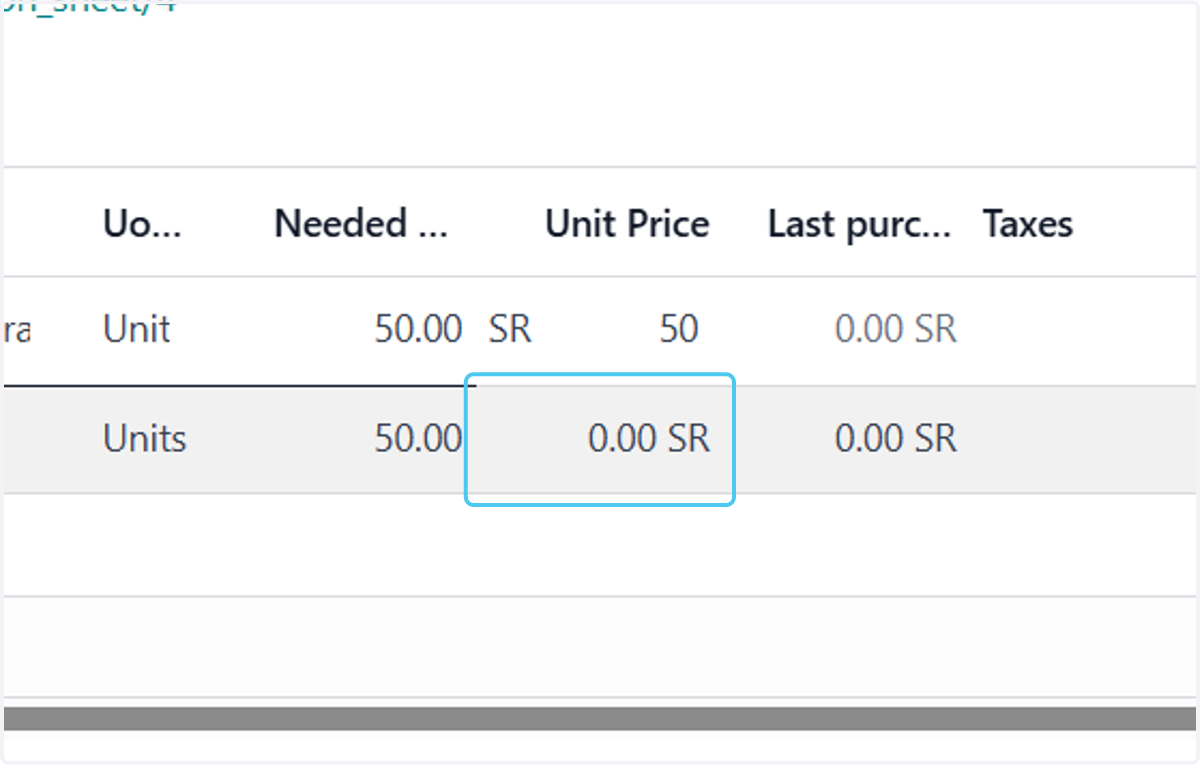
17. Type "50"
18. Type "60"
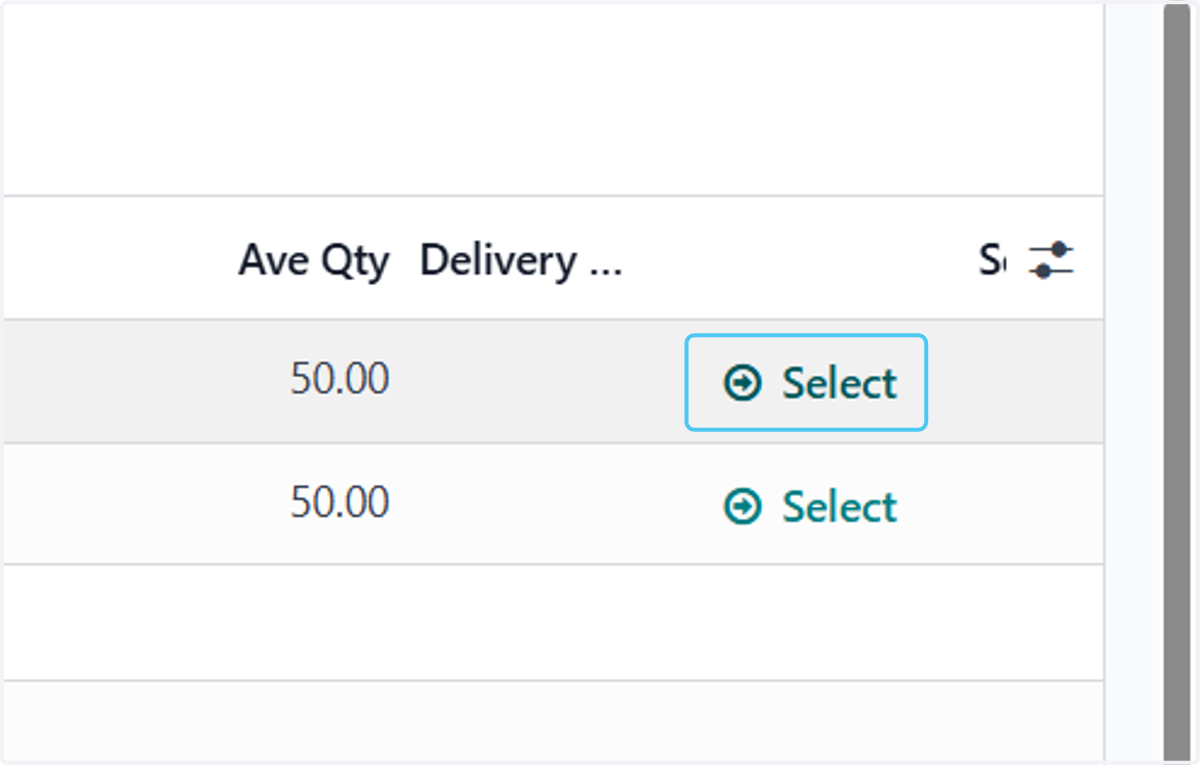
19. Click on Select
Click on Select to select the vendor you want to purchase Material
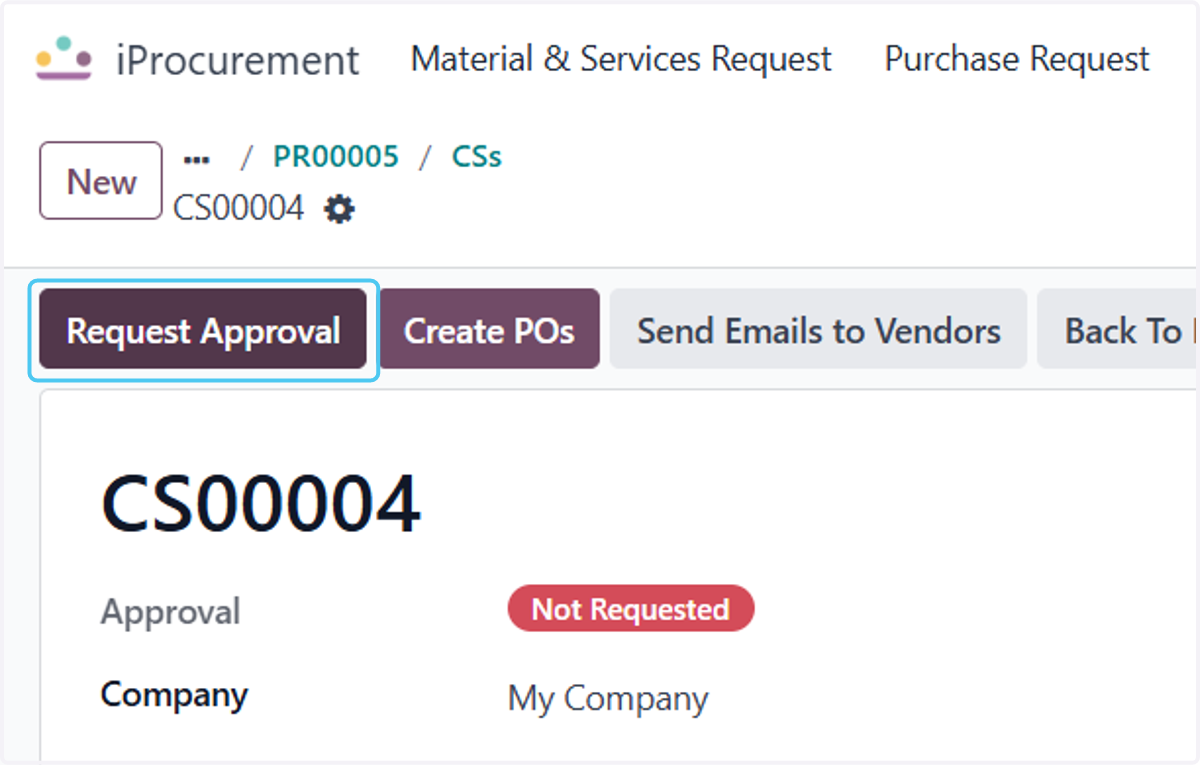
20. Click on Request Approval
Once you fill all the data Click on Request Approval of CS
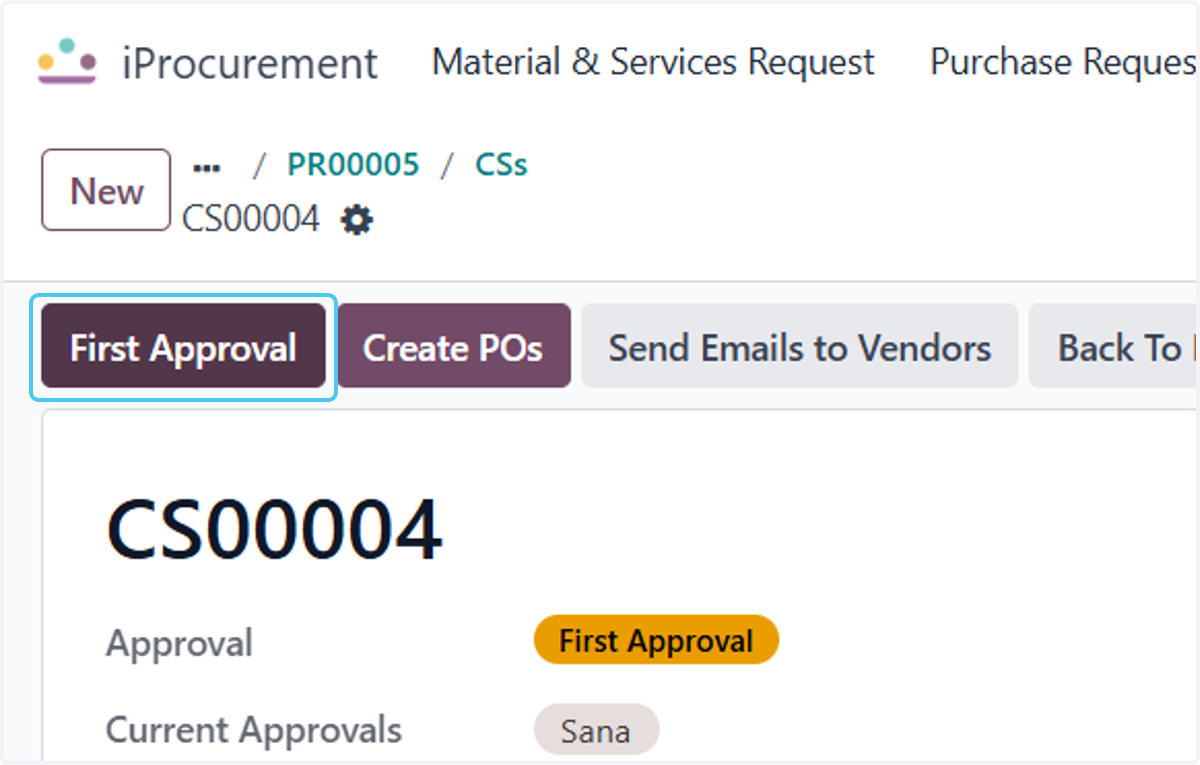
21. Click on First Approval
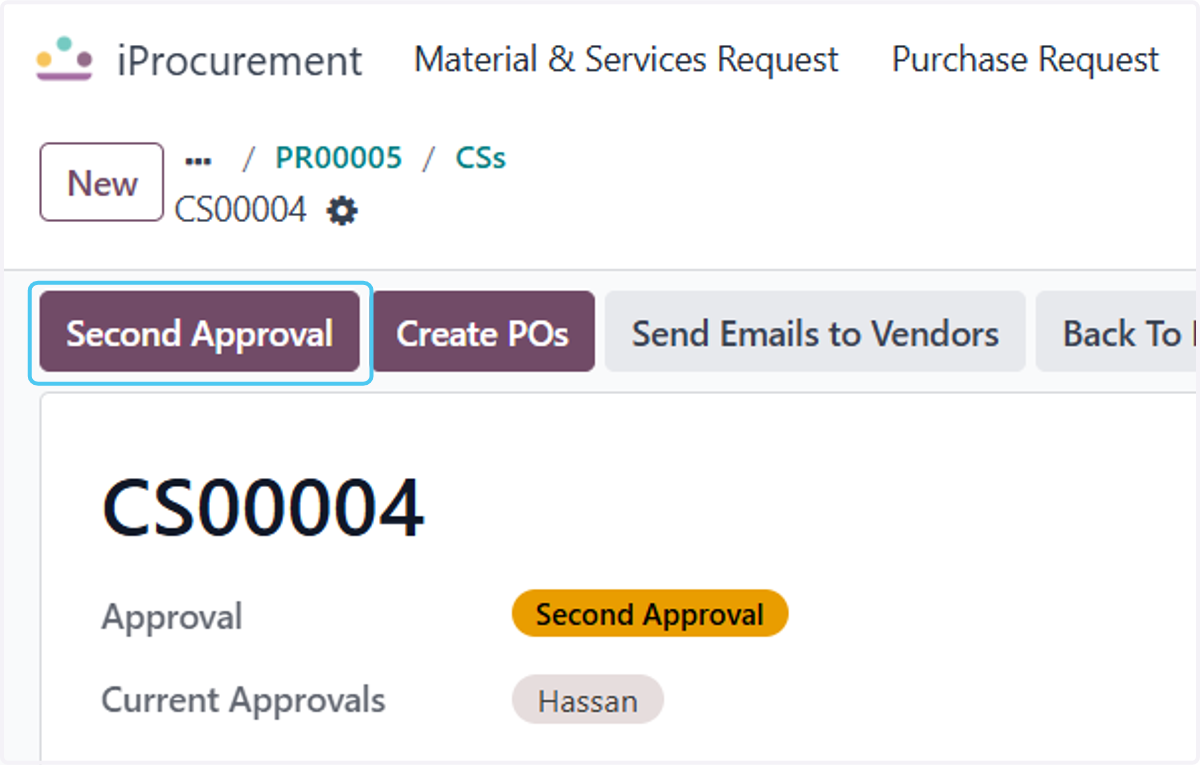
22. Click on Second Approval
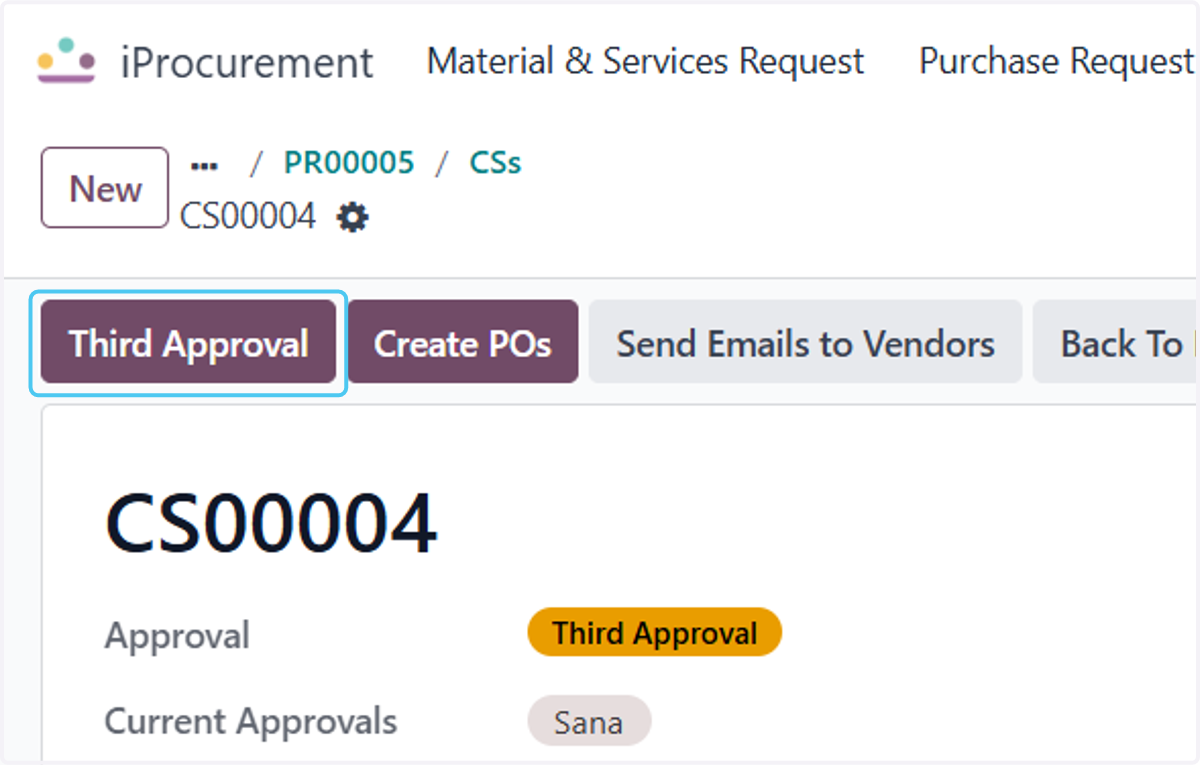
23. Click on Third Approval
Once the Third Approval is approved the Cs is Completed