Proceso completo de cotización Inventa
Inventa
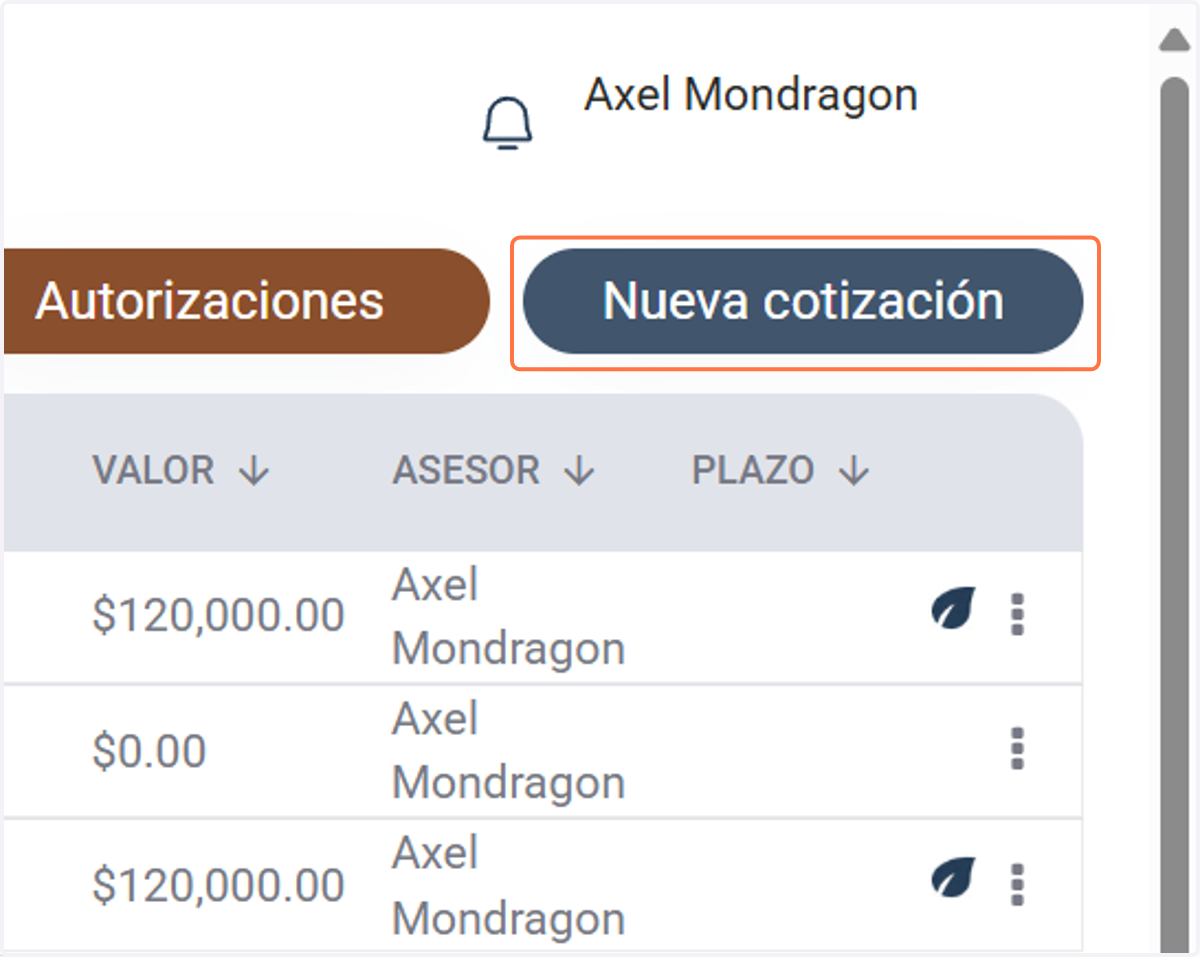
1. Click en "nueva cotización"
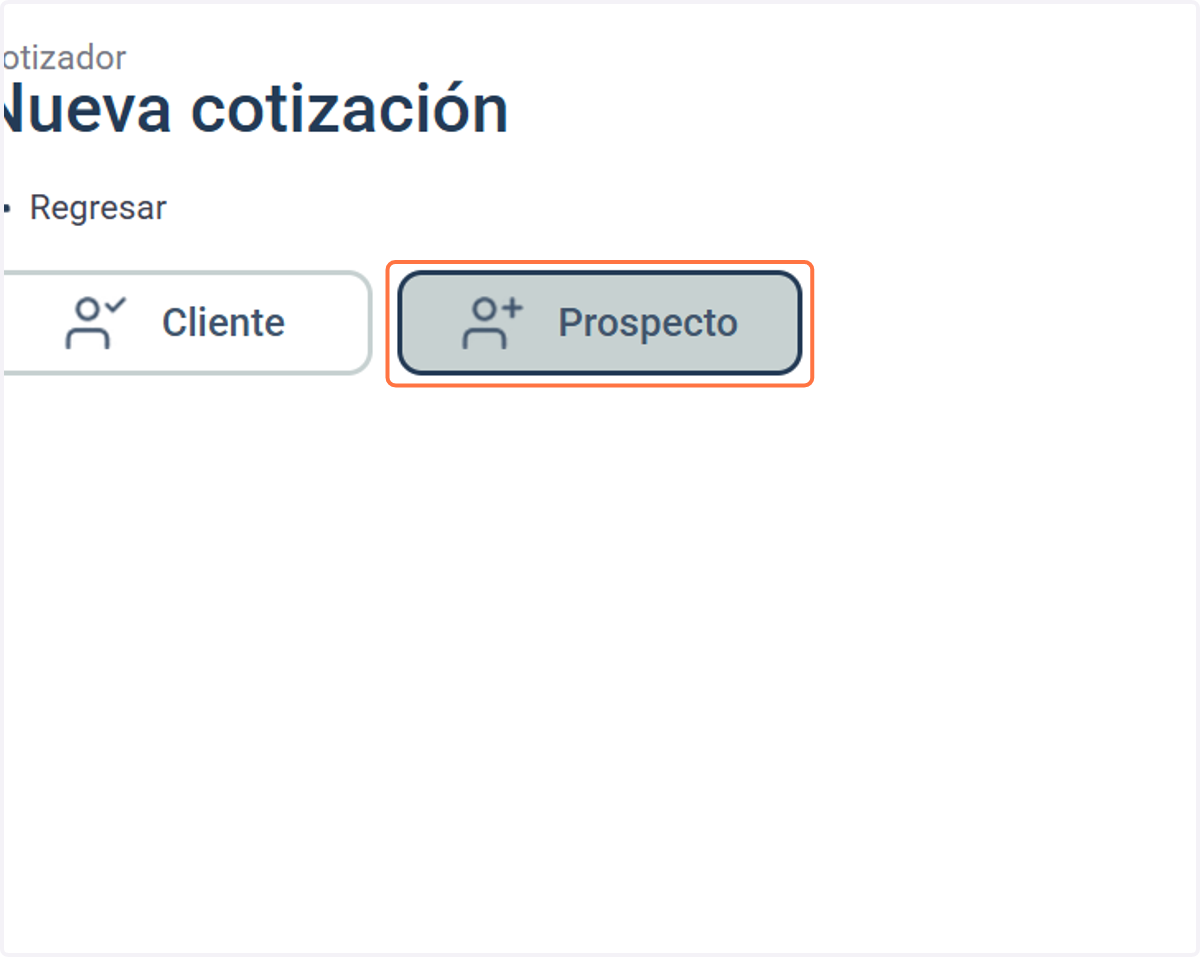
2. Click en "prospecto"
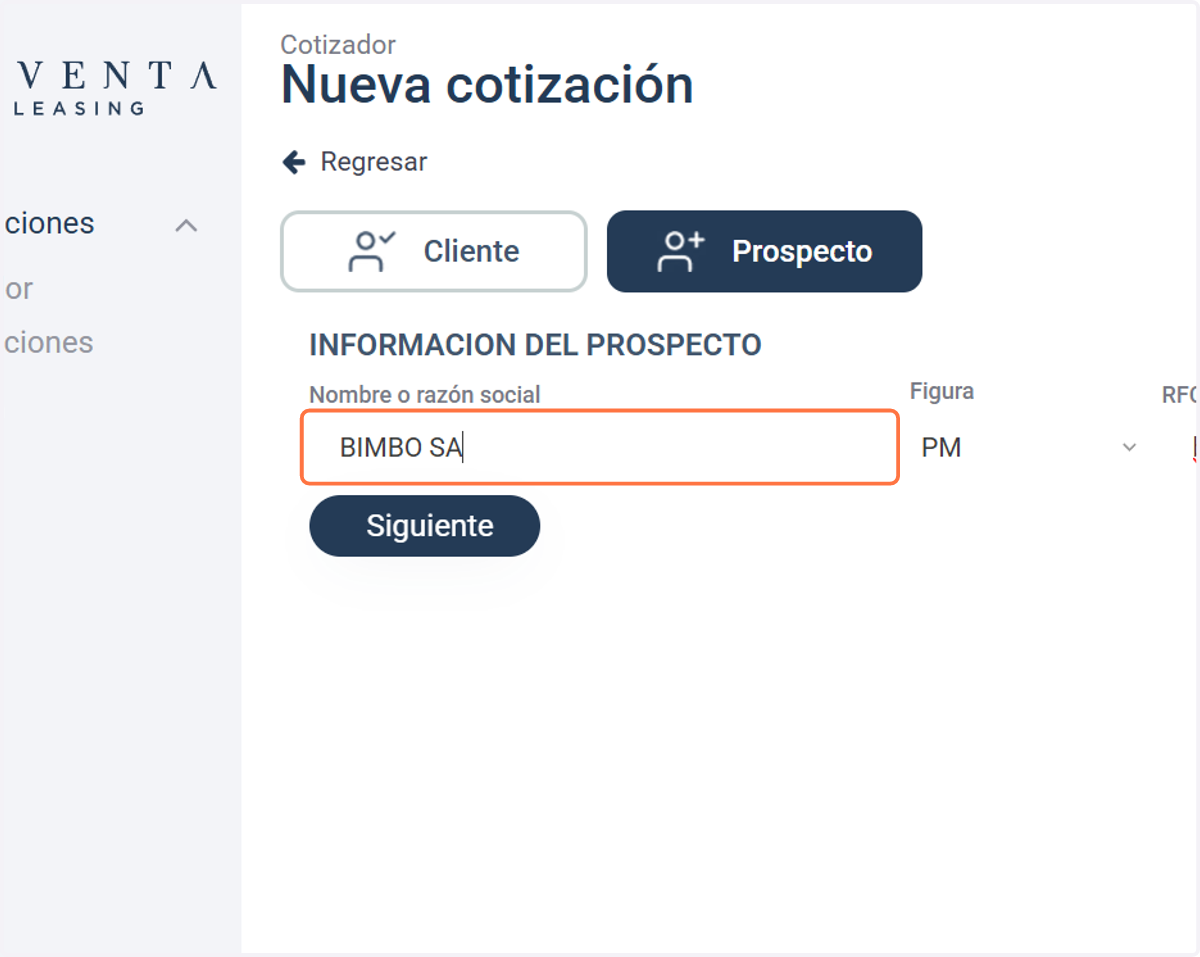
3. Escribe el "nombre o razón social" del prospecto
4. Selecciona el tipo de "figura"
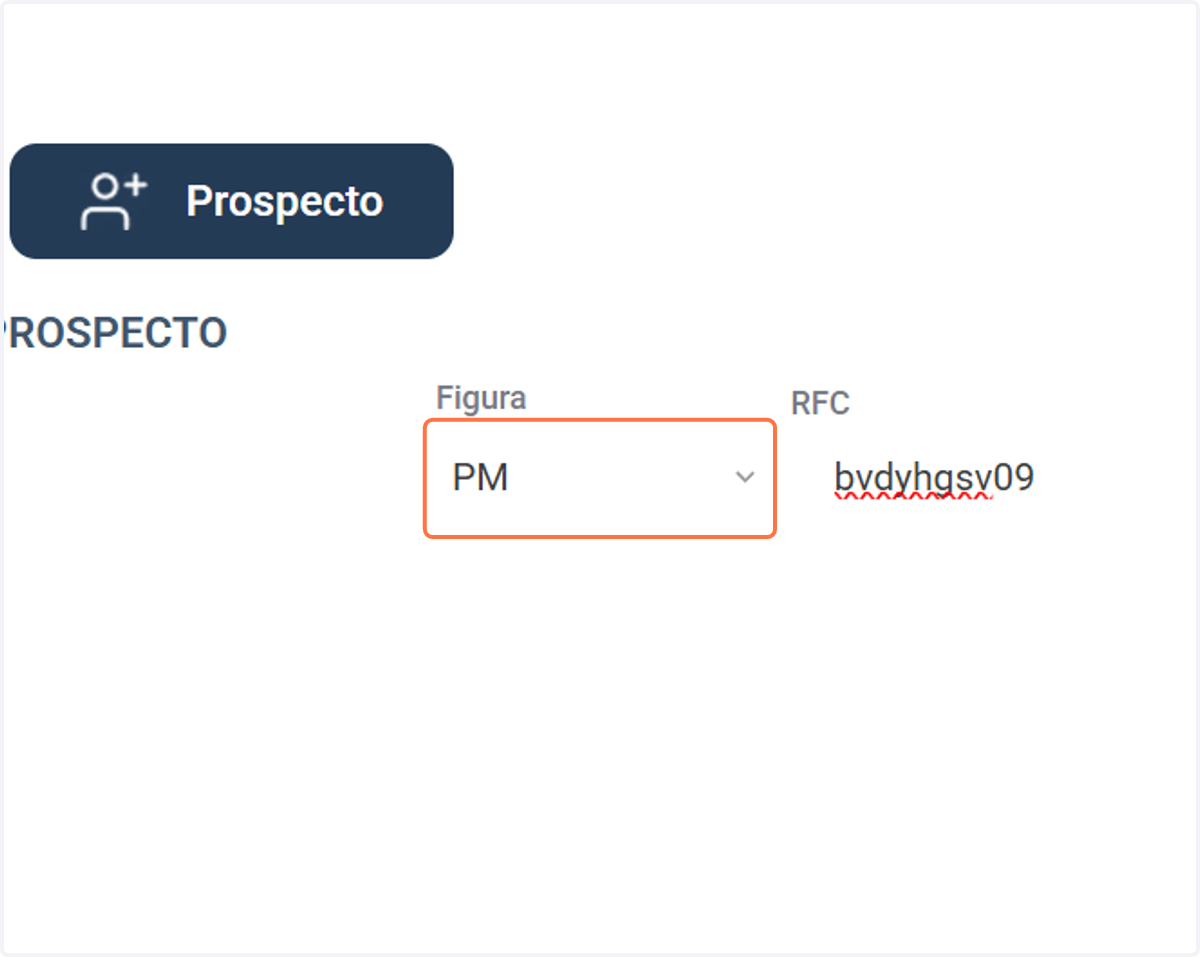
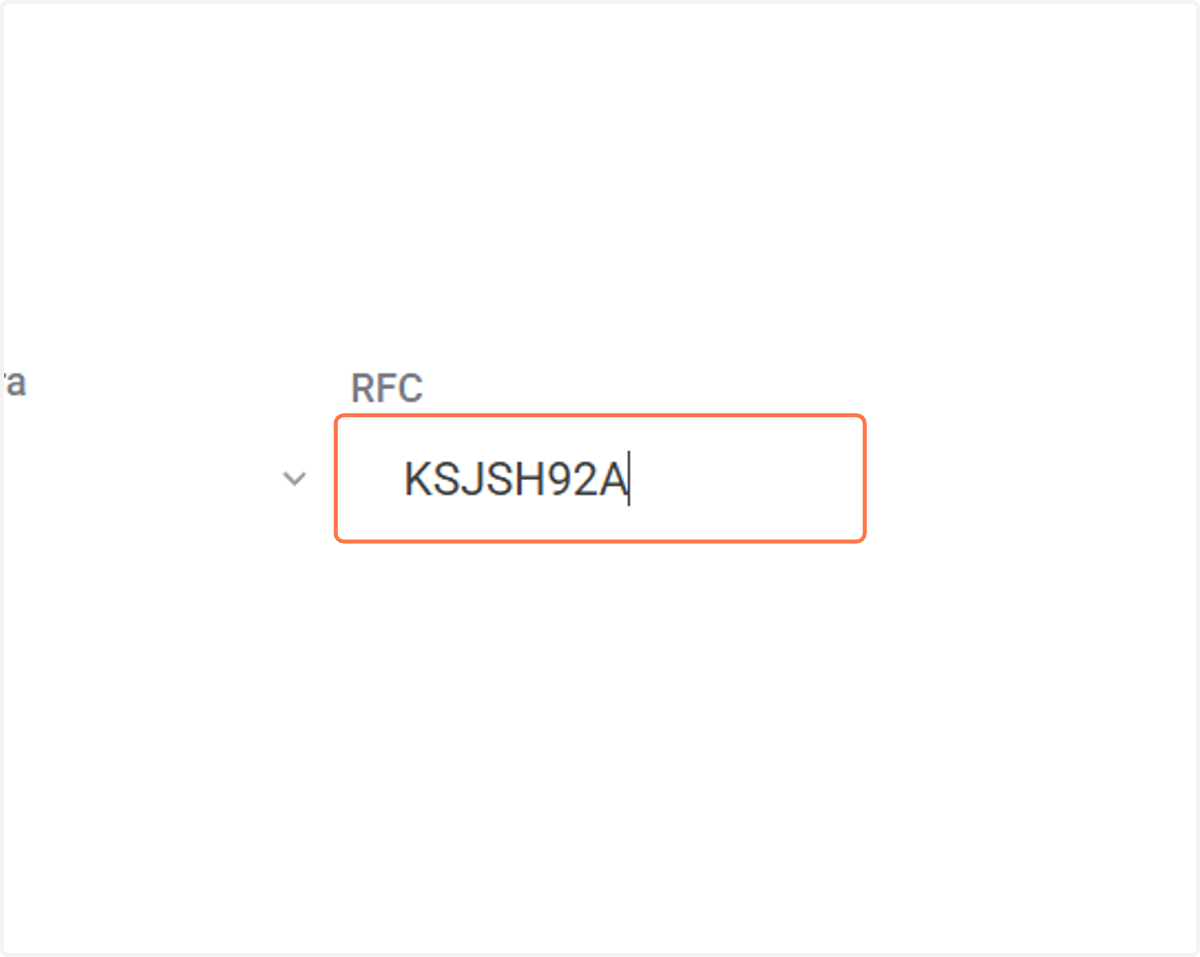
5. Escribe el "RFC" (si lo tienes; NO es obligatorio)
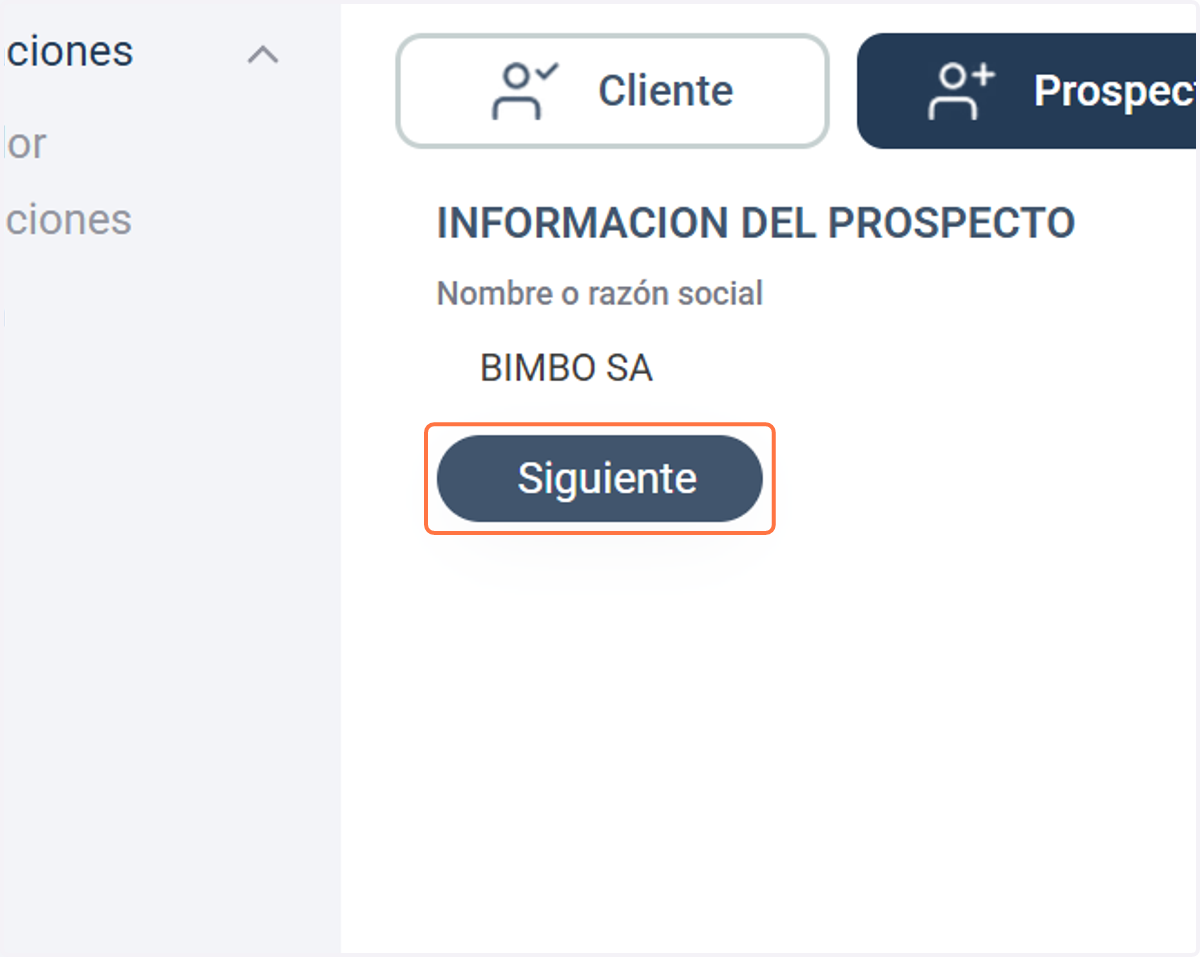
6. Click en "siguiente"
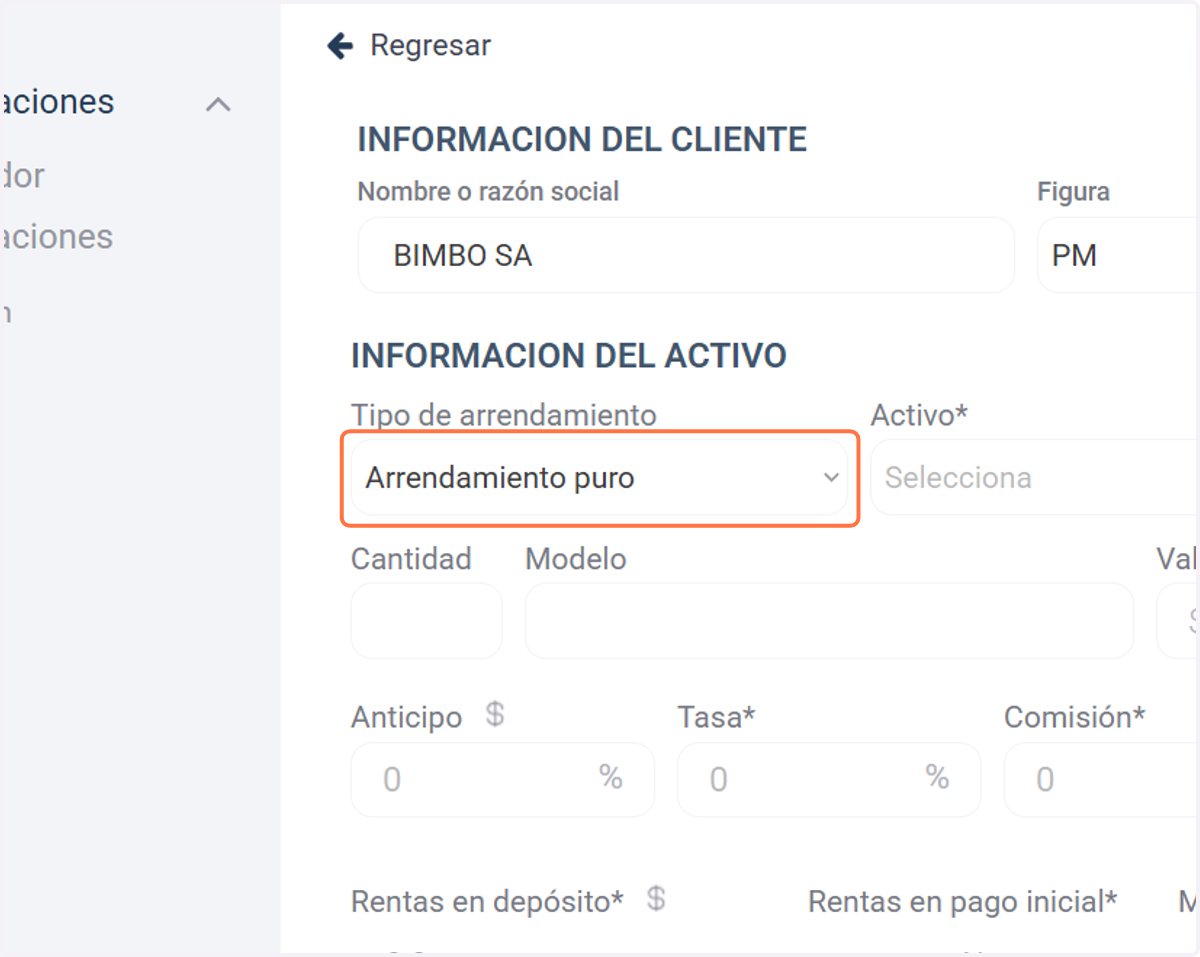
7. Selecciona el "tipo de arrendamiento"
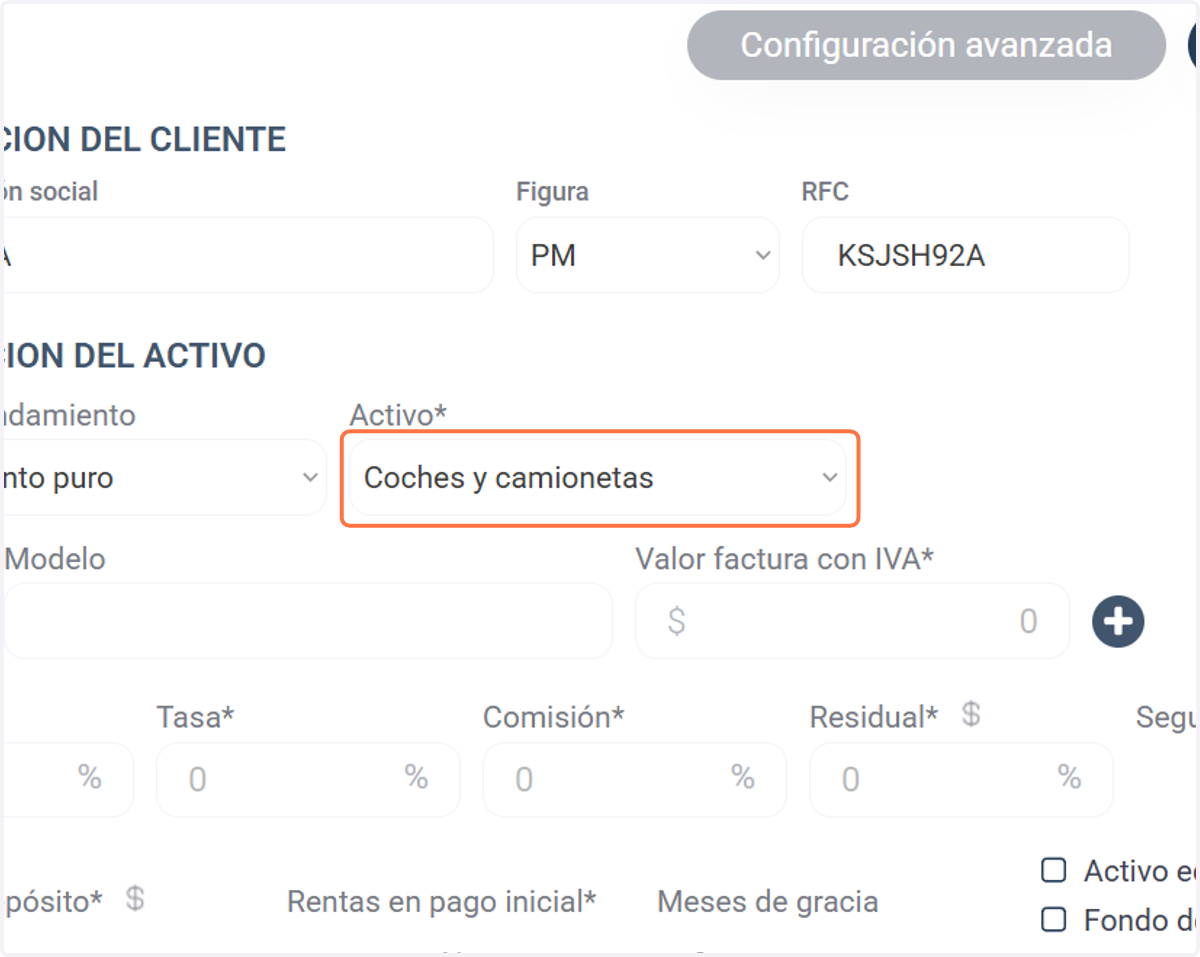
8. Selecciona el tipo de "activo"
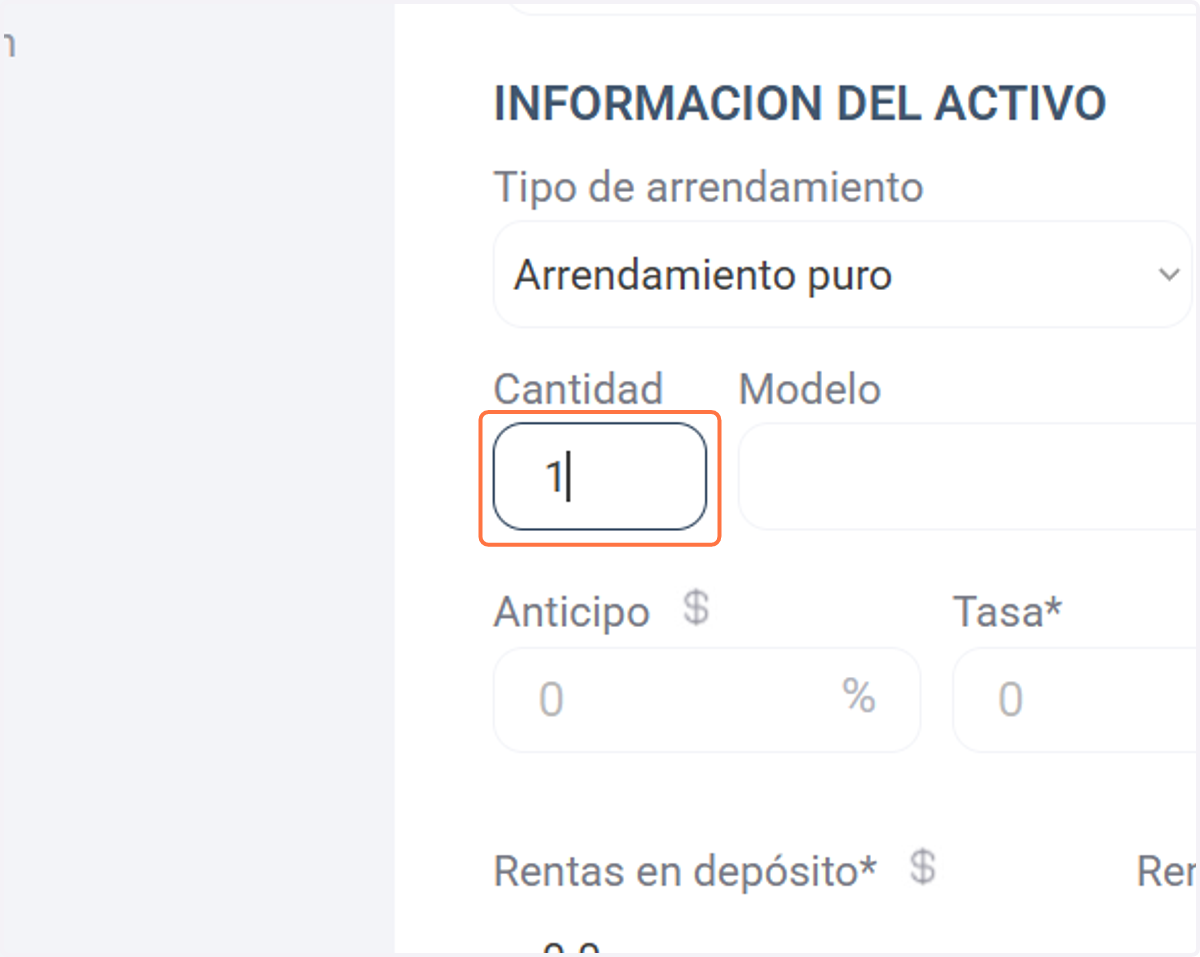
9. Escribe la "cantidad" de activos
Puedes añadir tantos activos como sean sea necesarios, con la cruz en blanco con azul.
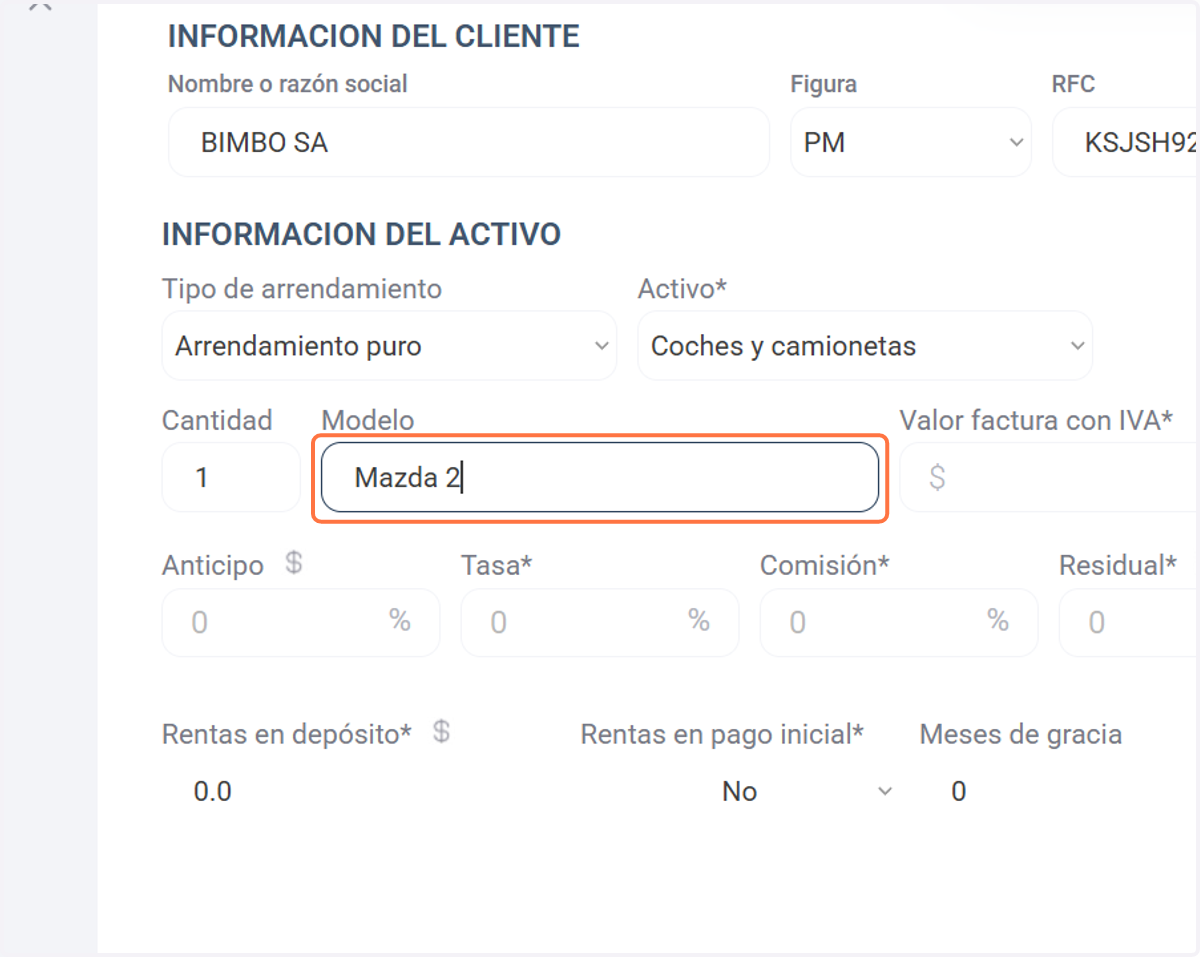
10. Escribe el "modelo" del activo
Repite por cada activo añadido.
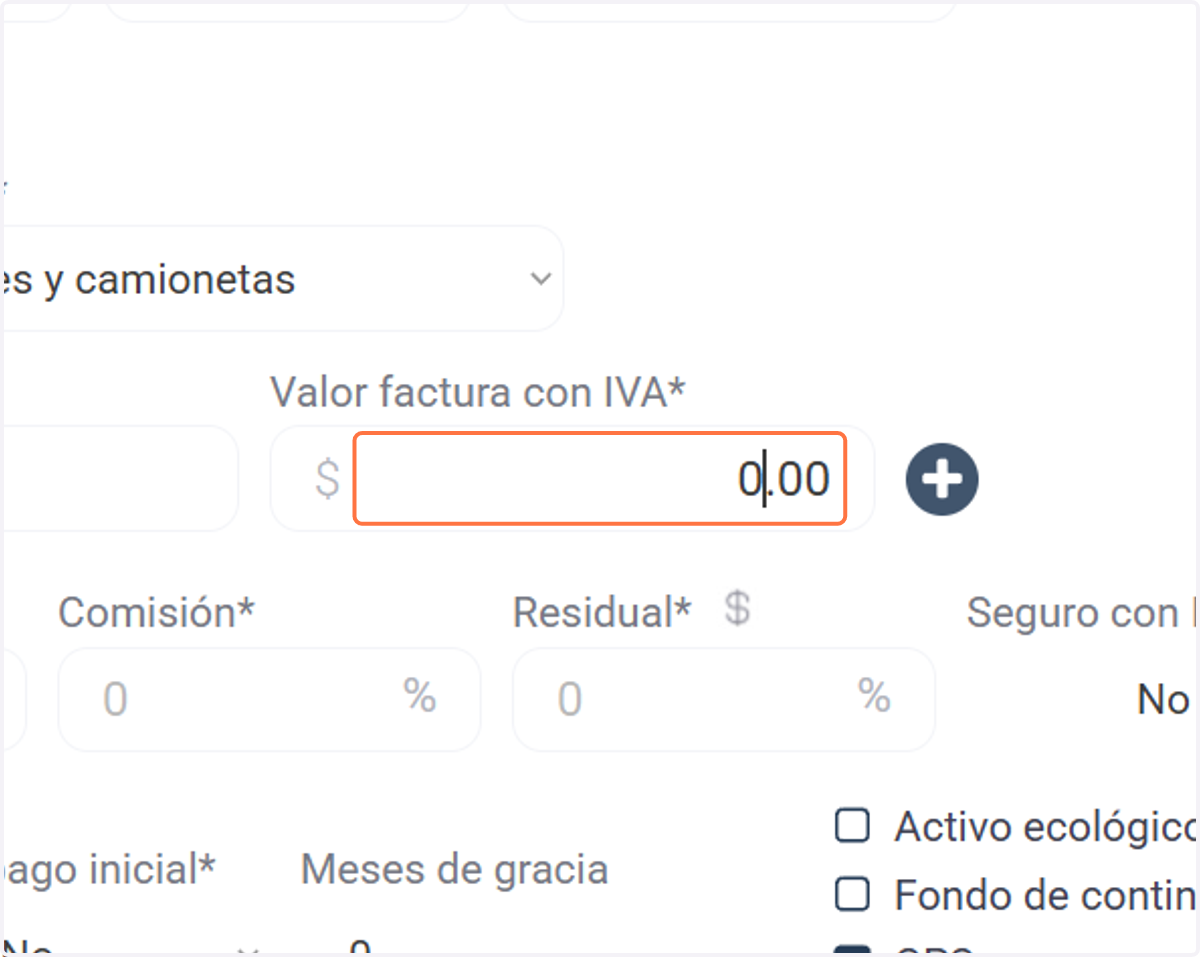
11. Escribe el "valor factura con IVA"
Repite por cada activo añadido.
12. Escribe el monto de "anticipo"
En este caso en porcentaje (revisa el siguiente paso para transformarlo en porcentaje)
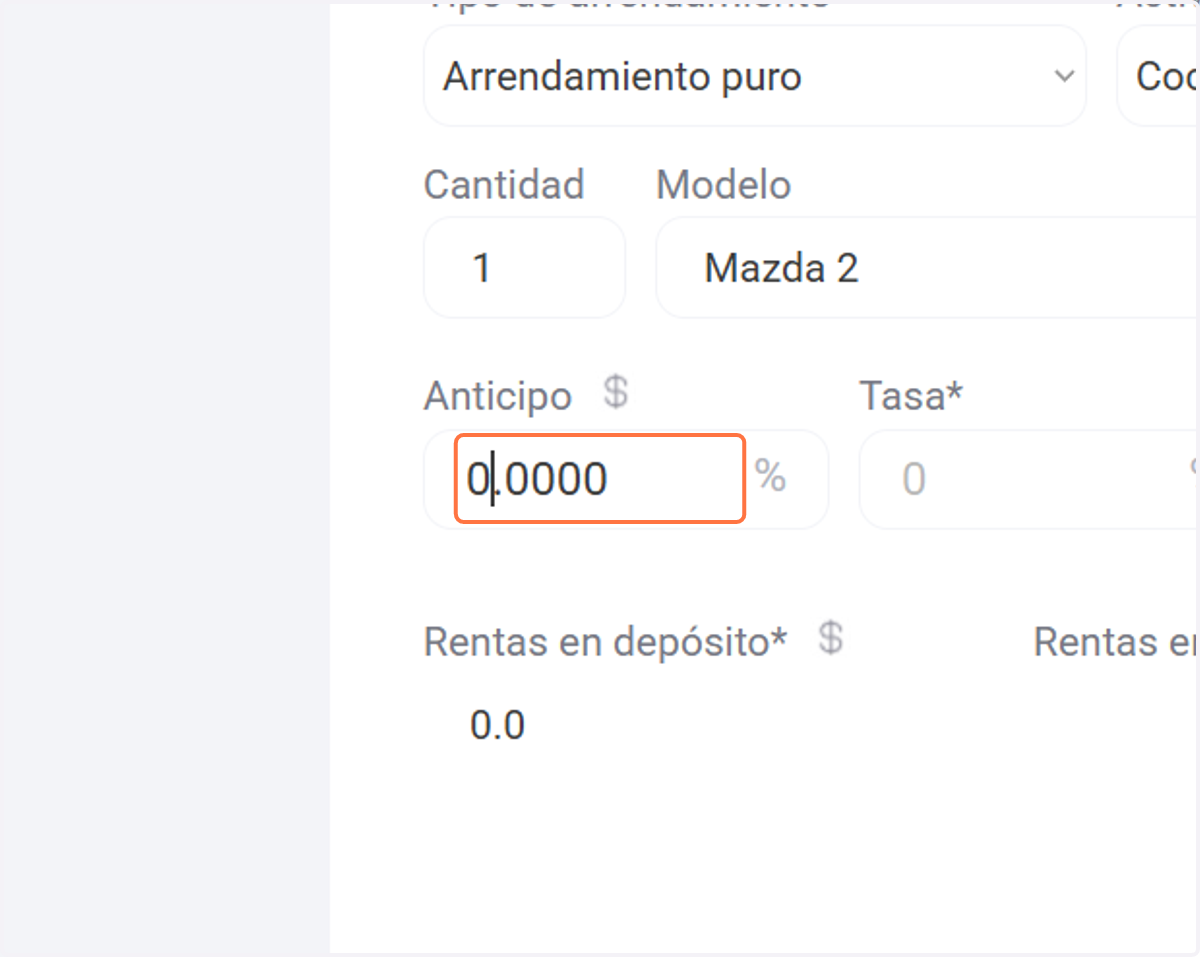
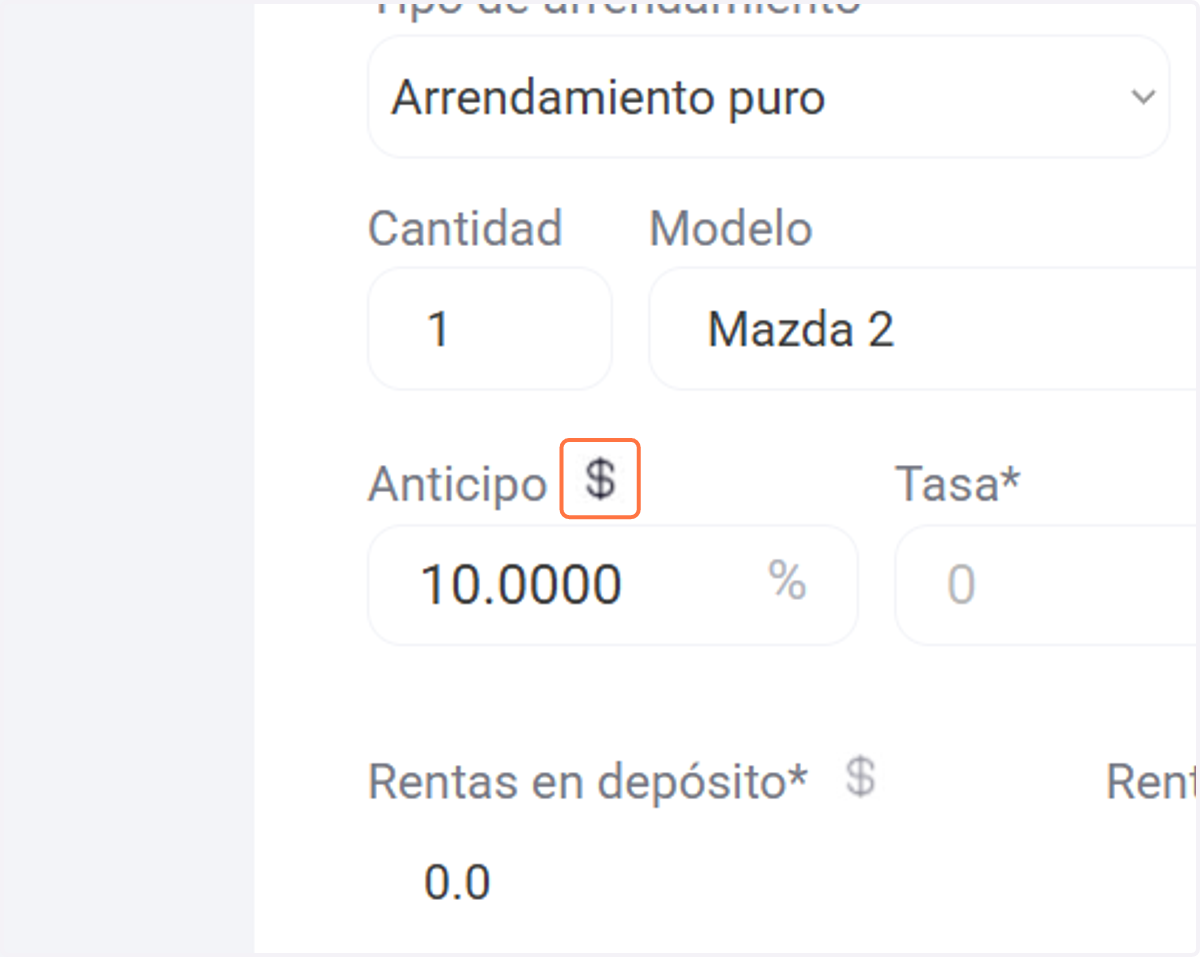
13. Da click en el símbolo "$"
Esto cambiará el monto del anticipo a cifras de dinero; ahora ese símbolo se convertirá en el de porcentaje y dándole click de nuevo, se regresará a su formato original de porcentaje.
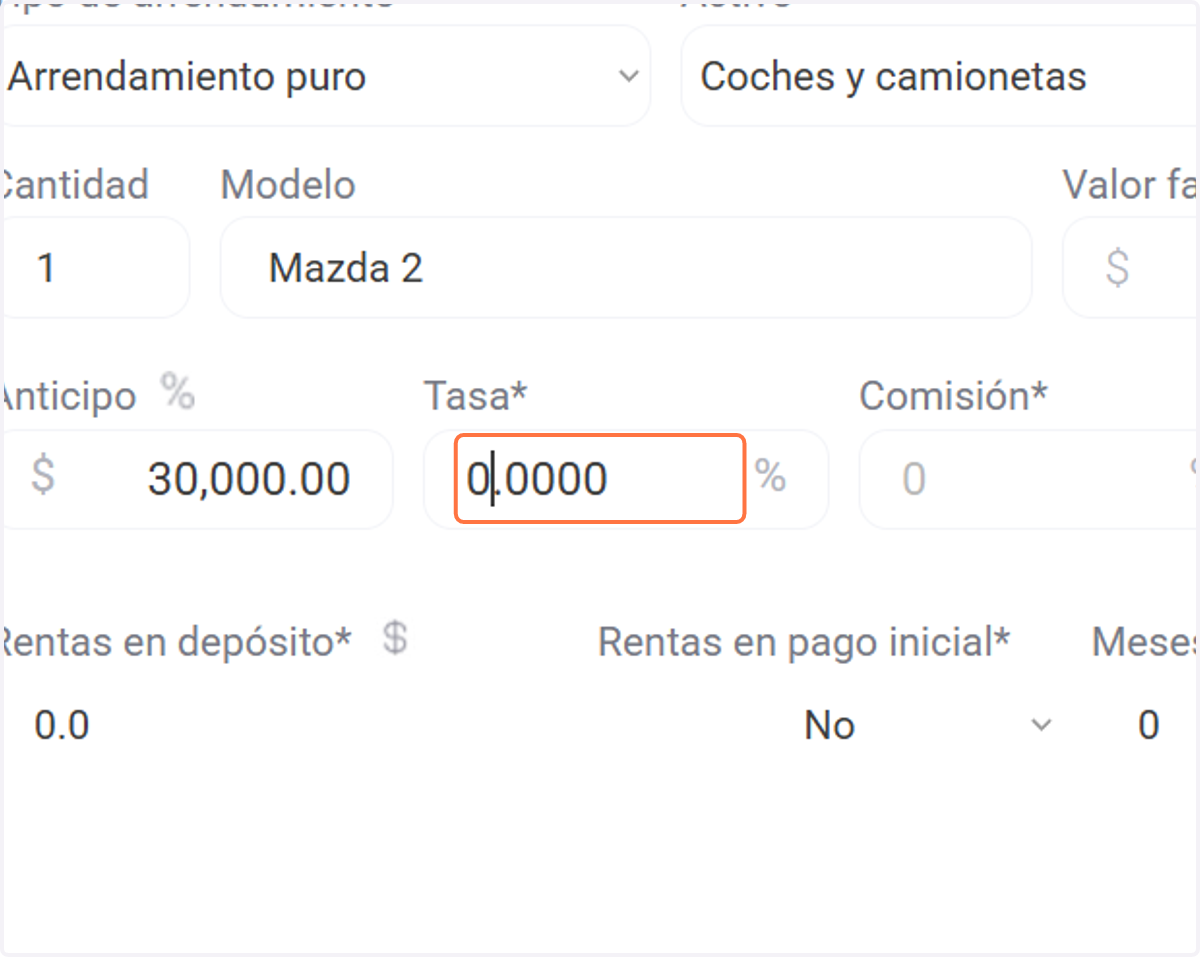
14. Escribe el porcentaje de "tasa"
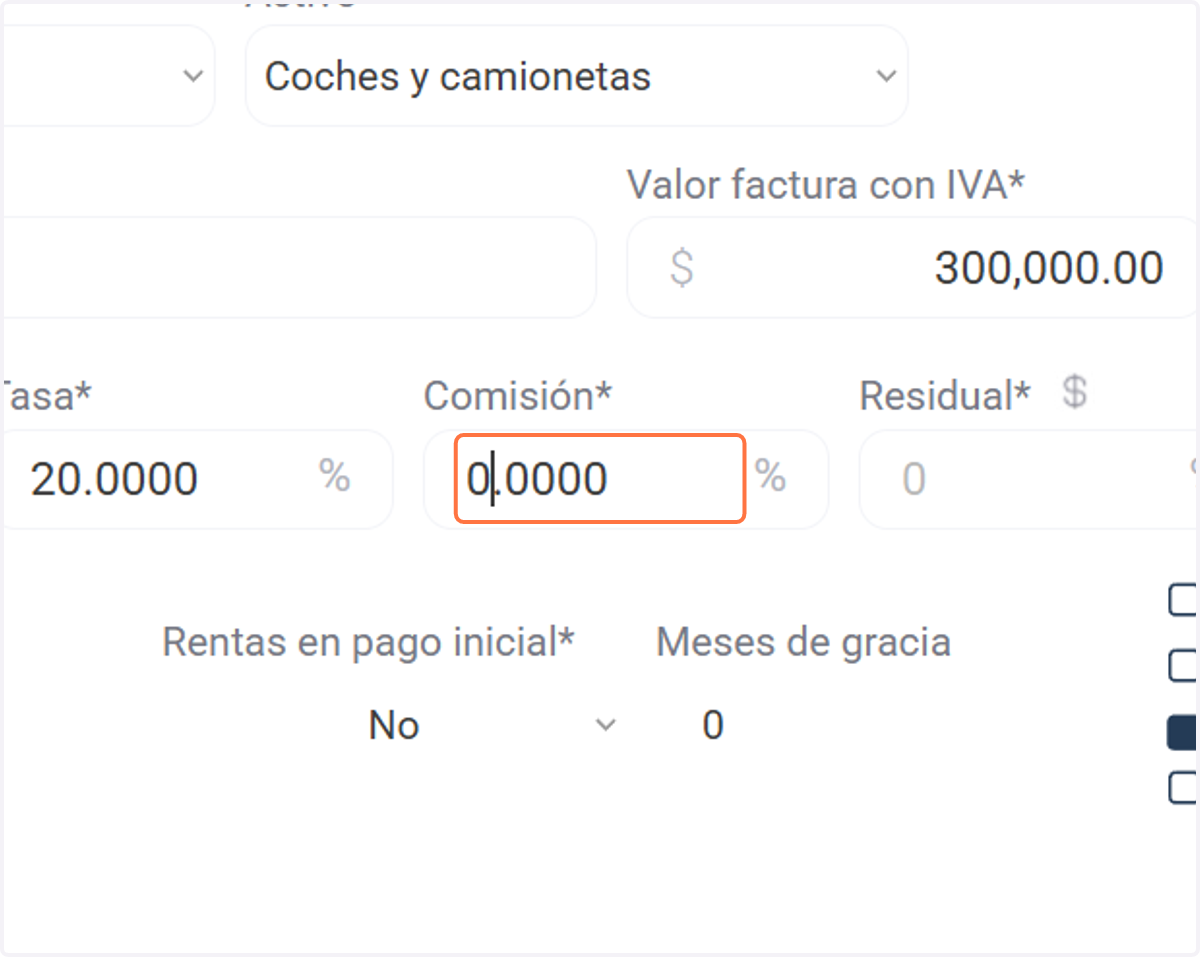
15. Escribe el porcentaje de "comisión"
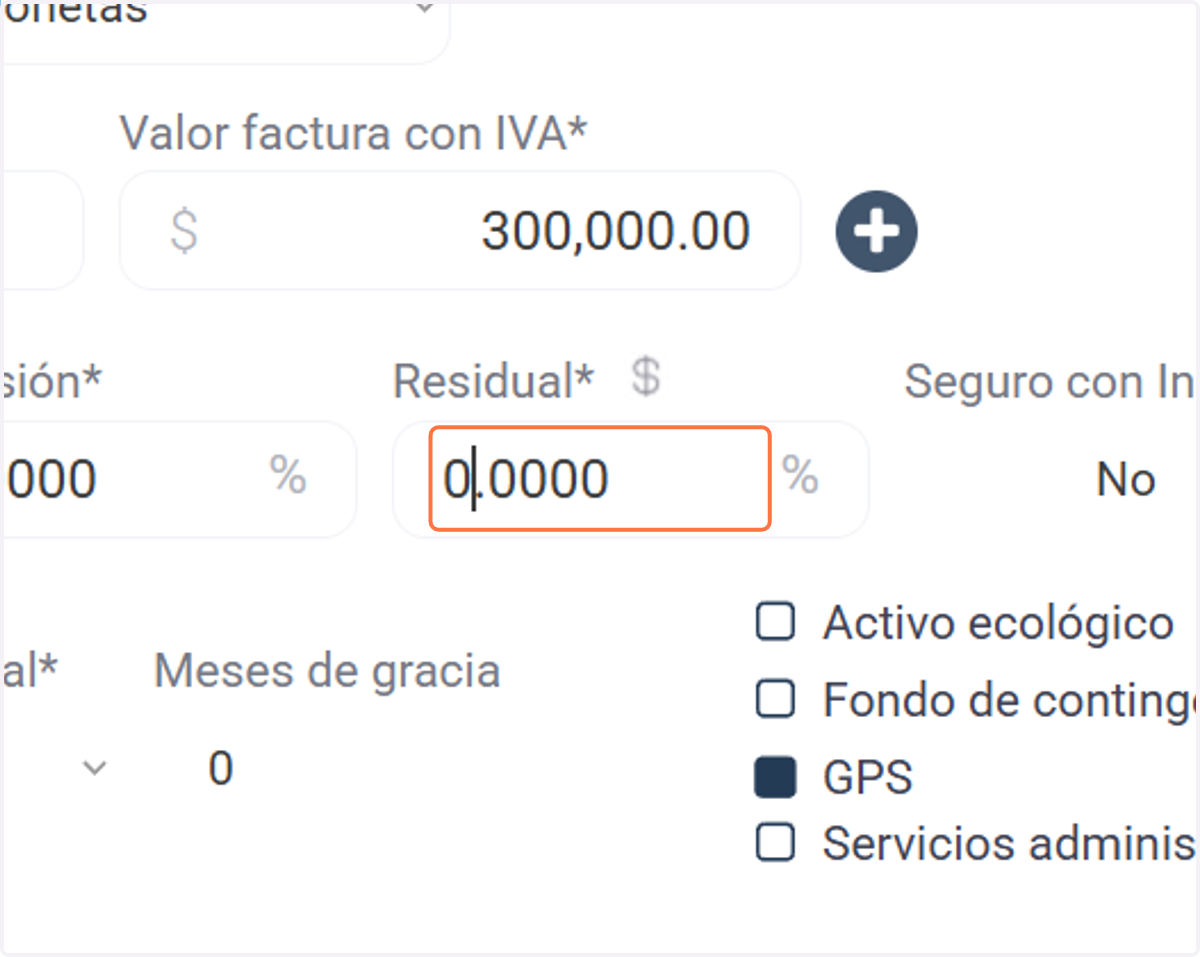
16. Escribe el porcentaje de "residual"
Con este campo, igualmente puedes hacer la conversión entre porcentaje y dinero, con los mismos botones de estos símbolos que van cambiando en la parte lateral del nombre Residual*
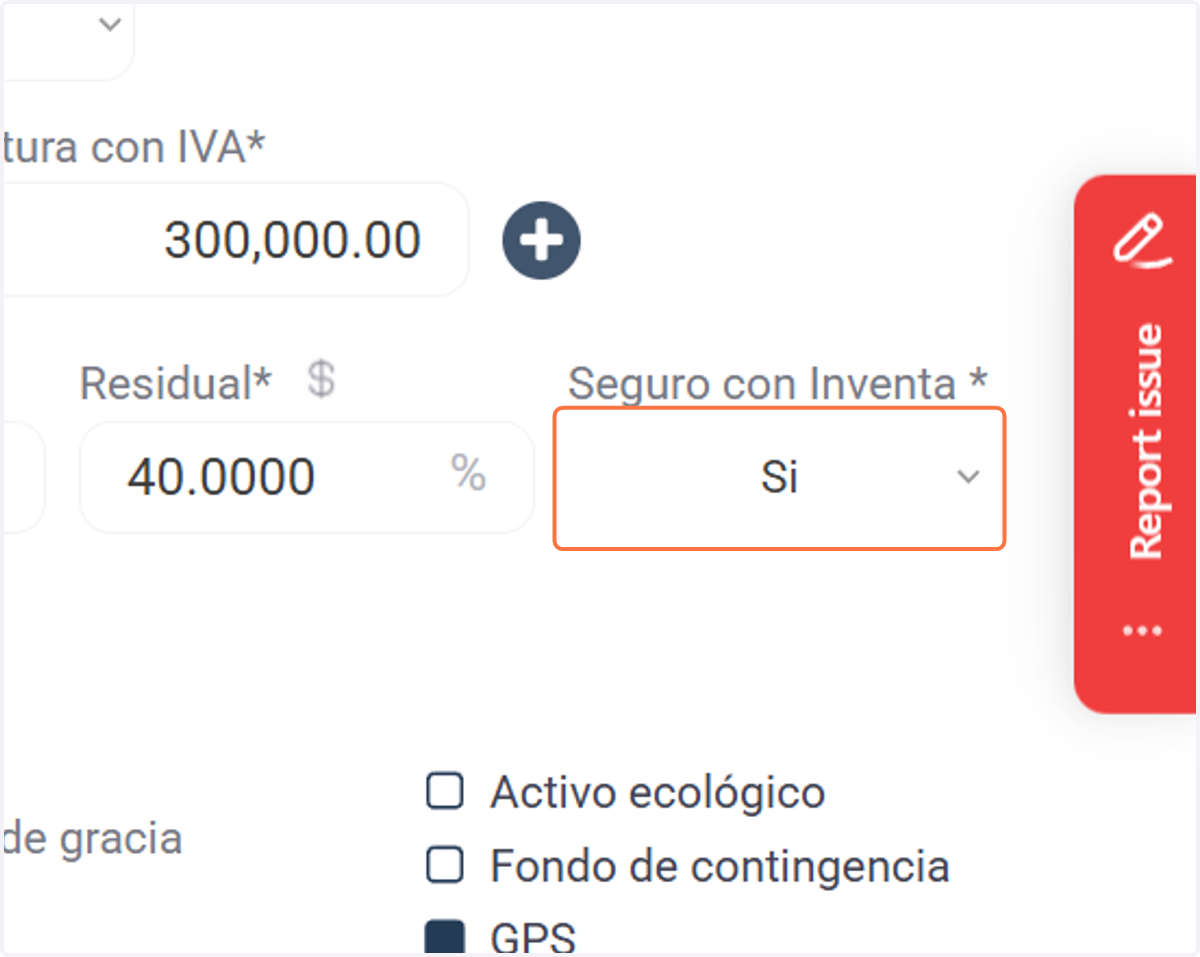
17. Selecciona si tendrá o no, "seguro con Inventa"
En caso de que SÍ, se desplegará el siguiente paso, en caso de que NO, saltarás hasta el paso #21
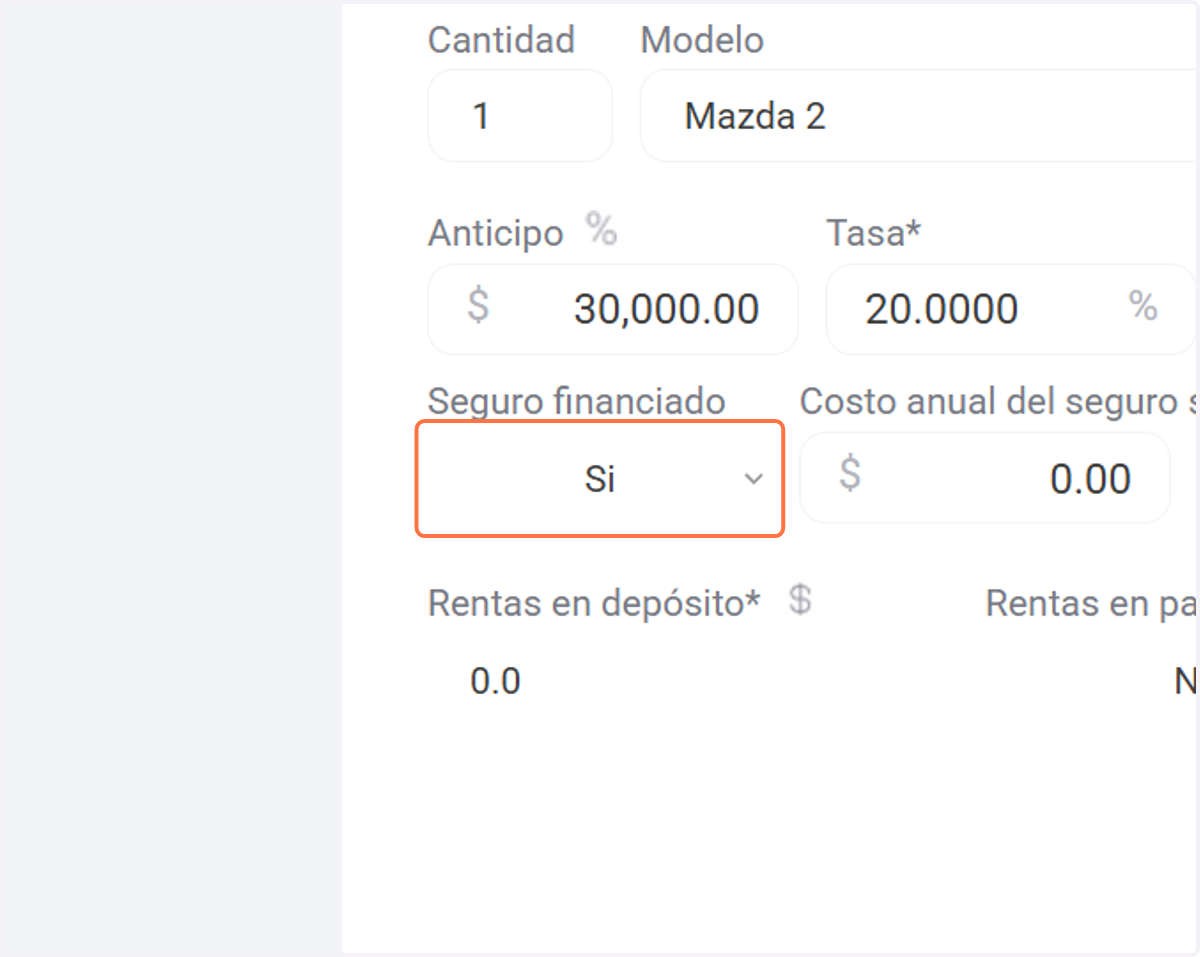
18. Selecciona si tendrá o no, "seguro financiado"
En caso de que SÍ, pasa al siguiente paso, en caso de que NO, pasarás al siguiente paso y de ahí, hasta el paso #21
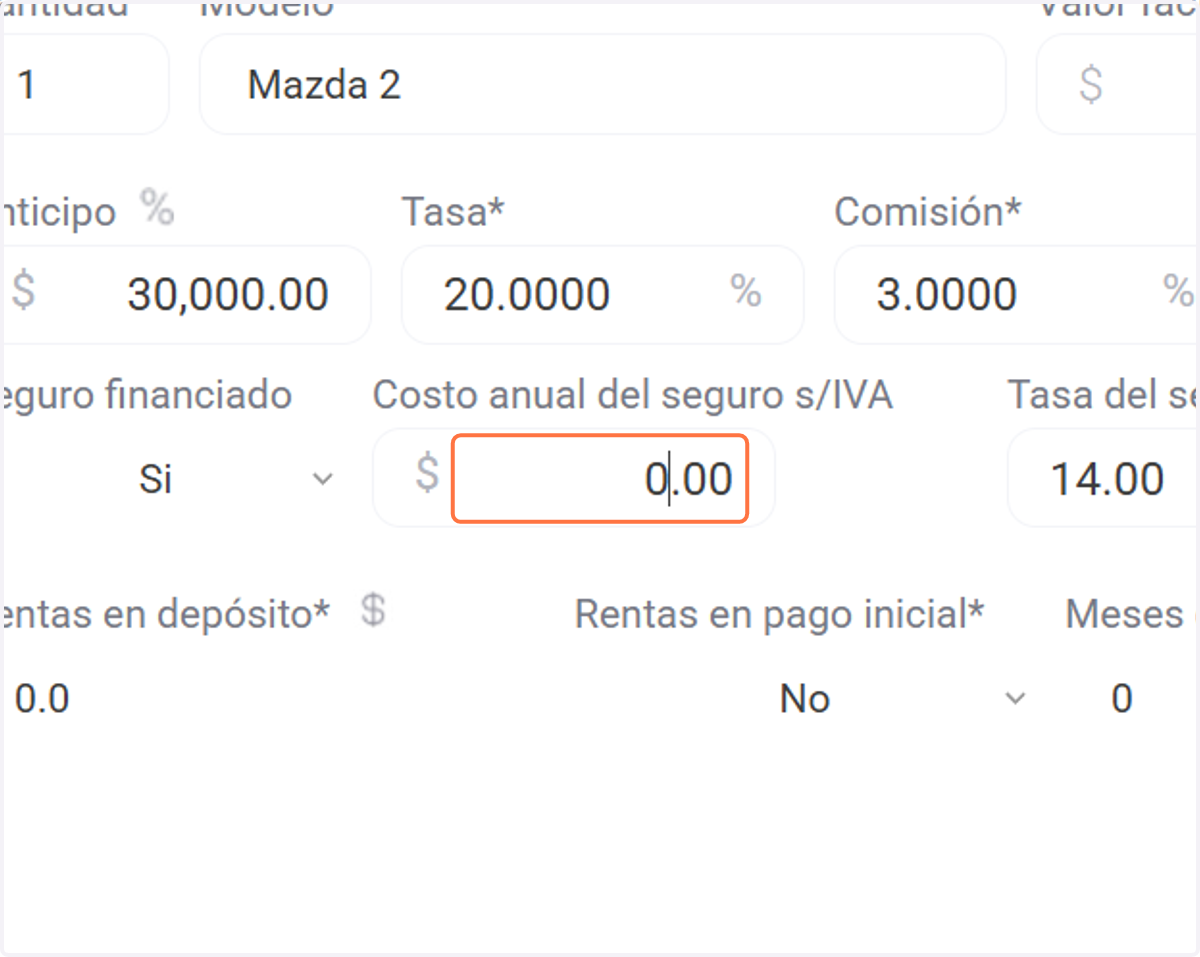
19. Escribe el "costo anual del seguro sin IVA"
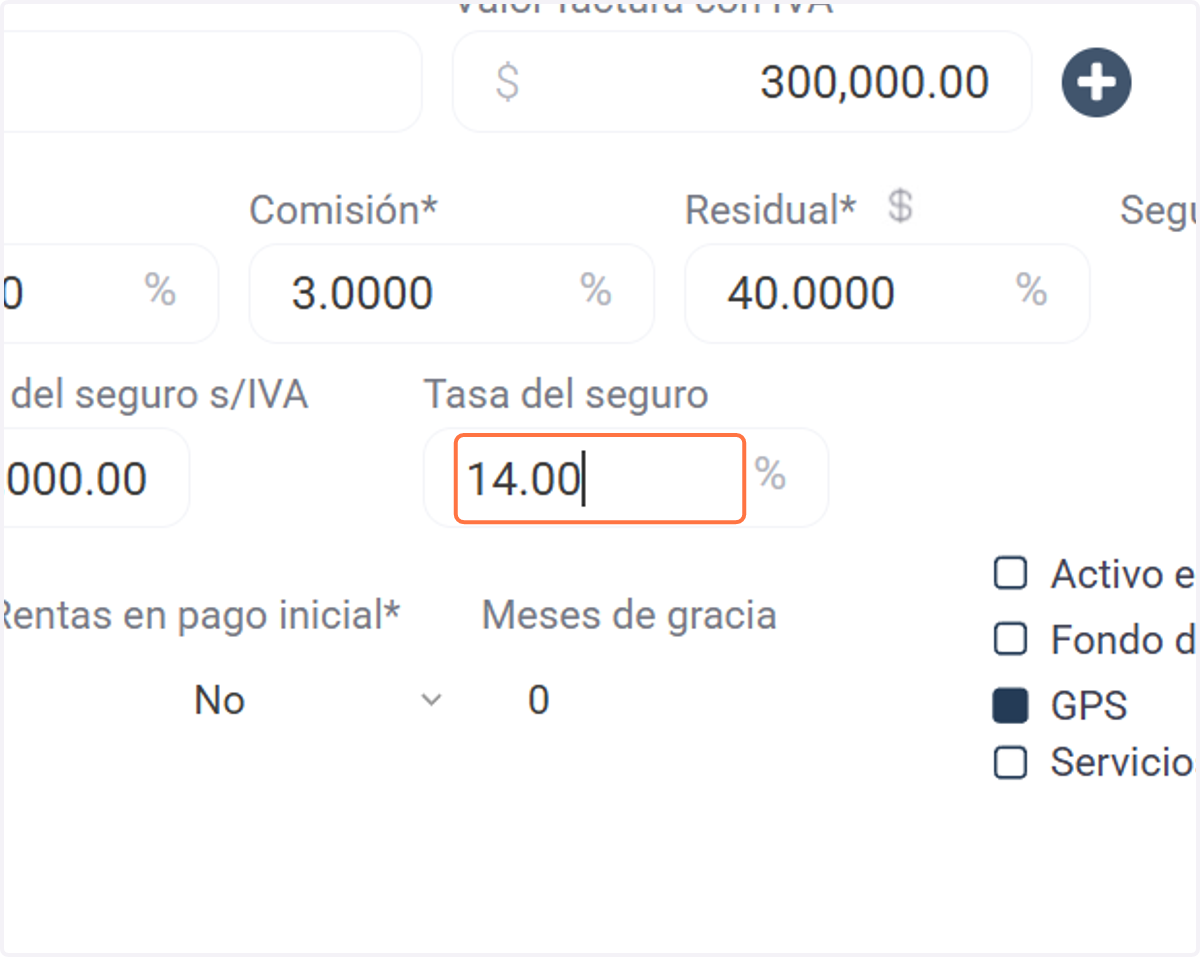
20. Escribe la "tasa del seguro"
21. Escribe el monto de las "rentas en depósito"
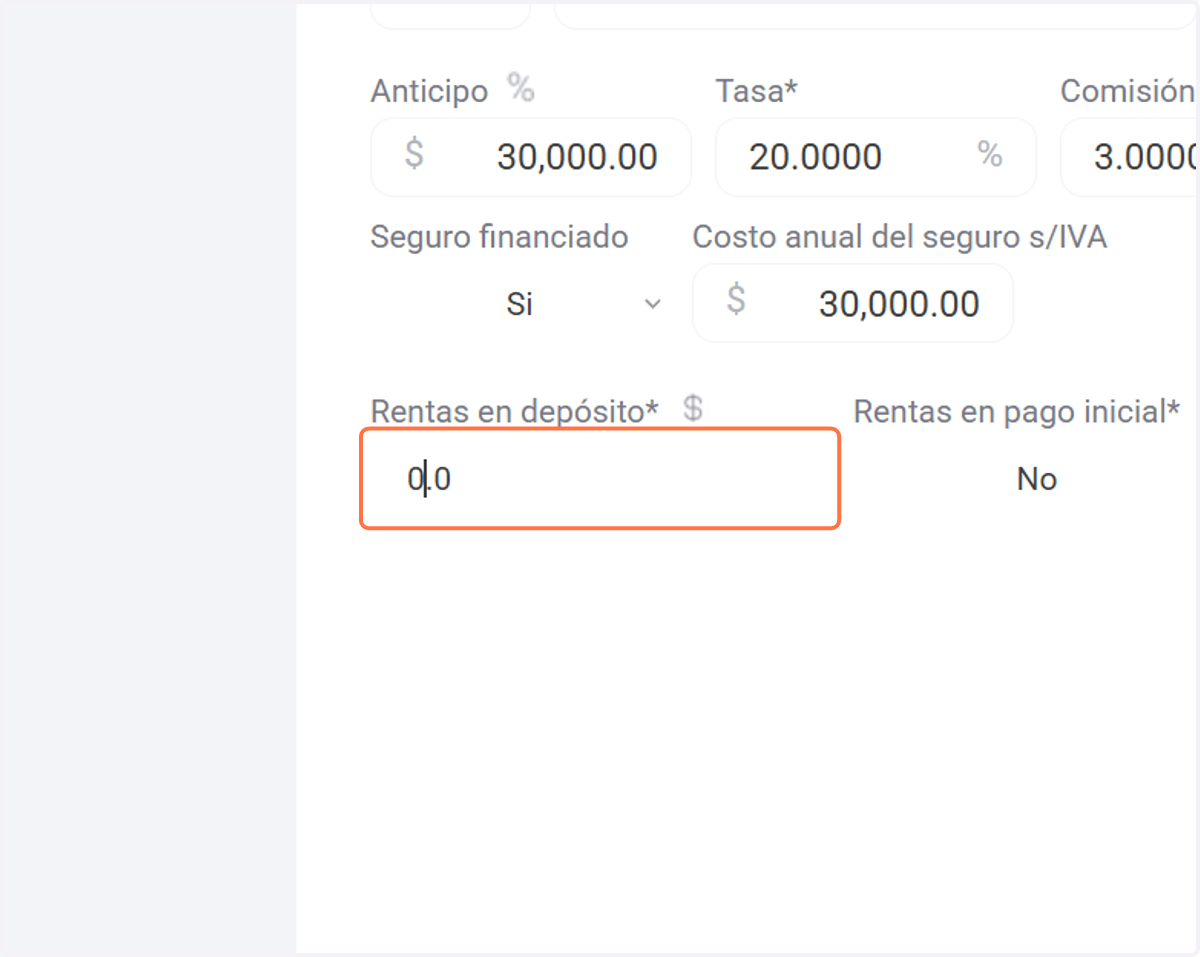
22. Selecciona si tendrá o no, "rentas en pago inicial"
Por default viene que NO; esto muestra un campo para poner el número de "meses de gracia" donde debes escribir cuántos serán. En caso de seleccionar SÍ, desaparece el campo de meses de gracia y simplemente debes continuar con el paso siguiente.
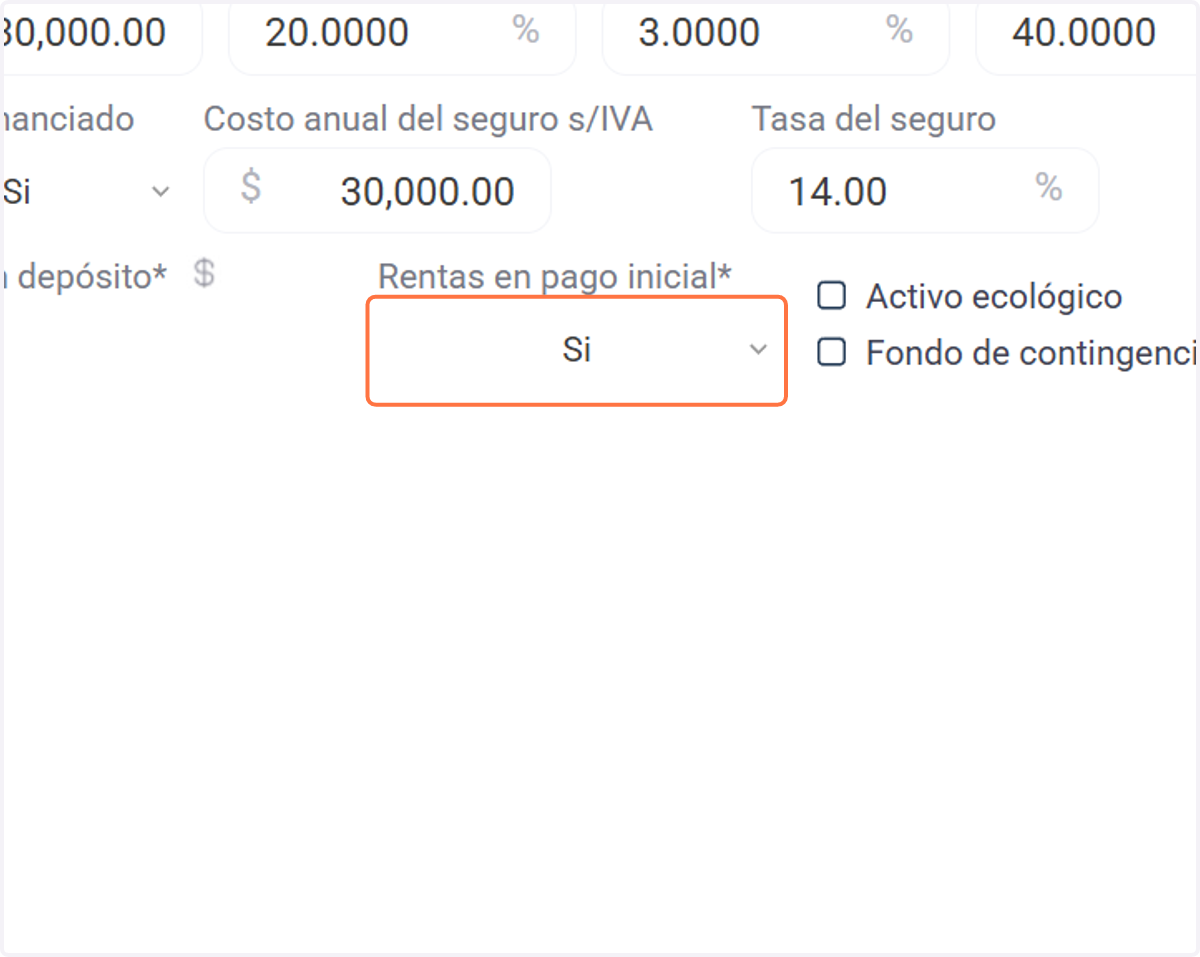
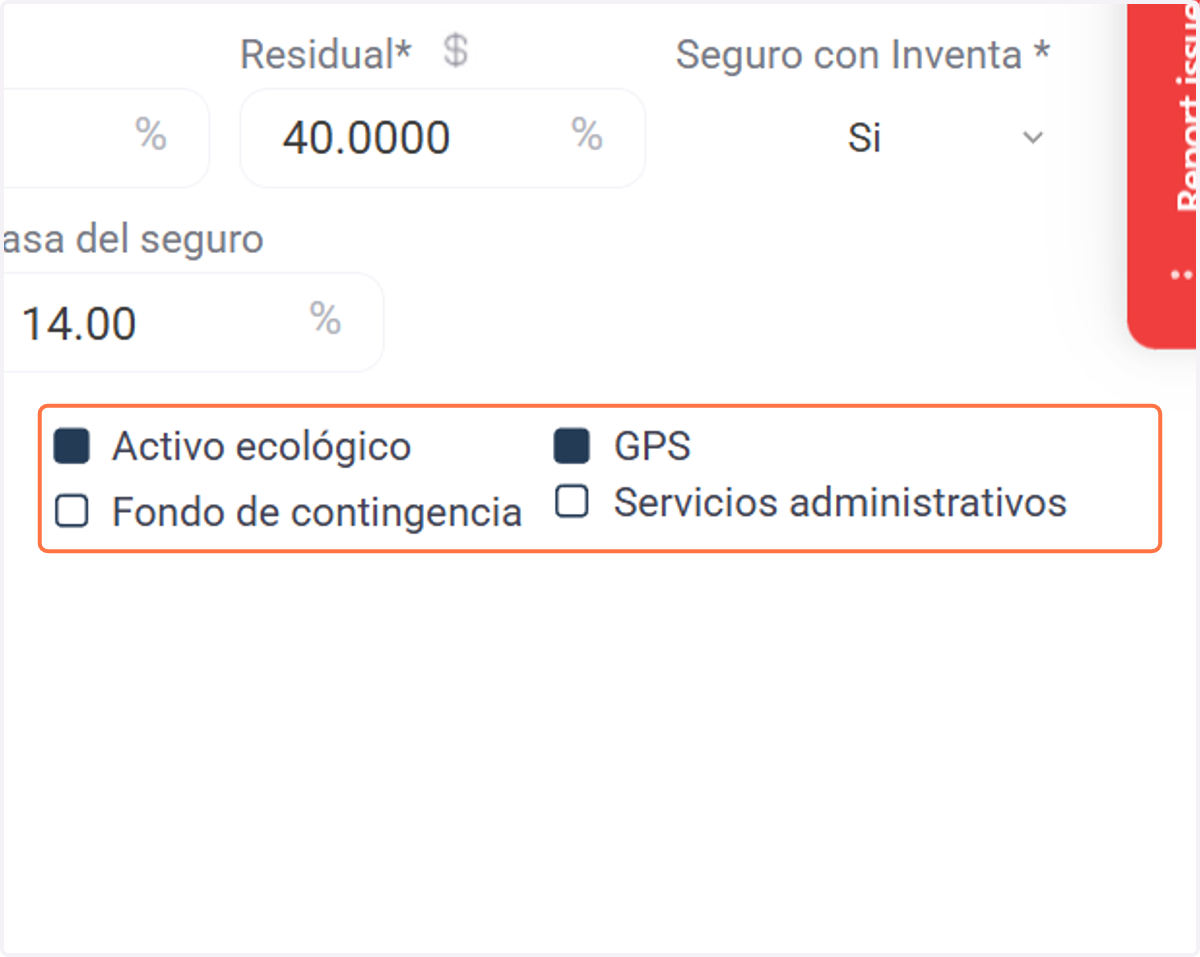
23. Selecciona uno, todos o ninguno de los elementos mostrados
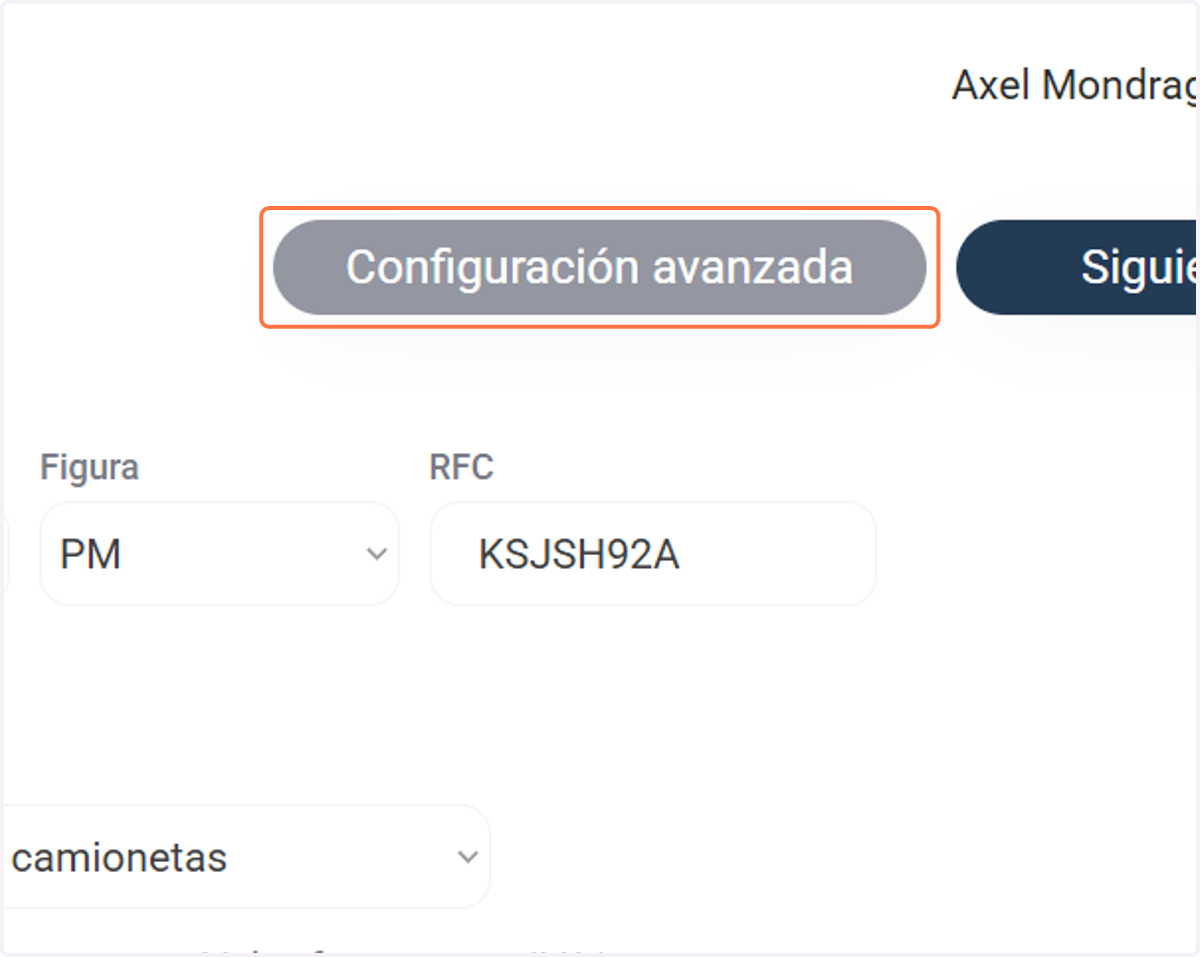
24. Click en "configuración avanzada"
Ejecutar este paso, SOLO SI SE REQUIERE; aquí, puedes añadir diversos rubros que podría incluir la cotización para hacerla más integral o específica, como placas, gestoría, verificación o incluso añadir otros personalizados. En caso contrario, saltarás hasta el paso #31.
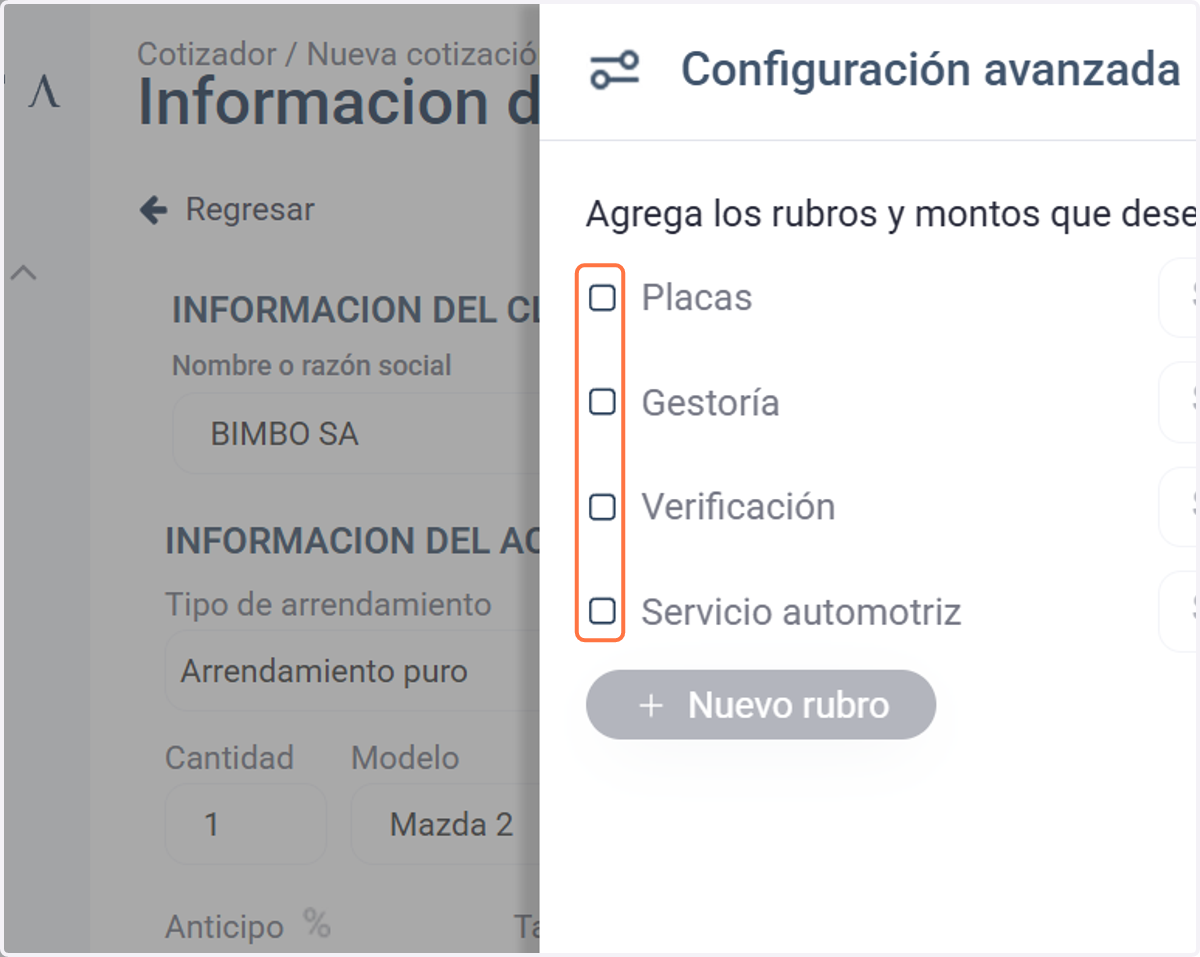
25. Selecciona uno o más elementos
Tenemos estos 4 elementos precargados y puedes seleccionar uno, todos o simplemente dar click en "cancelar".
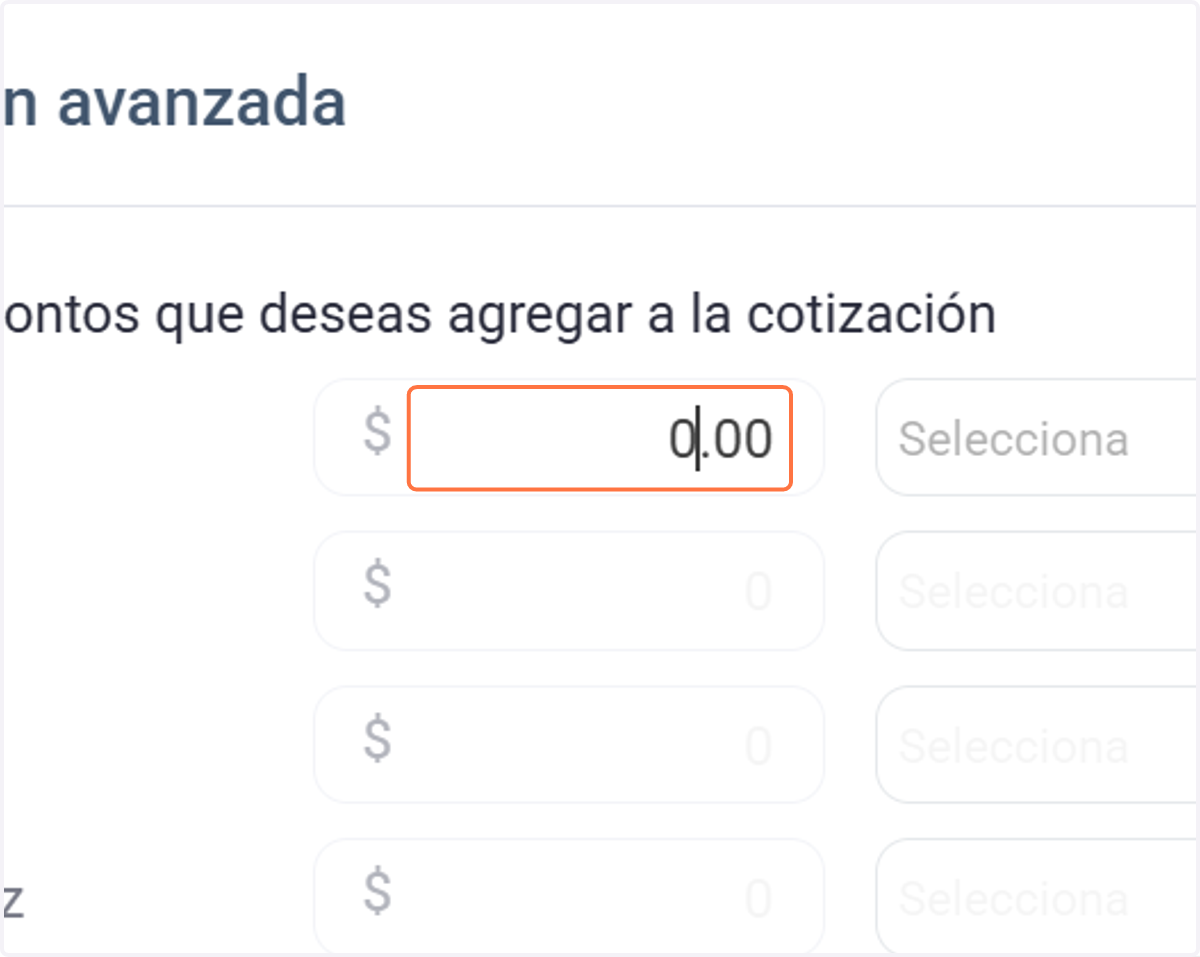
26. Escribe el monto del elemento
Repite por cada elemento seleccionado.
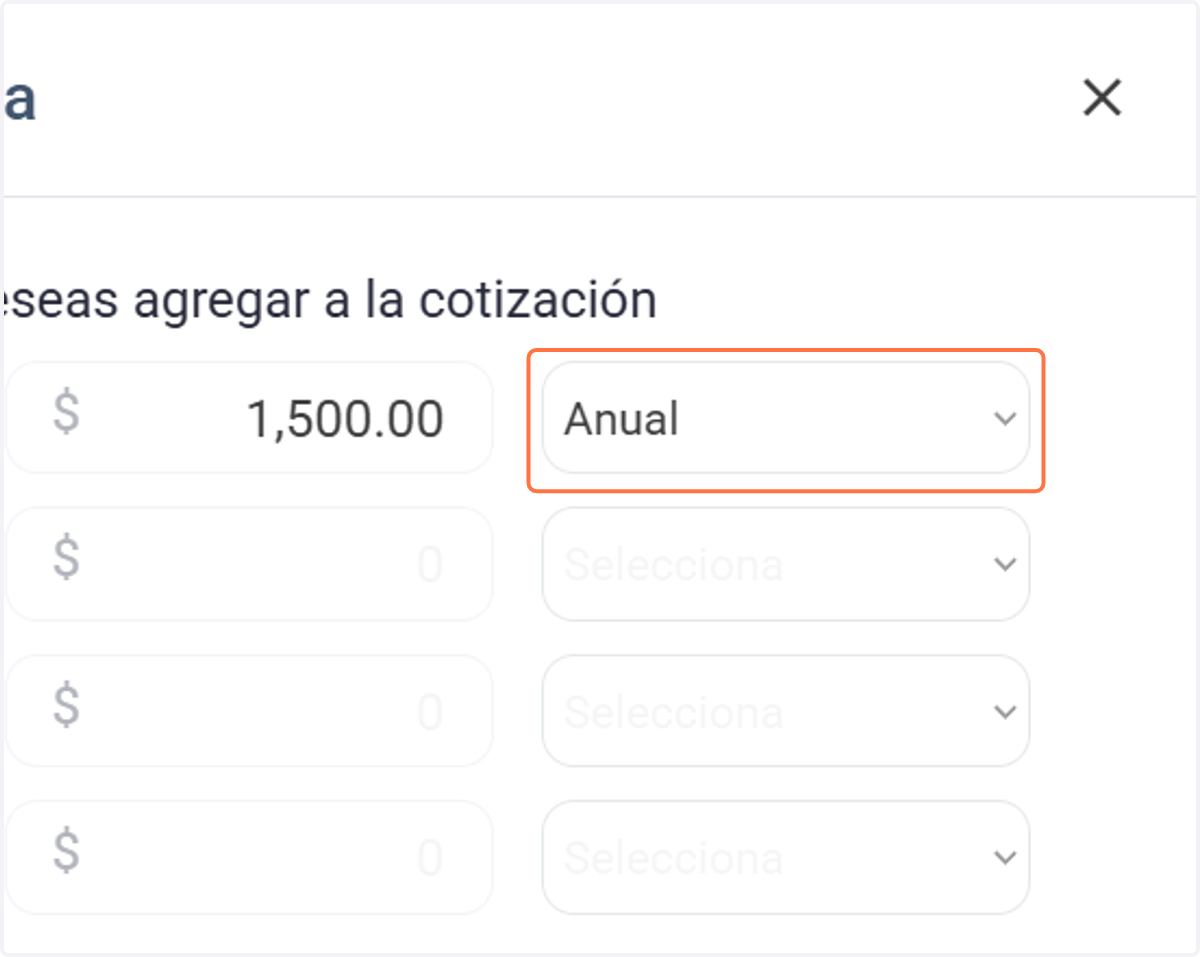
27. Selecciona la "frecuencia de pago"
Repite por cada elemento seleccionado.
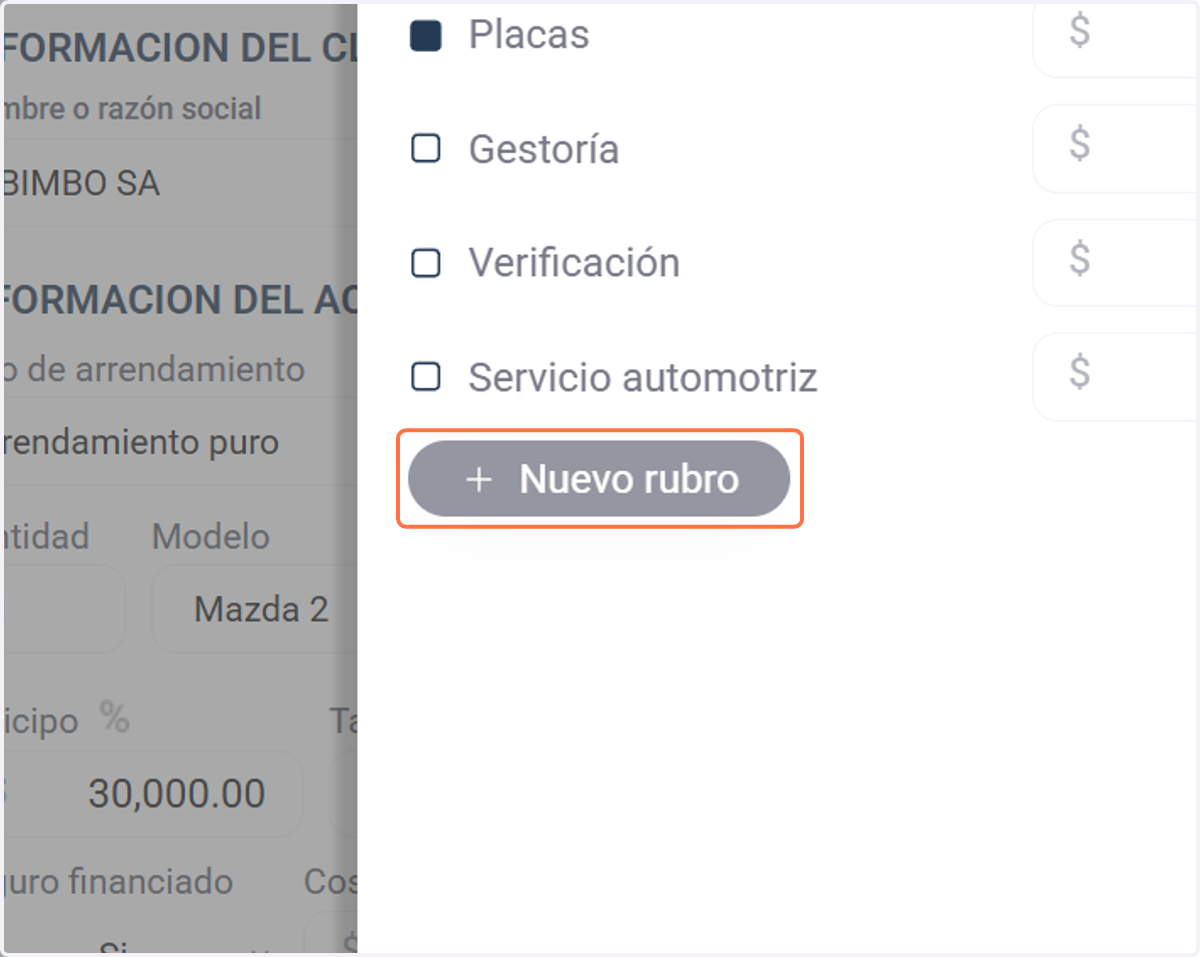
28. Click en "nuevo rubro"
Ejecutar este paso, SOLO SI SE REQUIERE, esto desplegará todos los campos anteriores, por ende, debes realizar del paso #26 al #27; en caso contrario, saltarás al siguiente paso, el #29 (puedes añadir los que sean necesarios, sin embargo, si el número de rubros es más de 6, se calcularán, más no se desglosará en el PDF).
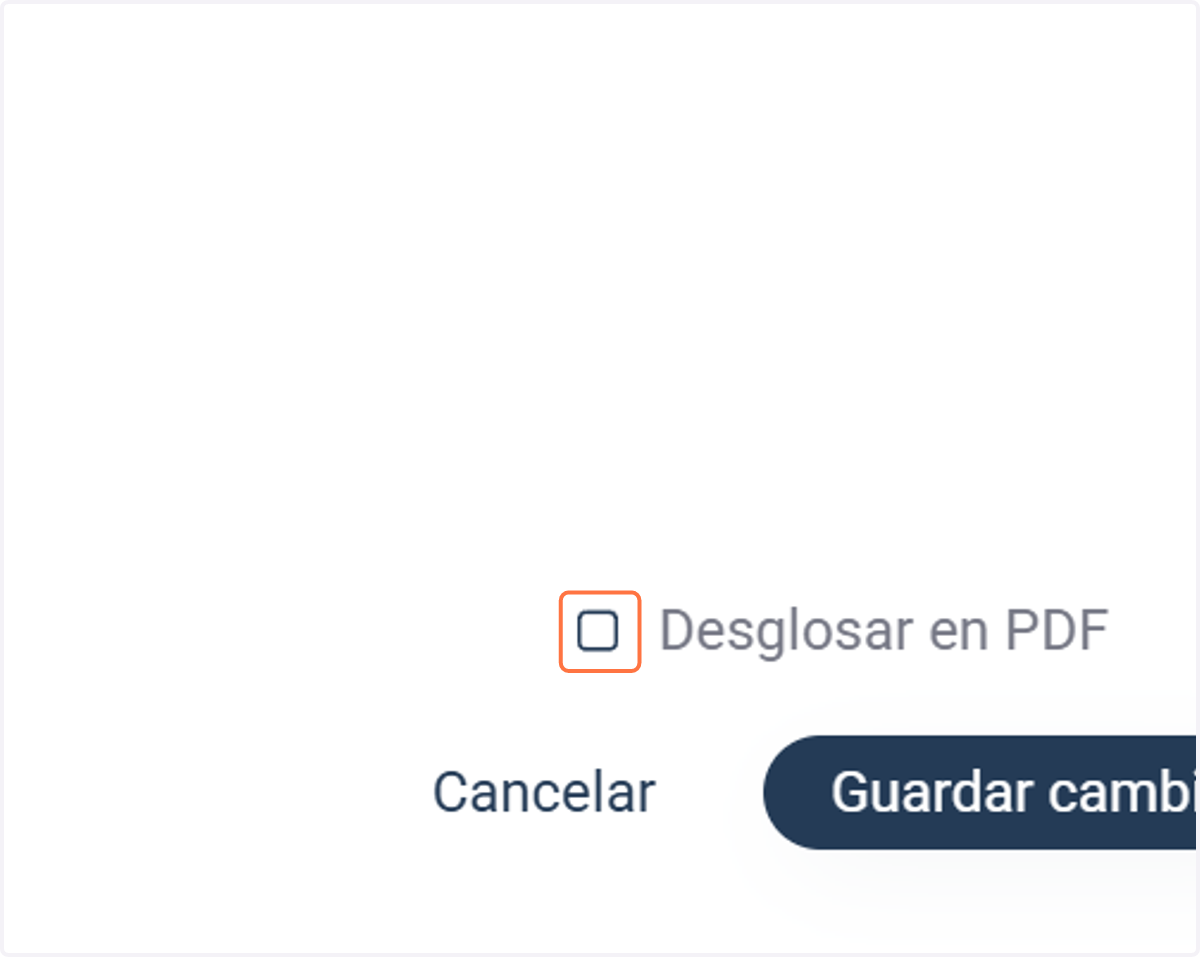
29. Da click en el cuadrado de "desglosar en PDF"
Es sumamente importante realizar esto, para que los conceptos previamente seleccionados en la "configuración avanzada" se desplieguen y calculen en el PDF (limitado a que en el PDF, solo se muestren 6 rubros; si el número de rubros, supera esta cantidad, se calculará, más no se desglosará en el documento).
30. Click en "guardar cambios"
Es sumamente importante realizar esto, para que los conceptos previamente seleccionados en la "configuración avanzada" se guarden desplieguen y calculen en el sistema.
31. Click en "siguiente"
32. Revisa y modifica/configura cada concepto necesario
SOLO SI ES NECESARIO. En este apartado, para cada uno de los plazos que consideres, puedes modificar los conceptos señalados (precargados), según sea necesario (anticipo, tasa, comisión, residual, rentas en depósito). En caso de NO requerir modificar nada, saltarás al paso #38.
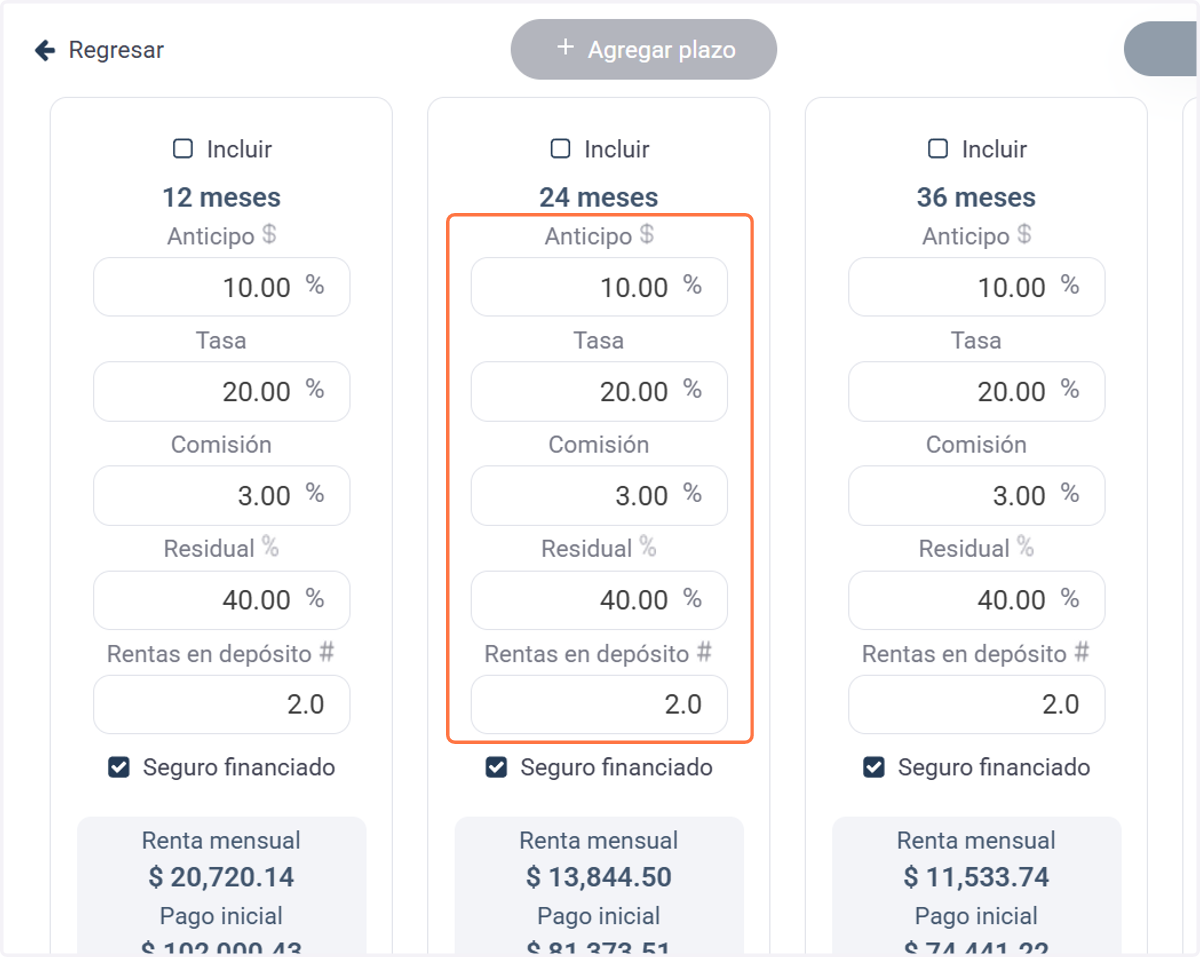
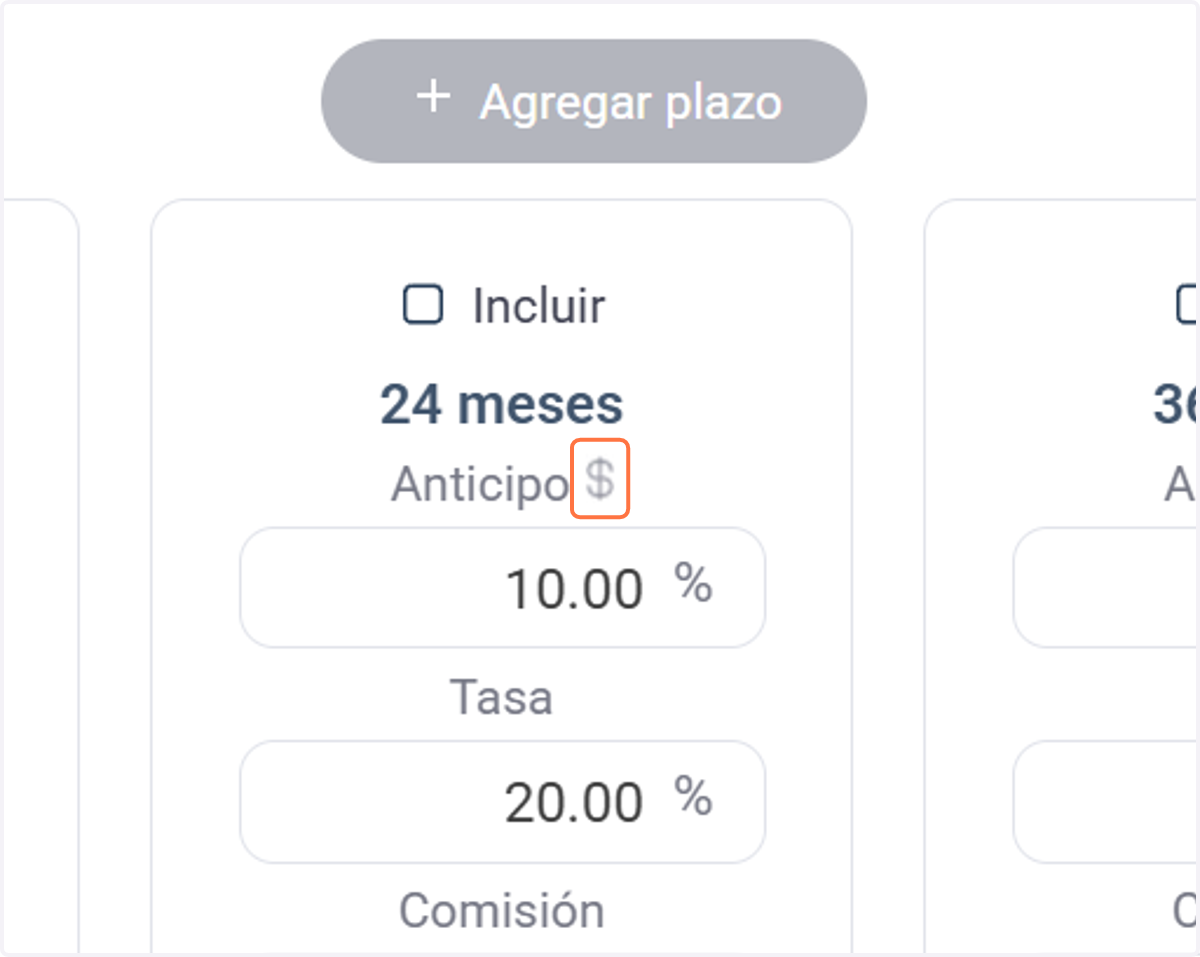
33. Puedes cambiar entre porcentaje y dinero
Con este campo, igualmente puedes hacer la conversión entre porcentaje y dinero, con los mismos botones de estos símbolos que van cambiando en la parte lateral del nombre Anticipo.
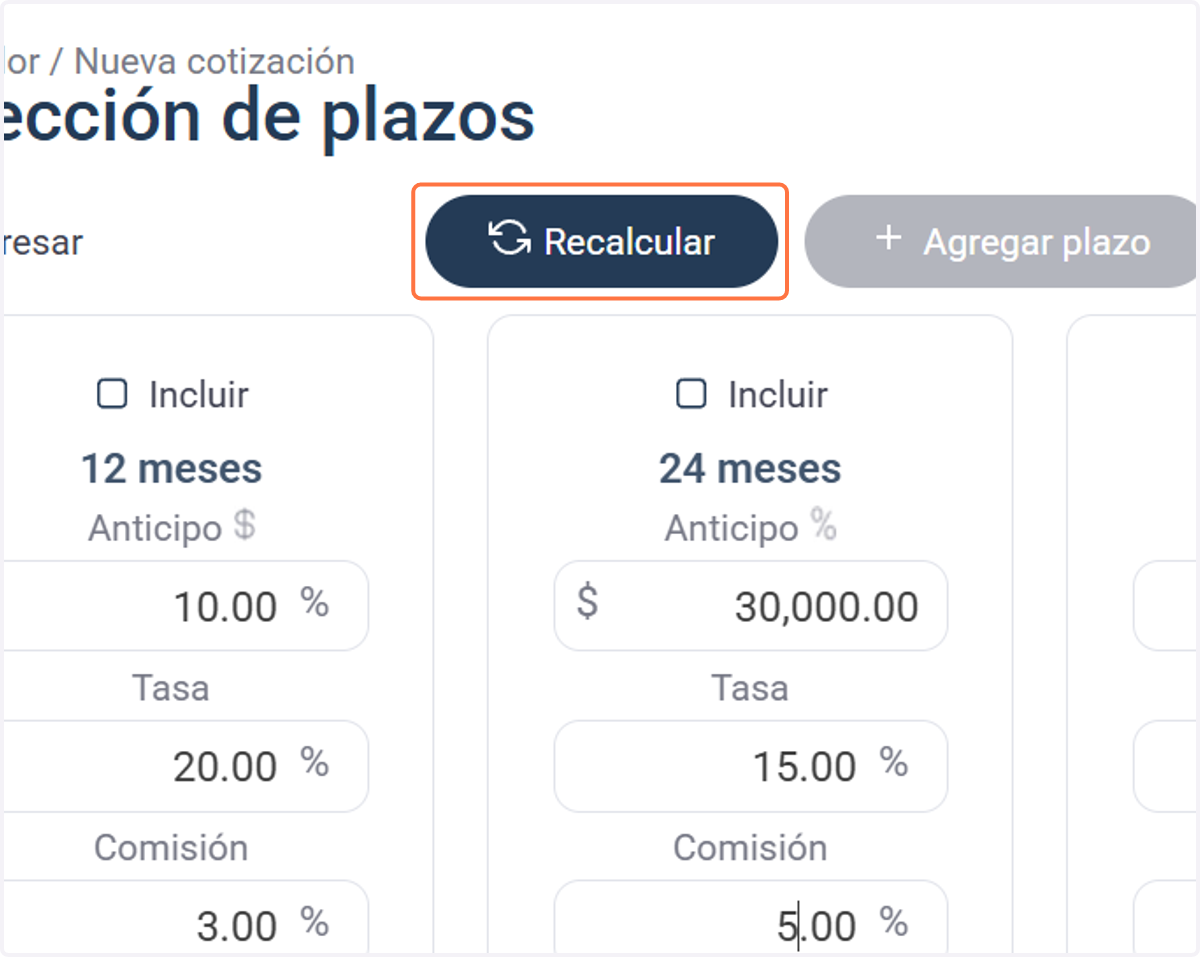
34. Click en "recalcular"
Imprescindible clickear este botón, para que los nuevos montos editados se recalculen en los elementos correspondientes como renta mensual, pago inicial y TIR. En caso de NO haber modificado nada, saltarás al paso #38.
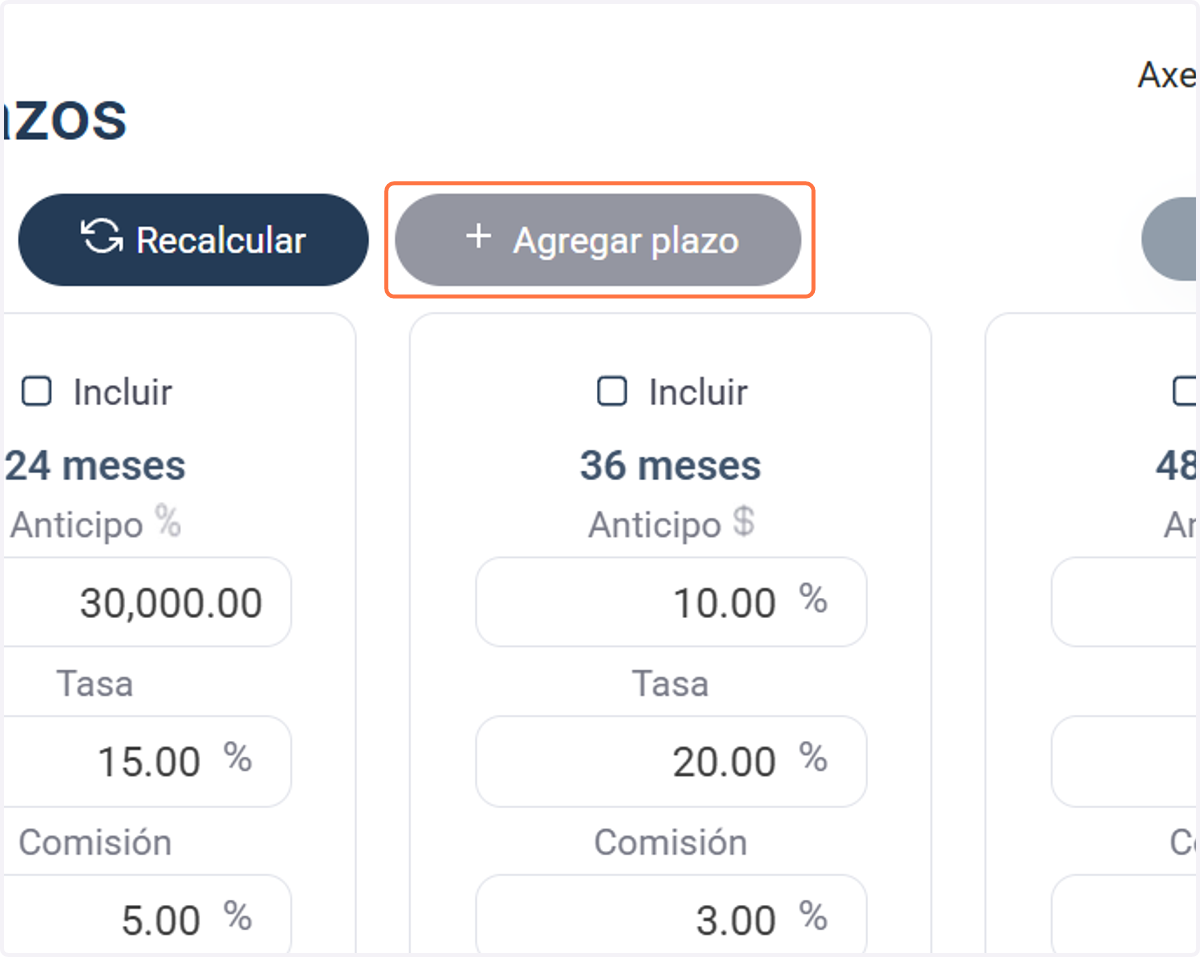
35. Click en "agregar plazo"
SOLO DE SER NECESARIO, en caso contrario, saltarás al paso #38
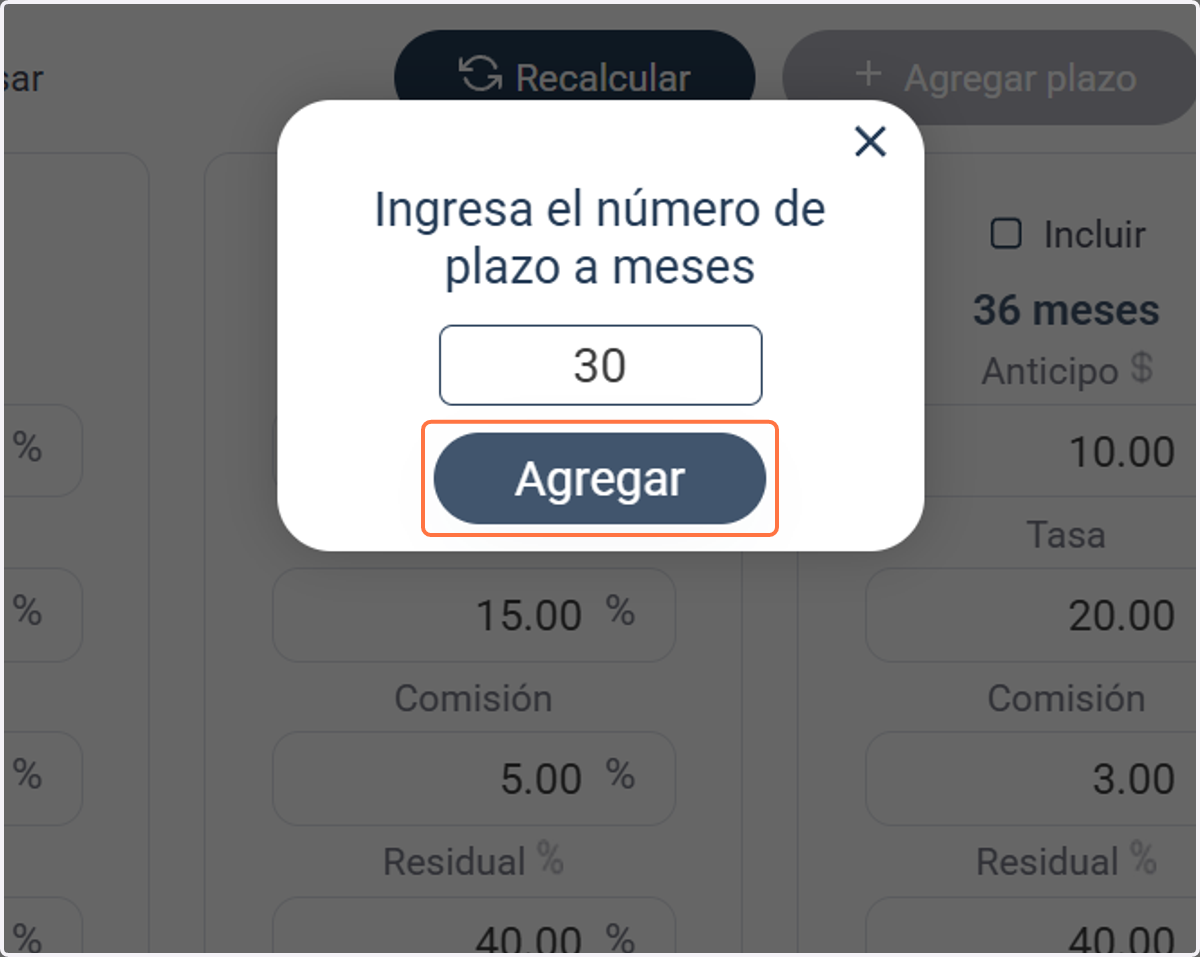
36. Escribe el "número de plazo a meses"
Máximo hasta 60 meses
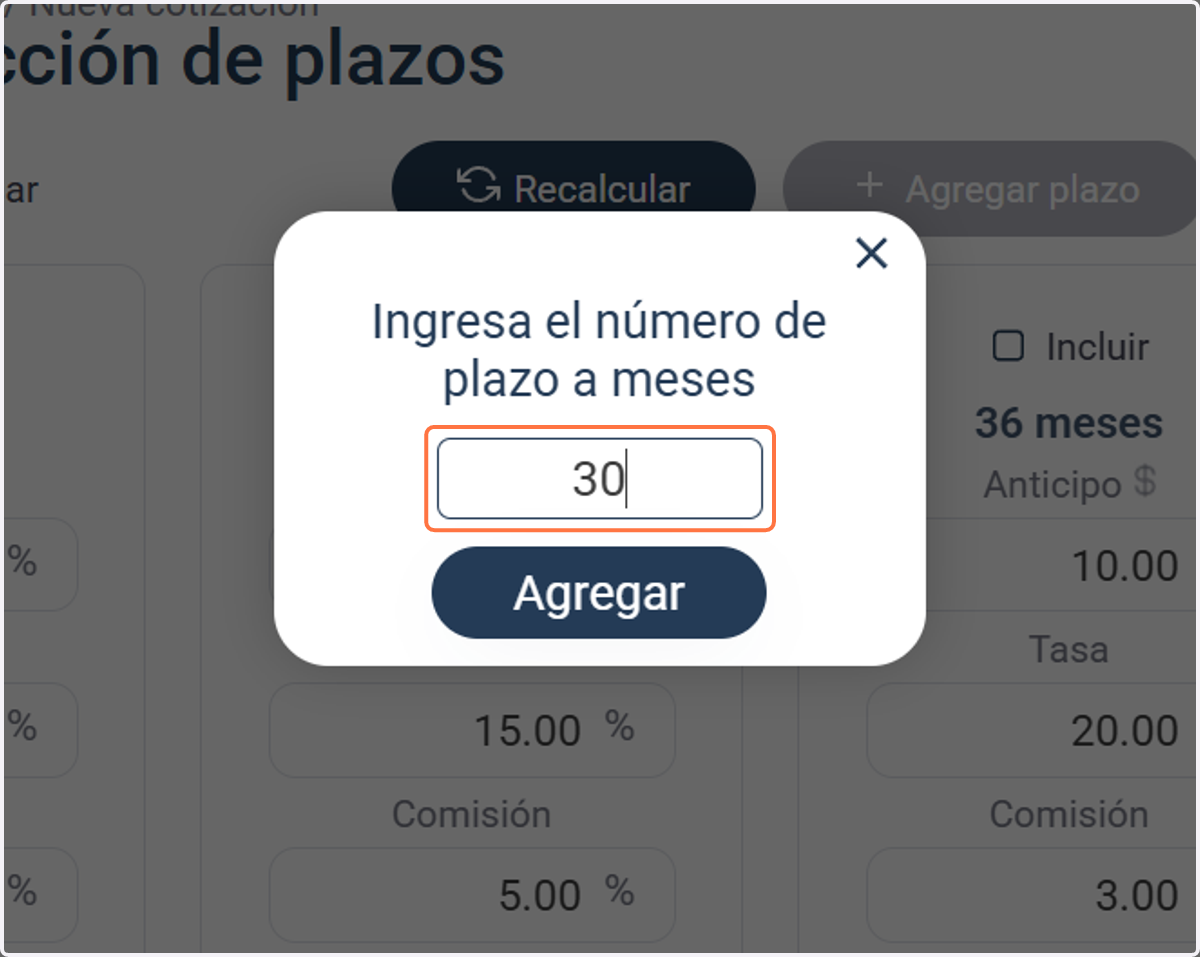
37. Click en "agregar"
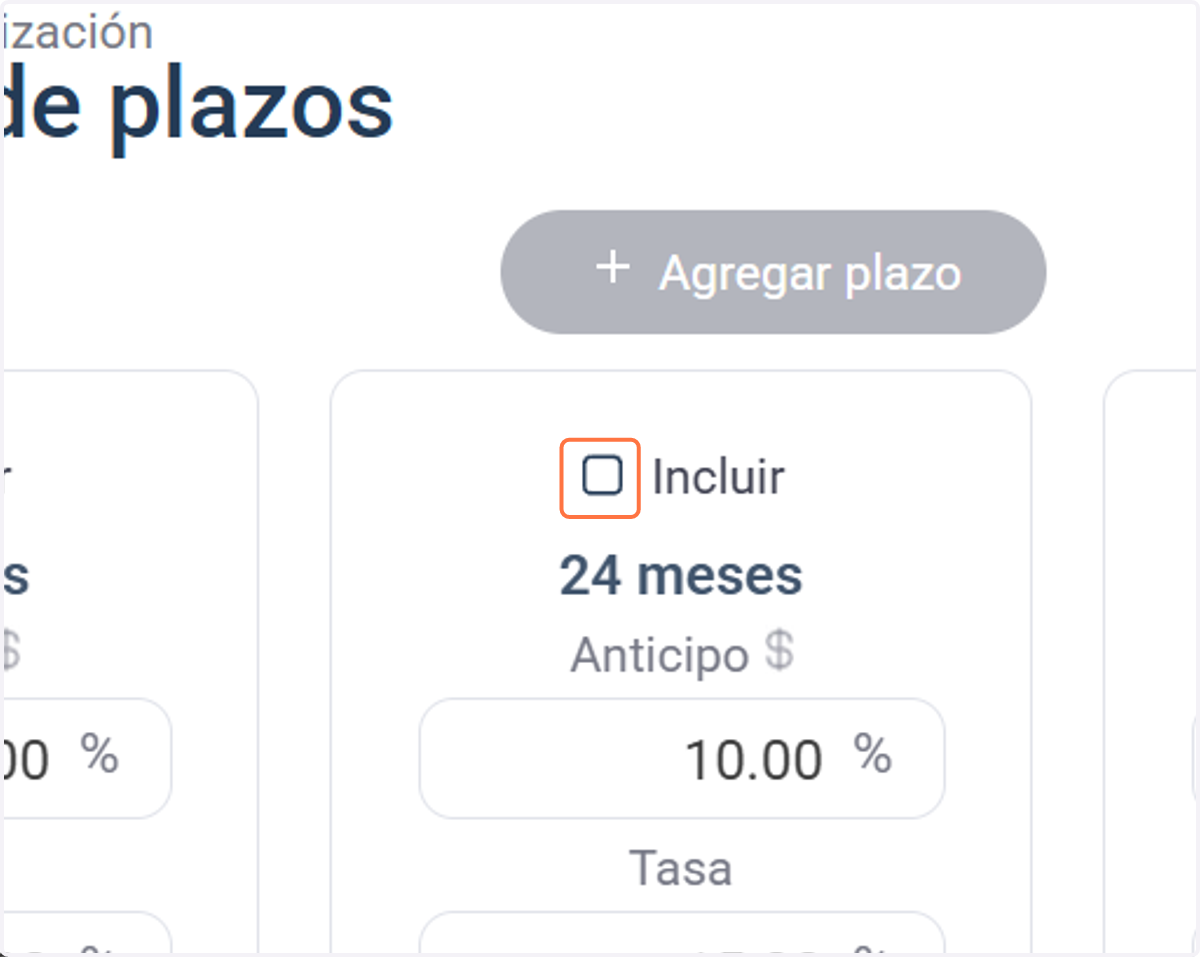
38. Selecciona el o los plazos a "incluir"
Imprescindible realizar esto, para que los plazos seleccionados se adjunten a la cotización, tanto a la previsualización, como al PDF.
39. Click en "siguiente"
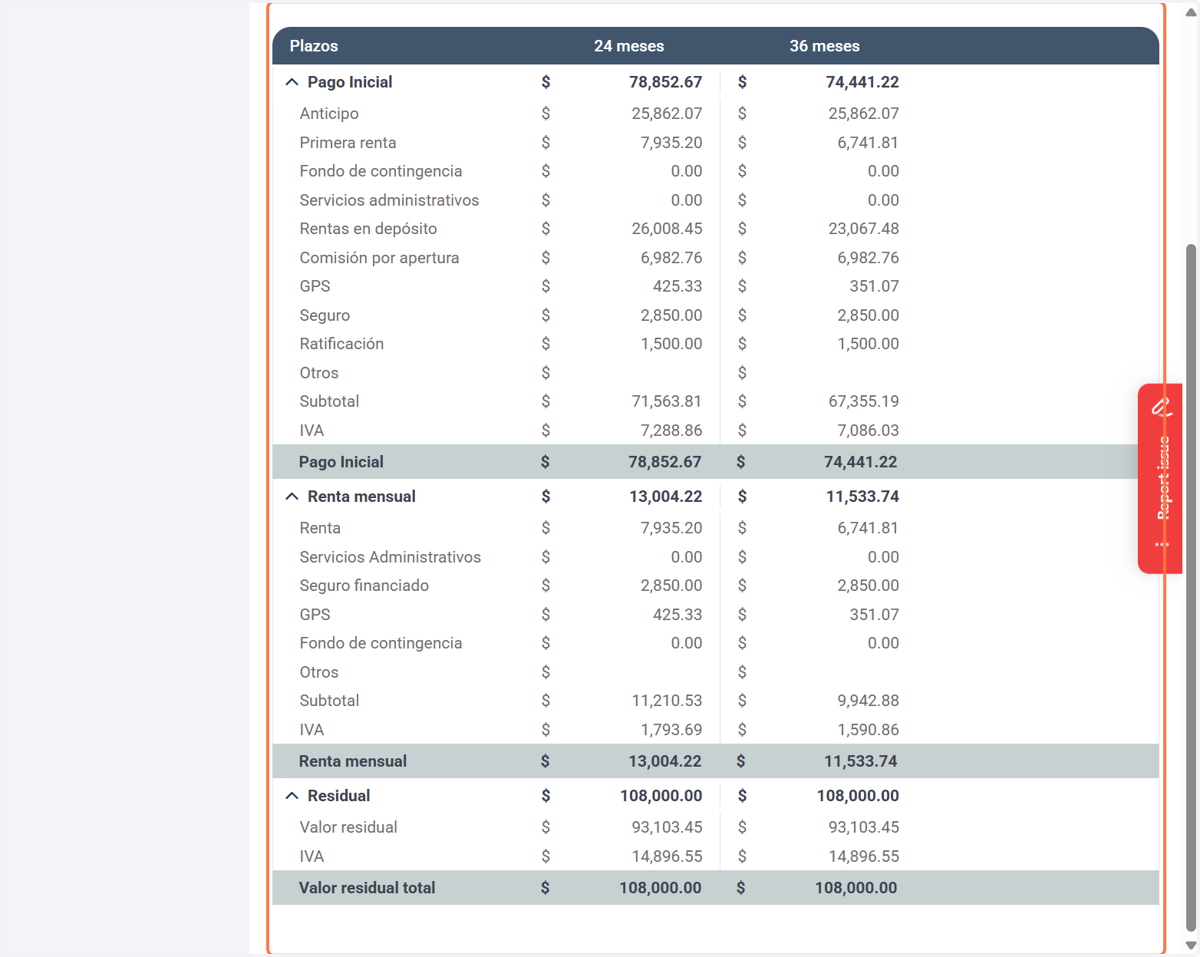
40. Revisa los datos en la "previsualización" de la cotización
En este paso, únicamente se debe revisar la previsualización de la cotización, para que, en caso de existir algún monto, cálculo o aspecto incorrecto, regresar al o los pasos anteriores y hacer las correcciones correspondientes; mediante el siguiente paso, es sumamente importante NO hacerlo con los botones de "regresar" del navegador. En caso de no tener que regresar, saltarás al paso#43
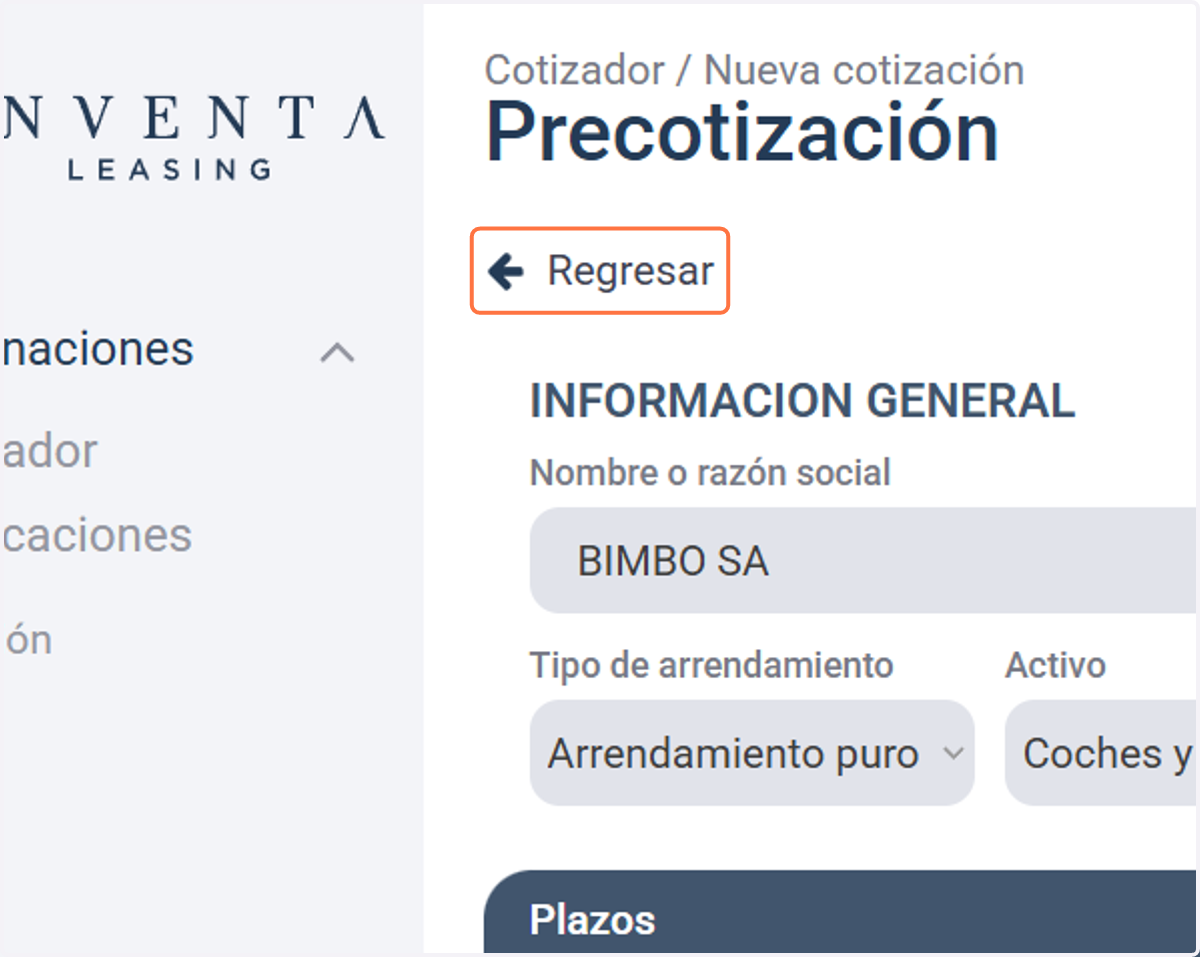
41. Click en "regresar"
Para volver a un paso anterior de ser necesario; es imprescindible hacerlo con este botón y no con el del buscador, para que no se pierda el progreso guardado. Este botón se encuentra disponible en la mayoría de pantallas principales del cogitator.
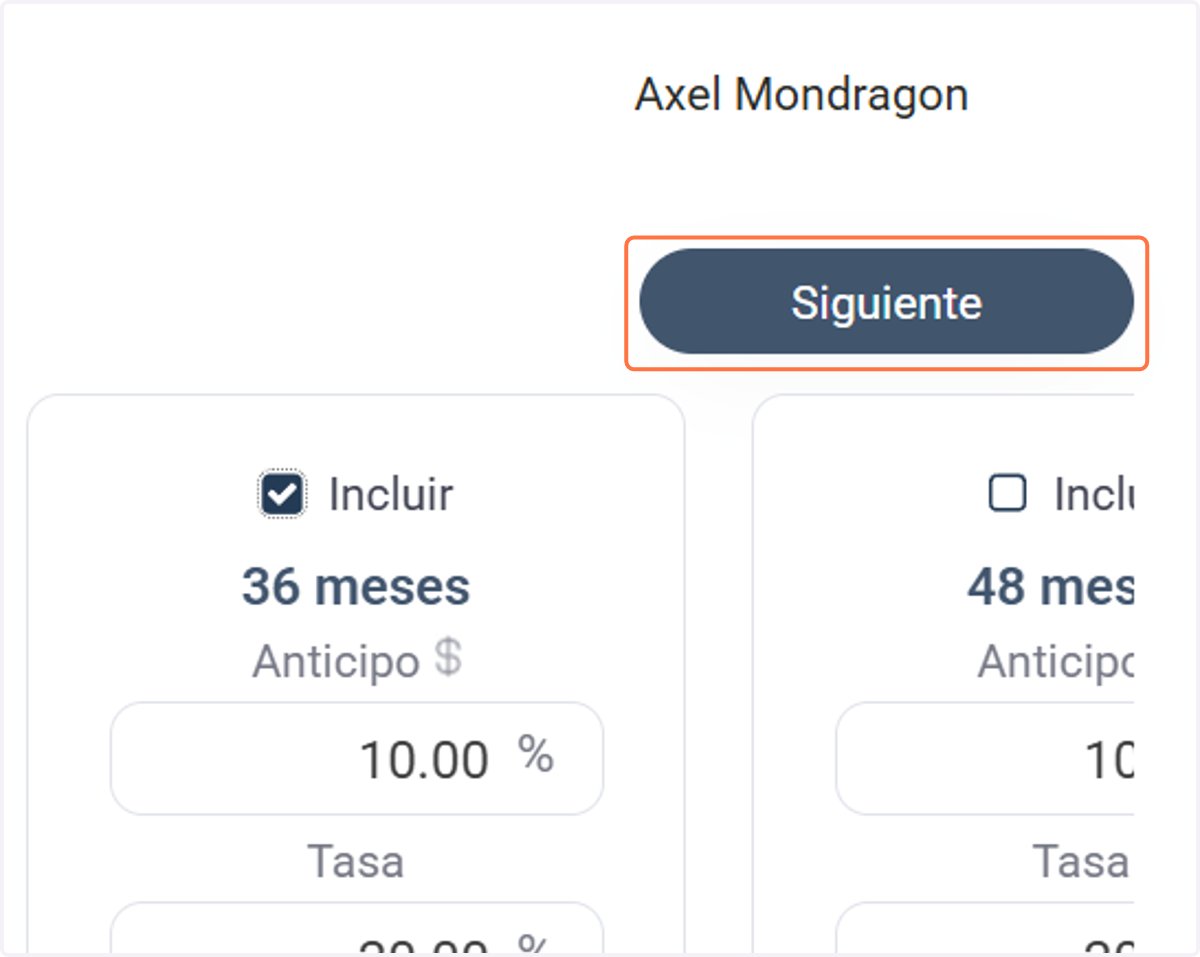
42. Click en "siguiente"
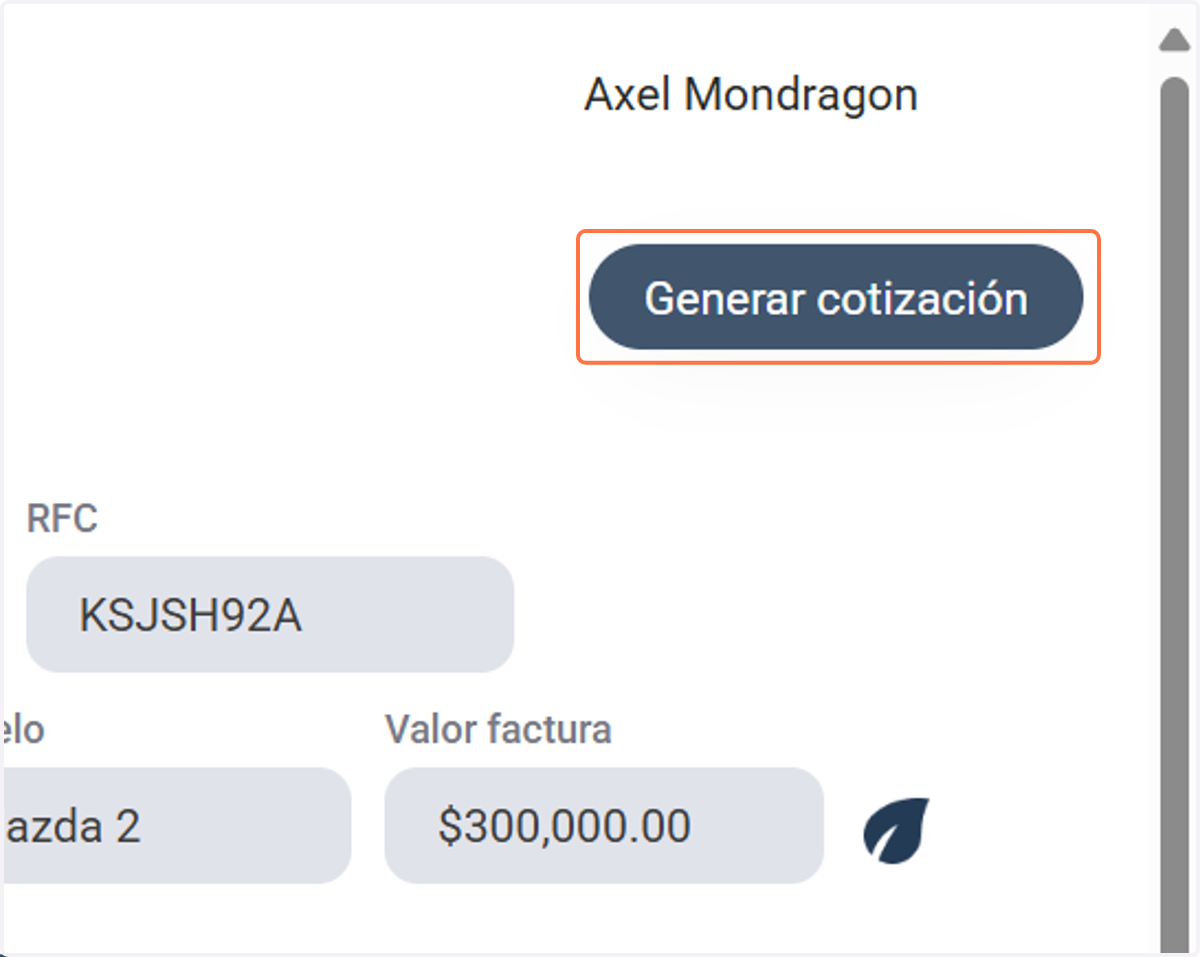
43. Click en "generar cotización"
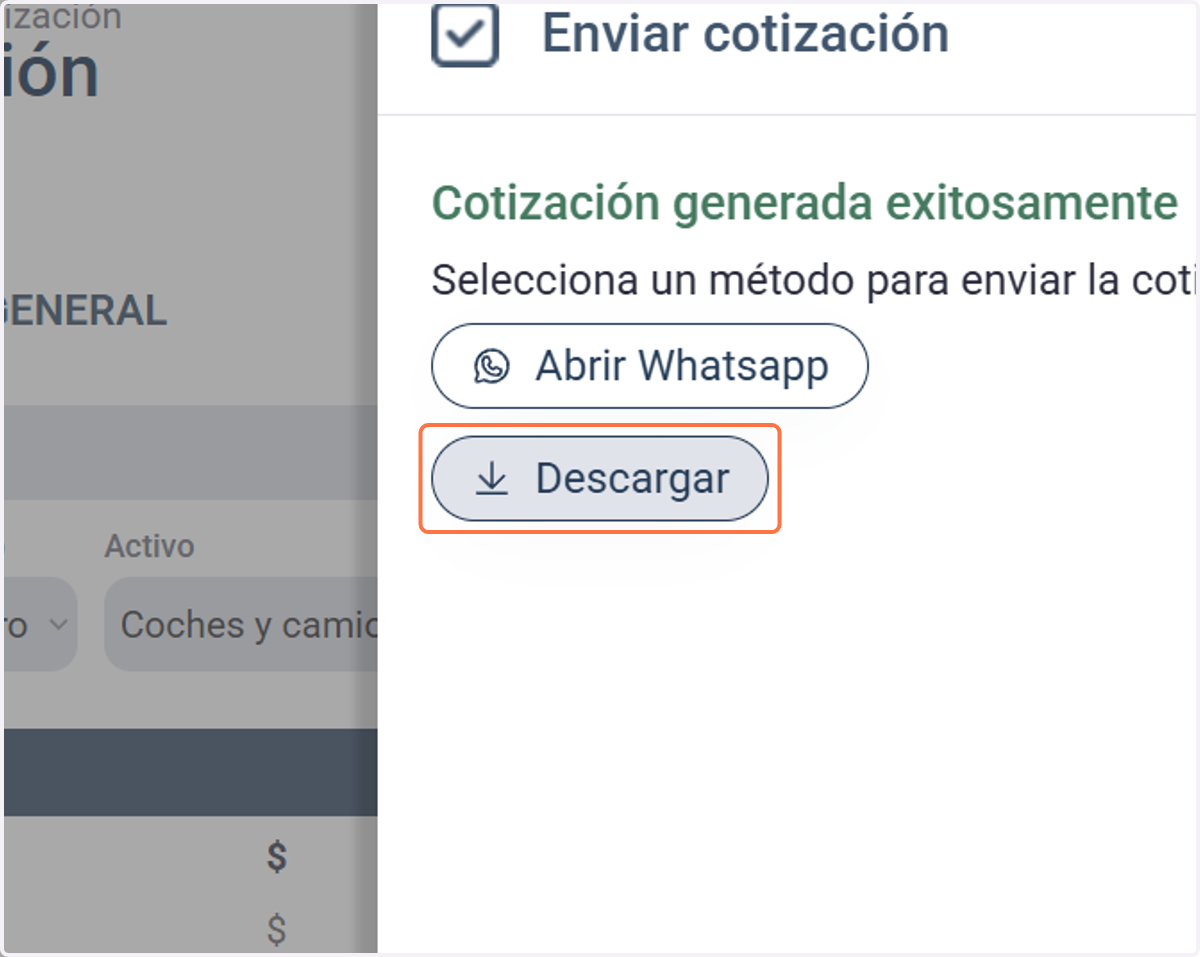
44. Click en "descargar"
Esto bajará la cotización en PDF para guardarla en el dispositivo y poder compartirla con el prospecto o quien corresponda.
45. Click en "finalizar"
Esto te mandará al dashboard inicial del cotizador.
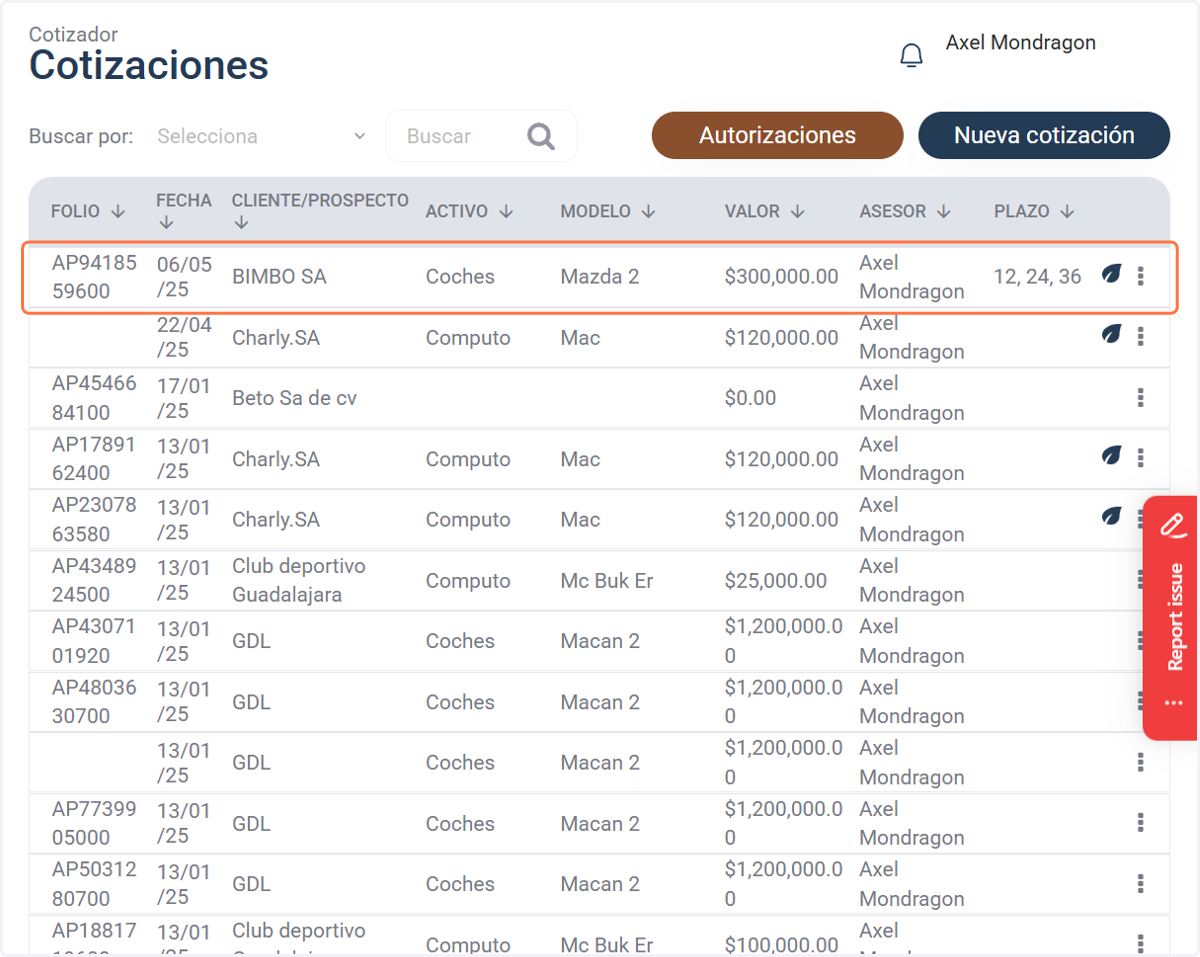
46. Visualiza e identifica la cotización que finalizaste
En este dashboard puedes visualizar todas las cotizaciones que has realizado, pero para continuar con el siguiente paso, debes identificar específicamente la que acabas de realizar.
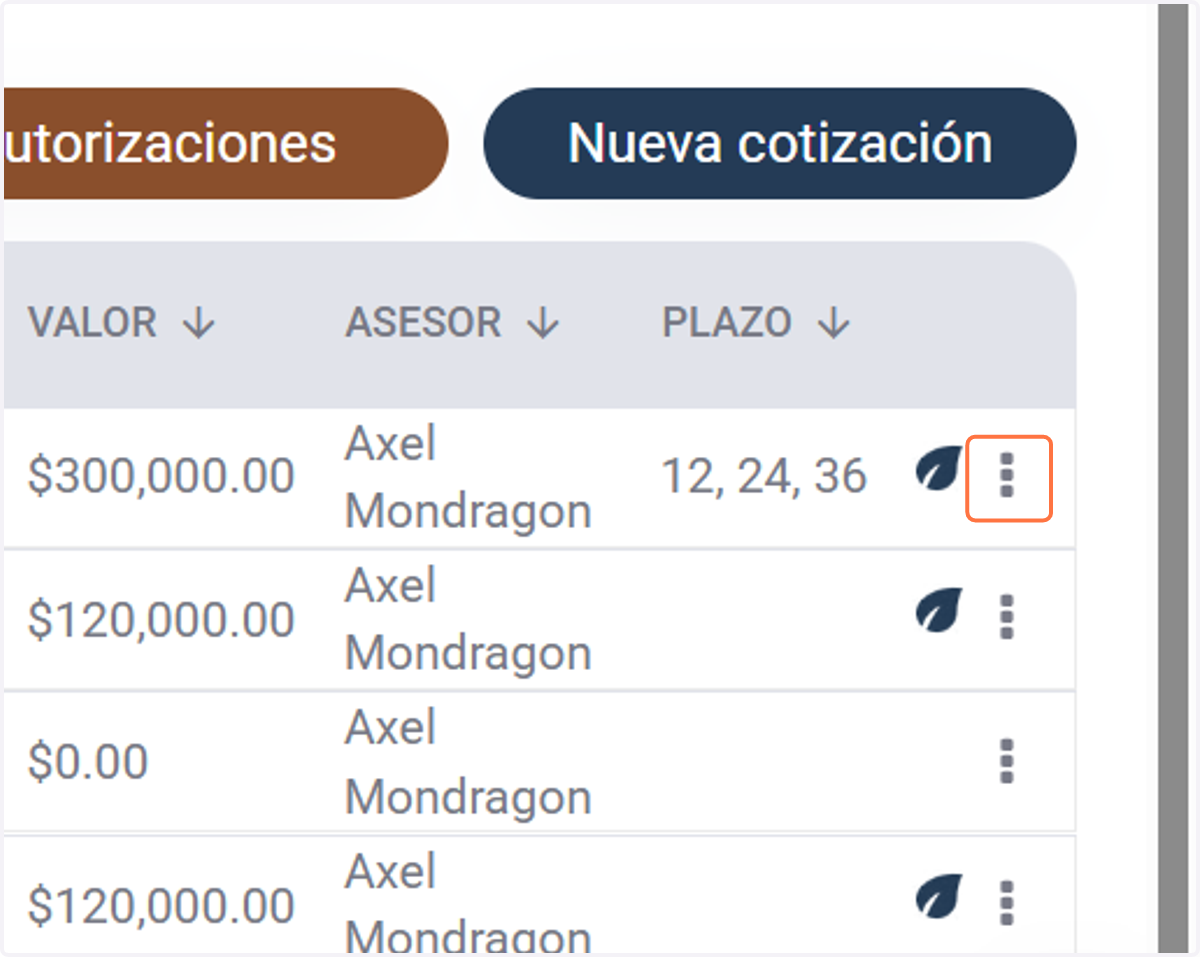
47. Click en los "3 puntos"
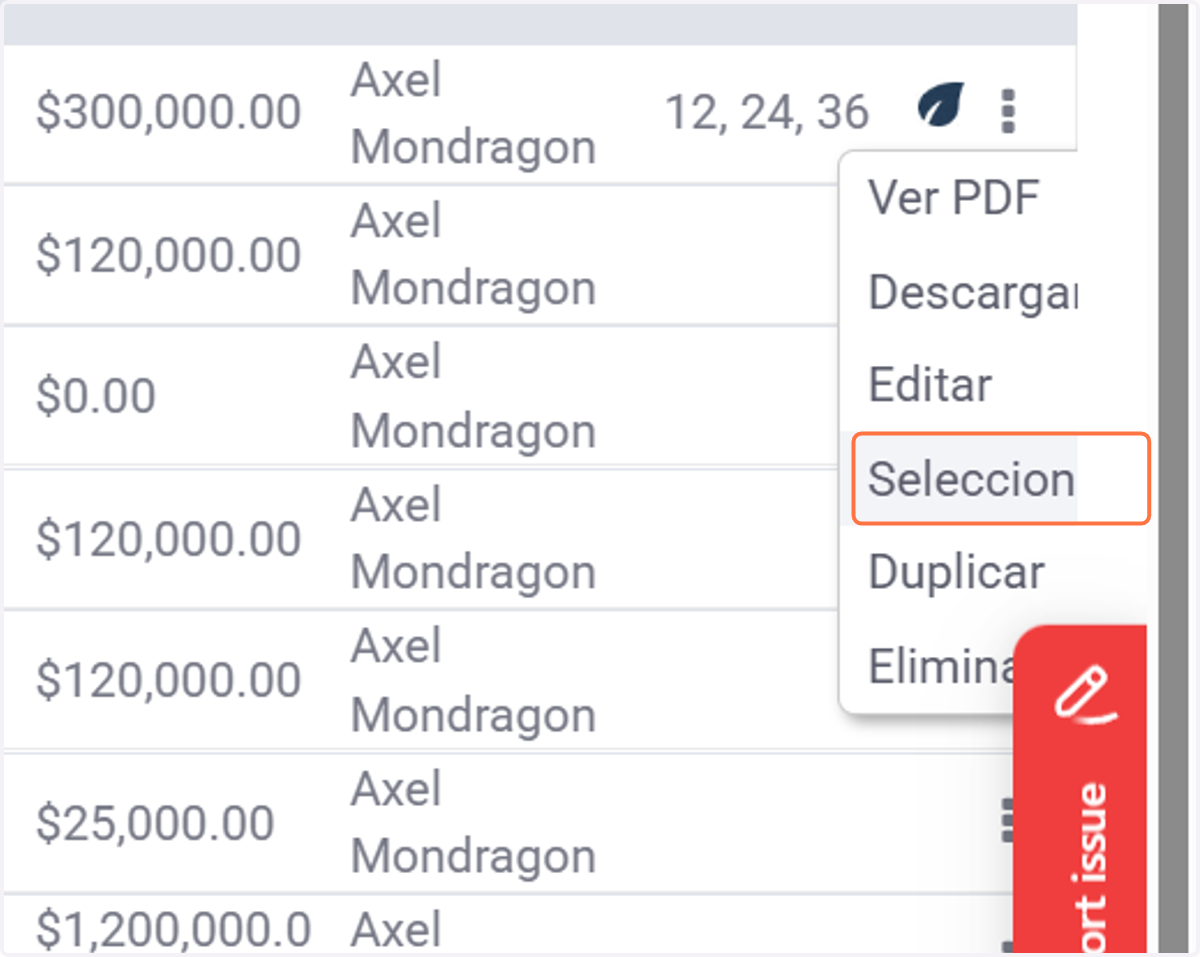
48. Click en "seleccionar/verificar"
Esto, siempre y cuando el prospecto ya se haya decidido por alguno de los plazos previamente enviados en la cotización, ya que este paso enviará la cotización a verificar, para su aprobación y pasar a formalización. En caso de aún NO tener esta decisión, el proceso quedaría en ESPERA (en caso de que requieras mandar dos plazos distintos, tienes que duplicar la cotización y enviar a seleccionar/verificar el segundo plazo).
49. "Selecciona el plazo elegido" a enviar a verificación.
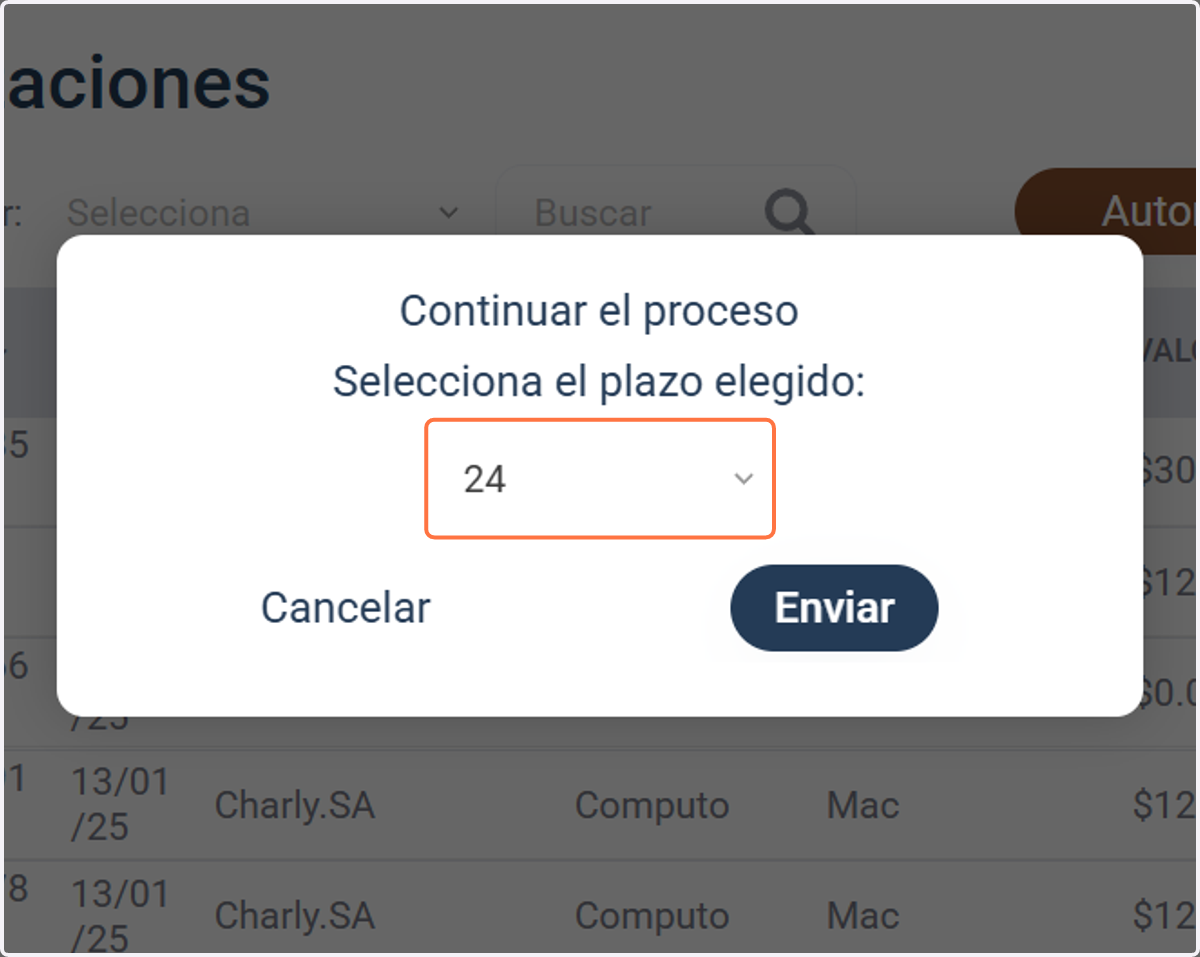
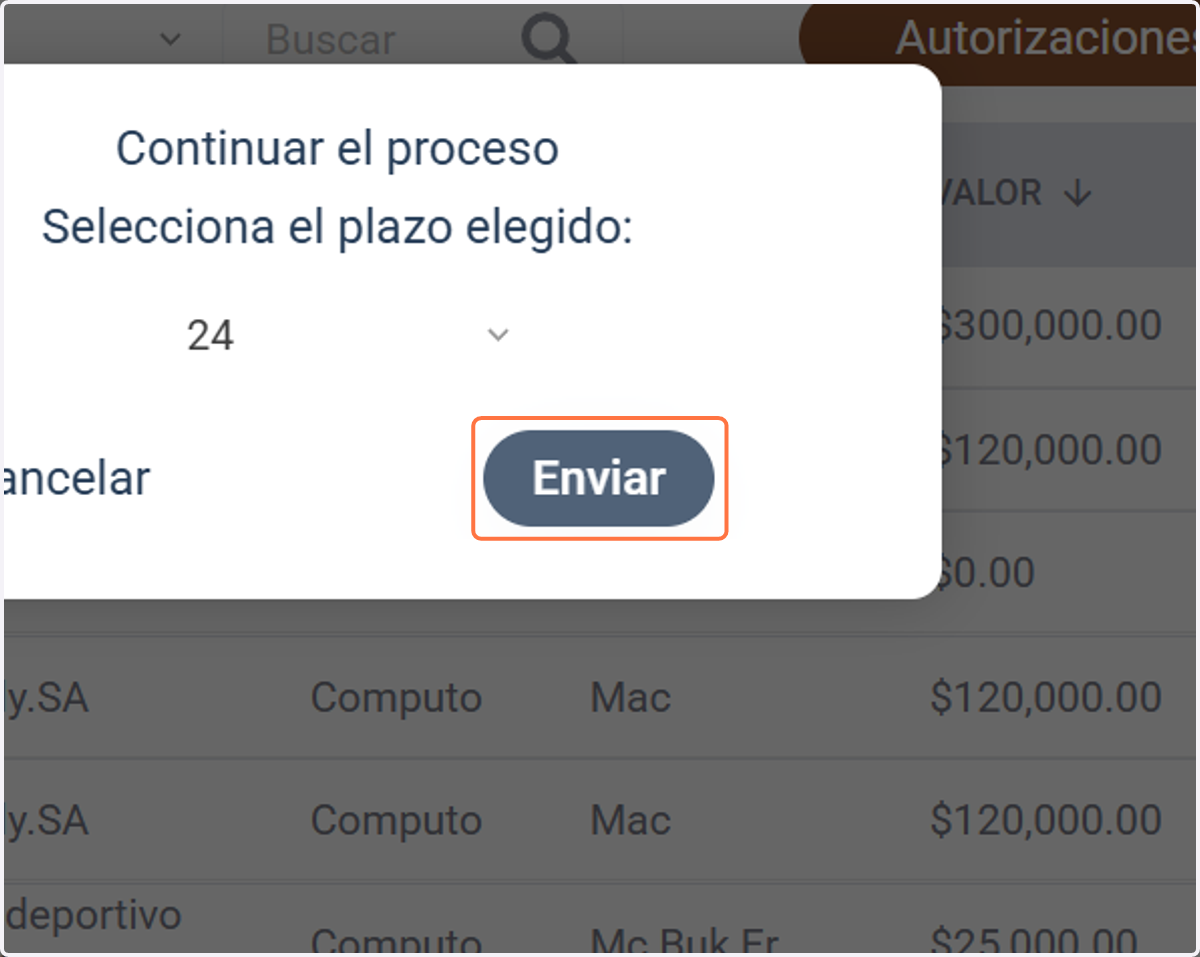
50. Click en "enviar
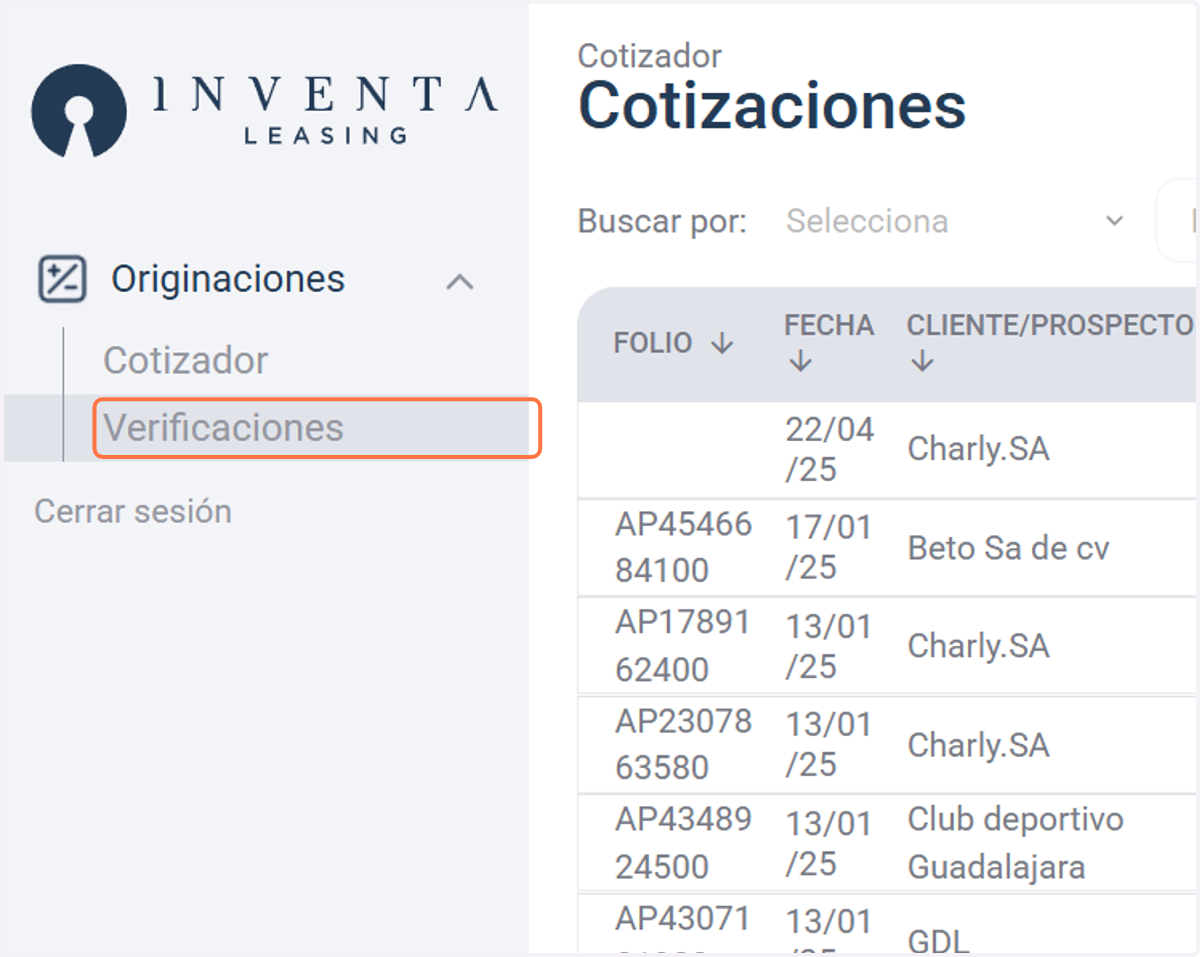
51. Click en "verificaciones"
Únicamente habiendo realizado del paso #48 a #50 previamente.
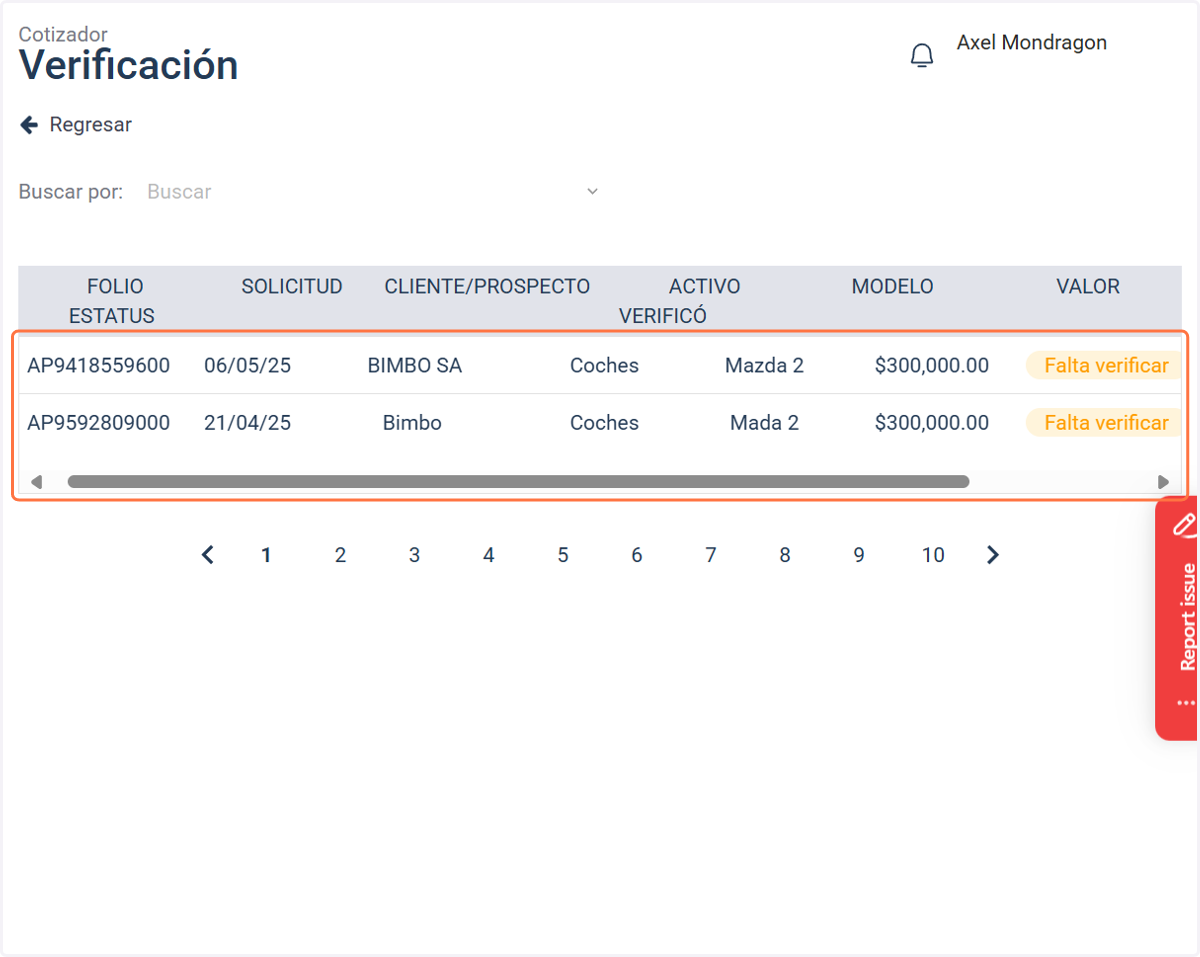
52. Visualiza las cotizaciones enviadas a "verificación"
Una vez enviadas, en este dashboard, únicamente podrás visualizarlas (no editarlas), junto con su estatus, respecto a su avance en el proceso de verificación.
✅ PROCESO DE COTIZACIÓN CONCLUIDO
Muchas gracias por tomarte el tiempo de ver y comprender este manual, ahora eres un experto en la utilización del Cotizador Inventa - ¡Felicidades!
Sabemos que le sacarás el máximo provecho.